
自动回复知道您的店什么时候营业,团队可以先在自己的手机上测试每条回复,每个市场的消息也会从正确的号码发出。
开始之前
- 请先连接您的 WhatsApp Business 号码。请参阅 连接并配置 WhatsApp。
- 阅读 为您的 WhatsApp 设置自动回复规则,了解回复是如何运作的。
- 您需要有 Console 设置的访问权限。
- 如果您以前设置过:这些设置已从旧的通用设置标签页移到两个页面,您保存的营业时间、测试号码、各市场号码和通话选择都还在,无需重新设置。
选择您的设置方式
| 级别 | 适合这样的店 | 要设置的内容 | 请阅读这些部分 |
|---|---|---|---|
| 简单 | 新加坡的一家洗衣店,只有一个 WhatsApp 号码,自己回复客户 | 营业时间和测试分组 | 在哪里找到、设置营业时间、设置测试分组、保存更改、上线前检查清单 |
| 进阶 | 使用专业版、员工会打电话和客户沟通取件和报价的店 | 简单级别的全部内容,再加上通话 | 通话 |
| 高级 | 在新加坡和马来西亚都有门店、每个国家各有一个 WhatsApp 号码的商家 | 简单级别的全部内容,再加上各号码的营业时间和各市场号码 | 各号码的营业时间、各市场号码 |
只完成简单级别的设置,营业时间内和营业时间以外的回复就能正常工作,您也可以安全地测试它们。通话或第二个号码可以以后再加。
概览
您的 WhatsApp 设置分布在两个页面上。自动回复页面里有营业时间和测试分组,所有回复都共用它们。WhatsApp 设置页面里有各市场号码和通话,决定已连接的号码如何发送消息和拨打电话。这里的营业时间只决定回复何时把一条消息视为营业时间以外。它与 POS 门店的营业时间是两回事。
在哪里生效
- Console: 所有设置都在“设置”中完成。
- WhatsApp: 客户会按发消息的时间收到正确的自动回复,每个市场的消息都从自己的号码发出。
- 收件箱: 开启通话后,员工会在 WhatsApp 对话中看到“通话”按钮。
为什么要设置
- 在正确的时间回复: 只有设置了营业时间,“非营业时间通知”回复才知道您的店已经打烊。
- 不让客户收到意外消息: 有了测试分组,您可以先在自己的手机上看到新回复,再让客户收到。
- 每个国家用对的号码: 马来西亚客户收到的消息来自您的马来西亚号码,而不是新加坡号码。
如果不开启营业时间,任何消息都不会被算作营业时间以外。条件为“非营业时间后”的回复永远不会发出,条件为“在工作时间内”的回复则全天都会发出。如果测试分组是空的,状态为“测试中”的回复不会发给任何人。
在哪里找到
营业时间和测试分组
- 点击右上角的 ⚙️ 设置图标。

- 在 CRM 部分下,点击 自动回复。
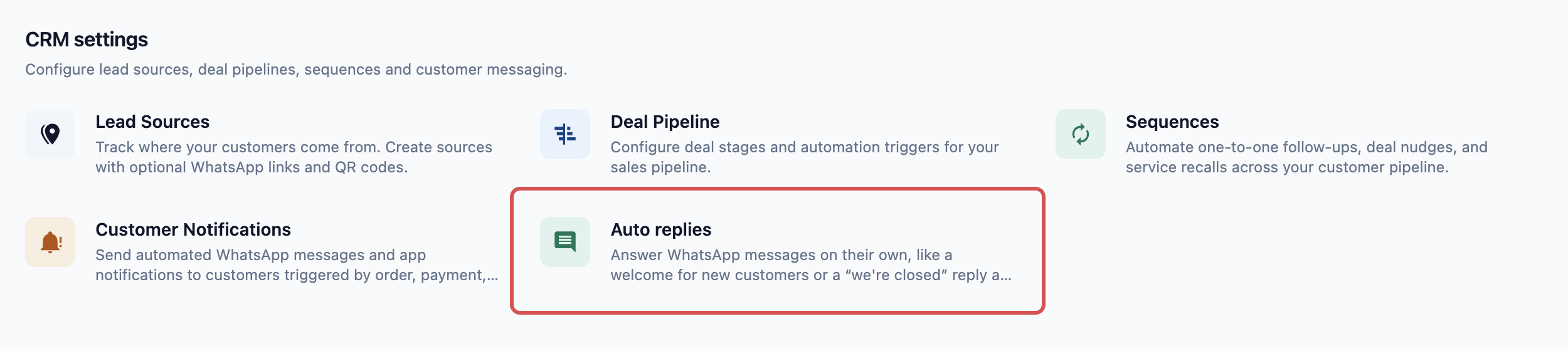
- 在回复列表下方的 设置 中,点击 营业时间 或 测试分组。
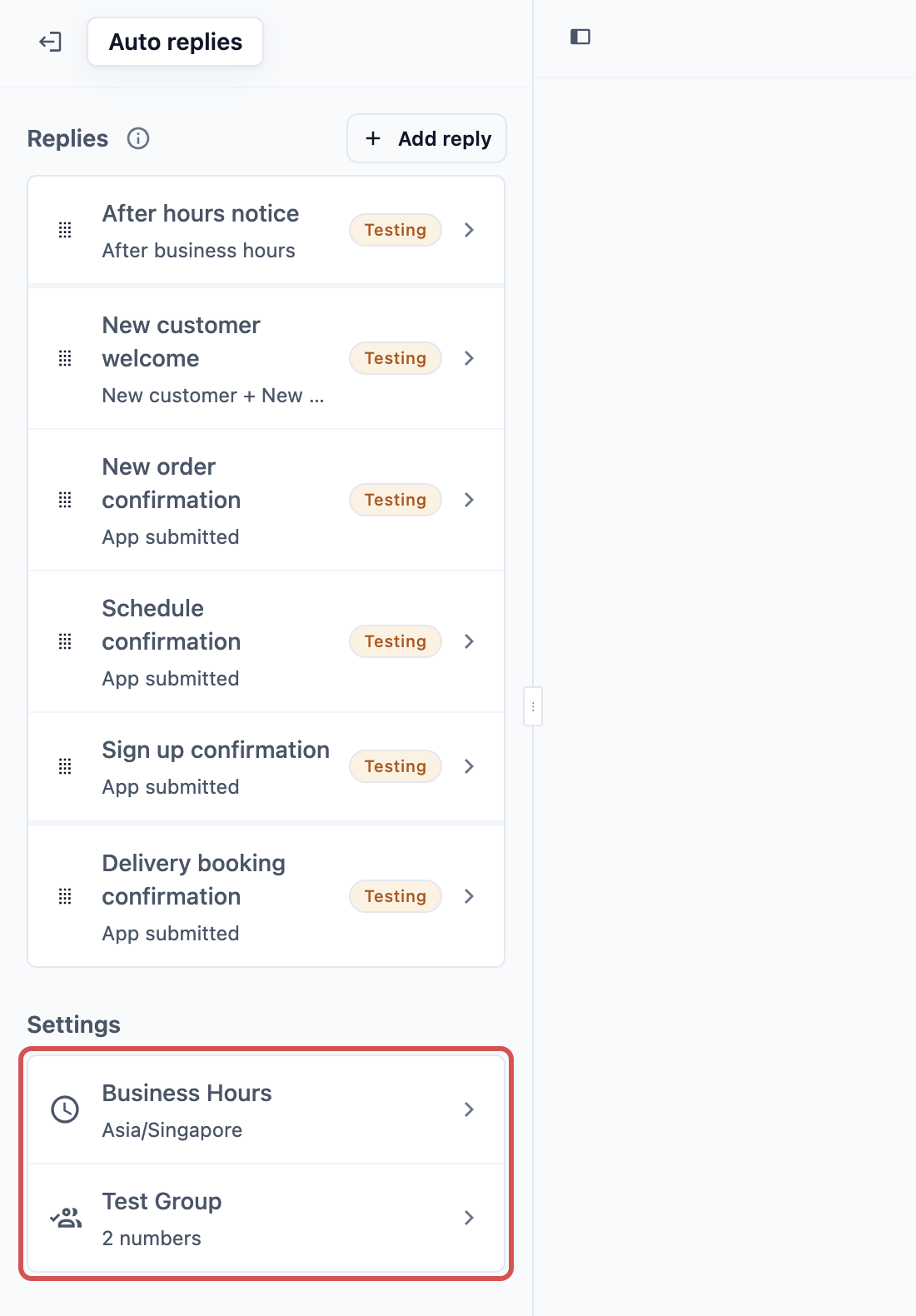
要回到列表,点击页面顶部路径中的 自动回复。
各市场号码和通话
- 点击右上角的 ⚙️ 设置图标。
- 在 管理 部分下,点击 集成。
- 在 WhatsApp Business 卡片上,点击 管理。

WhatsApp 设置 页面会打开,上方是 各市场号码,下方是 通话。
设置营业时间
营业时间告诉自动回复您的店什么时候营业。回复中的 在工作时间内 和 非营业时间后 条件都按这里的设置判断,消息中的 @Next Available Time 占位符也一样。这些时间不会开启或关闭 POS 收银台,也不会改变客户预约时可以选的时间。
- 在自动回复页面的 设置 中,点击 营业时间。
- 打开 启用营业时间。
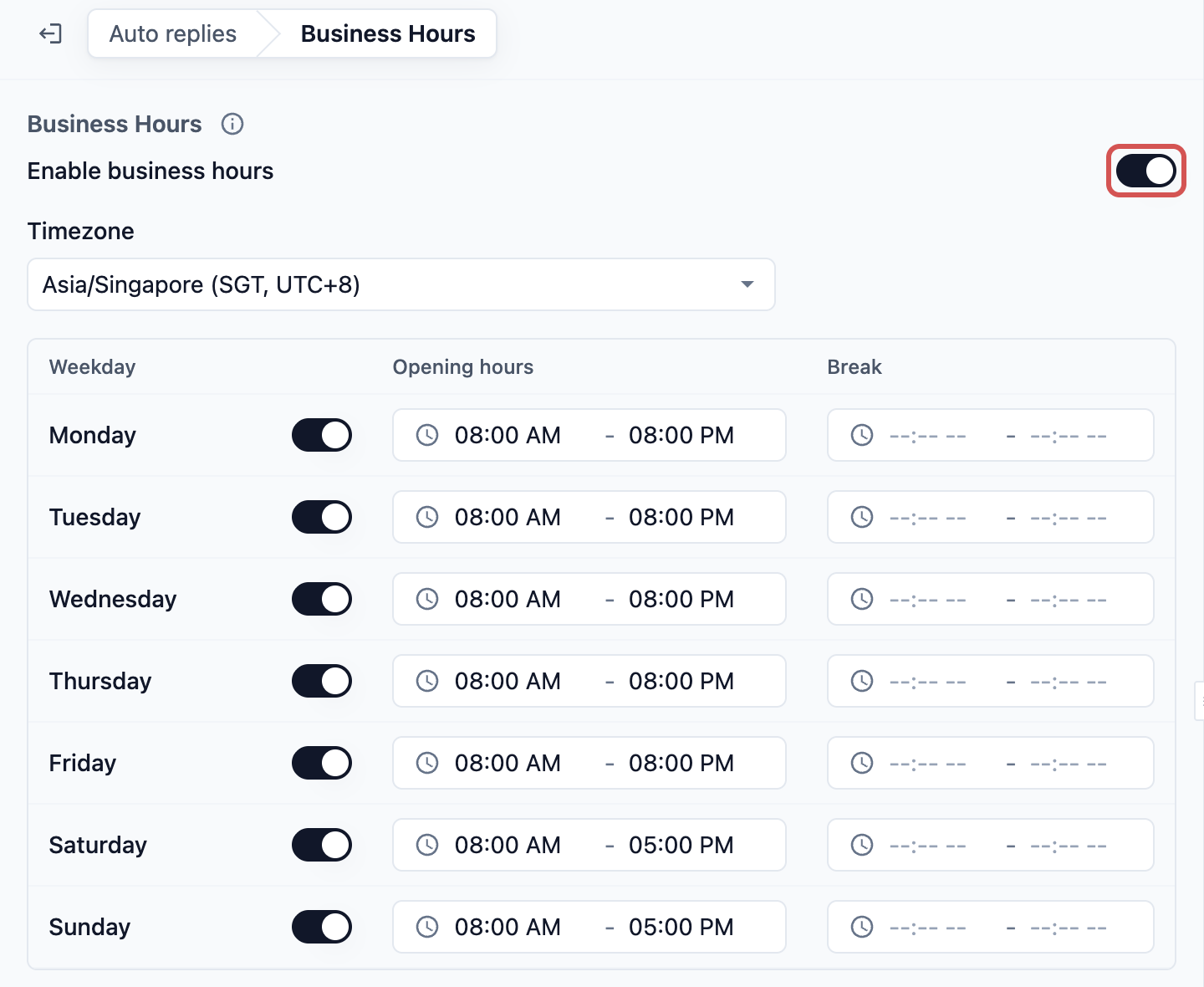
- 选择您的 时区。
- 按下面的说明设置每一天的时间。
- 点击页面右上角的 保存。
时区
选择您店铺所在的时区。大多数新加坡的店选择 Asia/Singapore。
| 选项 | 适用地区 |
|---|---|
| Asia/Singapore (SGT, UTC+8) | 新加坡 |
| Asia/Kuala Lumpur (MYT, UTC+8) | 马来西亚 |
| Asia/Jakarta (WIB, UTC+7) | 印度尼西亚西部 |
| Asia/Bangkok (ICT, UTC+7) | 泰国 |
| Asia/Hong Kong (HKT, UTC+8) | 中国香港 |
| Asia/Tokyo (JST, UTC+9) | 日本 |
| Asia/Shanghai (CST, UTC+8) | 中国 |
| Australia/Sydney (AEST, UTC+10) | 澳大利亚东部 |
| Europe/London (GMT, UTC+0) | 英国 |
| America/New York (EST, UTC-5) | 美国东部 |
工作日
每一天都有自己的开关。营业的日子保持打开。如果关闭某一天,那天的所有消息都算作营业时间以外,也无法设置那天的时间。
营业时间
点击那一天的 营业时间 栏。在 开始 和 结束 下各选一个时间,然后点击 确认。如果某天开关打开却没有设置营业时间,那一整天都算作营业时间以外。
休息
只有店铺中午休息时才需要设置。点击那一天的 休息 栏,选择 休息开始 和 休息结束 时间,然后点击 确认。如果没有休息,请留空。
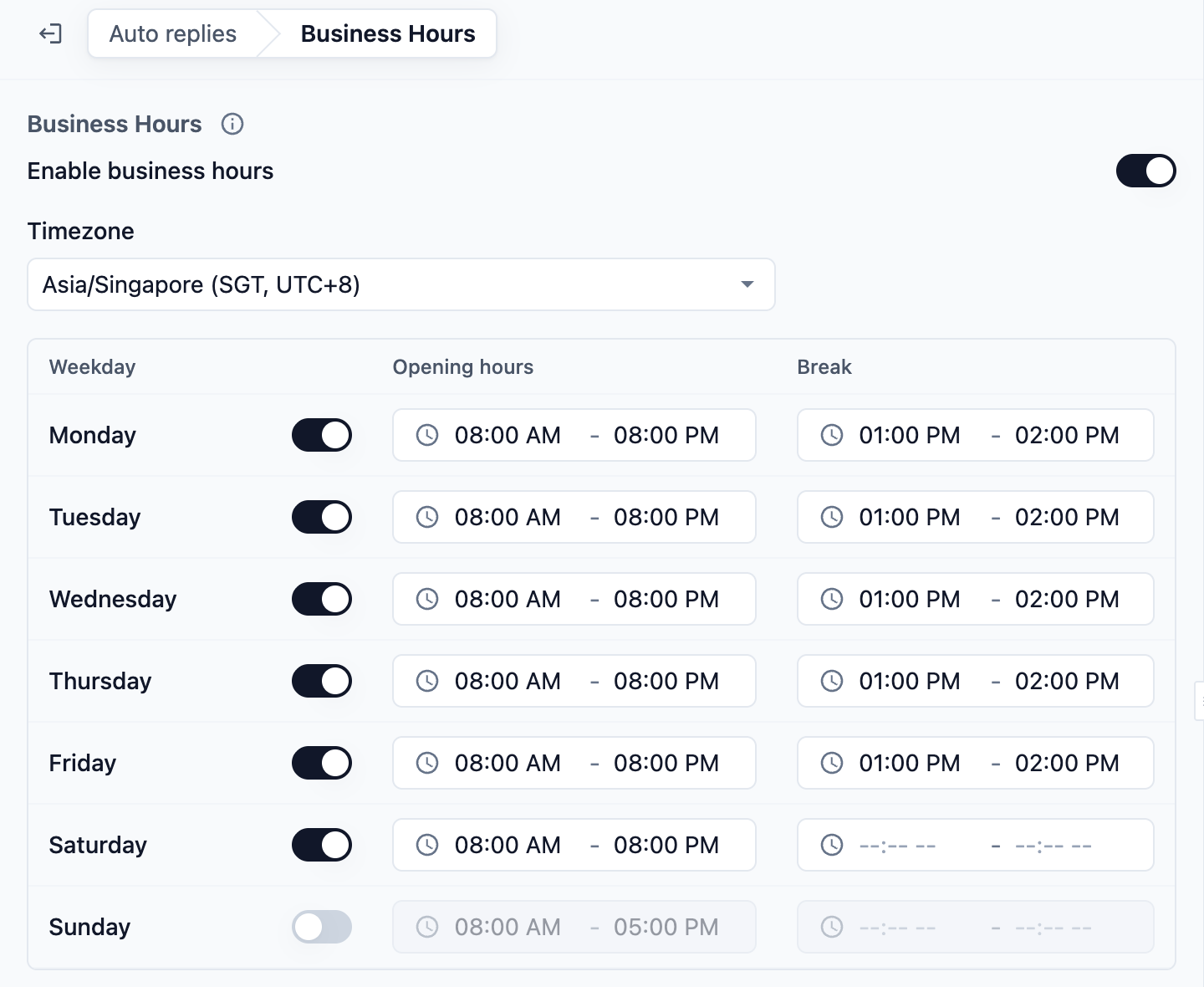
回到列表后,营业时间开启时,营业时间一行会显示您的时区;未开启时,会显示“未开启:回复不会把任何消息算作营业时间以外”。
各号码的营业时间
适用于高级设置:如果您连接了多个 WhatsApp 号码,营业时间下方会出现这个列表。在您更改之前,每个号码都显示“与上面的营业时间相同”。
- 在 各号码的营业时间 下,点击该号码。
- 打开 使用自己的营业时间。它会先复制一份共用的营业时间。
- 修改这个号码的 时区 和营业时间。
- 点击页面右上角的 保存。
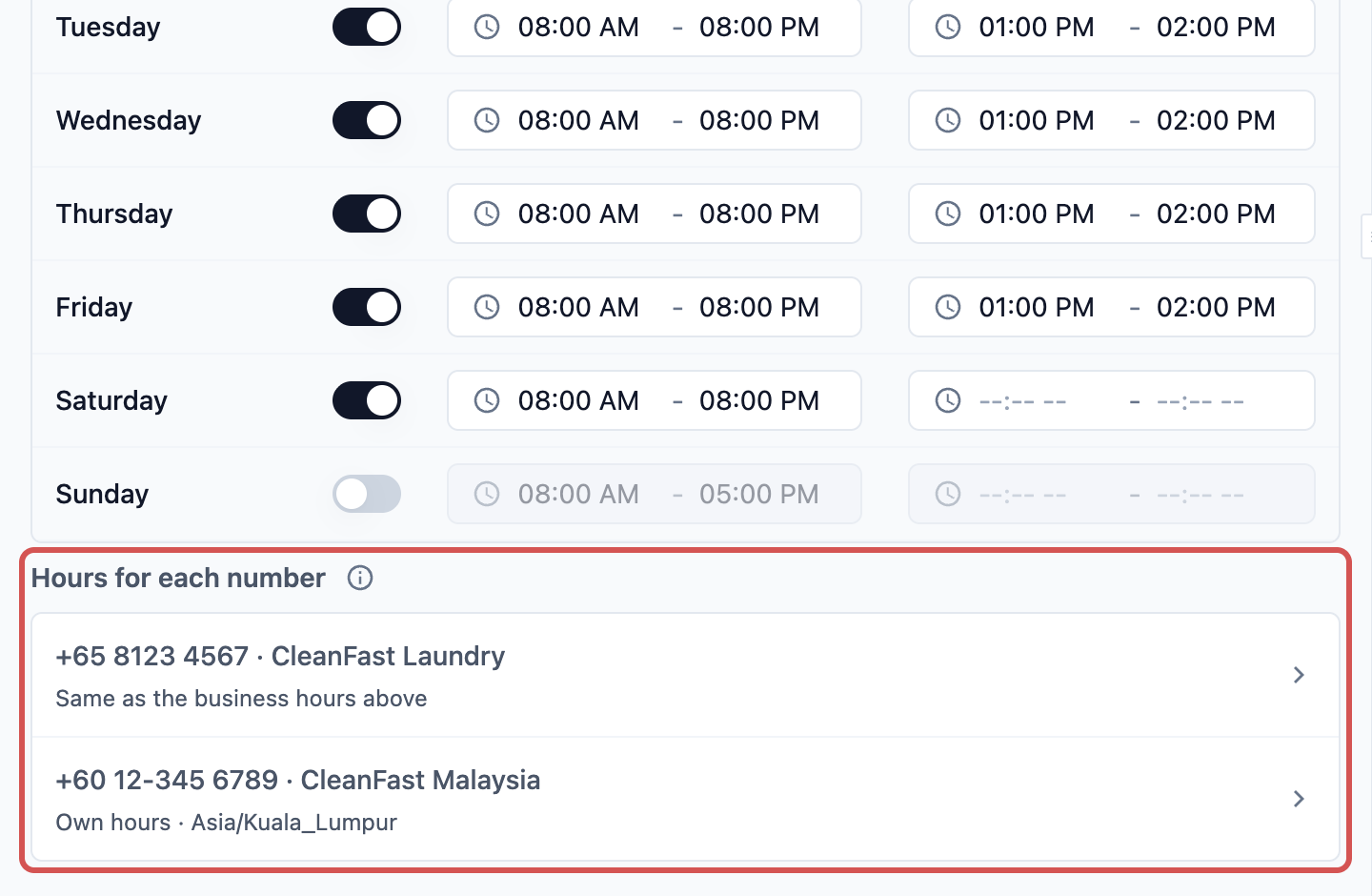
如果不打开这个开关,发到这个号码的消息按共用的营业时间判断。
设置测试分组
测试分组是您自己团队的电话号码列表。状态为 测试中 的回复只会发给这些号码,所以您可以先在自己的手机上试用,再让客户收到。
- 在自动回复页面的 设置 中,点击 测试分组。
- 在 电话号码 栏中选择国家代码。它默认是您店铺所在的国家,例如新加坡 +65。
- 输入电话号码,然后点击 添加。号码会出现在栏位下方。输入号码之前,添加 按钮是灰色的。
- 用同样的方法添加更多号码。
- 点击页面右上角的 保存。
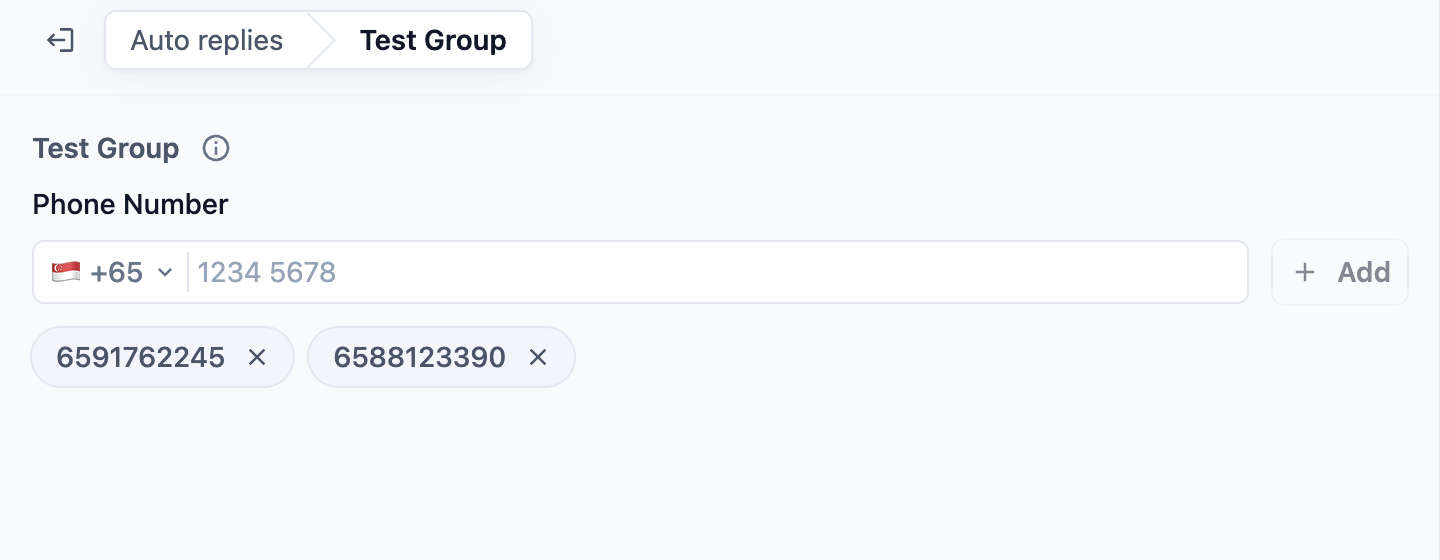
如果还没有添加任何号码,面板会显示“未添加测试号码。添加手机号后可启用仅限测试的自动回复规则。”
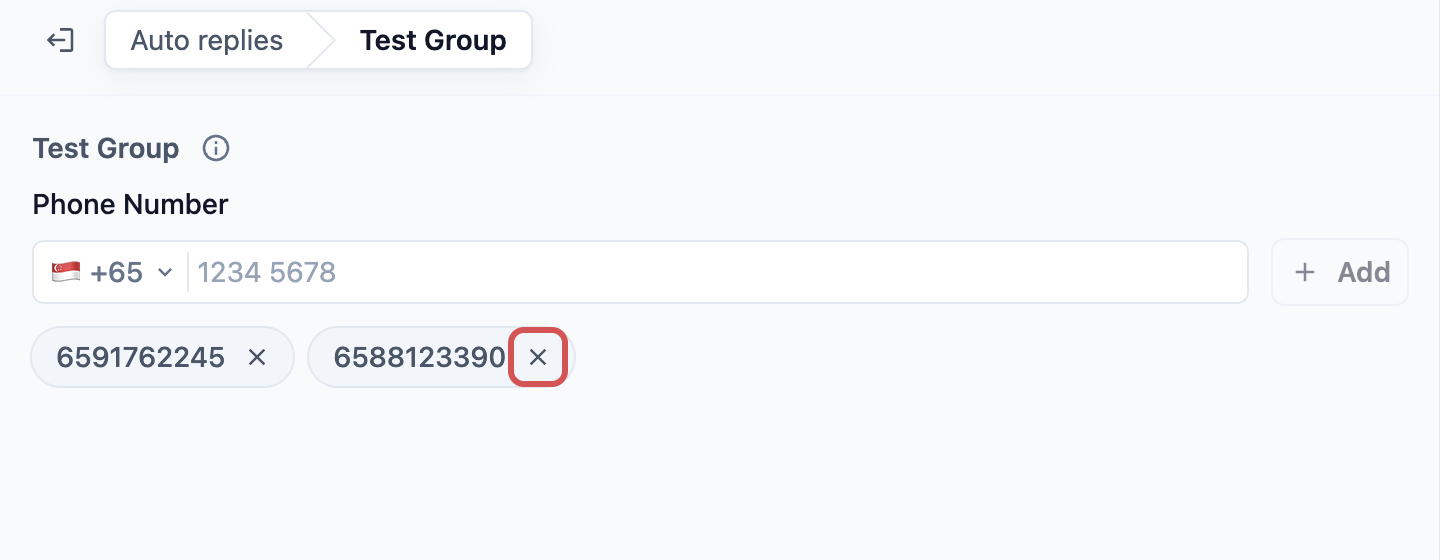
移除号码
点击号码上的 ×,然后点击页面右上角的 保存。
测试是如何运作的
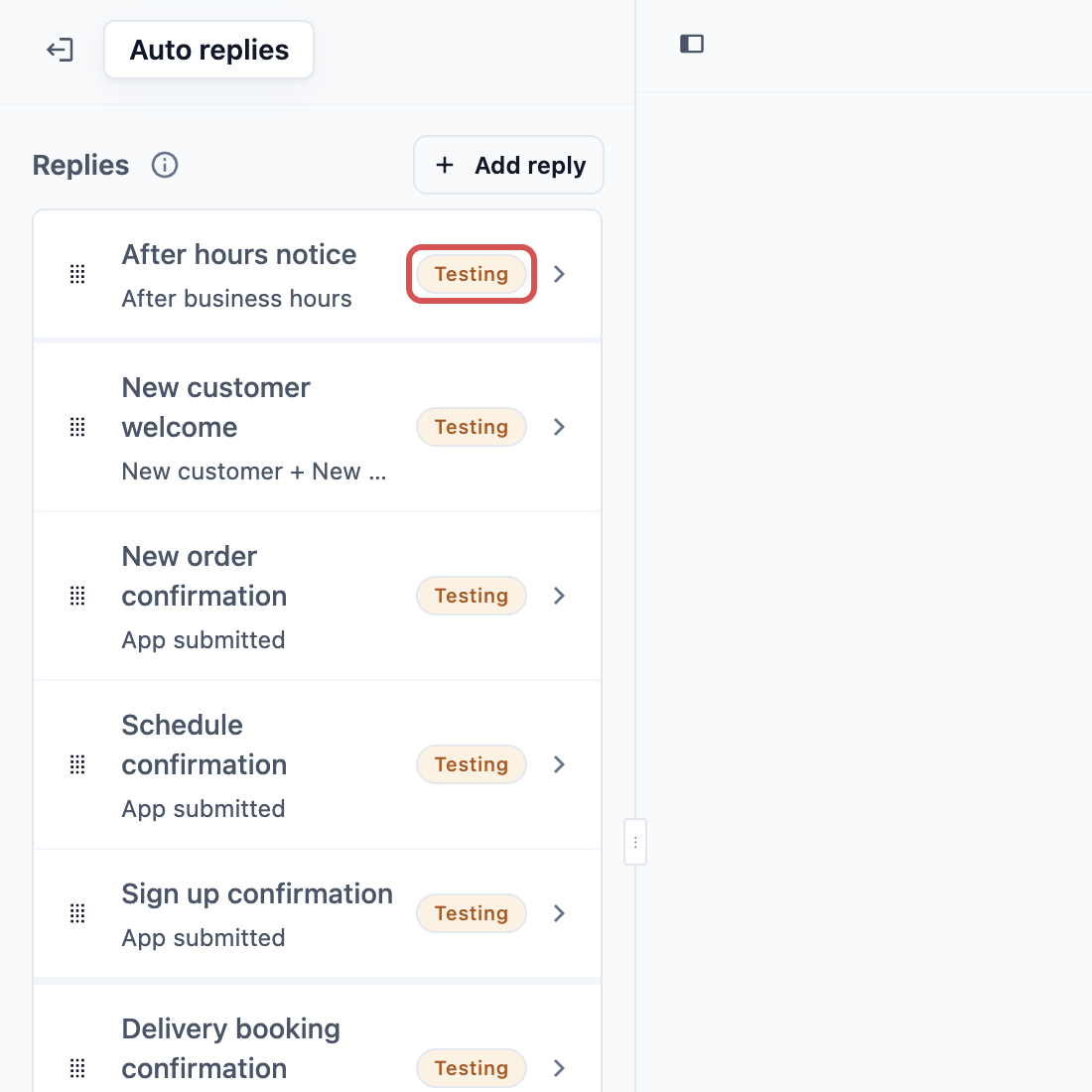
每条回复都有一个 状态。设为“测试中:只回复测试分组”时,来自测试号码的消息会收到回复,其他人的消息则不会。在回复列表中,测试中的回复名称旁会显示一个彩色的 测试中 标签。
保存更改
营业时间、测试分组和您的回复,都通过自动回复页面右上角的同一个 保存 按钮一起保存。每个面板里没有单独的保存按钮。您可以先改营业时间、添加测试号码、编辑一条回复,再一次全部保存。保存完成后,页面会显示“自动回复已保存”。
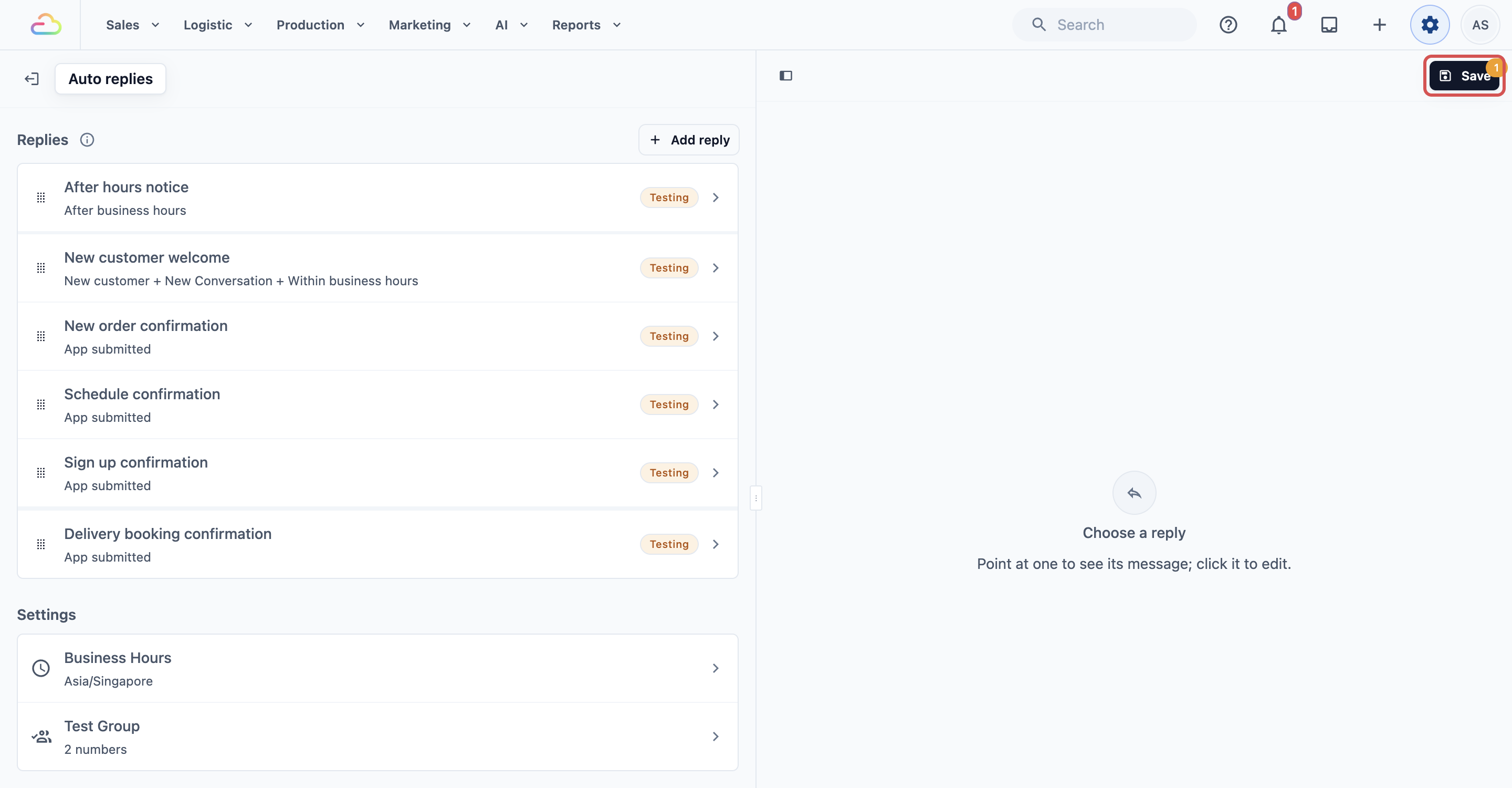
如果您在还没保存时离开页面,Console 会先询问您。
各市场号码
只有在多个国家销售、并且为每个国家都连接了 WhatsApp 号码时才需要设置。市场是指您销售的国家,例如新加坡或马来西亚。您可以在这里选择每个市场的订单通知、付款提醒和网店登录验证码从哪个号码发出。
- 按照 在哪里找到 打开 WhatsApp 设置页面。
- 在每个市场旁边,从列表中选择一个号码。
- 点击 各市场号码 部分底部的 保存。
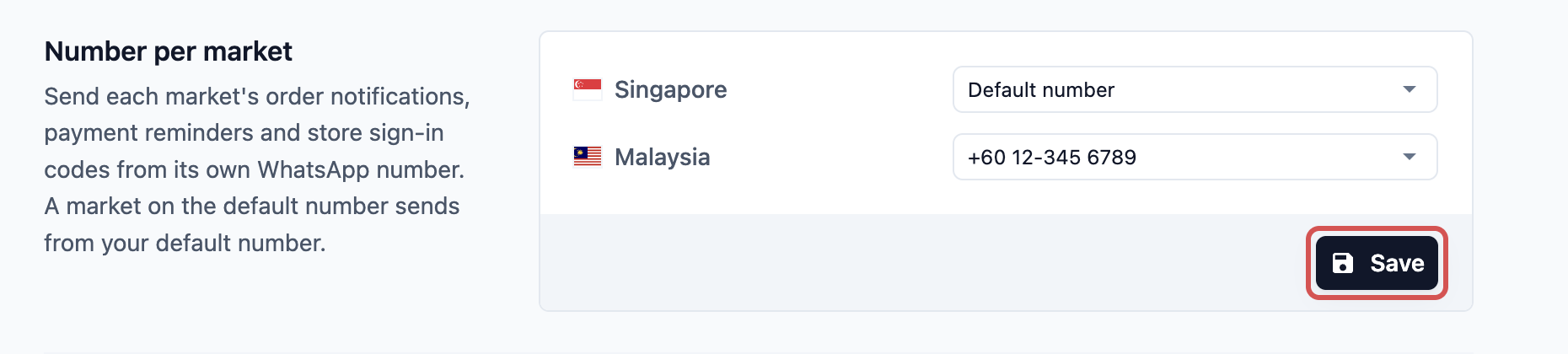
每个市场的号码
| 选项 | 作用 |
|---|---|
| 默认号码 | 这个市场的消息从您的默认号码发出,号码显示在选项下方 |
| 您已连接的某个号码 | 这个市场的消息从该号码发出 |
如果只连接了一个号码,这个部分会显示“在 设置 › 集成 › WhatsApp 中添加第二个号码,即可让每个市场从自己的号码发送。”请参阅 连接多个 WhatsApp 号码。
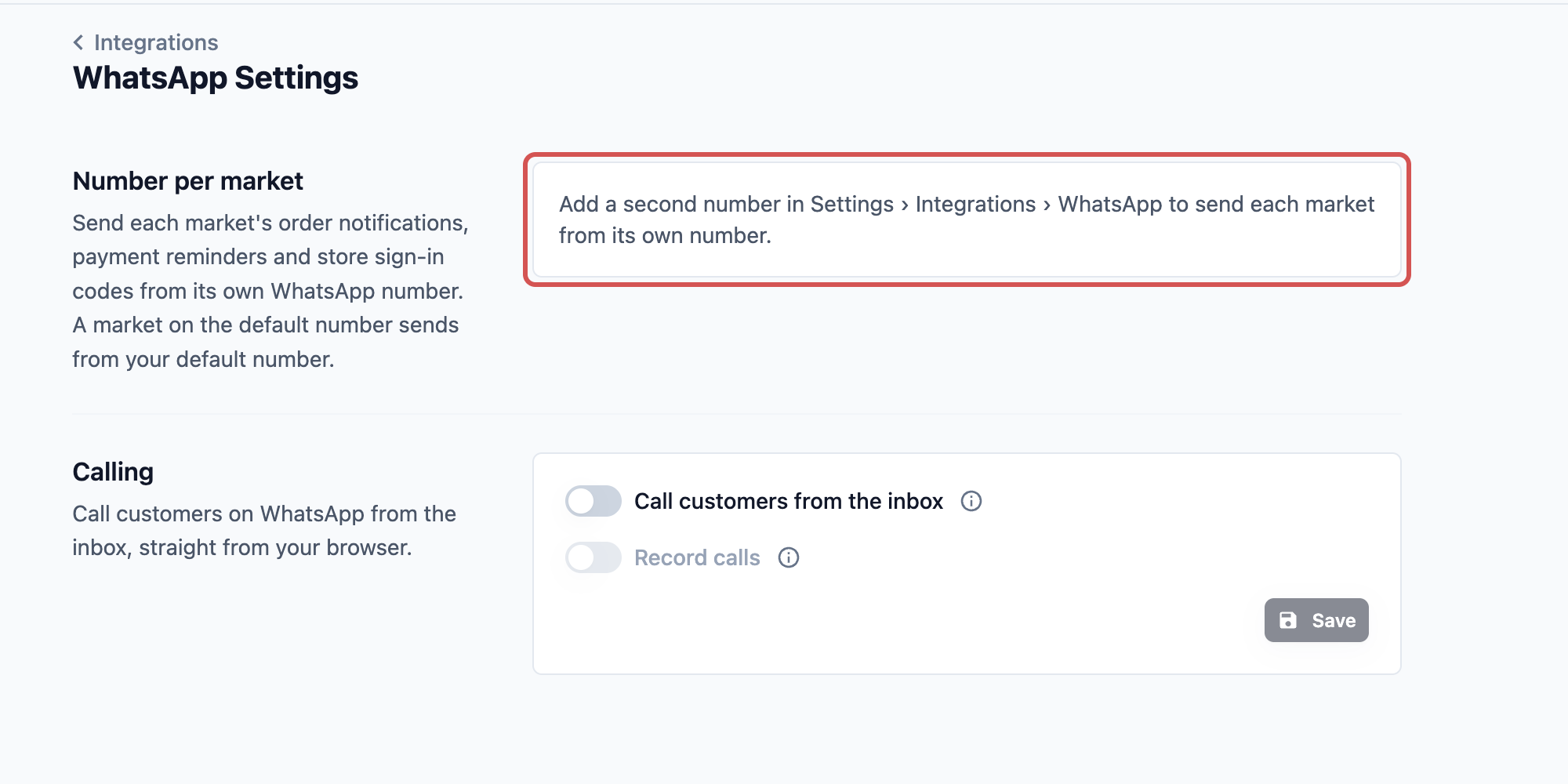
通话
只有员工需要在收件箱中通过 WhatsApp 致电客户时才需要设置。通话是专业版的功能。使用其他方案时,这个部分会显示“通过 WhatsApp 致电客户是专业版的功能。”以及 查看方案 按钮,开关保持灰色。
- 按照 在哪里找到 打开 WhatsApp 设置页面。
- 在 通话 部分,打开 从收件箱致电客户。
- 选择是否打开 通话录音。
- 点击 通话 部分底部的 保存。
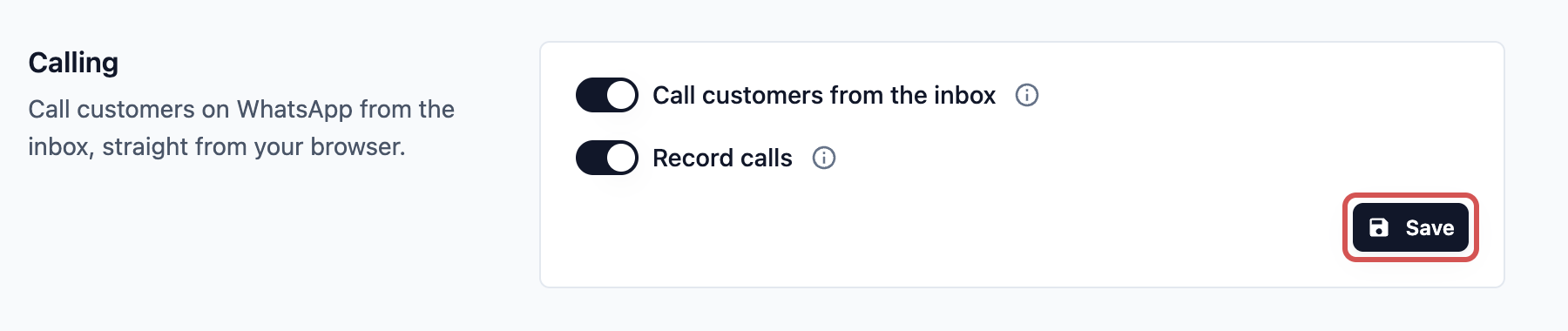
从收件箱致电客户
打开后,员工会在 WhatsApp 对话中看到“通话”按钮。客户需要先允许来电,您请求时,WhatsApp 会向客户发送“允许通话”按钮。客户无法主动拨打您的号码,您拨出的每分钟通话由 Meta 向您的 WhatsApp 账户收费。
通话录音
只有通话开启时才能打开。打开后,录音开始前 WhatsApp 会通知双方。录音会显示在对话中,并保留 180 天。
保存后,这个部分会列出您的每个号码,并显示“通话已开启”或“通话已关闭”。完整的通话说明,请参阅 在收件箱中通过 WhatsApp 致电客户。
设置示例
CleanFast Laundry 在淡滨尼和裕廊各有一家 POS 门店,使用一个新加坡 WhatsApp 号码。
- 营业时间: 已开启,Asia/Singapore。
- 星期一至星期六: 08:00 AM 到 08:00 PM,工作日 01:00 PM 到 02:00 PM 休息。
- 星期日: 已关闭。
- 测试分组: 老板的号码和淡滨尼店主管的号码。
客户在星期二晚上 9:30 或星期日任何时间发消息,会收到非营业时间通知。客户在星期三上午 10:00 发消息则不会收到。老板测试新回复时,只有这两部手机会收到。
上线前检查清单
在把任何回复的状态从测试中改为已上线之前,请检查:
| 检查项 | 要确认的内容 |
|---|---|
| ✅ 营业时间已开启 | 营业时间一行显示您的时区,而不是“未开启” |
| ✅ 时区正确 | 与您店铺的所在地一致 |
| ✅ 时间正确 | 每天的营业时间和休息时间与实际一致 |
| ✅ 不营业的日子已关闭 | 每个不营业的日子开关都已关闭 |
| ✅ 测试分组中有号码 | 至少添加了一个团队号码 |
| ✅ 更改已保存 | 您已点击自动回复页面右上角的保存 |
| ✅ 回复已测试 | 您已发送测试消息,并在正确的时间收到了正确的回复 |
常见问题
这些营业时间会改变客户可以预约的时间或 POS 的营业时间吗?
不会。它们只决定 WhatsApp 自动回复何时把一条消息视为营业时间以外。店铺的营业时间和预约时间是分开设置的。
我以前在旧的通用设置标签页设置过,需要重新设置吗?
不需要。您的营业时间、测试号码、各市场号码和通话选择都随设置一起移过来了。打开每个页面看一下,确认没有问题即可。
为什么我的测试号码没有收到回复?
请检查这个号码是否在测试分组中、国家代码是否正确、您是否点击了右上角的保存,以及回复的状态是否为测试中。也请检查回复的条件:条件为“非营业时间后”的回复,只会在营业时间以外发出。
已上线的回复也会发给我的测试号码吗?
会。已上线的回复会发给所有客户,包括团队的号码。
如果关闭营业时间会怎样?
任何消息都不会被算作营业时间以外。条件为“非营业时间后”的回复会停止发出,条件为“在工作时间内”的回复则全天都会发出。
通话需要额外付费吗?
通话需要专业版,您拨出的每分钟通话由 Meta 向您的 WhatsApp 账户收费。
下一步
营业时间和测试号码都已设置好,您的回复知道您什么时候营业,团队也可以安全地试用。接下来,请在 新客户欢迎消息 中设置第一条回复,问候第一次给您的店发消息的客户。