
在您打烊时第一次发消息的新客户,会收到一条亲切的欢迎消息,准确告诉他们您什么时候回来。
开始之前
- 如果您还没有添加过自动回复,请先阅读设置 WhatsApp 自动回复规则。
- 您的 WhatsApp 号码必须已经连接到 EasyBiz。
- 您需要有控制台 设置 的使用权限。
- 您的 营业时间 必须已经开启。这条回复只会在营业时间以外收到消息时发出。您可以在检查营业时间中查看。
- 在 测试分组 中至少添加一个电话号码,这样您可以在客户收到之前先试用这条回复。
如果您以前设置过:自动回复现在位于 设置 › CRM › 自动回复,营业时间和测试分组也在同一个页面,不再在 WhatsApp 通用设置里。您已保存的回复、营业时间和测试号码都还在。
概览
New Customer After Hours 是一条自动回复,也就是当客户的消息符合您选择的情况时,EasyBiz 替您发出的 WhatsApp 消息。这一条专门回复从来不是您客户、并在您店铺打烊时开始聊天的人。他们会立即收到欢迎消息,里面已经填好您下一次营业的时间。您的员工可以在开店后再接手这个聊天,客户也不会怀疑有没有人看到消息。这条回复已经预先设置好,大多数店铺只需要检查消息内容和营业时间。
在哪里起作用
- WhatsApp:新客户会在和您商家号码的聊天中收到这条回复。
- 控制台:您在设置中完成设置,员工也会在这位客户的聊天中看到这条回复,知道已经发过什么。
为什么要设置
- 晚上发消息的客户几秒内就能收到回复,不用一直等到早上。
- 他们清楚知道什么时候会收到回复,所以更少人重复发消息或转去别家店。
- 您的员工不用每天早上一开店就先打一遍“不好意思,我们已经打烊了”。
如果不设置,打烊后发消息的新客户,在员工回复之前什么都收不到。如果只用通用的非营业时间通知,新客户收到的打烊消息就和老客户一样,没有欢迎语。
在哪里找到
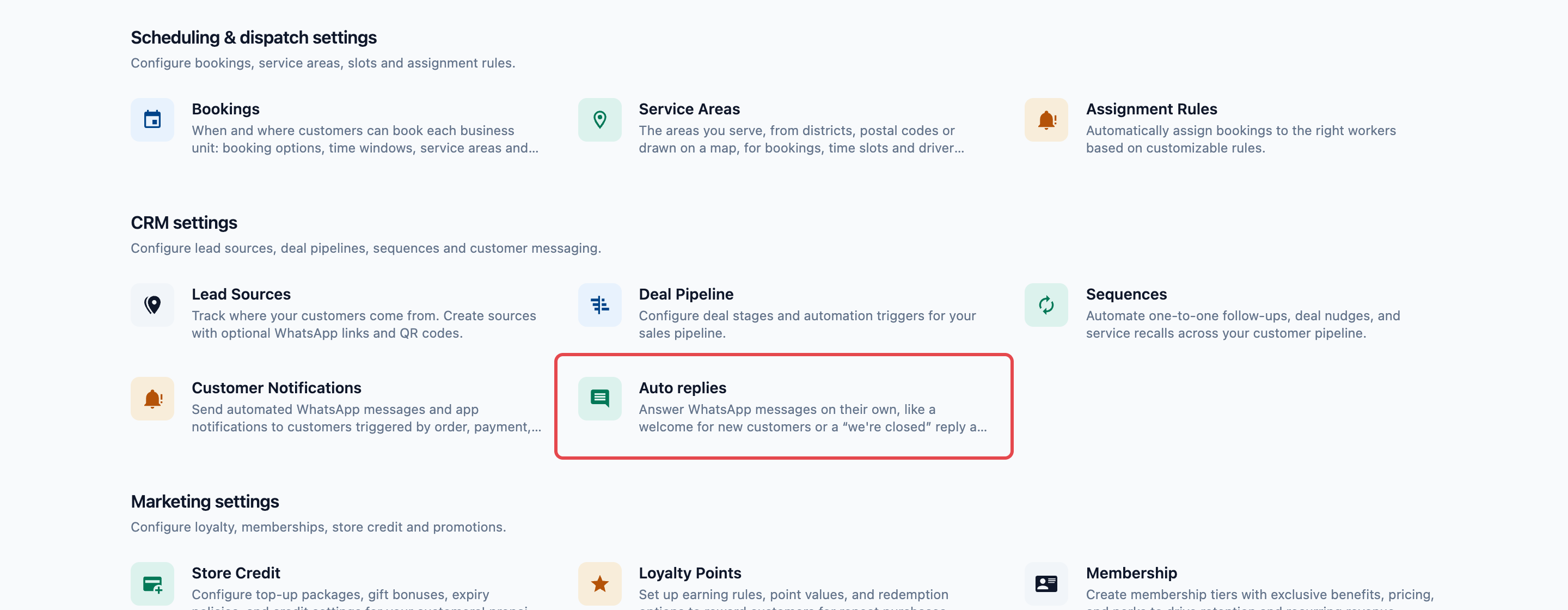
- 点击右上角的 ⚙️ 设置图标。
- 在 CRM 部分,点击 自动回复。
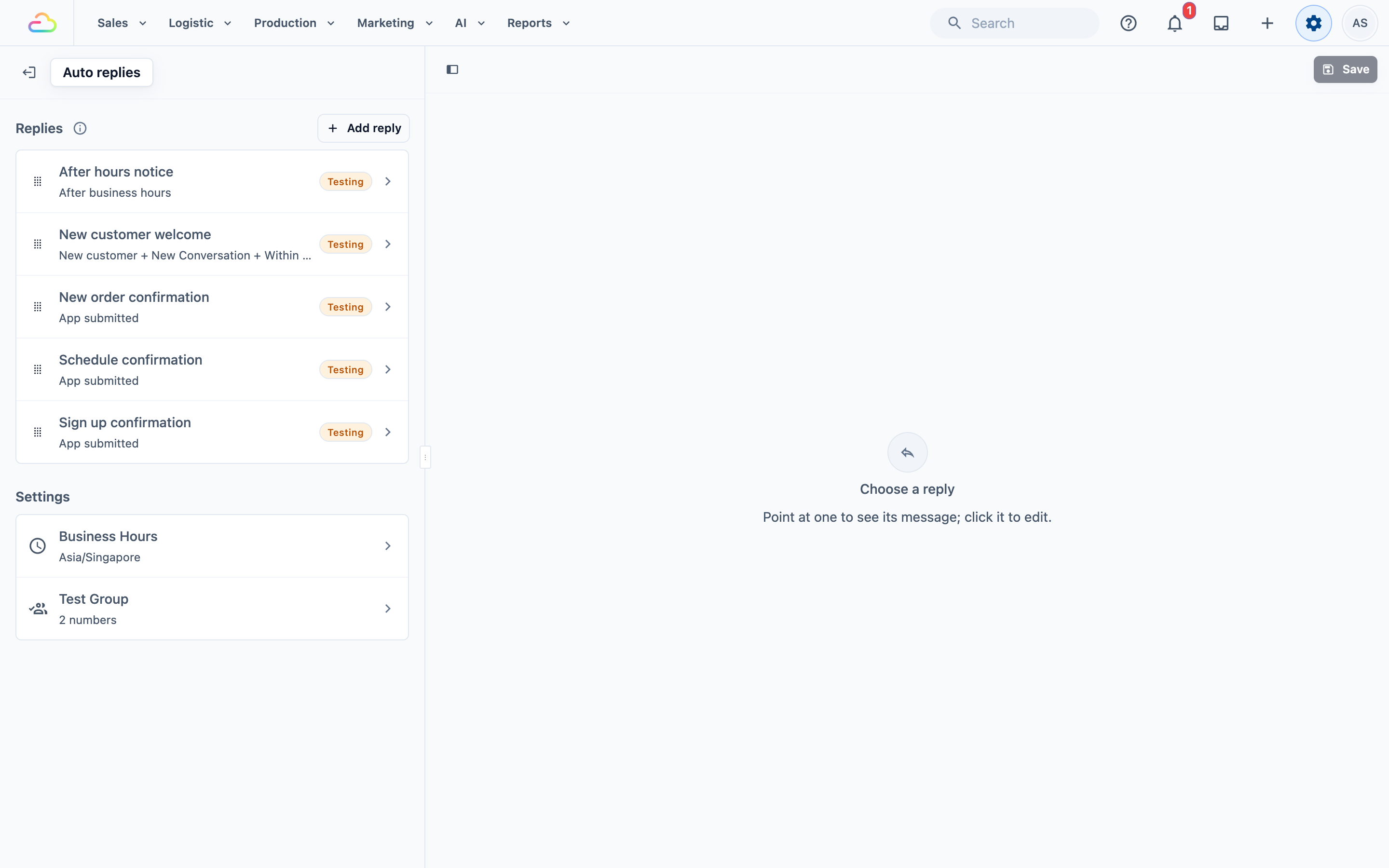
页面左边是 回复 列表,右边是手机预览。列表下方的 设置 部分有 营业时间 和 测试分组。
设置步骤
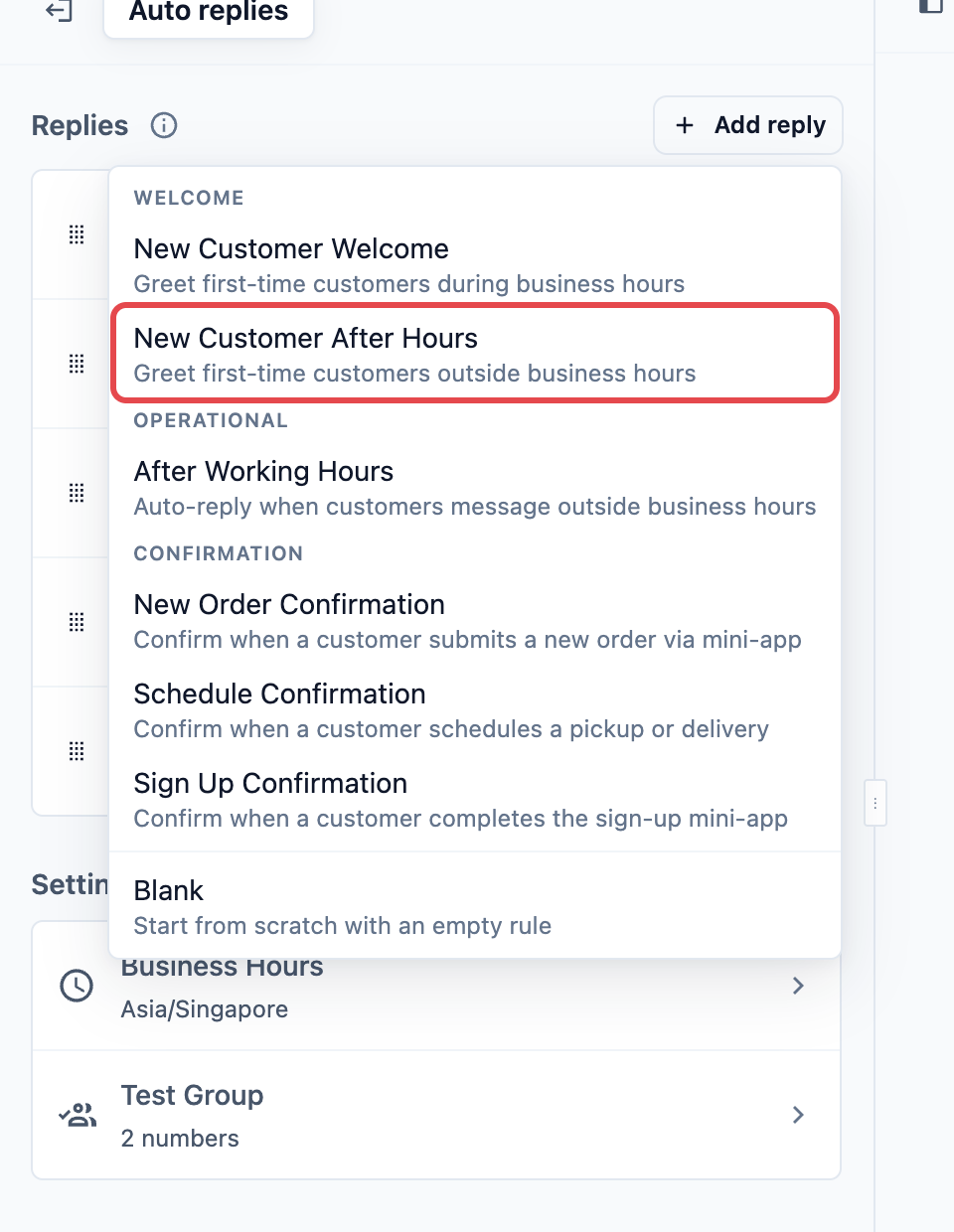
- 在 回复 旁边,点击 添加回复。
- 在 Welcome(欢迎)下,点击 New Customer After Hours。
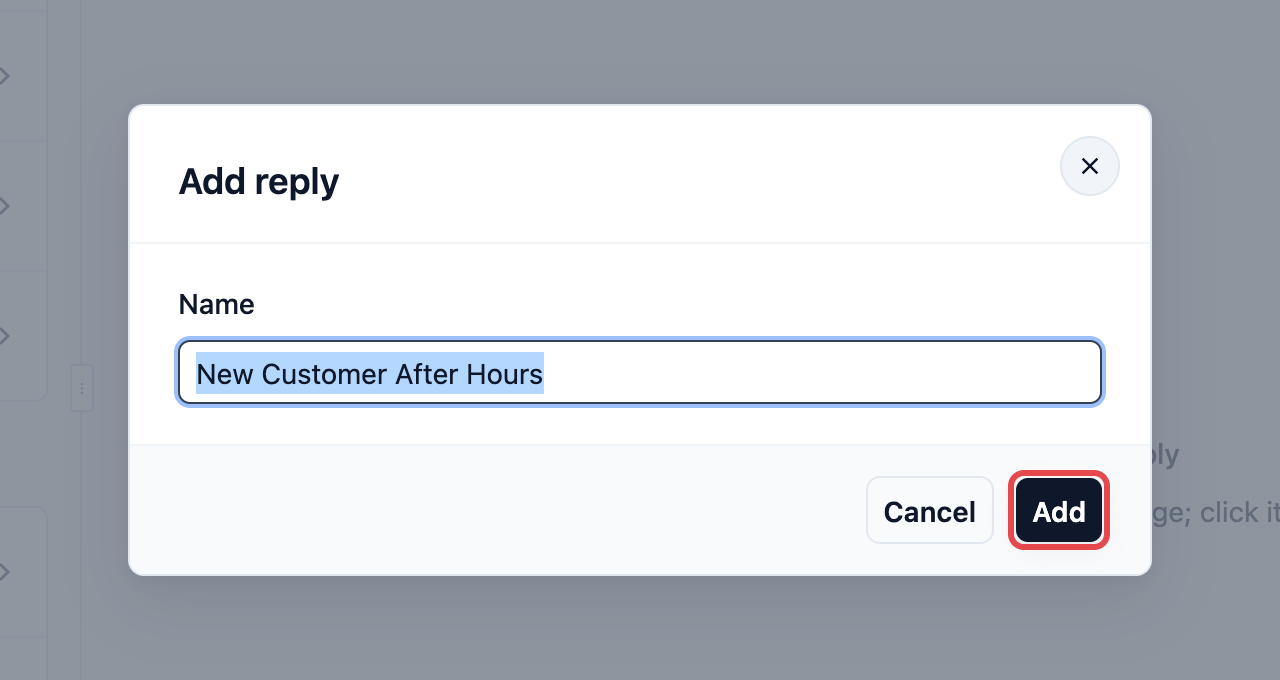
- 在 添加回复 对话框中,名称 已经填好为 New Customer After Hours。可以保留,也可以输入员工容易认出的名称,然后点击 添加。
- 回复打开后,条件、消息和发送频率都已经填好。请按照下面各部分逐项检查。
- 点击右上角的 保存。您会看到“自动回复已保存”,这条回复出现在列表最下方,并标示为 测试中。
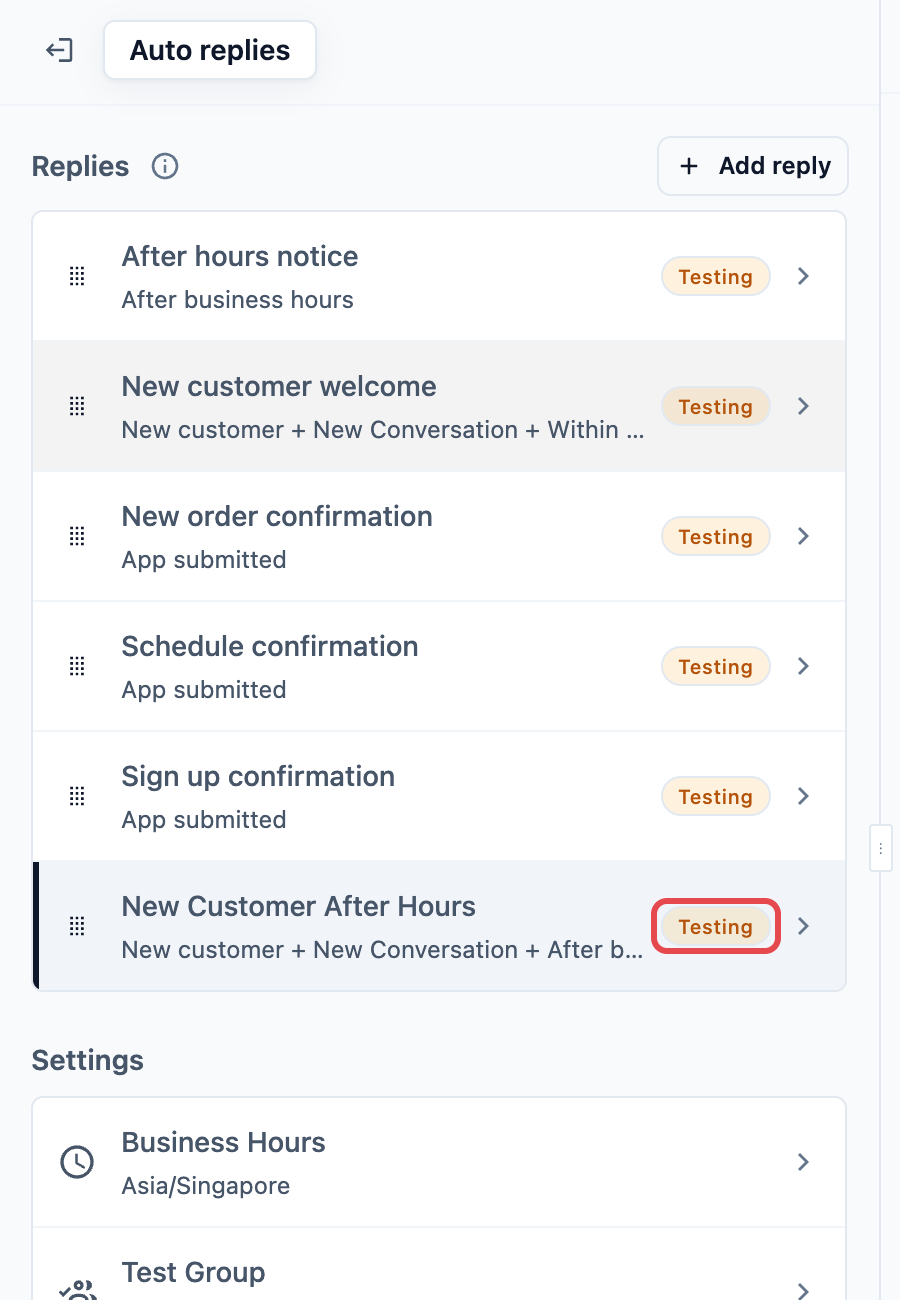
名称只给您的员工看,客户永远不会看到。
状态
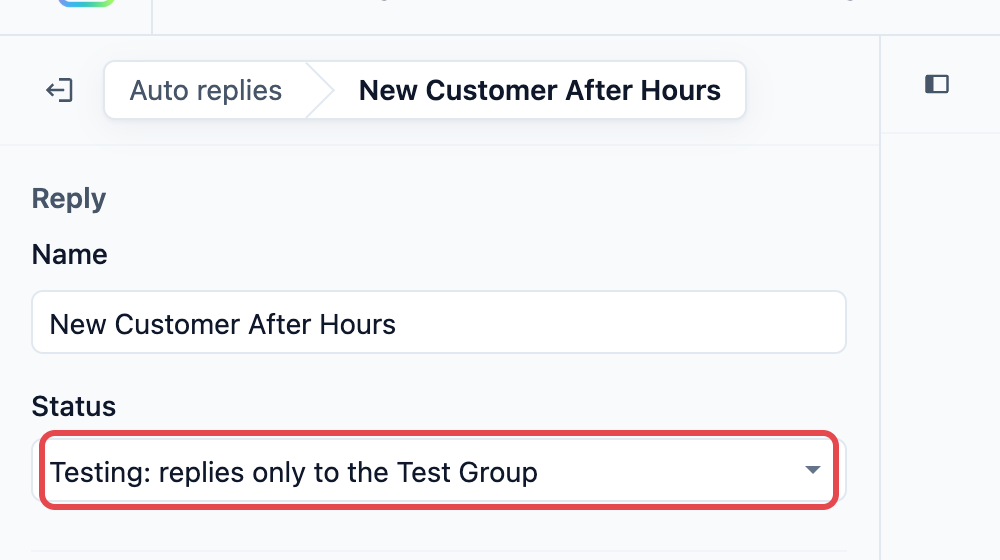
新回复一律从“测试中”开始,所以在您准备好之前,客户不会收到。
| 状态 | 意思 |
|---|---|
| 已上线:回复所有客户 | 所有符合条件的客户都会收到这条回复。 |
| 测试中:只回复测试分组 | 只有测试分组里的电话号码会收到。检查回复期间请用这个状态。 |
| 已关闭:不回复 | 没有人会收到。这条回复会留在列表中,之后可以再开启。 |
条件
三个条件已经预先填好。必须同时满足所有条件,回复才会发出。
- 新建客户:这个电话号码还没有在 EasyBiz 中存为客户。
- 新建会话:这是一个聊天的第一条消息,或是聊天关闭后的第一条消息。
- 非营业时间后:消息在您的营业时间以外收到,包括您关闭的日子和休息时间。
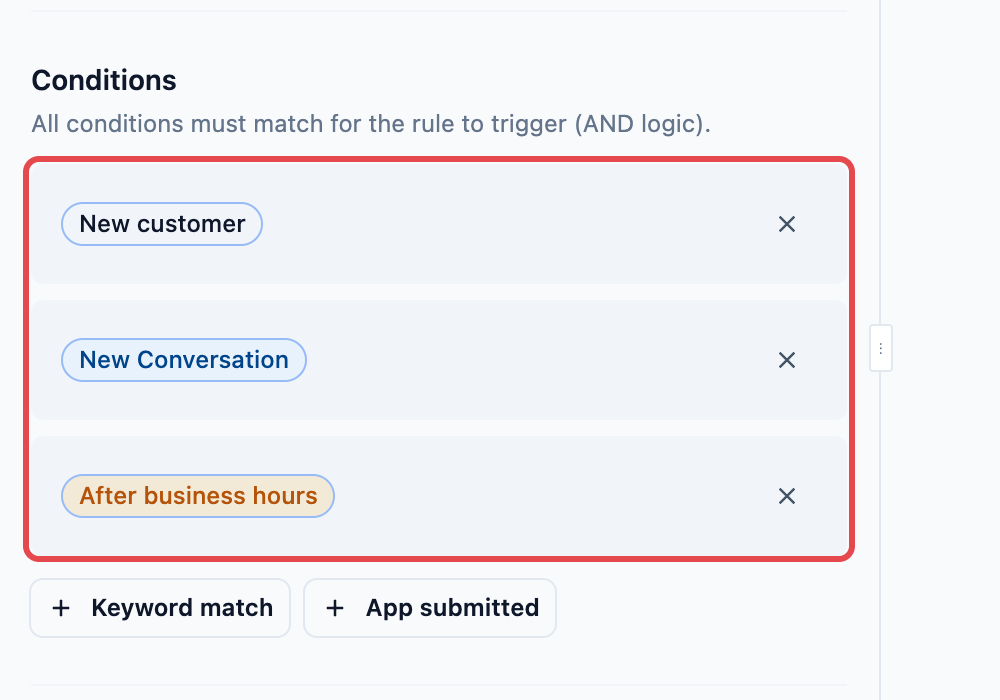
如果删除 新建客户,这条回复也会发给您的老客户,而那是非营业时间通知的用途。一条回复只能有 非营业时间后 或 在工作时间内 其中一个,不能两个都有,所以这里不会显示另一个的按钮。
回复消息
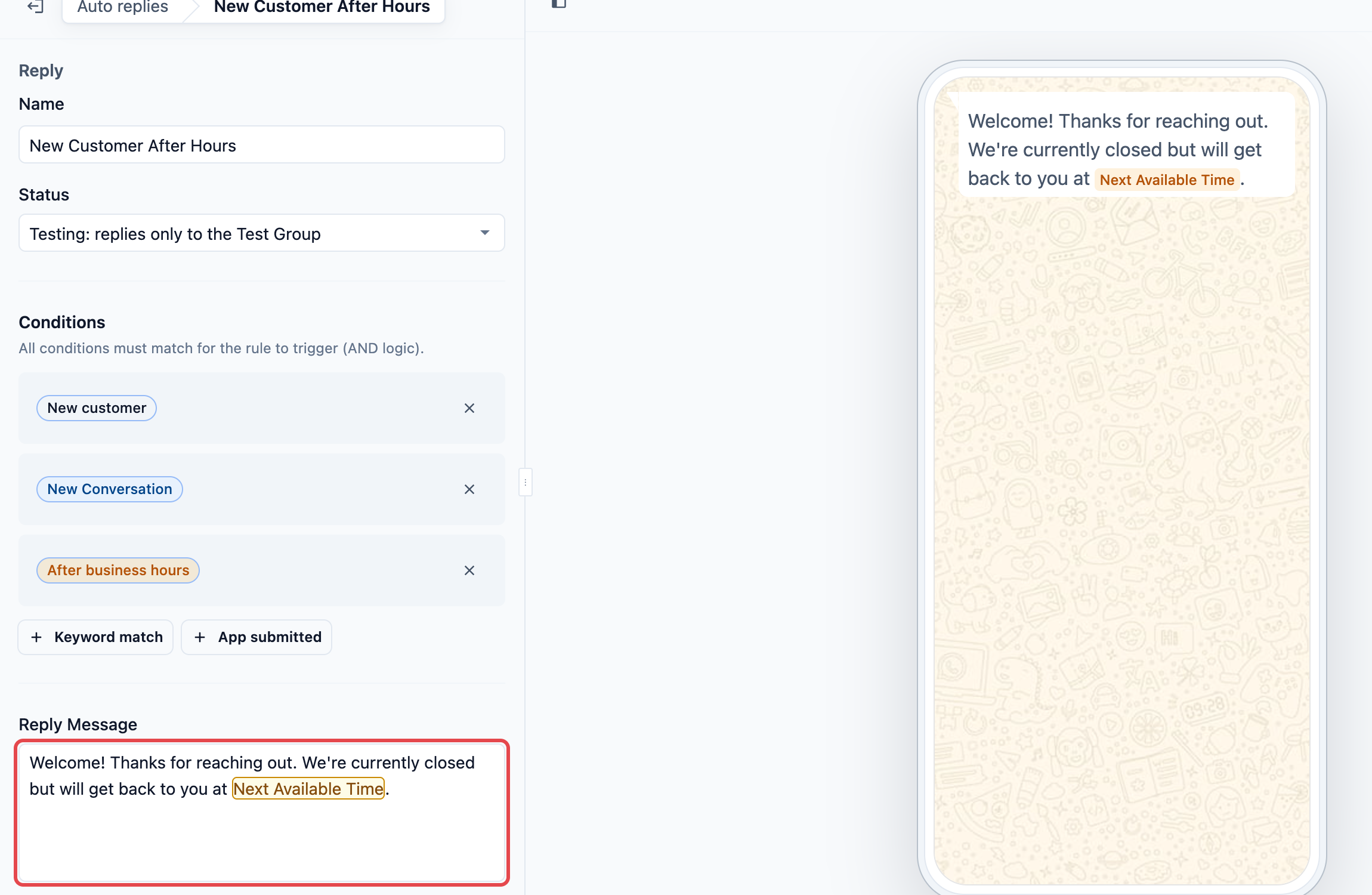
消息已经预先填好:
Welcome! Thanks for reaching out. We're currently closed but will get back to you at @Next Available Time.
意思是:“欢迎!感谢您的联系。我们现在已经打烊,会在 @Next Available Time 回复您。”
您可以修改成适合您店铺的说法。输入 @ 可以加入占位符,也就是 EasyBiz 在发送消息时换成真实资料的标签。可用的有 Next Available Time(下一个营业时间)、Current Date(当前日期)和 Current Time(当前时间)。右边的预览会显示客户收到的样子,其中 @Next Available Time 显示为标签,因为实际时间要看客户什么时候发消息。
操作
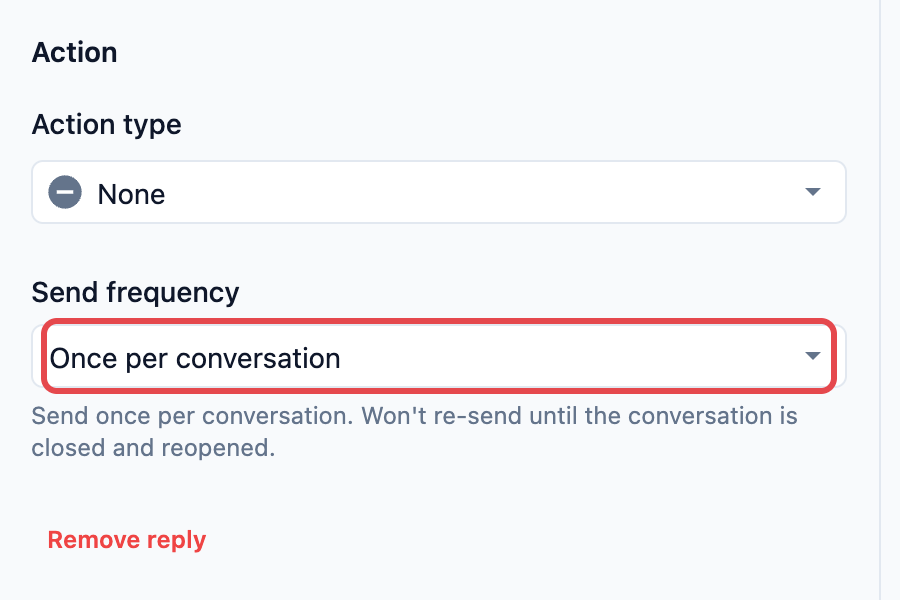
只有当您想在消息下方加按钮时才需要设置。操作类型 默认为 无,消息会以纯文字发出。
| 操作类型 | 客户看到什么 |
|---|---|
| 无 | 只有消息,没有按钮。 |
| 打开网站 | 一个打开网页的按钮,例如您的价目表。 |
| 快捷回复 | 最多三个按钮,客户点一下就能回答,例如“预约取件”。 |
| 选择选项 | 一个列表,客户从中选一项。 |
| 打开小程序 | 一个打开您 WhatsApp 小程序的按钮,例如您的预约表单。 |
发送频率
保持默认的 Once per conversation(每个对话一次)。
| 选项 | 作用 |
|---|---|
| Once per conversation(每个对话一次) | 每个聊天只发一次,直到聊天关闭并重新打开后才会再发。 |
| Once per 24 hours(每 24 小时一次) | 同一个号码每 24 小时最多发一次。 |
| Every time(每次) | 每一条符合条件的消息都会发。 |
检查营业时间
@Next Available Time 显示的时间,以及一条消息算不算营业时间以外,都来自自动回复页面上的营业时间。
- 在页面顶部点击 自动回复,回到列表。
- 在 设置 部分,点击 营业时间。
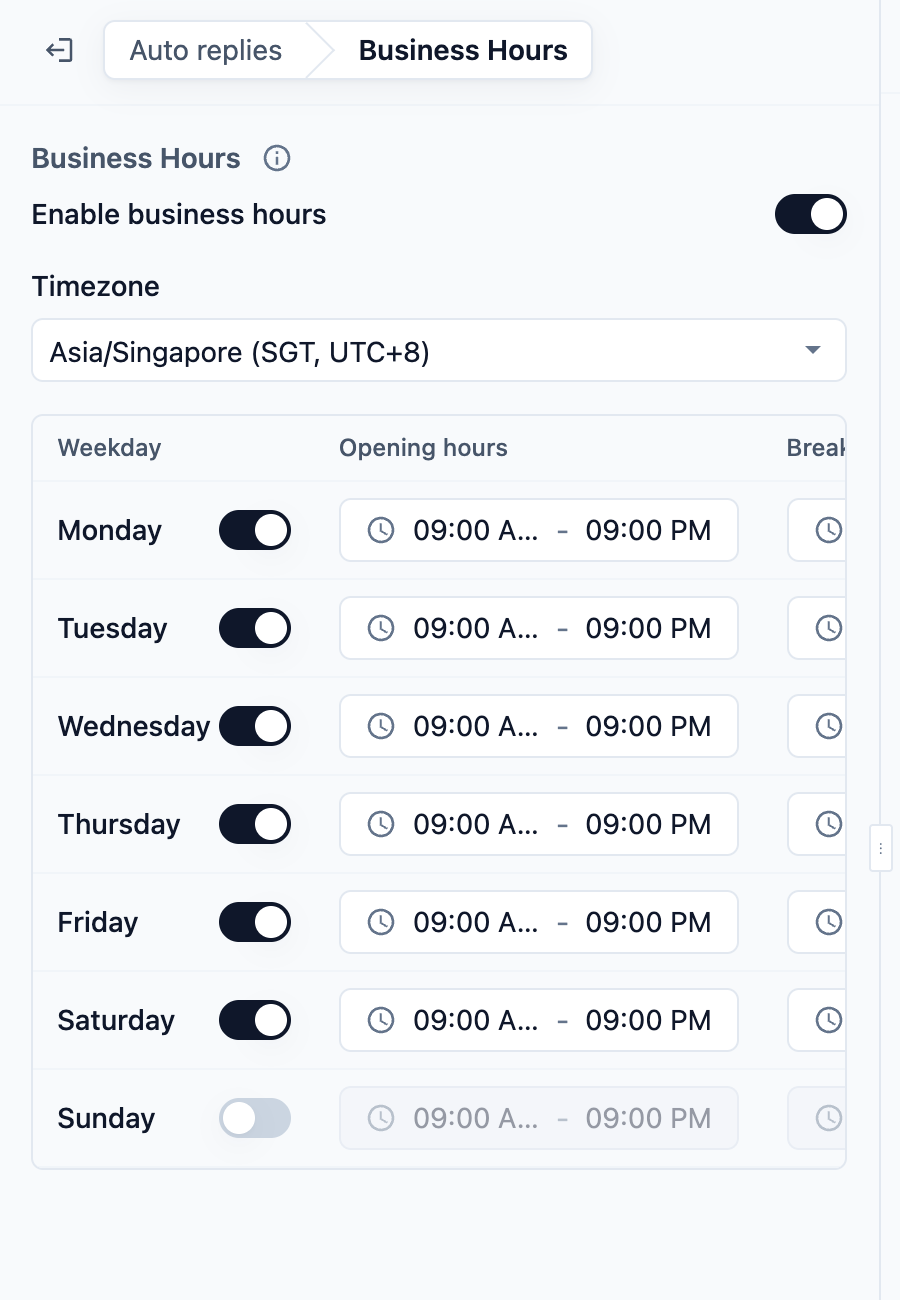
- 确认 启用营业时间 已经开启。
- 选择您的 时区,例如 Asia/Singapore (SGT, UTC+8)。
- 为每个 工作日 打开或关闭当天,然后设置 营业时间。如果中午有休息,可以加上 休息 时间。
- 点击 保存。
- 如果 启用营业时间 没有开启,营业时间一行会显示“未开启:回复不会把任何消息算作营业时间以外”,这条回复就永远不会发出。
- 关闭的工作日整天都算打烊,@Next Available Time 会跳到下一个营业日。
- 这个页面上的所有回复都共用同一个营业时间,所以在这里修改,也会改变非营业时间通知和新客户欢迎消息发出的时间。
设置示例
CleanFast Laundry 星期一到星期六 09:00 到 21:00 营业,星期日休息,时区设为 Asia/Singapore。店主添加了 New Customer After Hours,命名为“新客户夜间欢迎”,并把消息改成:
Hi, welcome to CleanFast Laundry! We're closed right now and will reply @Next Available Time. You can also book a pickup anytime in our app.
星期六晚上 10:30,一位从没用过 CleanFast 的人发来“洗一张被子多少钱?”。几秒内,对方就收到:
Hi, welcome to CleanFast Laundry! We're closed right now and will reply Monday at 09:00. You can also book a pickup anytime in our app.
因为星期日已经关闭,所以下一个营业时间是星期一 09:00。星期一早上,淡滨尼分店的员工会在聊天中看到客户的问题和已经发出的欢迎消息。
测试回复
- 确认这条回复的 状态 是“测试中”。
- 在自动回复页面的 设置 部分,点击 测试分组。输入您的 电话号码,点击 添加,再点击 保存。
- 请用一个还没有在 EasyBiz 中存为客户的电话号码。如果这个号码已经是客户,“新建客户”条件就不符合,这条回复不会发出。
- 在营业时间以外,用这部手机给您的商家号码发一条 WhatsApp 消息。请开始一个新聊天,或使用已经关闭的聊天。
- 您会收到填好下一个营业时间的欢迎消息,底部还有一行“⚠ Test Mode”。客户永远不会看到这一行。
如果没有收到回复,请检查:
- 启用营业时间 已开启,而且现在是营业时间以外。
- 您的电话号码在测试分组中。
- 这个电话号码还没有存为客户。
- 这是新聊天,或在您发消息前聊天已经关闭。
- 列表中排在这条上面的回复没有先符合条件,例如非营业时间通知。
测试正常后,把 状态 改为“已上线:回复所有客户”,然后点击 保存。
调整回复顺序
每条新的 WhatsApp 消息都会从上往下核对您的回复,只会发送第一个符合的回复。新回复会加在列表最下方,所以要把这条移上去。
建议顺序:
- New Customer After Hours(就是这条回复,放在最上面)
- After Hours Notice(非营业时间通知)
- New Customer Welcome(新客户欢迎消息)
移动方法:
- 按住 New Customer After Hours 一行左边的拖动手柄,把它拖到列表最上面。
- 点击 保存。
非营业时间通知也会符合晚上发消息的新客户。如果它排在这条回复上面,新客户就会收到通用的打烊消息,而不是欢迎消息。新客户欢迎消息只在营业时间内发出,所以不会和这条回复冲突。
常见问题
老客户也会收到这条欢迎消息吗?
不会。它只发给还没有存为客户的电话号码。老客户在非营业时间发消息时,如果您设置了非营业时间通知,就会收到那一条。
我以前在旧的 WhatsApp 设置里设置过,需要重新设置吗?
不需要。您的回复、营业时间和测试分组号码都原样移到了 设置 › CRM › 自动回复。打开页面检查一下列表顺序,以及回复的状态是否符合您的预期。
为什么预览显示 @Next Available Time,而不是一个时间?
时间要看每位客户什么时候发消息,所以 EasyBiz 会在发出回复的那一刻才填入。预览只是显示它会放在哪里。
如果我关闭营业时间,其他回复会怎样?
没有任何消息会被算作营业时间以外,所以这条回复和非营业时间通知都不会再发出。设为“在工作时间内”的回复,例如新客户欢迎消息,就会在一天中任何时间发出。
公共假期该怎么处理?
在假期前把那一天在营业时间中关闭,消息就会显示您下一个营业日。假期后再把它打开。如果想发特别的消息,可以自己添加一条回复,例如“开斋节休息”,并把它放在列表最上面。
客户每次晚上发消息都会收到这条回复吗?
同一个聊天里不会。设为 Once per conversation 时,每个聊天只发一次;只有聊天关闭后,他们又在您打烊时发消息,才会再收到。当他们的号码存为客户后,就会改为收到非营业时间通知。
下一步
您已经为打烊时发消息的新客户设置好欢迎消息,检查了它使用的营业时间,并把它放在列表最上面。接下来请设置非营业时间通知,让老客户也知道您什么时候回来。