
新客户在 WhatsApp 上填好您的注册表单后,几秒内就会收到一条带有自己姓名的亲切欢迎消息,团队里不需要任何人动手输入。
开始之前
- 请先阅读设置自动回复规则。这篇文章说明自动回复、回复的顺序和状态是怎么运作的。
- 您需要一个已发布的注册小程序。EasyBiz 有一个现成的小程序,叫 Customer Sign Up(客户注册)。如果还没有建立,请参阅什么是小程序。
- 把您自己的电话号码加入自动回复页面中的测试分组,这样您可以在客户收到之前先试用这条回复。
- 您需要有权限打开 Console 中的设置。
如果您以前设置过:小程序以前是 WhatsApp 设置里的一个标签页,自动回复规则是那里的另一个标签页。现在小程序在 ⚙️ 设置 › 销售渠道 › WhatsApp 小程序,自动回复在 ⚙️ 设置 › CRM › 自动回复。您已保存的小程序和回复都已经在那里,不需要重新设置。
概览
注册确认是自动回复页面上的一条现成回复。它的条件、消息和发送频率都已经填好。它唯一的条件是“应用已提交”,意思是客户填好了一个小程序并按下提交。您只需要选择您的注册小程序,检查欢迎消息,然后保存。您先用自己的手机测试,再为所有客户开启。
在哪里生效
- WhatsApp:客户在填写注册小程序的同一个聊天中收到欢迎消息。
- Console:客户填写的资料(姓名、电话号码、电子邮件和地址)会保存到他们的客户资料中,员工也可以在收件箱的对话中看到这条欢迎消息。
为什么要设置
- 新客户知道注册成功了。 如果没有回复,客户按下 Sign Up 后在聊天里看不到任何反应,常常会再问“成功了吗?”
- 留下好的第一印象。 欢迎消息会叫出客户的名字,用您店铺的语气说话,而且是在他们第一次下订单之前。
- 员工不用打字。 每一位注册的客户都会收到同样亲切的欢迎,深夜也一样。
如果不设置,客户的资料仍然会保存下来,但在员工手动回复之前,客户在 WhatsApp 上什么都收不到。
检查您的注册小程序已经发布
这条回复只能回复客户打得开的小程序,而小程序要发布后客户才能打开。
- 点击右上角的 ⚙️ 设置 图标。
- 在 销售渠道 部分下,点击 WhatsApp 小程序。
- 在列表中找到 Customer Sign Up,查看它右边的标签。
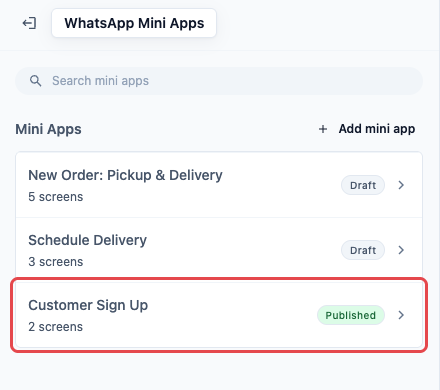
| 标签 | 意思 |
|---|---|
| 已发布 | 客户可以在 WhatsApp 上打开它。可以继续下一步。 |
| 有未发布的更改 | 客户看到的是上次发布的版本,您之后的修改还没有生效。 |
| 草稿 | 从来没有发布过,客户打不开。 |
如果显示 草稿 或 有未发布的更改,请打开它,点击右上角的 发布。在 发布小程序 窗口中,选择您的 WhatsApp Business 账户,然后点击 发布。
如果列表里没有 Customer Sign Up,请点击 添加小程序,在 Customer 下选择 Customer Sign Up。它会先在一个页面询问客户的姓名、电话号码和电子邮件,再在下一个页面询问地址。
在哪里找到
- 点击右上角的 ⚙️ 设置 图标。
- 在 CRM 部分下,点击 自动回复。
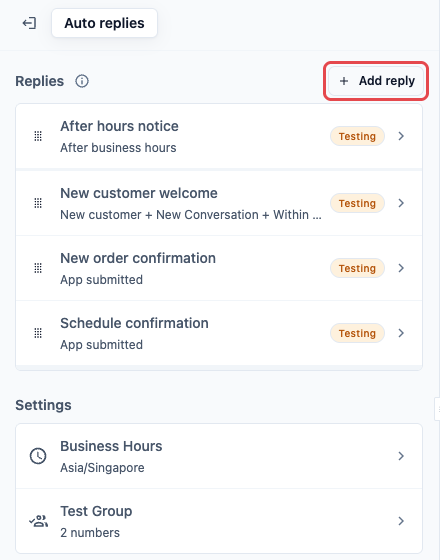
设置步骤
第 1 步:添加回复
- 点击列表上方的 添加回复。
- 在 Confirmation(确认)下,点击 Sign Up Confirmation(注册确认)。
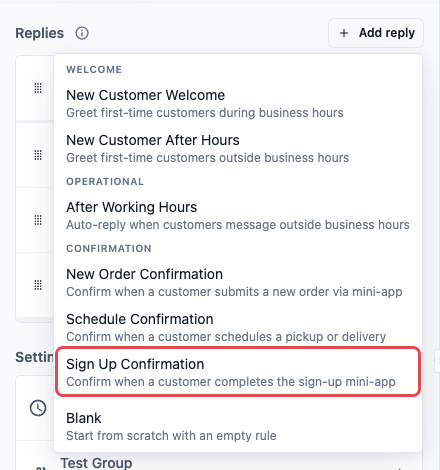
- 在 添加回复 窗口中,保留建议的名称 Sign Up Confirmation,或在 名称 中输入您自己的名称,例如 欢迎:客户注册。只有员工看得到这个名称。
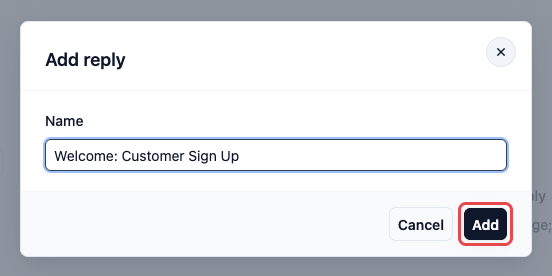
- 点击 添加。
回复打开后,所有内容都已经填好。右边的手机会显示客户收到的消息样子。
第 2 步:选择您的注册小程序
在 条件 下,这条回复带有一个条件:应用已提交。条件下方有一个框,显示 任意应用(留空表示全部)。
- 点击 应用已提交 下方的框。
- 选择 Customer Sign Up。
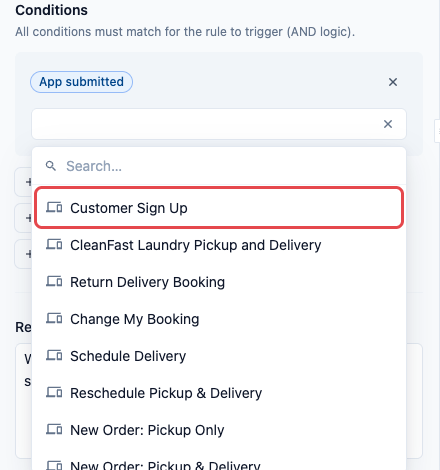
列表会按名称列出您店里的所有小程序,包括还没有发布的。如果您改过注册小程序的名称,请找您自己取的名称。
应用已提交
| 选择 | 结果 |
|---|---|
| 留空 | 客户提交任何小程序都会收到这条回复。客户预约取件时,会收到“您的资料已经建好”,而不是订单确认。 |
| 选一个小程序 | 只回复这个小程序。请在这里选择您的注册小程序。 |
第 3 步:检查消息
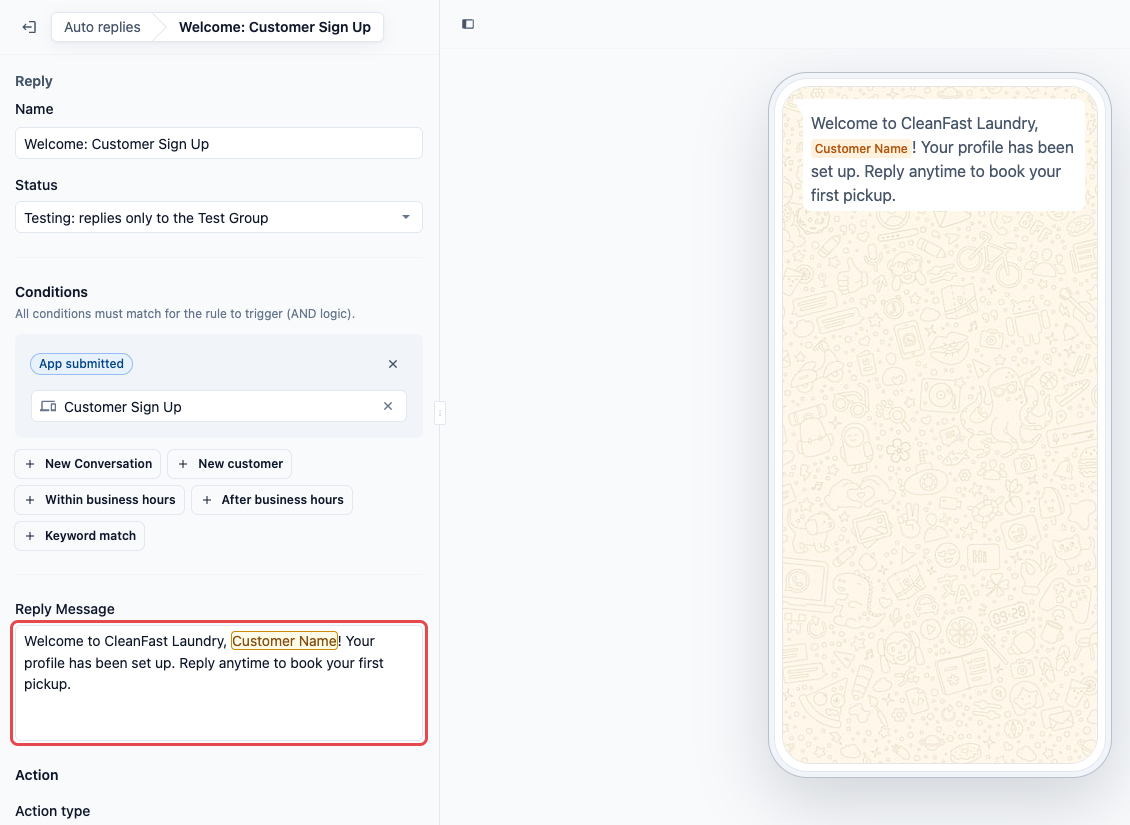
回复消息
消息已经预先填好:
Welcome aboard, @Customer Name! Your profile has been set up. We look forward to serving you.
意思是:“欢迎加入,@Customer Name!您的资料已经建好,我们期待为您服务。”
@Customer Name 会填入客户在表单中输入的姓名。把文字改成您店铺的说话方式,例如告诉客户接下来可以做什么。
操作
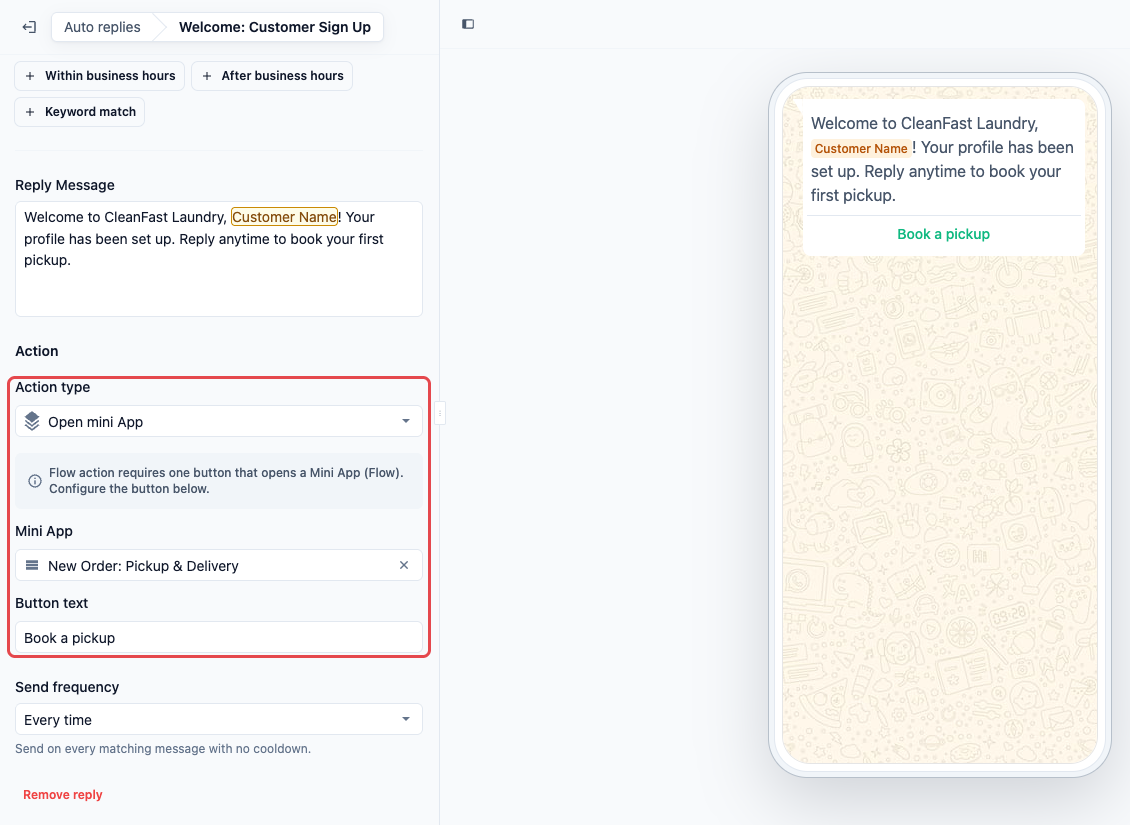
操作类型 预设为 无,欢迎消息会以纯文字发出。只有在您想在消息下方加一个按钮时才需要设置。例如选择 打开小程序,选择您的 New Order: Pickup & Delivery 小程序,并在 按钮文本 中输入“预约取件”,新客户点一下就能预约第一次取件。
发送频率
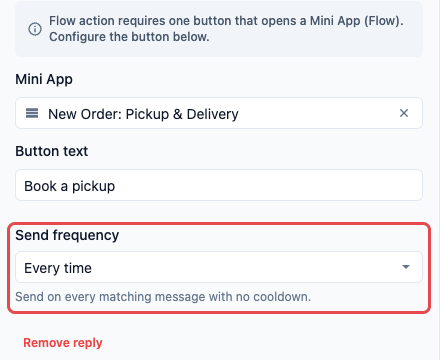
发送频率 预设为 Every time(每次)。请保持不变,这样客户再次填写表单时(例如添加新地址),仍然会收到回复。
| 发送频率 | 结果 |
|---|---|
| Once per conversation(每个对话一次) | 只发一次。同一个聊天中再次注册,要等对话关闭后才会再收到回复。 |
| Once per 24 hours(每 24 小时一次) | 同一个人每天最多收到一次。 |
| Every time(每次) | 每次提交表单都会发送。 |
状态
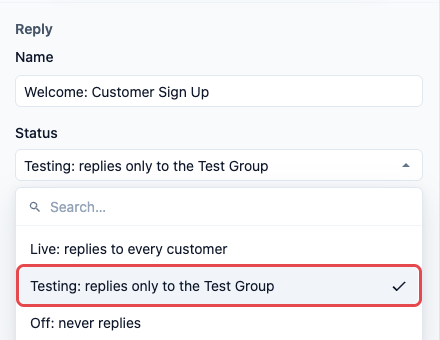
新回复的状态一开始是 测试中。在您自己试过之前,请保持测试中。
| 状态 | 结果 |
|---|---|
| 已上线:回复所有客户 | 每位提交这个小程序的客户都会收到。 |
| 测试中:只回复测试分组 | 只发送给测试分组中的号码,客户收不到。 |
| 已关闭:不回复 | 回复会保留,但不会发送。 |
第 4 步:保存
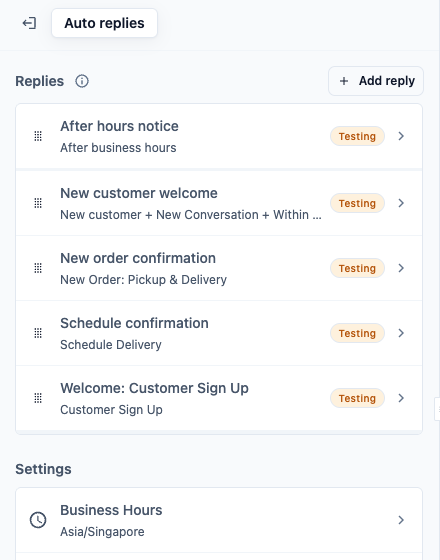
点击右上角的 保存。回到列表后,新回复会出现在最下方,带有 测试中 标签,名称下方显示 “Customer Sign Up”。
测试回复
- 确认这条回复的状态是 测试中,并且您的电话号码在 测试分组 中。
- 用这部手机在 WhatsApp 上打开您的 Customer Sign Up 小程序,填写姓名和地址,然后按 Sign Up。
- 几秒内就会收到欢迎消息,里面是您输入的姓名。
- 如果您加了按钮,点一下,确认它会打开正确的小程序。
如果没有收到欢迎消息,请检查:
- 您的电话号码在测试分组中。
- 这条回复在 应用已提交 下选择了您的注册小程序,而且这个小程序已经发布。
- 列表中排在它上面的其他回复没有同样符合条件。EasyBiz 只发送第一条符合条件的回复。
测试成功后,打开这条回复,把 状态 改为 已上线:回复所有客户,然后点击 保存。
设置示例
CleanFast Laundry 会把 Customer Sign Up 小程序发给第一次联系店铺的新客户。
- 名称:欢迎:客户注册
- 应用已提交:Customer Sign Up
- 消息:“Welcome to CleanFast Laundry, @Customer Name! Your profile has been set up. Reply anytime to book your first pickup.”
- 操作类型:打开小程序,选择 New Order: Pickup & Delivery,按钮文本为“预约取件”
- 发送频率:Every time(每次)
- 状态:先设为测试中,店主试过之后改为已上线
星期六上午 10:15,Daniel Tan 用他在淡滨尼的地址注册。几秒后,他收到 “Welcome to CleanFast Laundry, Daniel Tan! Your profile has been set up. Reply anytime to book your first pickup.”,下方还有一个 预约取件 按钮。在 Console 中,他的姓名、电话号码和地址已经在客户资料里,员工不需要再问一次。
常见问题
员工在 Console 或 POS 中添加客户时,也会发送这条消息吗?
不会。它只回复 WhatsApp 上的注册小程序。员工手动添加的客户不会收到消息。
客户会同时收到这条消息和订单确认或预约确认吗?
不会。客户每提交一次小程序,只会收到一条回复。只要每条确认都在“应用已提交”下选择了自己的小程序,注册会收到欢迎消息,预约会收到订单确认或预约确认。
如果消息里的客户姓名是空的,怎么办?
姓名来自注册小程序中的“Customer name”栏位。如果您从表单中删除了这个栏位,EasyBiz 会改用客户的 WhatsApp 名称。请在表单中保留“Customer name”栏位,让欢迎消息一直使用客户自己填写的姓名。
欢迎消息可以附上价格表或预约表单吗?
可以。把操作类型设为打开网站,并填入价格表的链接;或设为打开小程序,并选择您的预约小程序。每条欢迎消息只能有一种按钮。
我以前设置过注册确认,需要重新设置吗?
不需要。您已保存的回复已经在设置 › CRM › 自动回复中。打开它,确认“应用已提交”下选择的是 Customer Sign Up。
下一步
现在新客户通过小程序注册后,会立即收到欢迎消息,您的 WhatsApp 确认消息也全部设置好了。接着阅读用自动回复和小程序搭建 WhatsApp 聊天机器人,把自动回复和小程序连成一个聊天机器人,从客户的第一条消息一路引导到预约取件。