
全新的客户在营业时间内给您的店发消息时,会立即收到您的欢迎消息,团队里不需要任何人动手输入。
开始之前
- 请先阅读设置自动回复规则。这篇文章说明自动回复、回复的顺序和状态是怎么运作的。
- 您店铺的 WhatsApp 号码已经连接到 EasyBiz,客户的消息会出现在您的收件箱中。
- 您需要有权限打开 Console 中的设置。
- 营业时间和测试分组都在同一个自动回复页面中设置。本文会告诉您在哪里检查它们。
如果您以前设置过:自动回复规则以前是 WhatsApp 设置里的一个标签页,营业时间和测试分组在 WhatsApp 通用设置里。现在它们都集中在一个页面:⚙️ 设置 › CRM › 自动回复。您已保存的回复、营业时间和测试号码都已经在那里,不需要重新设置。
概览
新客户欢迎消息是自动回复页面上的一条现成回复。它的条件、消息和发送频率都已经填好,您只需要检查后保存。自动回复的“条件”是 EasyBiz 发送这条回复之前必须全部满足的情况。对这条回复来说,对方必须是您店铺的新客户,必须是一次对话的开始,而且您的店铺必须正在营业。您先用自己的手机测试,再为所有客户开启。
为什么要设置
- 第一次联系的客户几秒内就能收到回复。问“干洗一套西装多少钱?”的人马上就知道您的店已经看到了消息。
- 员工不用再重复打同样的问候语。他们有空时再回复真正的答案。
- 少流失询问的客户。一位新客户如果一直没收到回复,往往会转去问别家店。
如果不设置,新客户在员工手动回复之前什么都收不到。生意忙的时候,这可能要等上一段时间。
在哪里找到
- 点击右上角的 ⚙️ 设置 图标。
- 在 CRM 部分下,点击 自动回复。
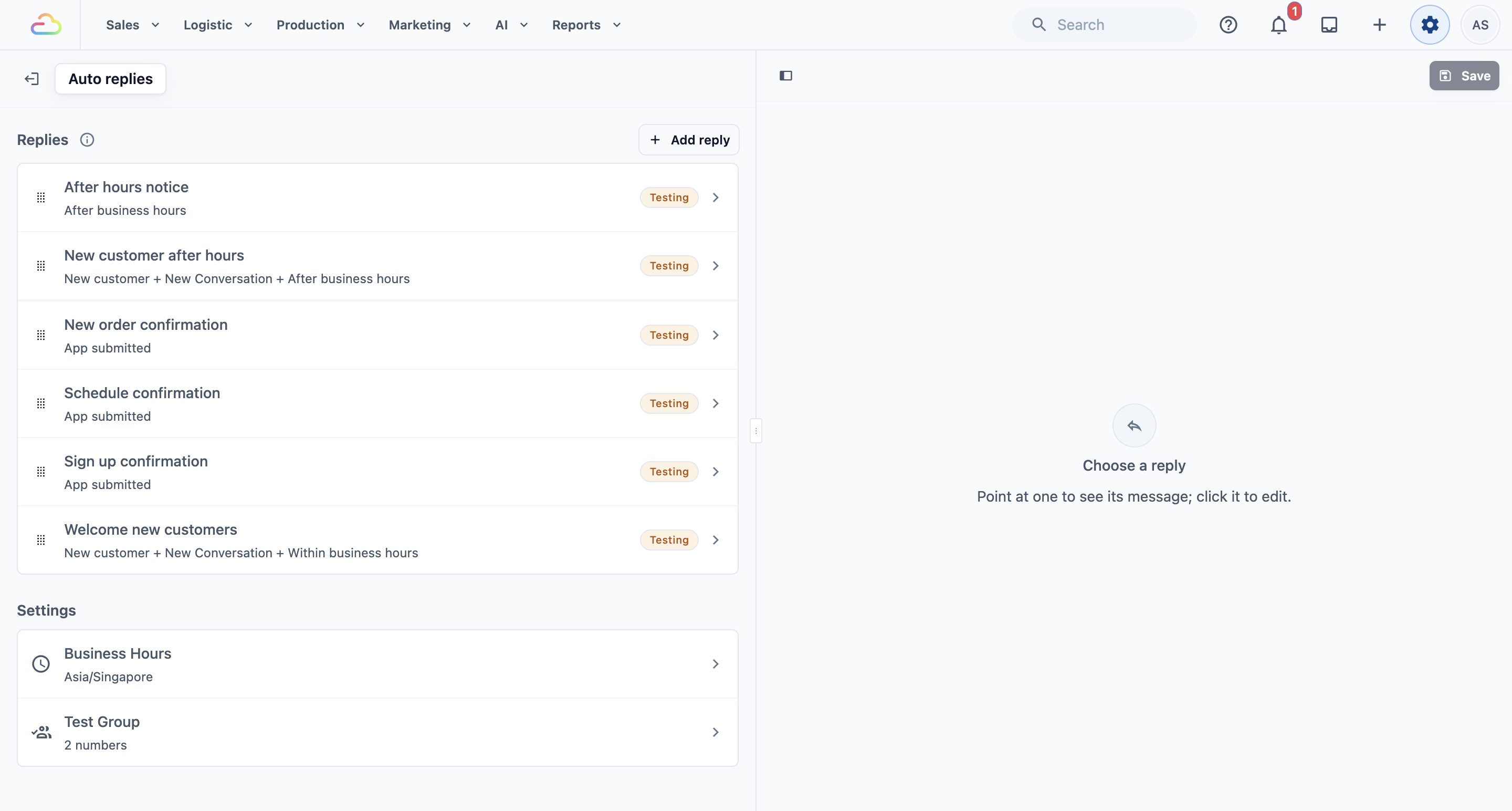
页面的回复下列出您的所有回复,顺序就是 EasyBiz 检查它们的顺序。列表下方的设置中有营业时间和测试分组,所有回复共用这两项。
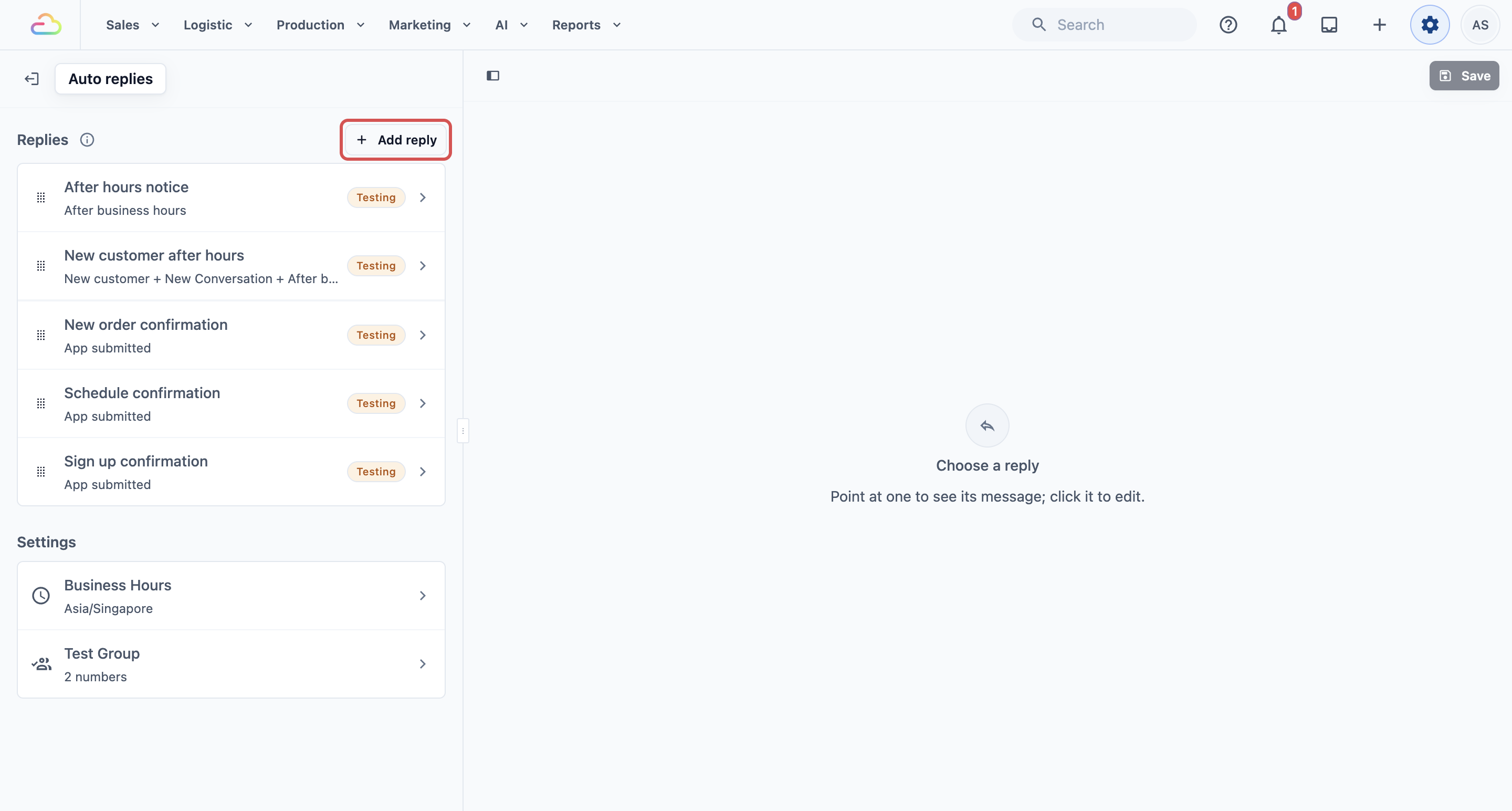
检查营业时间和测试分组
这条回复根据您的营业时间判断店铺是否正在营业,并且您要用测试分组中的号码来测试它。添加回复之前,请先检查这两项。
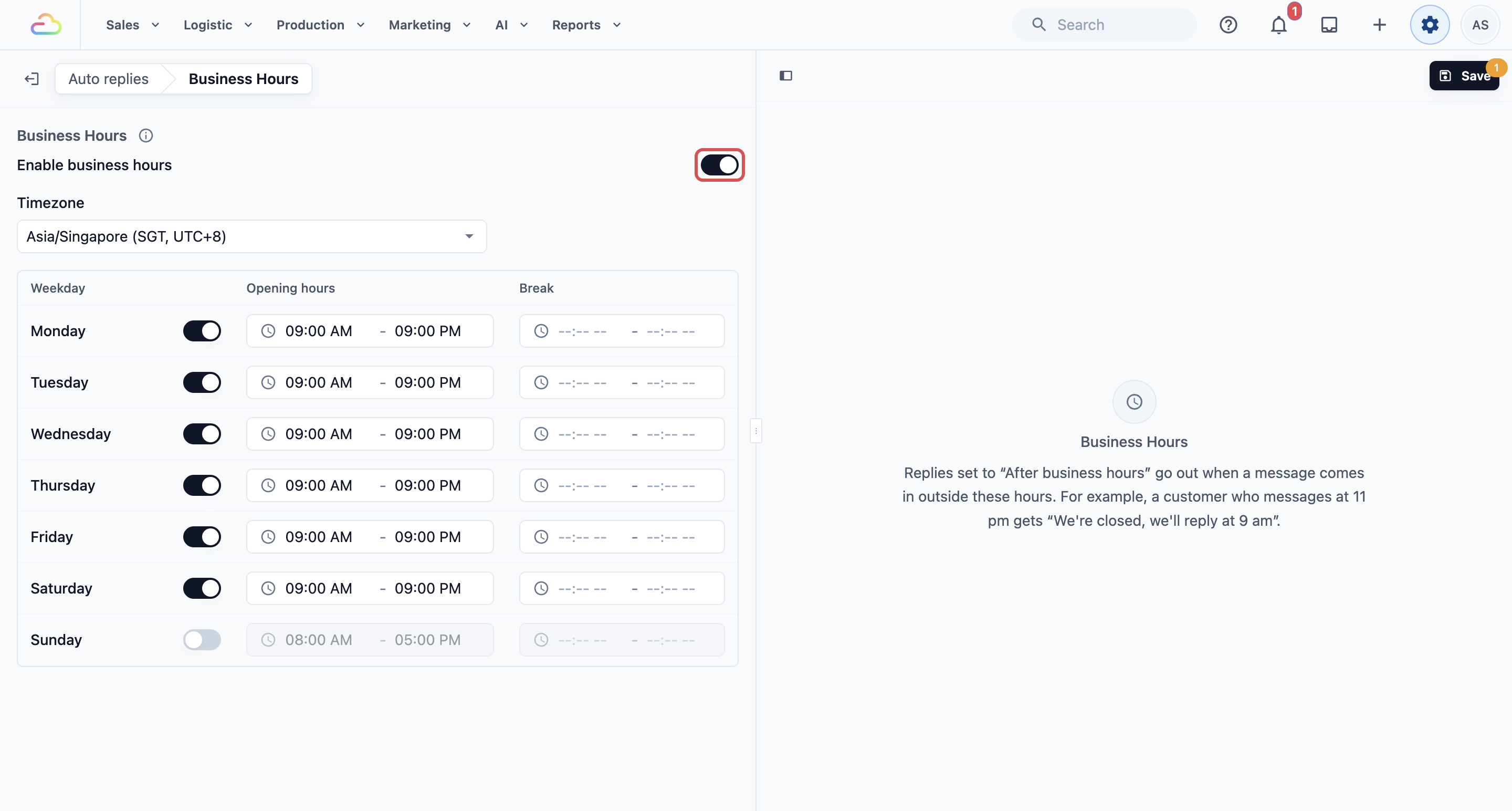
营业时间
- 在自动回复页面的设置下,点击 营业时间。
- 开启启用营业时间。
- 在时区中选择您店铺的时区,例如 Asia/Singapore (SGT, UTC+8)。
- 每个工作日旁边都有一个开关:营业的日子打开,休息的日子关闭。
- 在营业时间一栏,为每个营业日设置开始和结束时间。只有午休关门时才需要设置休息。
- 点击右上角的 保存。
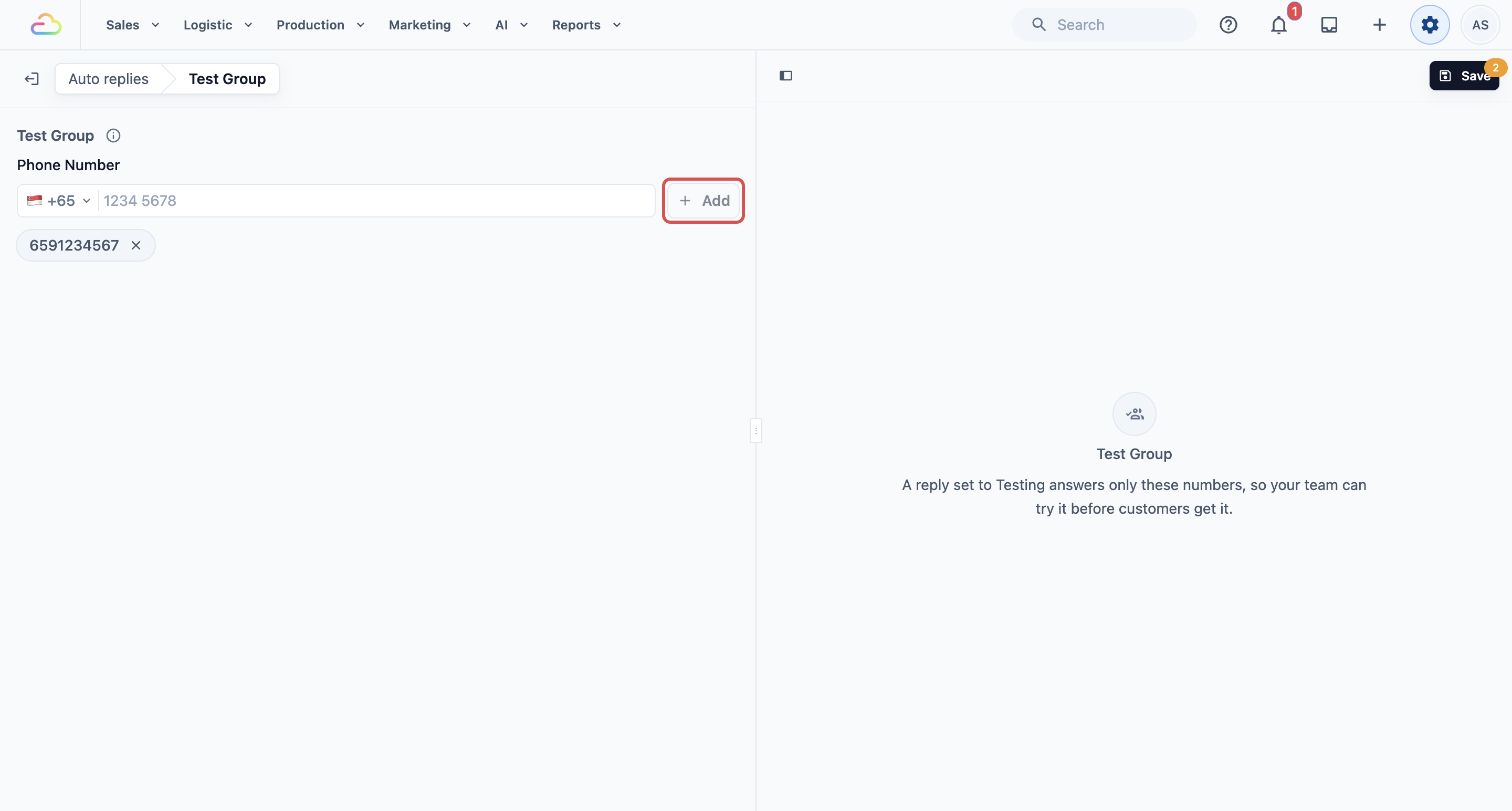
测试分组
测试分组是您团队自己的电话号码列表。设为“测试中”的回复只会回复这些号码,方便您在客户收到之前先试用。
- 在自动回复页面的设置下,点击 测试分组。
- 在电话号码中输入号码,然后点击 添加。
- 点击右上角的 保存。
设置步骤
第 1 步:添加回复
- 点击页面顶部的自动回复,回到列表。
- 点击列表上方的 添加回复。
- 在 Welcome(欢迎)下,点击 New Customer Welcome(新客户欢迎消息)。
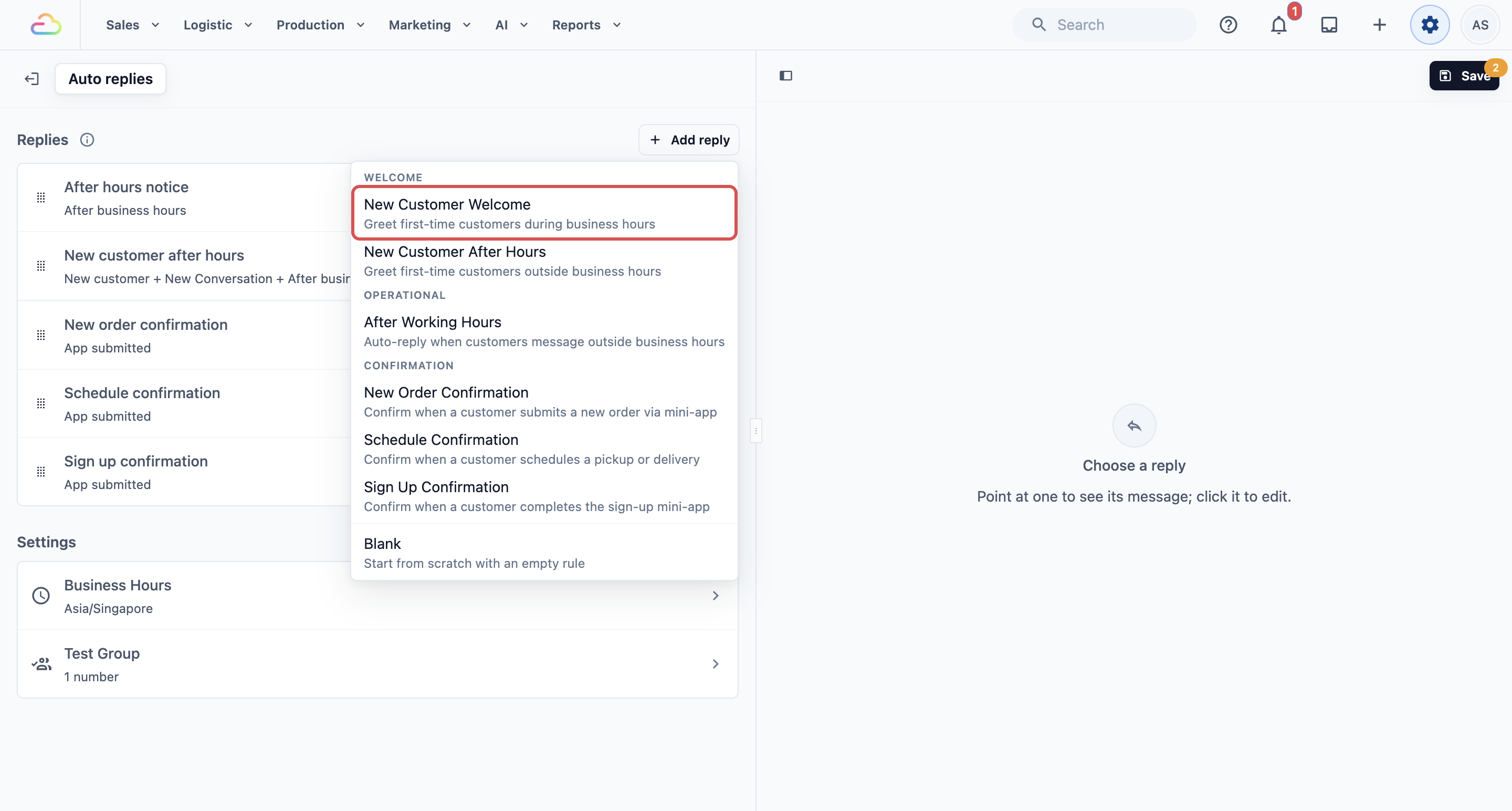
- 在添加回复窗口中,保留建议的名称,或在名称中输入您自己的名称,例如 欢迎新客户。只有您的员工看得到这个名称。
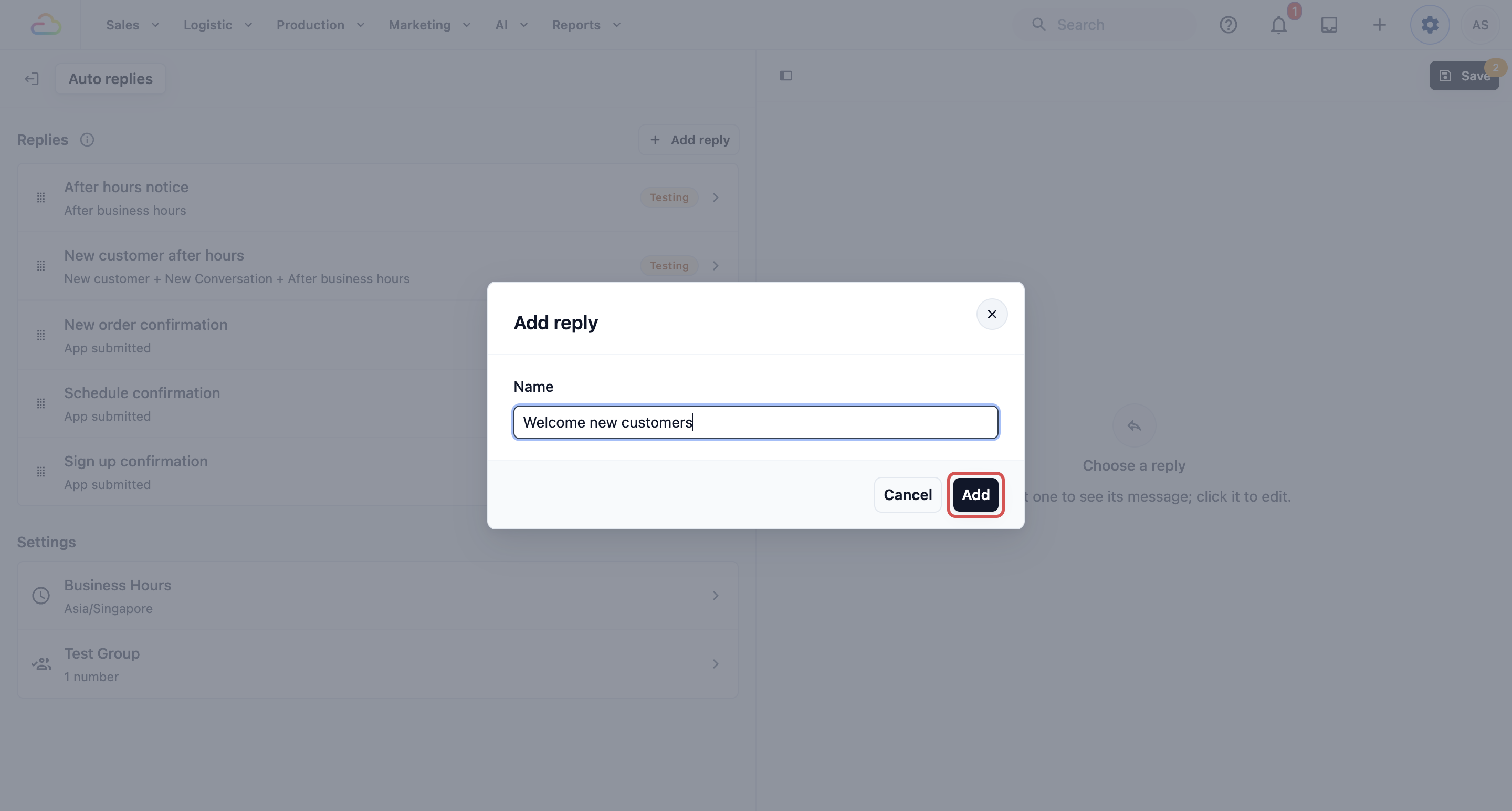
- 点击 添加。
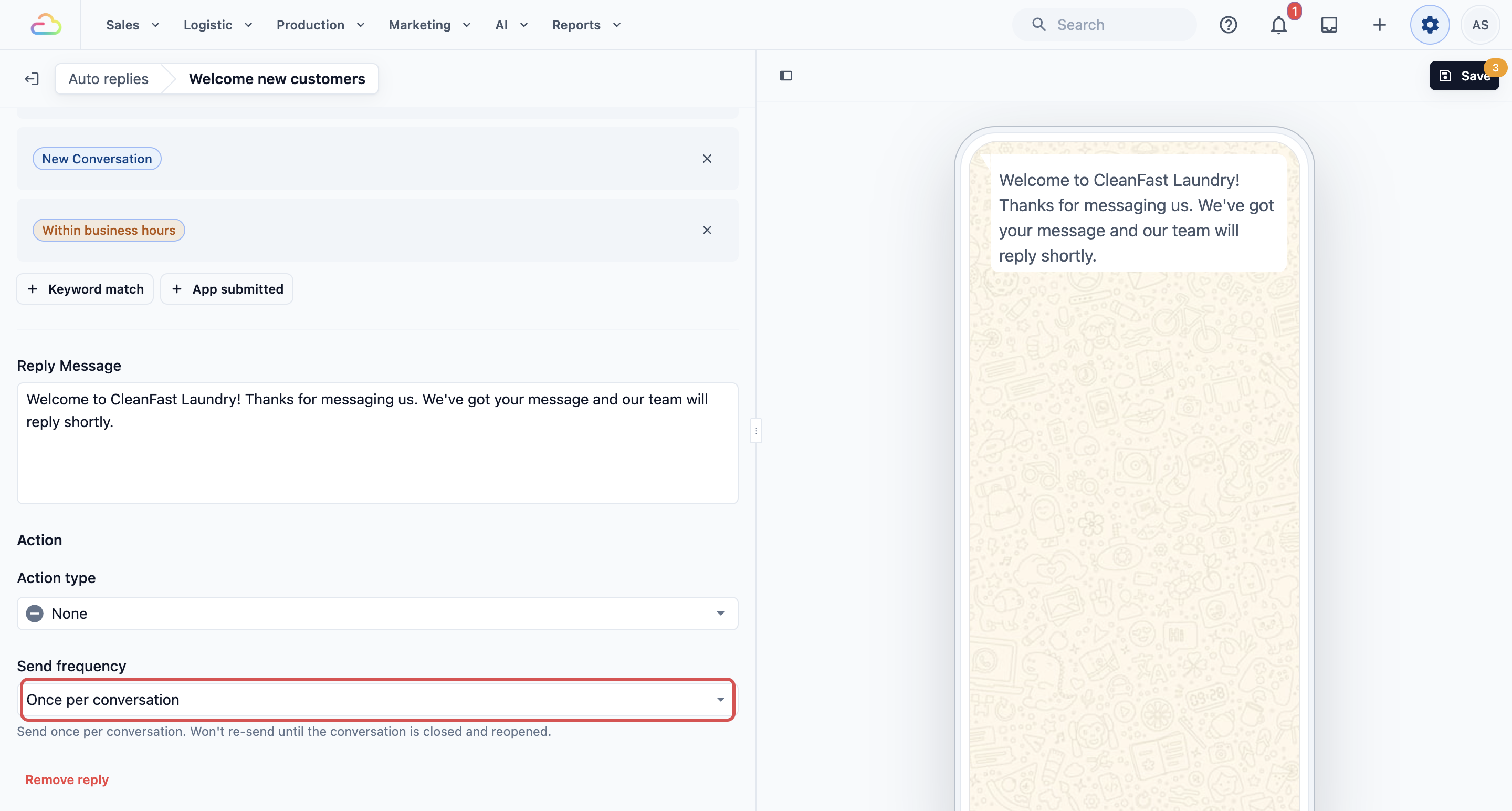
回复打开后,所有内容都已经填好。右边的手机会显示客户收到的消息样子。
第 2 步:检查已填好的内容
从上到下检查这条回复。
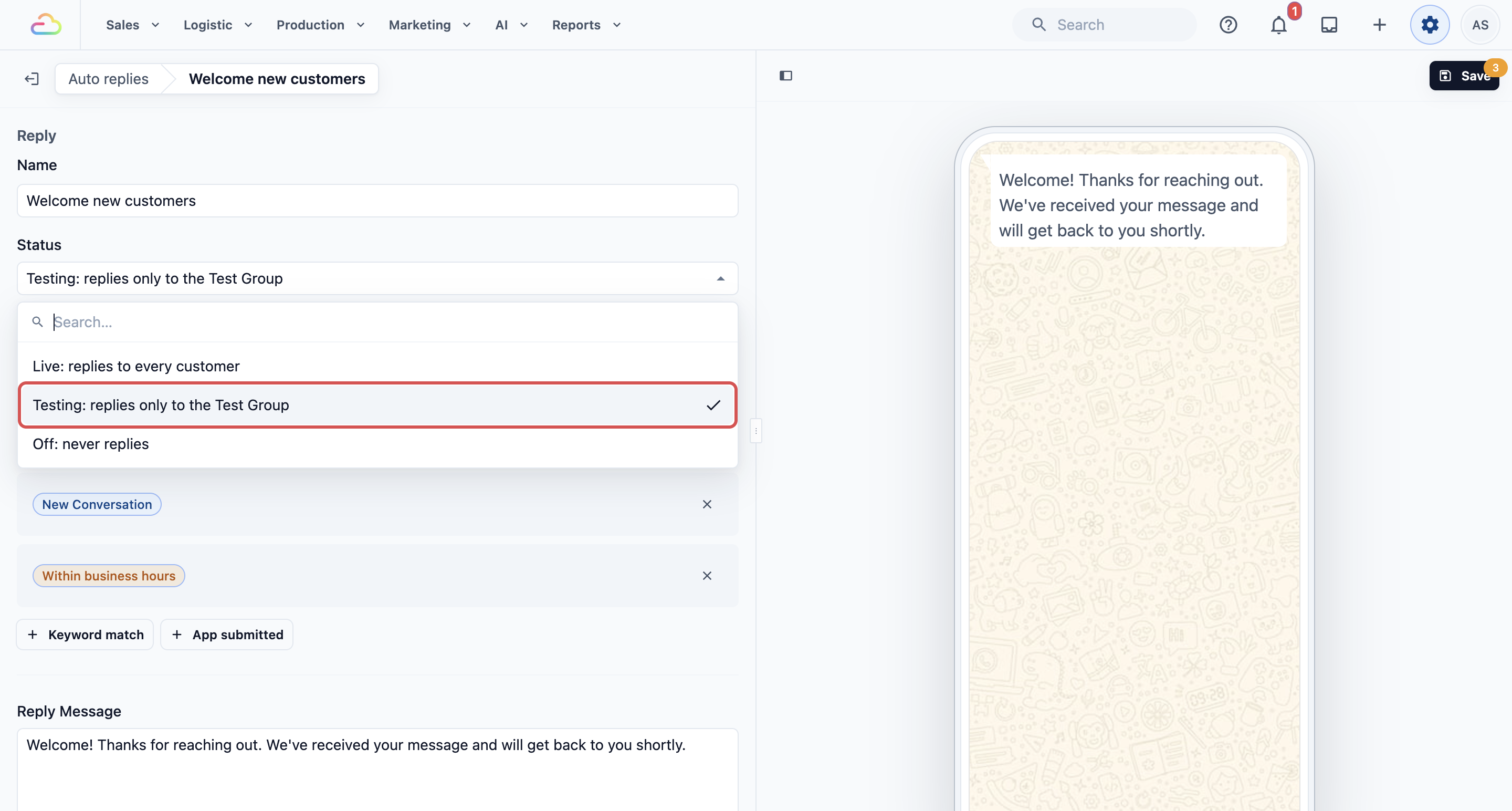
状态
新的回复一开始是测试中。在您自己试过之前,请保持“测试中”。
| 状态 | 作用 |
|---|---|
| 已上线:回复所有客户 | 只要客户的消息符合条件,就会发送。 |
| 测试中:只回复测试分组 | 只发送给测试分组中的号码,客户不会收到。 |
| 已关闭:不回复 | 回复会保留,但不会发送。 |
条件
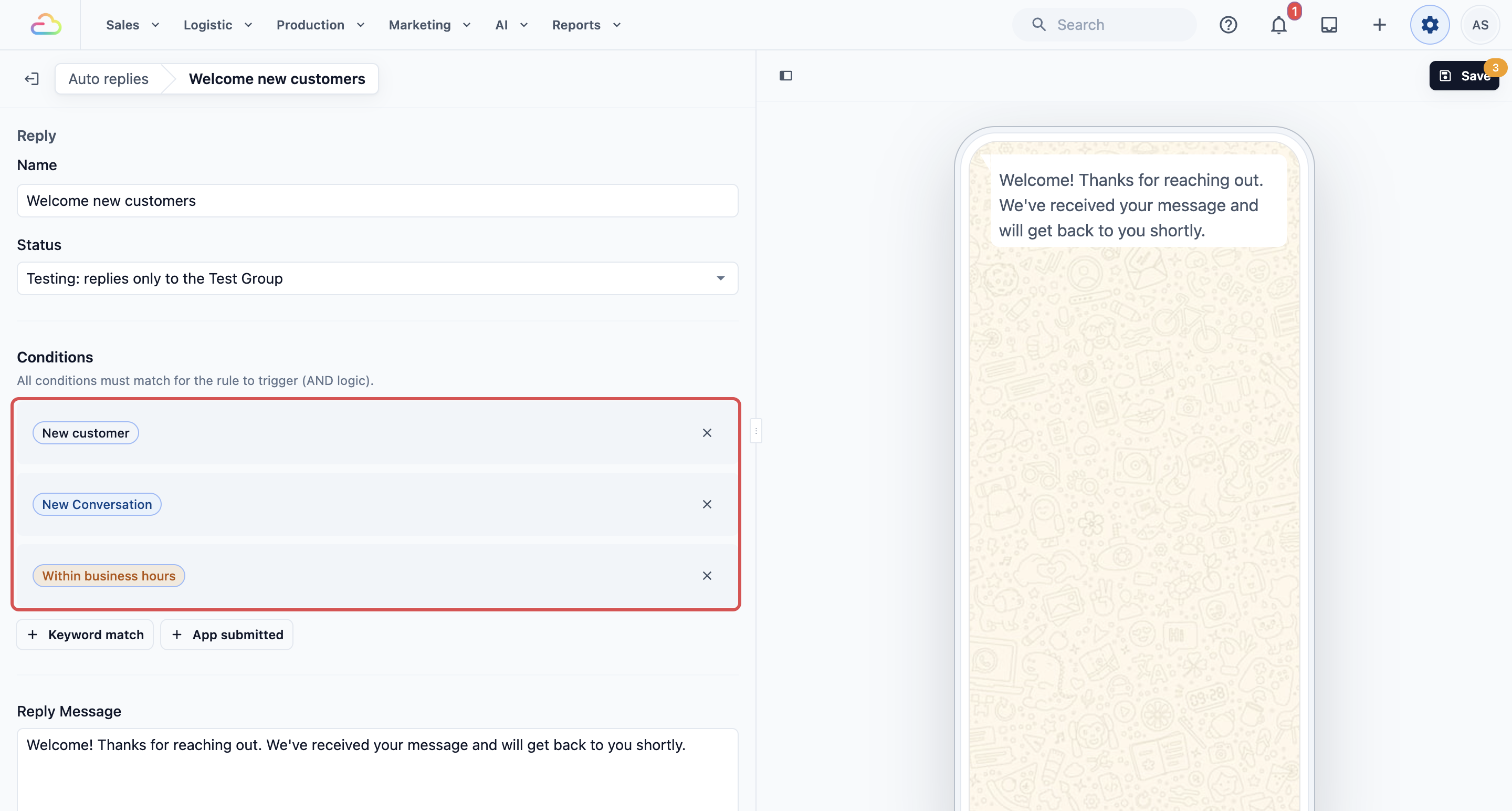
这条回复已经预先填好三个条件,三个条件必须同时满足:
- 新建客户:这个电话号码在 EasyBiz 中还没有客户资料。已经在客户列表中的客户不会收到这条欢迎消息。
- 新建会话:这是一次对话的第一条消息,或者是您关闭上一次对话后的第一条消息。
- 在工作时间内:消息在您的店铺营业时收到,以您设置的营业时间为准。
请保留这三个条件。如果删除新建客户,您的老客户也会收到欢迎消息。如果删除在工作时间内,晚上也会发送,和非营业时间的回复同时发出。一条回复不能同时有在工作时间内和非营业时间后两个条件。
回复消息
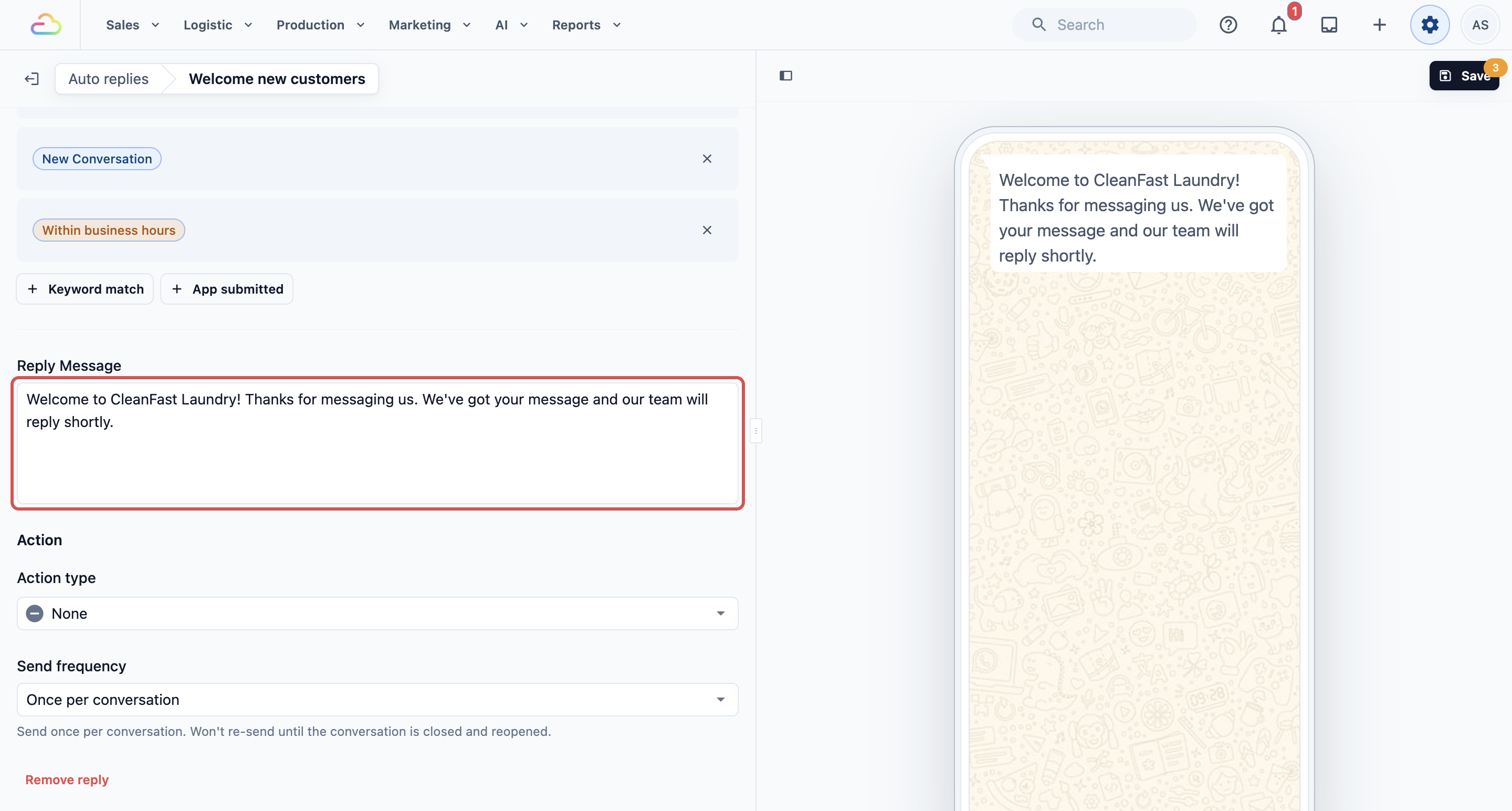
消息已经预先填好:
Welcome! Thanks for reaching out. We've received your message and will get back to you shortly.
(意思是:“欢迎!感谢您的联系。我们已经收到您的消息,会尽快回复您。”)
把它改成您店铺的说话方式。输入 @ 可以加入发送时会自动填好的内容:Next Available Time(下一个营业时间)、Current Date(当天日期)或 Current Time(当前时间)。
操作
操作类型预设为无,所以欢迎消息只发送纯文字。只有想在消息下方加一个按钮时,才需要更改。
| 操作类型 | 客户收到什么 |
|---|---|
| 无 | 只有消息。 |
| 打开网站 | 一个按钮,打开一个网页,例如您的价目表。 |
| 快捷回复 | 最多 3 个按钮,客户点一下就能回答,例如“价格”或“取件”。 |
| 选择选项 | 一个按钮,打开最多 10 个选项的列表。 |
| 打开小程序 | 一个按钮,打开您的一个 WhatsApp 小程序,例如预约表格。 |
发送频率
发送频率决定同一个人多久能收到一次这条回复。
| 发送频率 | 作用 |
|---|---|
| Once per conversation(每个对话一次) | 只发送一次。直到对话关闭、客户再次发消息之前,不会再发送。 |
| Once per 24 hours(每 24 小时一次) | 同一个人一天最多收到一次。 |
| Every time(每次) | 每条符合条件的消息都会发送。 |
请保持 Once per conversation。欢迎消息只需要收到一次,不需要客户每发一条消息就发一次。
第 3 步:保存
点击右上角的 保存。同一个按钮也会保存您对营业时间或测试分组所做的更改。
回到列表后,新回复会显示测试中标签,并且排在列表的最下面。
测试这条回复
- 确认回复的状态是测试中,并且您的测试号码在测试分组中。
- 在营业时间内,用这部测试手机给您店铺的号码发一条 WhatsApp 消息。
- 几秒内就会收到欢迎消息。
如果没有收到欢迎消息,请检查:
- 启用营业时间已开启,并且现在是营业时间内。
- 您的测试号码在测试分组中。
- 您的测试号码没有保存为客户。
- 这是一次新的对话。如果您以前用这部手机发过消息,请先在收件箱中关闭那次对话,或者换一个号码测试。
测试成功后,打开这条回复,把状态改为已上线:回复所有客户,然后点击 保存。
建议的回复顺序
EasyBiz 会从列表最上面开始,把每条新的 WhatsApp 消息和您的回复逐一核对,只发送第一条符合的回复。本系列的回复请按以下顺序排列:
- New Customer After Hours(新客户非营业时间回复,最上面)
- After Hours Notice(非营业时间通知)
- New Customer Welcome(新客户欢迎消息,就是这条回复)
欢迎消息只在营业时发送,两条非营业时间的回复只在打烊后发送,所以它们不会互相影响。重要的是把应该优先发送的回复放在欢迎消息上面,例如节假日休息通知。
调整顺序的方法:
- 在自动回复页面,按住回复左侧的拖动手柄,向上或向下拖动。
- 点击右上角的 保存。
设置示例
CleanFast Laundry 在 Tampines 和 Jurong 有门店,星期一至星期六 9:00 AM 至 9:00 PM 营业。
- 营业时间:已开启,Asia/Singapore,星期一至星期六 9:00 AM 至 9:00 PM,星期日关闭。
- 名称:欢迎新客户
- 状态:先设为测试中,店主试过后改为已上线
- 消息:“欢迎光临 CleanFast Laundry!谢谢您的消息。我们已经收到,团队会尽快回复您。”
- 操作类型:无
- 发送频率:Once per conversation
星期二上午 10:15,一位第一次联系的客户问:“你们洗窗帘吗?”几秒后她就收到了欢迎消息,员工有空时再在收件箱中回答她的问题。如果她在同一次对话中再发消息,不会再收到欢迎消息。
常见问题
我的老客户会收到这条欢迎消息吗?
不会。它只发送给在 EasyBiz 中还没有客户资料的电话号码。已经在客户列表中的人不会收到这条回复。
如果我关闭营业时间,会怎样?
EasyBiz 会把您的店当作一直在营业。欢迎消息在任何时间都会发送,而使用“非营业时间后”条件的回复(例如非营业时间通知)永远不会发送。
同一条消息,客户会同时收到欢迎消息和另一条自动回复吗?
不会。EasyBiz 只发送列表中第一条符合的回复,所以自动回复页面上的顺序很重要。
欢迎消息需要加按钮吗?
不需要。大多数店铺把操作类型保持为“无”。只有想让新客户接着去某个地方(例如预约表格)时,才需要加按钮。
我以前设置过自动回复,需要重新设置吗?
不需要。您已保存的回复、营业时间和测试号码都已经在 设置 › CRM › 自动回复 中。请检查回复的顺序是不是您想要的。
下一步
现在新客户在营业时间内都能收到欢迎消息了。接着阅读新客户非营业时间回复,问候在打烊后才联系您的新客户。