
开始之前
您的 WhatsApp Business 账户必须已连接到 EasyBiz。该业务单元还需要在 设置 › 预约 中设置好带时间段的在线预订选项,并且已保存服务区域,否则日期页面将没有可供客户选择的日期。
适用对象
当客户需要更改取件或配送时间时,您不必在聊天里手动处理,而是直接在 WhatsApp 中发给客户一份表单。客户自己选择新的时段,改期就完成了,不用打电话,也不用来回沟通。
使用这个小程序之前
这个小程序必须发送给在您的 EasyBiz 系统中已有订单、并且已经安排了取件或配送的客户。您发送时,系统会把新的时间关联到这张现有订单上。
如果客户还没有预约,请改为发送新订单:取件与配送小程序,先创建订单。
如果没有可改期的订单会怎样? 如果您不小心把这个小程序发给了没有现有预约的客户,表单仍然可以打开,但客户点击最后一个按钮时,系统找不到可更新的订单,改期不会成功。
客户什么时候可以改期
客户最晚什么时候还能改期,不是由小程序决定,而是由您的业务单元决定。请在 设置 › 业务单元 › 您的业务单元 › 取消与改约 标签页 › 订单改约 › 客户可改约 中设置。
| 选择 | 客户使用这个小程序时会怎样 |
|---|---|
| 不允许 | 客户无法改动已预约的取件或配送。这是默认设置。 |
| 开始前均可 | 客户可以在预约时间开始前随时改期。 |
| 开始前 1、2、3、6、12、24、48 或 72 小时之前 | 客户可以改期,直到预约时间开始前的这么多小时为止。 |
如果设置不允许改期,客户会看到 “Rescheduling is no longer available for this booking. Please contact our support team for further assistance.”(此预约已无法改期,请联系我们的客服团队寻求进一步帮助。),预约保持不变。客户只能在他们所预约的同一个预订选项中选择其他时间。
您的预订选项也有一个客户重新安排设置。对于这个小程序,尚未完成的取件或配送以业务单元的设置为准。完整说明请参阅设置取消与改约。
创建小程序
点击顶部导航栏中的 设置 ⚙️。
在 销售渠道 部分,点击 WhatsApp 小程序。
点击 添加小程序。菜单会按分组列出各种小程序类型。
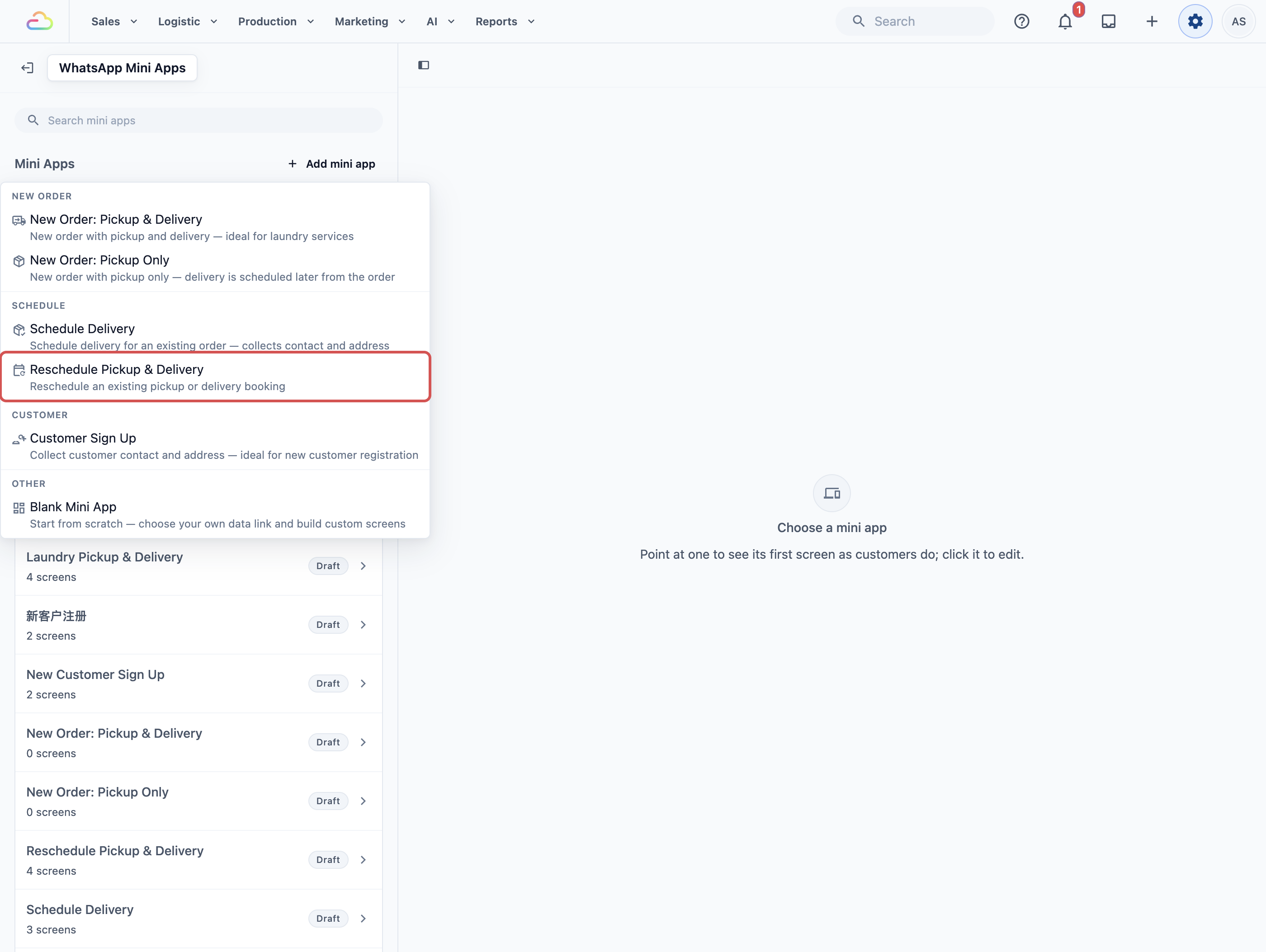
在 Schedule(排程)分组下,点击 Reschedule Pickup & Delivery(取件与配送改期)。
新建小程序 窗口会打开,名称 已自动填为 Reschedule Pickup & Delivery。您可以改成自己的名称,例如“更改我的预约”。
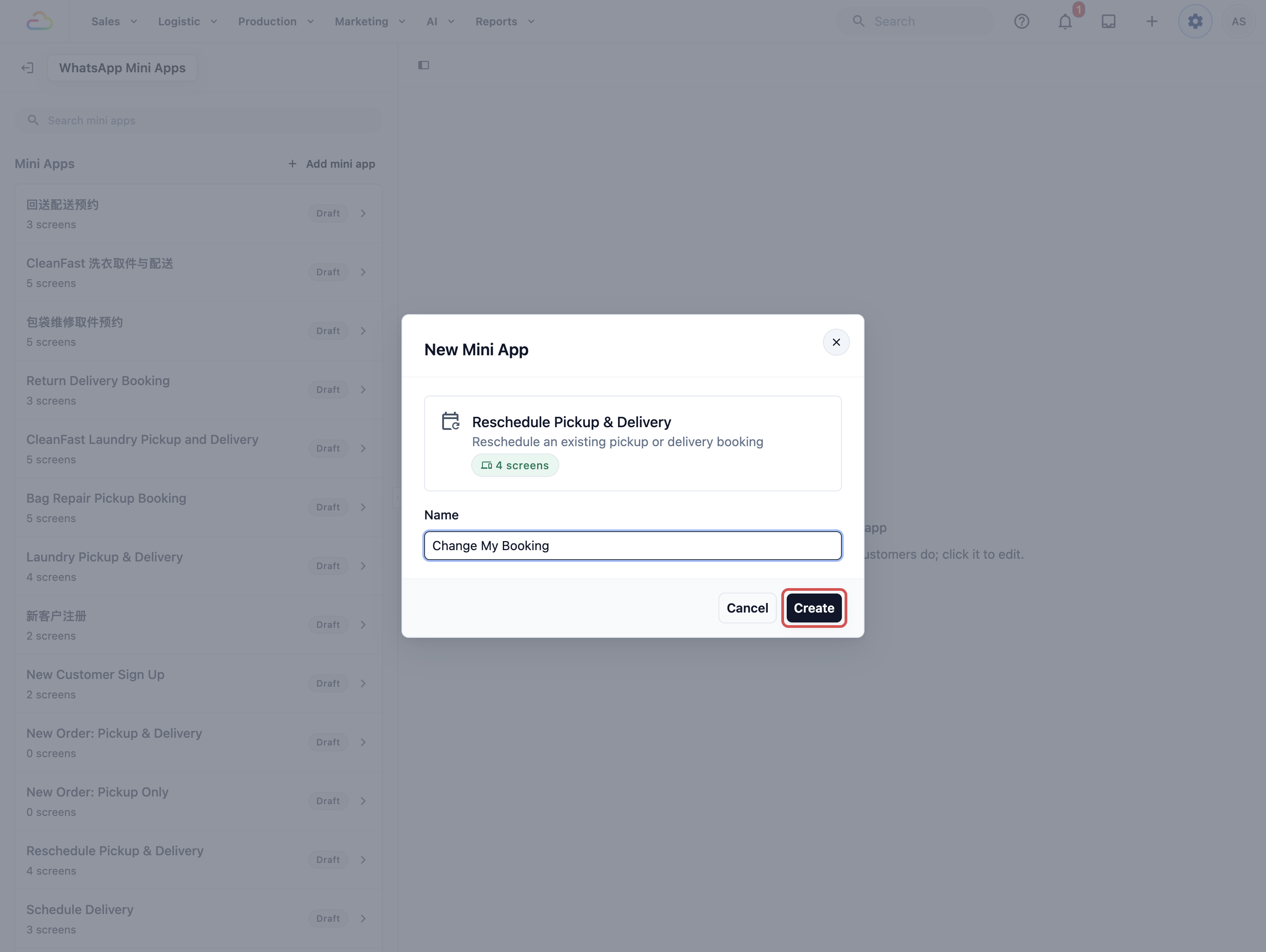
- 点击 创建。编辑器会打开,里面已有四个预设页面。
已经设置好的内容
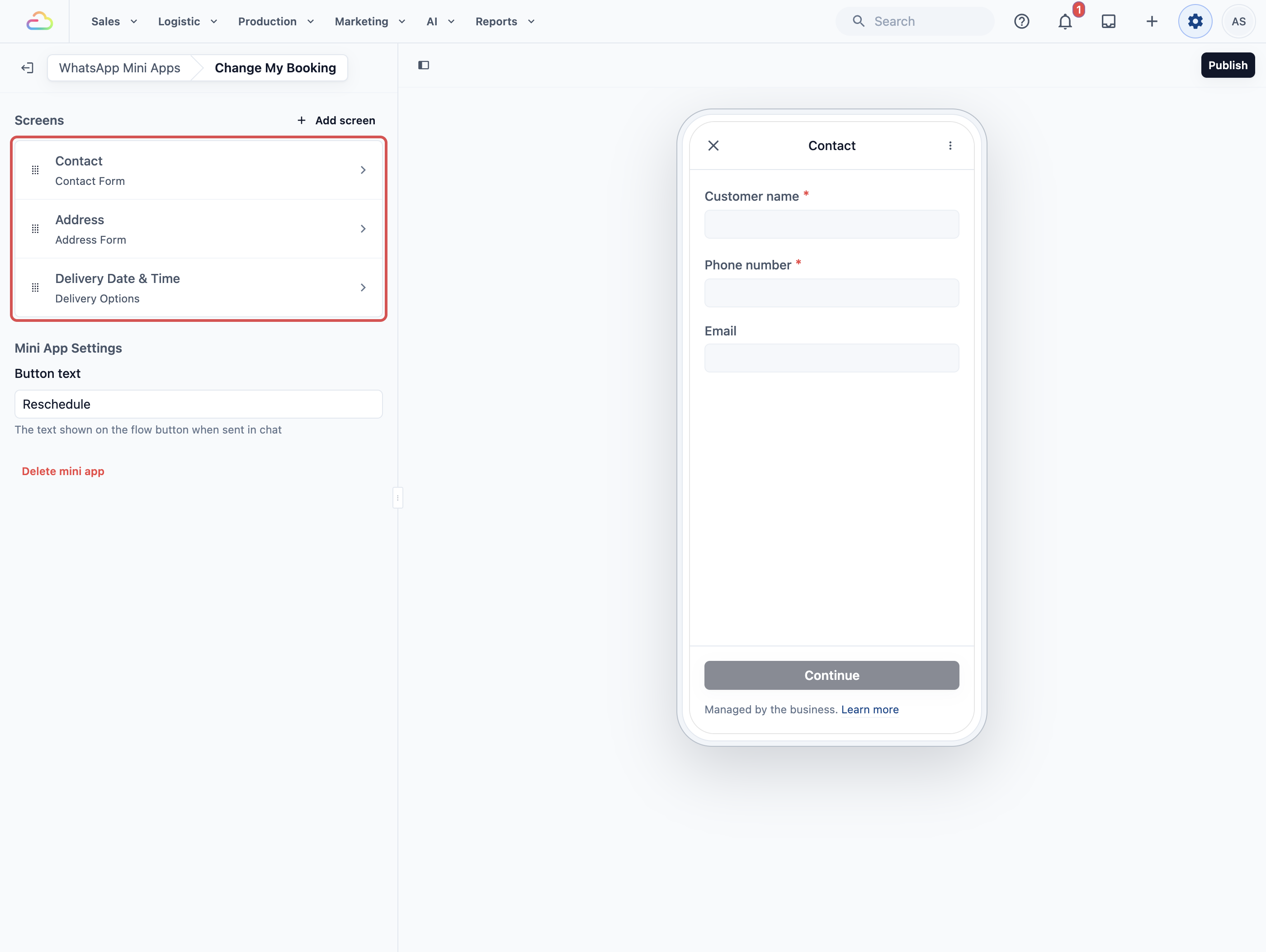
模板自带四个页面,顺序如下。您可以直接发布。
修改页面之前,请先阅读小程序编辑器如何运作。它会说明什么是页面和区块、如何移动它们,以及每个页面底部按钮的作用。
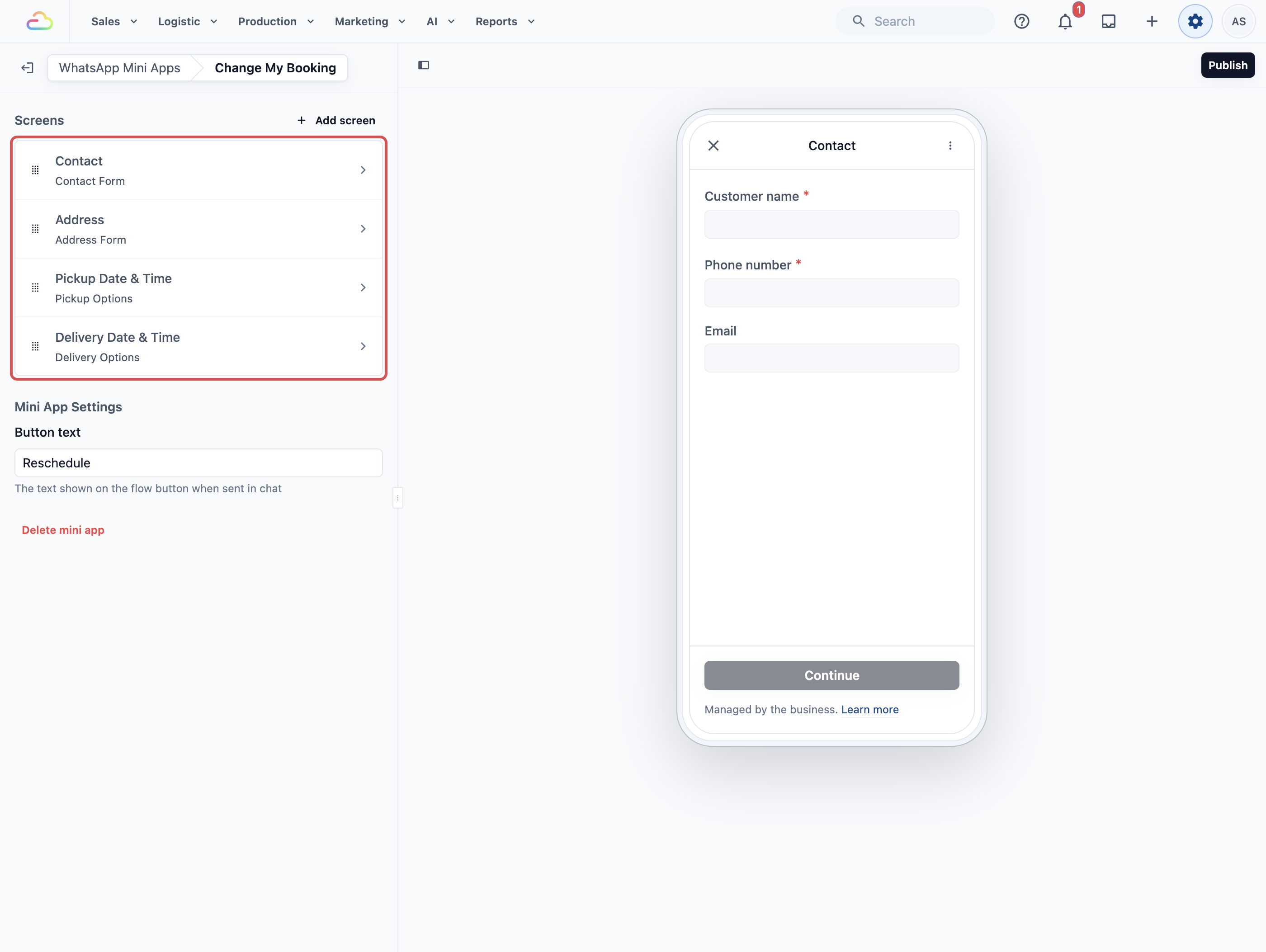
Contact(联系人)
在做任何更改之前,先确认客户的姓名、电话号码和电子邮件。页脚操作是 Save Customer(保存客户)。
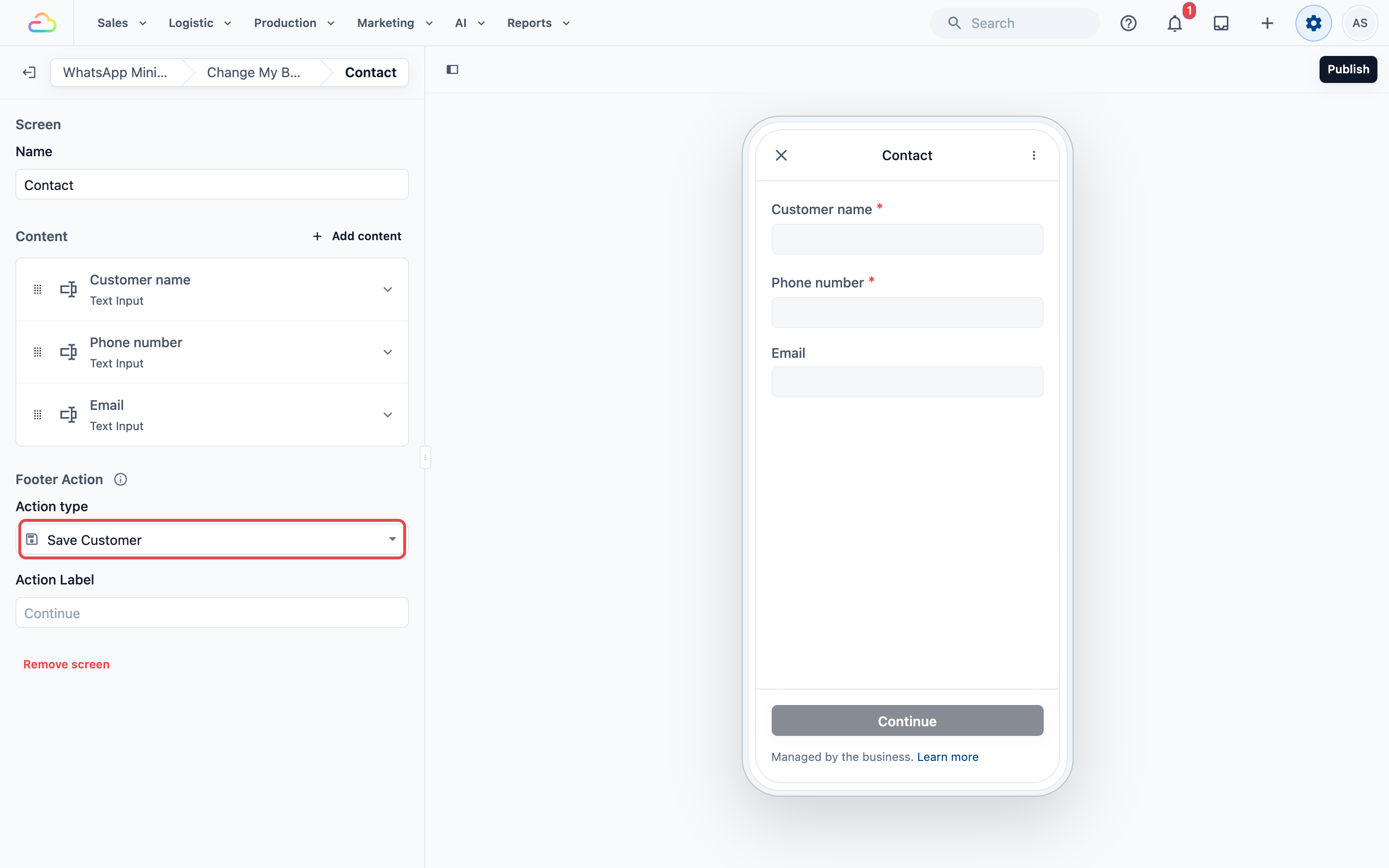
Address(地址)
确认新的取件和配送地址,搬了家的客户可以在这里更新。页脚操作是 Save Address(保存地址)。
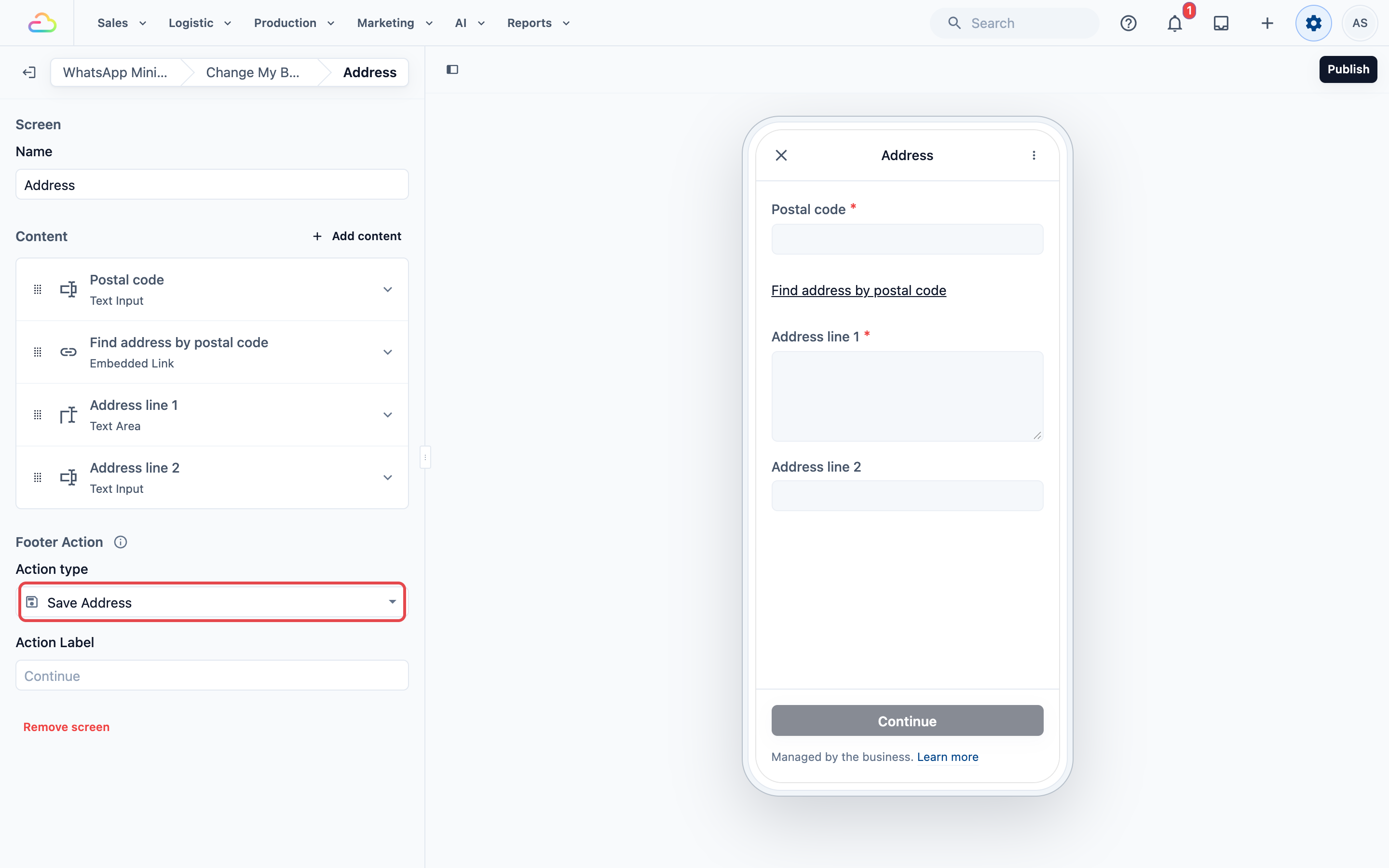
Pickup Date & Time(取件日期与时间)
新的取件日期和时段,并有 Refresh(刷新)链接查看最新的可选时间。页脚操作(也就是客户点击页面底部按钮时会发生什么)是 Next(下一步),只会把客户带到最后一个页面,此时还不会保存任何内容。
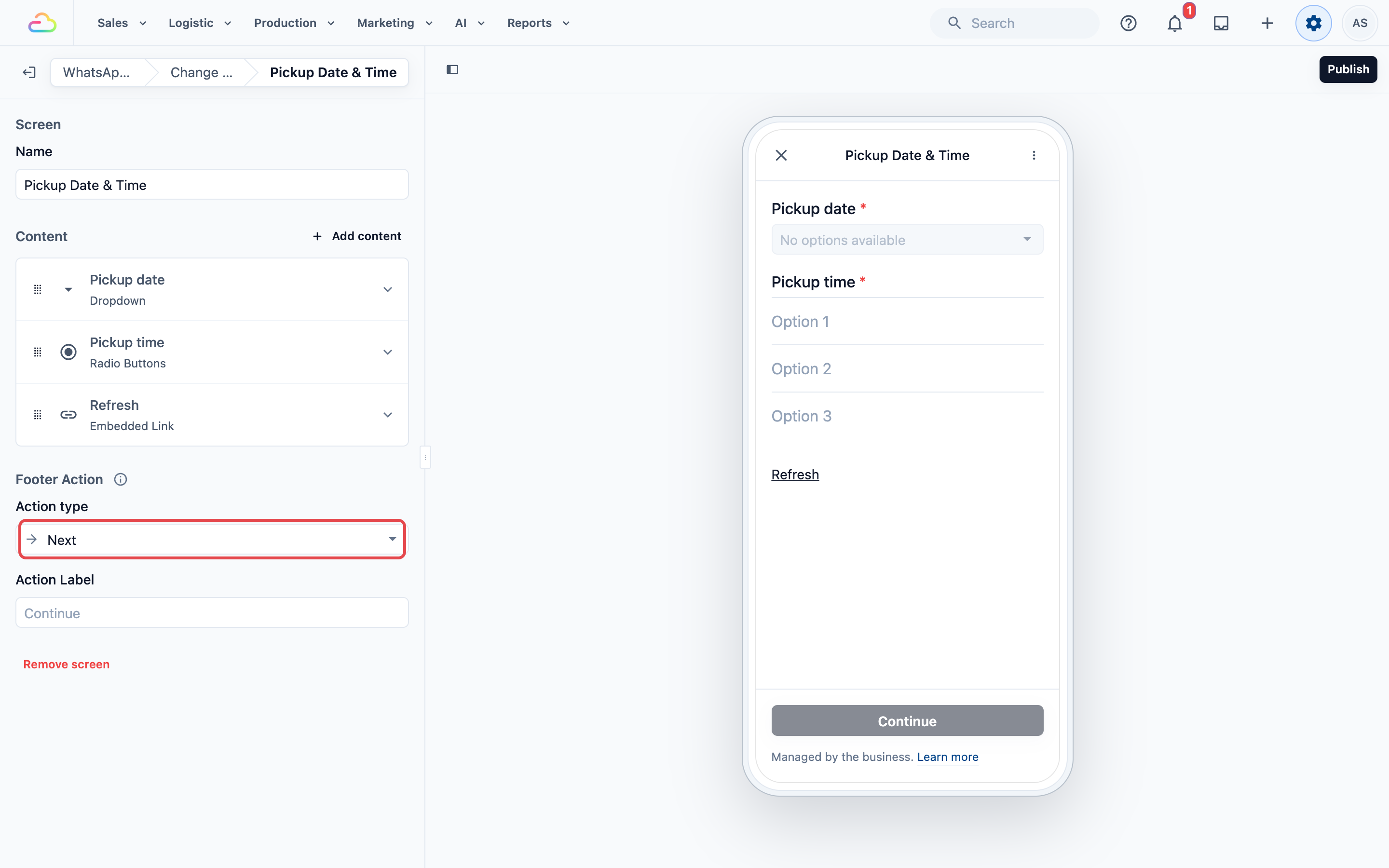
Delivery Date & Time(配送日期与时间)
新的配送日期和时段。页脚操作是 Schedule Job(排程任务),客户点击的按钮上显示 Confirm Reschedule(确认改期)。取件和配送会在这一刻一起改期。
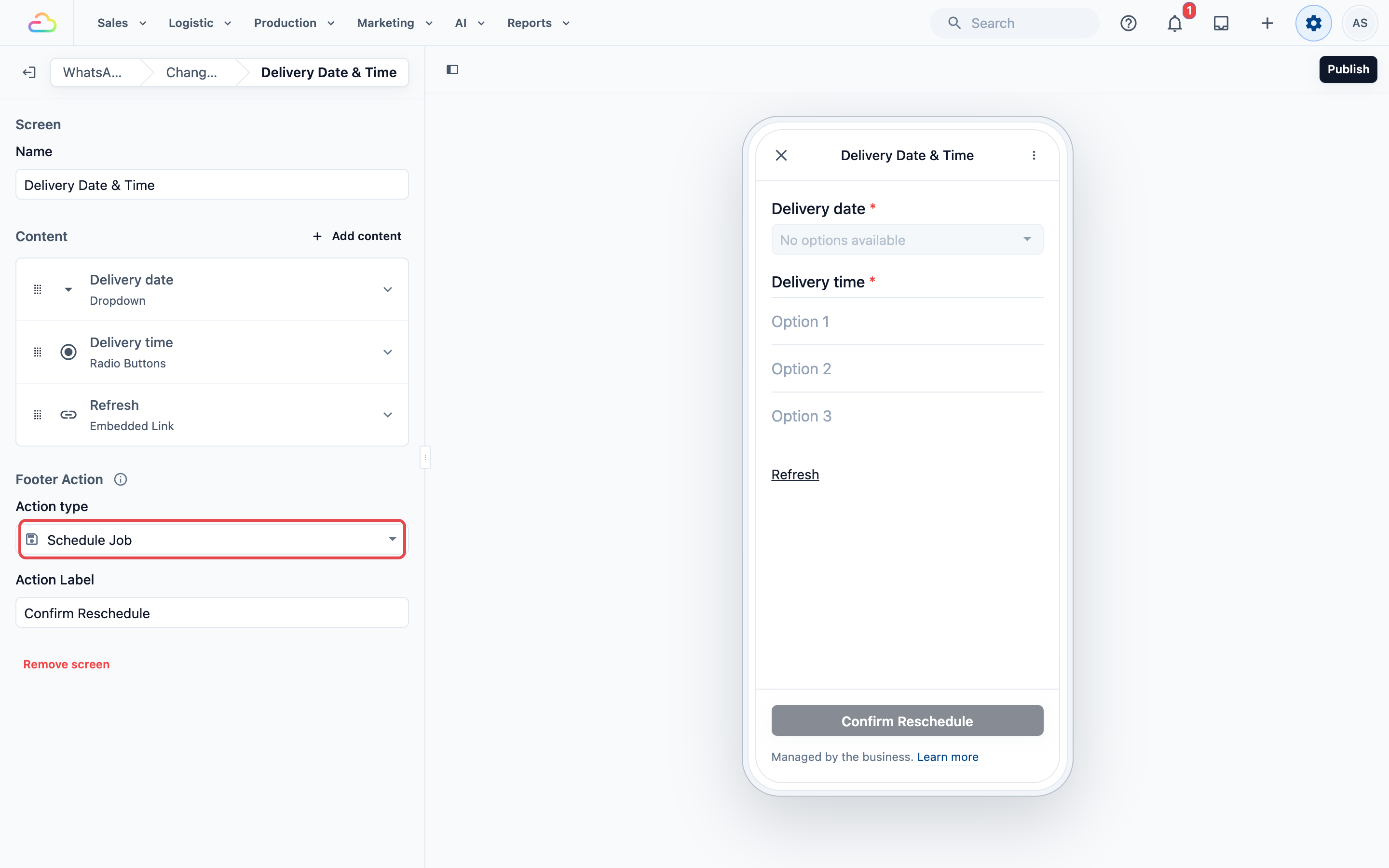
安排配送还是改期?
两个小程序都使用 Schedule Job 页脚操作。EasyBiz 会先检查所选订单:如果这类任务还不存在,就新增一项;如果任务已经存在,就改动现有任务,而不是再新增一项。
| 使用这个小程序 | 适用情况 | 客户可以更改的内容 |
|---|---|---|
| 安排配送(Schedule Delivery) | 还没有预约回程配送。 | 配送地址、日期和时间。 |
| 取件与配送改期(Reschedule Pickup & Delivery) | 已经预约了取件和配送,其中任意一项可能需要改期。 | 先是取件日期和时间,然后是配送日期和时间。 |
只改期配送
有些店铺从不改动取件,只改动送回时间。如果您也是这样,请移除 Pickup Date & Time 页面。
在编辑器中,点击 Pickup Date & Time 页面将它打开。
滚动到该页面设置的最下方,点击 移除页面。
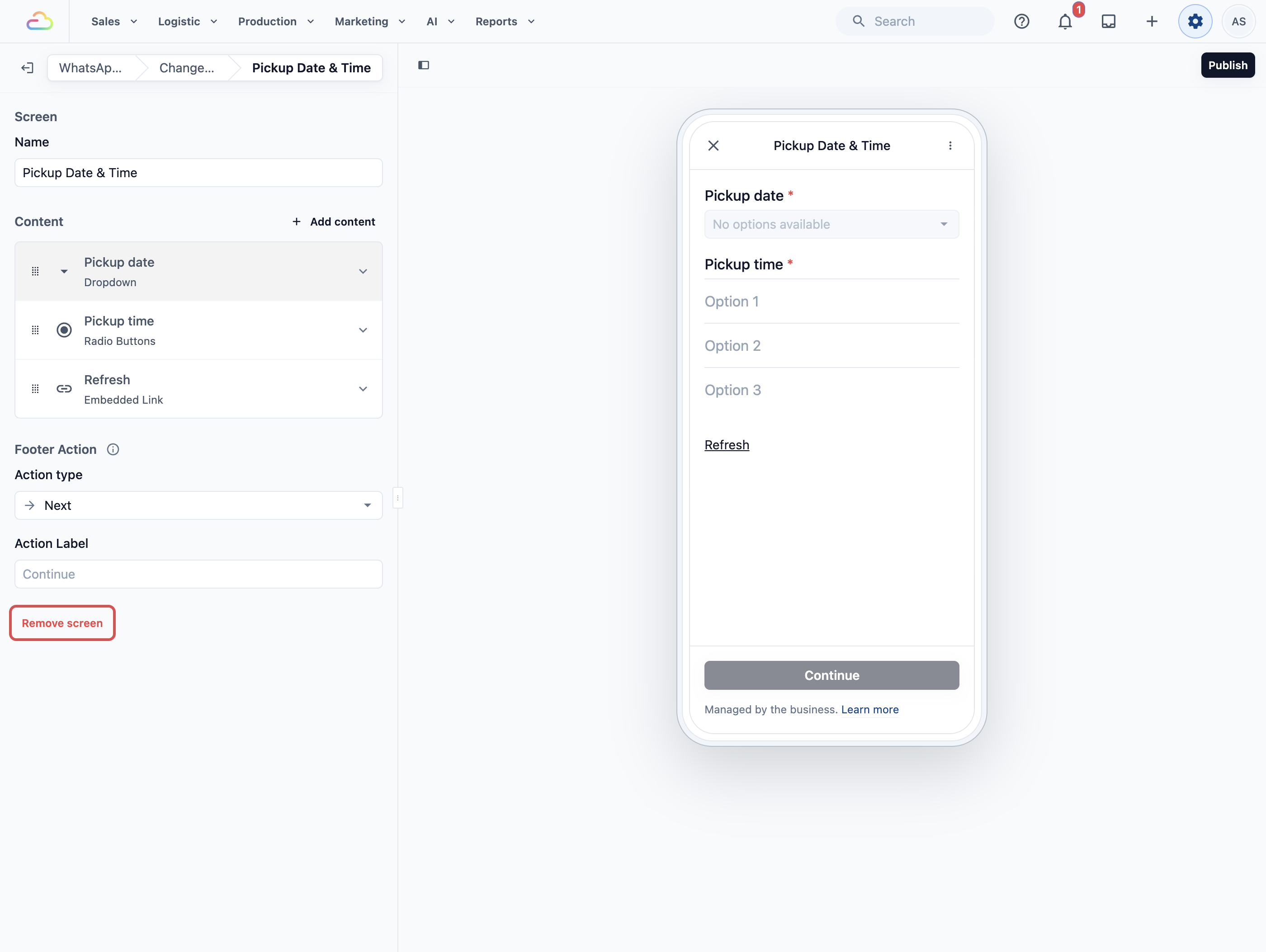
删除屏幕 窗口会请您确认。点击 删除。此操作无法撤销,但在您重新发布之前,客户看到的仍是旧版本。
检查 Delivery Date & Time 页面的页脚操作仍是 Schedule Job。它必须是最后一个页面。
只添加您店里需要的额外信息
四个默认页面已足够完成取件和配送的改期。如果司机需要客户的单位号或楼层,您可以加上物业类型问题。表单要保持简单,只询问能帮司机完成上门、无需再打电话给客户的信息。
| 额外信息 | 何时添加 | 对您店铺的帮助 |
|---|---|---|
| 物业类型 | 司机需要组屋、公寓和办公室的单位号或楼层。 | 住在这些建筑的客户必须补填缺少的信息,有地住宅的客户则可以直接继续。 |
不要用这个表单让客户添加额外服务。如果客户想加做其他工作,请改为创建新订单。
下一节说明如何添加物业类型问题。
询问物业类型
默认情况下,地址第二行是选填的,因为有地住宅没有单位号。下面介绍如何只让组屋(HDB)、公寓(Condo)和办公室(Office)必须填写。
当司机需要单位号或楼层才能完成取件或配送时,请添加这个问题。没有这些信息,员工可能要再打电话或发消息给客户,司机也可能在楼下耽误时间。选择有地住宅(Landed)的客户不会被要求填写他们没有的单位号。
第 1 步:创建字段
点击顶部导航栏中的 设置 ⚙️。
在 素材库与模板 部分(部分账户显示为 库),点击 自定义字段。
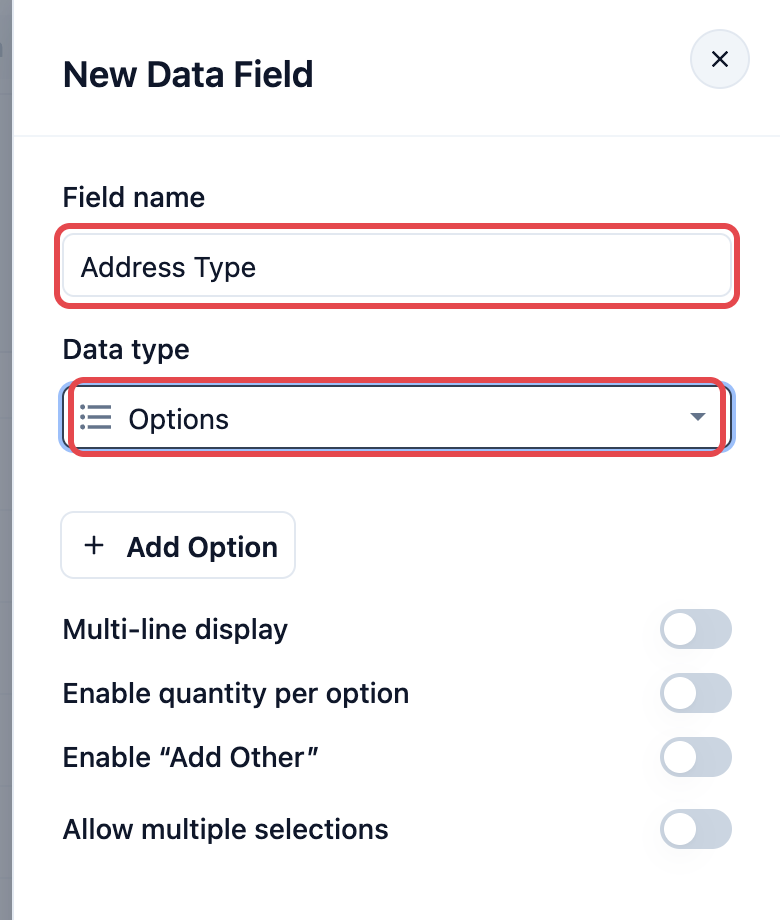
点击 添加数据字段。在 新建数据字段 面板中,字段名称 输入 Address Type,数据类型 选择 选项。
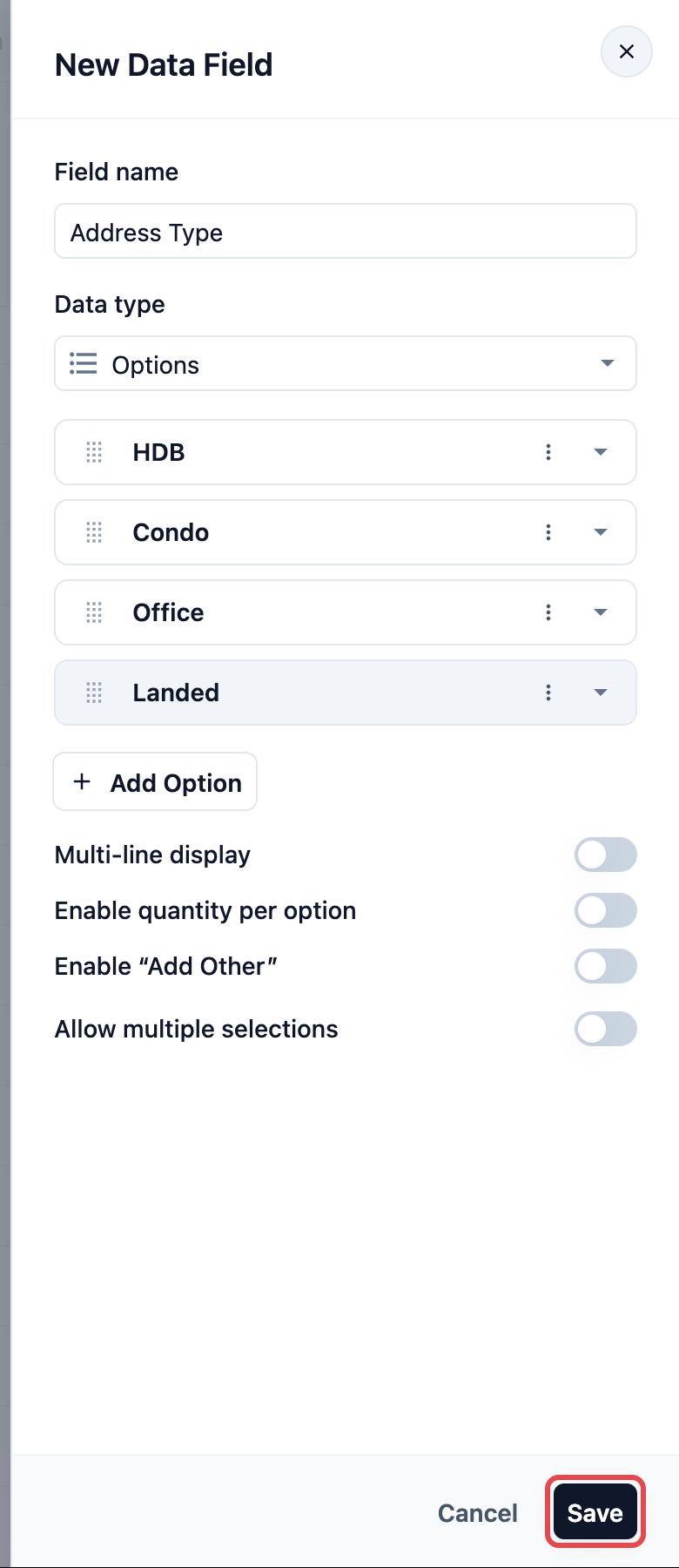
- 点击 添加选项,输入 HDB。再依次添加 Condo、Office 和 Landed。然后点击 保存。
第 2 步:把问题添加到地址页面
在编辑器中,点击您的 Address 页面。
在 内容 下点击 添加内容,选择 Dropdown。新区块的设置会自动展开。
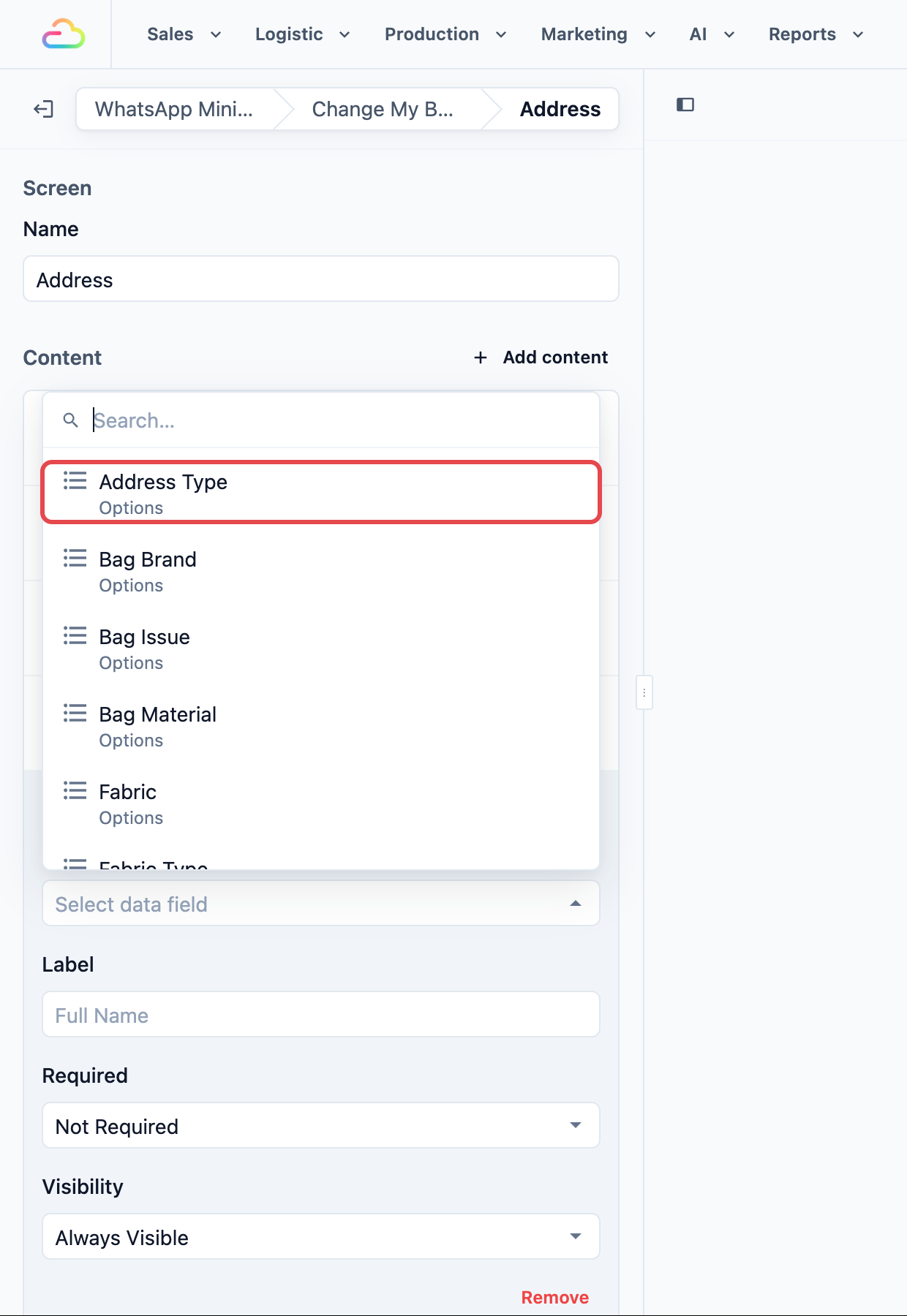
点击 输入数据字段,选择 Address Type。
将 标签 设为 Property Type(物业类型)。
将 可见性 设为 条件式。在 添加条件 窗口中,何时 选 Address geo location(地址地理位置),操作员 选 有值,然后点击 确定。这样,客户查到邮政编码后才会看到这个问题。
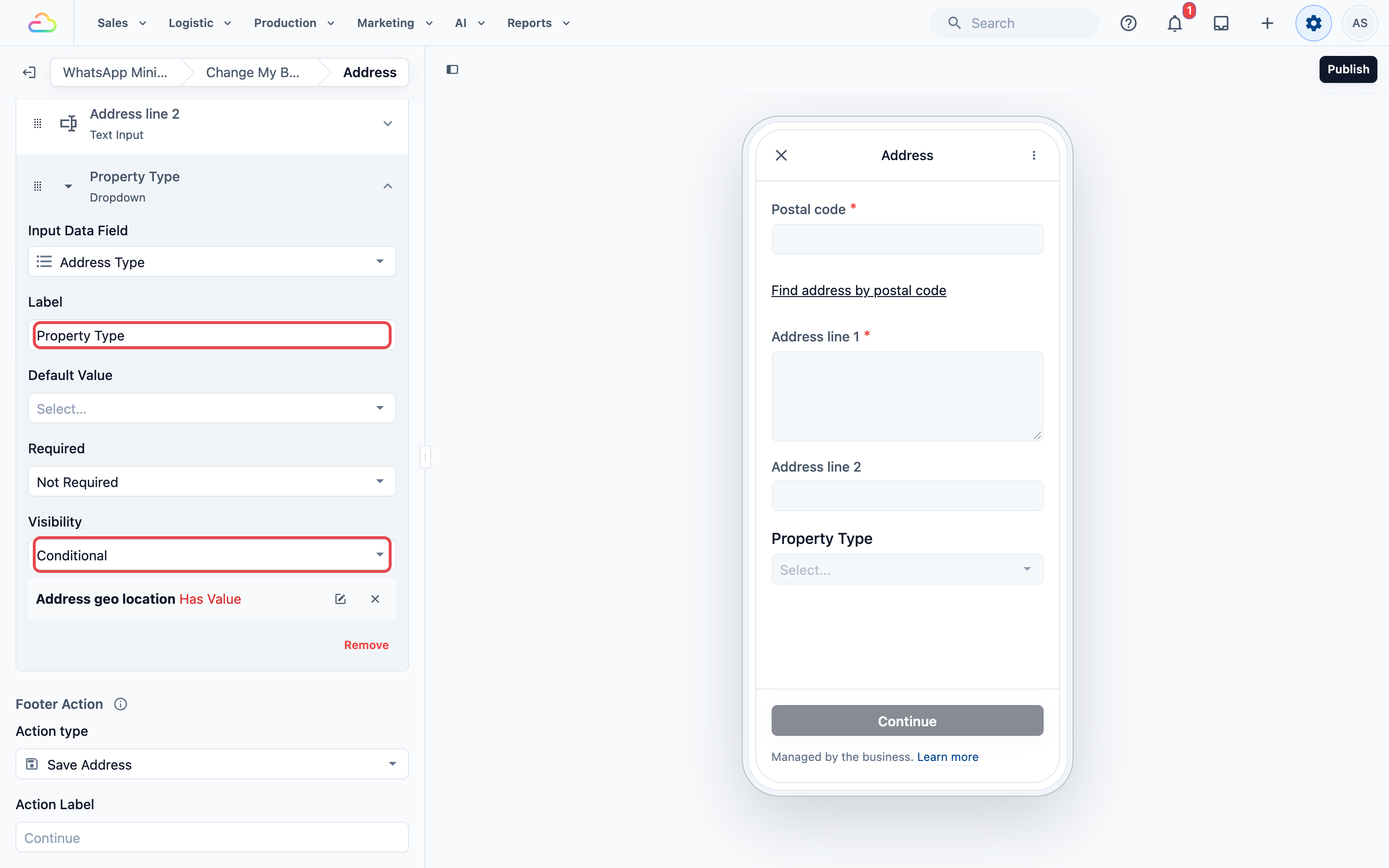
- 把这个区块拖到地址第一行上方。
第 3 步:让地址第二行按条件必填
点击 Address line 2(地址第二行)区块,打开它的设置。
将 必填 改为 条件式。
在 添加条件 窗口中,何时 选 Address Type,操作员 选 属于任意,值 选 HDB、Condo 和 Office,然后点击 确定。
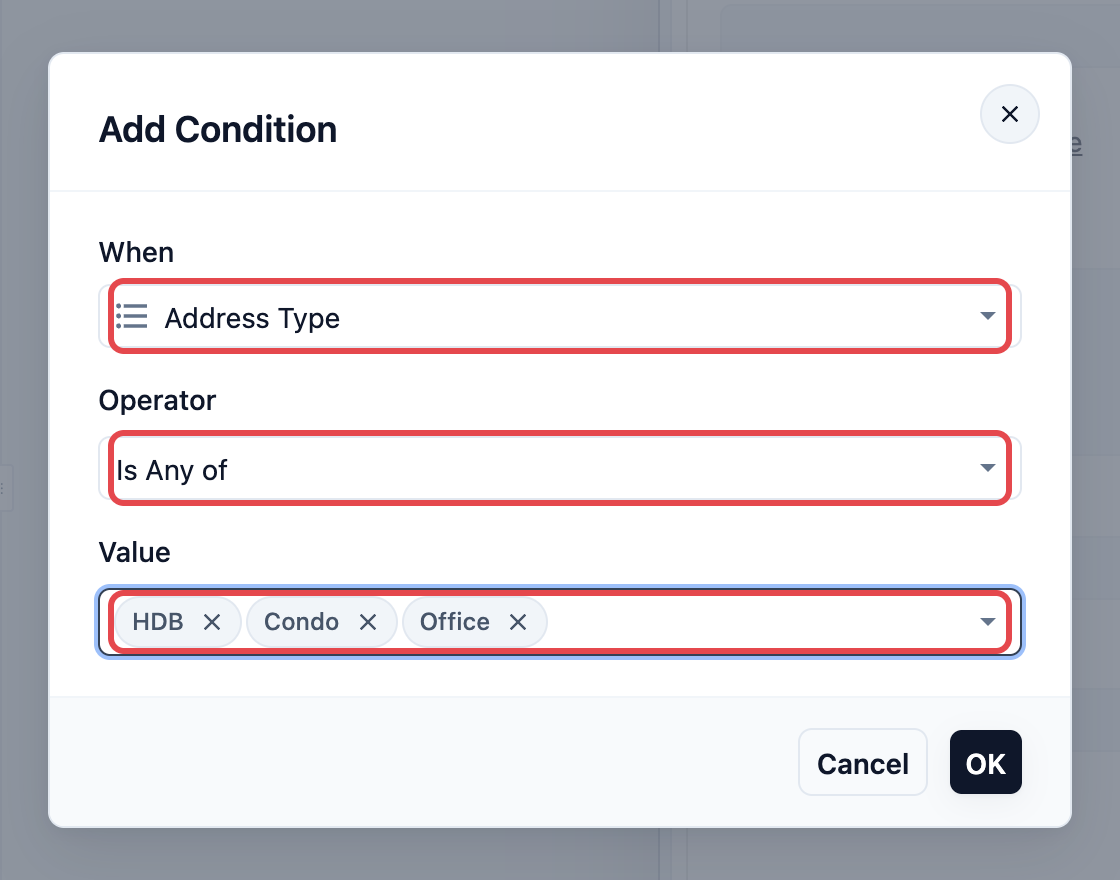
现在,住公寓类单位的客户必须填写地址第二行,有地住宅的客户则可以不填。
发布
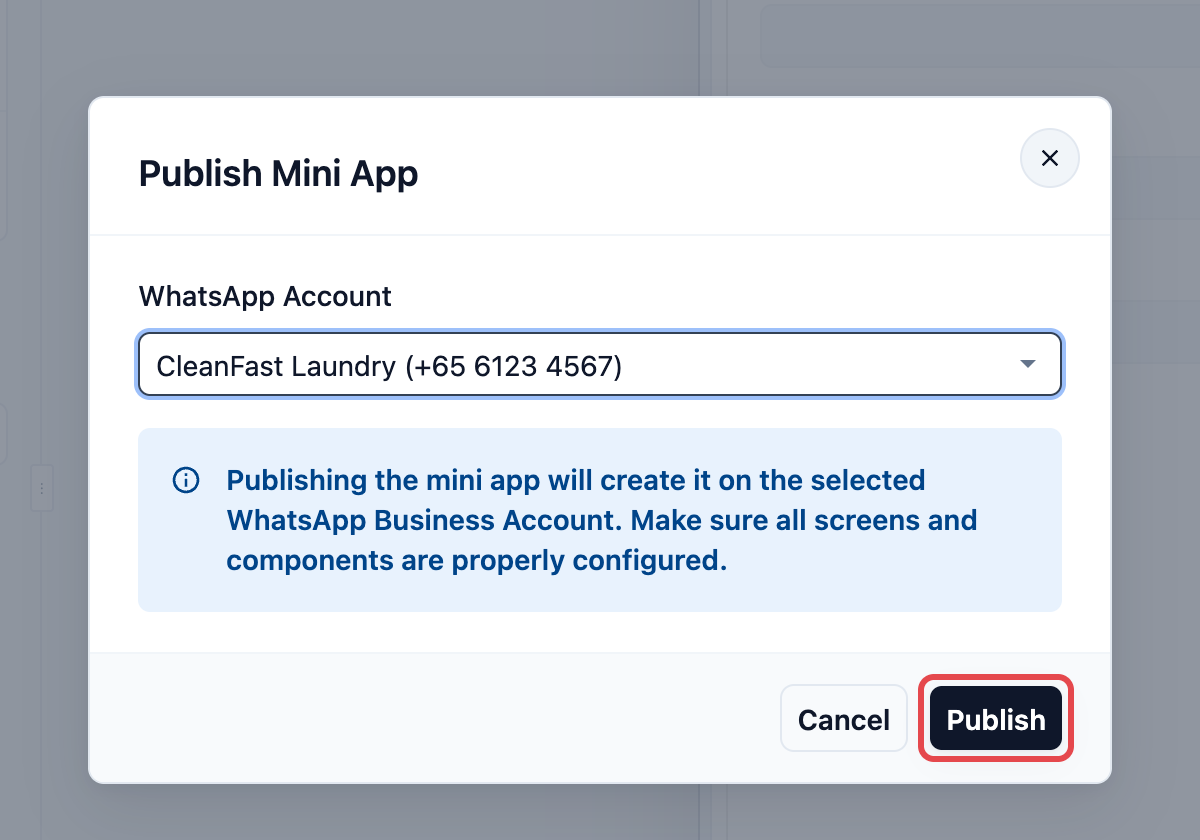
点击编辑器右上角的 发布。发布小程序 窗口会打开。
在 WhatsApp Business 账户 中,确认是客户给您发消息的那个账户。EasyBiz 会先为您选好第一个账户。
点击 发布。
只有当按钮显示为 添加到订阅并发布 时才需要看这一段:该账户有些号码的订阅里还没有 WhatsApp 小程序。窗口会显示每个号码的月费,点击按钮就会把这些号码加入订阅并发布。只有拥有账单权限的人才能确认,如果按钮是灰色的,请找他们操作。
- 用 发送测试 自己填写一遍表单。完整步骤请参阅小程序编辑器如何运作。
常见问题
这会产生第二个预约吗?
不会。它改动的是订单上已有的取件和配送。司机的列表中只会在新时间显示一项任务,而不是两项。
如果我把它发给没有预约的客户会怎样?
表单可以打开,但客户点击最后一个按钮时,系统没有可改动的订单,所以不会有任何改期。发送时请务必选好订单。
它和“安排配送”小程序有什么区别?
两者使用同一个 Schedule Job 操作。还没有配送日期时,用“安排配送”。取件和配送都已预约、其中任意一项可能需要改期时,用“改期”。
如果客户只想改配送时间怎么办?
客户仍然需要经过取件页面。请让他们重新选择原来的取件时段,或按上文所述从表单中移除取件页面。
司机已经取走物品后,客户还能改期吗?
客户选择的取件时段不会改变司机已经完成的工作。实际操作中,物品已在您店里后,请使用“安排配送”小程序。
客户可以同时更改地址吗?
可以。表单包含地址页面,搬了家的客户可以在同一份表单中更新地址。
新的日期会避开我的休息日吗?
会。日期页面使用您在 设置 › 预约 中设置的在线预订选项、时间段、提前时间和停业日期。
怎么知道客户真的改期了?
订单上会显示新的取件和配送时间,WhatsApp 收件箱中的对话也会记录表单已提交。
我可以加一个服务选项页面,让客户要求加做其他工作吗?
这个表单不行。服务选项页面无法用 Schedule Job 操作完成改期表单。如果客户想加做其他工作,请改为接一张新订单。
客户可以用这个表单取消预约吗?
不可以。这个表单只能改动日期。取消需要由您的团队在订单上处理。
客户最晚什么时候可以改期,有限制吗?
有。由您业务单元的 客户可改约 设置决定:不允许、开始前均可,或预约时间开始前若干小时之前。超过这个时间,客户会看到 “Rescheduling is no longer available for this booking. Please contact our support team for further assistance.”(此预约已无法改期,请联系我们的客服团队寻求进一步帮助。)。请在 设置 › 业务单元 › 您的业务单元 › 取消与改约 标签页 › 订单改约 中设置。
客户可以改期多少次,有限制吗?
没有。只要业务单元的设置允许,客户就可以再次改期。如果这造成困扰,请只在您愿意改动任务时才发送这个表单。
为什么客户看到 “Rescheduling is no longer available for this booking”?
要么预约离开始时间太近,超出了您业务单元的 客户可改约 设置,要么这个设置仍是“不允许”。请在 设置 › 业务单元 › 您的业务单元 › 取消与改约 标签页 › 订单改约 中更改,或在订单上替客户改期。
下一步
您的小程序已经上线,但只有发送出去,客户才能用到它。请继续阅读向客户发送小程序。