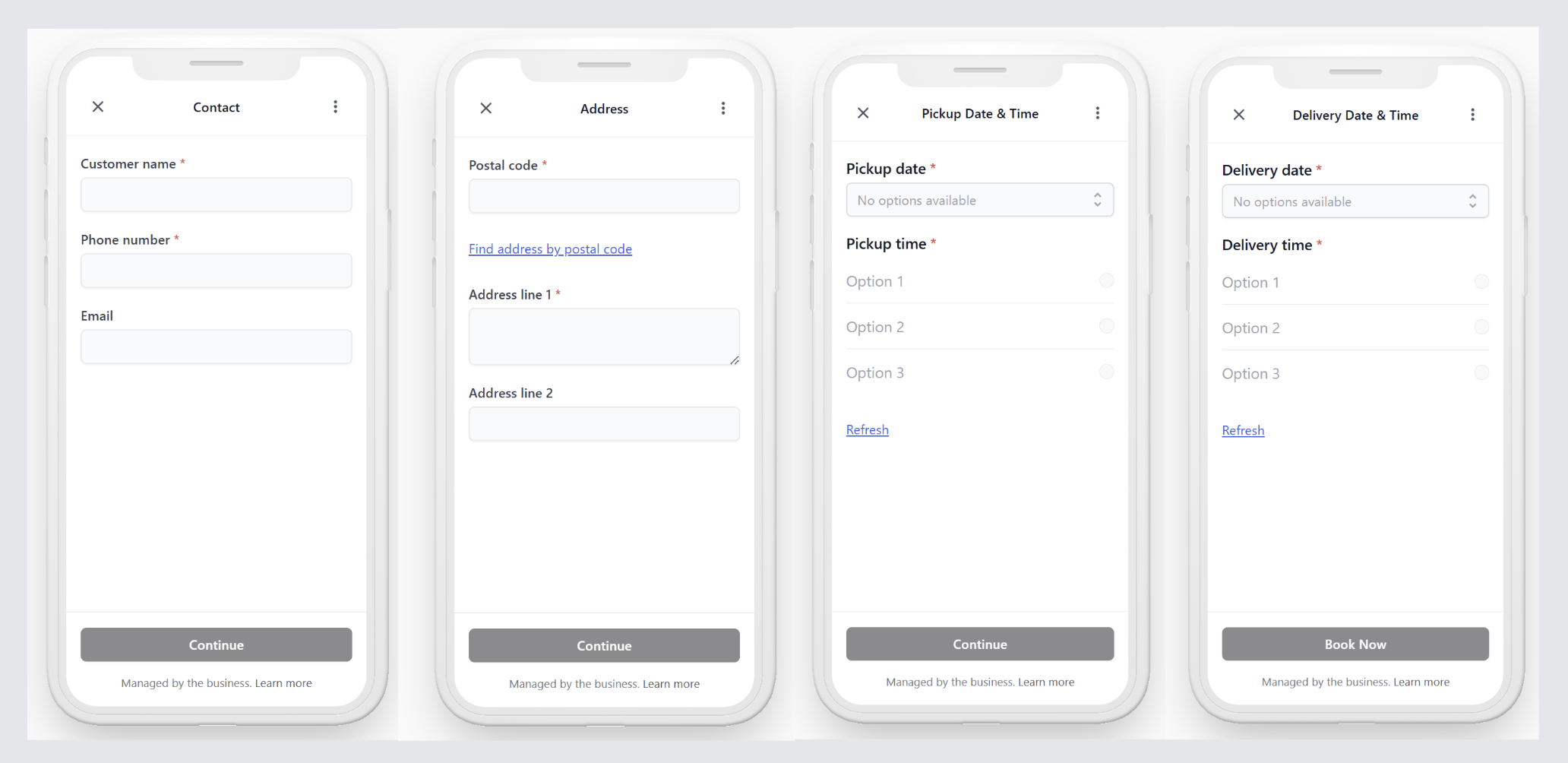
适用对象
此模板适合需要在一次预约中确认上门取件和回程配送的业务,例如洗衣和干洗。
为什么使用此模板
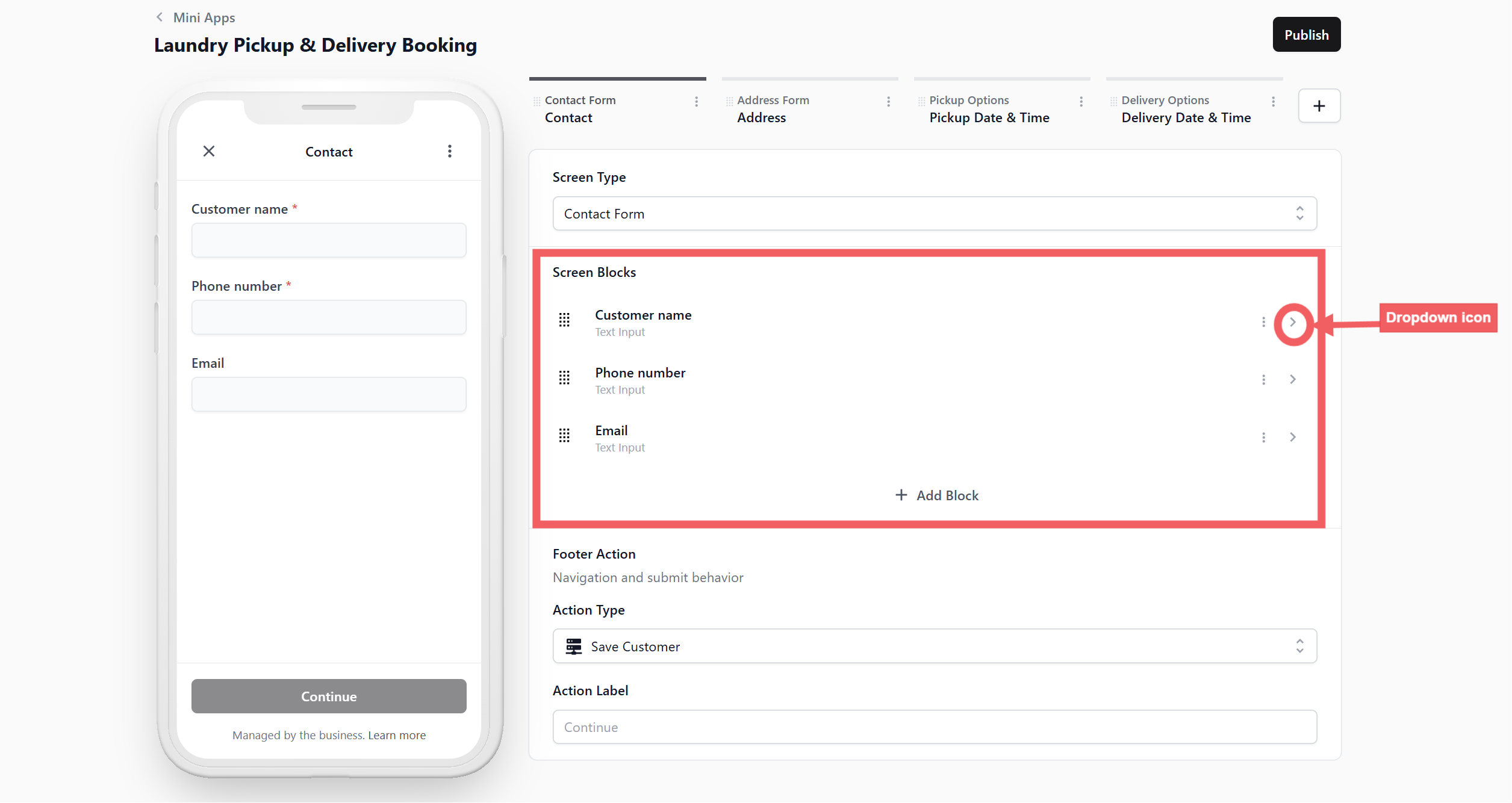
客户可自行填写资料、地址、服务需求和两个时间窗口,团队无需重复手动记录。
创建 Mini App
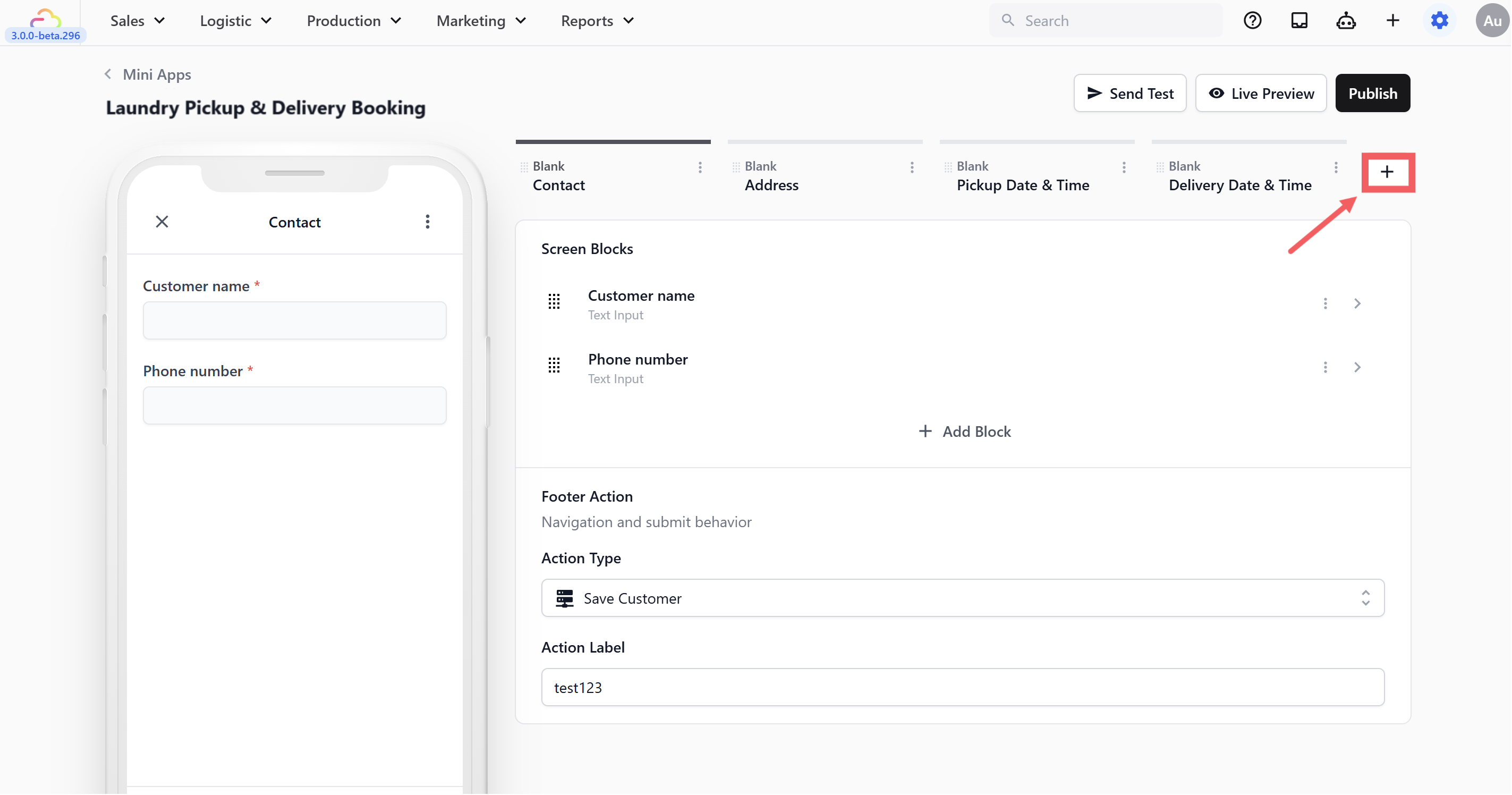
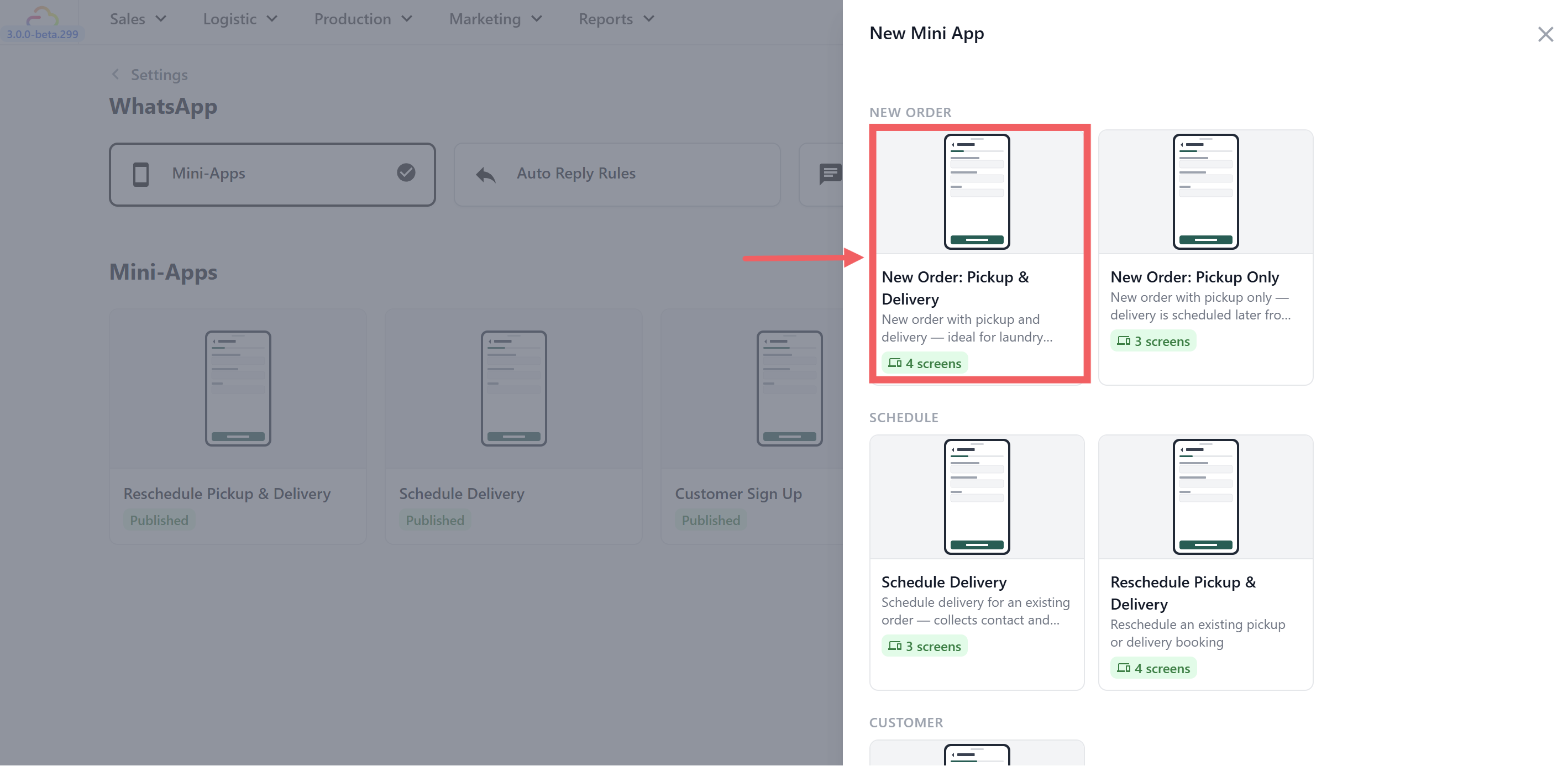
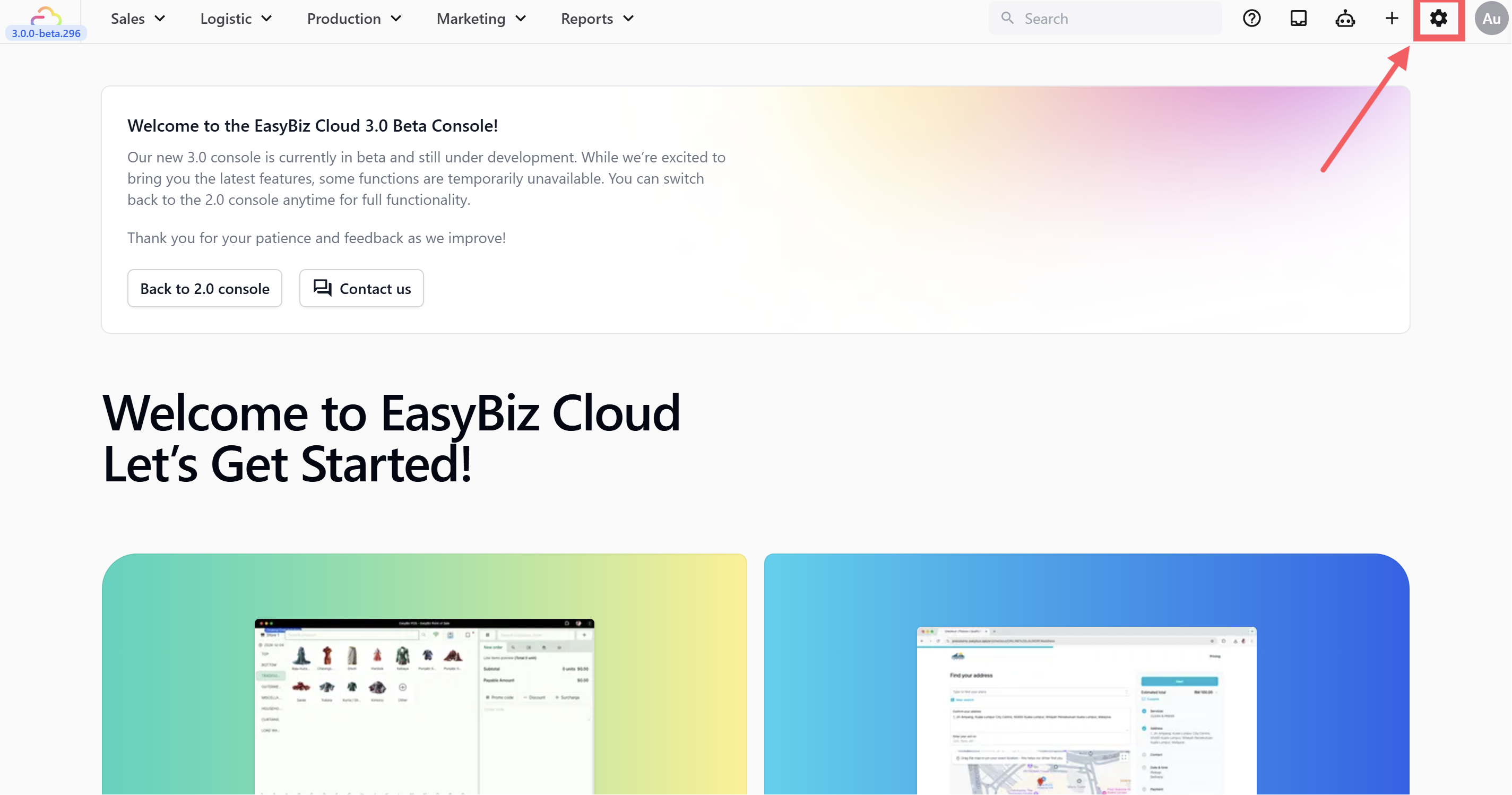
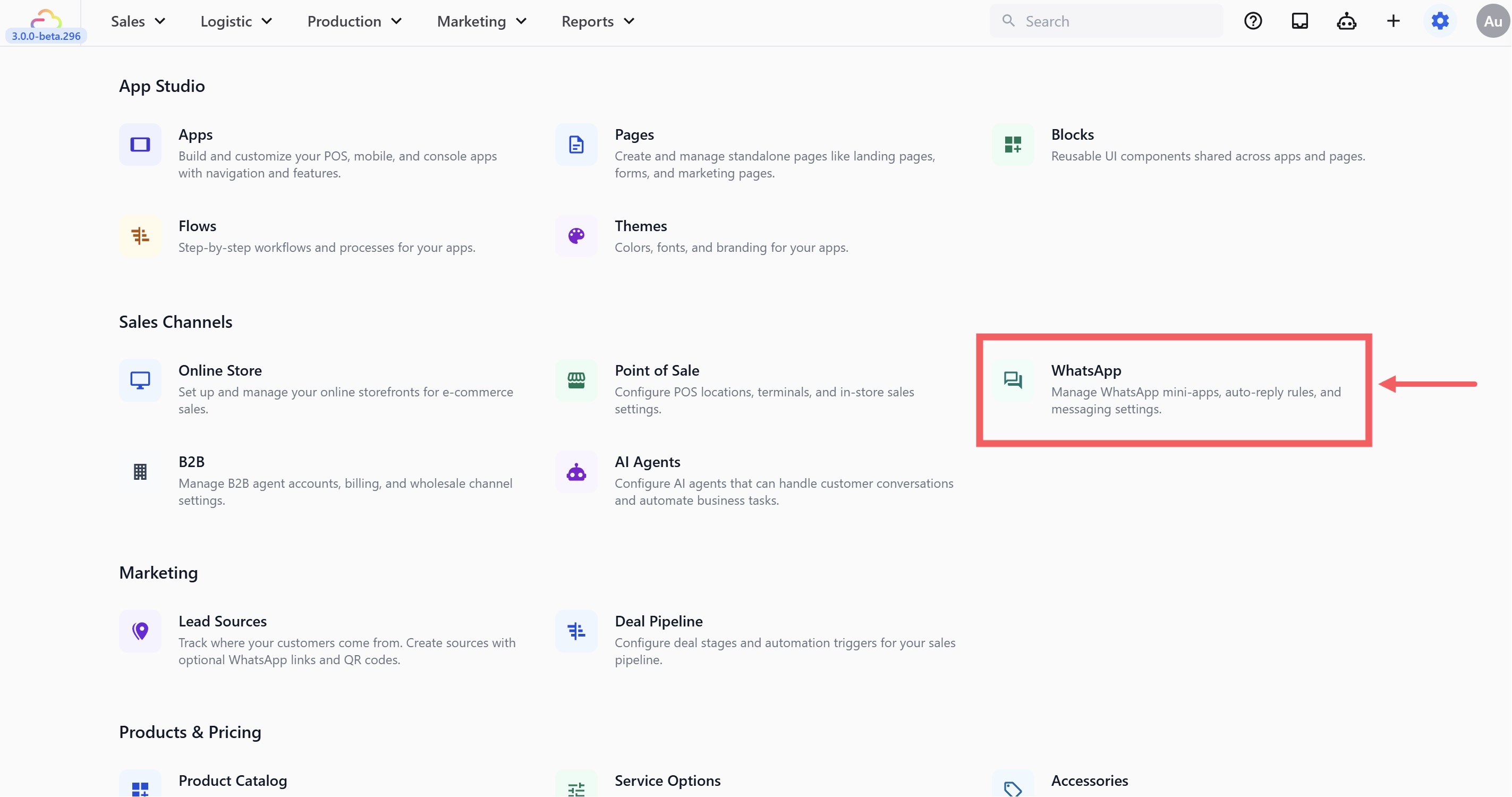
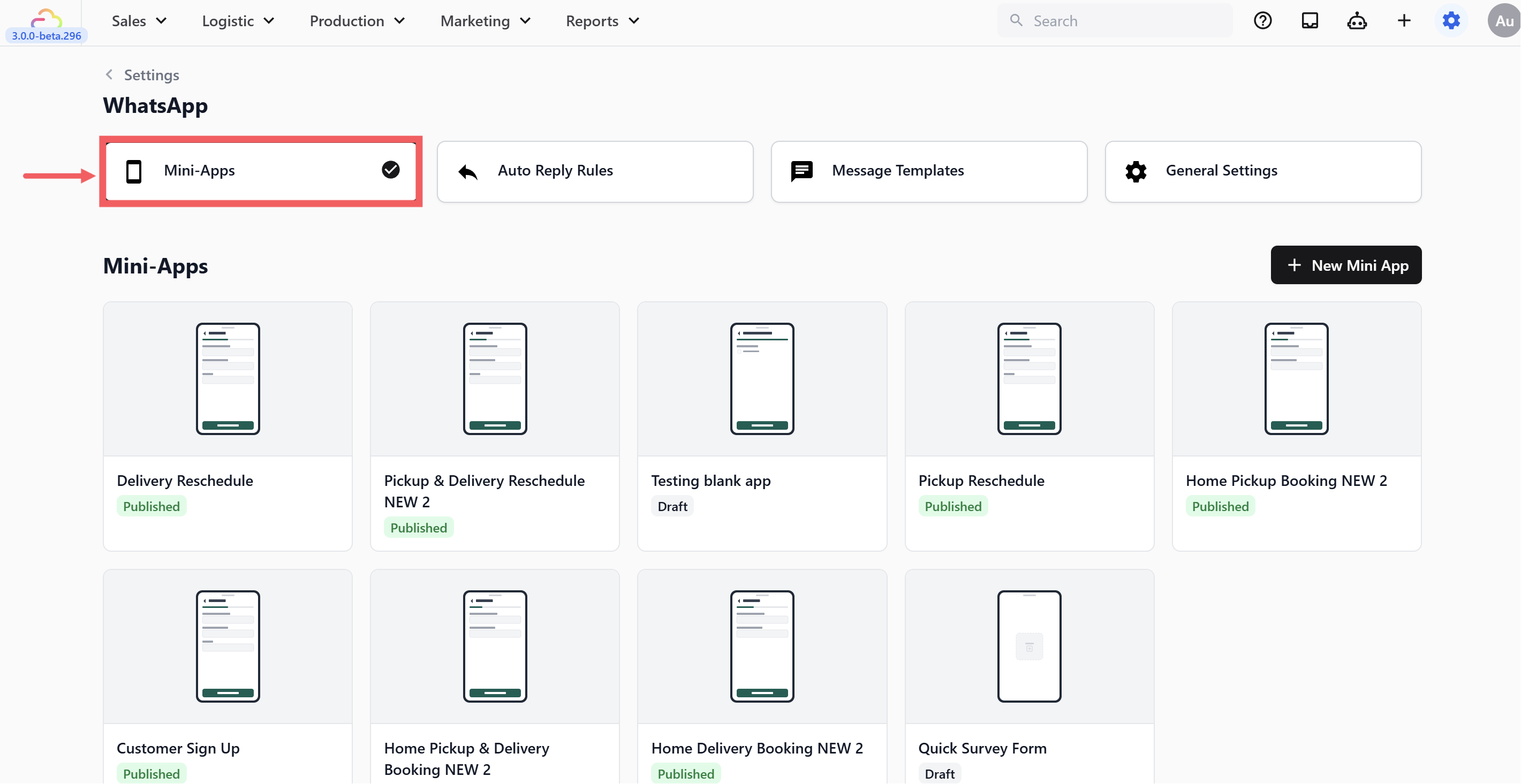
进入 设置 的 WhatsApp,在 Mini-Apps 中新建应用。
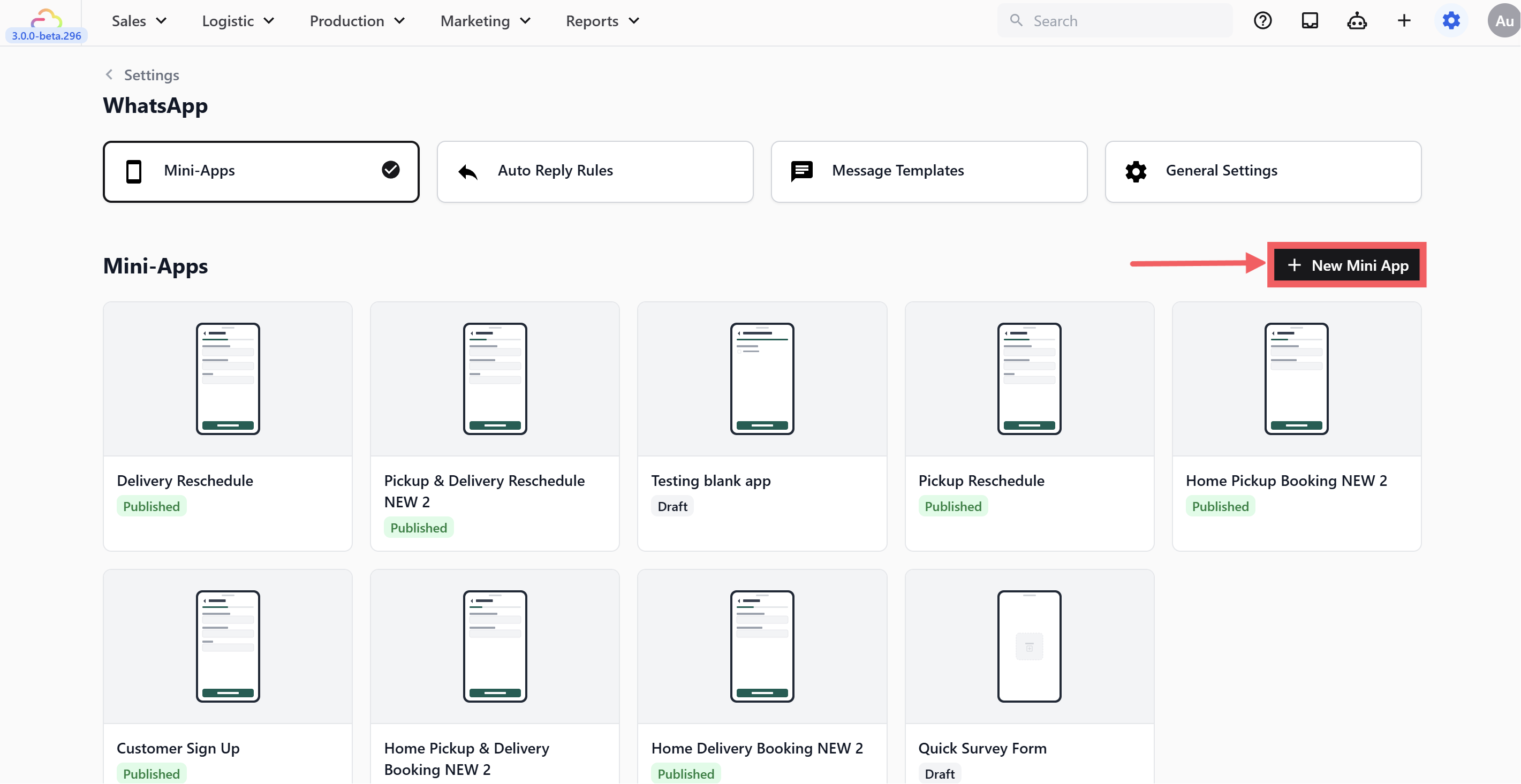
选择模板
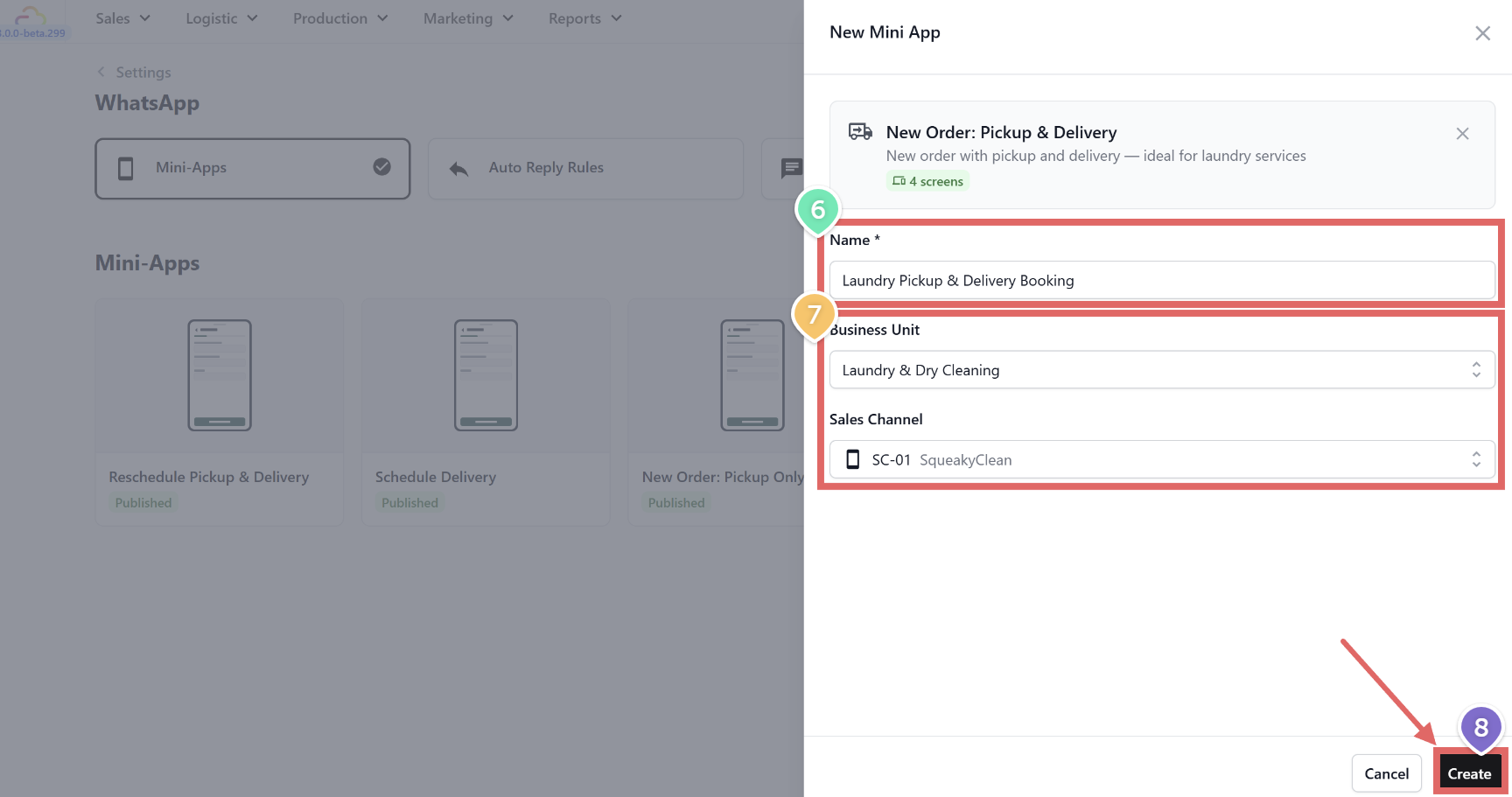
选择“取件与配送预约”模板,确认名称和关联对象后创建。
命名与关联
名称应让团队清楚知道用途;关联到客户可让回头客自动匹配资料。
选择业务单元
将流程连接到正确的服务业务单元和可用预约选项。
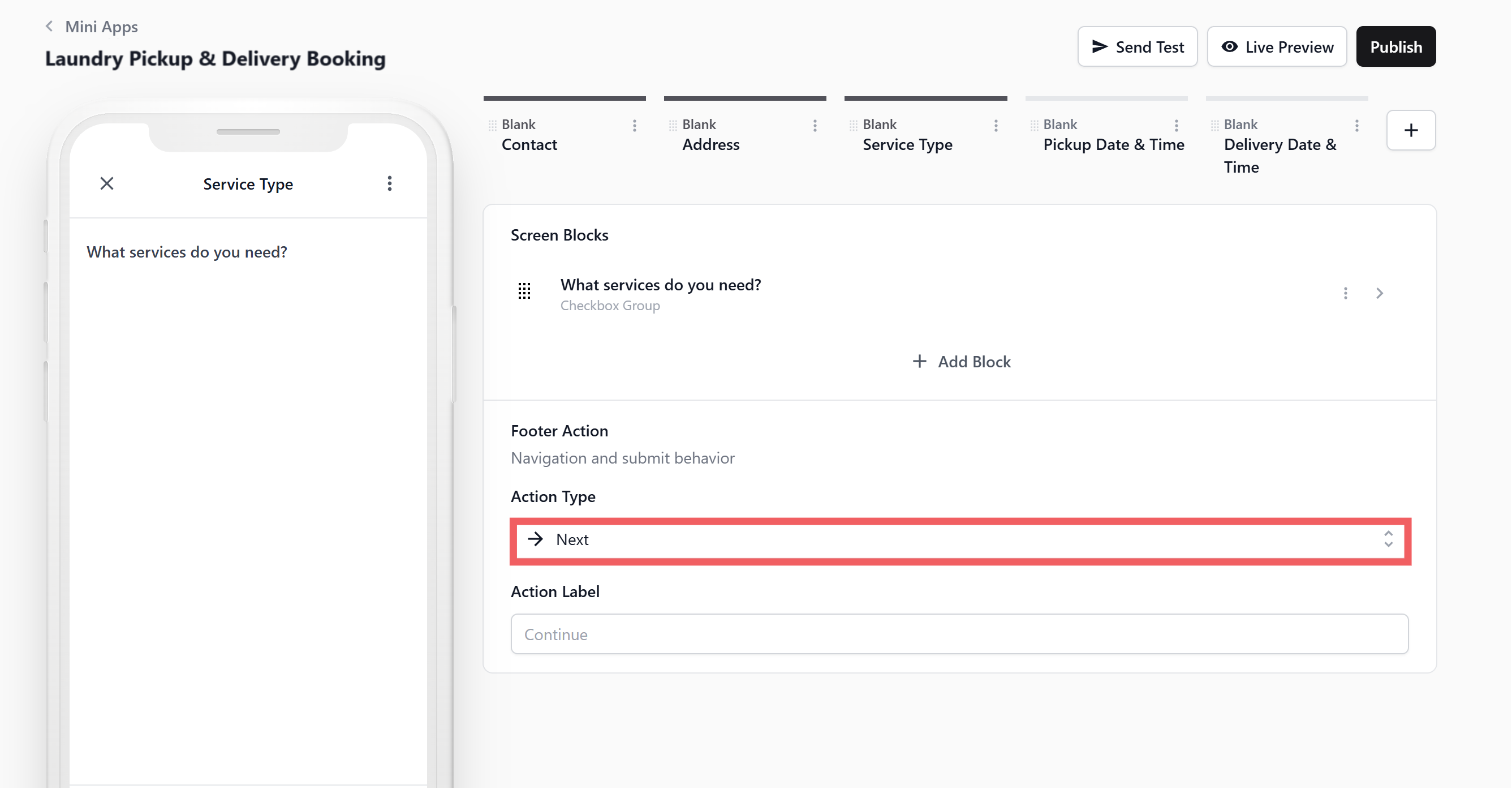
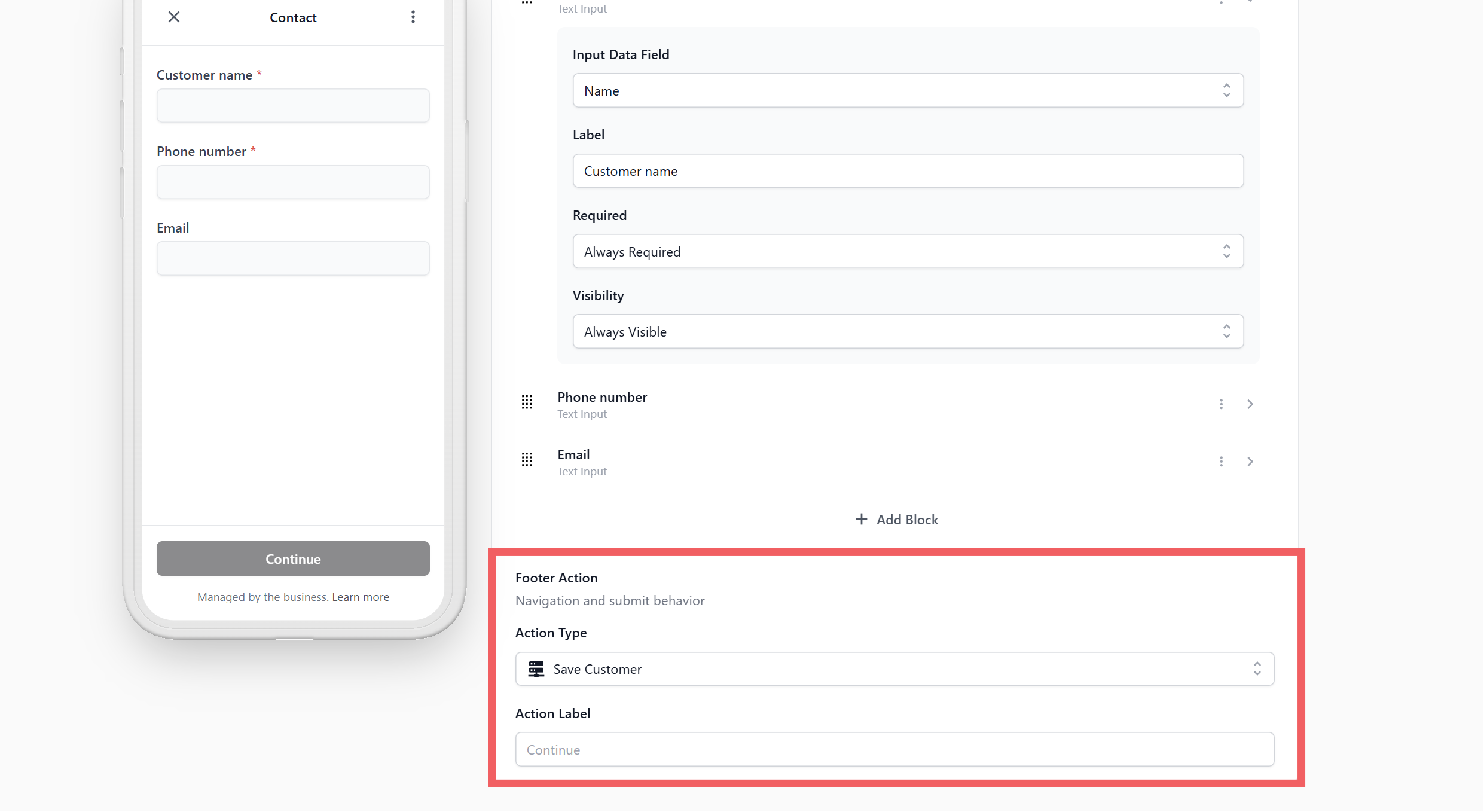
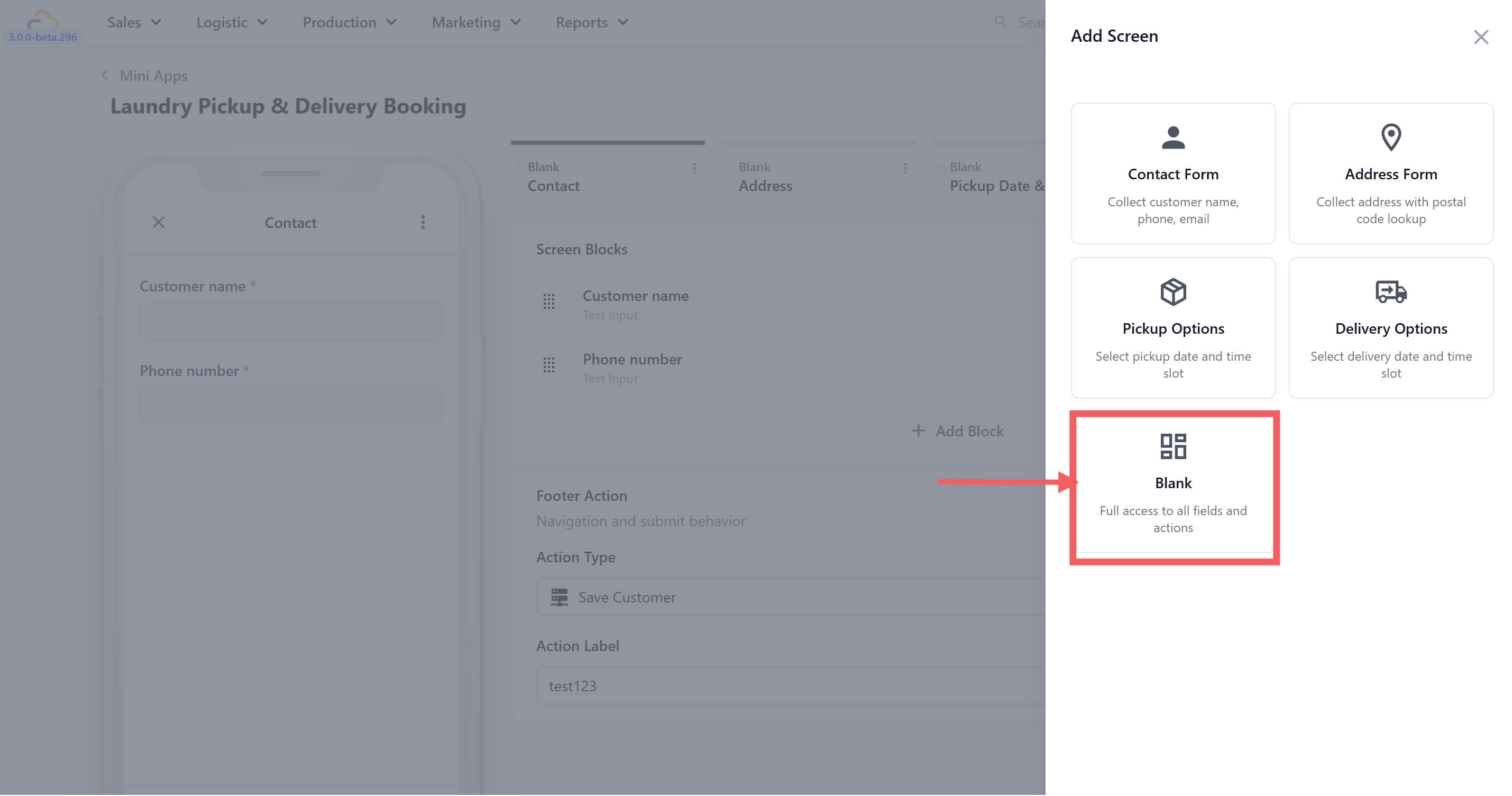
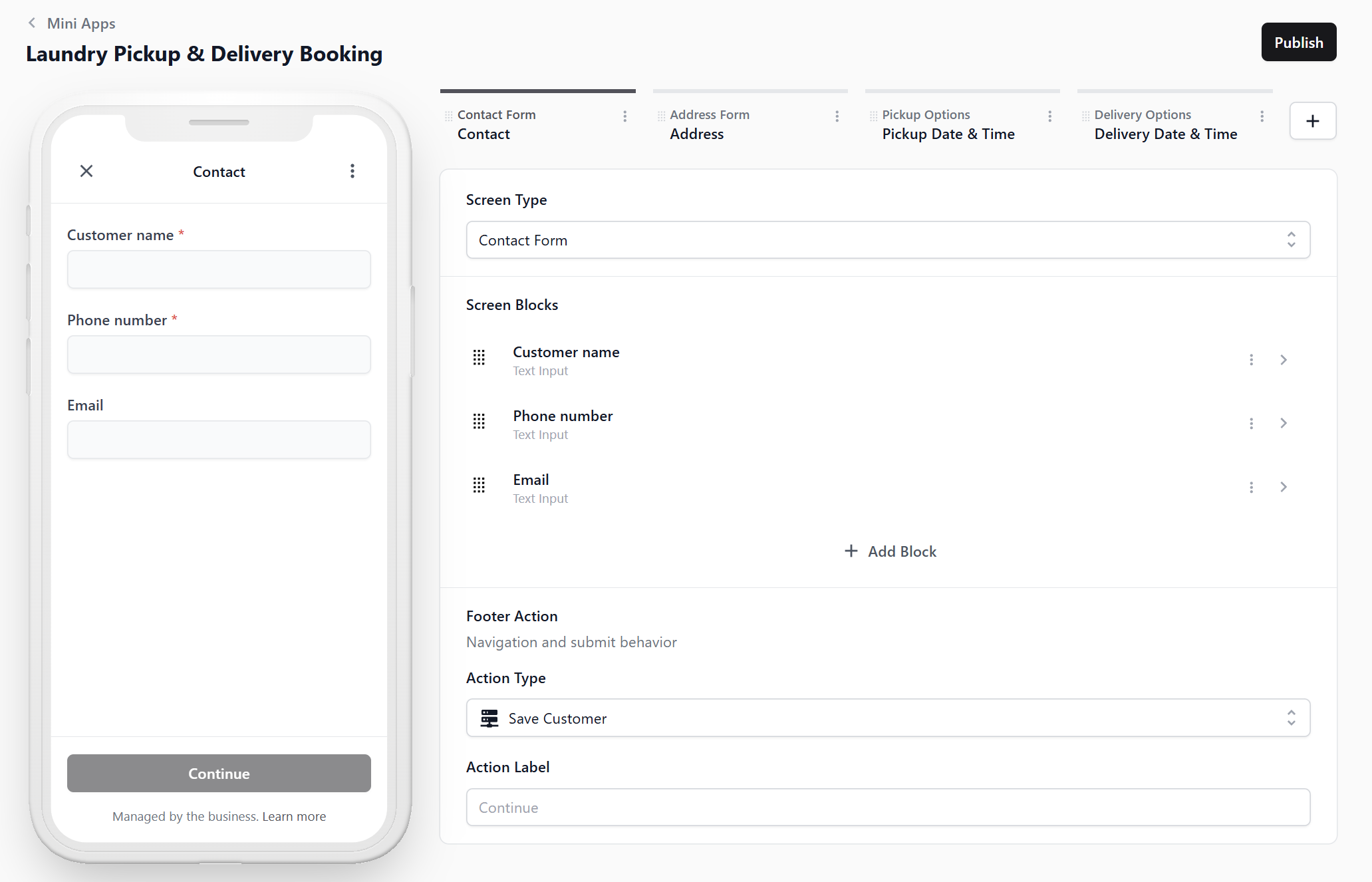
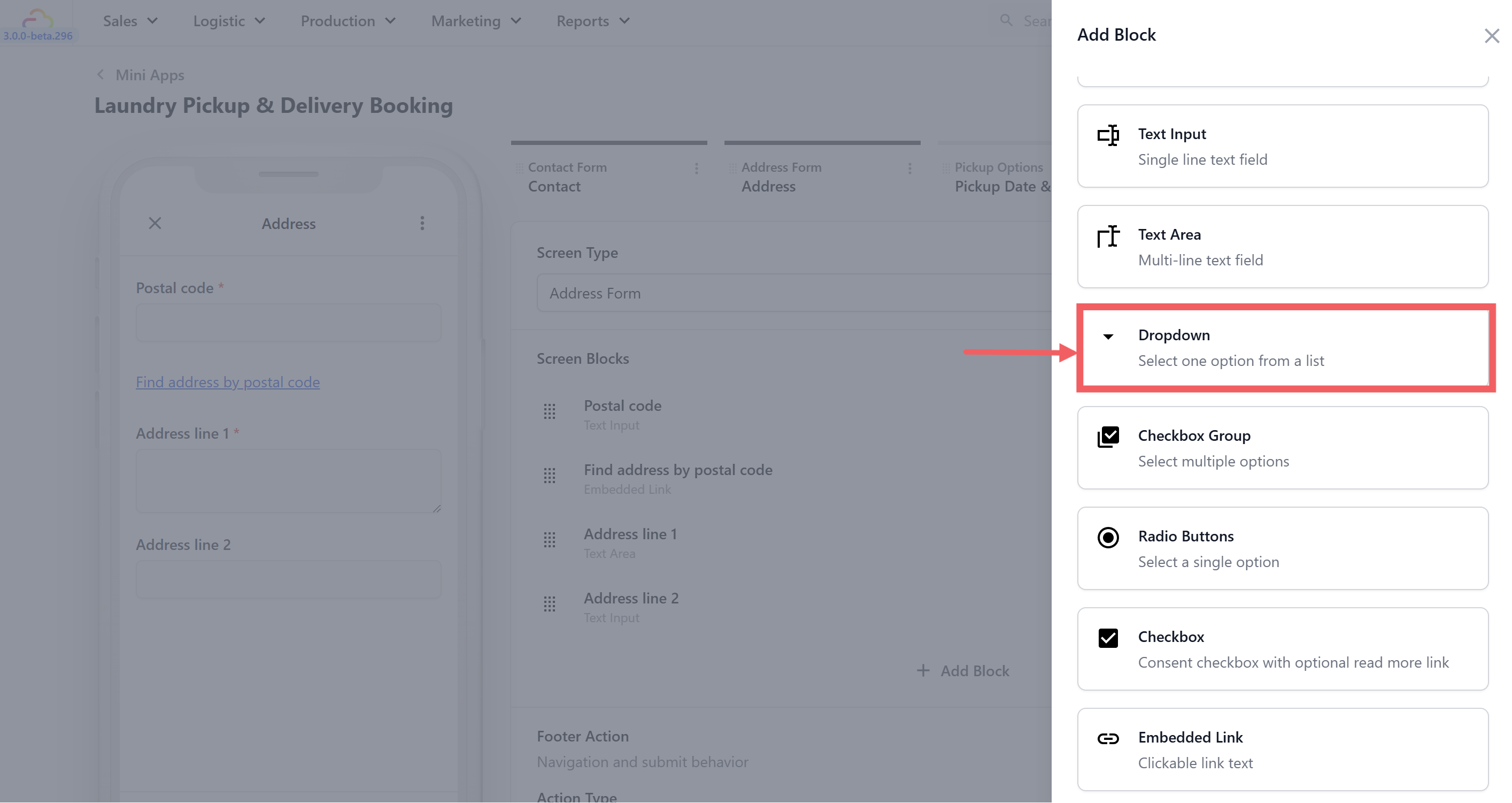
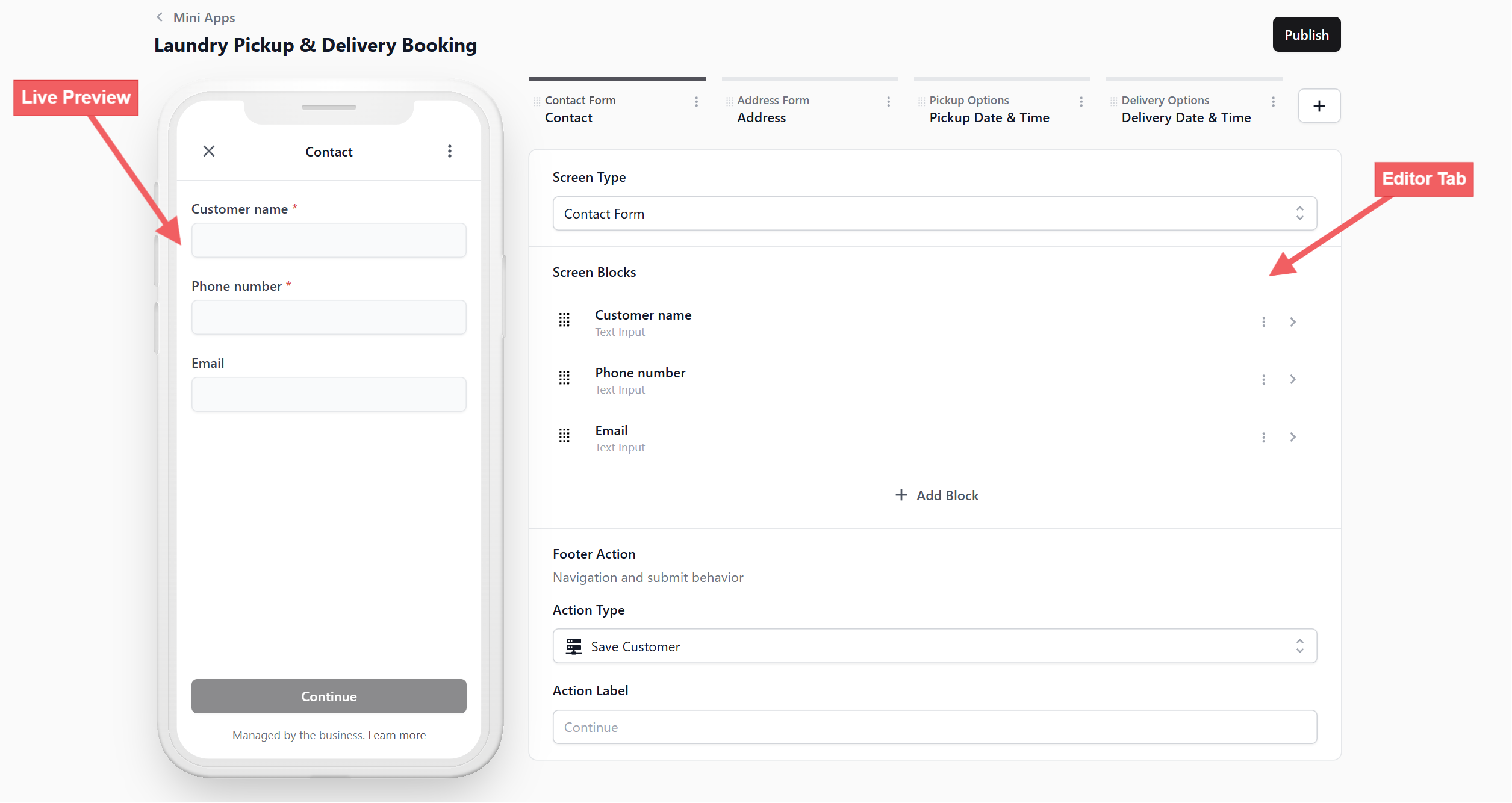
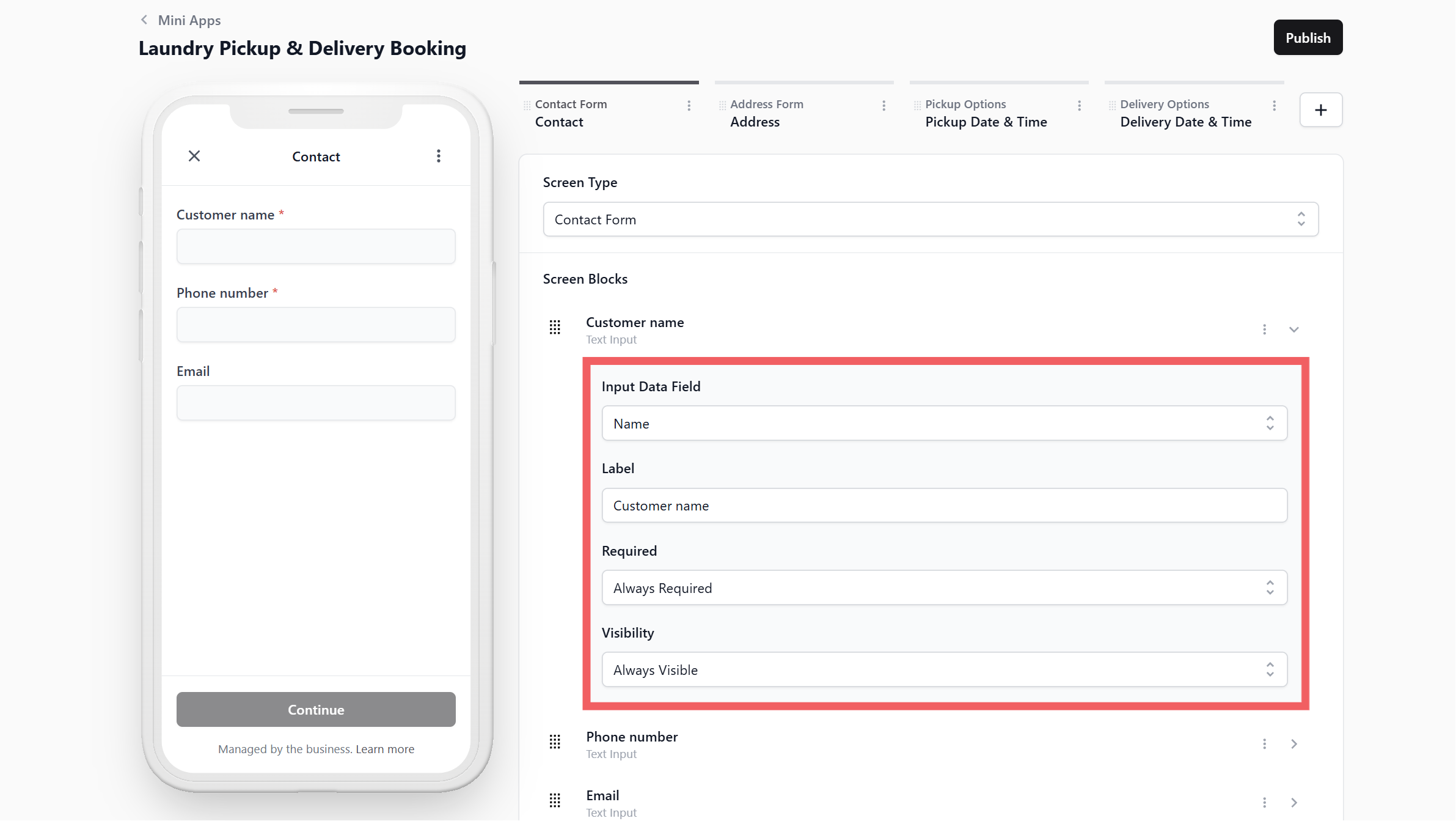
配置客户信息步骤
保留必要的姓名、电话和联系方式字段,并以客户容易理解的顺序展示。
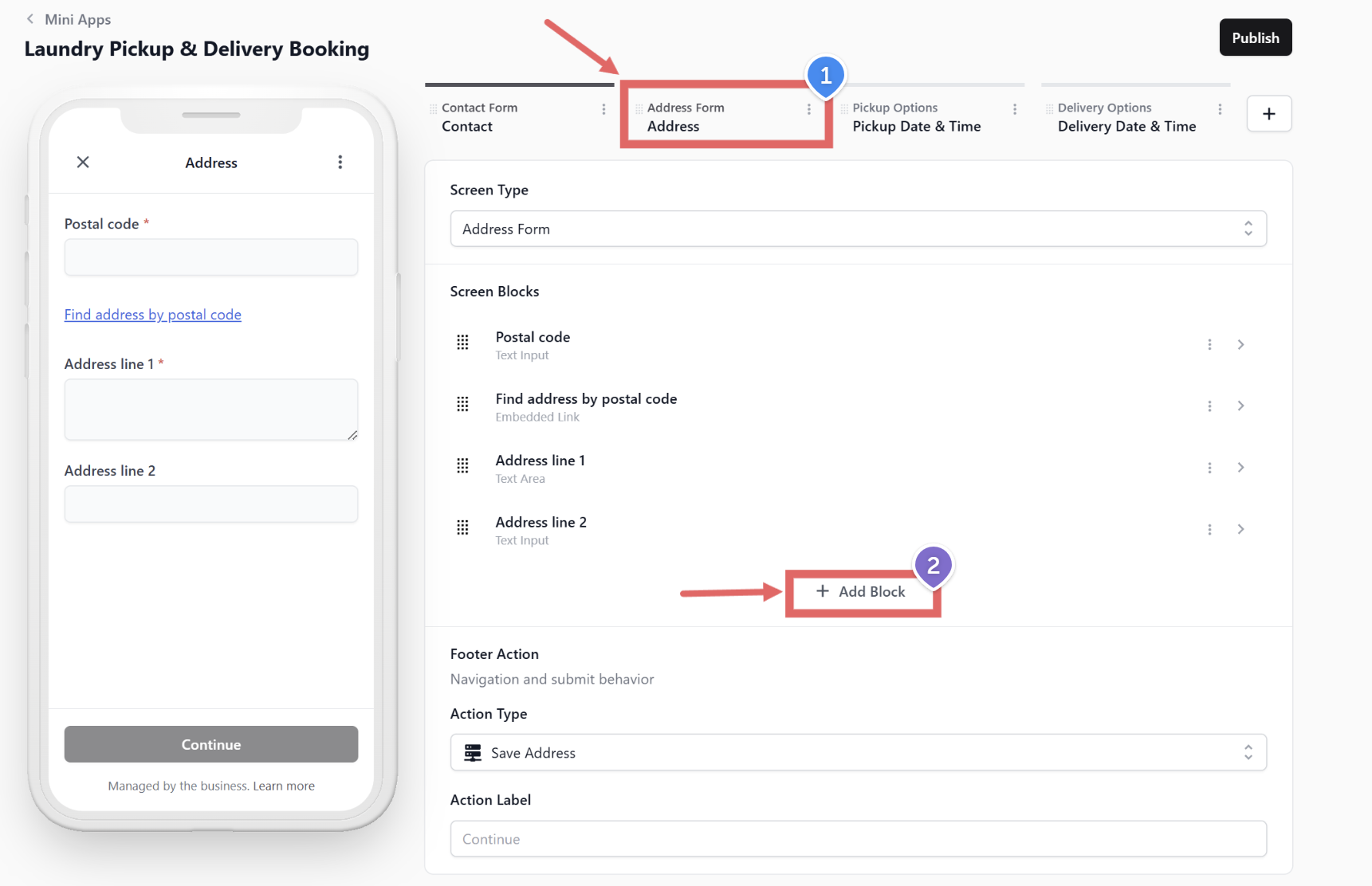
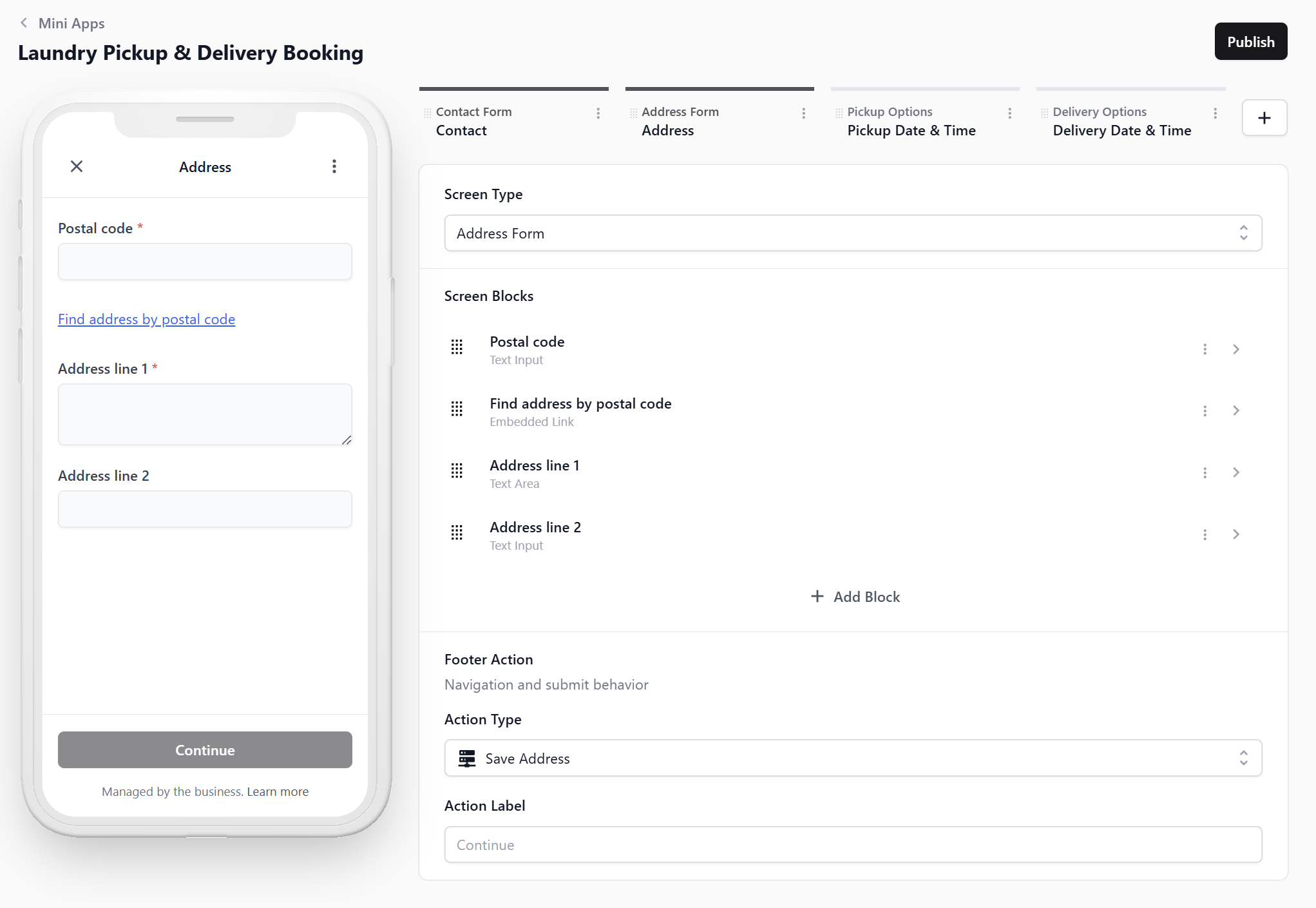
地址步骤
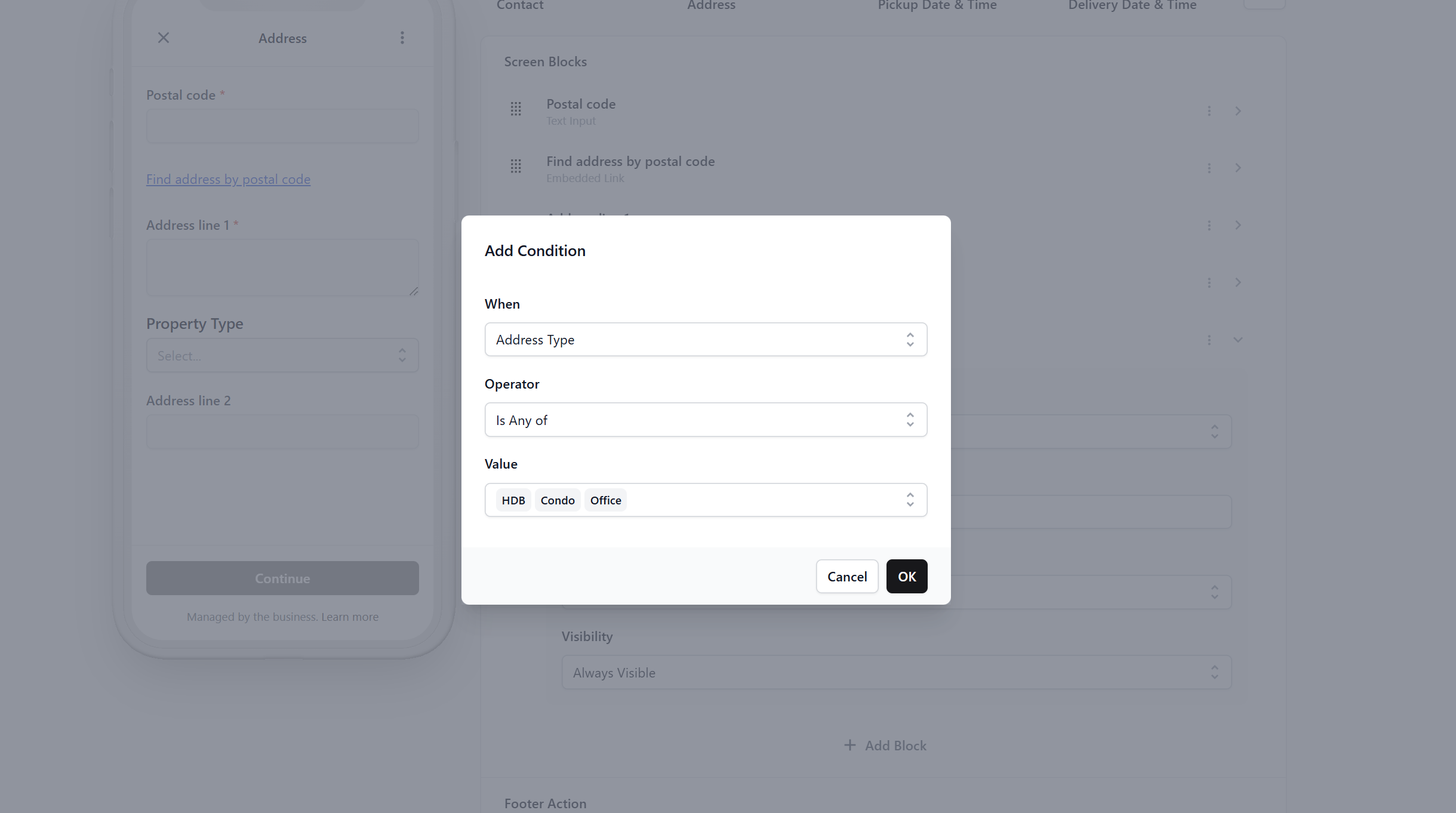
要求客户提供可用于服务区域匹配的完整地址和邮编。
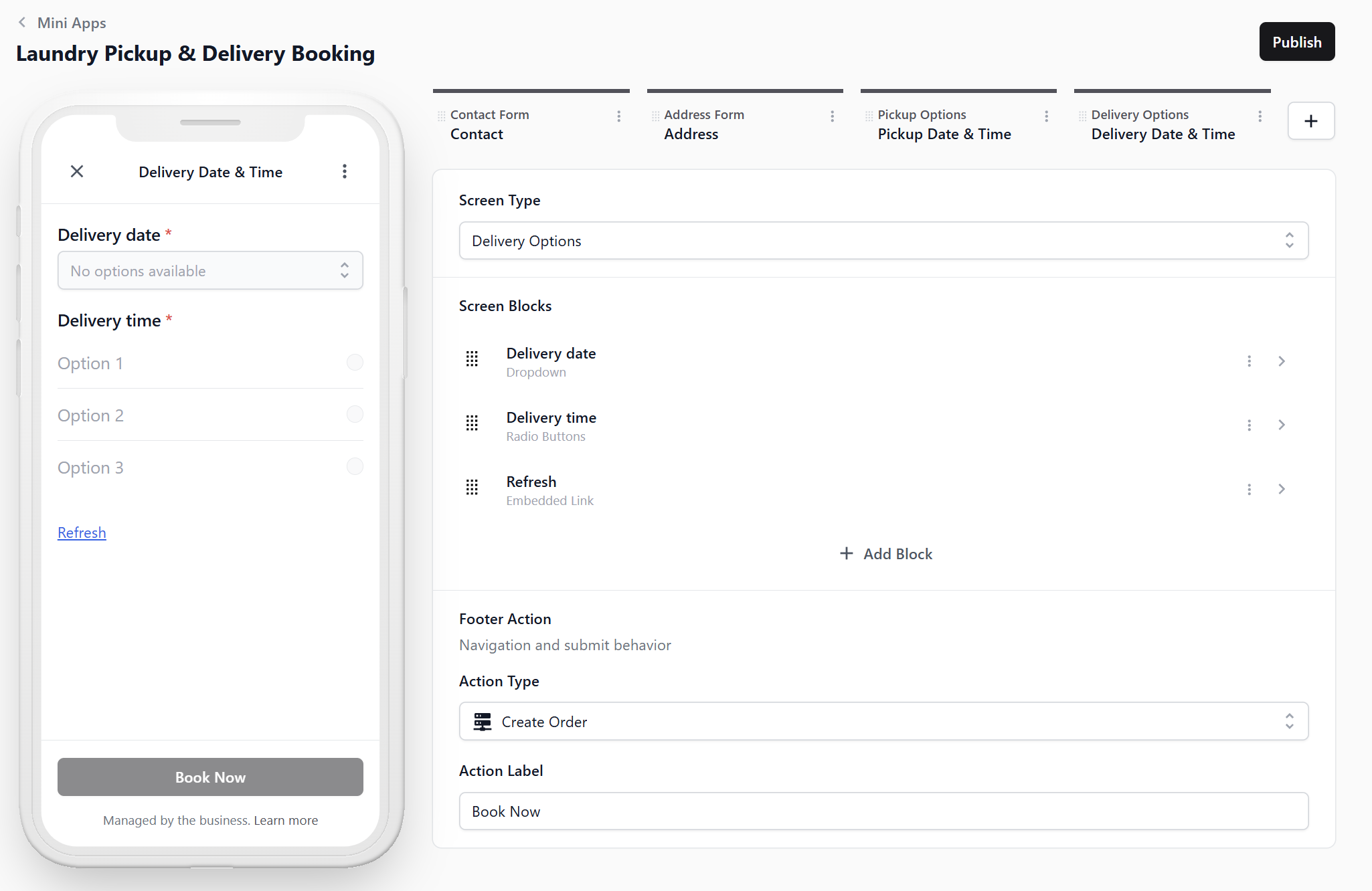
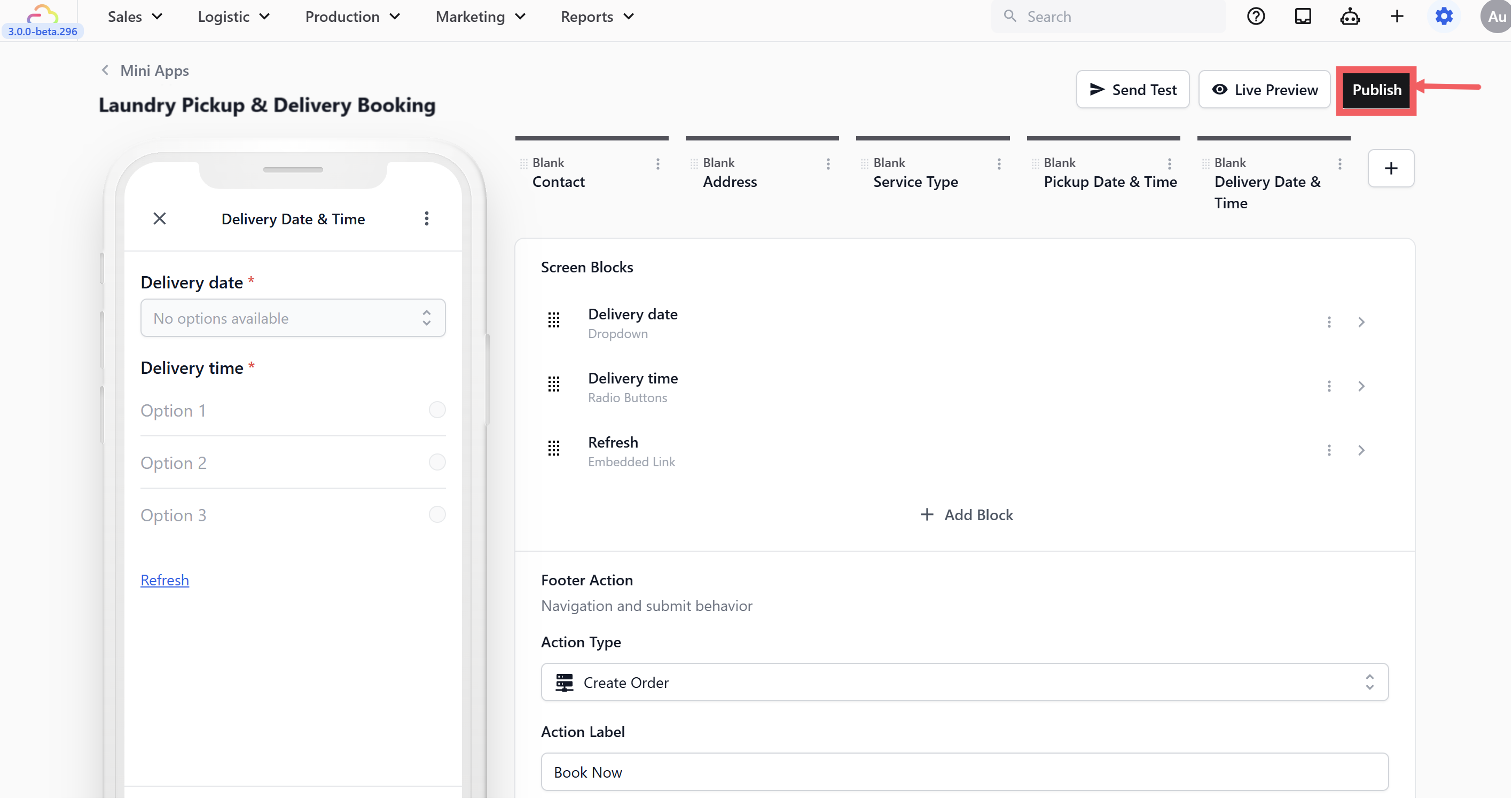
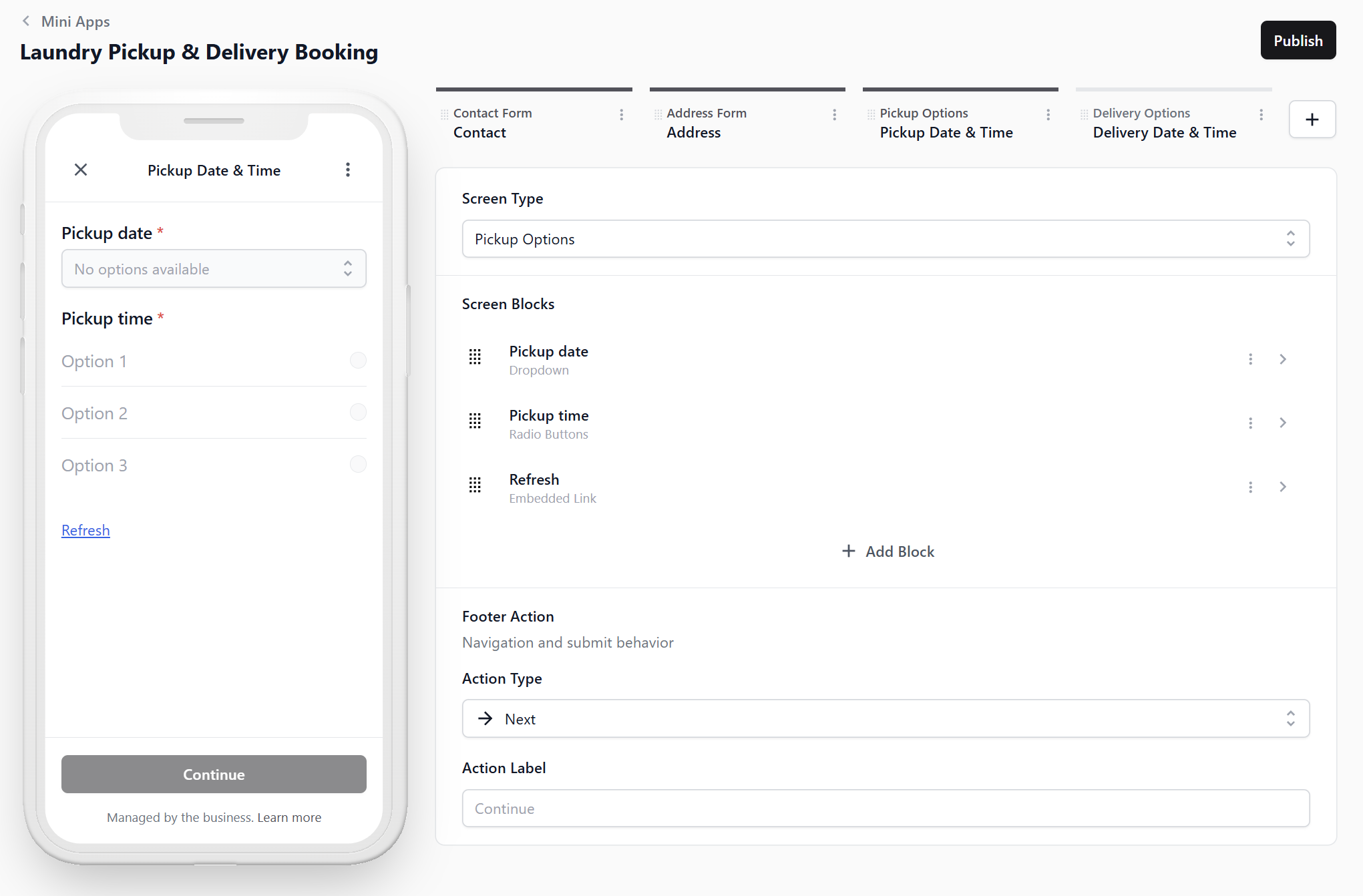
取件步骤
让客户选择可用的取件日期和时间;系统会遵循配置好的时段和封锁规则。
配送步骤
让客户选择回程配送时间,并确保它符合业务的实际处理周期。
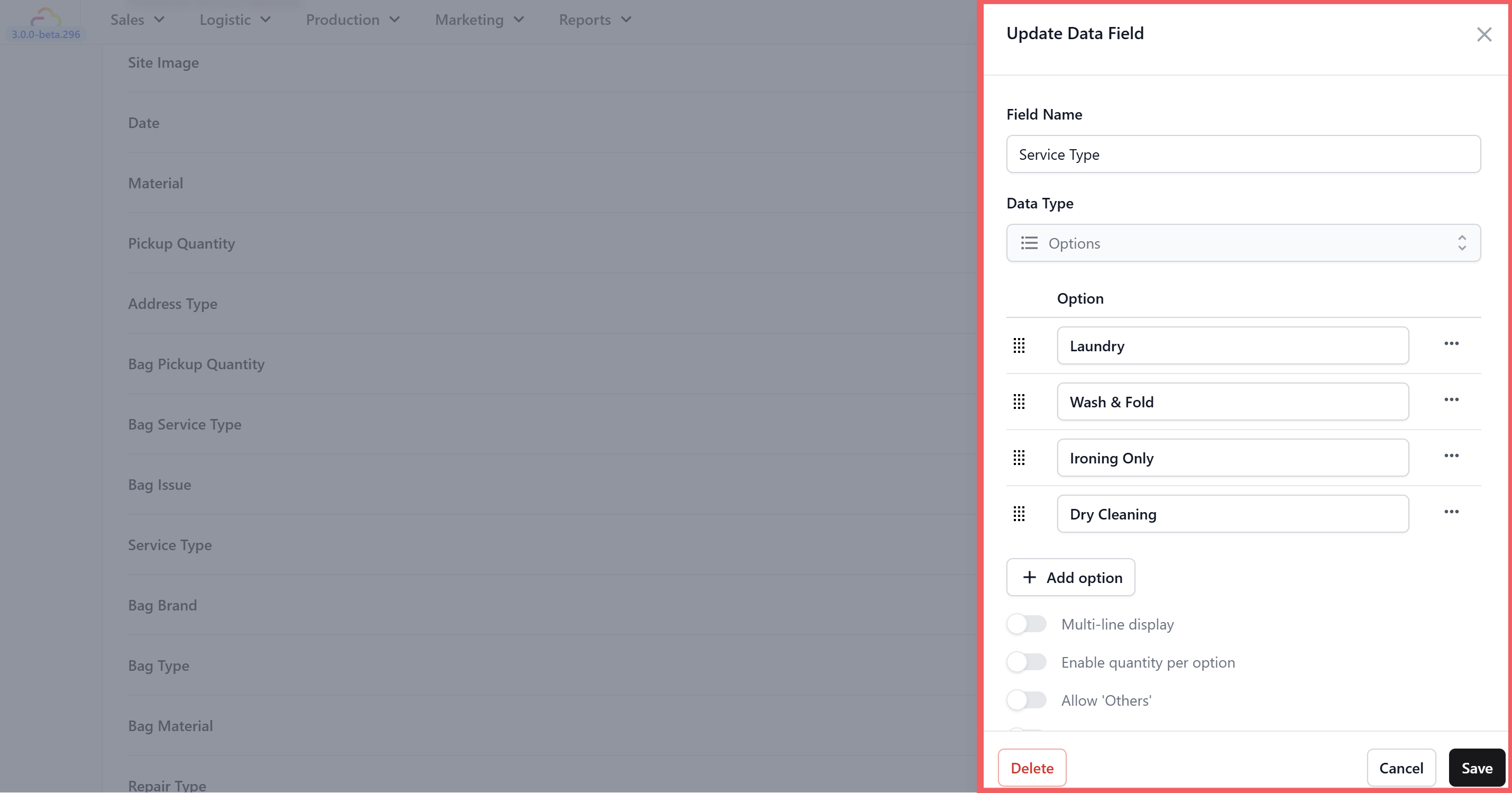
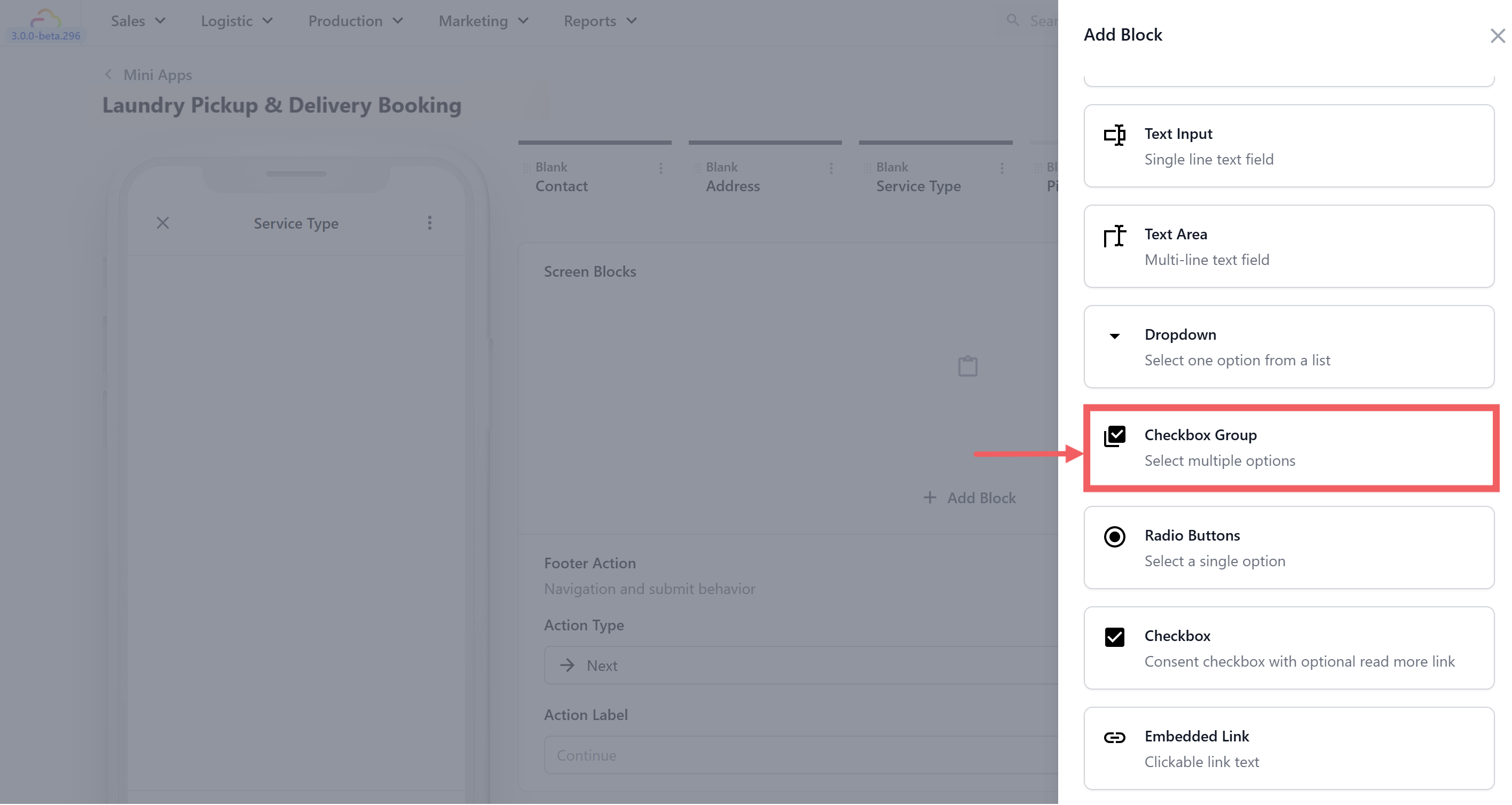
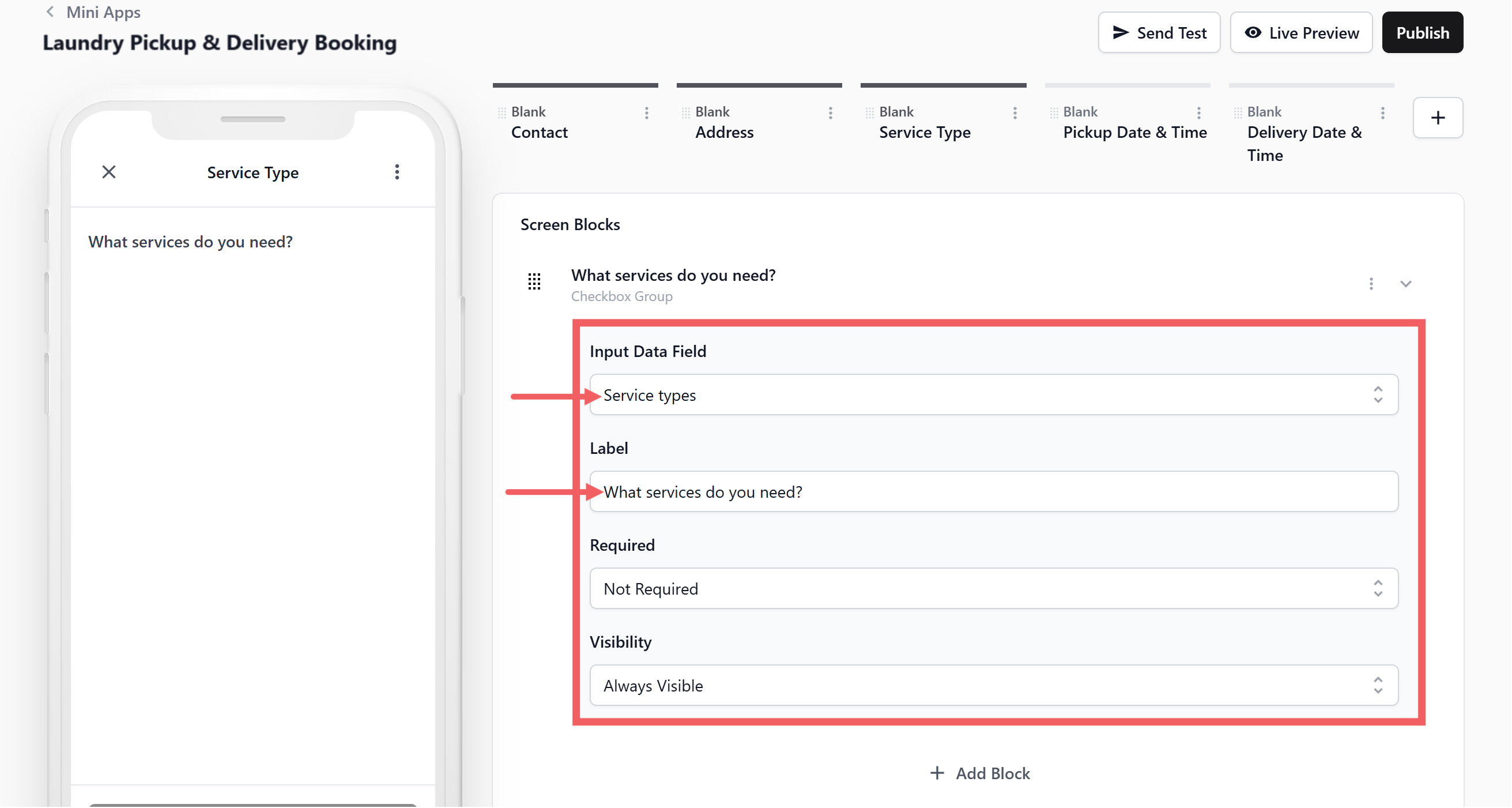
服务项目步骤
只保留客户完成预约所需的服务选择,避免不必要的填写负担。
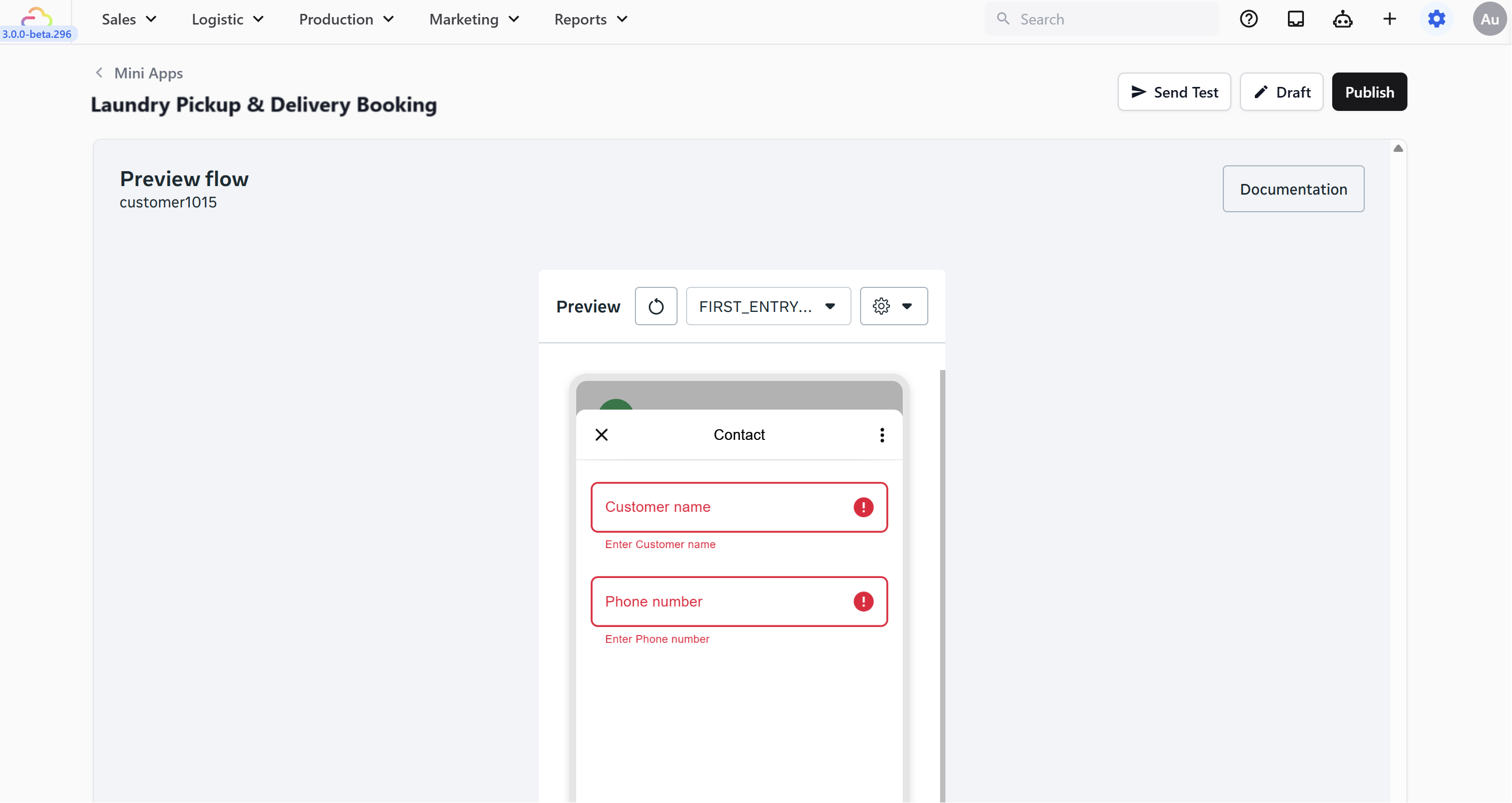
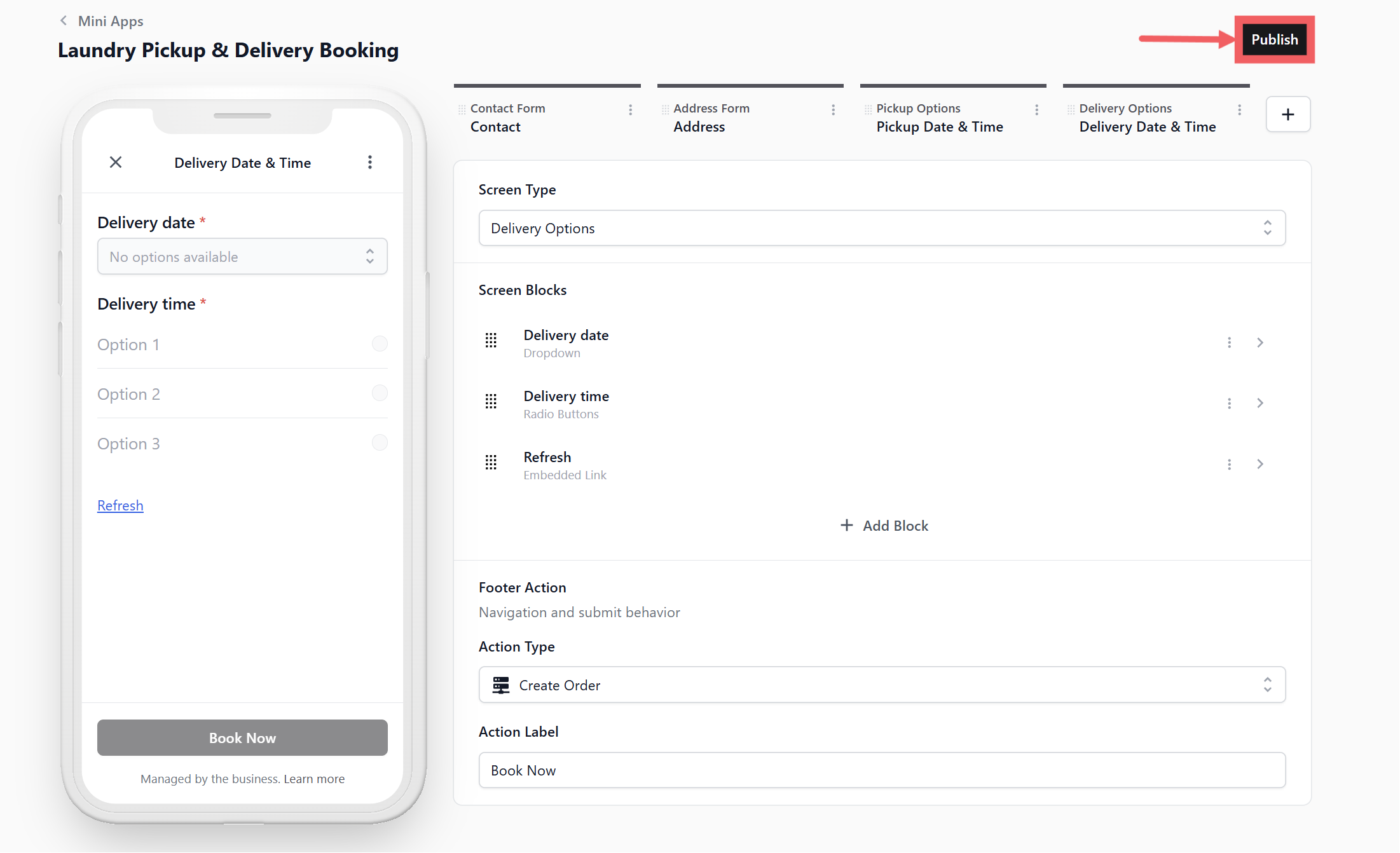
审阅预览
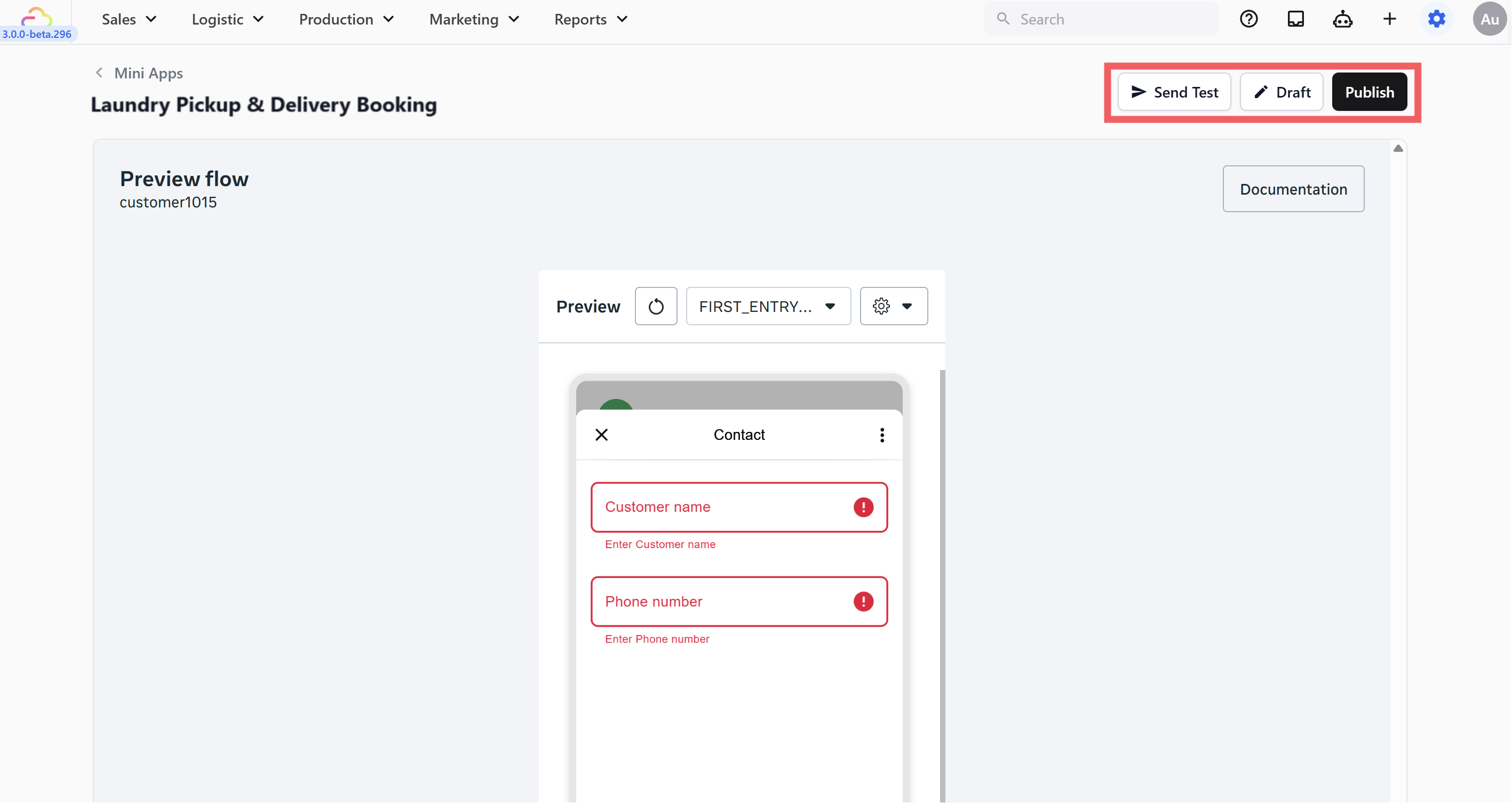
在发布前从客户视角预览完整流程,确认每一步的必填项、文案和返回路径。
测试预约
发送测试表单并检查 EasyBiz 内的订单、客户资料和取件配送时间是否正确建立。
发送给客户
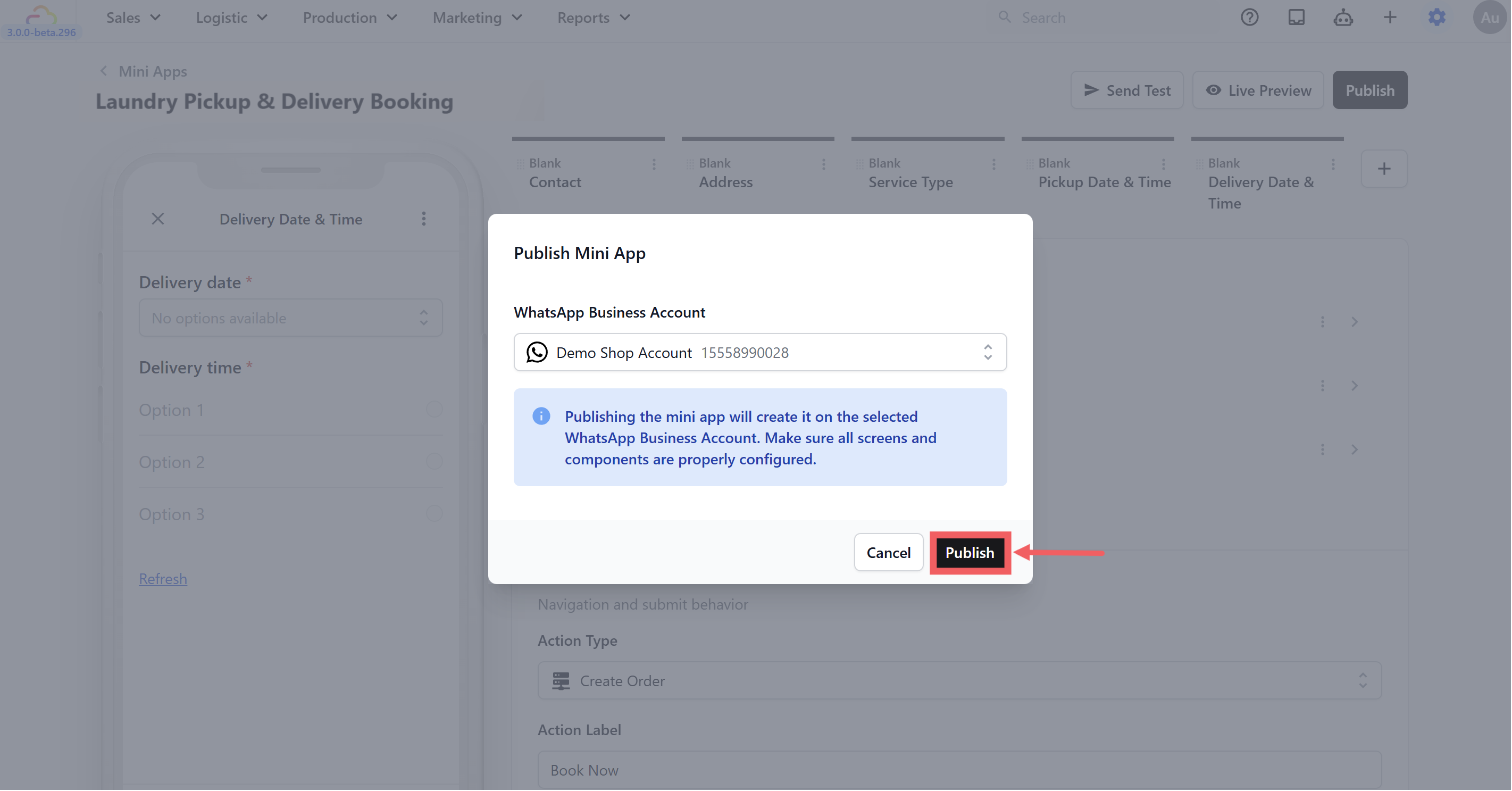
通过 WhatsApp 对话发送已发布的 Mini App,并在必要时说明客户需要完成哪些步骤。
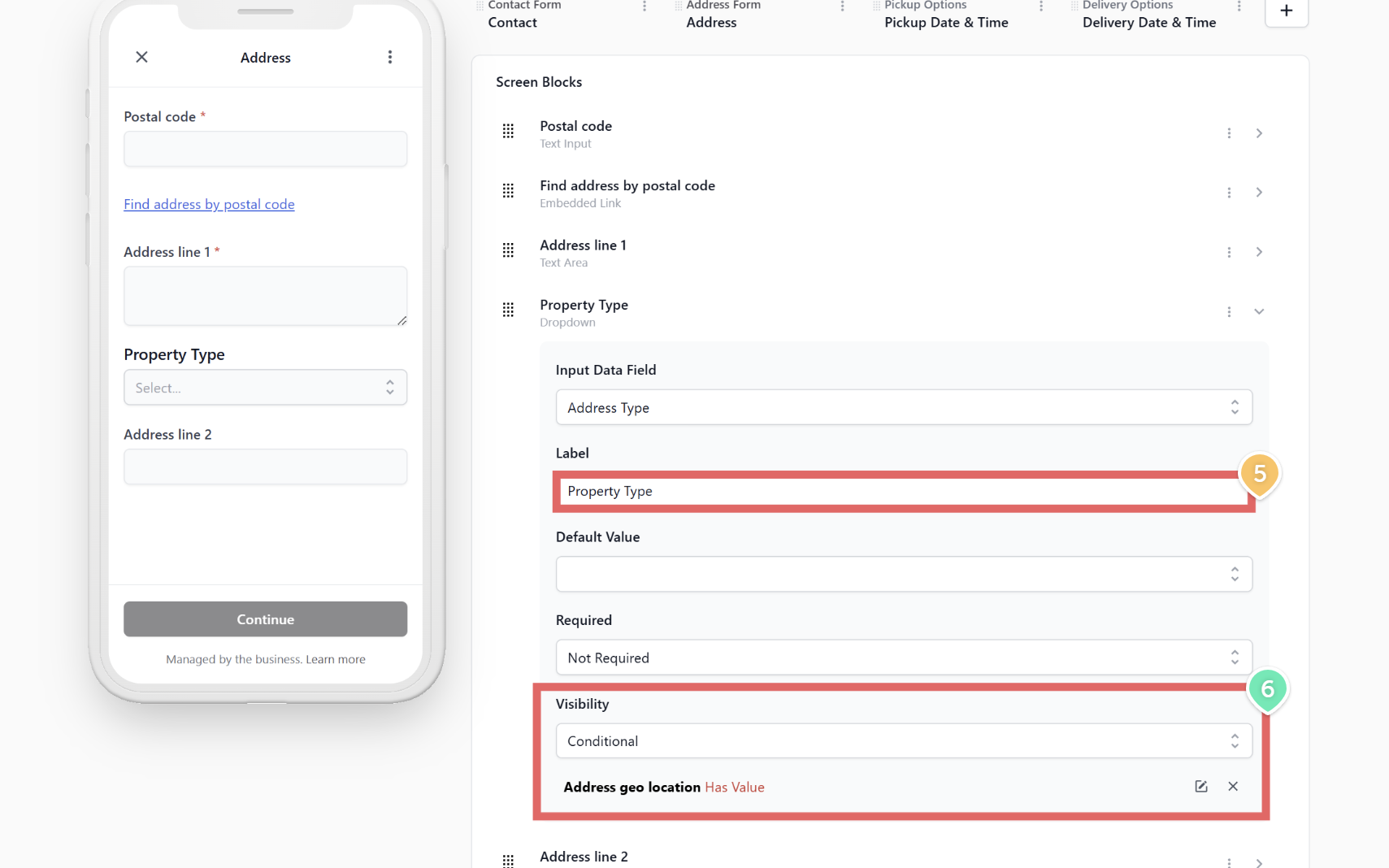
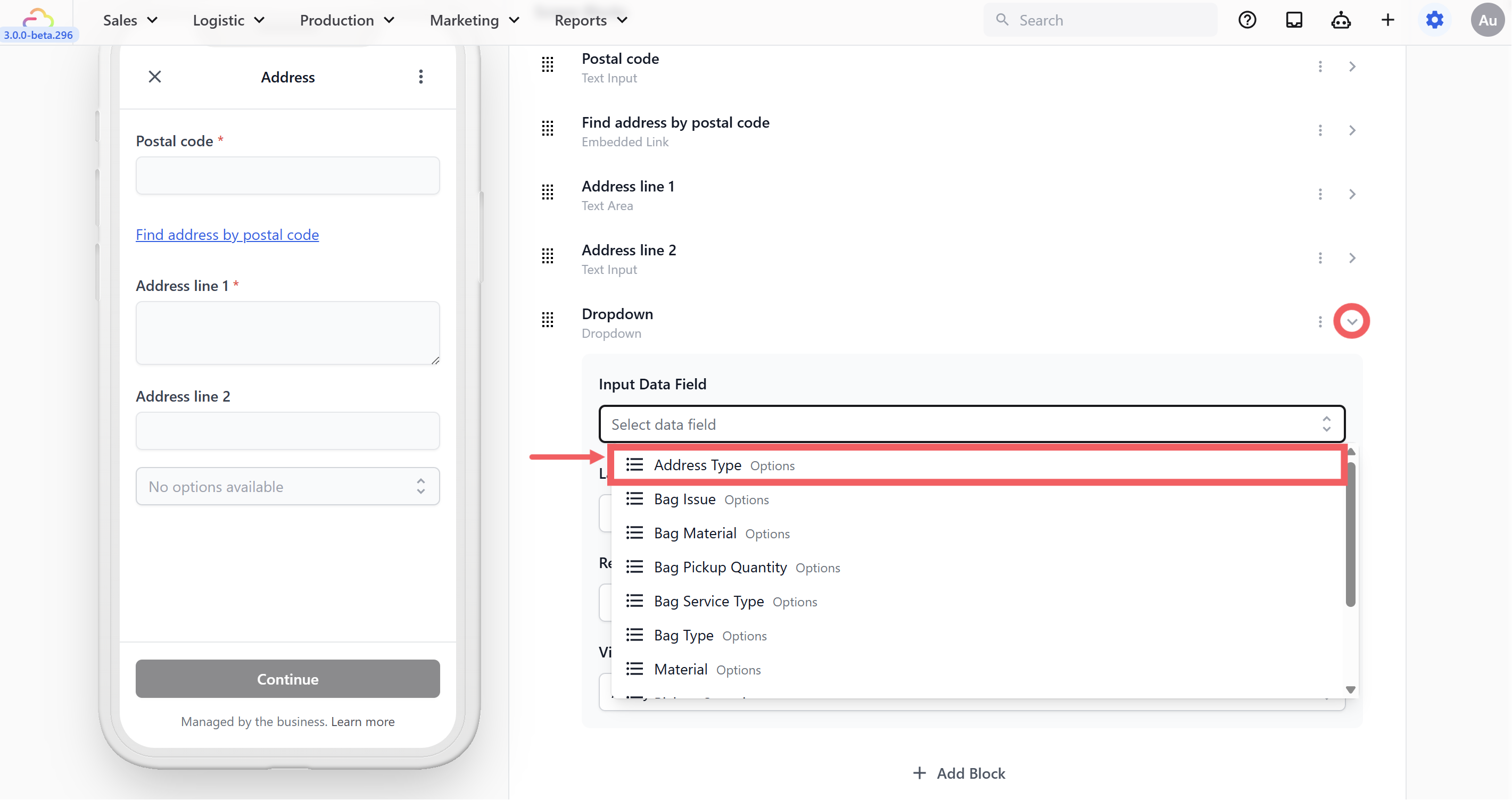
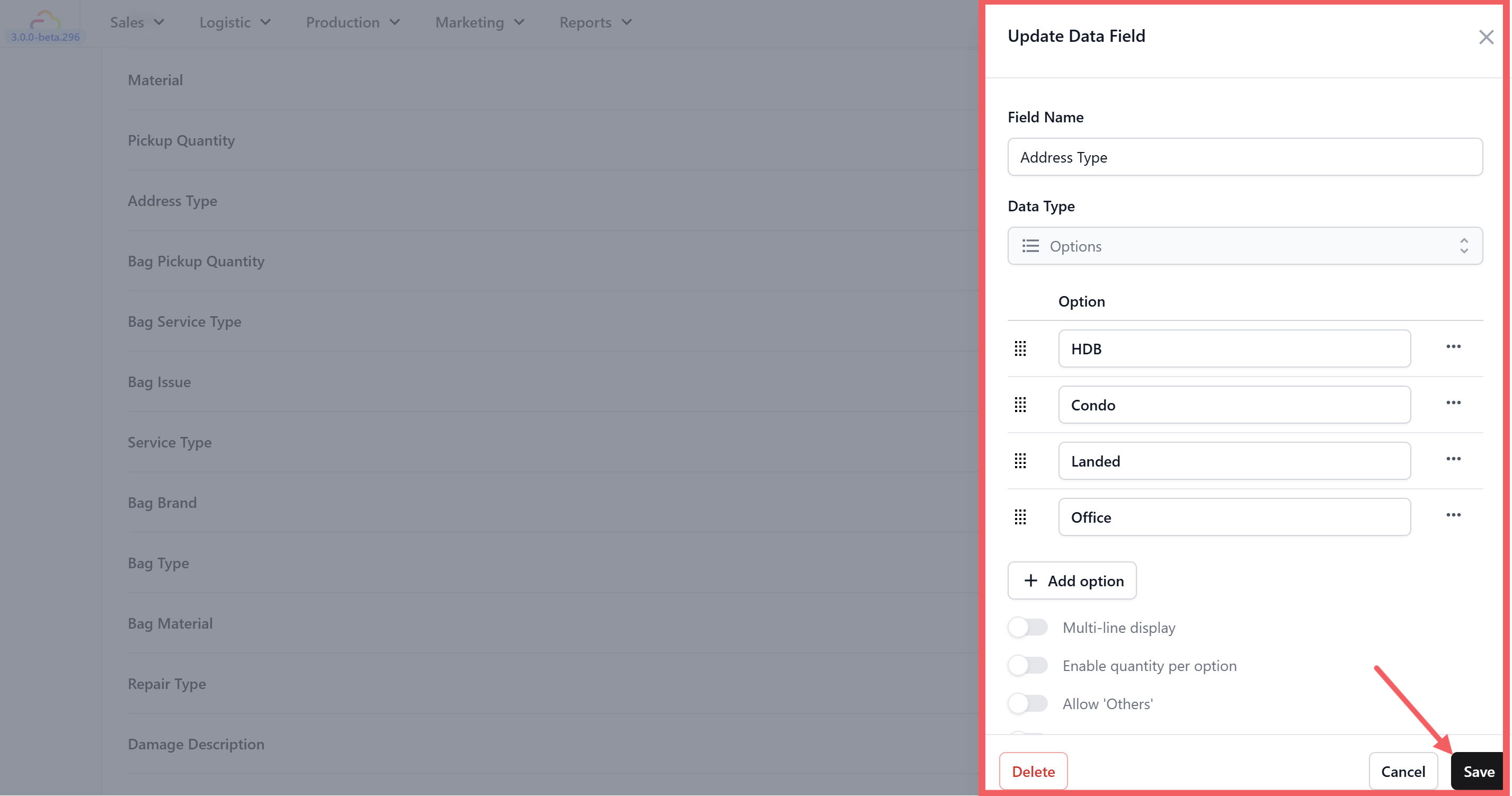
配置数据字段
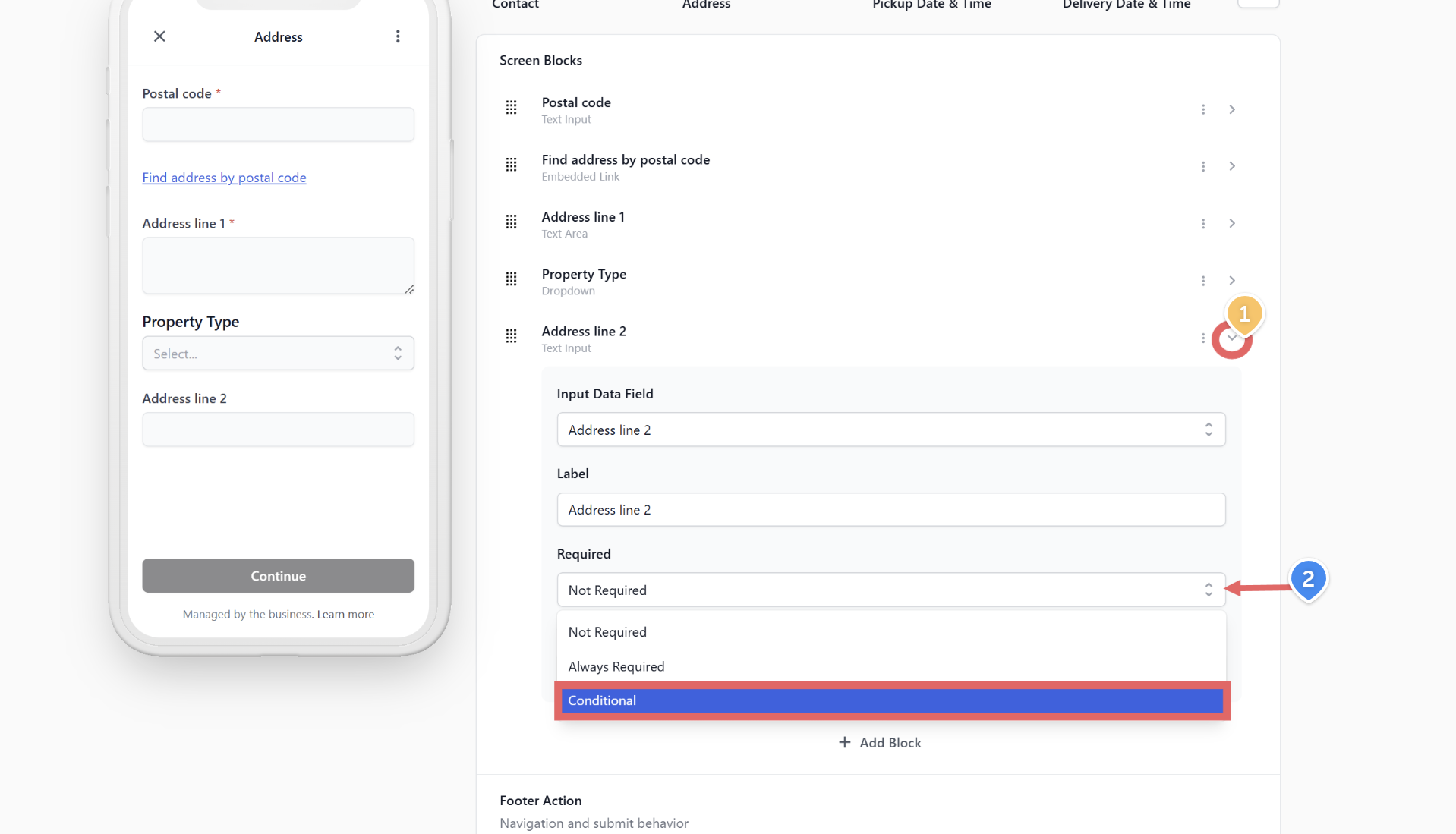
如需更多资料,先阅读配置数据字段,再将字段加入合适步骤。
维护模板
服务范围、时段或价格变化后,重新预览并测试此流程。
下一步
参阅如何向客户发送 Mini App,让团队在正确的对话中使用该表单。