
先完成业务基础设置
在接单前,先确认您的业务资料、商品与价格已准备完成。有关商品,请阅读产品与定价简介。
配置业务单元和市场
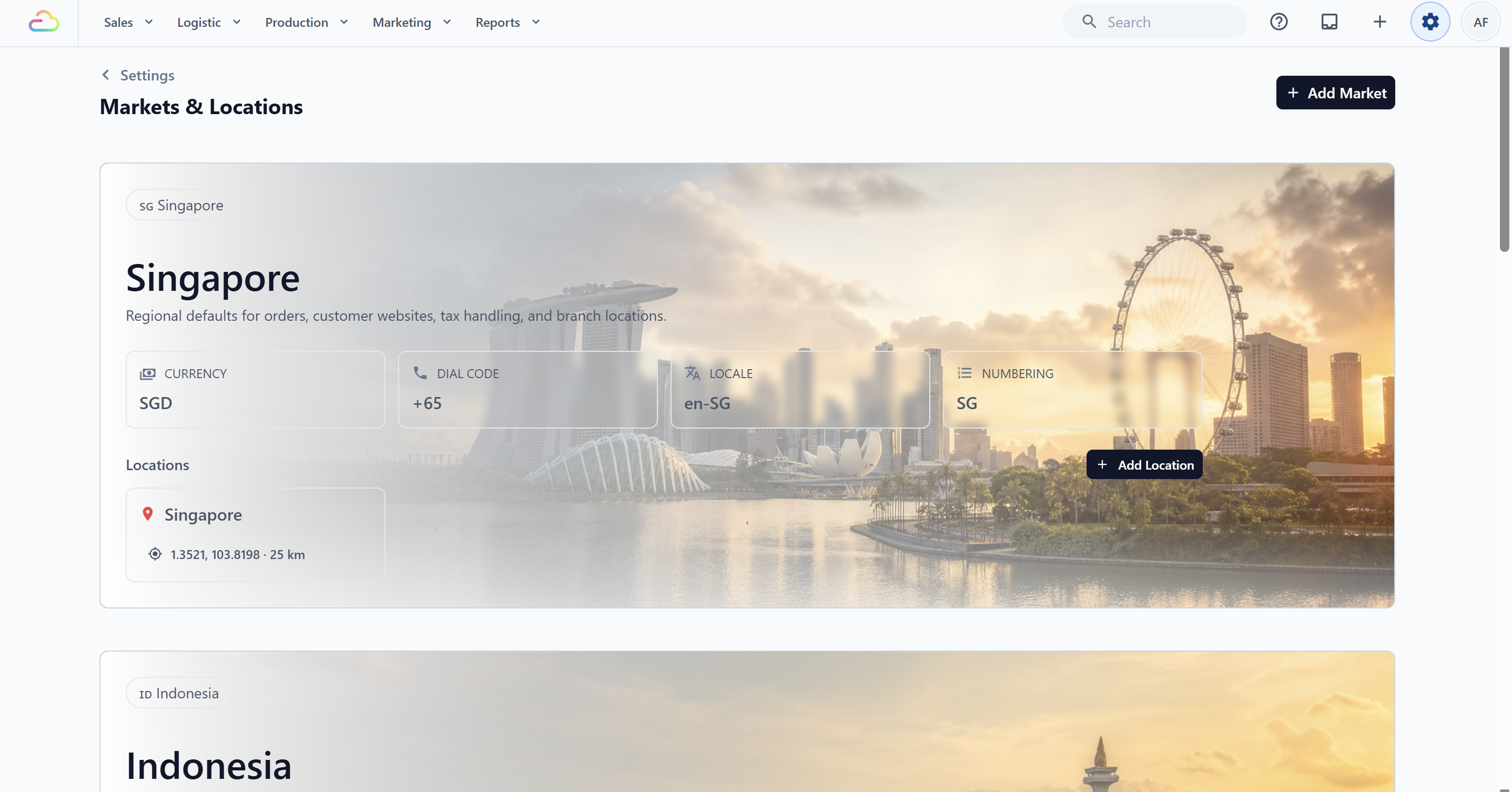
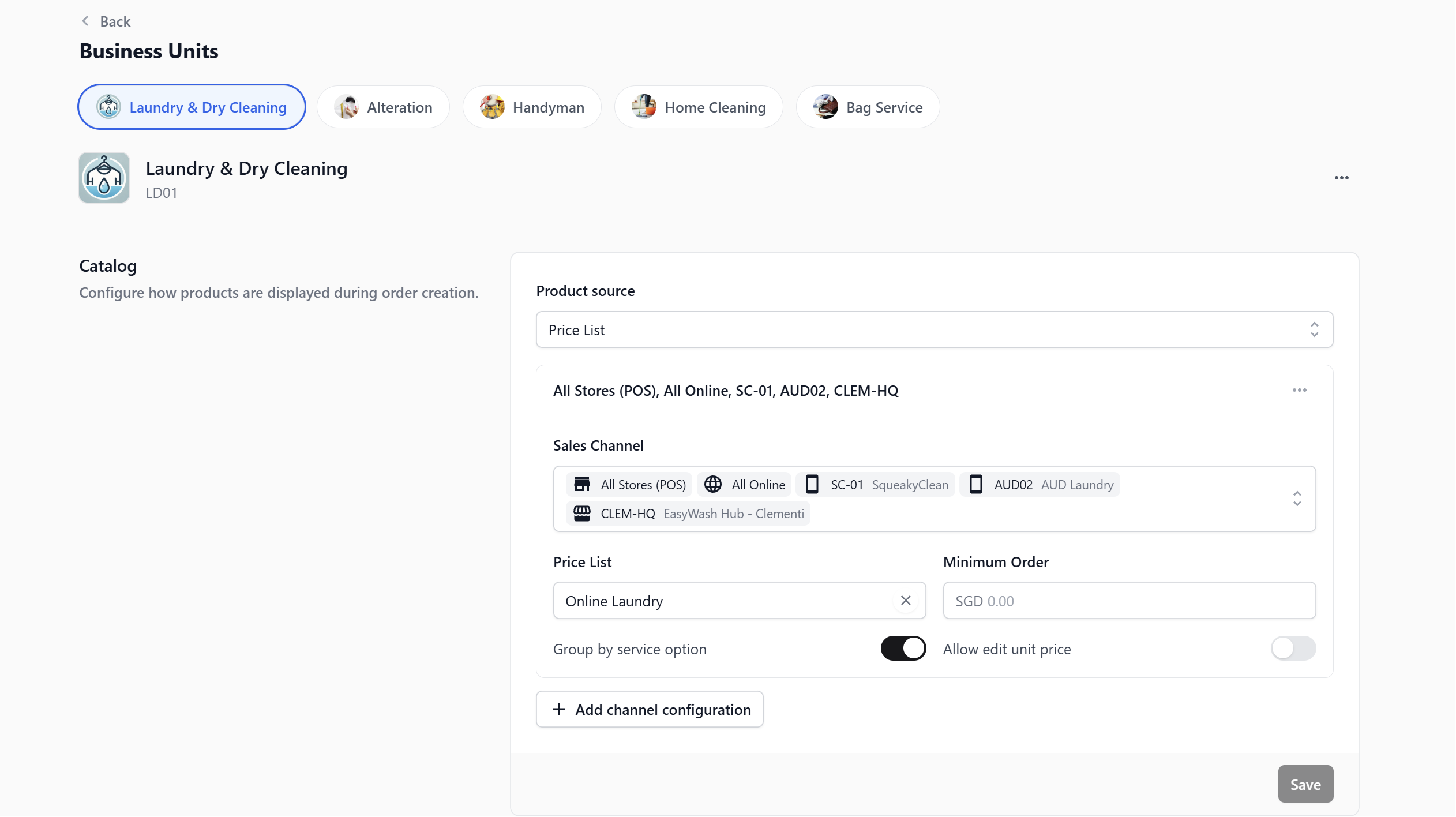
业务单元决定运营方式,市场和地点提供货币、税务和实体地址等背景。请参阅业务单元简介和市场与地点简介。
准备商品与价格
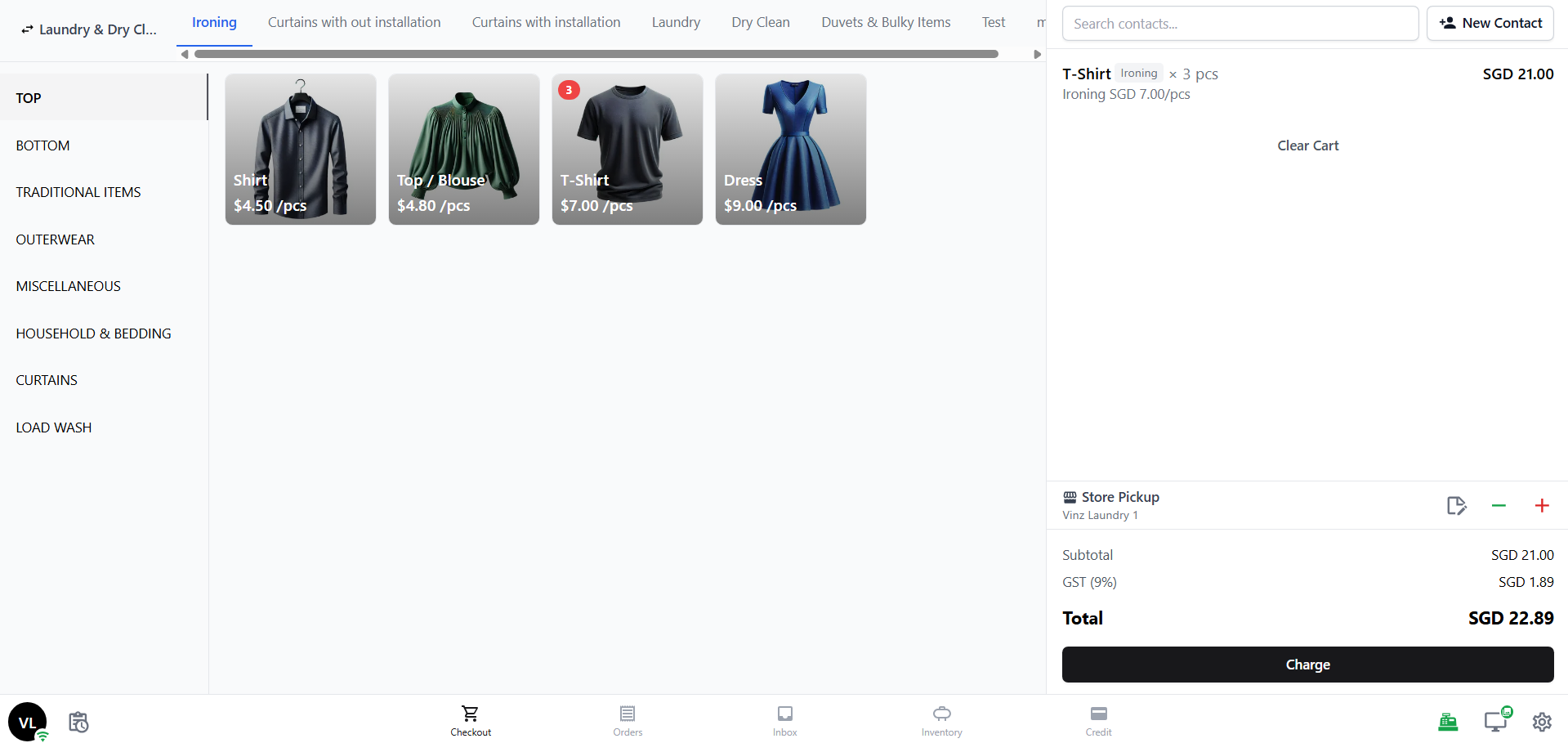
商品、服务选项、附加项、折扣及价目表应在启用 POS 前完成,并确认各门店可看到正确的目录。
准备销售渠道与门店
创建要接单的销售渠道,填写门店显示名称和必要运营资料。
POS 员工
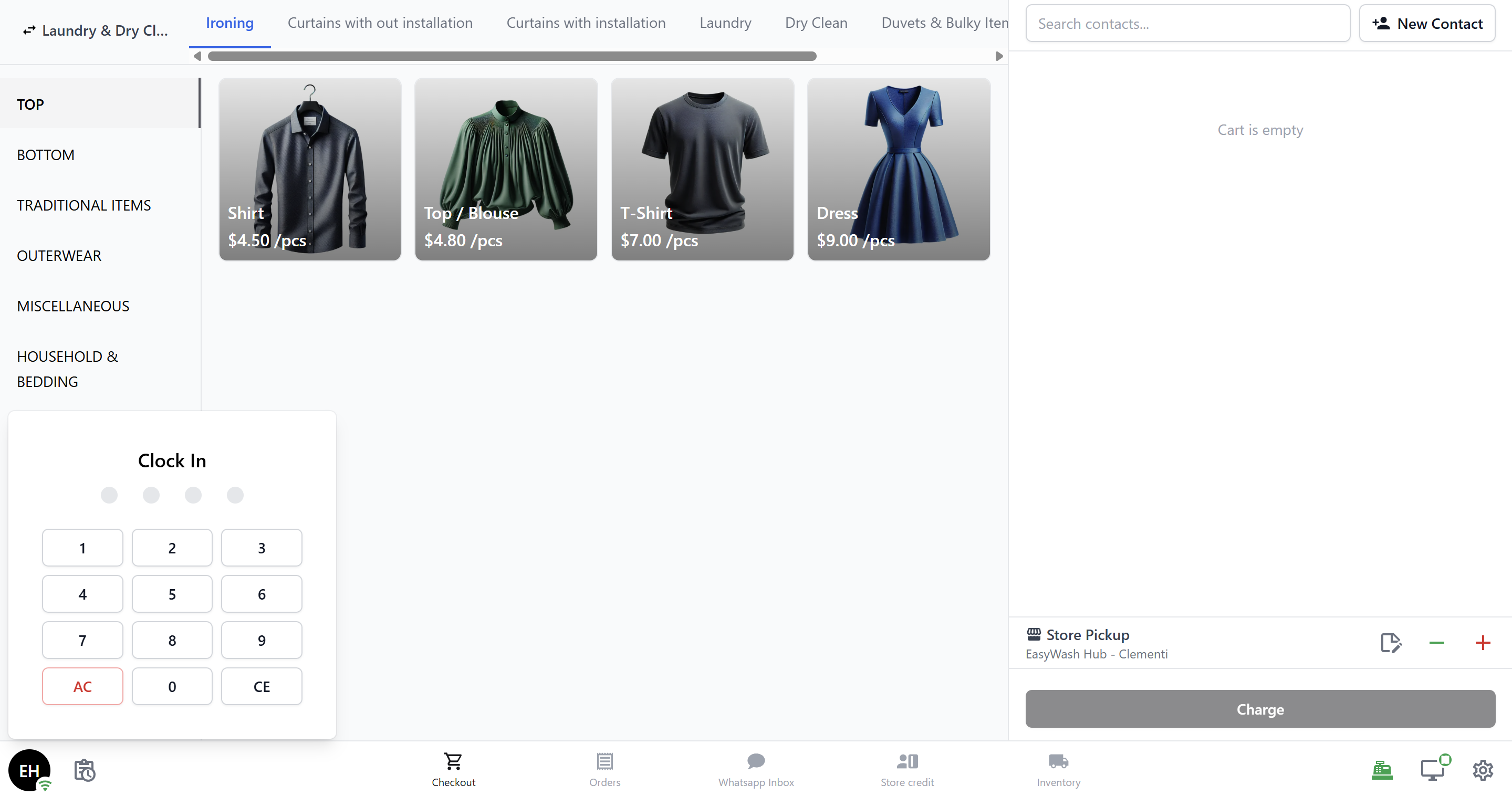
为柜台员工设置独立短密码,详见设置 POS 员工管理。
POS 设备
准备要运行 POS 的平板或电脑,以及可靠的网络。完成初始设置不需要额外硬件;打印机是可选设备,可以在登录 POS 后再配对。
EasyBiz 不要求使用专有品牌的打印机,但这并不表示所有热敏打印机都兼容。兼容性取决于打印机的确切型号、指令语言、连接类型、POS 设备及其操作系统,以及所用的浏览器或应用。
收据打印机: 必须支持 ESC/POS 指令语言。配对兼容的打印机后,如果启用了自动打印,可在付款后自动打印收据。
标签打印机: 必须支持 TSPL,或经确认能够模拟 TSPL。仅凭品牌名称或产品系列不能确认兼容性。配对兼容的打印机后,可打印物品标签和包裹贴纸。
USB 连接: 仅当 POS 设备和浏览器都支持 WebUSB 时才建议使用。如果其中一项不支持 WebUSB,就无法通过当前的浏览器 USB 流程配对打印机。
蓝牙连接: 当前网页配对流程要求兼容低功耗蓝牙(BLE)的硬件,并提供可写入的 GATT 服务和特征。仅支持经典蓝牙(Bluetooth Classic)或 SPP 的打印机不受此浏览器流程支持。POS 设备和浏览器还必须支持 Web Bluetooth。关闭或重新打开 POS 页面后,蓝牙连接会中断,您必须手动重新选择并连接打印机。
钱箱: 实体钱箱必须通过兼容收据打印机的 DK 端口连接,并且打印机端口、钱箱、连接线、电压和引脚定义都必须匹配。即使满足这些条件,也不能保证 EasyBiz POS 可以触发钱箱;目前尚未完成从 POS 到实体钱箱开启的端到端验证。除非 EasyBiz 人工客服确认您的确切配置,否则请准备手动操作钱箱。
顾客显示屏: 可使用带浏览器的备用平板、手机或屏幕,并在同一 Wi-Fi 网络上通过 6 位代码进行配对。
支付方式
确认要在结账时显示的现金、银行卡、第三方或自定义支付方式。
创建 POS 门店
确认以上资料后,创建与实际柜台对应的 POS 门店。
创建 POS 应用
为门店配置结账、订单和其他所需页面。
验证目录。
在设备授权前,从控制台核对商品、服务和价格是否正确。
保存并继续设置 POS 员工下一步
继续阅读设置新的 POS 门店,然后创建和授权 POS 应用。