
完成设置后,柜台的每笔新订单都会停留在同一个界面上,员工一键即可打印收据、打印标签并给客户发送邮件,也可以让它们自动打印。
开始之前
- 请先设置结账页面。请参阅设置结账页面。
- 您需要一个已发布的收据模板。请参阅设置订单收据。
- 请先将收据模板和标签模板关联到您的业务单元。前往 ⚙️ 设置 › 业务单元,选择您的业务单元并打开 文档 选项卡。在 终端收据 下选择您的 POS 收据,在 标签 下选择您的 商品标签,然后点击 保存。
- 如需打印标签:您需要一台已连接到 POS 的标签打印机。请参阅将打印机连接到 POS。标签的设计请参阅设置商品标签。
- 如需发送邮件:您需要一封客户邮件。请参阅设置客户邮件。
- 您需要拥有 Console 中 ⚙️ 设置的访问权限。
- 如果您之前设置过:订单确认的位置已经变更。它原先位于 POS 应用编辑器的 功能 下,现在位于 页面 › Checkout 下,与商品目录和购物车并列。
选择您的设置方案
| 级别 | 适合的门店 | 需要设置的内容 | 请阅读以下章节 |
|---|---|---|---|
| 简单 | 只有一个柜台,会交给客户纸质收据,不给商品挂标签 | 现成的打印收据磁贴:检查其收据模板,并选择关闭(员工点按后打印)或自动打印 1 份 | 功能入口、设置(打印收据)、员工看到的界面 |
| 中级 | 为送往工坊的每件商品挂标签、通过邮件发送收据、打印门店存根,或在电脑上大量接收扫码付款的门店 | 简单方案的全部内容,外加打印标签、邮件、额外的打印收据磁贴,以及付款完成时自动打印收据 | 简单方案的全部章节,外加添加更多操作和客户稍后扫码支付时 |
采用简单方案时,员工在每笔订单后会看到一个收据磁贴。之后您可以随时添加标签、邮件和自动打印,无需更改其他任何设置。
概述
订单确认是员工在柜台下单后立即看到的界面。它会显示订单号、金额,以及您添加的每项操作对应的磁贴,例如打印收据、打印商品标签或给客户发送邮件。您可以选择显示哪些磁贴、它们的顺序,以及收据和标签是否自动打印。无论客户是已全额付款、已支付订金,还是将在取件时付款,每笔订单后都会显示此界面。每个 POS 应用都有各自的订单确认,因此您的淡滨尼柜台和裕廊柜台可以采用不同的工作方式。
适用范围
- Console: 在 POS 应用编辑器的结账页面中进行设置。
- POS: 员工在每笔新订单后都会看到此界面,适用于电脑上的 Chrome 或 Edge,以及 iPad 或 Android 平板上的 EasyBiz POS 应用。
- 客户: 客户在柜台拿到纸质收据,如果员工发送了邮件,还会收到一封邮件。
为什么要设置
- 员工无需再次打开订单,就能在客户离开前交出收据并给每件商品挂上标签。
- 设置为自动打印后,即使在忙碌的早晨也不会遗漏,衣物在送往工坊之前就已挂好标签。
- 如果您没有添加任何操作,员工只能看到订单号、金额和 新订单。要打印收据,他们必须到订单页面中查找该订单。
功能入口
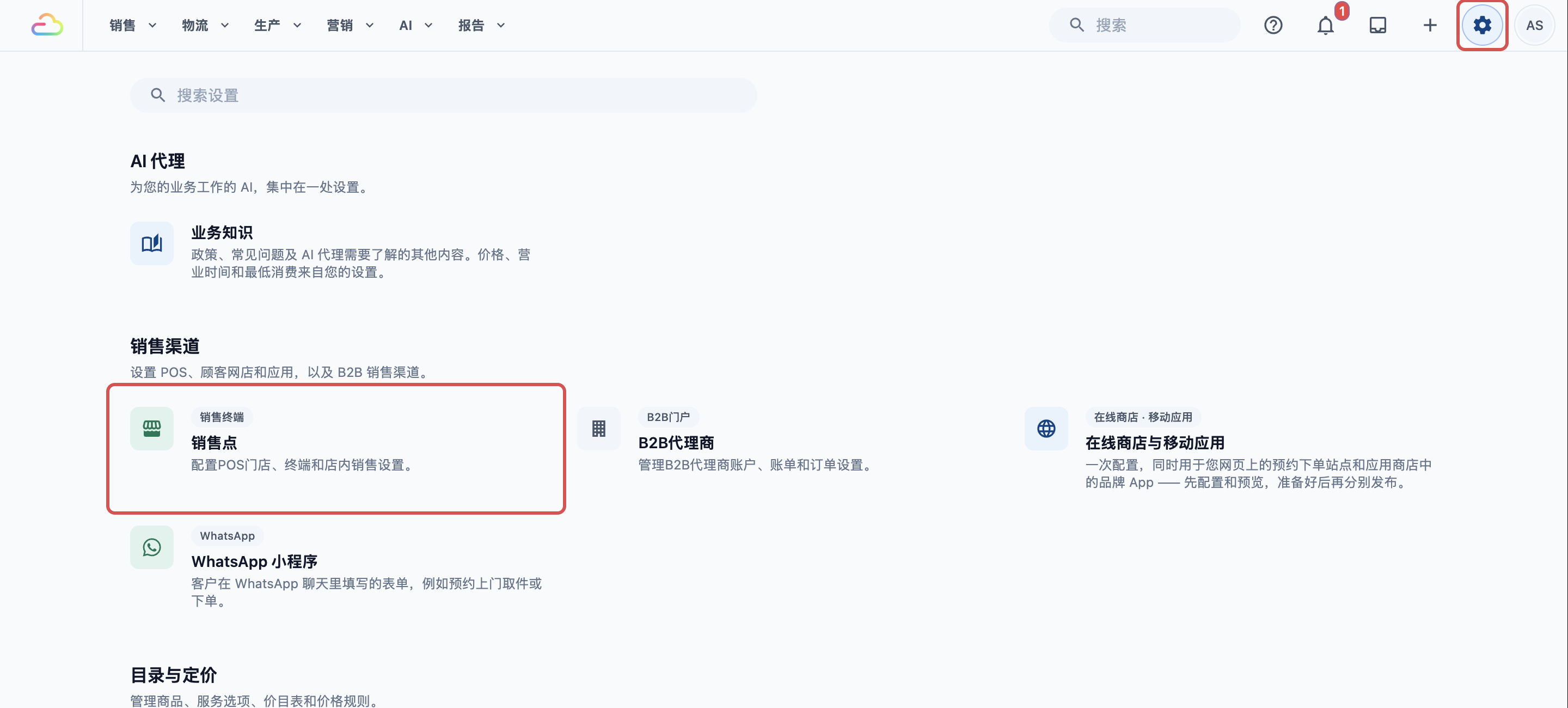
- 点击右上角的 ⚙️ 设置图标。
- 在 销售渠道 部分下,点击 销售点。
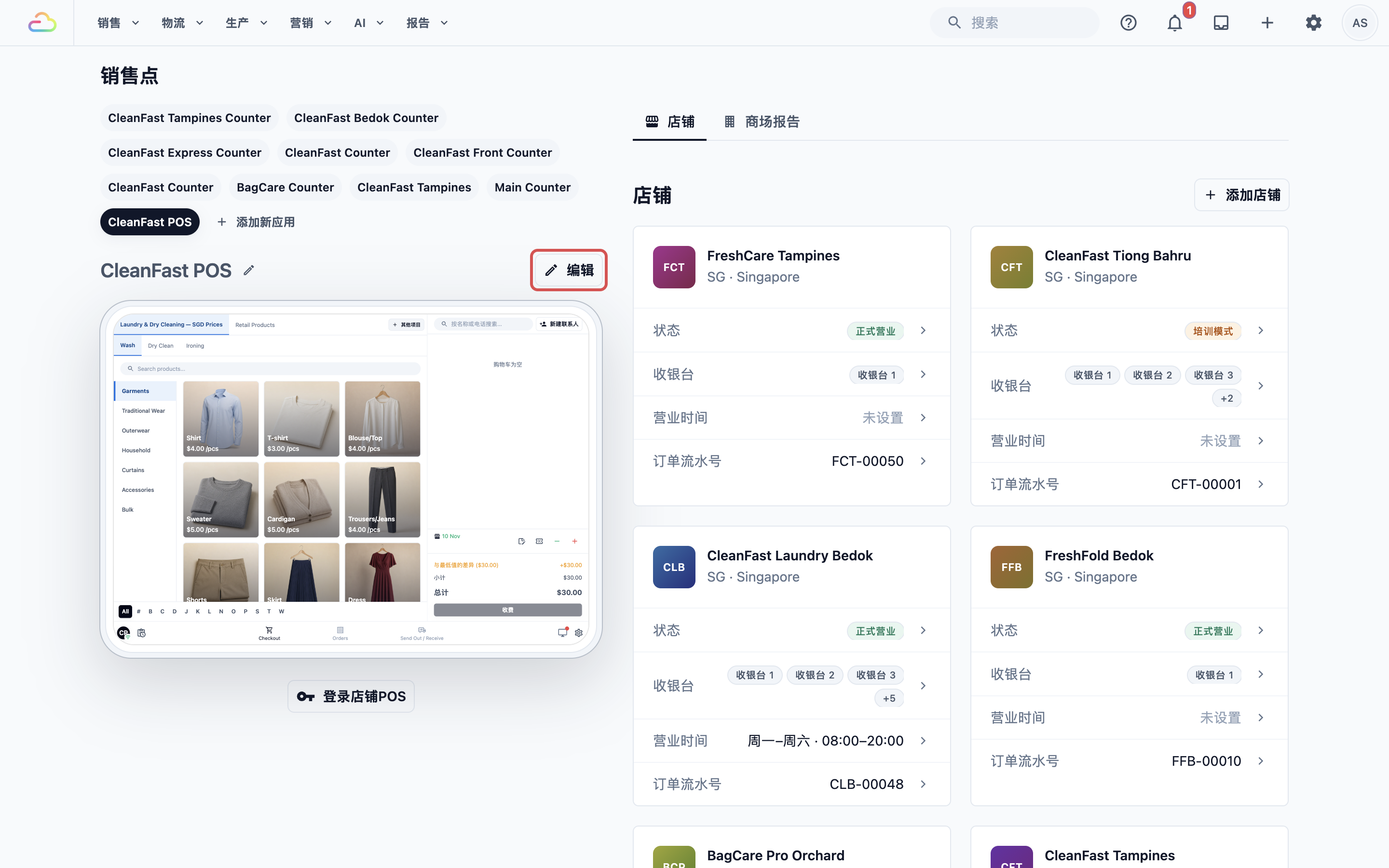
- 在 POS 应用 下,点击您的应用(例如 CleanFast POS),然后点击 编辑。
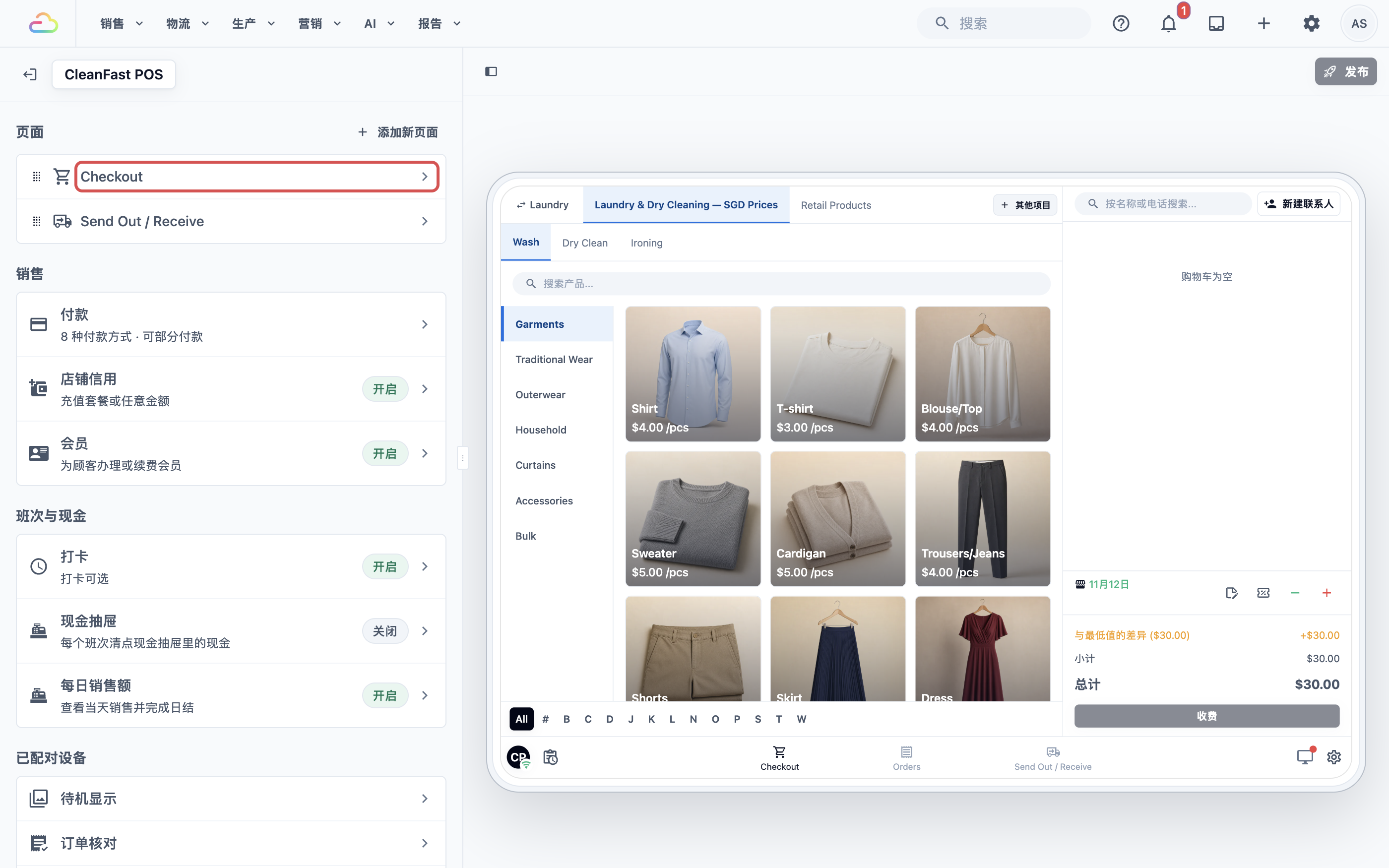
- 在 页面 下,点击 Checkout。
- 点击 订单确认,即商品目录、联系人和购物车下方的那一行。
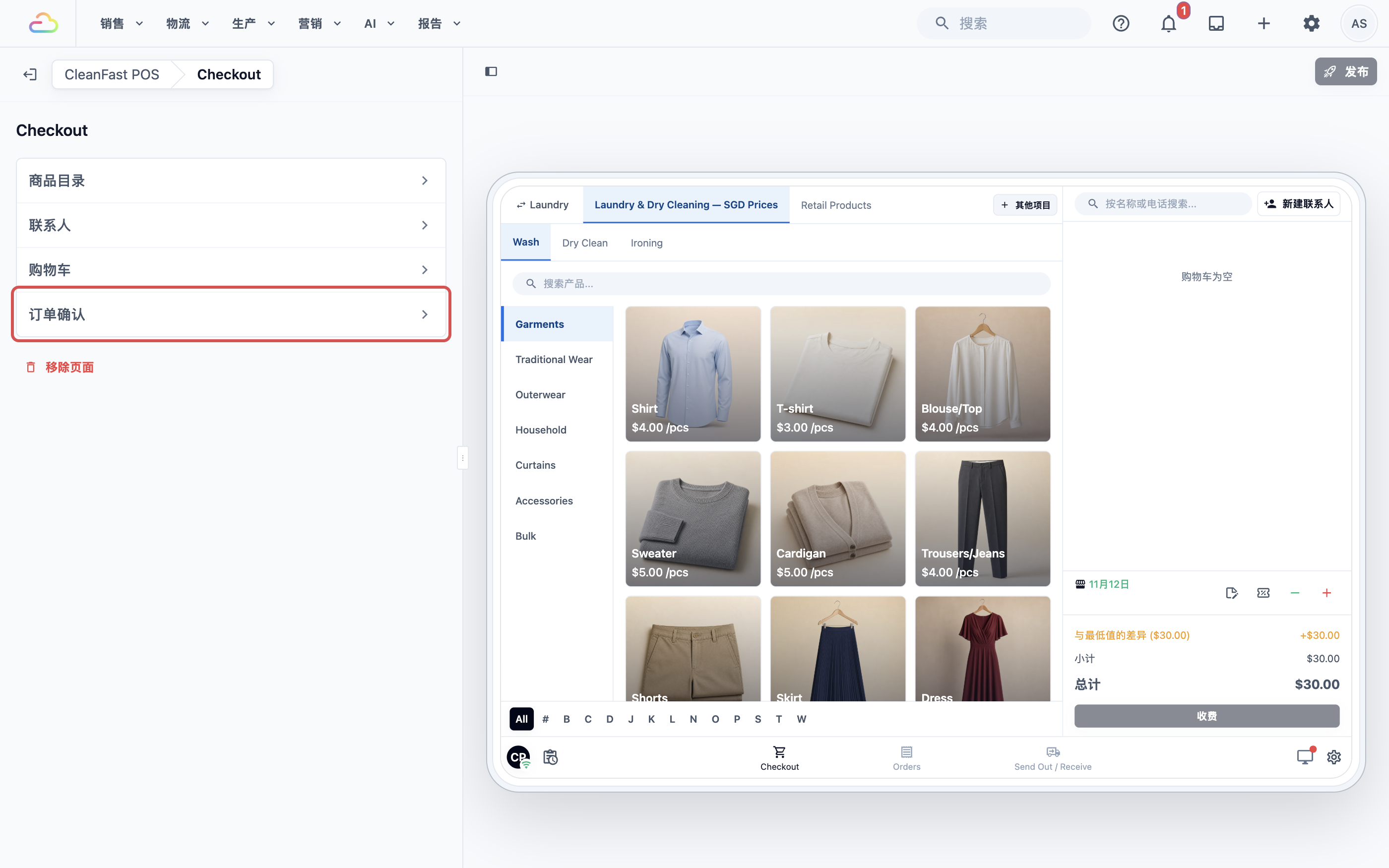
左侧会打开 确认操作 列表。右侧的预览会切换为员工下单后看到的界面。
订单确认始终是 POS 的一部分,因此没有启用开关。新建的 POS 应用通常已带有一个使用您订单收据的打印收据操作。
设置步骤
整个设置共分四步。下文各章节会详细说明每一步。
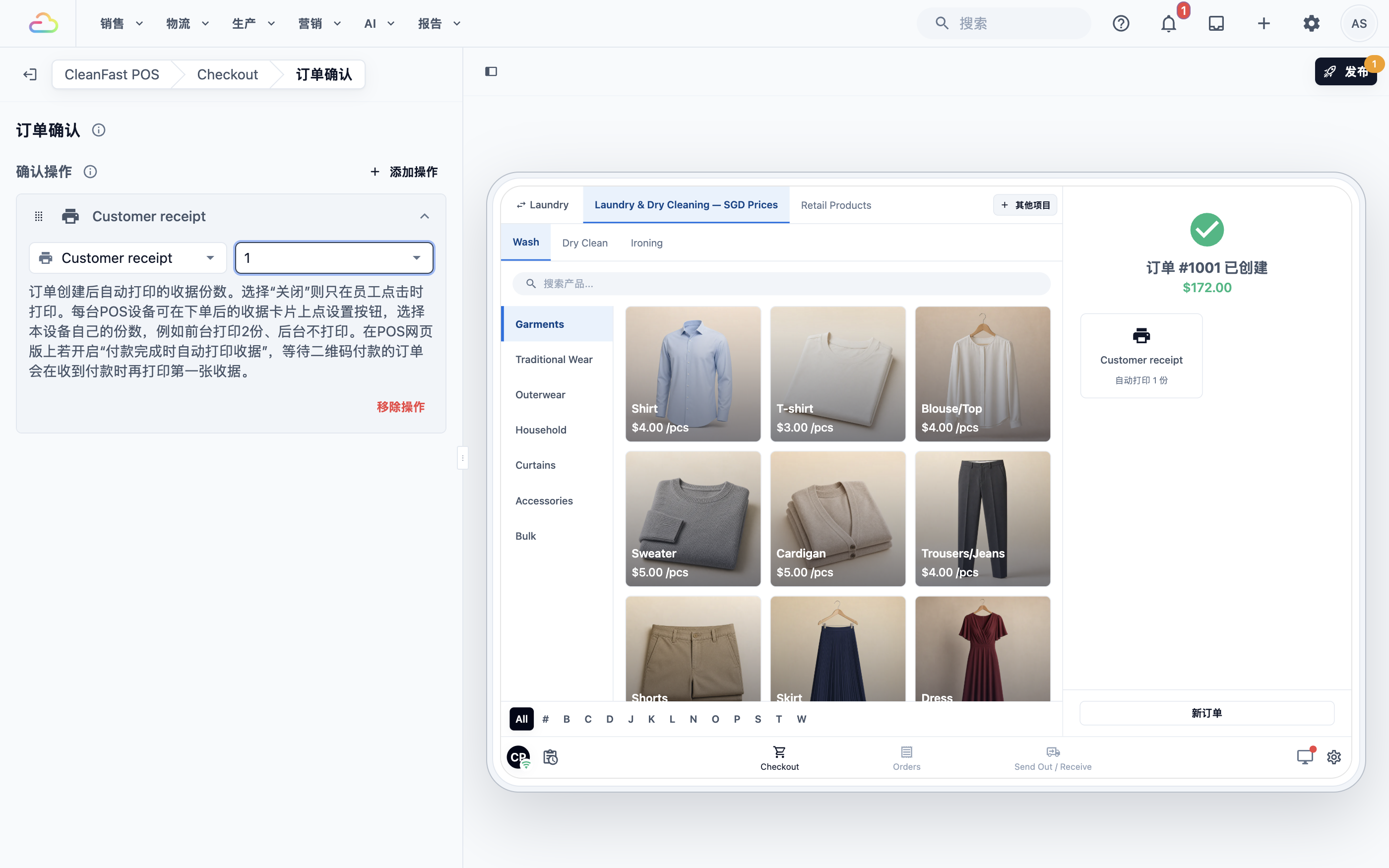
- 点击列表中的 打印收据 操作将其打开。如果列表为空,请点击 添加操作 并选择打印收据。
- 选择其收据模板以及自动打印的份数。
- 如采用中级方案,请添加您需要的其他操作,然后将它们拖动到员工应看到的顺序。
- 点击 发布,然后在 检查您的更改 中再次点击 发布。
打印收据
选择此磁贴打印的收据模板,然后选择下单时自动打印的份数。
| 选项 | 结果 |
|---|---|
| 关闭 | 员工点按磁贴前不会打印任何内容 |
| 1 | 自动打印一份收据 |
| 2 | 自动打印两份收据,例如一份给客户、一份留存门店 |
| 3 | 自动打印三份收据 |
如果您没有选择模板,员工会在磁贴上看到"收据未配置",且无法通过它打印。
添加更多操作
适用于中级方案:如果您需要给商品挂标签、通过邮件发送收据或需要第二份收据,请添加以下操作。采用简单方案的可以直接跳到设置示例。
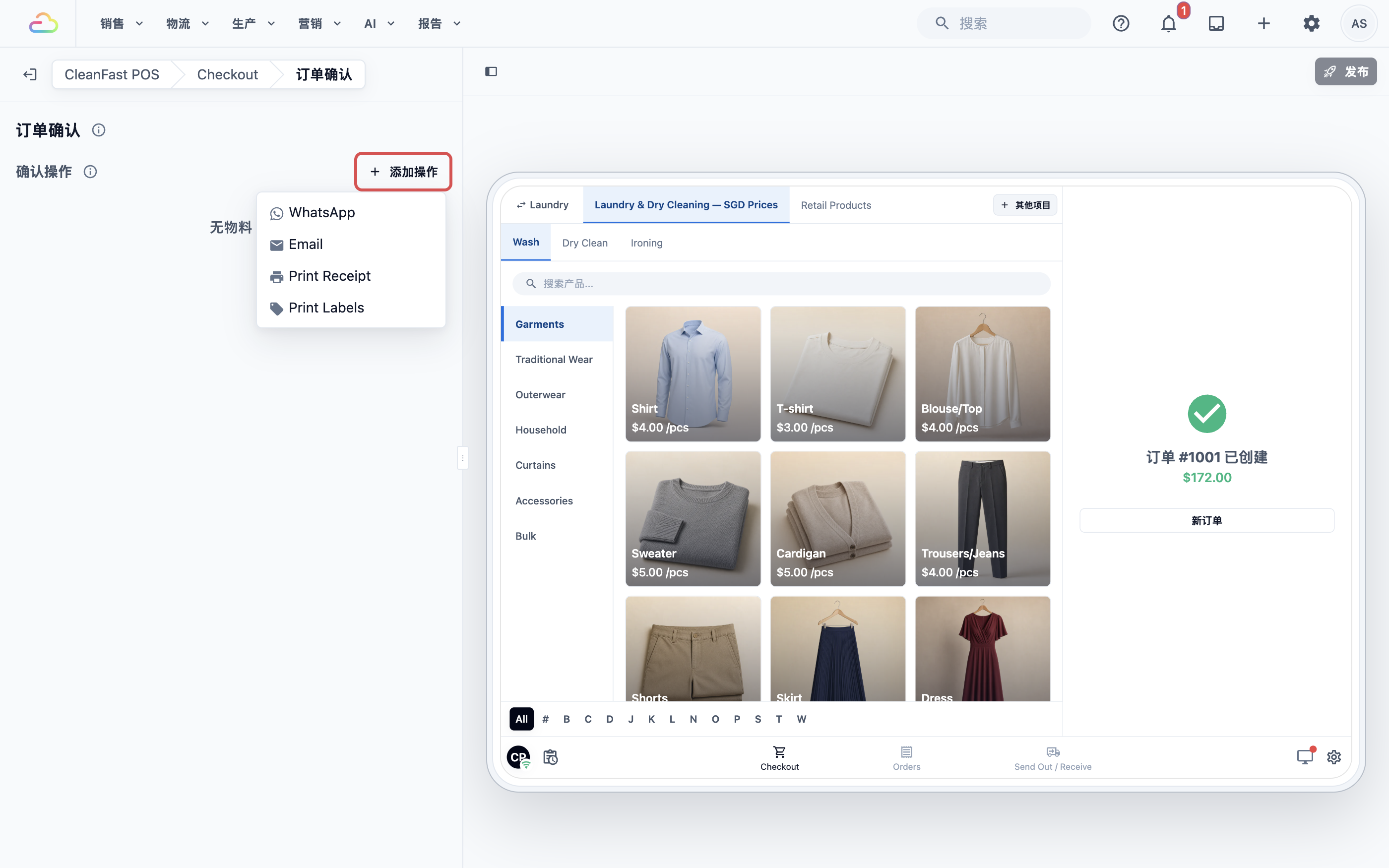
点击 添加操作,选择一项操作,然后在列表中点击它,按下文说明进行设置。
添加操作
| 操作 | 员工在 POS 上看到的内容 | 您需要选择的内容 |
|---|---|---|
| 打印收据 | 一个用于打印订单收据的磁贴 | 一个收据模板,以及自动打印的份数 |
| 打印标签 | 一个用于打印订单中各商品标签的磁贴 | 一个标签模板,以及自动打印的套数 |
| 邮件 | 一个用于给客户发送邮件(例如收据)的磁贴 | 一封客户邮件 |
同一项操作可以添加多次。例如,添加两个打印收据操作,分别使用不同的模板打印客户联和门店联。
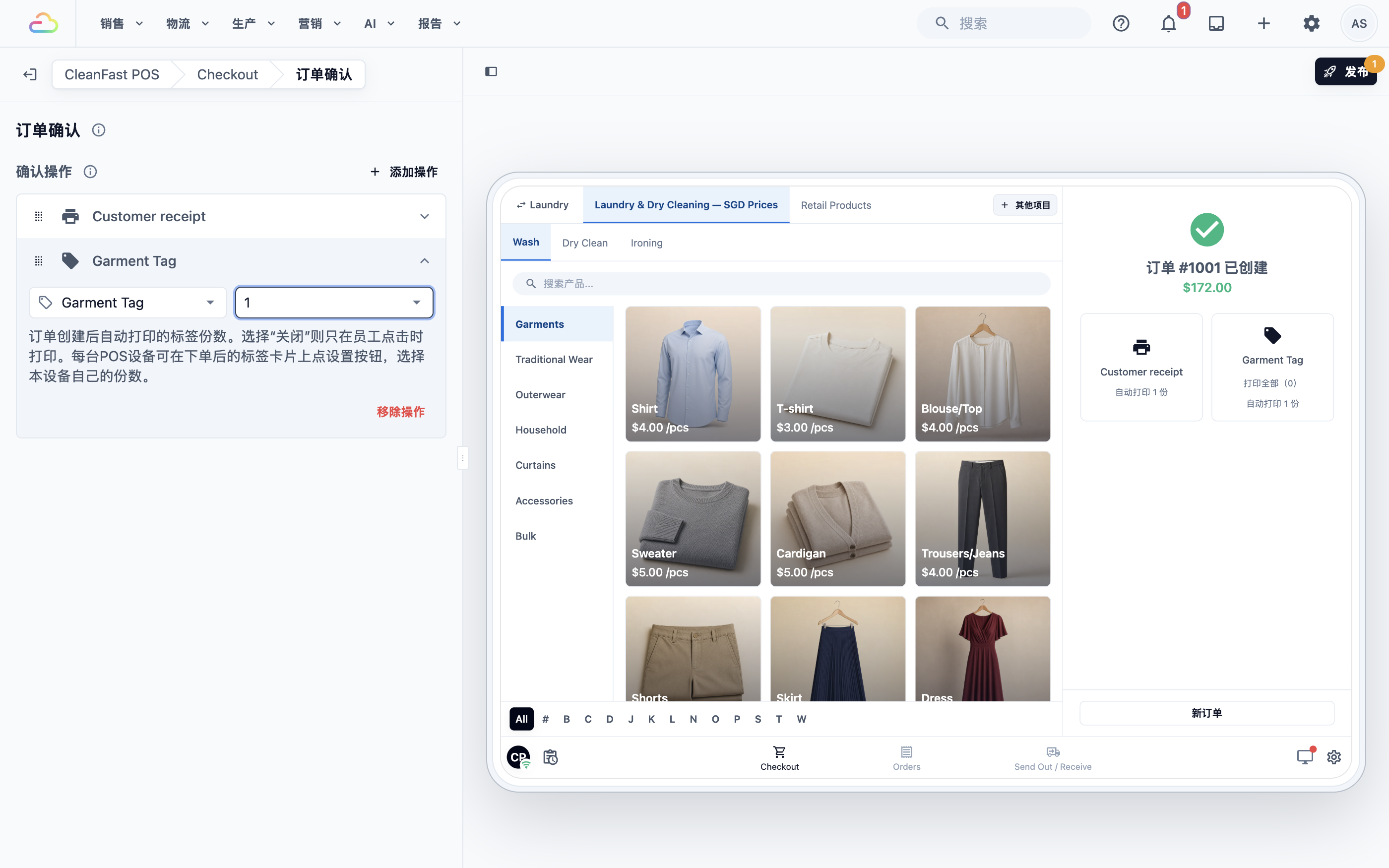
打印标签
选择此磁贴打印的标签模板,然后选择自动打印的套数,选项同样为关闭、1、2 和 3。如果您将模板留空,POS 会打印订单所属业务单元的标签,因此您的洗衣订单和箱包维修订单会各自使用对应的标签。
邮件
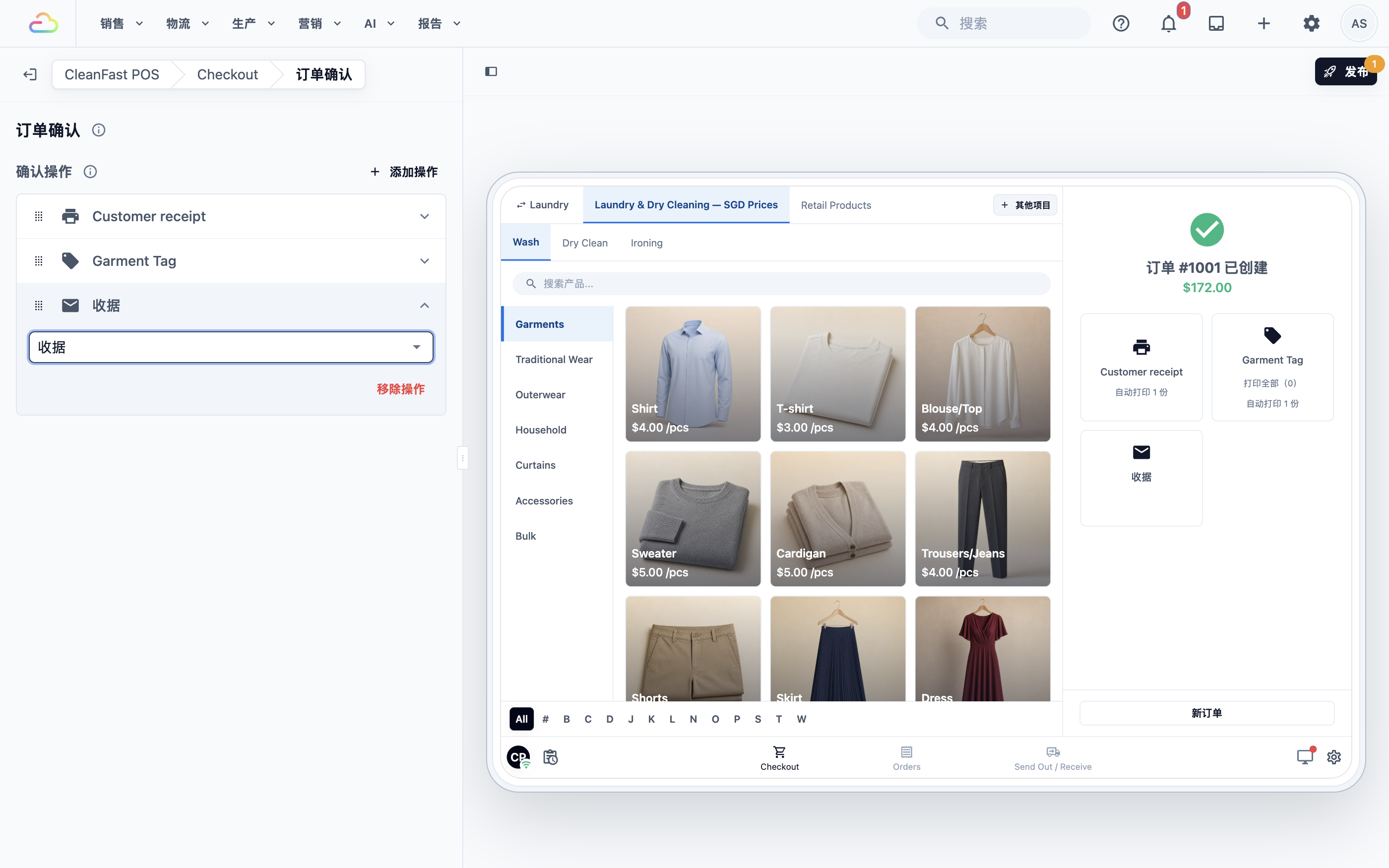
选择此磁贴发送的客户邮件,例如您的订单收据邮件。员工会在 POS 上先核对客户的邮箱地址再发送,因此此界面上的邮件绝不会自动发送。
调整顺序和移除操作
- 调整顺序: 上下拖动操作。POS 上的磁贴会按相同顺序排列,每行两个。
- 移除: 打开该操作并点击 移除操作。发布后,该磁贴会从 POS 上消失。
设置示例
CleanFast Laundry 的淡滨尼门店会在每件商品送往工坊前为其挂上标签,因此在 CleanFast POS 上采用中级方案:
- 打印收据: CleanFast Receipt,1 份。
- 打印标签: Item Label,1 套。
- 邮件: 订单收据邮件。
一位客户送来 5 件衬衫和 1 床羽绒被,并以现金付款:
- 5 件衬衫 × S$4.00:S$20.00
- 1 床羽绒被:S$18.00
- 合计:S$38.00
订单一创建,收据和标签就会自动打印。员工交出收据、给商品挂上标签,只有在客户要求通过邮件获取副本时才点按邮件。如果采用简单方案,同一个柜台只会显示收据磁贴。
员工看到的界面
每笔订单之后,界面会显示"Order 00125 created"、金额,然后按您设置的顺序显示各个磁贴。
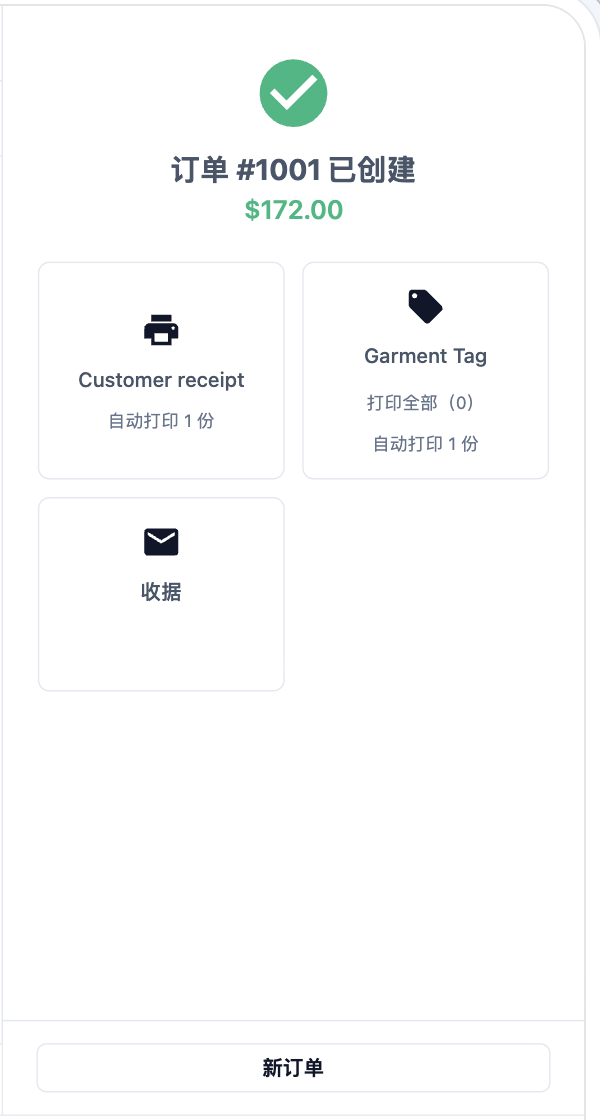
- 打印收据: 磁贴显示模板名称。收据打印完成后会显示"已打印"。员工可以再次点按以打印另一份。
- 打印标签: 磁贴显示模板名称和"全部打印",括号中为标签数量。员工点按磁贴角落的小按钮,即可查看每张标签并只打印其中一张。
- 邮件收据: 员工点按磁贴,核对邮箱地址后点按 发送。随后磁贴会随着邮件的投递进度显示"已发送"、"已送达"和"已打开"。如果您的客户通知已为此订单发送过该邮件,磁贴会显示其状态,而不会再次发送。
- 新订单: 清空界面,准备接待下一位客户。
对于培训订单,界面会显示已跳过付款,而不是金额,但磁贴仍然可以使用,方便员工练习打印。请参阅将门店正式上线,或将其切回培训模式。
客户稍后扫码支付时
当客户使用 PayNow 或 GrabPay 付款时,界面会显示二维码、"等待付款..."以及 打印二维码小票,员工可以打印二维码供客户扫描。员工无需等待,可以点按 新订单 接待下一位客户。
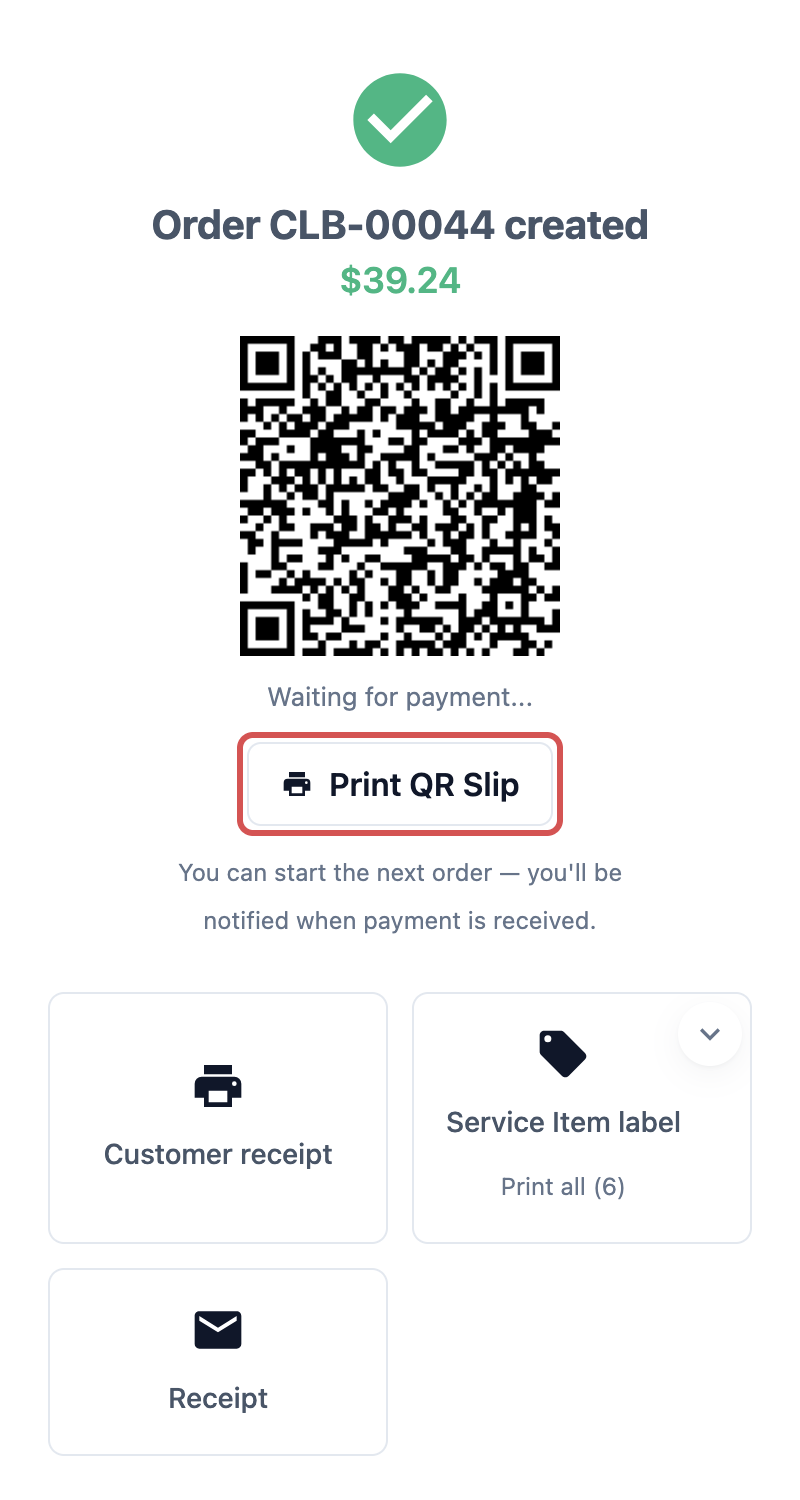
付款到账后会发生什么,取决于您的 POS 运行在哪里:
| POS 运行于 | 客户付款时员工看到的内容 | 收据何时自动打印 |
|---|---|---|
| 电脑上的 Chrome 或 Edge | 无论员工处于哪个 POS 界面,都会显示"已收到付款"以及金额和订单号,并附有 查看订单 | 如果已开启付款完成时自动打印收据(见下文),则在付款到账时打印;否则在下单时打印 |
| iPad 或 Android 平板上的 EasyBiz POS 应用 | 如果员工仍停留在订单界面,则在该界面显示"已收到付款" | 在下单时、客户付款之前打印 |
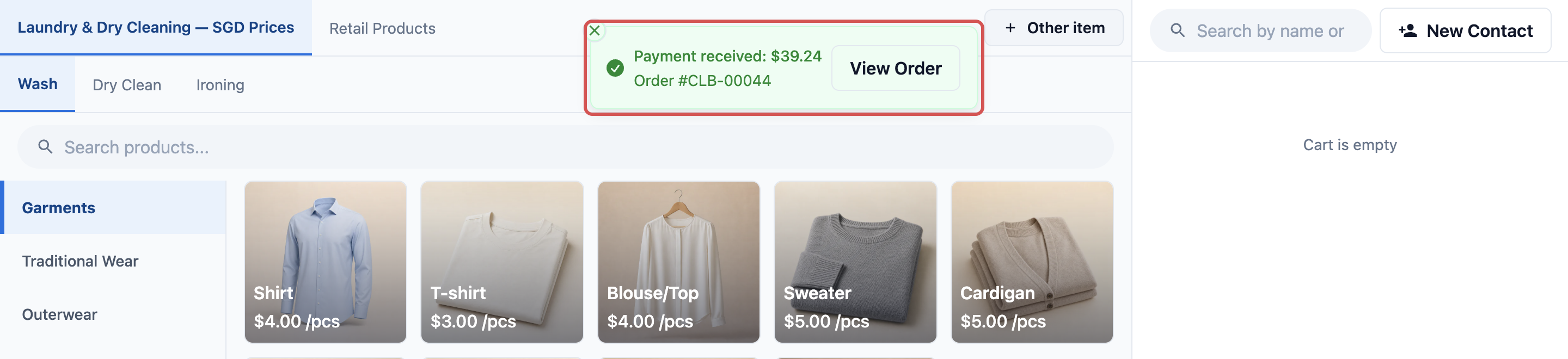
付款完成时自动打印收据
适用于中级方案:仅当您的 POS 运行在电脑上且客户经常扫码付款时才使用此功能。它会将收据推迟到付款到账后再打印,因此收据上会显示订单已付款。
- 点击右上角的 ⚙️ 设置图标。
- 在 销售渠道 部分下,点击 销售点。
- 点击 商场报告 选项卡,然后点击右上角的 Legacy Settings。
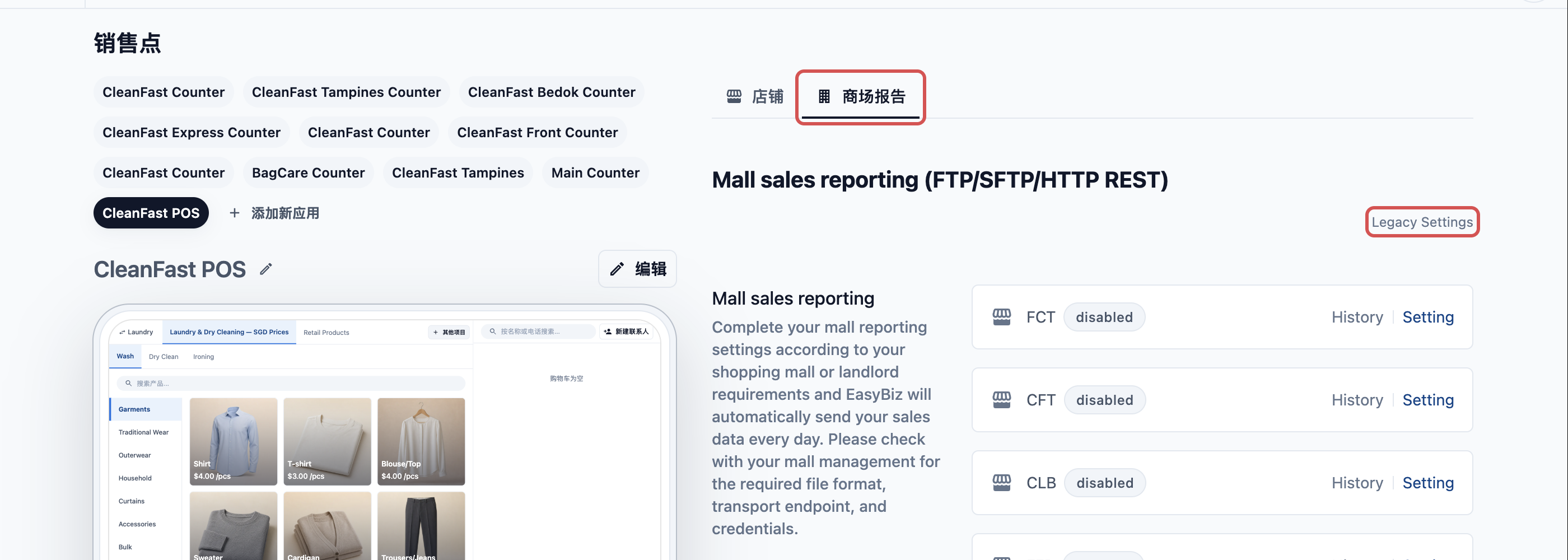
- 在 付款设置 下,开启 付款完成时自动打印收据。
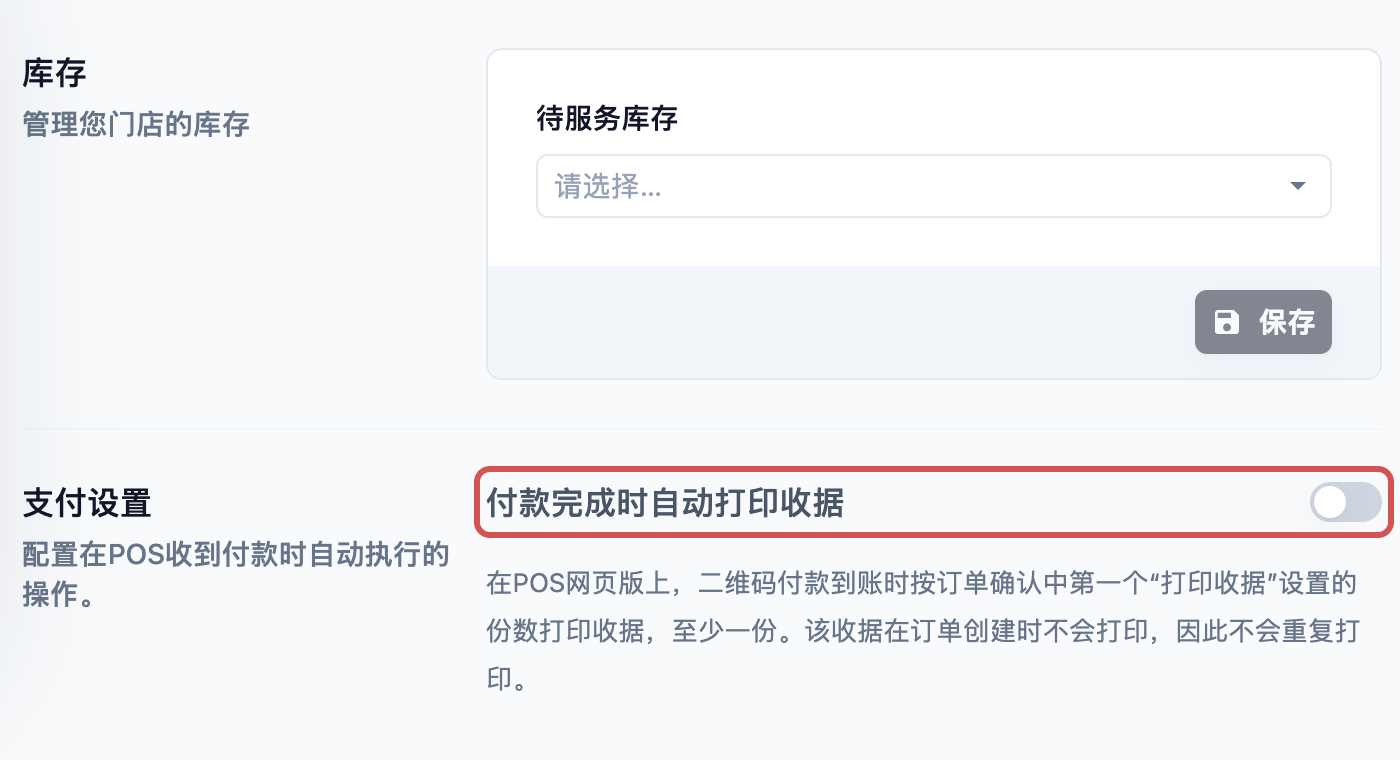
开启后,等待扫码付款的订单会在付款到账时打印其第一个打印收据操作,份数与该操作的设置相同,且至少一份。该收据不会在下单时打印,因此绝不会重复打印。标签和其他收据操作仍会在下单时打印。此开关适用于您账户中的所有门店。
收据模板(可选)
开启开关后会显示此字段。
| 选择 | 打印内容 |
|---|---|
| 留空 | 订单确认中第一个打印收据操作的模板 |
| 选择一个模板 | 该模板,仅用于扫码付款 |
常见问题
如果我只发放收据,还需要标签或邮件吗?
不需要。保留一个打印收据磁贴即可,这就是简单方案。等您开始给商品挂标签,或客户要求通过邮件获取收据时,再添加打印标签或邮件。
为什么收据没有自动打印?
请检查三点。打印收据操作必须设置为 1、2 或 3 份,而不是关闭。收据打印机必须已连接到该 POS。在开启了付款完成时自动打印收据的电脑上,扫码订单的收据会等到客户付款后才打印。
客户之后还能拿到收据吗?
可以。员工在订单页面中打开该订单,使用其快捷操作重新打印收据或通过邮件发送。请参阅设置订单页面。
10 分钟后才完成的 PayNow 付款还会打印吗?
在开启了付款完成时自动打印收据的电脑上,只要该 POS 保持打开,就会打印。POS 会对扫码付款监控 30 分钟。如果在客户付款前关闭或刷新了页面,付款仍会保存到订单中,但不会打印任何内容,员工需要从订单页面打印。
为什么磁贴显示"收据未配置"?
该打印收据操作没有模板,或其模板已不再处于发布状态。在订单确认中打开该操作,选择一个已发布的收据模板,然后发布您的应用。
为什么平板在客户扫码付款前就打印了收据?
EasyBiz POS 应用会在下单时打印收据。付款完成时自动打印收据仅适用于在电脑上通过 Chrome 或 Edge 运行的 POS。如果您的客户经常在平板上扫码付款,请将打印收据设置为关闭,让员工在界面显示已收到付款后再点按打印。
我的更改会影响已创建的订单吗?
不会。订单确认只在新订单创建后立即显示。以往的订单可从订单页面重新打印或通过邮件发送。
后续步骤
现在,您的柜台已经知道每次付款后要打印和发送什么。接下来,请为每位柜台员工设置专属的打卡 PIN,以便了解每位客户由谁接待,请参阅添加柜台员工及其 POS 打卡密码。如需选择员工为新客户填写哪些信息,请参阅选择员工要收集哪些客户资料。