
完成后,每位柜台员工都有自己的姓名和 PIN,可以在 POS 上打卡,而且不会让您的账单多花一分钱。
开始之前
- 您需要能进入控制台的 ⚙️ 设置,以及其中的 用户与访问。
- 请先按照本系列前面的文章设置好 POS 应用,最后一篇是每张 POS 订单之后:收据、标签和自动打印(订单确认)。要选择员工添加新客户时填写哪些资料,请参阅选择员工要收集哪些客户资料。
- 如果您之前设置过:员工不再在 销售点 › POS 员工管理 中添加。每个人和他们的 PIN 现在都在 设置 › 用户与访问 中。打开旧的 POS 员工管理链接会显示“POS员工已改由「用户与权限」管理”。旧的 启用班次管理 开关现在是打卡功能中的 打卡模式 设置,详见在 POS 上打卡上下班(打卡)。
概述
打卡 PIN 是一个 4 位数字,让 POS 知道是哪位员工在柜台。您为每位员工添加一次姓名和 PIN。员工在 POS 上打卡后,他们接的订单和上的班次都会记在他们名下。席位是控制台的付费登录账号,只使用 POS 的柜台员工不需要席位。所以您可以按需要添加任意数量的柜台员工,不会增加费用。
适用范围
- 控制台: 您在 设置 › 用户与访问 中添加员工和他们的 PIN,之后也可以在每个人的页面上修改。
- POS: 员工输入 PIN 打卡,他们接的每张订单都会显示他们的名字。
为什么要设置
- 知道谁做了什么。 每张订单都会显示接单的员工,出错时可以跟进,也能感谢对的人。
- 记录班次。 每个人的上下班打卡时间都会保存下来,可用于打卡记录和发薪。
- 柜台员工不收费。 只有 PIN 的员工不需要席位,无论添加多少人,每月账单都不变。
如果不设置,就没有人能在 POS 上打卡,订单上显示的是店铺名称,而不是为客户服务的员工。
在哪里找到
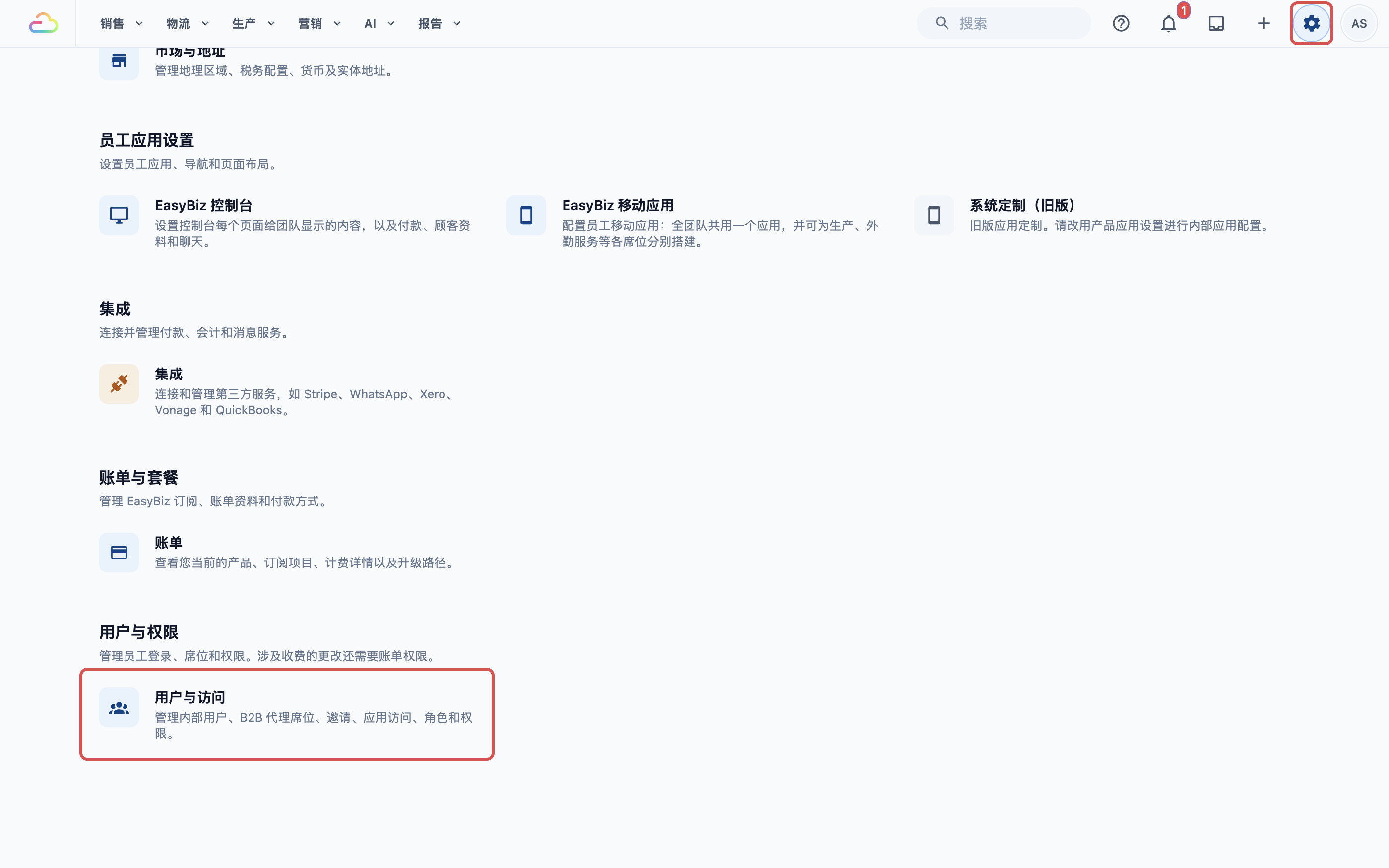
- 点击右上角的 ⚙️ 设置 图标。
- 在 用户与权限 部分下,点击 用户与访问。
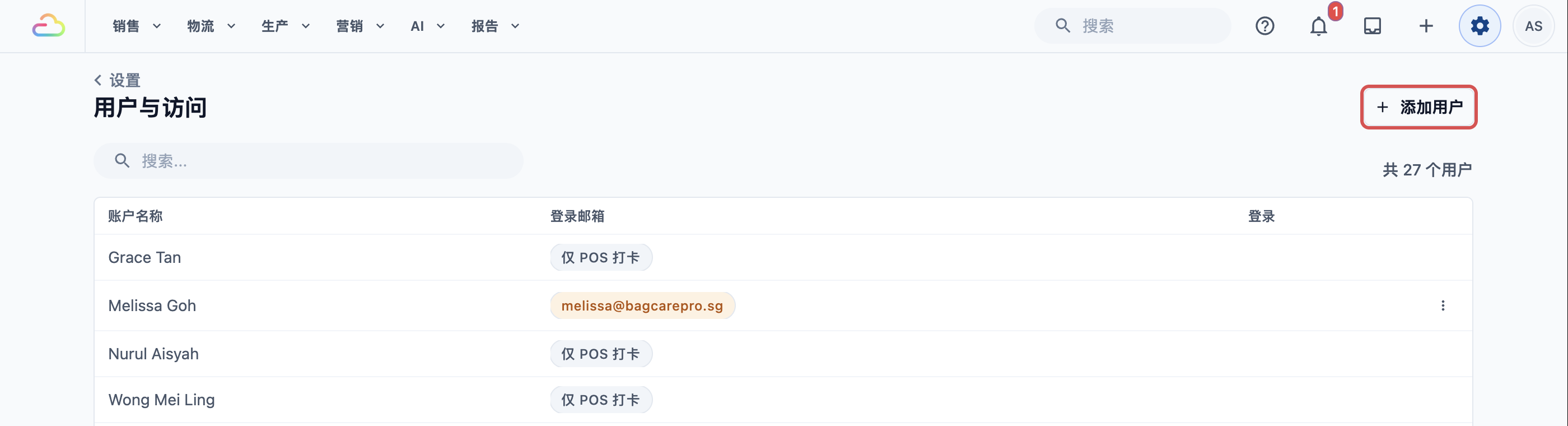
- 点击右上角的 添加用户。
添加员工
添加用户 页面分为两部分:用户资料 和 POS 打卡。
- 显示名称
输入员工和客户平时怎么称呼这个人,例如“Mei Ling”。这个名字会显示在 POS 和报表中。
- 打卡 PIN
输入任意 4 位数字,或点击 生成 PIN,让控制台为您随机填入一个 4 位 PIN。请当面把 PIN 告诉员工。
| PIN 字段 | 结果 |
|---|---|
| 留空 | 这个人会被添加,但在您给他 PIN 之前,无法在 POS 上打卡。 |
| 输入或生成 4 位数字 | 这个人可以用这个 PIN 在 POS 上打卡。 |
- 在 用户资料 下,在 显示名称 中输入员工的名字。
- 在 POS 打卡 下,输入 4 位 打卡 PIN,或点击 生成 PIN。
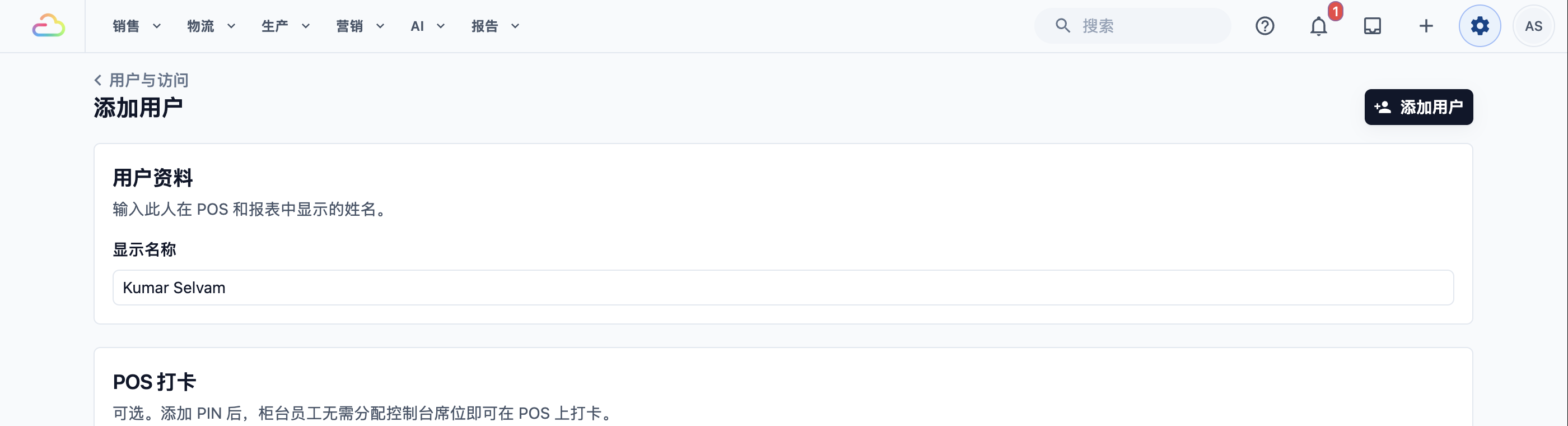
- 点击 添加用户。控制台会显示“用户已添加”。
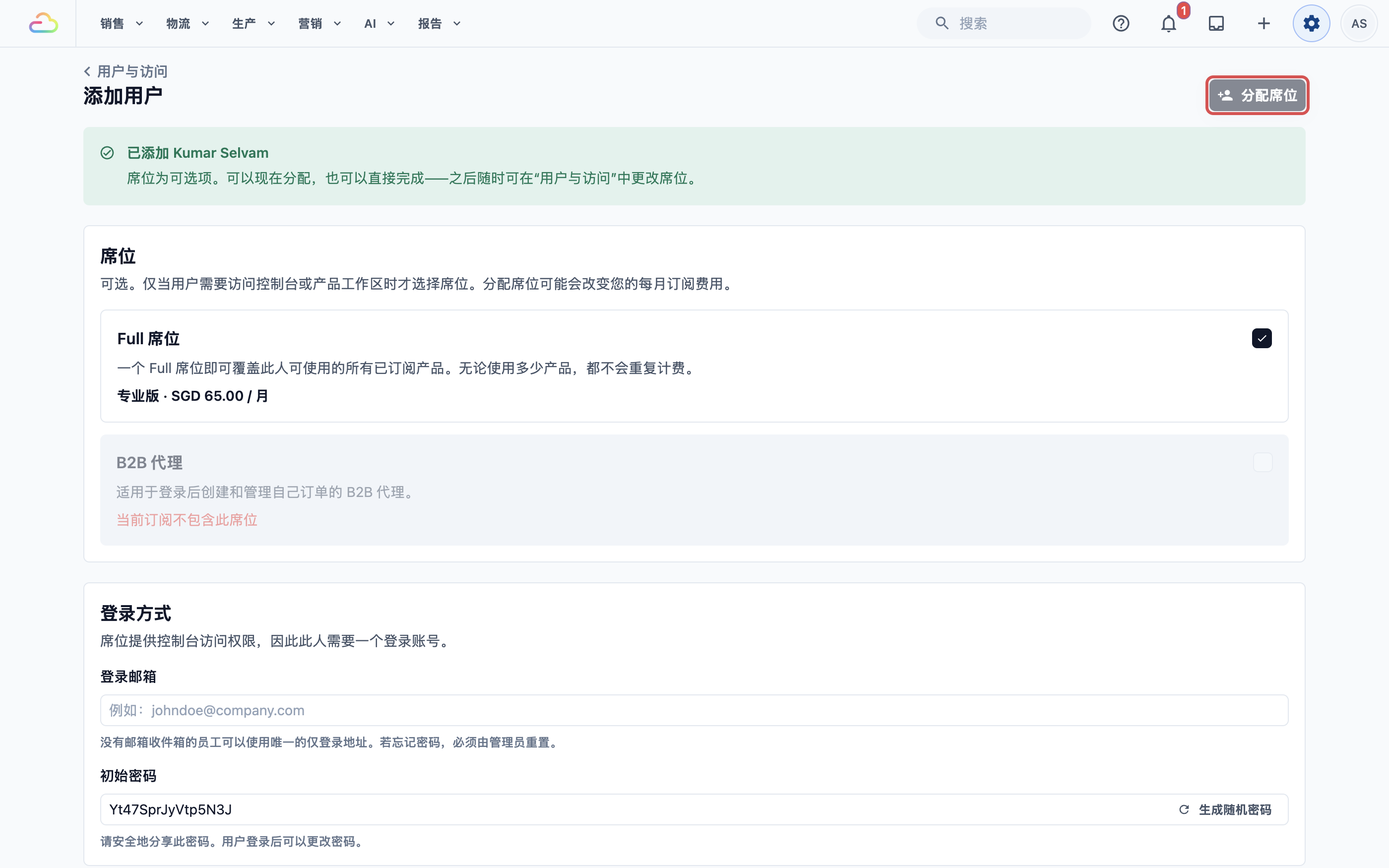
- 下一步会显示“已添加 Kumar Selvam”和 席位 列表。柜台员工不需要席位,所以每个席位都不要勾选。
- 点击 完成。
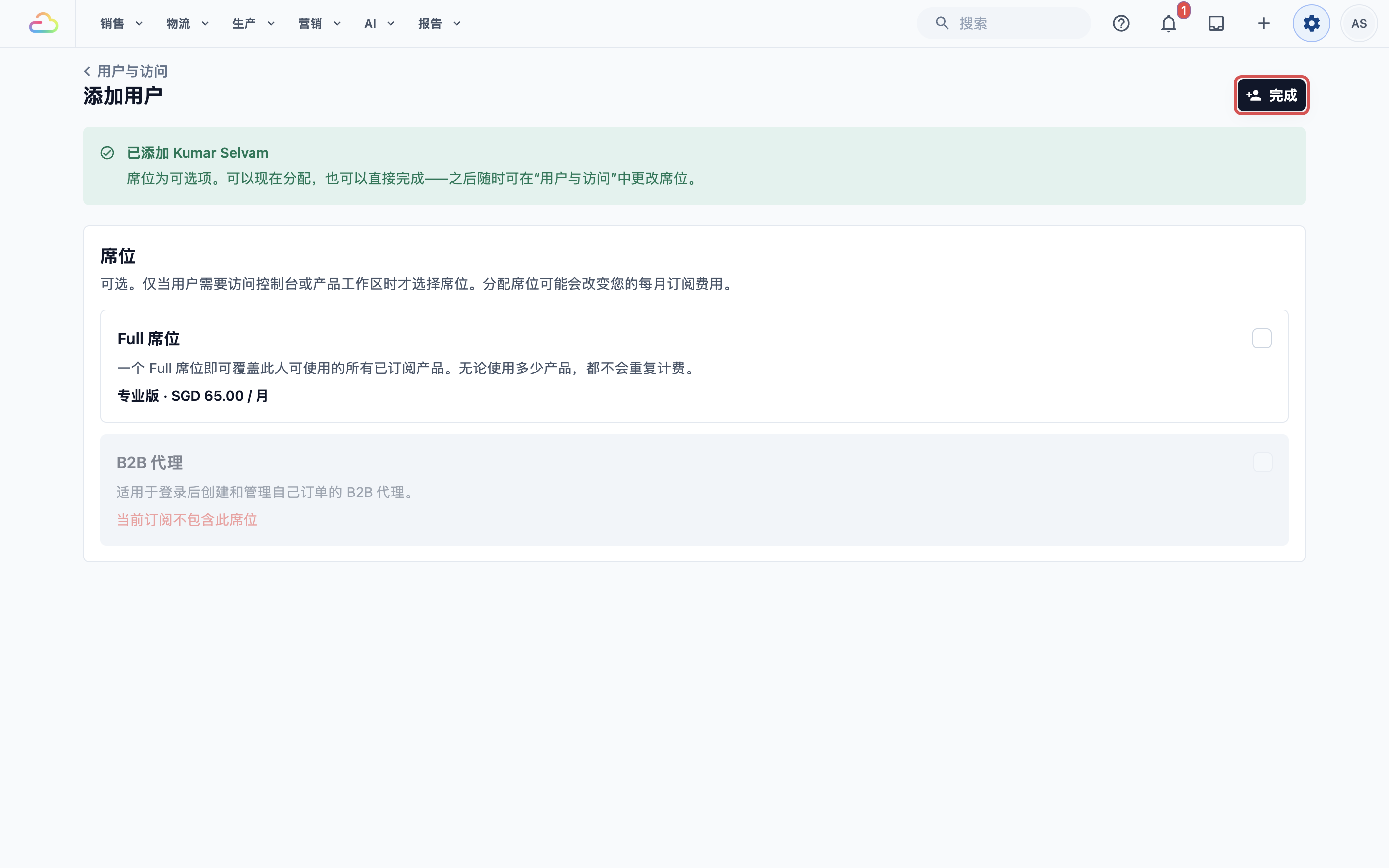
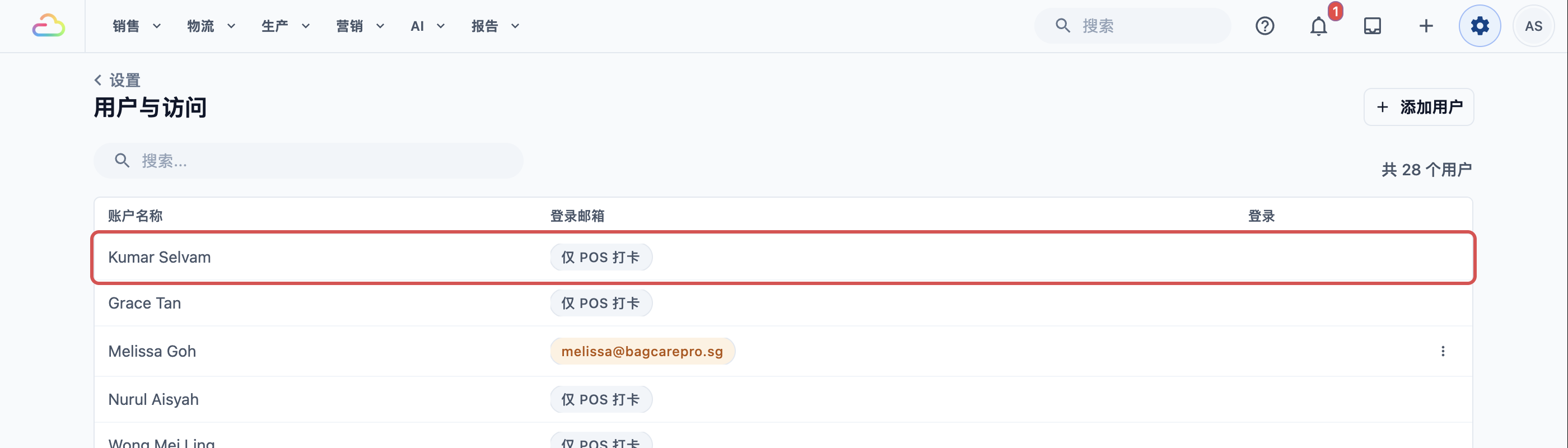
控制台会打开这个人的页面。回到 用户与访问,他们的 登录邮箱 一栏会显示 仅 POS 打卡。
如果您的订阅没有控制台席位
有些订阅(例如只有 POS 的订阅)没有可以分配的控制台席位。这时 打卡 PIN 是必填的,因为这是这个人使用 POS 的唯一方式。点击 添加用户 就会完成设置,没有席位步骤。
要不要席位
只有当员工也需要使用控制台时才需要席位,例如要查看报表的店长。
| 选择 | 这个人可以做什么 | 您要设置什么 | 您的账单 |
|---|---|---|---|
| 只有 PIN | 在 POS 上打卡和工作 | 显示名称和打卡 PIN | 不变 |
| 席位 | 登录控制台;如果也有 PIN,还能使用 POS | 一个席位,然后是 登录邮箱 和 初始密码 | 每月账单会改变 |
要分配席位,请在席位步骤中勾选席位,而不是点击 完成。接着 登录方式 部分会要求填写 登录邮箱 和 初始密码,计费确认 部分会显示预计每月增加的金额。勾选确认框,然后点击 分配席位。之后也可以在这个人页面的 席位 部分添加或移除席位。
设置示例
CleanFast Laundry 在 Tampines 和 Jurong 有 POS 店铺。店主添加了两位柜台员工,都不分配席位:
- Mei Ling,在 Tampines 工作,手动输入 PIN 4821。
- Ahmad,在 Jurong 工作,用 生成 PIN 生成 PIN,例如 7306。
两人在用户与访问中都显示 仅 POS 打卡,每月账单不变。星期六,Mei Ling 在 Tampines 用 4821 打卡,接了 Tan 太太 5 件衬衫的订单。这张订单会显示 Mei Ling 是接单的员工。
员工在 POS 上看到的画面
员工在 POS 上打卡时使用自己的 PIN。打卡是可选还是必须,由打卡功能的 打卡模式 决定。设为 可选(现成的设置)时,员工想打卡时再打卡。设为 必填 时,POS 会要求输入 PIN,否则任何人都不能开始使用。在 POS 上打卡上下班(打卡)介绍了每个画面。
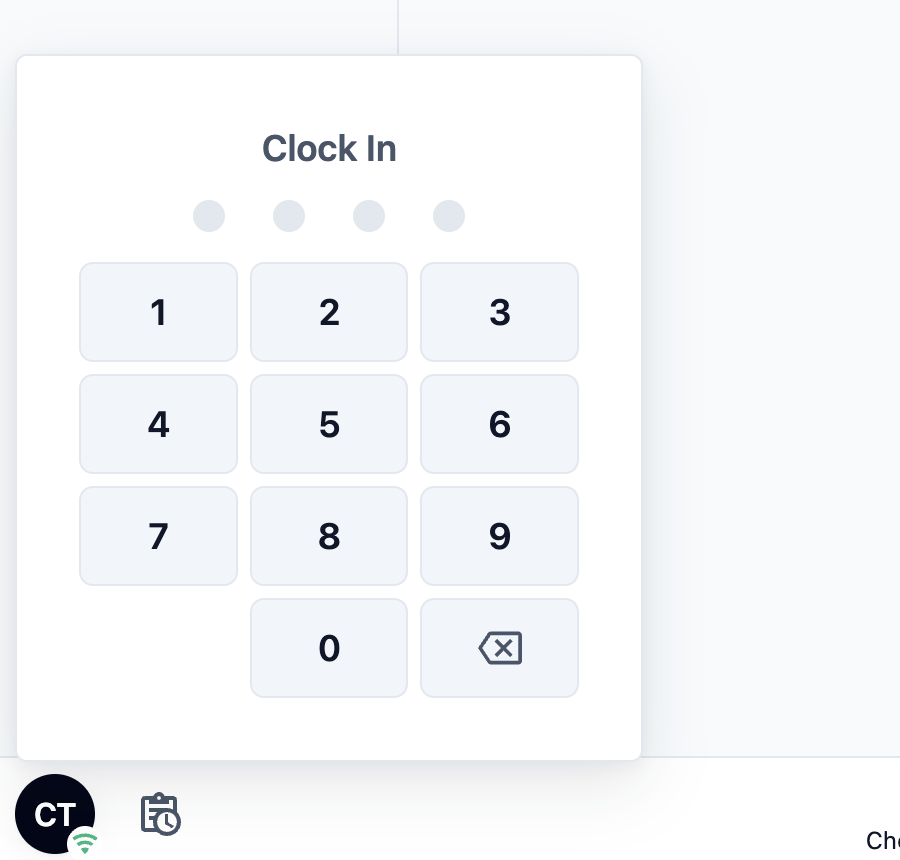
如果员工输入了错误的 PIN,POS 会显示“请检查您的打卡密码并重试。”
之后的管理
修改 PIN
- 在 用户与访问 中,点击员工的名字。
- 在 POS 打卡 部分,输入新的 4 位 打卡 PIN,或点击 生成 PIN。
- 点击 保存。控制台会显示“打卡 PIN 已更新”。
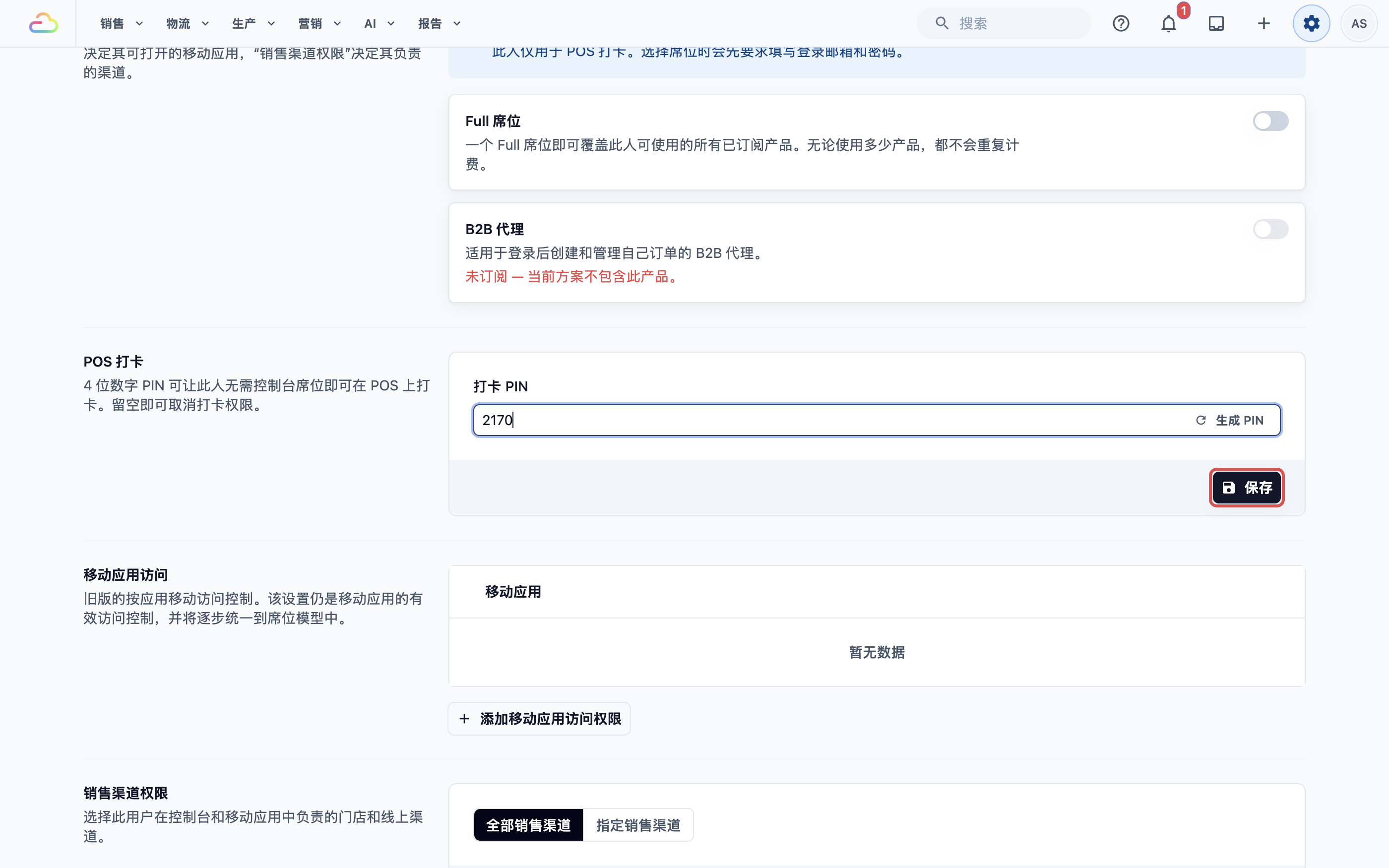
从此以后,只有新的 PIN 能在 POS 上使用。
停止某人打卡
在这个人的页面上清空 打卡 PIN 字段,然后点击 保存。他们就不能再在 POS 上打卡。
常见问题
一定要把打卡设为必须才能使用 POS 吗?
不用。如果打卡的打卡模式保持为可选,登录在 POS 上的任何人都可以直接使用,不需要 PIN。员工想让订单记在自己名下时,仍然可以打卡。
我可以现在添加员工,之后再把打卡设为必须吗?
可以。无论打卡模式怎么设,员工和他们的 PIN 都会保存。准备好时随时改为必填。
打卡设为必须后会怎样?
POS 会显示打卡画面,员工输入 PIN 才能开始。每个画面请参阅在 POS 上打卡上下班(打卡)。
柜台员工需要席位吗?
不需要。只有打卡 PIN 的员工不用控制台席位就能在 POS 上打卡,所以不会改变您的每月账单。
两位员工可以共用一个 PIN 吗?
不可以。在整个账户中,每个 PIN 只属于一个人,这样每张订单都能显示正确的名字。如果您尝试重复使用,系统会提示 PIN 已被使用。
员工离职怎么办?
在用户与访问中打开他们的页面,清空打卡 PIN 并点击保存,他们就不能再打卡。他们已经接的订单仍保留他们的名字。如果他们也有席位,请在页面的席位部分移除,这样就不再计入账单。
下一步
您的柜台员工都有了自己的名字和 PIN,可以在 POS 上使用。接下来,请在在 POS 上打卡上下班(打卡)中决定员工是否必须先打卡才能开始,并了解他们如何打卡上下班。每个新的 Service POS 应用都已经开启打卡功能,员工只在想打卡时才打卡。对这样的设置满意?可以跳到记录 POS 钱箱中的现金(现金抽屉)。