
如何进入
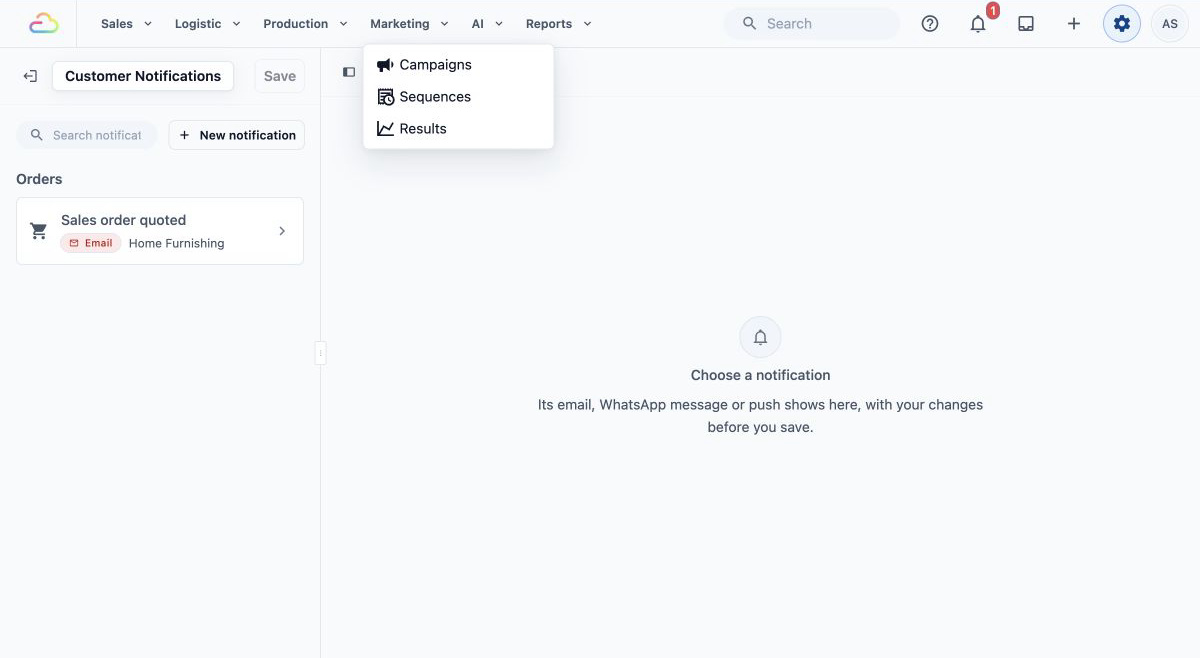
在顶部导航栏点击 营销,然后从下拉菜单中选择 营销活动。
创建新的群发
在营销活动页面,点击右上角的 + 新建活动。新建营销活动 窗口会打开。
- 在 发送方式 下,保持选中 WhatsApp。(选择 电子邮件 则改用电子邮件发送;选择 先邮件,后 WhatsApp 则先发邮件,只给邮件没能带回来的客户发 WhatsApp,详见 发送 WhatsApp 群发和营销活动。)
- 在 来源 下,选择这个营销活动来自哪里:EasyBiz 控制台,或您的某一家店。系统不会替您选,所以请先选一个再继续。
- 输入 活动名称,例如“六月保养提醒”。
- 点击 创建营销活动。营销活动会保存为草稿,并打开它的设置页面。这时还不会发送任何消息。
设置和选择模板
在设置页面上,您定义营销活动的基本内容。
活动详情
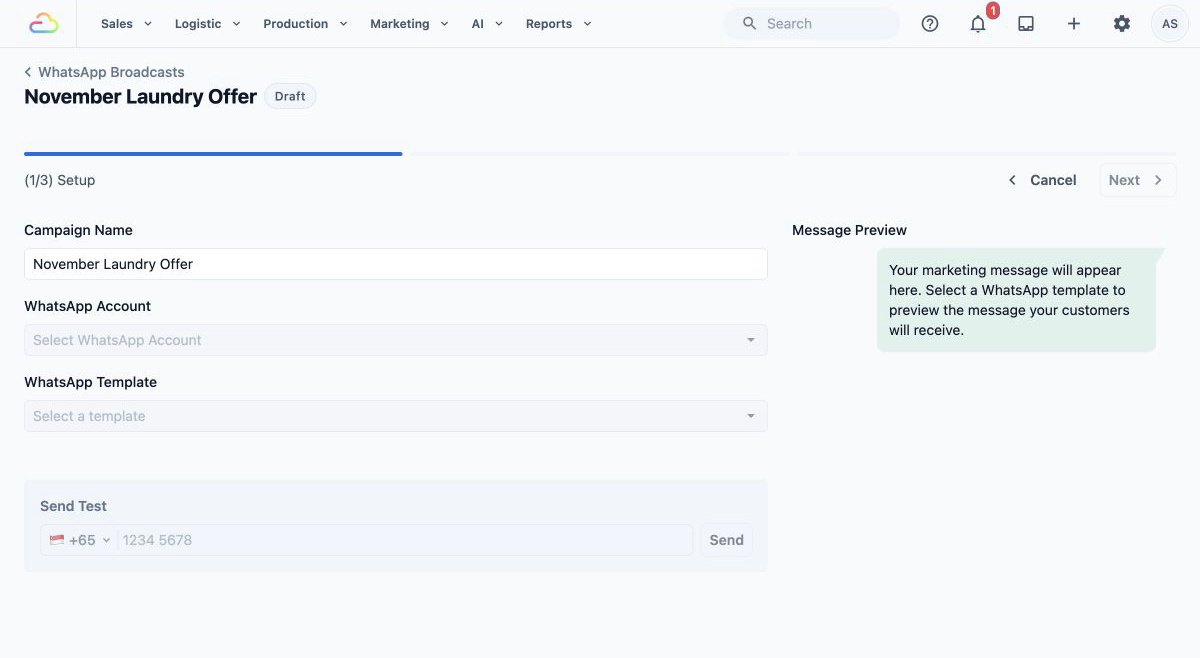
活动名称: 您输入的名称。可以在这里修改(例如“三月重新联系”或“2026 新春促销”)。
WhatsApp 账户: 选择您要用来发送的 WhatsApp Business 账户。如果它有不止一个号码,也要选择 电话号码。
选择模板
在 WhatsApp 模板 中选择已批准的营销模板。这就是客户实际会收到的消息。
预览和测试
选择模板后,您会看到它在客户手机上的实时预览。在发给所有人之前,您可以先发一条测试消息到自己的号码,只要输入您的电话号码,然后点击 发送。
选择受众
在这里决定谁会收到您的消息。点击 下一步 进入受众阶段。
第 1 步:按注册地点筛选
在 受众筛选条件 下,从 更多筛选 中加入 注册地点,选择客户来自哪里,例如您的在线商店、POS(到店客户)或某个销售渠道。这样名单就只会留下来自那个来源的客户。留空就会包括所有渠道的客户。
第 2 步:按客户活动筛选
用 更多筛选 加入客户活动筛选条件:
最后下单日期 — 选择一个日期范围。系统会显示最后一次下单落在这段时间内的客户。例如,选择从 3 个月前开始的范围,找出最近没有下单的客户,用一个重新联系的优惠把他们带回来。或选择本周的日期,锁定刚下过单的客户,用后续优惠向他们追加销售。
消费总额 — 按客户的总消费金额来锁定客户。很适合给您价值最高的客户提供专属优惠。
订单总数 — 按客户下过的订单数量来锁定客户。很适合奖励您最忠实的常客。
设定上限
最大收件人数 下的 受众上限 栏位可以限制收件人的数量。要选出消费最高的前 50 位客户,输入 50,并把 排序方式 设为 消费总额。这适合针对您最好的客户进行专属促销。
手动选择
筛选后,系统会生成一份名单。如果您想加入或排除某些人,可以手动勾选或取消勾选个别客户。
检查并启动
点击 下一步 进入摘要页面。这是您最后的检查点。您会看到一个 营销活动摘要 方框,包含:
受众: 收件人数。
模板: 您要发送的消息。
消息发送限制: 您目前每天的上限(例如每天 2,000 条消息)。
预估成本: 根据 META 的消息费率预估的费用。
开始营销活动
在 发送时间 下,选择 立即发送 或 稍后发送。如果是排定时间的营销活动,选择 发送日期 和 发送时间。点击 立即发送营销活动 或 安排活动时间(按钮上也会显示收件人数),检查确认对话框,然后确认。只有选择立即发送时,才会马上开始发送。
追踪效果
营销活动开始后,它的页面会实时显示结果。投递表现 卡片会显示:
已发送 — 系统已推送出去的消息。
已送达 — 已到达客户手机的消息。
已读 — 客户实际打开过的消息。
失败 — 无法送达的消息(通常是号码无效)。
营销活动花了多少钱
营销活动 页面上的 费用 一栏,以及营销活动 营销活动摘要 中的 费用,显示 Meta 为它收了多少钱,例如“每条已送达消息 0.0731 USD,按 Meta 实际收费”。发送后几天内,费用还可能增加,因为延迟送达的消息会在送达时才计费(“延迟送达的消息仍可能增加此费用”)。对于较早的营销活动,或 Meta 无法告诉我们的时候,会显示按 Meta 公布的每条消息费率计算的估算。
发送第二条跟进消息(再营销)
当一个营销活动已经结束,并且至少送达了一位客户,它的 投递表现 卡片上就会有 再营销 按钮。用它给收到第一条消息的人中的某一组发送跟进消息:
| 分组 | 包括哪些人 |
|---|---|
| 已读未回复 | 读了消息;之后没有回复也没有下单 |
| 未读 | 已送达但没读;之后没有回复也没有下单 |
| 已回复 | 消息发出后给您发过消息 |
| 点击了按钮 | 点了消息中的某个按钮;之后没有下单 |
- 点击 再营销,选择一个分组。没有人的分组无法选择。
- 检查新营销活动的名称,例如“June offer – Read, no reply”(六月优惠 – 已读未回复),然后确认。这会为这一组建立一个草稿。在您启动之前,不会发送任何消息。
- 草稿会打开。像其他营销活动一样设置并启动它。它的受众就是您选的那一组,在草稿上无法更改。
技巧和最佳做法
消息发送限制
WhatsApp 限制您在 24 小时内可以发消息给多少位新客户。您的上限取决于账户的信誉:
新账户 / 未验证账户: 每天 250 位
已验证(起始级别): 每天 1,000 位
更高级别: 10,000 → 100,000 → 无限制
您可以在 WhatsApp Manager → Phone Numbers 查看您目前的上限。
什么时候发送
平日早上(上午 9 点 – 中午 12 点) — 大家在早上的例行时间会看手机。
平日傍晚(下午 5 点 – 晚上 8 点) — 下班后,更可能阅读和回复。
周末早上(上午 10 点 – 中午 12 点) — 有更多空闲时间浏览并响应促销。
避免 深夜、清晨、公共假期和星期一早上。
多久发一次
除非您真的有有用的内容要分享,否则每周不要发超过 1–2 个营销活动。消息发太多是最快被封锁的方式。请看下面一节,了解如何加入“停止促销”按钮,让客户可以干净地退订。
管理客户退订(停止促销)
让客户可以选择不再接收促销。这能避免垃圾消息投诉,并让您的消息信誉保持良好。
设置“Stop Promotion”按钮
在营销活动中使用营销模板之前,先把这个按钮加到模板上:
前往 设置 → WhatsApp 模板。
在 营销 部分找到您的模板,或使用 搜索模板。
点击模板名称,打开它的编辑器。
在编辑器中,查看左侧面板,找到 按钮 部分。
点击 + 添加按钮,选择 快速回复 作为按钮类型。
在按钮文本栏位中输入 Stop Promotions。
点击 添加 加入新按钮,然后点击右上角的 提交审核,并在审核对话框中确认 WhatsApp 账户。
客户会看到什么
客户点按 Stop Promotions 后,会收到一条自动消息,确认他们已经退订。他们仍会照常收到订单更新和收据。
系统会自动把他们排除在以后的营销活动之外。
如果他们改变主意,可以回复 START 重新订阅。