
设置互动消息
制作吸引人的互动消息,例如菜单、快速回复,或直接打开小程序的链接,发送给您的客户。
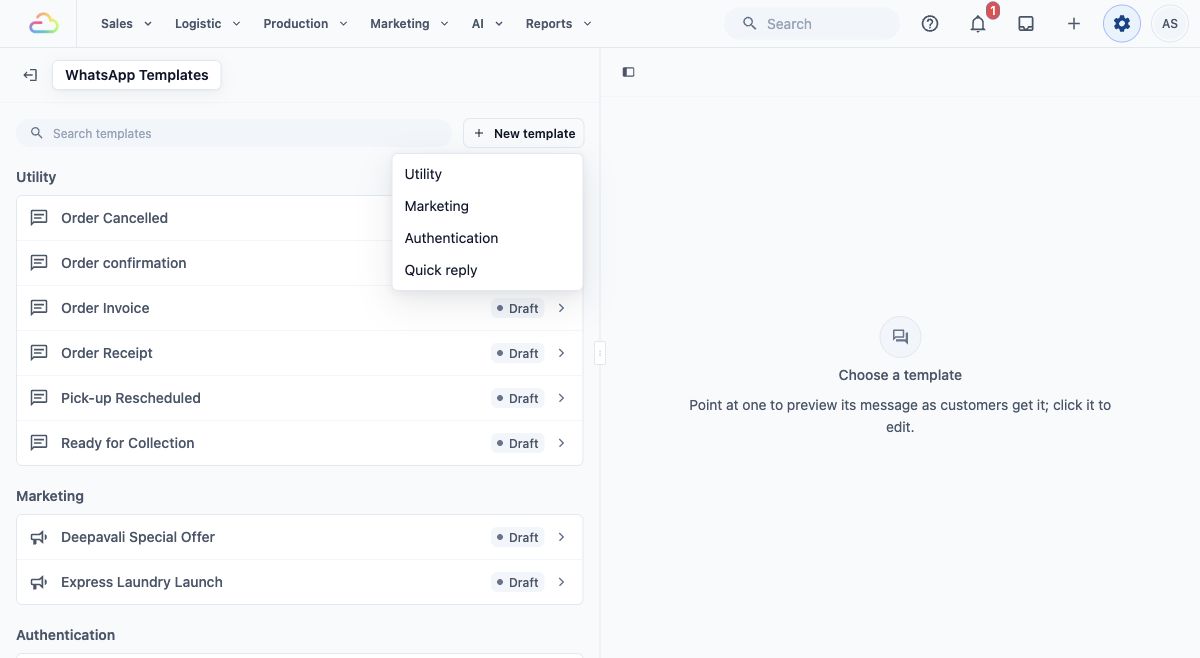
1. 新建模板并选择类型
先想清楚这条消息的用途。
打开 设置 → WhatsApp 模板(在 库 下),点击 新建模板,然后选择 快速回复。
在弹窗中输入 模板名称,供内部辨认。
根据您的目标选择 模板内容 类型:
URL 操作:把用户带到外部网站。
小程序操作:打开一个互动的 WhatsApp Flow。
列表操作:显示一个最多 10 个选项的菜单,让用户选择。
回复按钮:提供最多 3 个快速回复按钮。
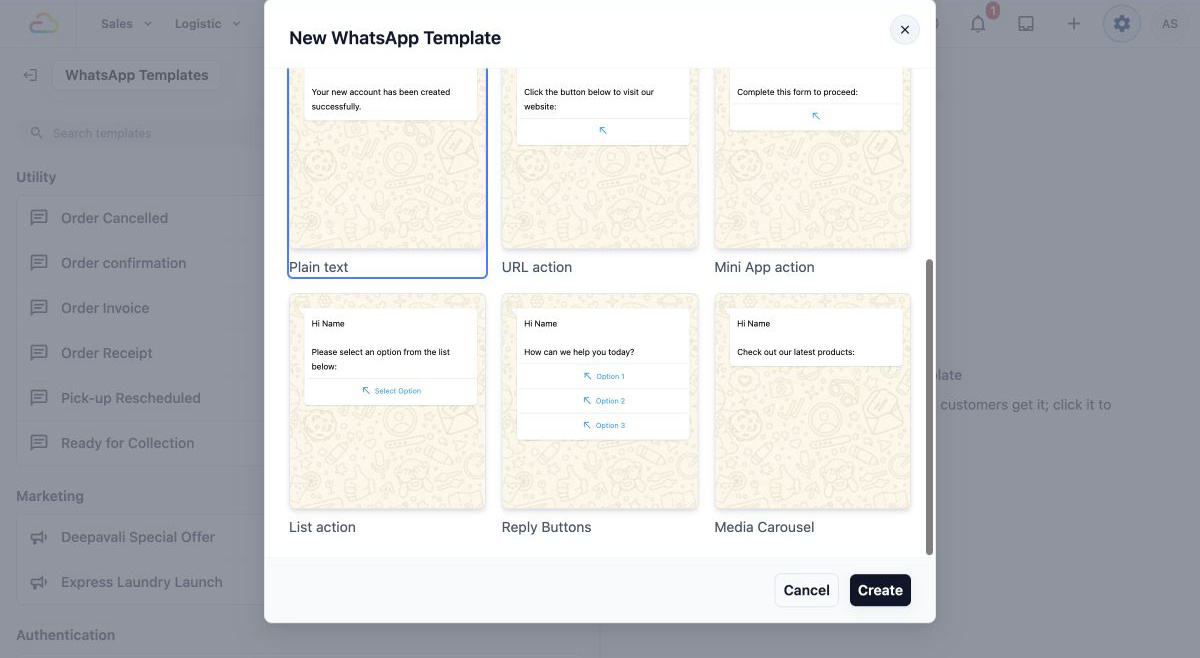
- 点击 创建。
2. 设置消息内容
- 在 快速回复 部分找到这个模板,或使用 搜索模板。
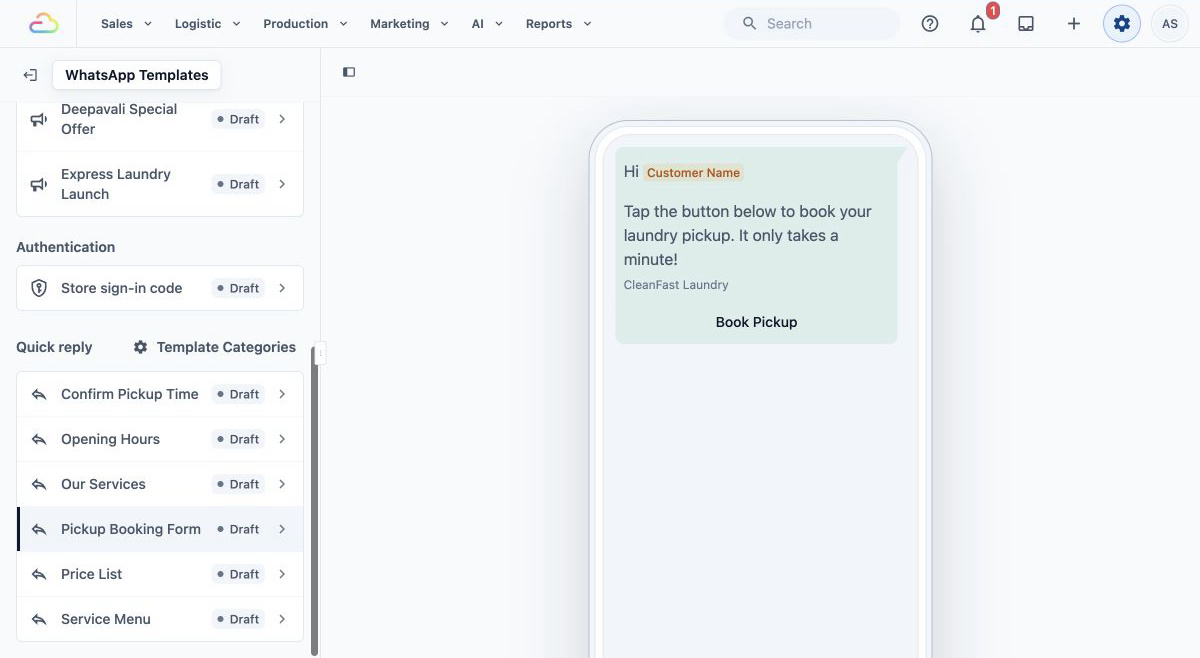
- 点击模板名称,打开它的编辑器。
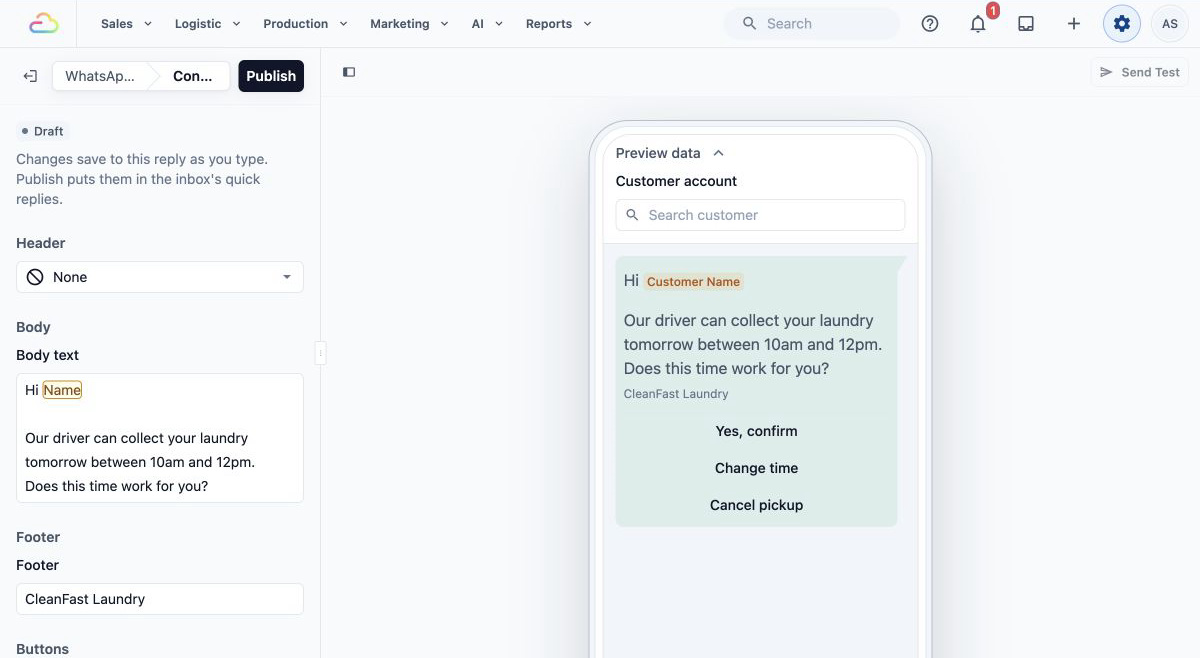
- 您会看到消息的每个部分都可以自定义,包括页眉、正文、页脚和操作。
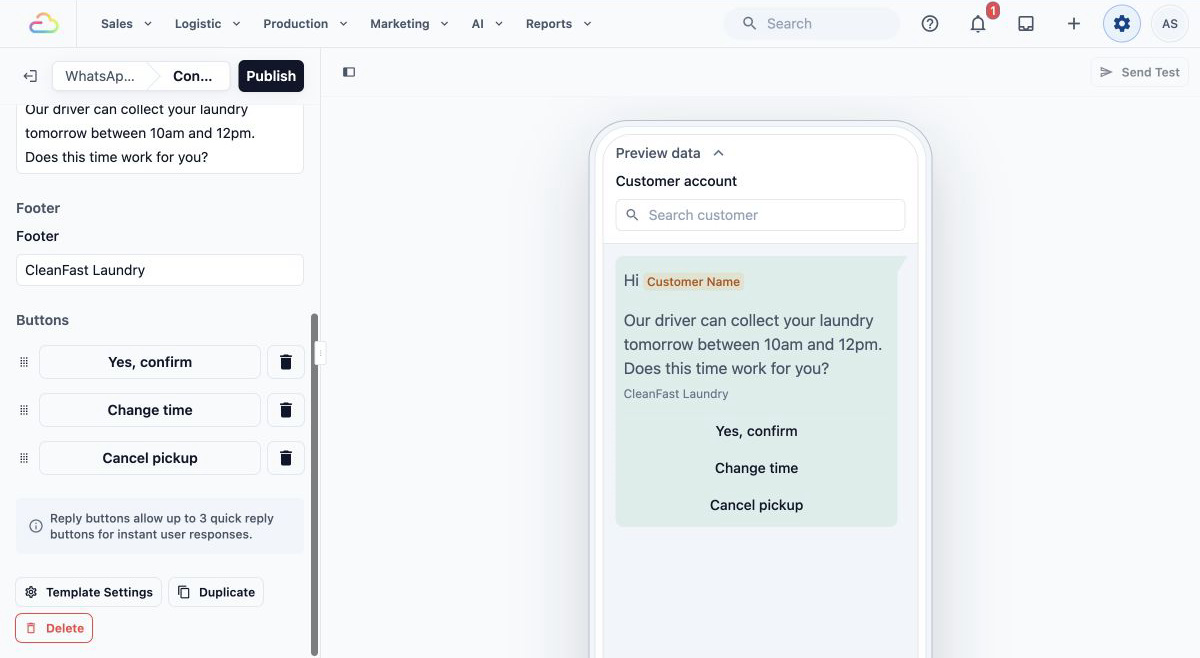
- 修改会在您输入时自动保存。自定义完成后,点击右上角的 发布,并在 发布模板 对话框中确认。
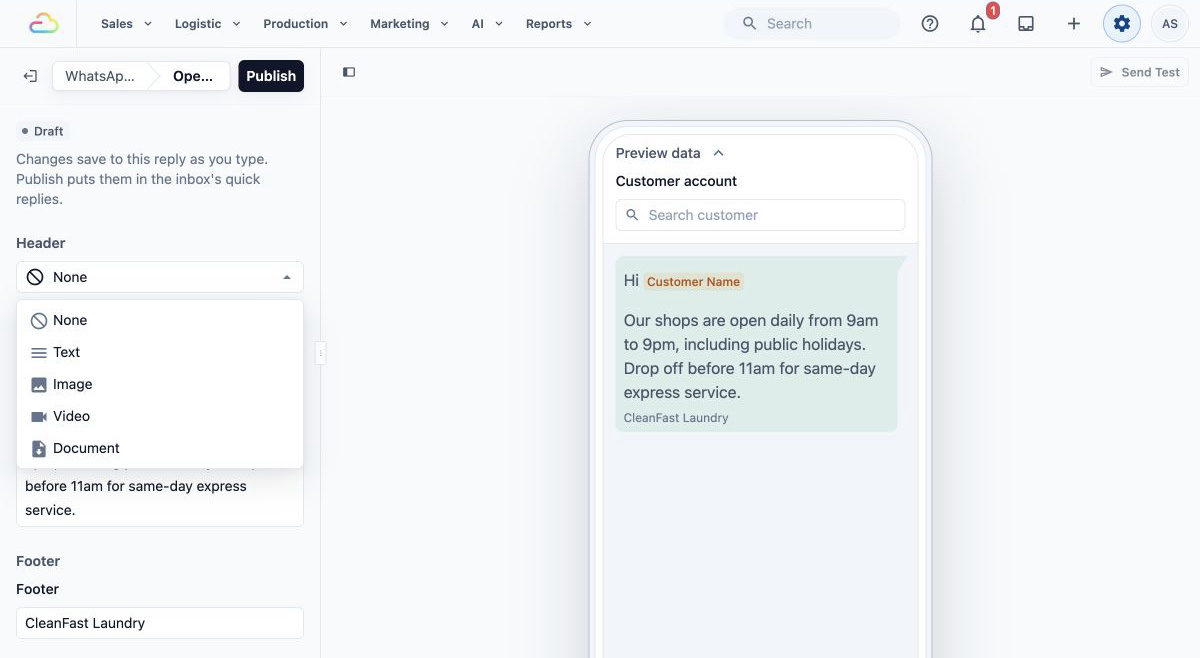
不论选择哪种模板类型,都在左侧栏设置主要的视觉元素。
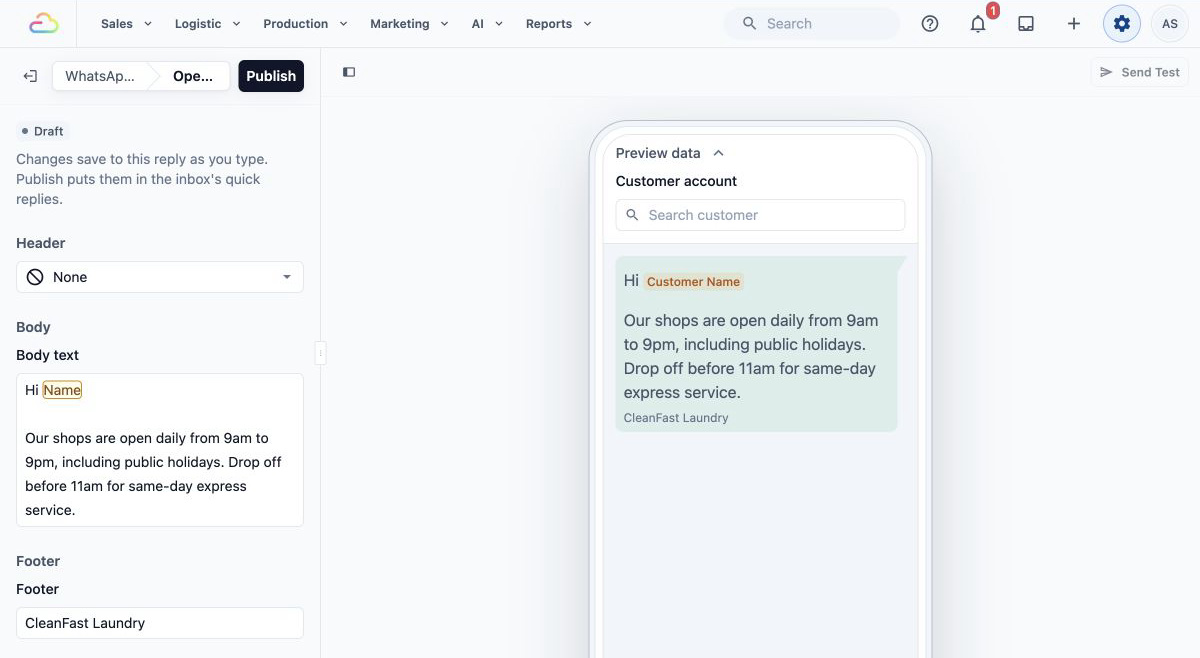
- 页眉:在消息顶部选择 文本、图片、视频 或 文档,或保留为 无。
- 正文:输入您的主要消息。想让它更个人化,输入 @,会出现一个下拉列表,可以插入 {{Customer Name}}(客户姓名)或 {{Order Number}}(订单号)这样的动态变量。
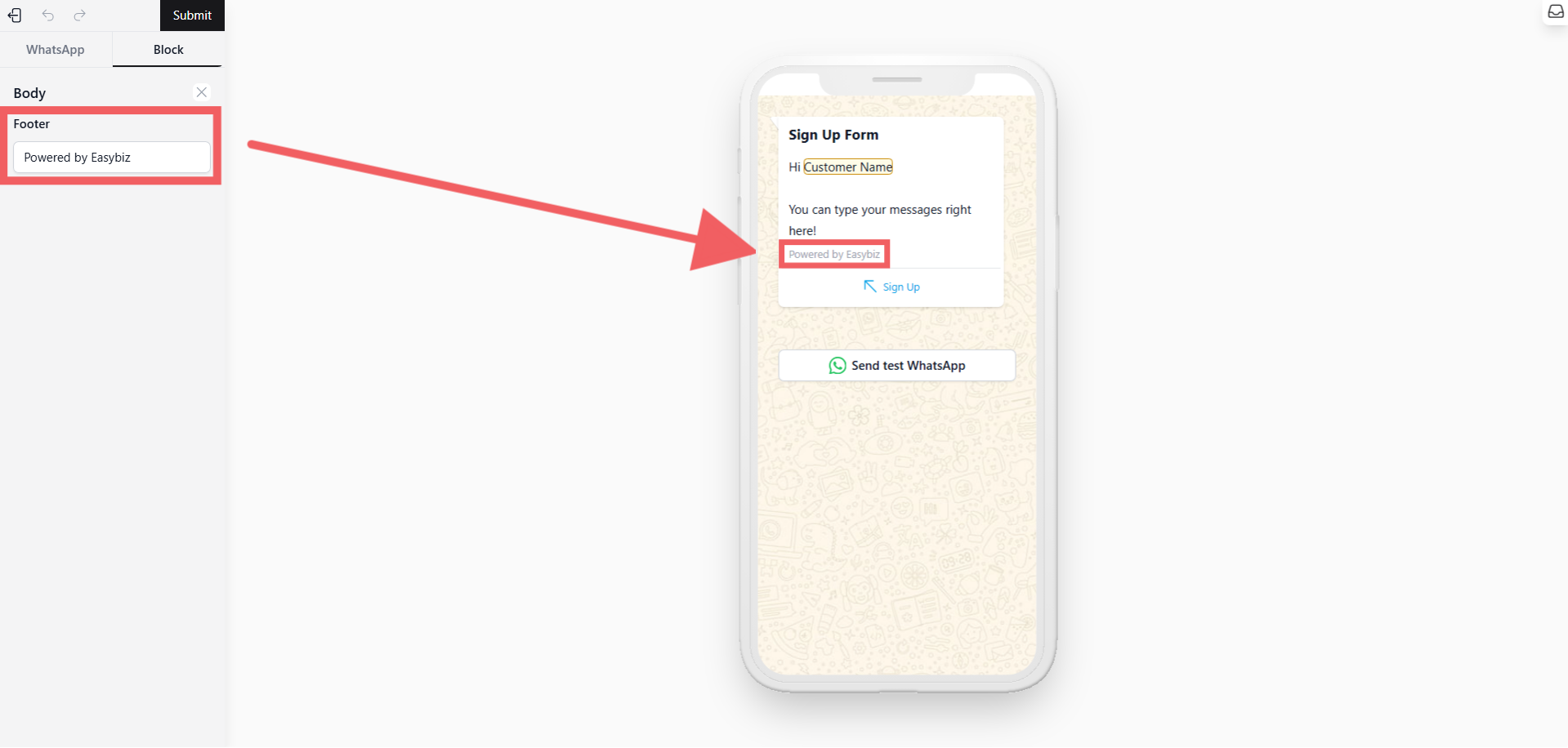
- 页脚:在最底部加一段简短的固定文字。这是可选的,不能包含变量。
3. 设置操作
在编辑面板中滚动到 按钮 部分。这里的设置取决于您在第 1 步选择的模板类型。
选项 A:如果使用“小程序操作”
按钮文本:输入按钮上的文字(例如“立即注册”)。
小程序:选择您要链接的那个已发布的小程序。
选项 B:如果使用“URL 操作”
按钮文本:输入按钮上的文字(例如“访问网站”)。
URL类型:选择 静态(固定网址)或 动态(带变量的网址),然后输入网站地址。
选项 C:如果使用“回复按钮”(快速回复)
点击 添加按钮,或点击一个现有的按钮来编辑它。
选择 按钮类型(快速回复),输入 按钮文本,然后点击 添加。编辑现有按钮时,点击 更新。
最多重复 3 次。
选项 D:如果使用“列表操作”(选择选项)
按钮文本:输入打开菜单的主按钮上的文字(例如“查看菜单”)。
列表选项:点击 + 添加项目 来设定菜单的选项。
每个项目输入 标题(必填)和 描述(可选),然后点击 保存。最多可以添加 10 个项目。
4. 发送消息
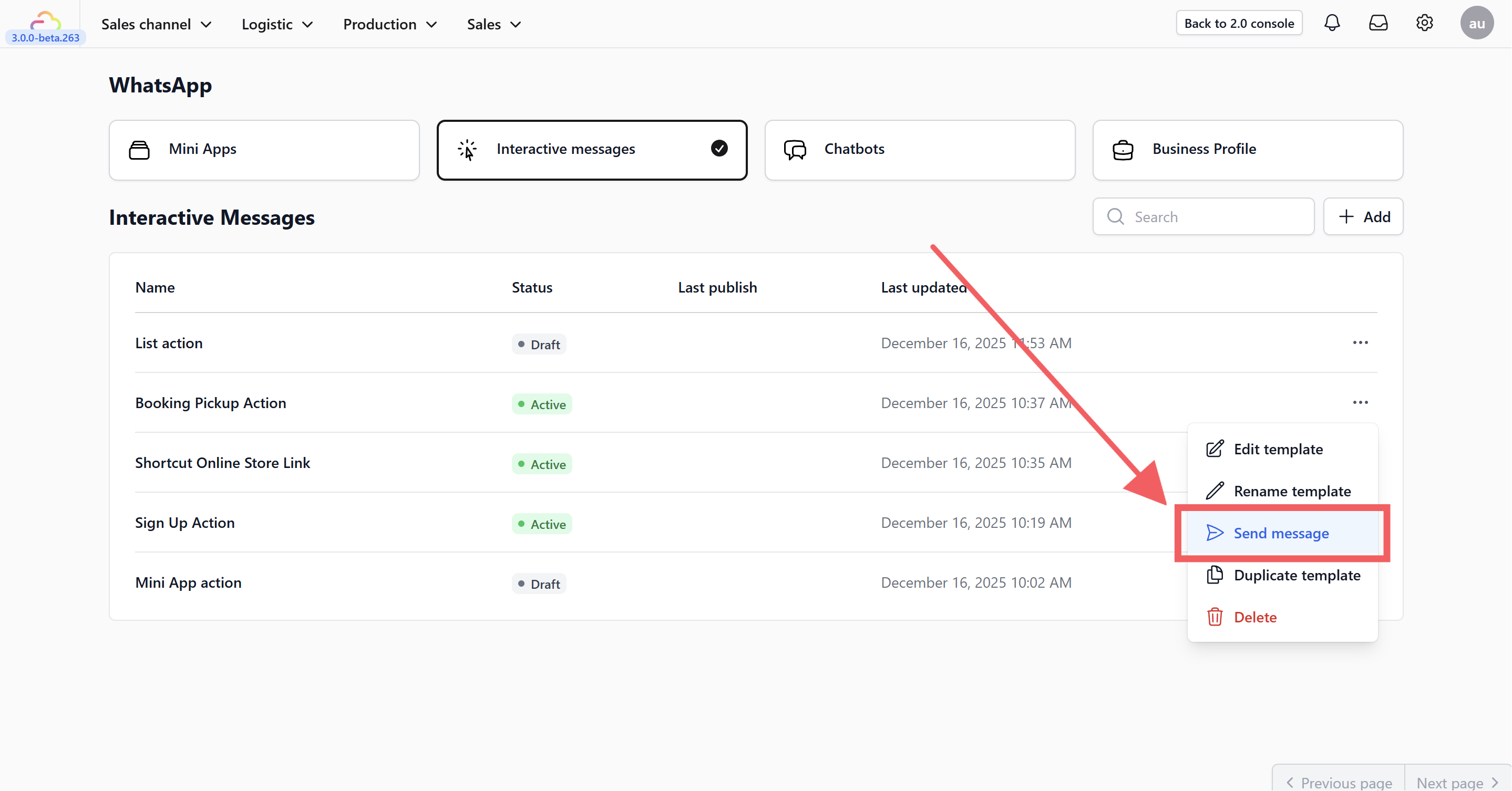
发布后,点击编辑器右上角的 发送测试,打开发送对话框。要在进行中的 WhatsApp 对话里使用这条回复,请打开 收件箱,在空白的消息框中输入 /,然后选择您的快速回复模板。