
什么时候使用快速回复模板
快速回复模板在 24 小时窗口内使用,也就是客户最近给您发过消息、对话还在进行中的时候。它们非常适合:
客户询问取件时,发送一个小程序预约表单
客户询问价格时,分享您的价目页面
发送标准的常见问题答案,不用每次重新打字
提供一份服务列表让客户选择
模板分类(可选)
快速回复模板支持一个可选的分类系统,就像文件夹一样,在模板很多时帮您整理。
设置分类:
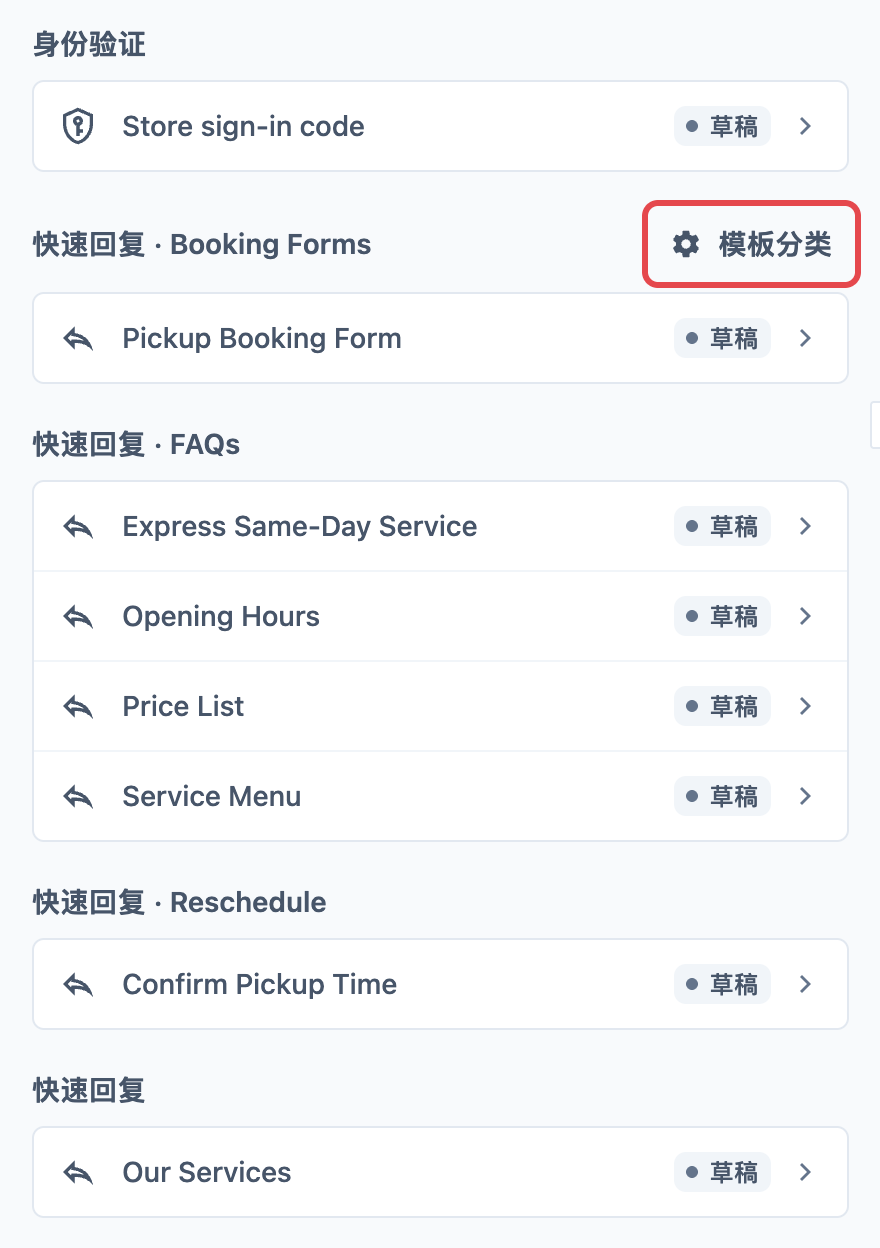
- 在模板列表中,点击第一个 快速回复 部分旁边的模板分类(⚙️)按钮
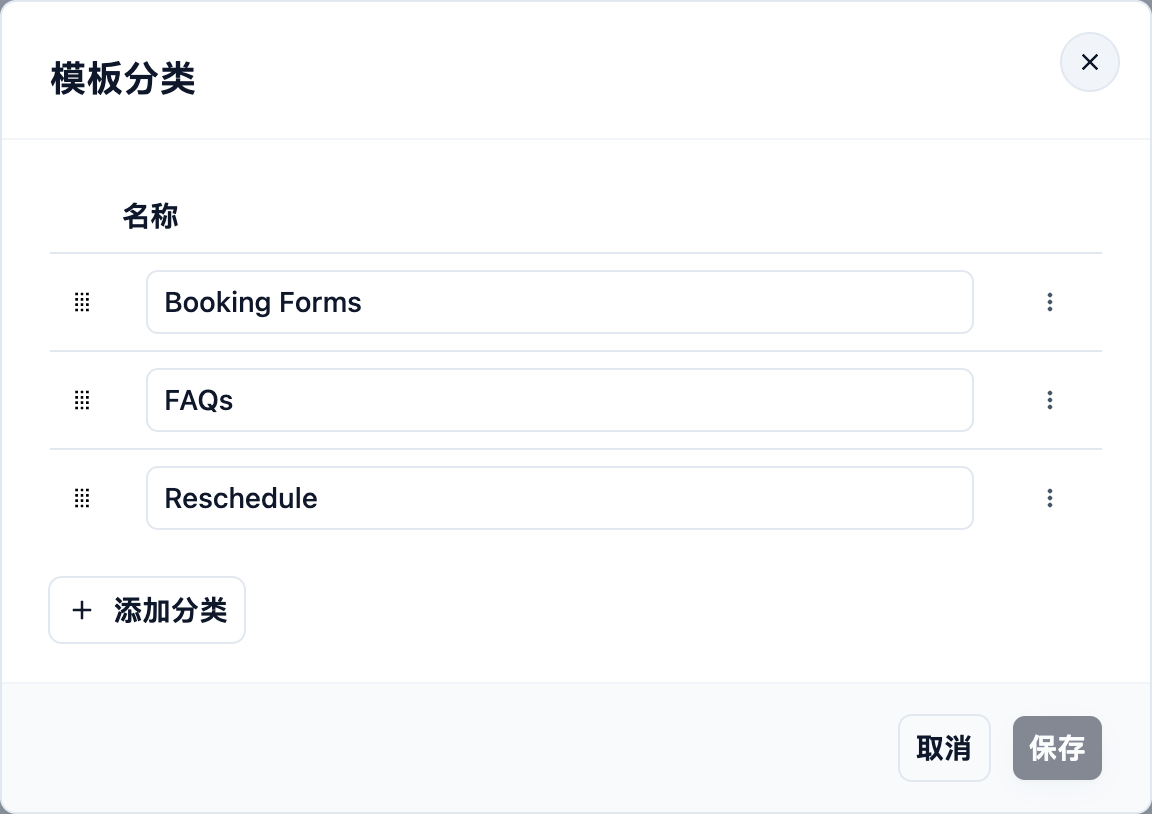
- 点击 + 添加分类,输入一个名称(例如 Booking Forms、FAQs、Reschedule),然后点击 保存
- 创建每个新模板时,为它指定一个分类
预建模板类型
当您选择 新建模板 → 快速回复 时,要选择一种模板内容类型。每种类型都固定对应一种按钮行为,创建后就不能更改按钮类型。
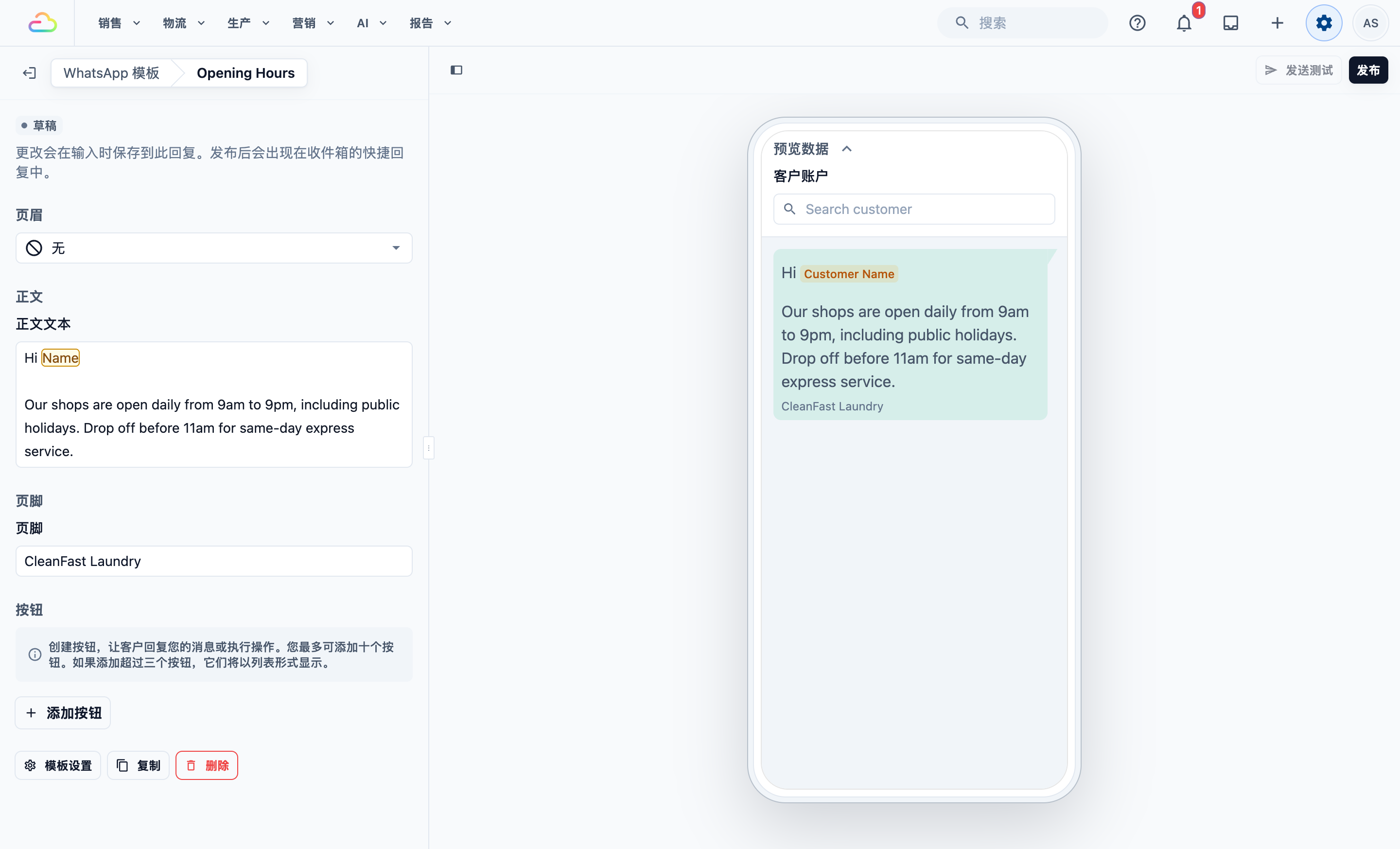
- 纯文本 → 没有按钮的消息。适合不需要任何操作的标准回复和资讯消息。
- URL 操作 → 带有访问网站按钮的消息。客户点按后会打开您指定的网页。
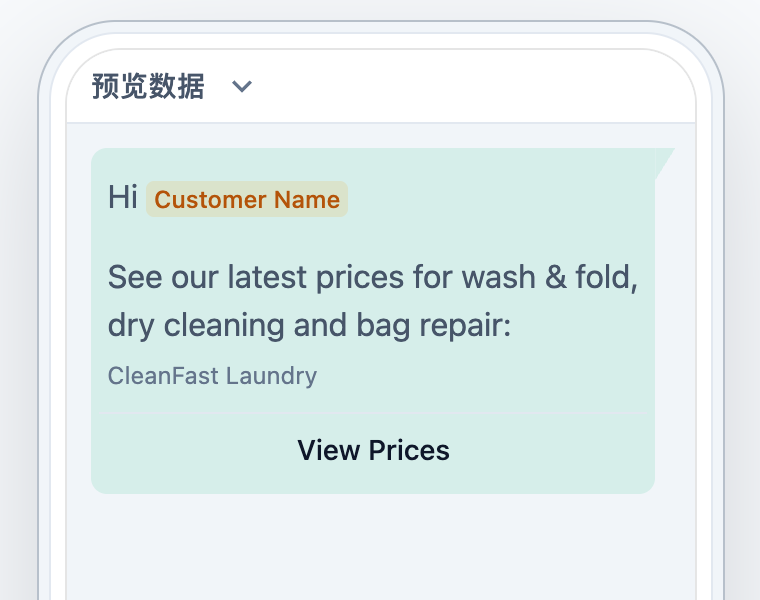
- 小程序操作 → 带有打开小程序按钮的消息。客户点按后会在 WhatsApp 中打开预约或订单表单。这是对服务业商家最有用的快速回复类型。了解更多关于小程序的信息
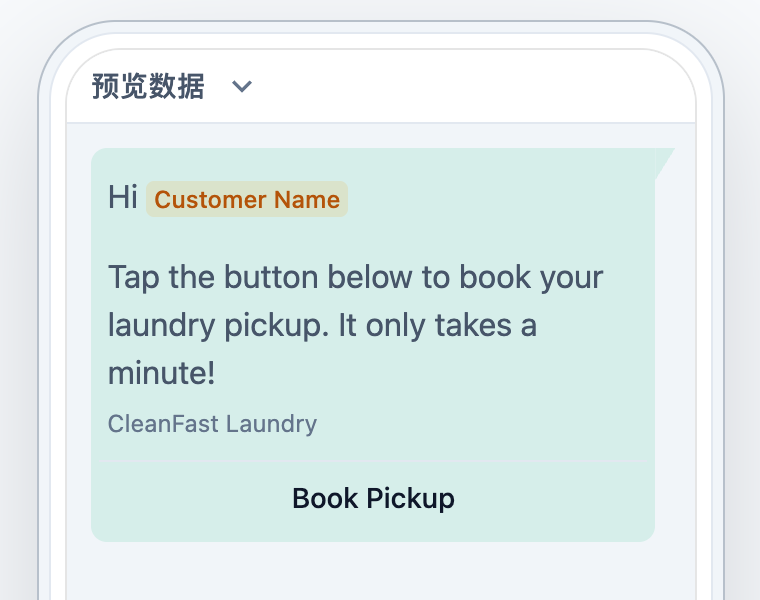
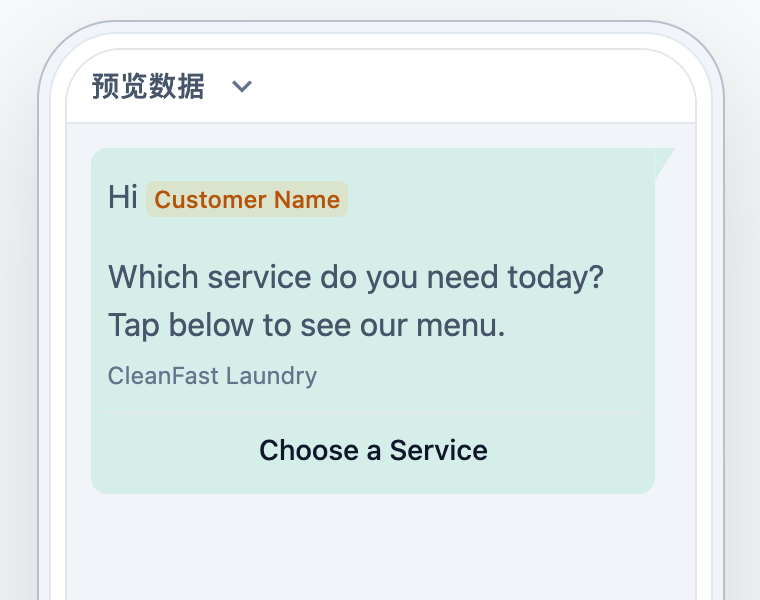
- 列表操作 → 带有 Select Option(选择选项)按钮的消息,点开后是一个最多 10 个选项的可滚动列表。适合服务菜单或常见问题选项。
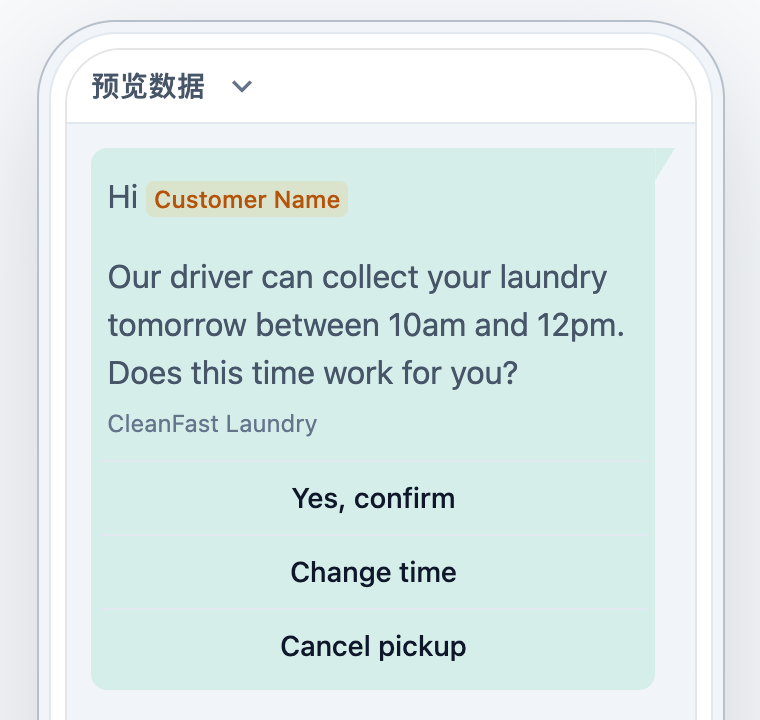
- 回复按钮 → 带有最多 3 个可点按回复按钮的消息。客户点按其中一个时,按钮上的文字会作为他们的回复发回给您。
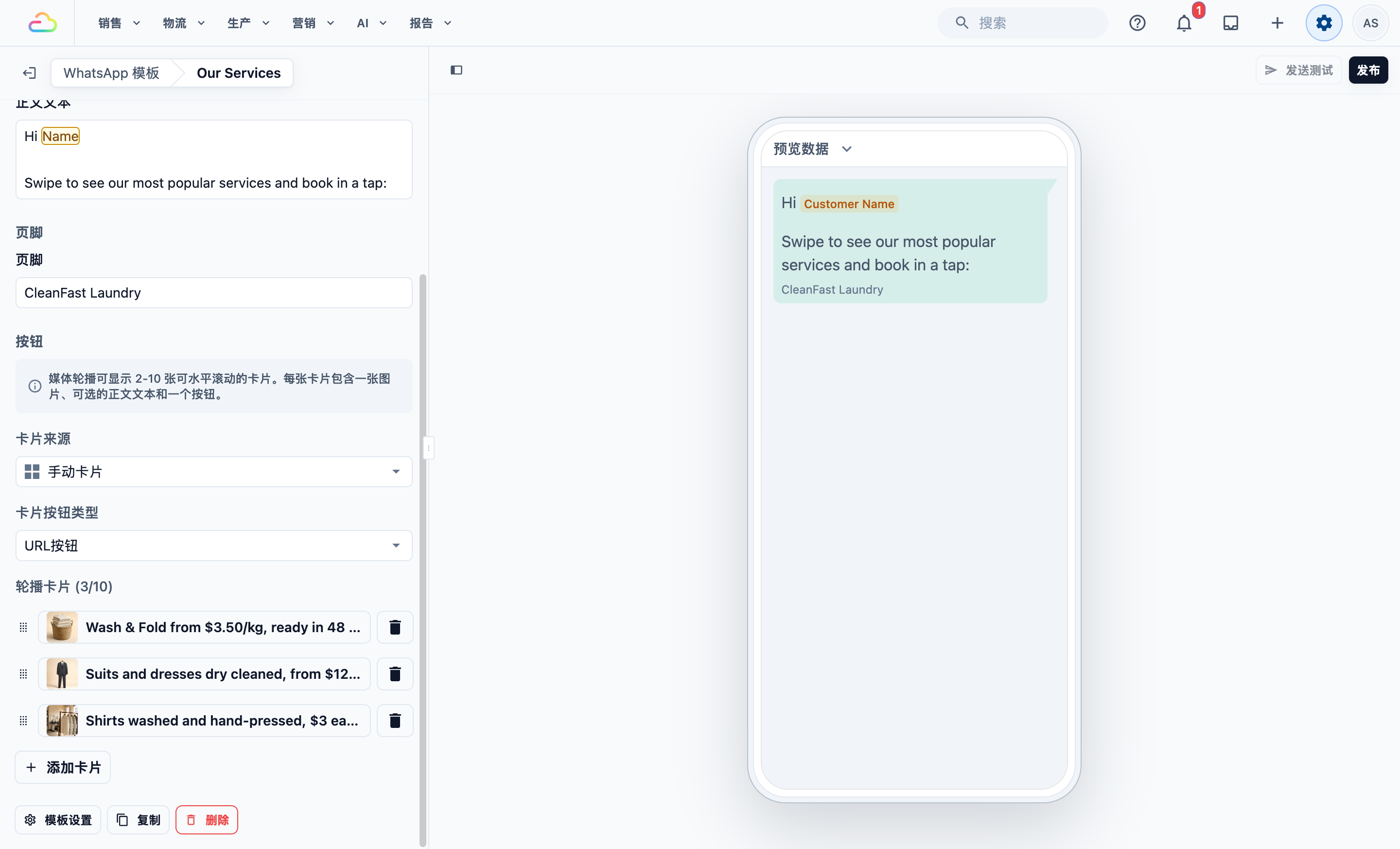
- 媒体轮播 → 一组可滚动的图片卡片,客户可以左右滑动浏览。每张卡片都有自己的图片、正文和按钮。
创建快速回复模板
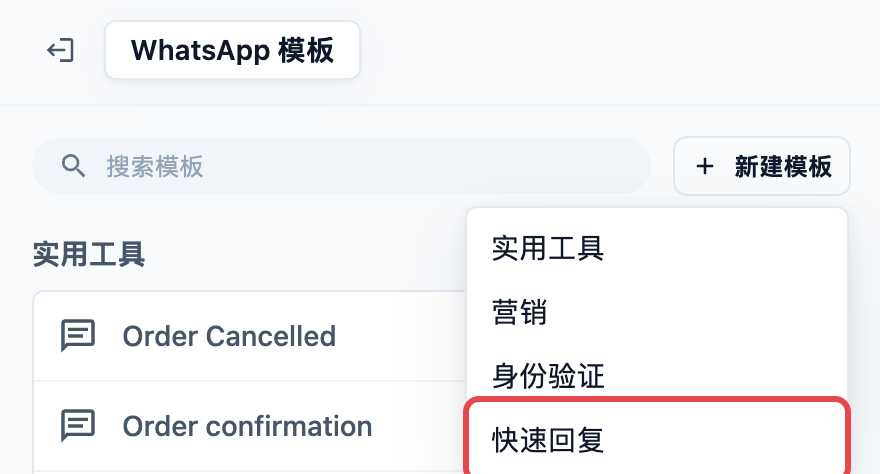
- 点击 新建模板,然后选择 快速回复
- 填写模板详情:
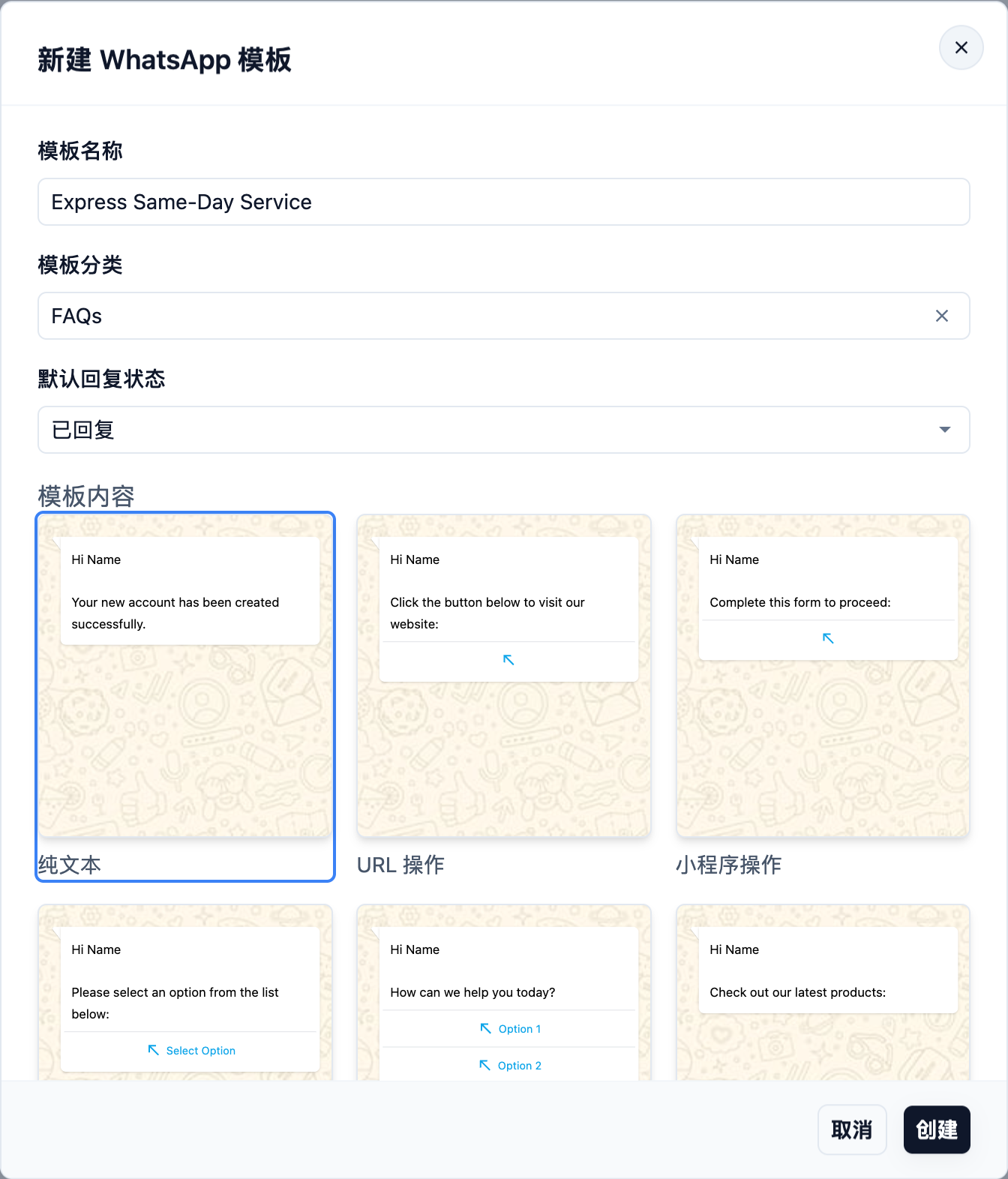
模板名称 — 供团队内部使用的标签。不会显示给客户。
模板分类 — 可选。指定一个分类来整理您的模板。如果您不使用分类,就留空。
默认回复状态:
已回复 — 将对话标记为完成,并从待处理列表中移除。
待处理 — 保留在待处理列表中,让团队记得跟进。
- 选择一张模板内容卡片,然后点击 创建 打开编辑器
在编辑器中配置模板
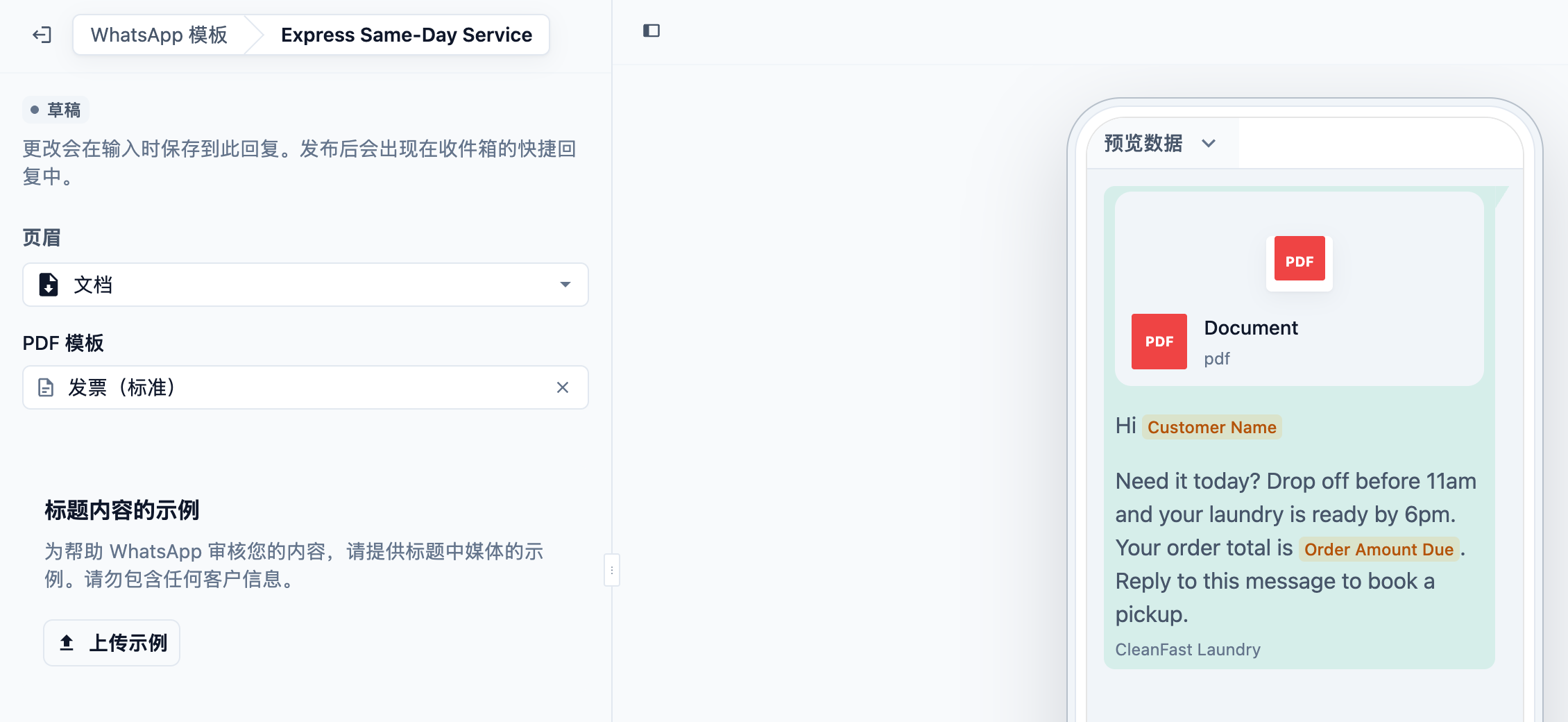
页眉
显示在消息最顶部。选项包括:
无 — 没有页眉
文本 — 简短的粗体标题
图片 — 照片或横幅
视频 — 视频页眉
文档 — PDF 附件。选择一个 PDF 模板,并在 标题内容的示例 下上传一份示例 PDF。
正文
客户会阅读的主要消息。请保持简短、事实性。
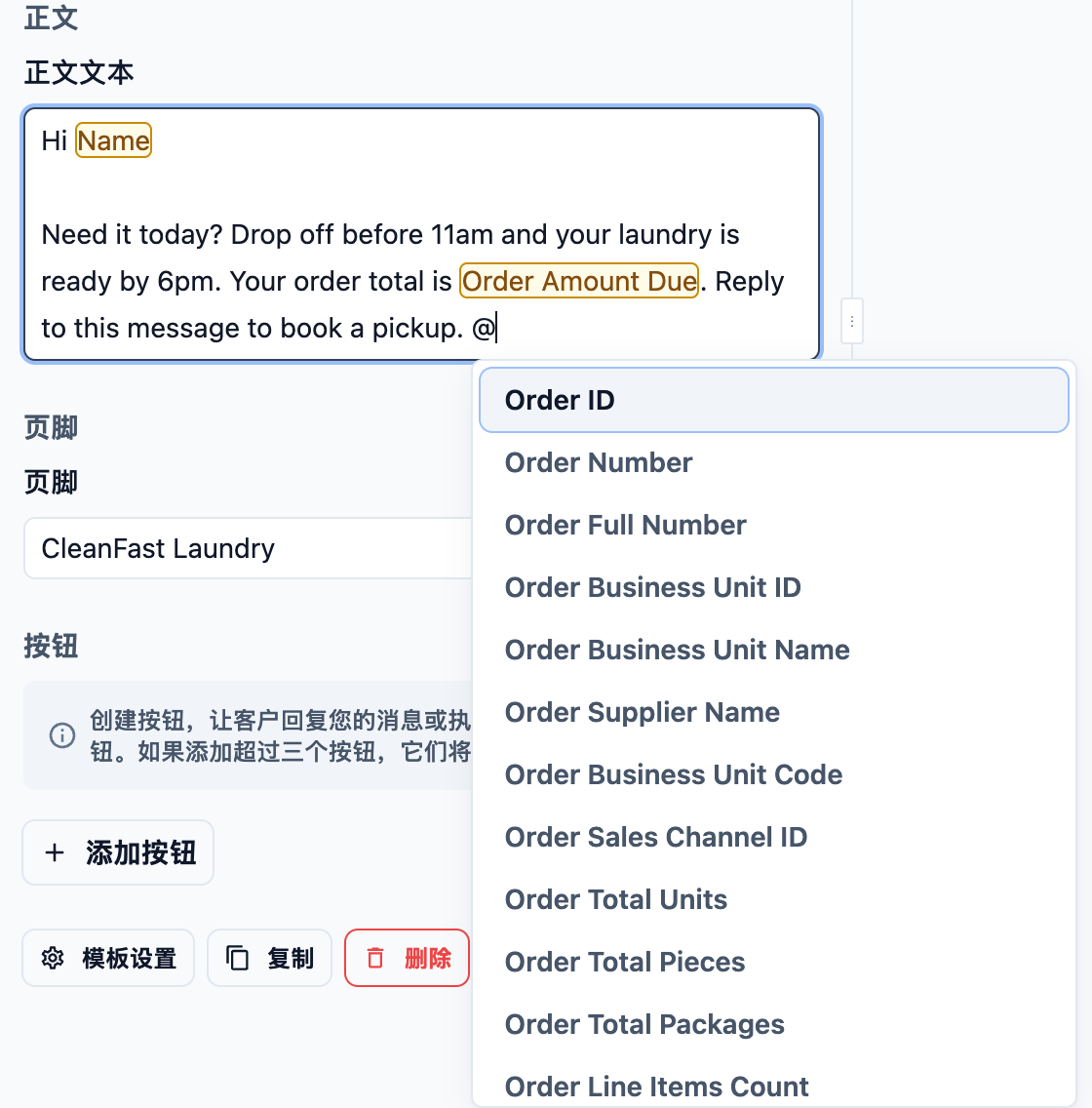
如需个性化消息,请在正文栏位中输入 @,系统会显示可用占位符下拉列表,点击任意一个即可插入到消息中。发送消息时,EasyBiz 会自动用真实信息填充这些内容。常用占位符包括:
@Customer Name— 例如 Sarah@Order Number— 例如 #00234@Order Pickup Date— 例如 Wednesday, 9 April@Order Pickup Time— 例如 10:00 AM – 12:00 PM@Order Delivery Date— 例如 Friday, 11 April@Order Delivery Time— 例如 2:00 PM – 5:00 PM@Order Amount Due— 例如 SGD 45.00
这些只是最常用的占位符。系统还提供更多选项,包括客户邮箱、客户电话、门店名称、订单日期、订单小计等。在正文栏位中输入 @ 即可查看完整列表,并选择您需要的内容。
页脚
正文下方的简短结尾语。可用于填写您的企业名称或简短的免责声明。不能包含占位符。
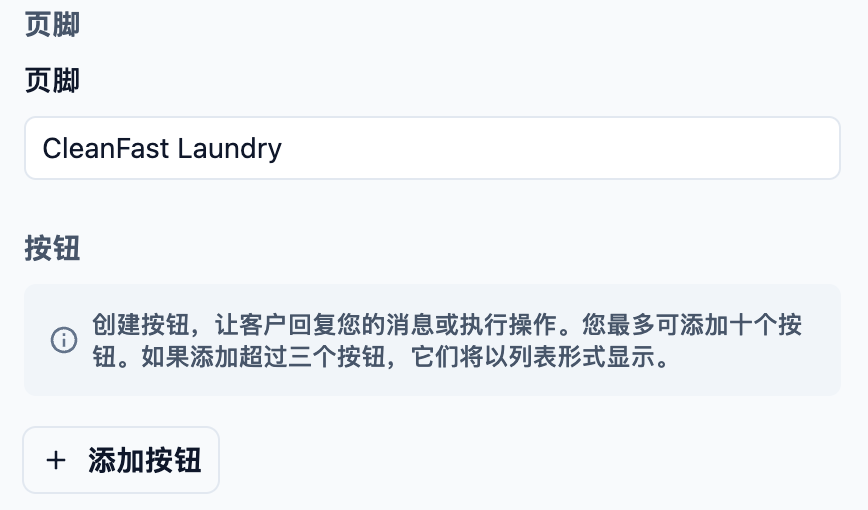
按钮 / 操作类型
按钮部分的控件,取决于您创建快速回复时选择的模板内容。以下是每种类型的设置方法:
- 纯文本
纯文本模板一开始没有按钮。如果您想加一个按钮,编辑器仍然会显示带有 添加按钮 的按钮部分。
- URL 操作
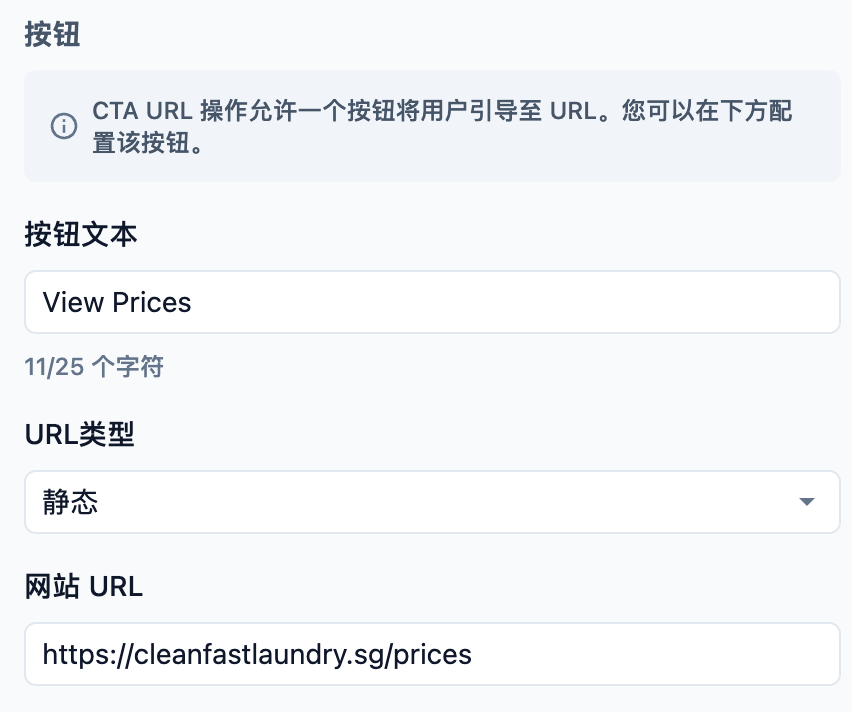
URL类型 — 静态 会把所有人带到同一个 URL(例如您的价目页面或在线商店)。动态 会按客户或订单改变 URL。对大多数商家来说,静态 是正确的选择。
按钮文本 — 按钮上的文字(例如“View Pricing”、“Book Now”、“Visit Our Store”)。
网站 URL — 按钮打开的完整网址。
- 小程序操作
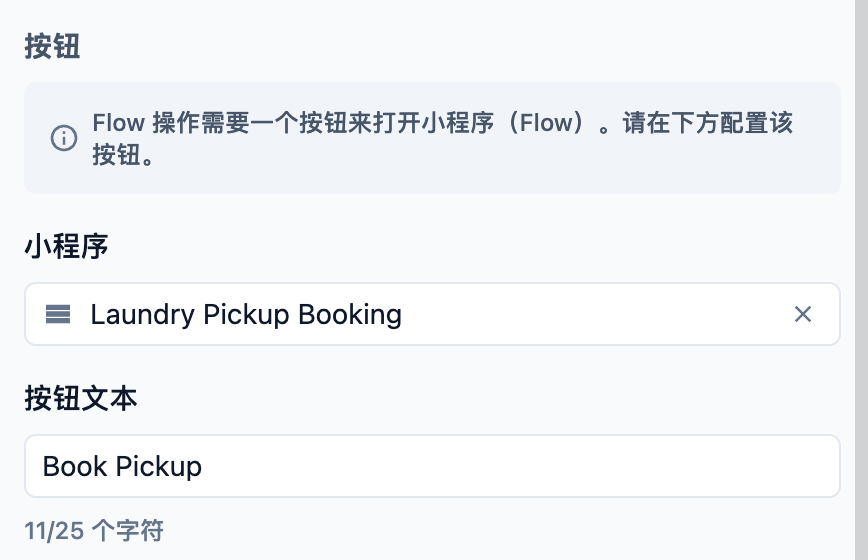
小程序 — 选择要附上的已发布小程序。下拉列表会显示您所有已发布的表单。
按钮文本 — 如果留空,EasyBiz 会自动使用小程序的默认文字。
- 列表操作
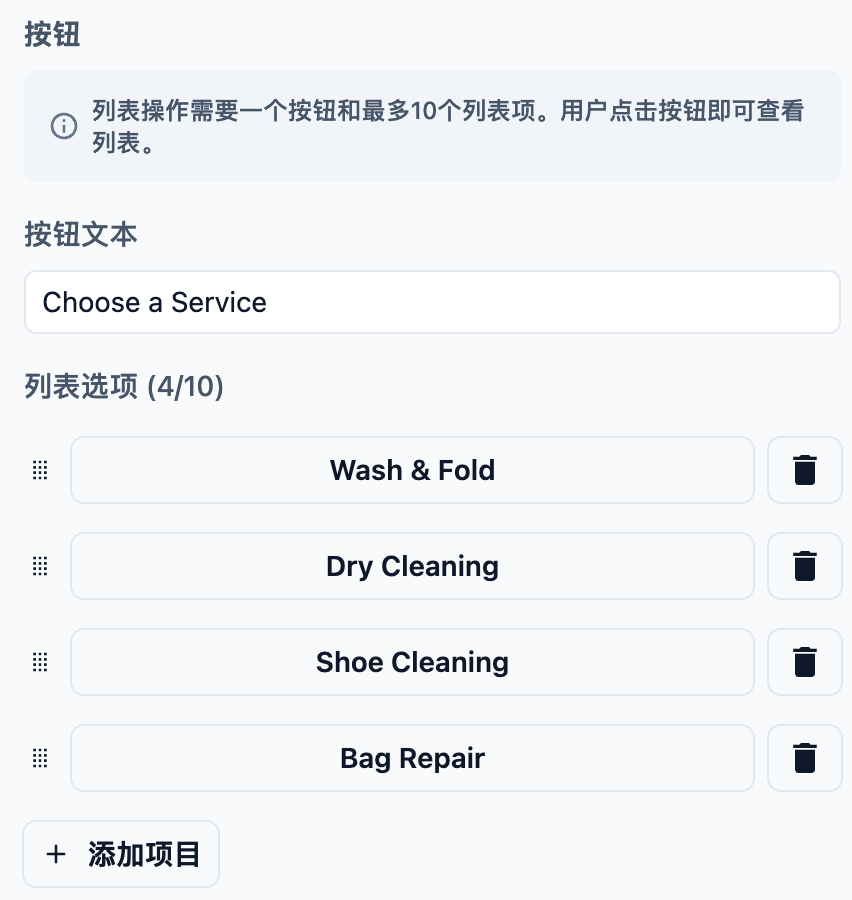
按钮文本 — 客户点按以打开列表的按钮上的文字(例如“Select Option”、“Choose a Service”)。
列表选项 — 最多添加 10 个项目。每个项目有一个标题和一个可选的描述。拖动可以调整顺序。
- 回复按钮
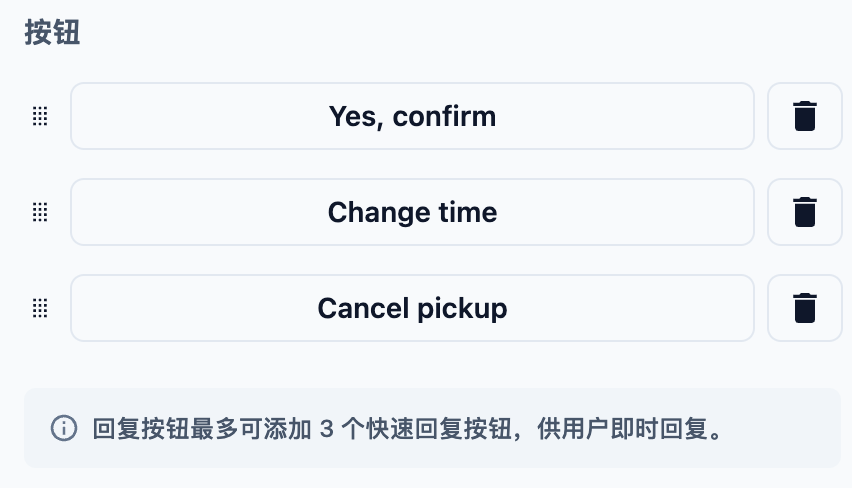
最多添加 3 个按钮。每个按钮有一个简短的文字(例如“Yes”、“No”、“Book Now”)。客户点按其中一个时,按钮上的文字会作为他们的回复发回到聊天中。
- 媒体轮播
媒体轮播会给客户显示一组可以横向滚动的图片卡片,每张卡片都有一张照片、一段简短说明和一个按钮。它非常适合在一条消息中展示多项服务、产品或促销。
媒体轮播编辑器的按钮部分包含三个设置区域:
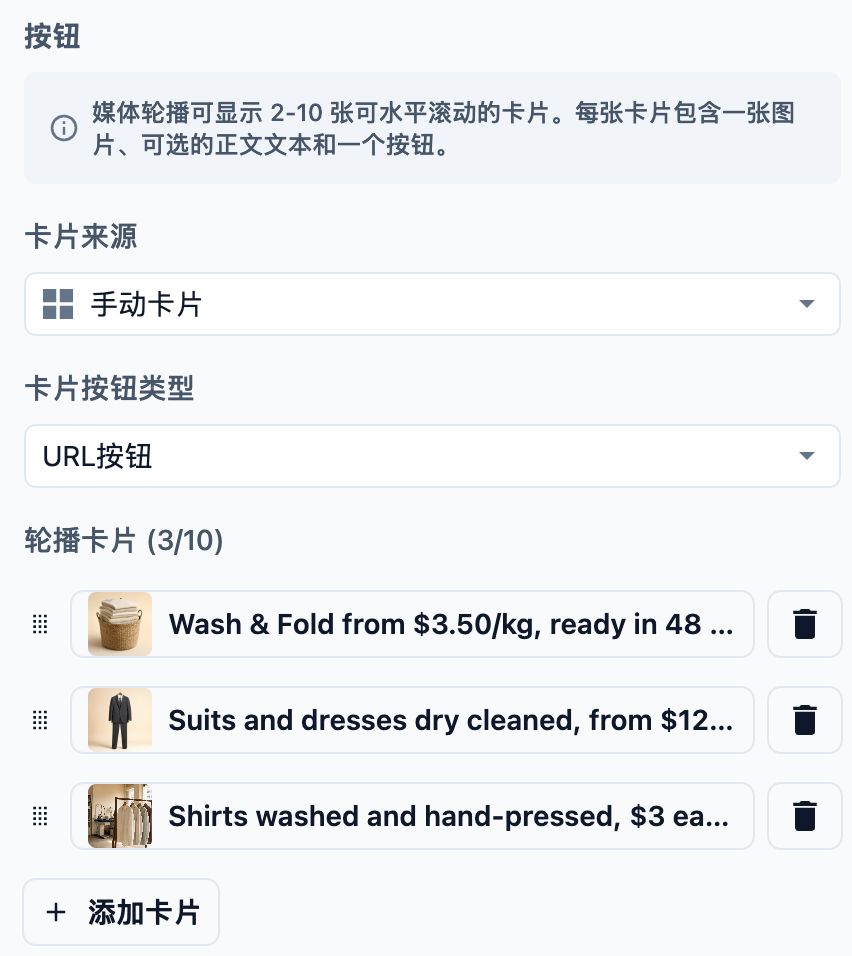
卡片来源 设为 手动卡片。这表示每张卡片都由您在 EasyBiz 中自己制作。
卡片按钮类型 选择每张卡片上都会出现的按钮类型。同一个轮播中的所有卡片使用相同的按钮类型。目前可用的是 URL按钮,每张卡片的按钮都会打开一个网页。
轮播卡片 计数器显示您已经设置了几张卡片(例如 2/10),最少 2 张,最多 10 张。
点击一行卡片,打开 编辑卡片 对话框:
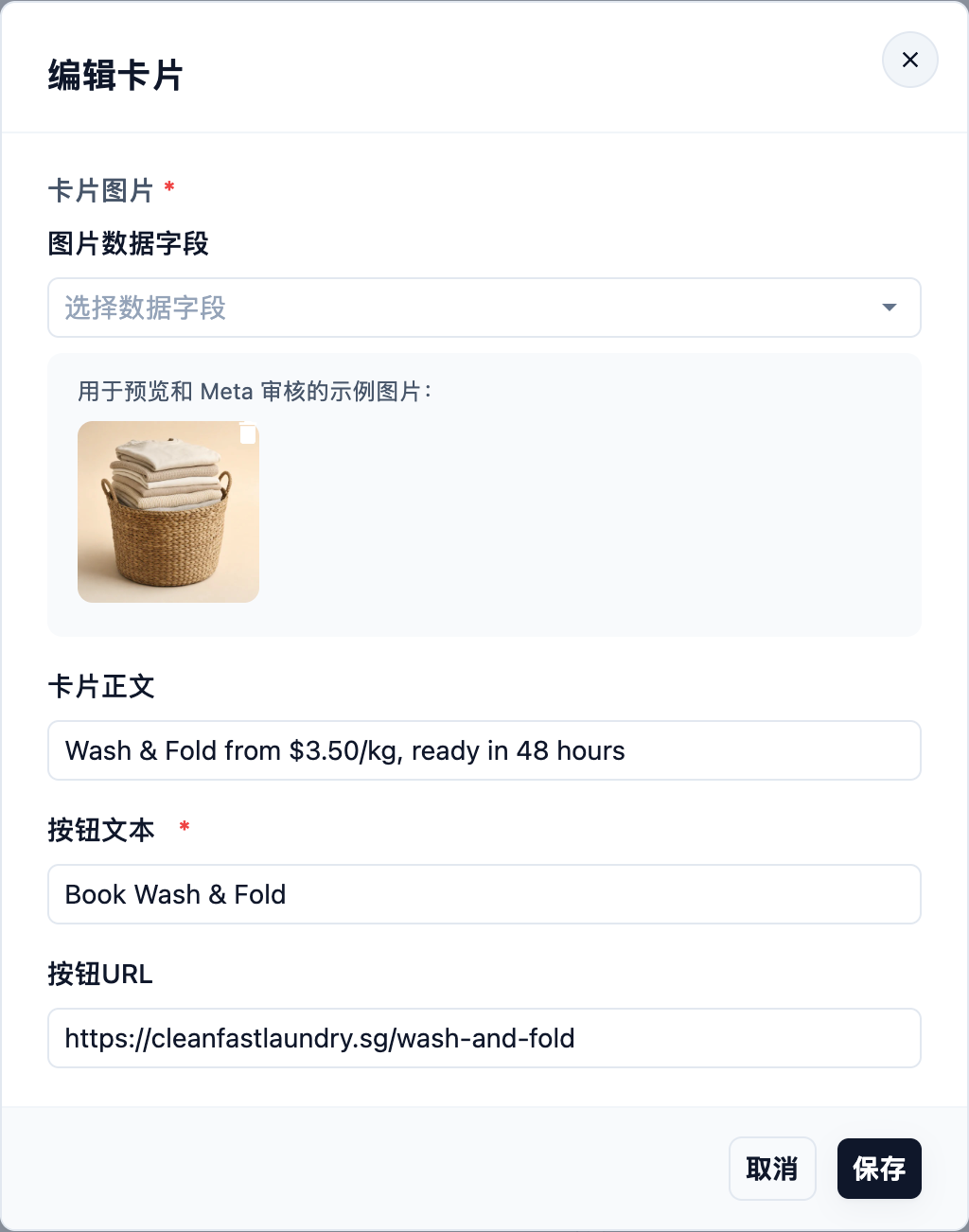
卡片图片 → 选择一个 图片数据字段、用 上传示例 上传一张示例,或输入图片 URL。每张卡片都需要一张图片。
卡片正文 → 为这张卡片输入一段简短说明(例如“Express same-day laundry, ready by 6pm”)
按钮文本 和 按钮URL → 输入卡片按钮的文字和目的地,然后点击 保存。
回到卡片列表后,用拖动手柄调整卡片顺序,用垃圾桶图标删除卡片。
点击 + 添加卡片 为轮播再加一张卡片。
发布快速回复模板
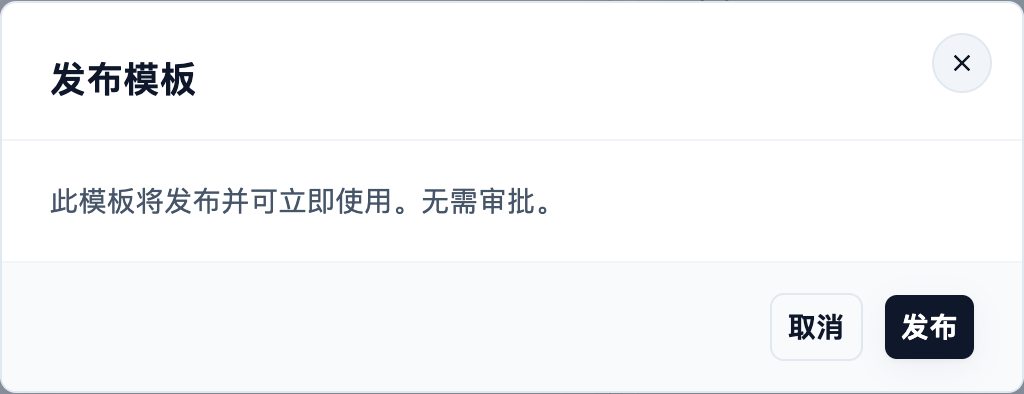
对模板满意后,点击编辑面板上方的 发布。在发布模板对话框中点击 发布 确认。模板随即启用,不需要 WhatsApp 审核。员工可以马上在任何进行中的客户聊天里输入 / 来发送它。
如何发送快速回复模板
在 WhatsApp 收件箱中打开一位客户的聊天,点击消息输入框
输入
/(斜线),输入框必须是空的,模板列表才会出现,接着会弹出您的快速回复模板列表
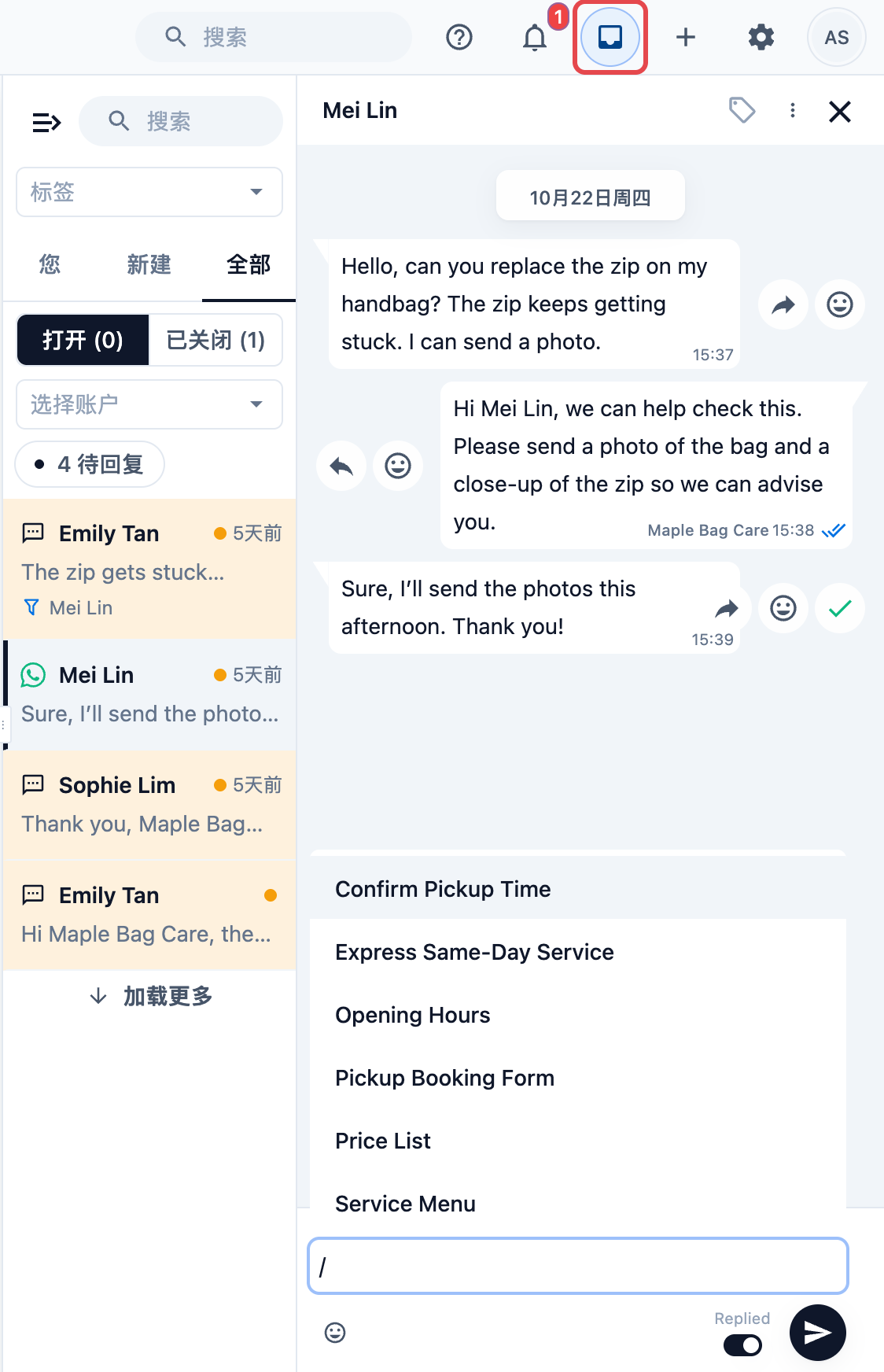
点击您要发送的模板
如果模板包含
@Customer Name或@Order Number等占位符,EasyBiz 会要求您在发送前确认详情。没有占位符的模板会立即发送,然后点击 发送
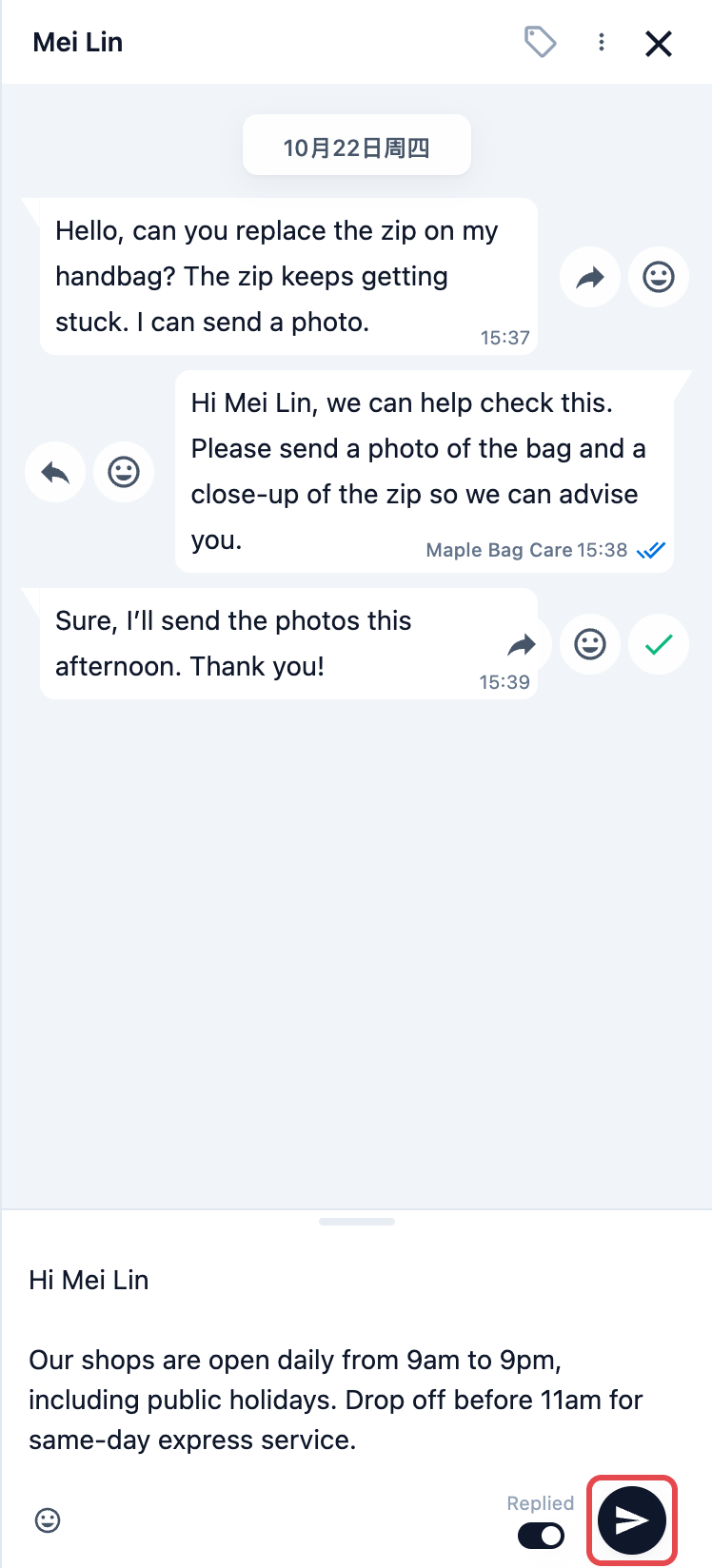
常见问题
可以把快速回复模板发给最近没有发消息的客户吗?
不可以。快速回复模板只能在 24 小时窗口内使用。如果窗口已经关闭,请使用实用模板或营销模板。
创建快速回复模板后,可以更改按钮类型吗?
不可以。按钮类型在创建时就固定了。如果您需要不同的按钮类型,请创建一个新模板。
快速回复模板需要 Meta 批准吗?
不需要。点击发布,它们马上就能使用。
如果我把按钮文本留空,会怎样?
EasyBiz 会自动使用默认文字(例如“Book Now”、“Complete Form”、“Visit Website”)。
为什么我的一些快速回复模板从列表中消失了?
清空搜索模板,然后滚动浏览快速回复部分。有分类的模板显示在它们的分类下;没有分类的模板仍在快速回复分组中。
回复按钮和列表操作有什么不同?
回复按钮会在消息正下方显示最多 3 个按钮,客户只要点其中一个。列表操作只显示一个按钮,点开后是一个最多 10 个选项、带描述的可滚动列表。简单的是/否选择用回复按钮,较长的服务菜单用列表操作。