
开始之前
第一次使用营销活动?请先阅读 WhatsApp 营销活动简介。它说明营销活动能做什么、不能做什么,以及由谁向您收费。
您的 WhatsApp 商业号码必须已经连接。请参阅 连接并配置 WhatsApp。
您需要一个已经通过 Meta 审核的营销模板。请参阅 设置营销模板。
您的客户必须已保存在 EasyBiz 中,并且有有效的 WhatsApp 号码。营销活动不能发给上传的电话号码列表。
第 1 步:创建草稿
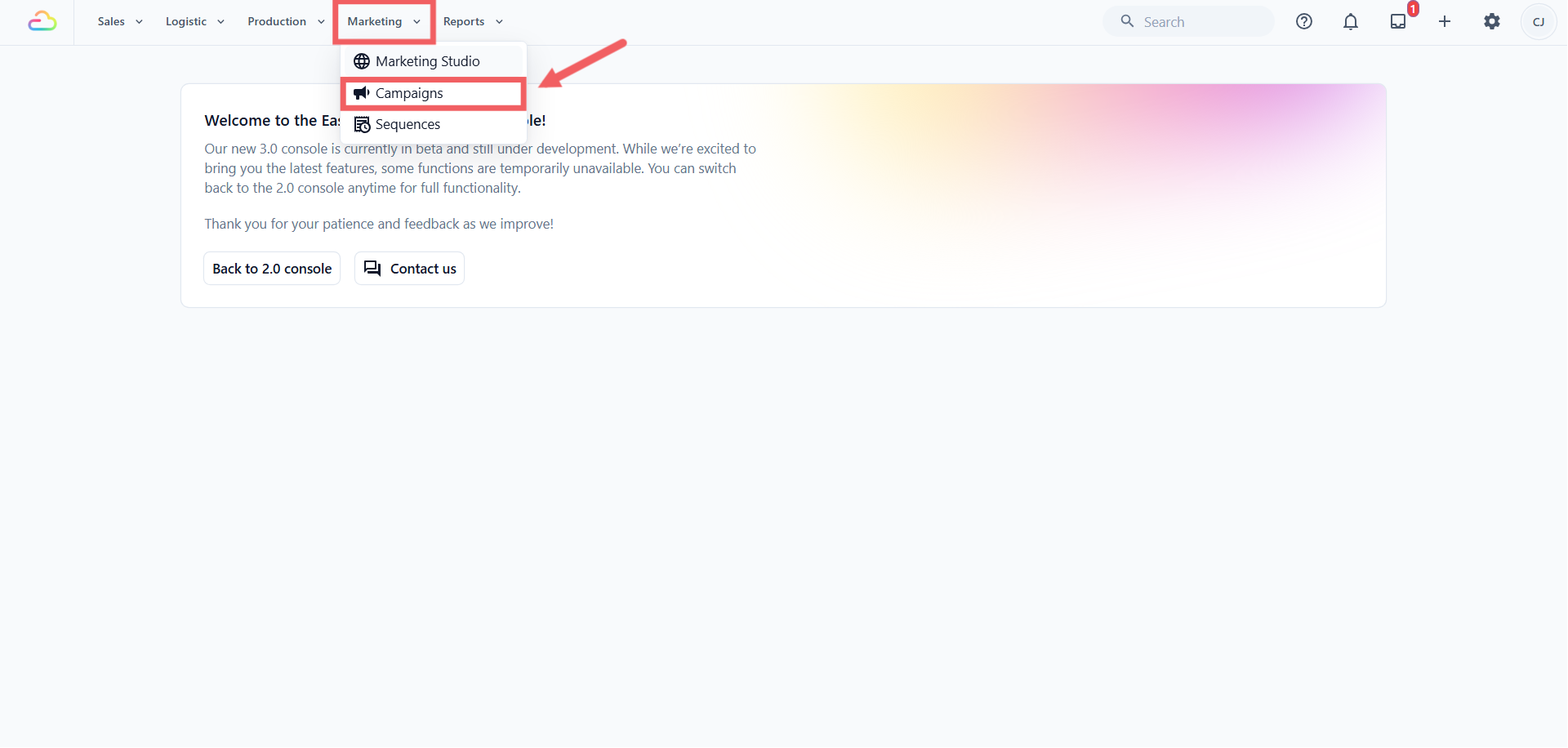
- 在顶部导航中点击 营销,然后点击 营销活动。
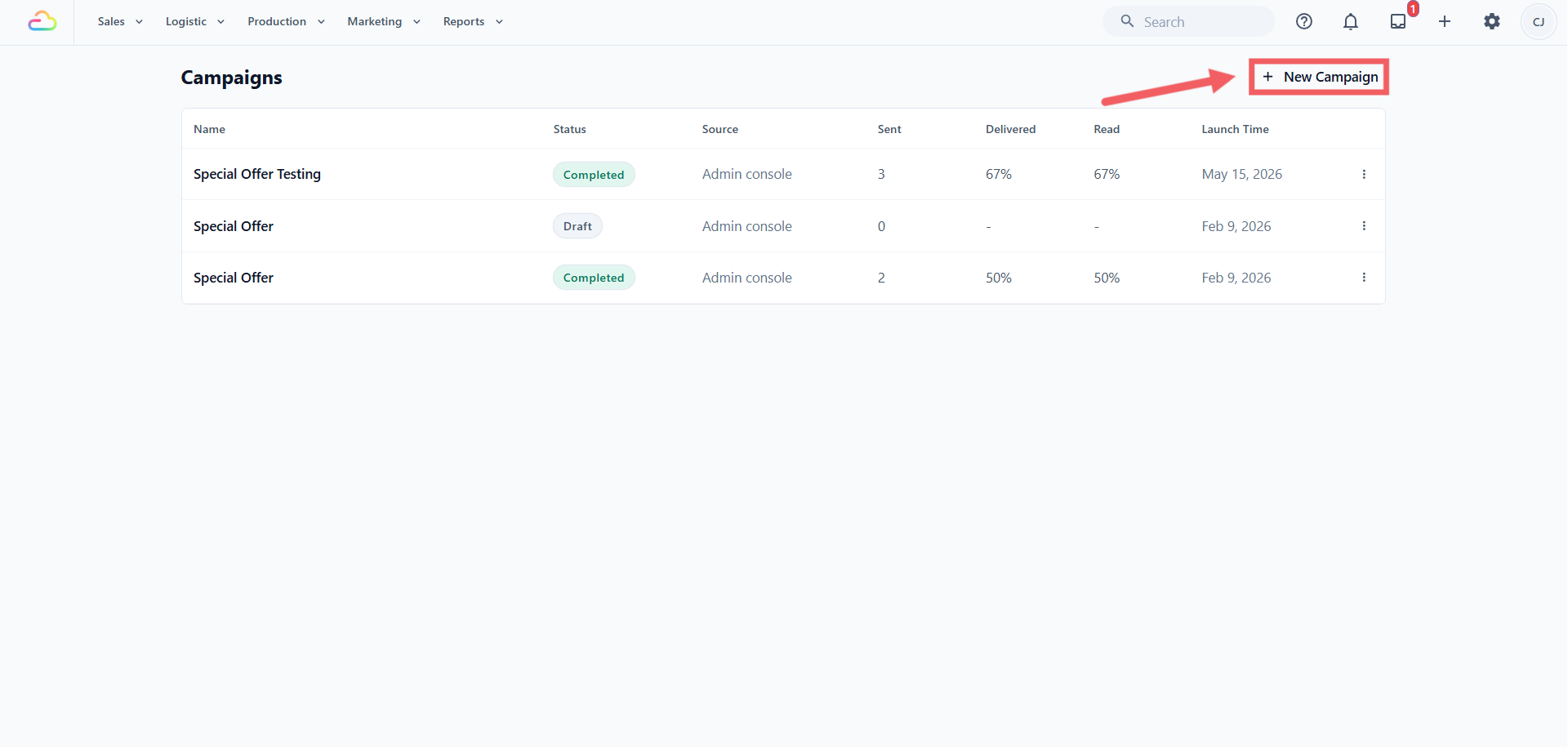
- 点击 新建活动。
- 在 发送方式 下,保持选中 WhatsApp。如果想改用电子邮件发送,请看本页后面的 发送电子邮件营销活动。如果想先发邮件、只给邮件没能带回来的客户发 WhatsApp,请看 先发邮件,再发 WhatsApp。
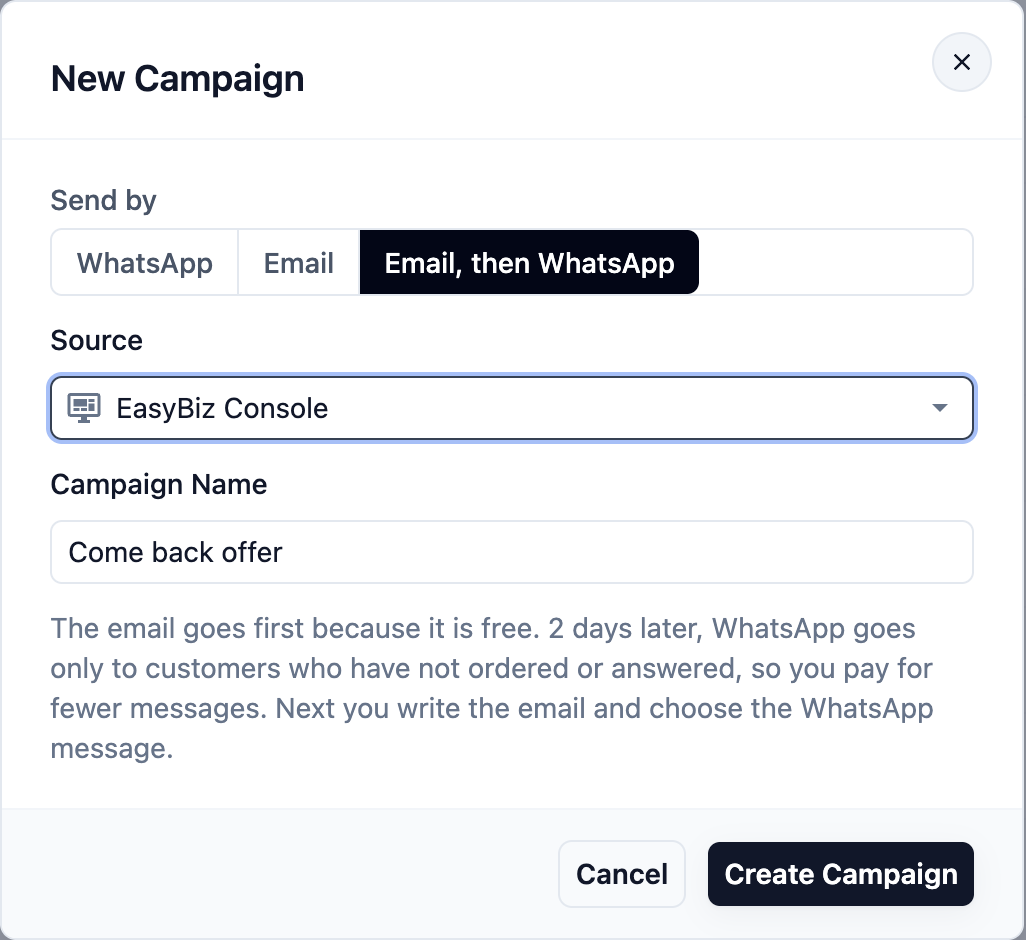
选择 来源。选择 EasyBiz 控制台 可以发给所有门店的客户;选择某个 POS 门店,则只发给在该门店注册的客户。
输入一个以后容易认出的 活动名称,例如“八月特惠”。
点击 创建营销活动。
营销活动会保存为 草稿。这时还不会发出任何消息,您可以随时从营销活动列表重新打开它。
第 2 步:设置
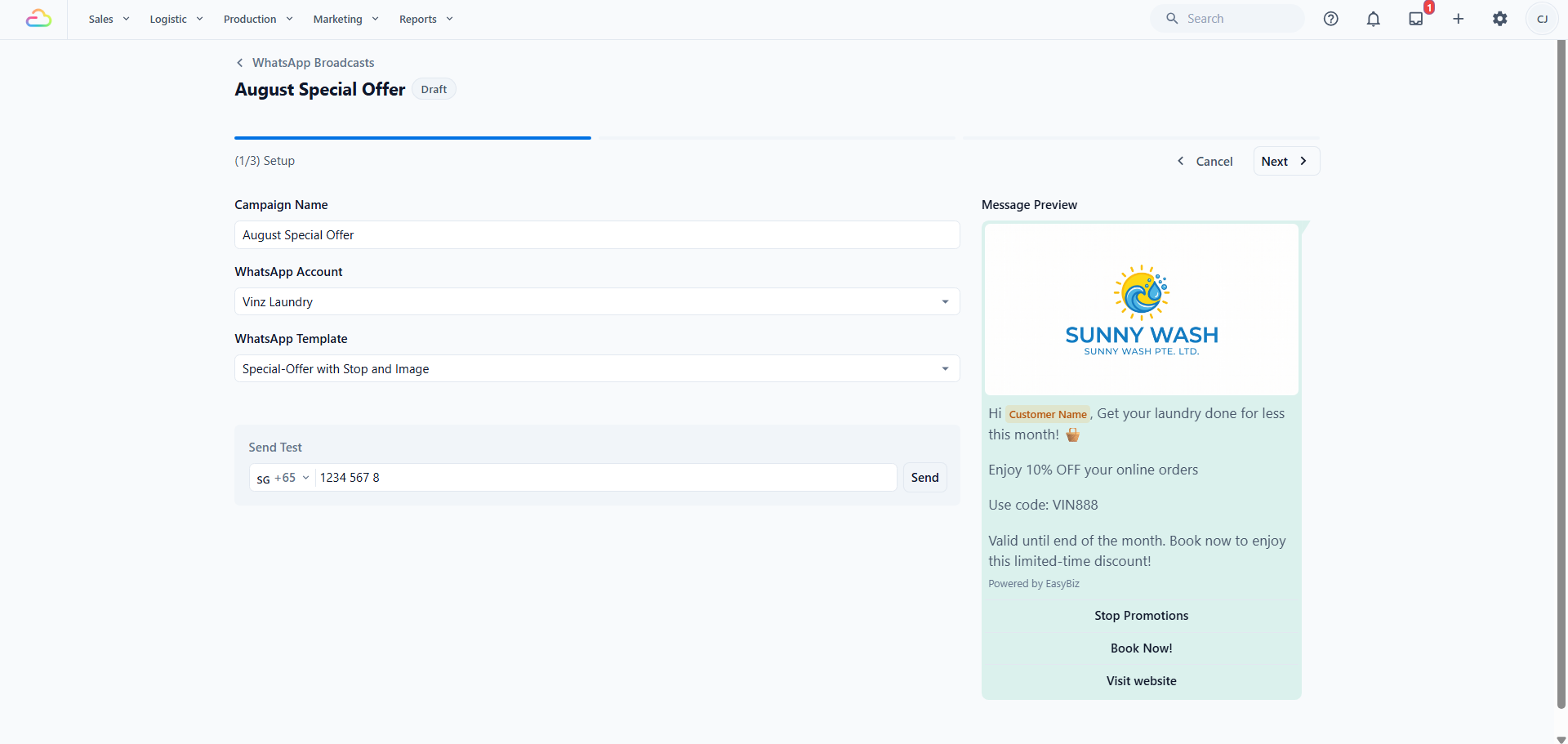
编辑器分为三个步骤,顶部显示为 (1/3) 设置、(2/3) 受众 和 (3/3) 检查。您的操作会自动保存,所以步骤栏旁会先显示 保存中...,然后显示 已保存。
检查 活动名称。您在这里仍然可以修改。
选择用来发送的 WhatsApp 账户。如果您只有一个账户,系统会自动选好。如果该账户有两个或更多号码,会出现 电话号码 字段:请选择这个营销活动用来发送的号码。请参阅 连接多个 WhatsApp 号码。
选择 WhatsApp模板。这里只显示该账户下已获批准的营销模板;更换账户会清除您已选的模板。
查看右侧的 消息预览。它显示客户收到消息时看到的样子。
在 发送测试 下输入您自己的号码,点击 发送。您应该会看到 测试发送成功。
在自己的手机上查看测试消息,然后点击 下一步。
第 3 步:受众
这一步决定谁会收到消息。设置筛选条件,留意实时人数,并取消勾选您不想发送的人。
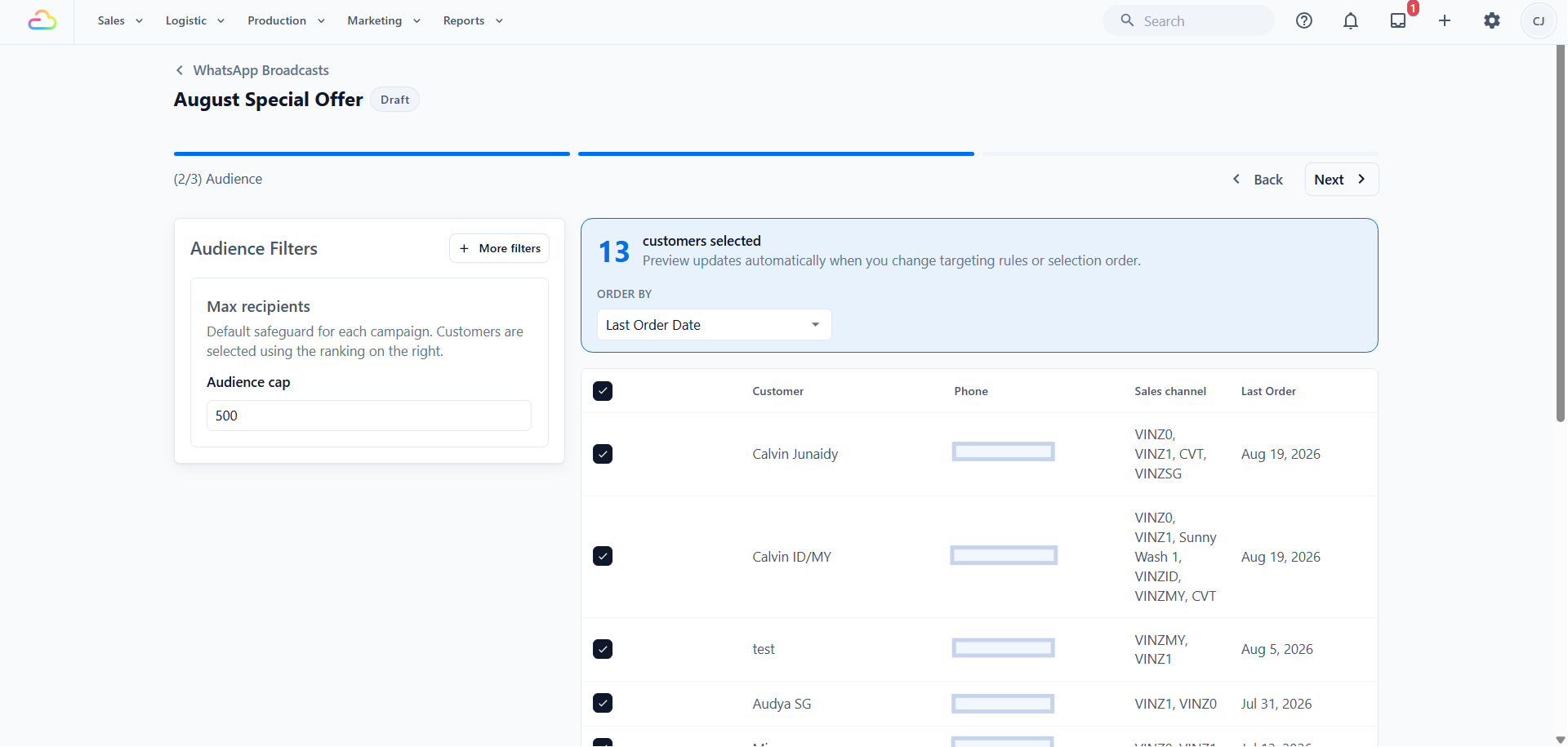
每个筛选条件、它们如何组合,以及人数为什么会减少,都在 选择营销活动受众 中说明。名单看起来没问题后,回到这里点击 下一步。
第 4 步:检查并启动
营销活动摘要 显示您的 受众 人数、模板、Meta 给您的 消息发送限制,以及 预估成本。
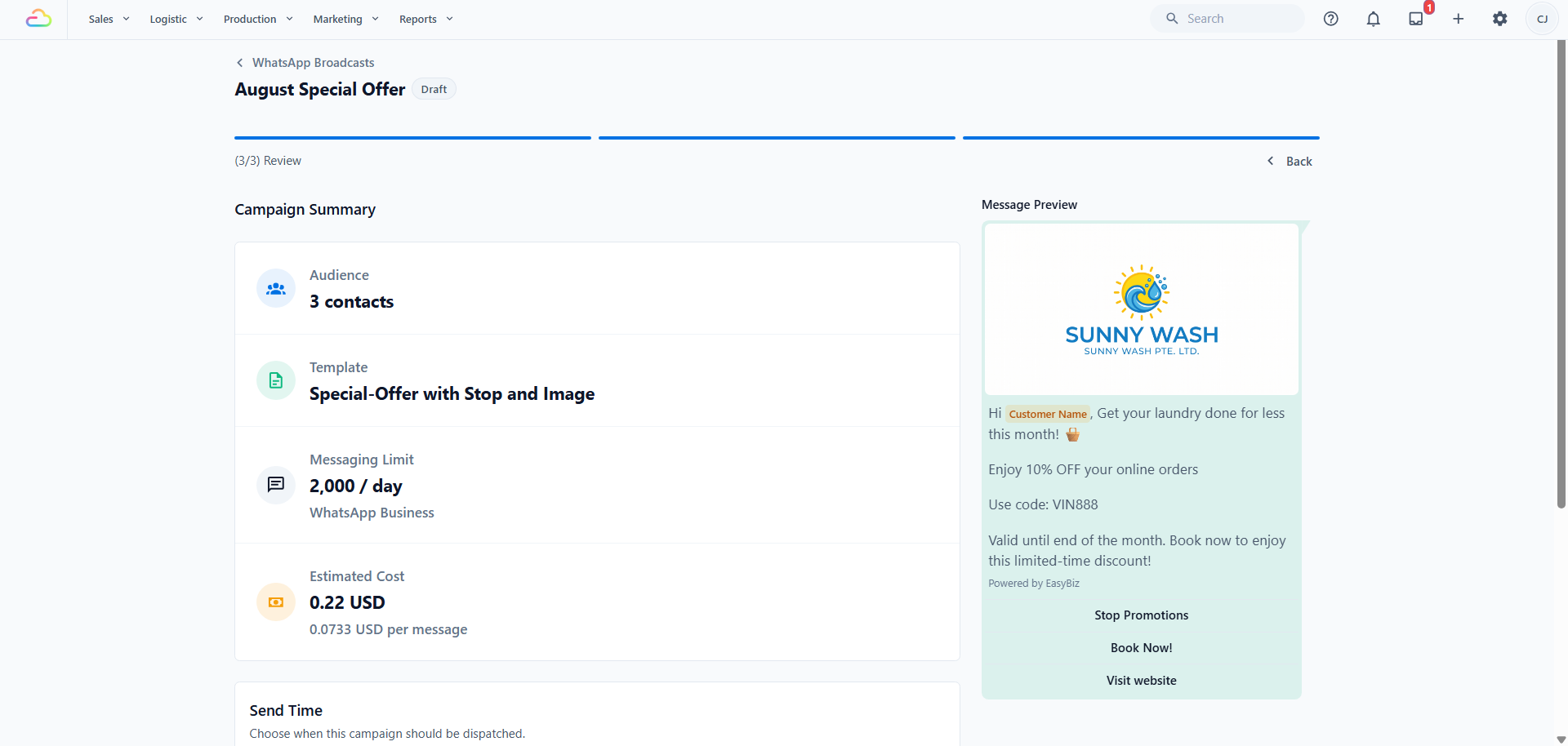
在 发送时间 卡片中选择一项:
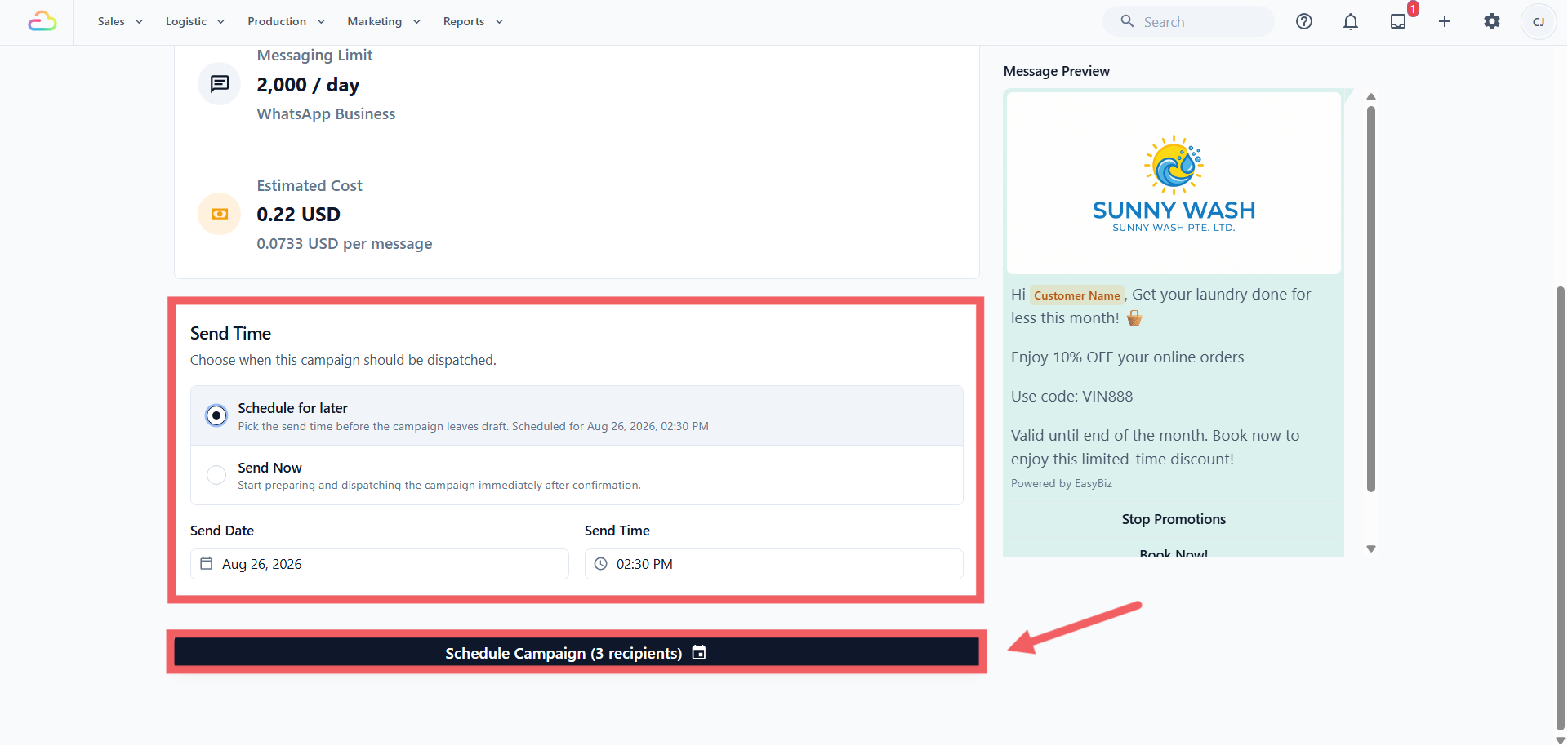
稍后发送 需要填写 发送日期 和 发送时间,时间必须至少在 1 分钟之后。
立即发送 会在您确认后马上开始准备并发送。
点击 立即发送推广活动 或 安排推广活动。按钮上会显示收件人数,确认对话框会再列出您要发送多少条消息、使用哪个模板,以及费用。
各个状态的意思
草稿:还在编辑中,没有发出任何消息。
准备中 或 快照处理中:正在冻结收件人名单。
已安排:受众已锁定,等待发送时间。
已排队 或 发送中:消息正在发出。
已暂停:在您恢复之前,不会再发出任何消息。
停止中 或 已停止:剩余的消息已取消。
正在重试:正在重新发送给之前失败的收件人。
已完成、失败 和 已归档 是结束状态。
查看结果
投递表现 把发送结果分为 总计、已发送、已交付、已读、失败、已停止 和 已回复,然后用 已下单 和 销售额 显示这个营销活动带来了什么。
- 已停止 统计因为您停止了营销活动而没有发出的消息。
- 已回复 统计消息发出后,给您发了消息或点了消息中某个按钮的客户。
- 已下单 统计收到营销活动后 7 天内给您发过消息、之后下了单的客户,包括还在等报价的订单。
- 销售额 是这些订单的销售总额。还在等报价的订单会显示在它下方,例如“2 个订单待确认”,您确认价格后就会计入销售额。
点击任何一个数字,就能看到背后的客户。下方的 收件人 列表会打开对应的标签页。
收件人 列出启动时锁定的所有人,并有 总计、已发送、已交付、已读、失败、已停止、已回复 和 已下单 几个标签页。每一行显示 电话、名称、状态、发送于、客户的 回复(例如点了哪个按钮)以及任何 错误。点击某一行,就会在收件箱中打开该客户的聊天。
已回复 标签页还会显示每个人从这次营销活动下的 订单。在列表上方选择 还没下单,就只显示已回复但还没下单的客户,方便员工知道该跟进谁。已下单 标签页列出的是订单本身。这些数字会在一两天内持续更新。
发送之后:费用和再营销
营销活动花了多少钱
营销活动结束后,它的页面和营销活动列表会显示 费用。这是 Meta 对每条已送达消息实际收取的费用。如果 Meta 的数字还没有出来,EasyBiz 会按 Meta 公布的费率显示一个估算值,并标上“≈”。费用会在发送几天后才确定,因为较晚送达的消息按送达当天计费。在此之前,页面会提示较晚送达的消息仍可能增加这笔费用。
只跟进其中一组客户
当营销活动已经结束(已完成 或 已停止),并且至少有一条消息已送达时,您可以只向其中一组收件人发送跟进消息:
打开该营销活动,点击 再营销。
选择一组:
- 已读未回复:已读,之后没有回复,也没有下单。
- 未读:已送达但未读,之后没有回复,也没有下单。
- 已回复:消息发出后给您发过消息,之后没有下单。
- 点击了按钮:点了消息中的某个按钮,之后没有下单。
检查 活动名称(例如“八月特惠 – 已读未回复”),然后点击 创建营销活动。
EasyBiz 会为这组客户创建一个新草稿。和其他营销活动一样,在您选择模板、检查并启动之前,不会发出任何消息。
发送电子邮件营销活动
您也可以在 EasyBiz 控制台用电子邮件发送营销活动。发送邮件不收费,受众里凡是在 EasyBiz 存有邮箱地址的客户都能收到。发邮件不需要 WhatsApp 号码,也不需要模板。
点击 新建活动,在 发送方式 下选择 电子邮件,选好 来源,输入 活动名称,然后点击 创建营销活动。
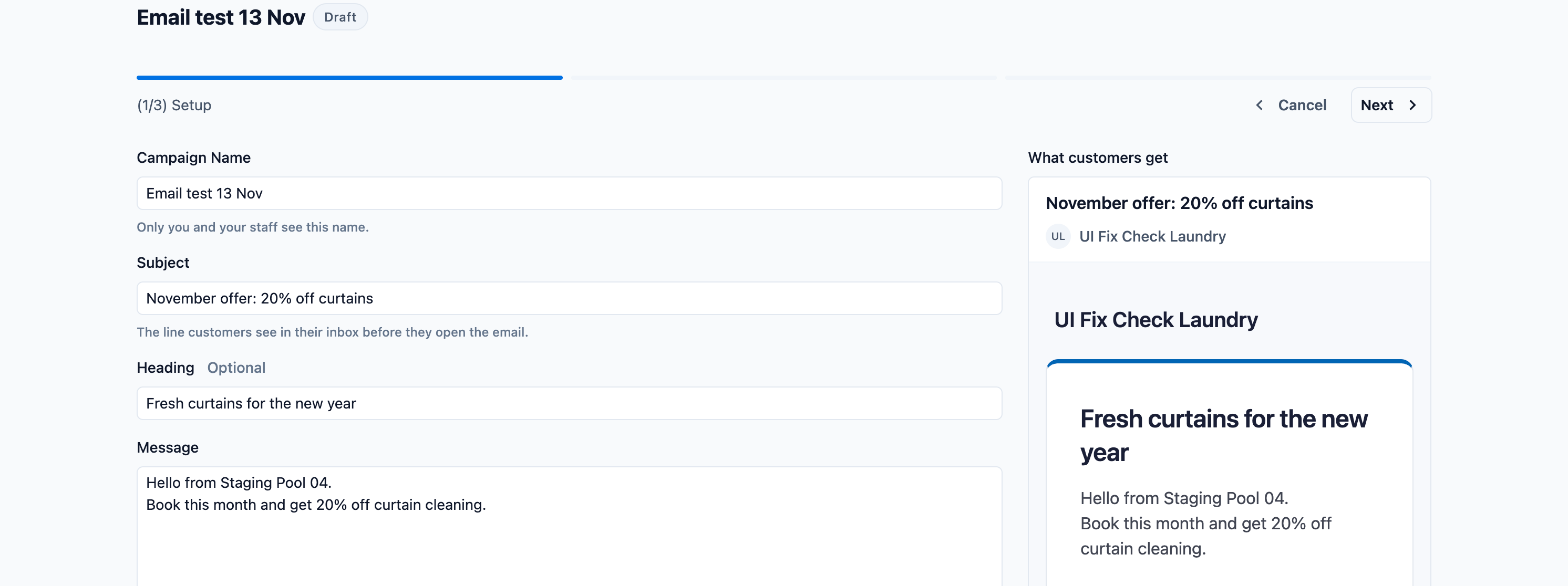
在 设置 这一步写邮件:
- 邮件主题:客户打开邮件前,在收件箱里先看到的那一行字,例如“本月窗帘清洗八折”。
- 标题(选填)和 正文:优惠是什么,到哪天为止。
- 图片(选填):显示在邮件最上方的一张图片。
- 按钮 和 按钮链接(选填):例如“立即预约”,点了会打开您的预约页面。
右边的 客户收到的邮件 会显示邮件送到客户手上的样子。
在 发送测试 下输入您自己的邮箱地址,点击 发送。先在自己的邮箱里看一遍测试邮件,确认按钮能打开正确的页面,再点击 下一步。
在 受众 这一步选择谁会收到,做法和 WhatsApp 营销活动一样。没有邮箱地址的客户不会收到,页面会告诉您有多少位。列表先列出最近下过单的客户。如果也想发给从没下过单的客户,把列表上方的排序改成 总订单数。
在 检查 这一步核对受众和邮件主题,选择 立即发送 或 稍后发送,然后启动。费用一栏显示 免费。
查看电子邮件营销活动的结果
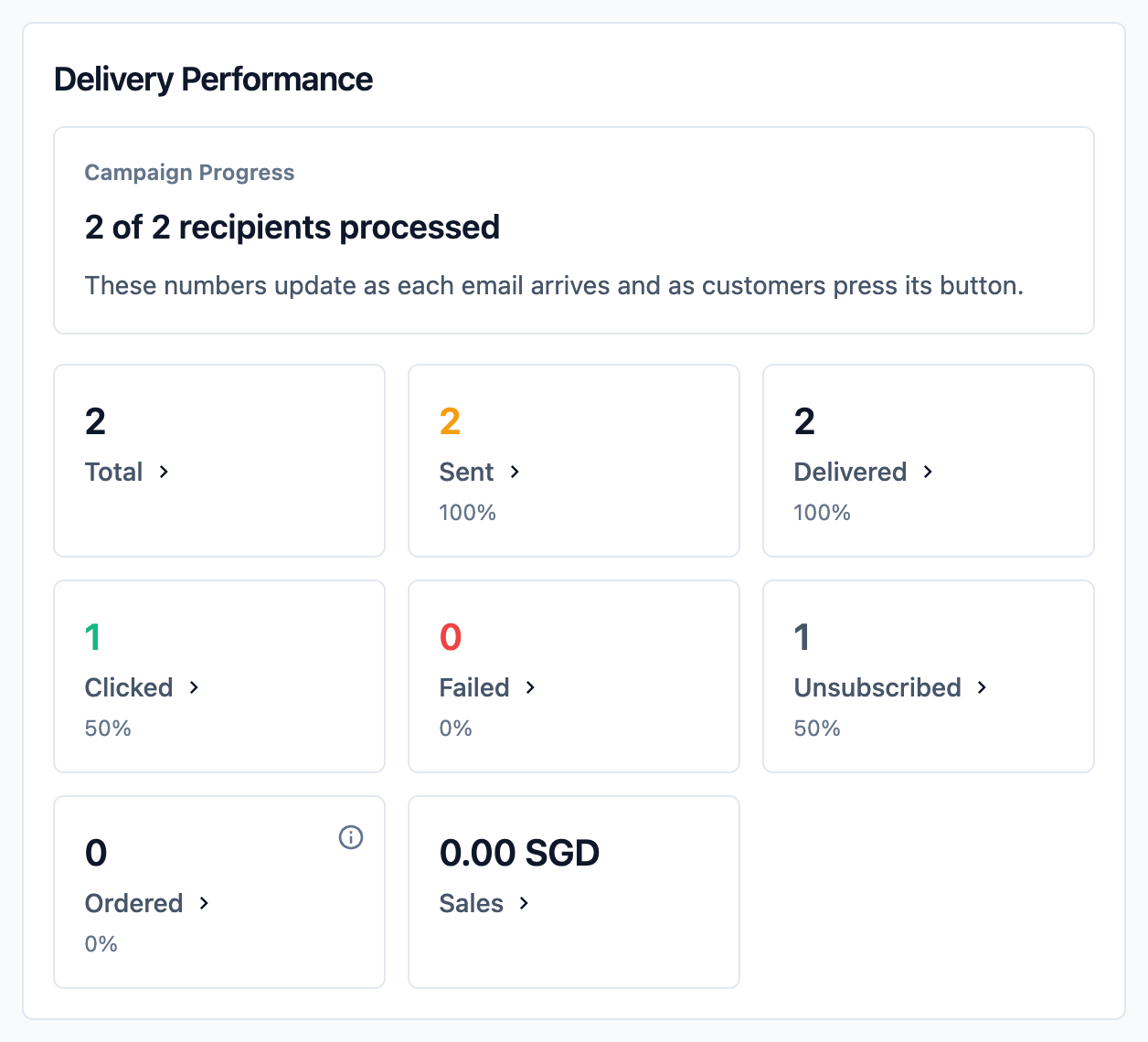
电子邮件营销活动的页面会统计:已交付,即送进客户收件箱的邮件;已点击,即点了邮件里按钮的客户;失败,即没能送到的邮件;已退订,即从这封邮件退订了营销邮件的客户。已下单 统计点了按钮并在 7 天内下单的客户,销售额 是这些订单的总额。
先发邮件,再发 WhatsApp
发邮件不收费,发 WhatsApp 消息要收费。选择 先邮件,后 WhatsApp,客户会先收到邮件,邮件没能带回来的客户才会收到您的 WhatsApp 消息。您联系到的客户一样多,付费的 WhatsApp 消息却更少。
您需要准备的和 WhatsApp 营销活动一样:一个已连接的 WhatsApp 号码,和一个已通过 Meta 审核的营销模板。
点击 新建活动,在 发送方式 下选择 先邮件,后 WhatsApp,选好 来源,输入 活动名称,然后点击 创建营销活动。
在 设置 这一步,像写电子邮件营销活动那样写好邮件,并给自己发一封测试邮件。
在邮件下方的 然后发 WhatsApp 里,选择 WhatsApp 账户 和随后要发的 WhatsApp 模板。下方会显示这条消息在客户手机上的样子。再选择这条消息什么时候发:
- 邮件发出 2 天后:只发给到那时还没有下单、没有点击邮件里的按钮、也没有联系您的客户。例如:给 200 位客户发了邮件,2 天内有 30 位下单,WhatsApp 就只发给其余 170 位。
- 和邮件同时发:适合很快结束的优惠,例如周末促销。每位客户会马上收到两条消息。
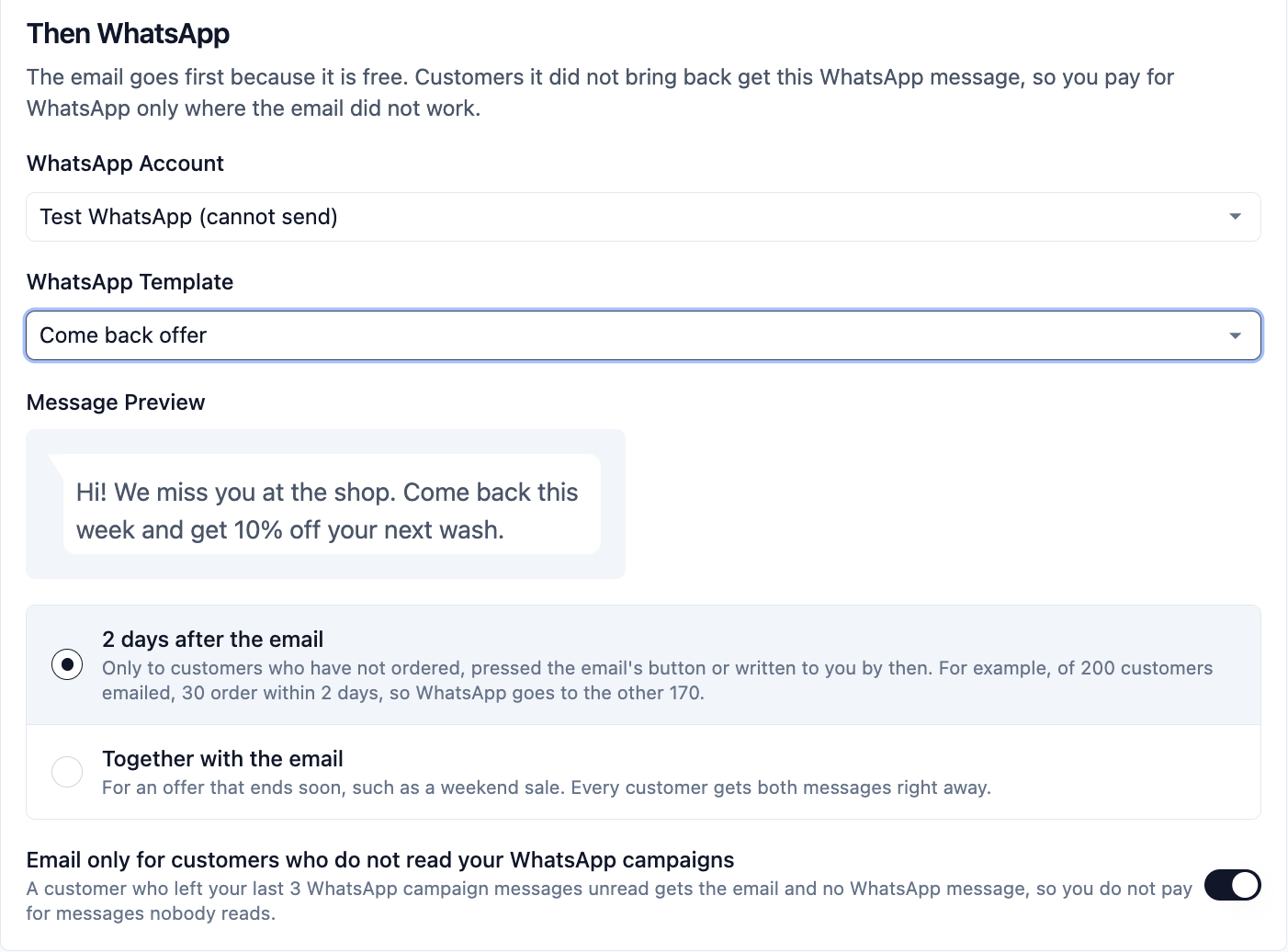
保持打开 不看 WhatsApp 活动消息的顾客只发邮件,除非您想让每位客户都收到 WhatsApp 消息。最近 3 条 WhatsApp 活动消息都没有读的客户就只收到邮件,这样您不用为没人看的消息付费。
在 受众 这一步选择谁会收到。没有邮箱地址的客户只会收到 WhatsApp 消息,页面会告诉您有多少位。
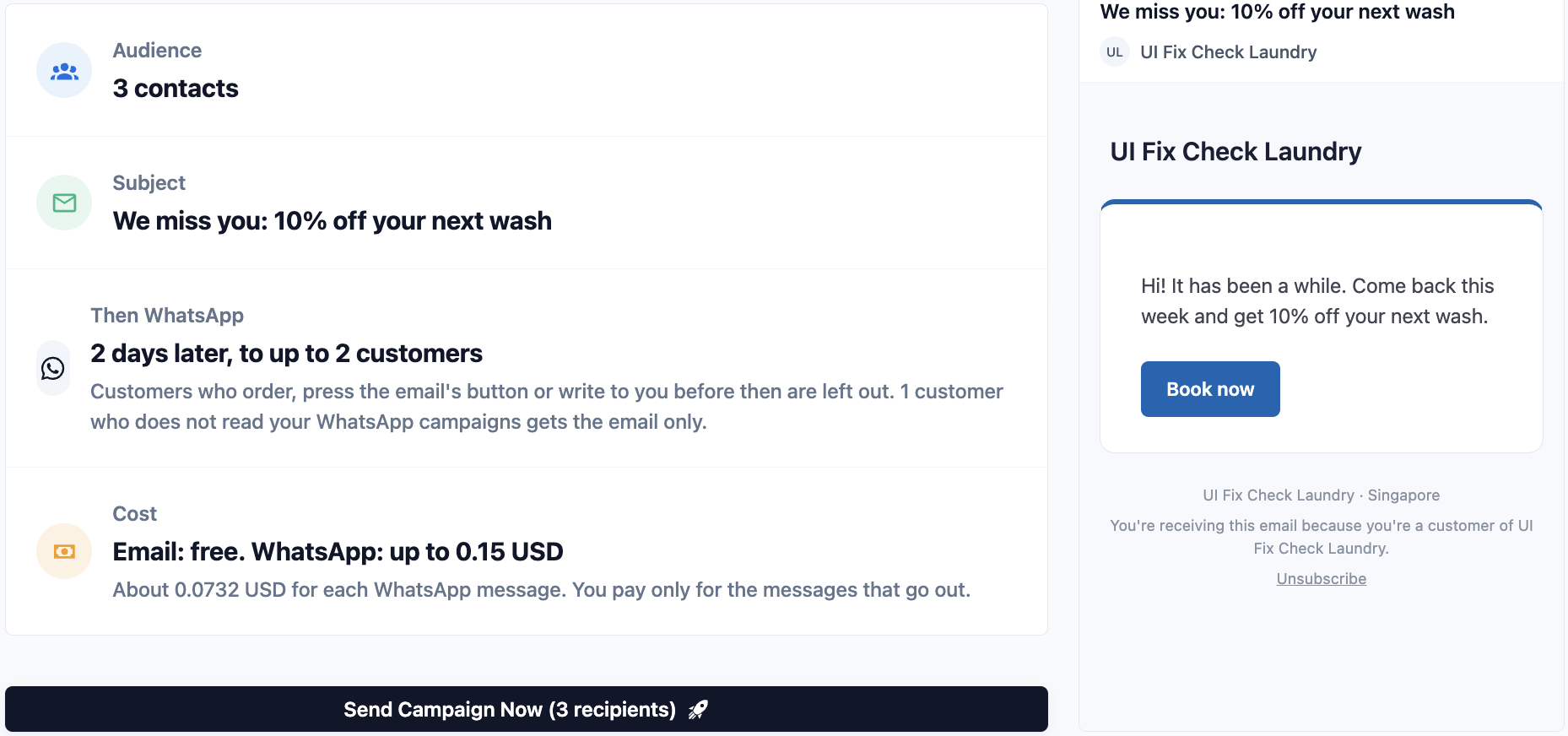
在 检查 这一步,核对有多少位客户收到邮件、WhatsApp 消息最多发给多少位,以及费用:邮件:免费。WhatsApp:最多 多少钱。您只为实际发出的 WhatsApp 消息付费。启动营销活动后,邮件马上发出。
营销活动列表里会出现两行同名的活动:一行是邮件,另一行是它的 WhatsApp 消息,标有 邮件之后的 WhatsApp。打开任意一行,都能并排看到两者:各发出多少条、多少位客户下了单、花了多少钱,以及 每位下单顾客的花费。
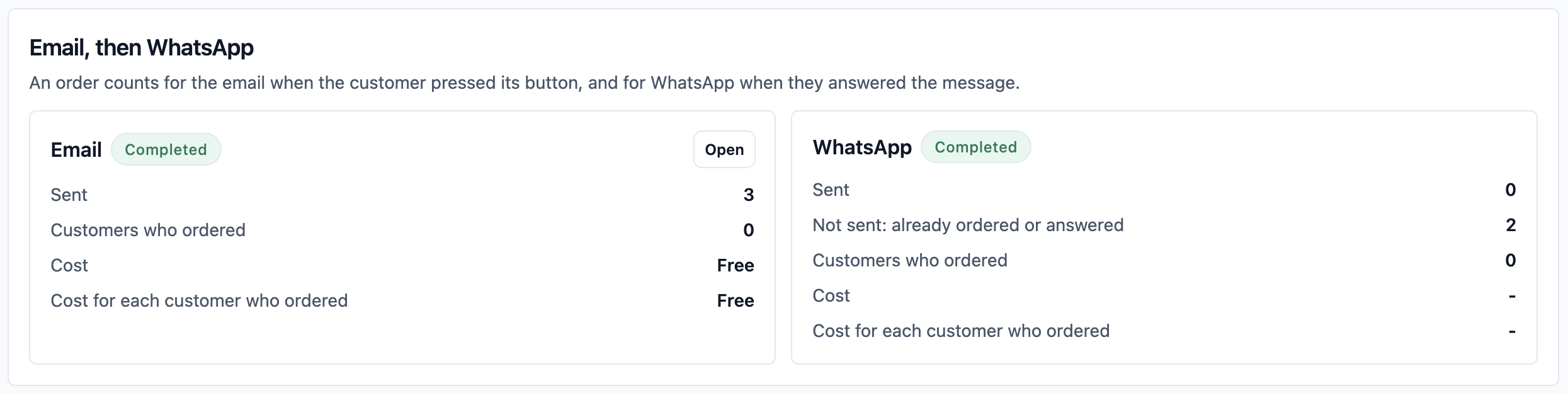
在 WhatsApp 消息的页面上,未发送 标签页列出没有收到消息的客户和原因:收到邮件后已下单、已点击邮件里的按钮、收到邮件后已联系您、已退订您的邮件 或 已不再接收您的推广消息(邮件发出后,客户关闭了推广消息,或您把客户标记为“请勿联系”)。
常见问题
安排发送后,我还能编辑营销活动吗?
不能直接编辑。请点击 取消计划 把它退回草稿,编辑后再重新安排发送。跟在邮件后面的 WhatsApp 消息不一样:您可以点击 重新安排 改到别的时间,但点击 取消计划 会彻底取消它。
暂停和停止有什么区别?
暂停 是临时的,您可以从中断的地方 恢复。停止 是最终操作,营销活动无法重新开始。
为什么我不能删除已经发送过的营销活动?
只有 草稿 和 已归档 的营销活动才有 删除。请先 归档,然后再删除。
启动后可以更改受众吗?
不可以。营销活动一离开草稿,名单就会冻结,所以之后才点 Stop Promotions 的人仍会收到这条消息。如果客户是在 WhatsApp 自己的设置中停止接收您的促销,就不会收到:WhatsApp 会拒收这条消息,它会显示为 失败。
重试失败项会再收一次费吗?
每次重试都是一条新消息,所以 Meta 会像其他消息一样计费。
测试发送要付费吗?
要。它是通过 Meta 发送的真实营销消息,和其他消息一样计费,而且也会作为一个对话出现在您的 WhatsApp 收件箱中。
为什么我已获批准的模板不在列表中?
这里只显示所选 WhatsApp 账户下已获批准的营销模板。更换账户会清除您已选的模板,所以请先选账户。
客户回复营销活动的消息会去哪里?
会像普通对话一样进入您的 WhatsApp 收件箱,所以您平常的自动回复规则也同样适用。
下一步
在 选择营销活动受众 中进一步调整谁会收到消息。