
开始之前
- 阅读 WhatsApp 集成概览,了解连接后您的门店可以做什么。
- 您需要拥有“设置”中集成的访问权限。店主默认拥有此权限,其他员工需要具备包含集成设置的角色。
- 您需要一个 Facebook 账户。Meta(Facebook 和 WhatsApp 的母公司)会用它来让您登录,并用它管理您的 WhatsApp Business 账户。
- 请将使用商家号码的手机放在身边,Meta 会向该手机发送验证码。
- 如果您以前设置过:商家资料现在有单独的文章,请参阅 设置您的 WhatsApp Business 商家资料。
概述
连接 WhatsApp Business 号码后,客户平时发消息的那个号码就会与 EasyBiz 关联。您需要用 Facebook 登录,在 Meta 窗口中选择或创建商家信息,然后用验证码确认号码。这是一次性设置,大约需要 10 分钟。之后,该号码上的客户聊天都会进入 EasyBiz,整个团队都可以回复。集成页面上的 WhatsApp Business 卡片会显示连接是否正常,以及 Meta 是否已验证您的商家。
适用范围
- 控制台: 集成页面上的 WhatsApp Business 卡片会显示您的号码及其状态。该号码上的客户聊天会进入收件箱。
- 客户: 对客户来说没有任何变化,他们继续在 WhatsApp 上给同一个号码发消息即可。
为什么要设置
- 整个团队共用一个号码。 聊天不再只留在一部门店手机上,任何员工都可以接手回复客户的问题。
- 减少漏看消息。 该号码上的所有聊天都汇集在同一个地方,没有人需要翻遍个人手机去找订单问题。
- WhatsApp 功能的前提。 订单更新、付款提醒和自动回复都从这个号码发送。
如果跳过此设置,客户仍然可以给您的门店手机发消息,但 EasyBiz 无法看到这些聊天,也无法替您发送 WhatsApp 消息。
哪些号码可以连接
开始之前,请先确认您的号码正在使用哪个应用。一个号码同一时间只能用于一种 WhatsApp 服务。
| 您的号码正在使用 | 能否连接? | 会发生什么 |
|---|---|---|
| 未使用任何 WhatsApp 应用(新号码) | 可以 | Meta 会在设置步骤中将其设置为 WhatsApp Business 号码。 |
| WhatsApp Business 应用 | 可以 | 号码在您的手机上照常使用,同样的聊天也会进入 EasyBiz。 |
| 普通 WhatsApp 应用 | 暂时不可以 | 请先在该手机上删除 WhatsApp 账户(WhatsApp › 设置 › 账户 › 删除账户),等待几分钟后再连接。 |
在哪里找到
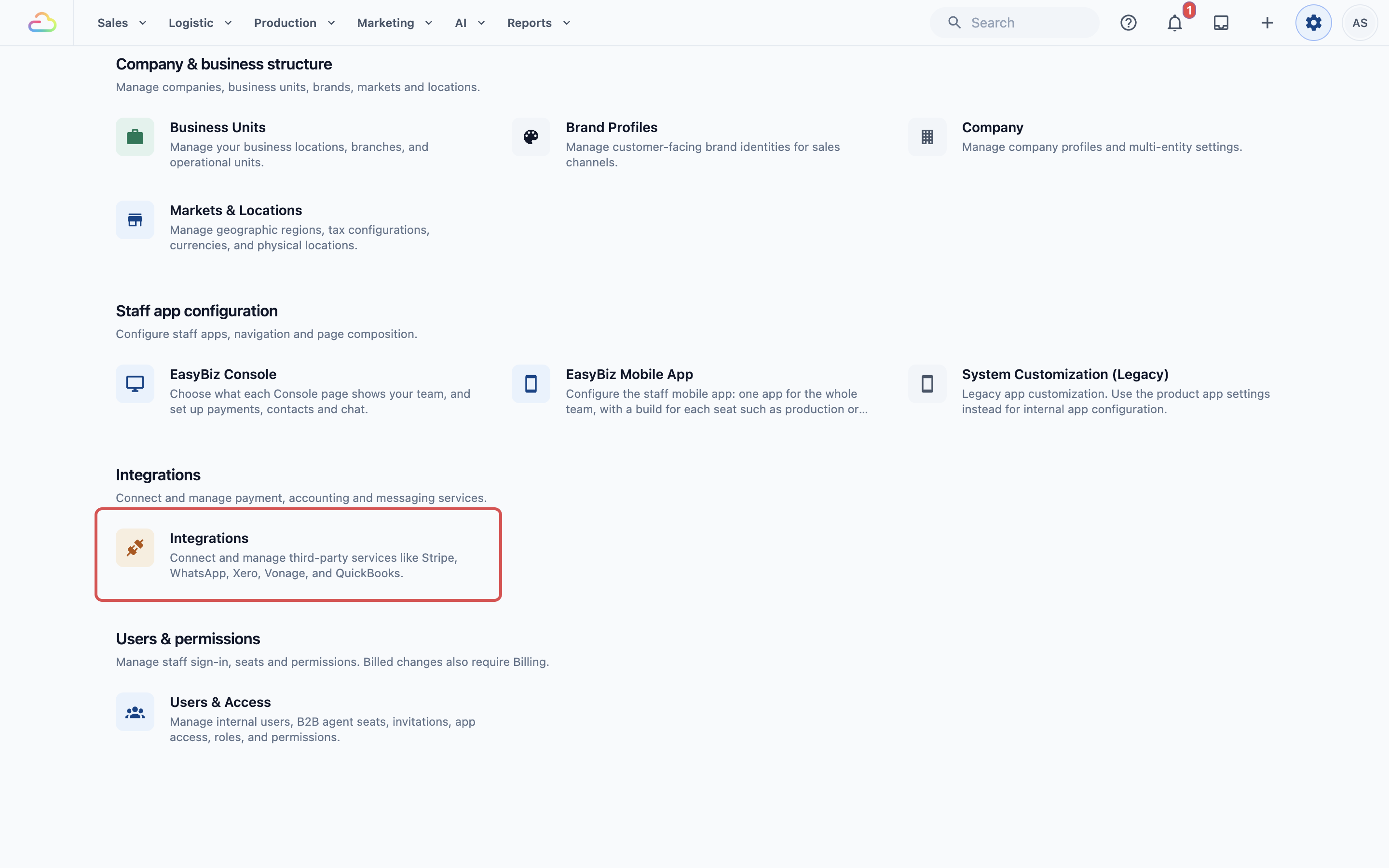
- 点击右上角的 ⚙️ 设置图标。
- 在管理部分下,点击集成。
- 找到 WhatsApp Business 卡片。

连接您的号码
- 在 WhatsApp Business 卡片上,点击 连接 。
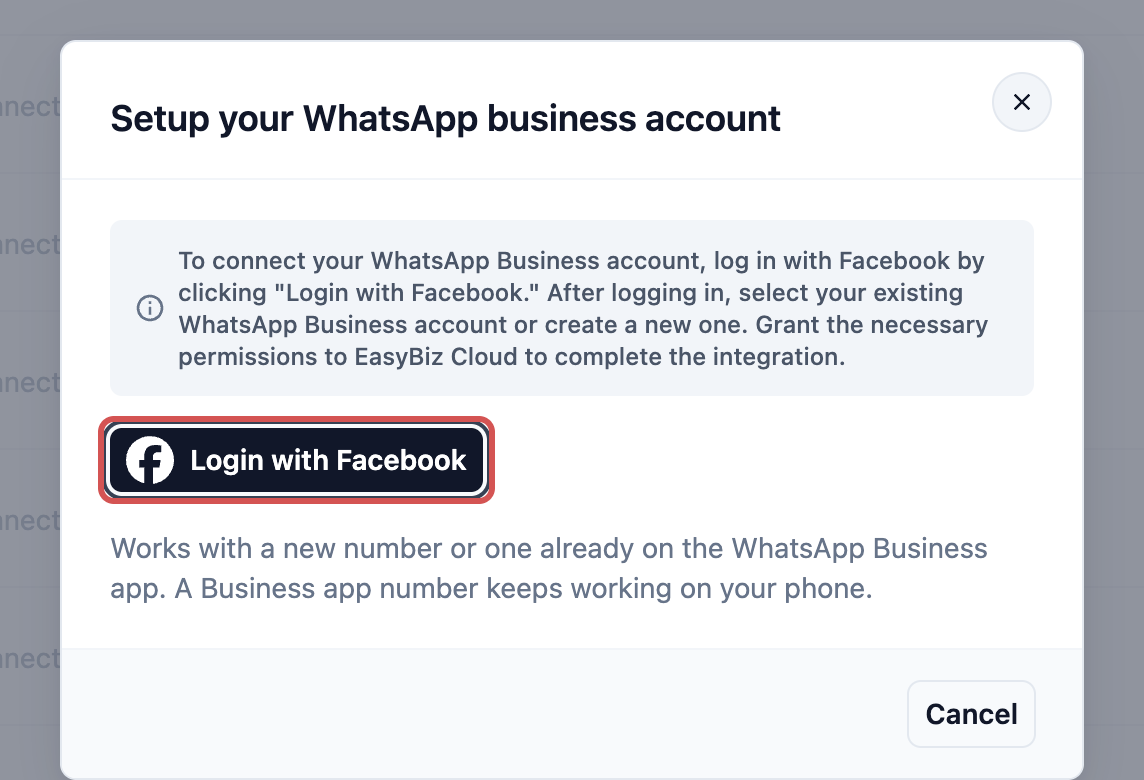
- 在设置您的 WhatsApp Business 账户窗口中,点击 使用 Facebook 登录 。
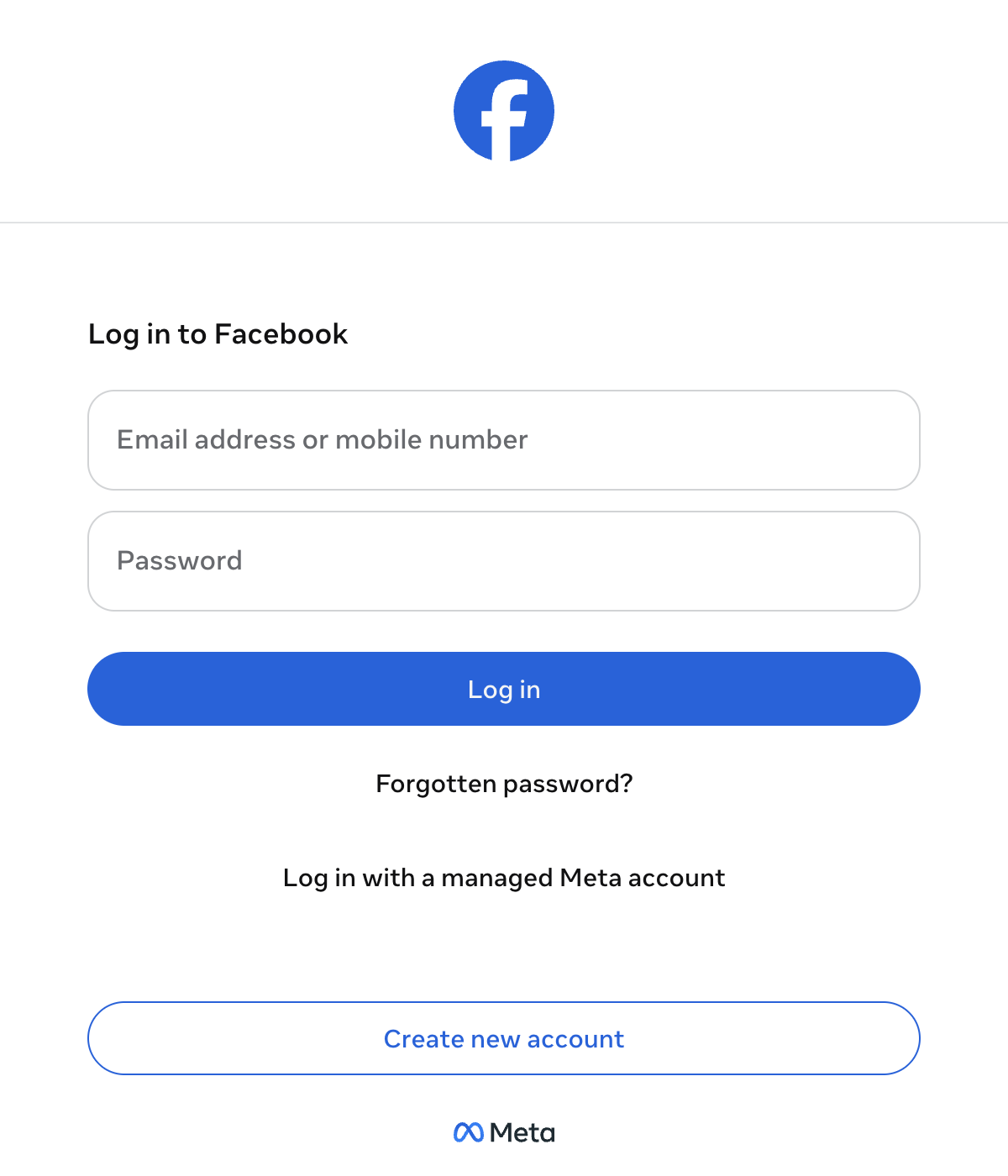
- 在打开的 Meta 窗口中,用您的 Facebook 账户登录。
- 选择您的 Business Portfolio(Meta 对公司账户的称呼),或使用您的商家名称、类别、国家/地区和网站创建一个。
- 选择您的 WhatsApp Business 账户,或创建一个新账户。
- 输入您的商家电话号码。如果该号码正在使用 WhatsApp Business 应用,Meta 会引导您保留其在手机上的使用。
- 输入 Meta 发送到手机上的验证码。
- 查看 EasyBiz 请求的权限,并接受以完成设置。
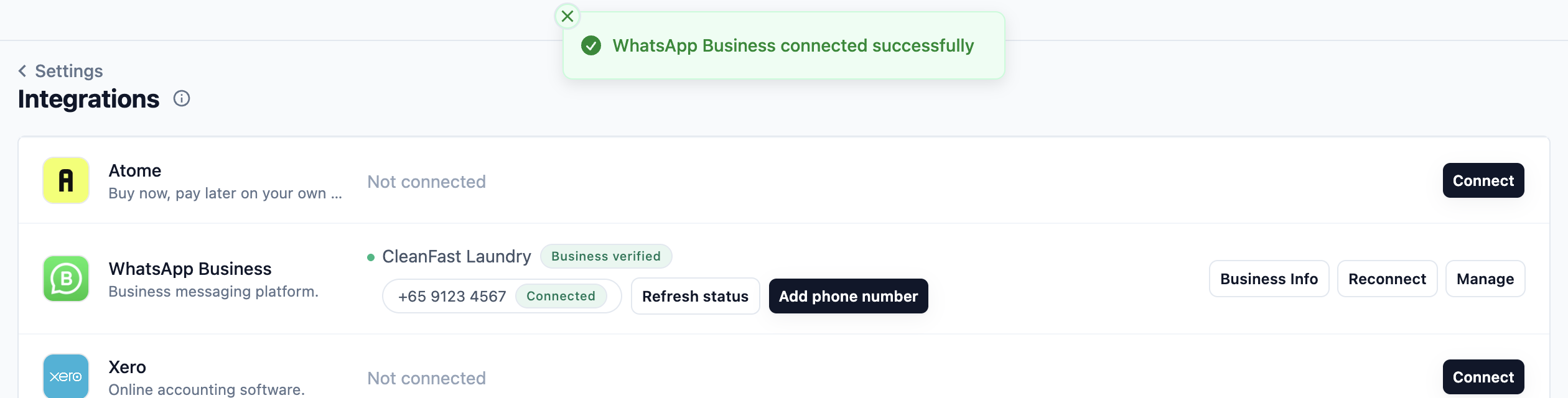
Meta 窗口关闭后,EasyBiz 会显示 WhatsApp Business 连接成功,并打开 WhatsApp 商家信息窗口,您可以在其中设置客户看到的商家资料。下一篇文章会介绍这部分内容,因此如果愿意,您可以暂时关闭该窗口。
设置示例
CleanFast Laundry 已经在其淡滨尼门店手机 +65 9123 4567 上使用 WhatsApp Business 应用回复客户。
- 店主点击 连接 ,然后点击 使用 Facebook 登录 。
- 在 Meta 窗口中,她选择 CleanFast Laundry 的 Business Portfolio 和 CleanFast Laundry 的 WhatsApp Business 账户。
- 她输入 +65 9123 4567,Meta 识别出该号码正在使用 WhatsApp Business 应用。
- 她输入发送到门店手机的验证码,并接受权限。
现在,卡片上显示 CleanFast Laundry,号码 +65 9123 4567 标记为已连接。门店手机照常使用,同样的聊天现在也会进入 EasyBiz,裕廊门店的员工也能看到。
连接后的 WhatsApp Business 卡片
卡片会显示您的 WhatsApp Business 账户名称、状态标记以及已连接的号码。

状态
| 状态 | 含义 |
|---|---|
| 商家已验证(绿色) | Meta 已审核您的商家文件,您的账户享有完整的消息发送限额。 |
| 未验证(琥珀色) | 您的号码已连接并可正常使用,但 Meta 尚未完成对您商家的审核,因此 Meta 会限制您每天可以发送消息的客户数量。 |
| 失败(红色) | 连接已停止工作。卡片会在您的账户名称下方显示原因。点击 重新连接 即可修复。 |

卡片上的按钮
- 刷新状态 从 Meta 获取号码的最新信息,例如在 Meta 的 WhatsApp Manager 中更改号码之后。
- 添加电话号码 将另一个号码连接到同一账户。请参阅 连接多个 WhatsApp 号码。
- WhatsApp 商家信息 打开客户看到的商家资料。请参阅 设置您的 WhatsApp Business 商家资料。
- 重新连接 重新执行使用 Facebook 登录的步骤。当卡片显示失败,或 Meta 已验证您的商家但卡片仍显示未验证时,请使用此按钮。
- 管理 打开 WhatsApp 设置,您可以在其中选择每个市场使用哪个号码发送消息,并设置通话功能。
列表中的第一个号码会标记为已连接。
接下来会发生什么
从现在起,该号码上的客户聊天会进入收件箱。请参阅 收件箱简介。
常见问题
我的账户显示“未验证”。我还能使用 WhatsApp 吗?
可以。您的号码已连接,消息也能发送,但在 Meta 验证您的商家之前,Meta 会限制您每天可以发送消息的客户数量。验证需要在 Meta Business Suite 的商家设置中进行,通常需要提供商家注册文件。Meta 批准后,标记会自动变为商家已验证。如果批准后仍显示未验证,请点击重新连接,并再次使用 Facebook 登录。
Meta 提示我的电话号码已被使用。
一个号码同一时间只能用于一种 WhatsApp 服务。如果该号码正在使用 WhatsApp Business 应用,请在 Meta 窗口中输入号码,并按照 Meta 的步骤保留其在手机上的使用。如果该号码正在使用普通 WhatsApp 应用,请先删除该账户(这会删除其聊天记录),等待几分钟后再试。如果该号码属于您管理的另一个 WhatsApp Business 账户,请先从那个账户中移除。
我一直没有收到验证码。
请检查国家/地区代码和号码,并确保手机已开机、有信号,且没有拦截陌生发件人。如果短信始终未到,可以请 Meta 改为致电给您,并在计时结束后再申请新的验证码。仍在使用普通 WhatsApp 应用的号码可能会在这一步失败且不显示错误,因此请先删除该账户。
Meta 窗口在中途关闭或显示错误。
在完成所有步骤之前,任何内容都不会保存。请确认浏览器允许弹出窗口,然后在 WhatsApp Business 卡片上点击连接(或重新连接),重新完成 Meta 的步骤。
以后如何添加第二个号码?
在 WhatsApp Business 卡片上点击添加电话号码。连接多个 WhatsApp 号码 会一步步引导您完成。
账户已连接,但消息发送不出去。
请先查看卡片上的标记。如果显示未验证,您可能已达到 Meta 的每日限额,请在 Meta 完成商家验证。如果显示失败,请点击重新连接,并再次使用 Facebook 登录。如果卡片显示商家已验证且没有错误,但消息仍然发送失败,请联系 EasyBiz 支持团队。
下一步
您的 WhatsApp Business 号码现已连接到 EasyBiz。接下来,请在 设置您的 WhatsApp Business 商家资料 中设置客户打开聊天时看到的标志、地址和简介。