
这是一趟柜台屏幕的导览。每个部分都附有设置它的文章链接。
看完这趟导览,您的员工就知道 POS 屏幕上每个部分的作用,以及第一天在柜台上该点哪里。
开始之前
- 一台已登录您门店的 POS 设备。请参阅登录、切换和退出 POS 设备。
- 这家门店有一个已发布的 POS 应用。请参阅创建 POS 应用并使用编辑器。
- 跟着这趟导览走不需要特别的权限。柜台上的任何员工都能使用这里的每个画面。只有设置里的 培训模式 需要 POS 设置的权限。
- 如果您以前用过 POS:Orders 页面上的 Training 标签已经取消。练习订单现在只在 POS 处于培训模式时显示。请参阅Training 标签去哪了。
概览
POS 屏幕底部有一条导航栏,上面是工作区。导航栏带员工去每个页面,工作区显示他们选中的页面。一天中大部分时间都在 Checkout 页面接单和收款。导航栏两端的图标分别打开打卡、当天销售额、现金抽屉、客户屏幕和设置。这趟导览用一两句话介绍每个部分,让新员工很快就能上手。
在哪里使用
- POS: 本导览中的所有内容。员工在每个页面都能看到底部导航栏。
- 顾客显示屏: 如果您配对了一台,员工结账时,客户会在上面看到自己的订单并签名。
底部导航栏
屏幕底部的导航栏是员工在 POS 中移动的方式。有些图标只在功能开启时才显示,所以您的导航栏可能比下图少几个图标。
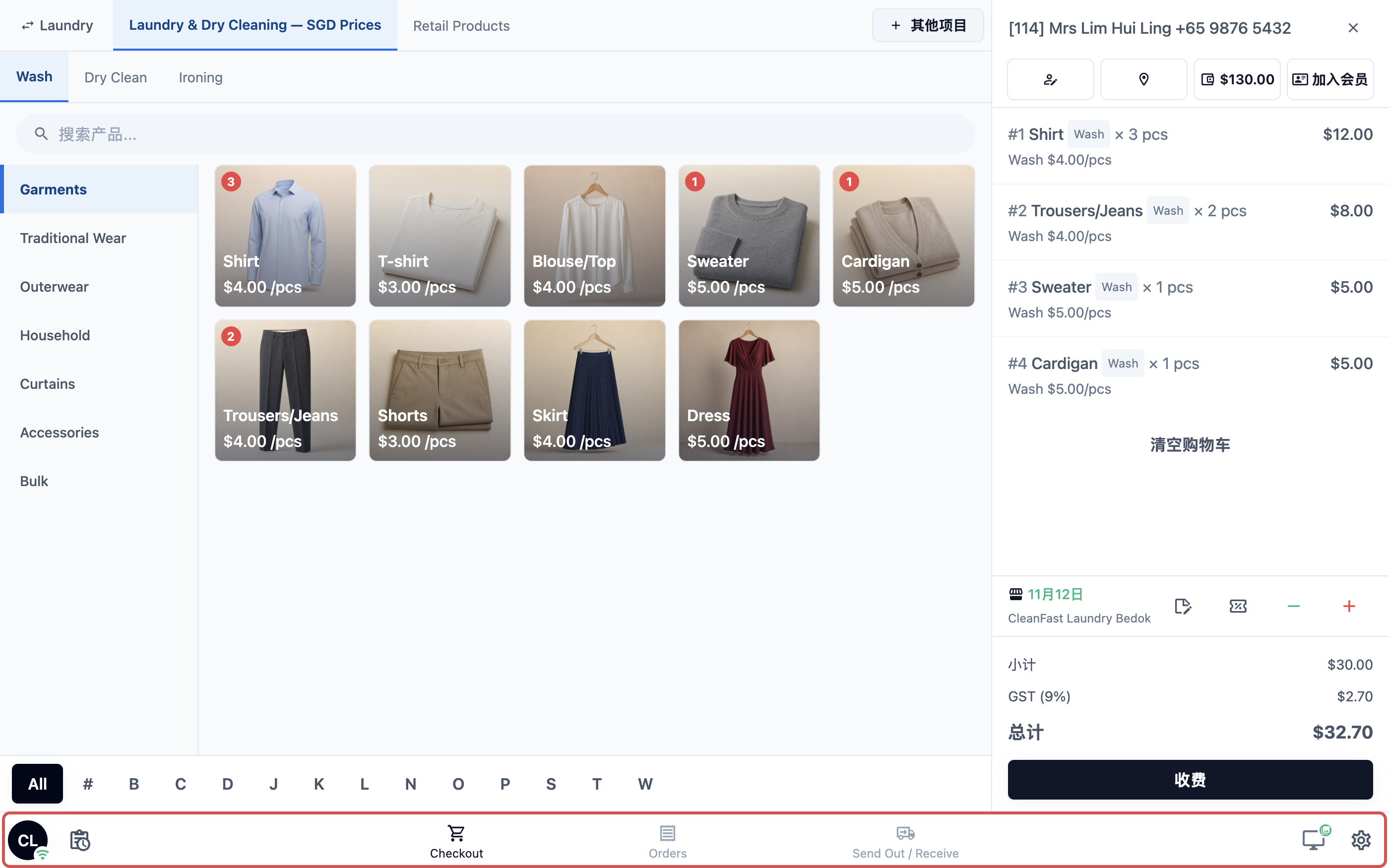
| 位置 | 图标 | 打开什么 | 在哪里设置 |
|---|---|---|---|
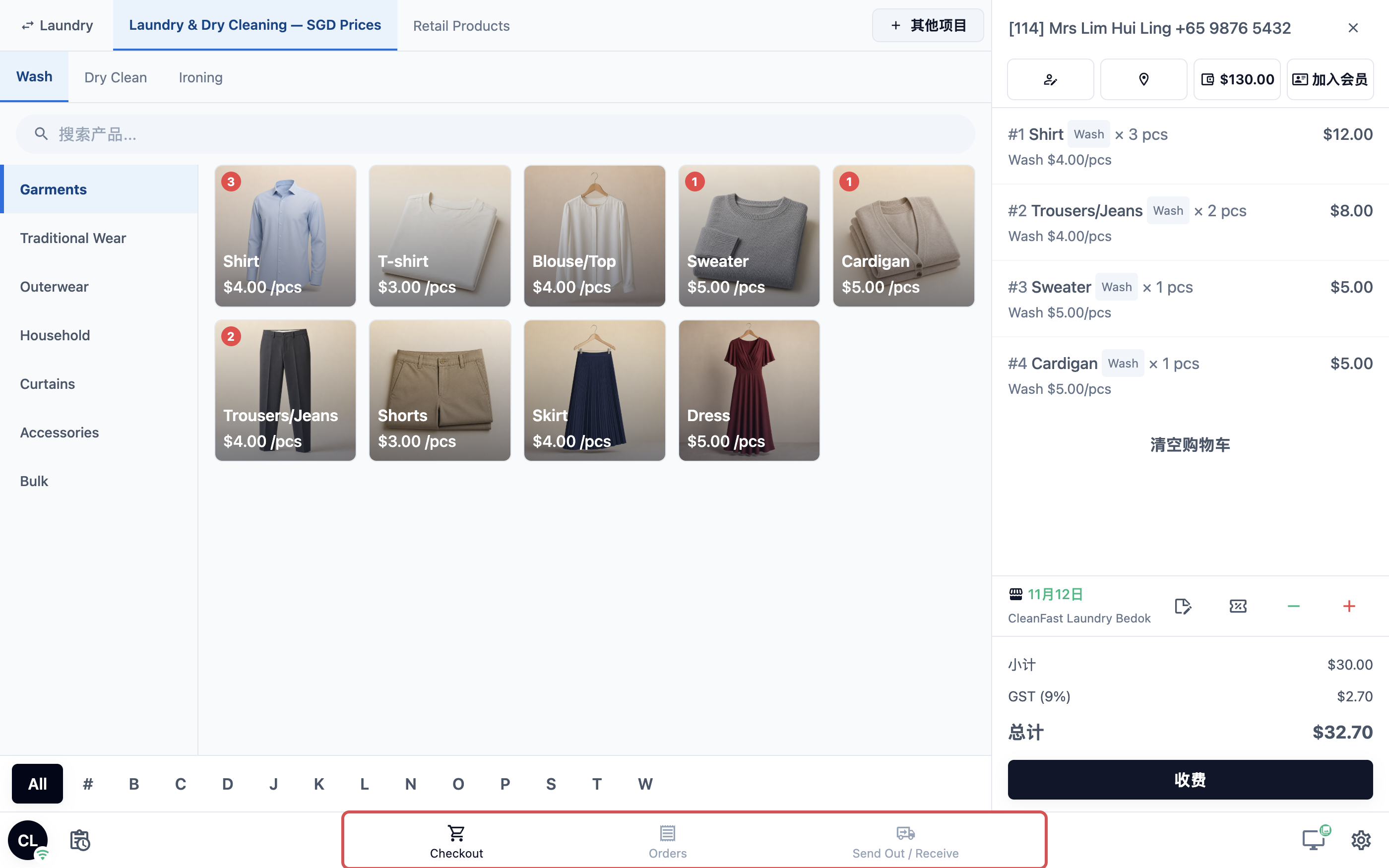
| 左侧 | 带姓名缩写的圆形头像 | 打卡菜单。已打卡时显示该员工的姓名缩写,没有人打卡时显示门店的缩写。 | 在 POS 上打卡上下班(打卡) |
| 左侧 | 带时钟的剪贴板(每日销售额) | 当天的销售额和日结报告。只在开启每日销售额时显示。 | 在 POS 上日结(每日销售额) |
| 中间 | 每个页面一个标签 | 您 POS 应用中的页面,按您在编辑器中设置的顺序排列。默认 Checkout 在第一个。 | 请看下面的列表 |
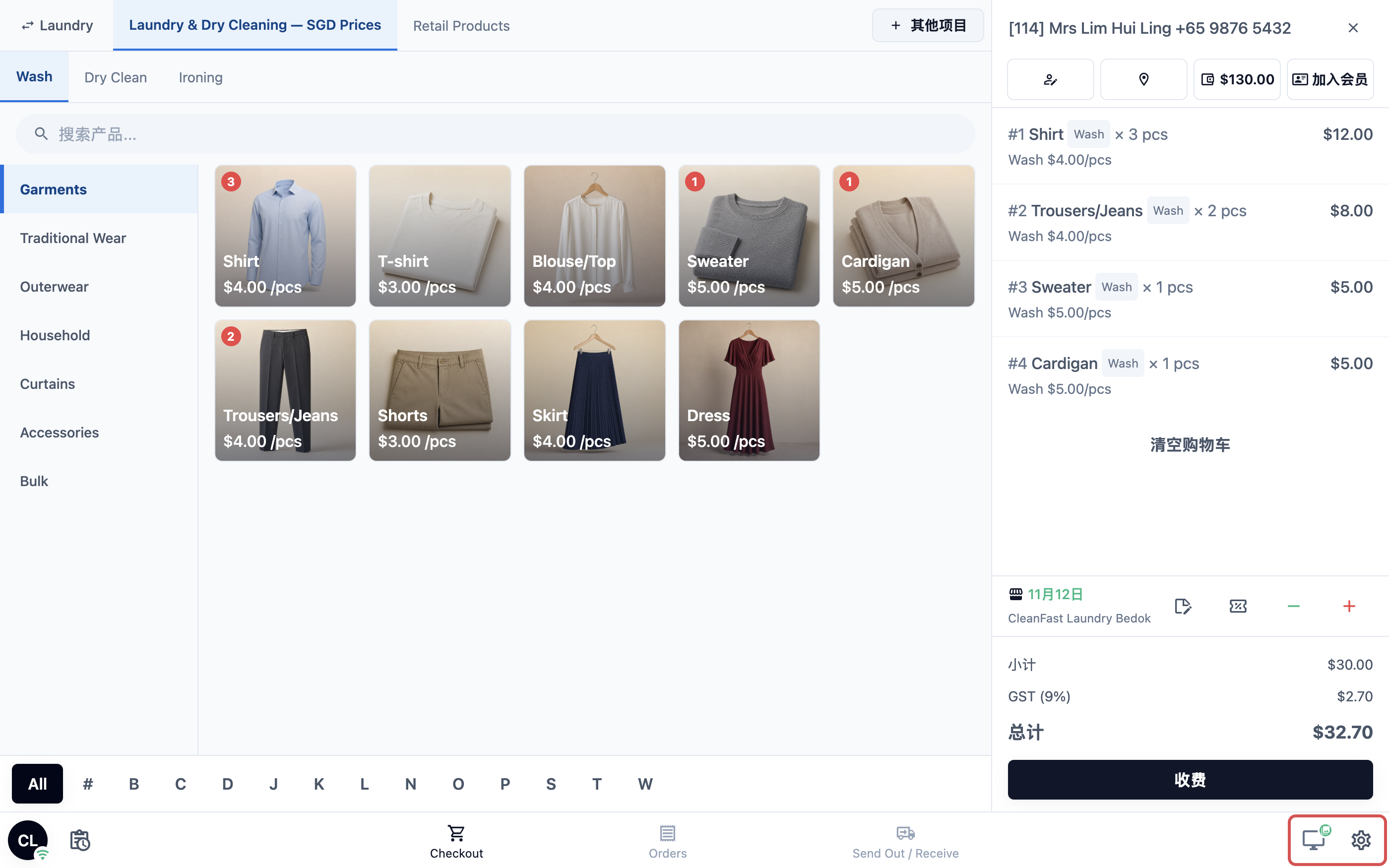
| 右侧 | 收银机(现金抽屉) | 这个柜台的现金抽屉。只在开启现金抽屉时显示。 | 记录 POS 钱箱中的现金(现金抽屉) |
| 右侧 | 显示器(客户屏幕) | 配对并控制面向客户的屏幕。 | 为 POS 连接顾客显示屏 |
| 右侧 | 齿轮(设置) | POS 的设置页面。 | 本文的设置 |
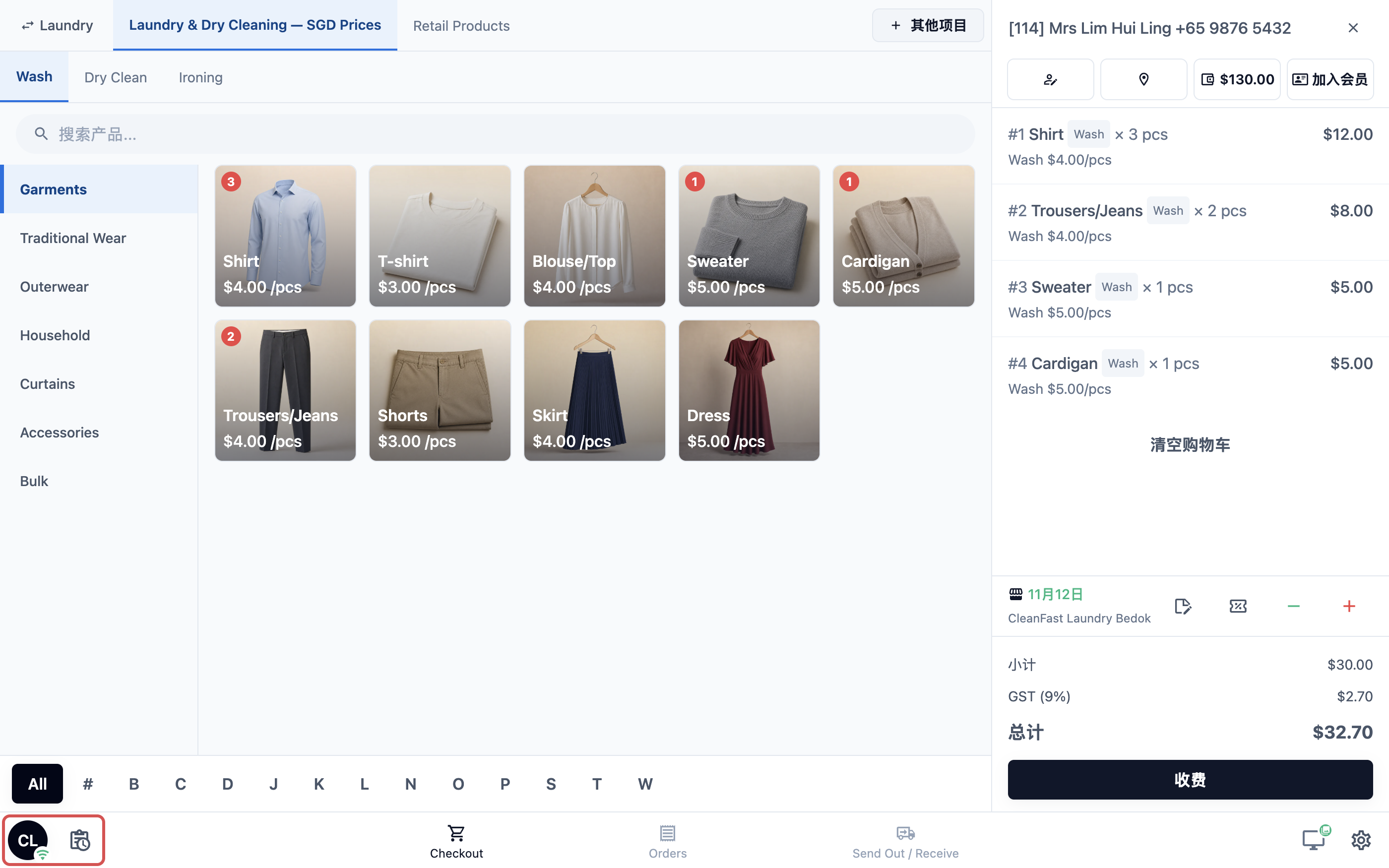
中间的标签是老板在编辑器中添加的页面。每个页面都有自己的设置文章:
- Checkout:设置结账页面
- Orders:设置订单页面
- Send Out / Receive:把订单送往工厂并收回(送出 / 收回)
- Inventory:在 POS 上追踪库存(库存)
- WhatsApp 聊天 和 WhatsApp 广播:在 POS 上使用 WhatsApp 聊天和群发
- 取件:在 POS 上提供上门配送和到店取件
圆点和标记的意思
- 现金抽屉上的红点: 还没有启动抽屉。员工启动后,图标会变成绿色。
- 头像上的小 Wi-Fi 标记: POS 的网络连接状况。如果网络断开,头像底部会出现红色的 无网络 字样。
- 齿轮上的红点: EasyBiz 客服回复了您的门店。打开设置即可查看回复。
- 齿轮位置出现黄色的 新版本 按钮: POS 有新版本可用。点按它重新加载。重新加载后齿轮会回来,购物车也会保留。请参阅更新 POS 应用并获取帮助。
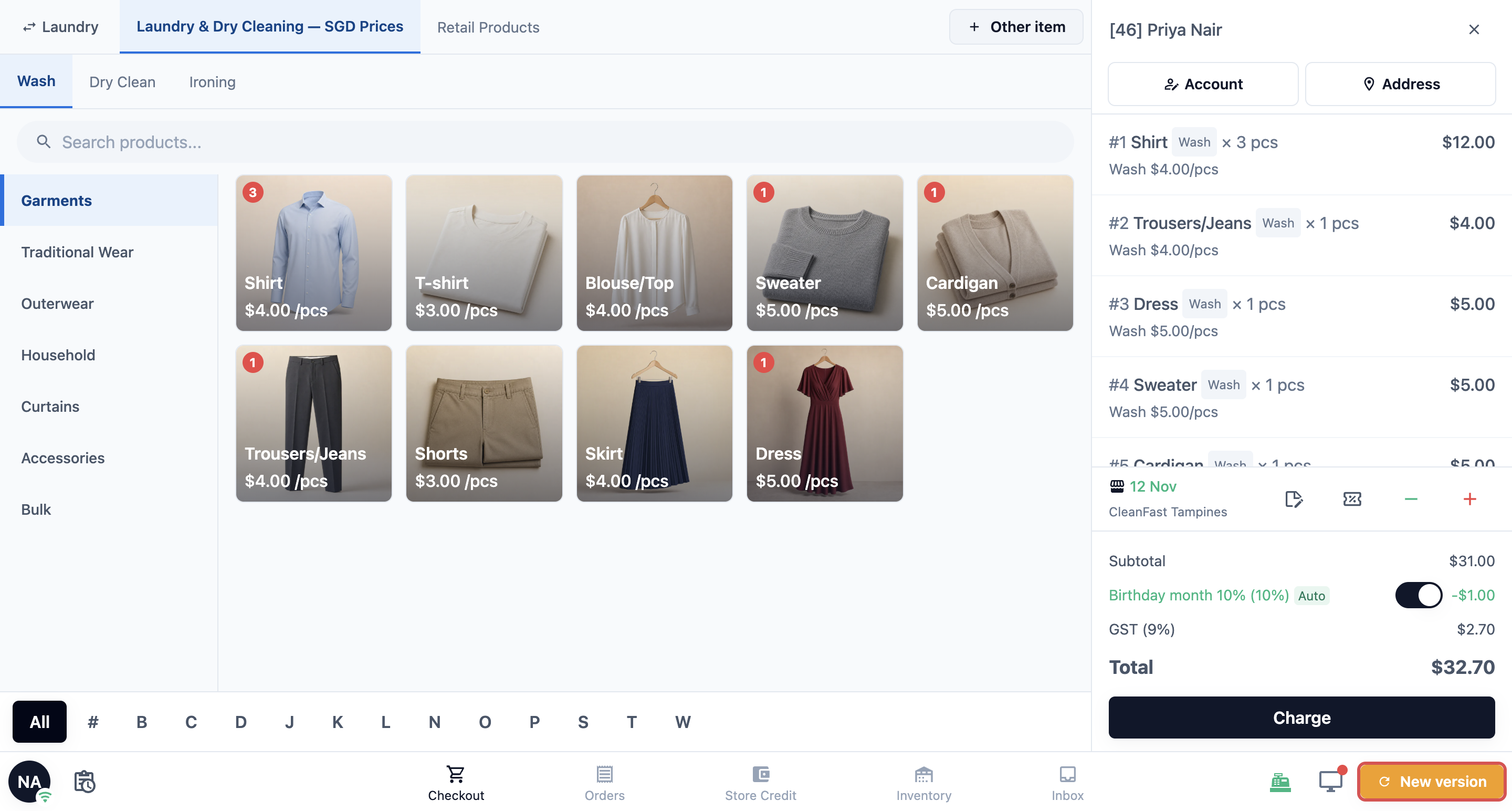
Checkout 页面
员工一天中大部分时间都在 Checkout 页面。登录后首先打开的就是它,除非您的门店要求员工先打卡。员工在这里能卖什么、购物车显示什么,在设置结账页面中设置。
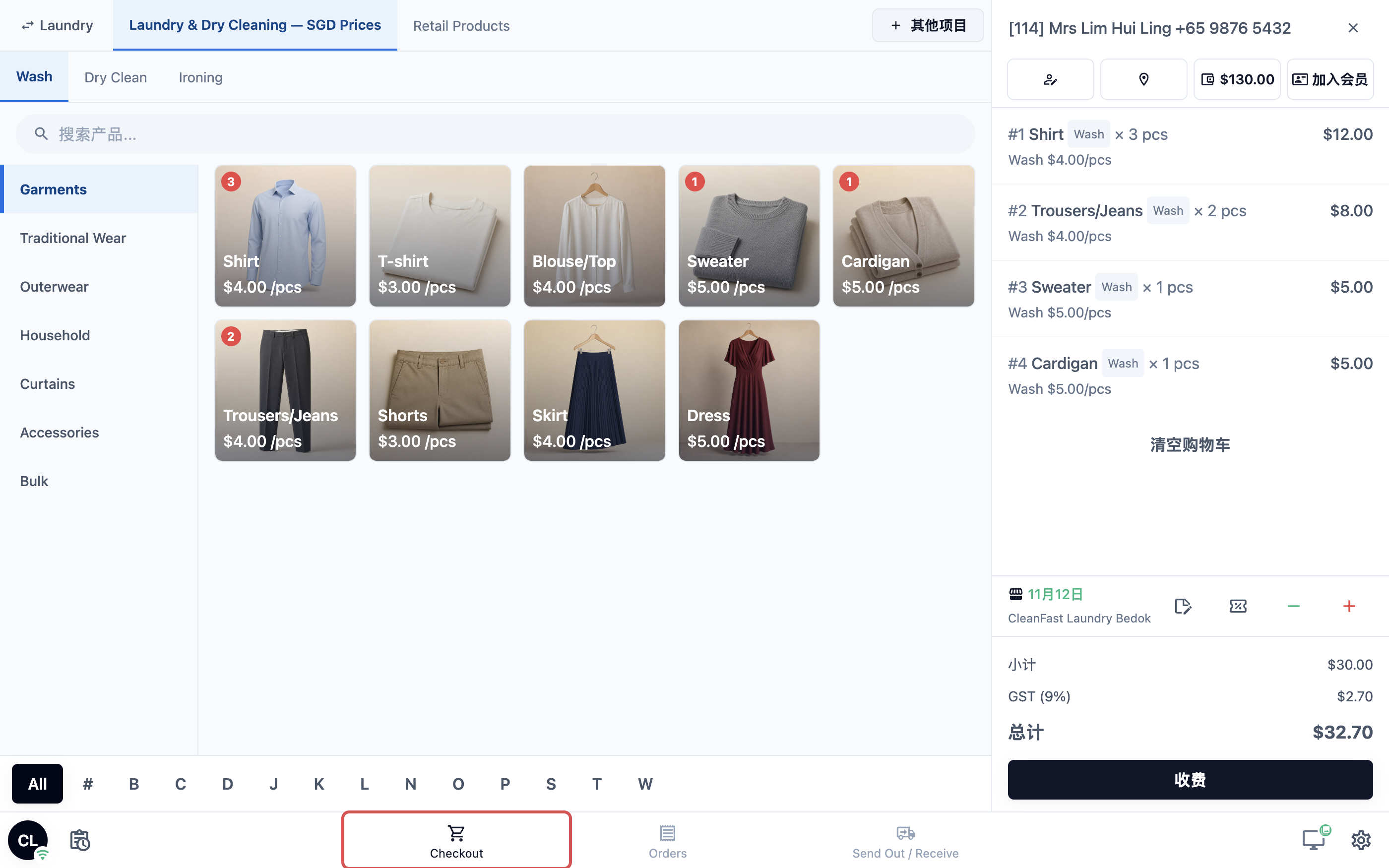
商品目录
左边是商品目录,也就是员工可以出售的项目列表。
- 服务标签: 顶部的一排标签,例如“Laundry”和“Dry Clean”。当您的业务单元按服务选项分组项目时才会显示。点按一个标签,只看它的项目。
- 搜索产品...: 标签下面的搜索栏。只在该标签有 9 个或更多项目时显示。
- 分类: 左边的列表,例如“Top”“Bottom”和“Outerwear”。点按一个分类来缩小范围。
- 项目: 以卡片网格或列表显示,取决于您 POS 应用的设置。点按项目即可加入购物车。项目上的红色数字表示购物车中有几件。
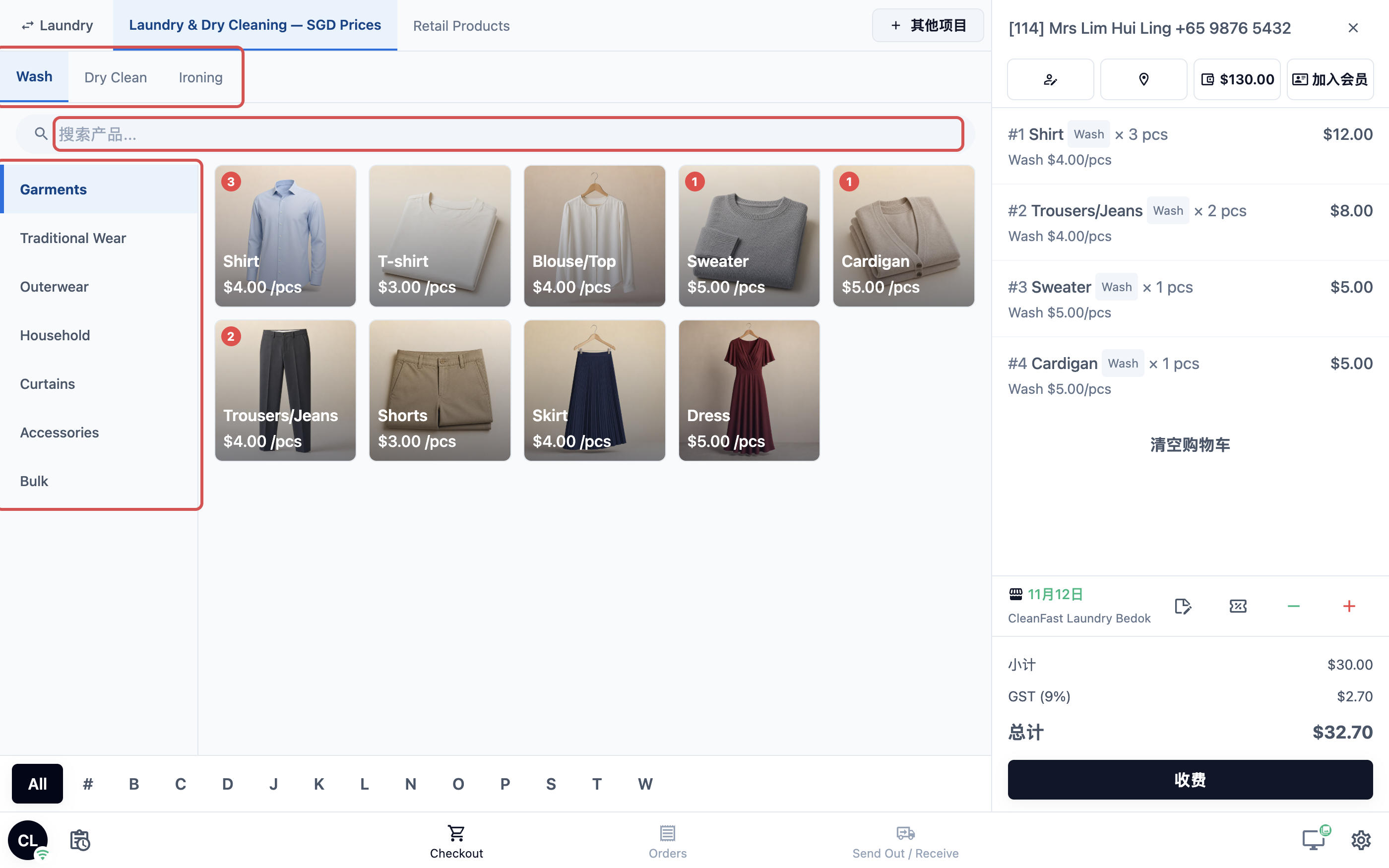
购物车
右边是购物车,也就是员工正在建立的订单。
- 客户: 在 按名称或电话搜索... 中输入来找客户,或点按 + 新建联系人 添加新客户。选好客户后,名字下面会出现按钮:账户、地址,开启后还有 店铺信用额度 和 会员。请参阅在 POS 上出售店铺信用额度和会员。
- 项目: 点按项目,可以用 − 和 + 修改数量,用编辑图标添加备注或附加项,或用垃圾桶图标删除。
- 送货 / 自取: 项目下面的一行显示客户如何、何时拿回物品。点按它可以更改方式或日期。请参阅在柜台选择取件或配送。
- 备注、 − 和 +: 为订单添加备注、打开折扣,或添加附加费,例如加急费。
- 合计和 收费: 订单总计在底部。点按 收费 收款。
- 清空购物车: 员工点按 清空 确认后,清空购物车。
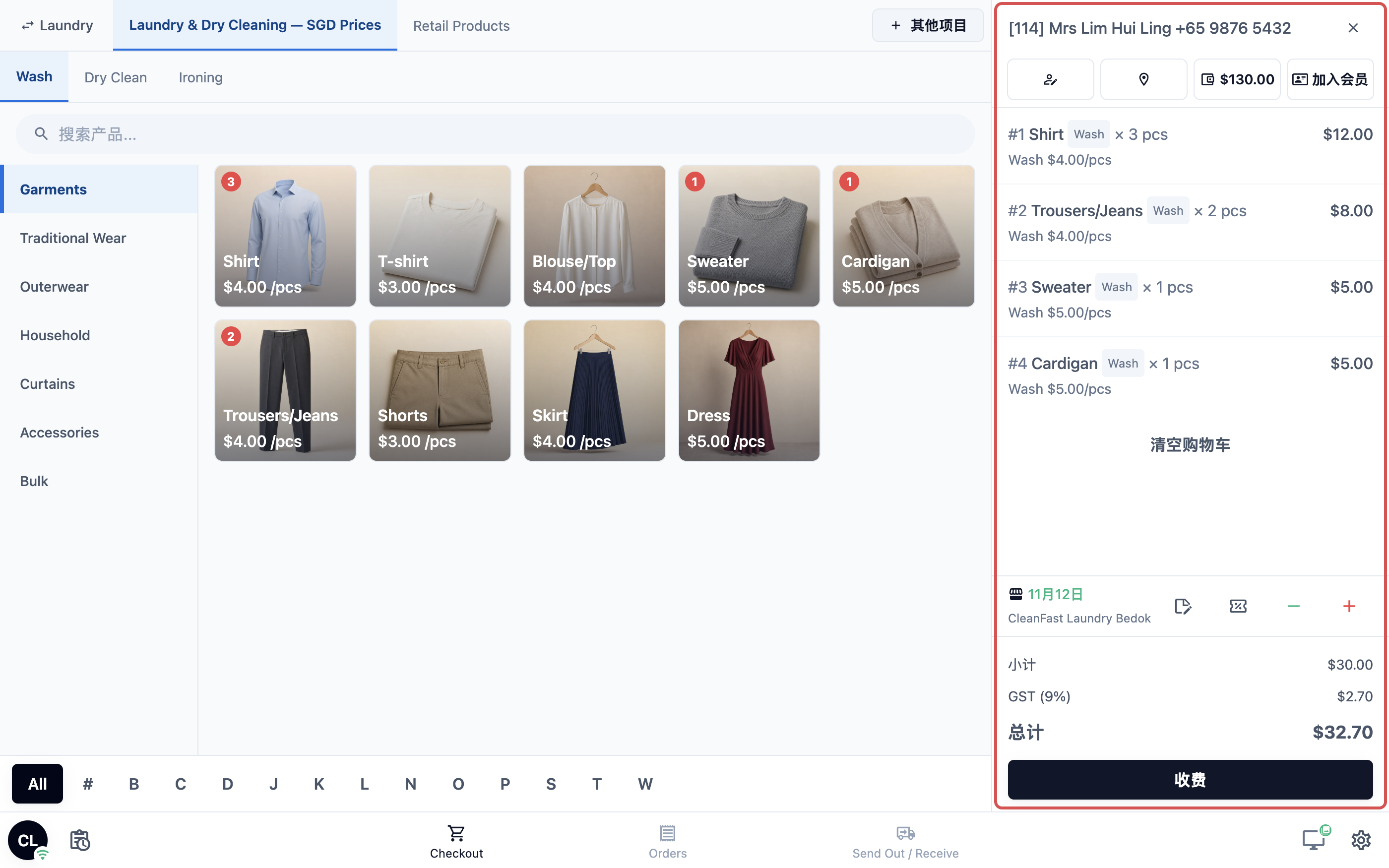
柜台上的自动折扣
自动折扣是老板设置好的折扣,订单符合条件时会自己扣除,例如生日折扣。员工不需要记住或输入。
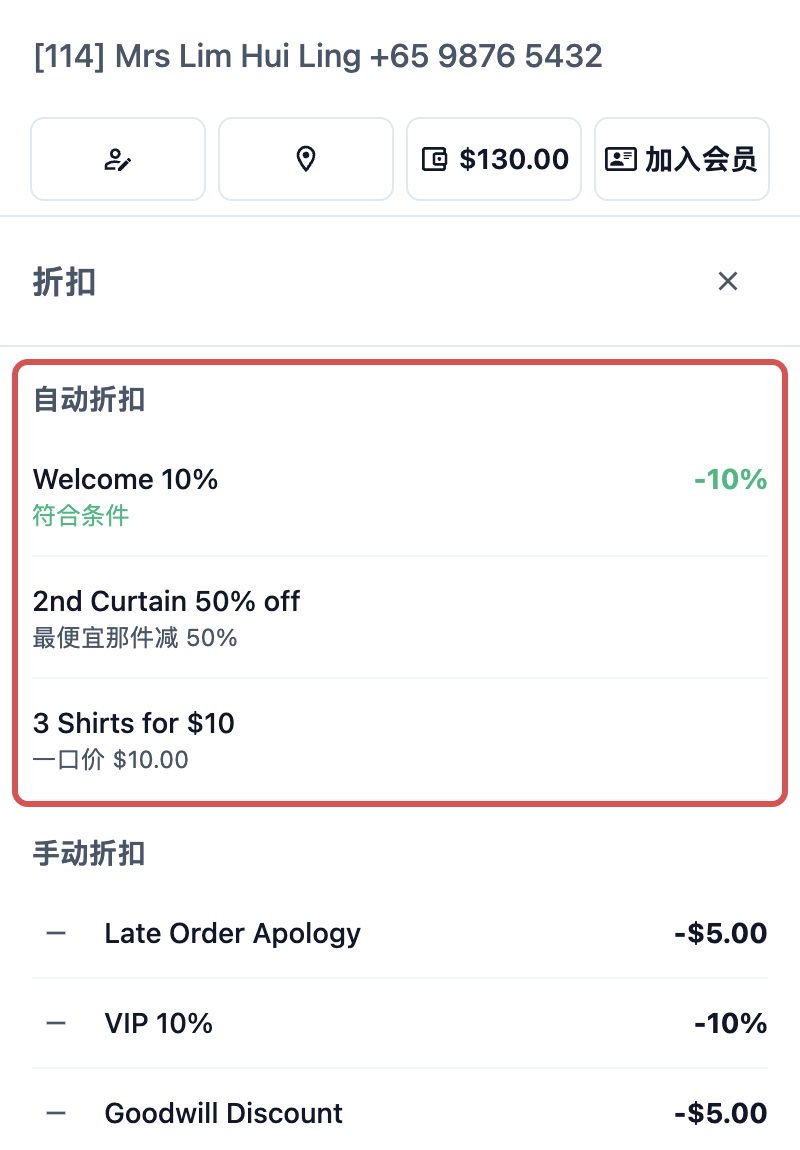
- 它显示在购物车的 小计 下面,带有 自动 标签。员工可以为某一张订单关掉它,例如客户想留到下次再用。
- 订单快要符合条件时,购物车会显示提示,例如“满 $50 减 $5:再添加 $2.00 即可符合条件”。
- − 按钮先列出 自动折扣,每个都标有 符合条件,或附有“再添加 $10.00”之类的提示。下面列出 手动折扣,也就是员工手动添加的折扣。
| 项目 | 金额 |
|---|---|
| 小计(10 件衬衫,每件 $4.00) | $40.00 |
| 生日月九折(自动) | −$4.00 |
| 折后金额 | $36.00 |
| GST 9% | $3.24 |
| 总计 | $39.24 |
税费一行按照您所在市场的税务设置显示,所以不收 GST 的门店看到的总计是 $36.00。老板如何设置这些折扣,请参阅设置自动折扣。员工如何手动添加折扣,请参阅在 POS 和 Console 中给予折扣和附加费。
收款
点按 收费 会打开付款画面,显示订单总计和您门店提供的付款方式。员工点按客户使用的那一种。各种付款方式、部分付款以及付款之后会发生什么,都在在 POS 柜台收款中介绍。
Orders 页面
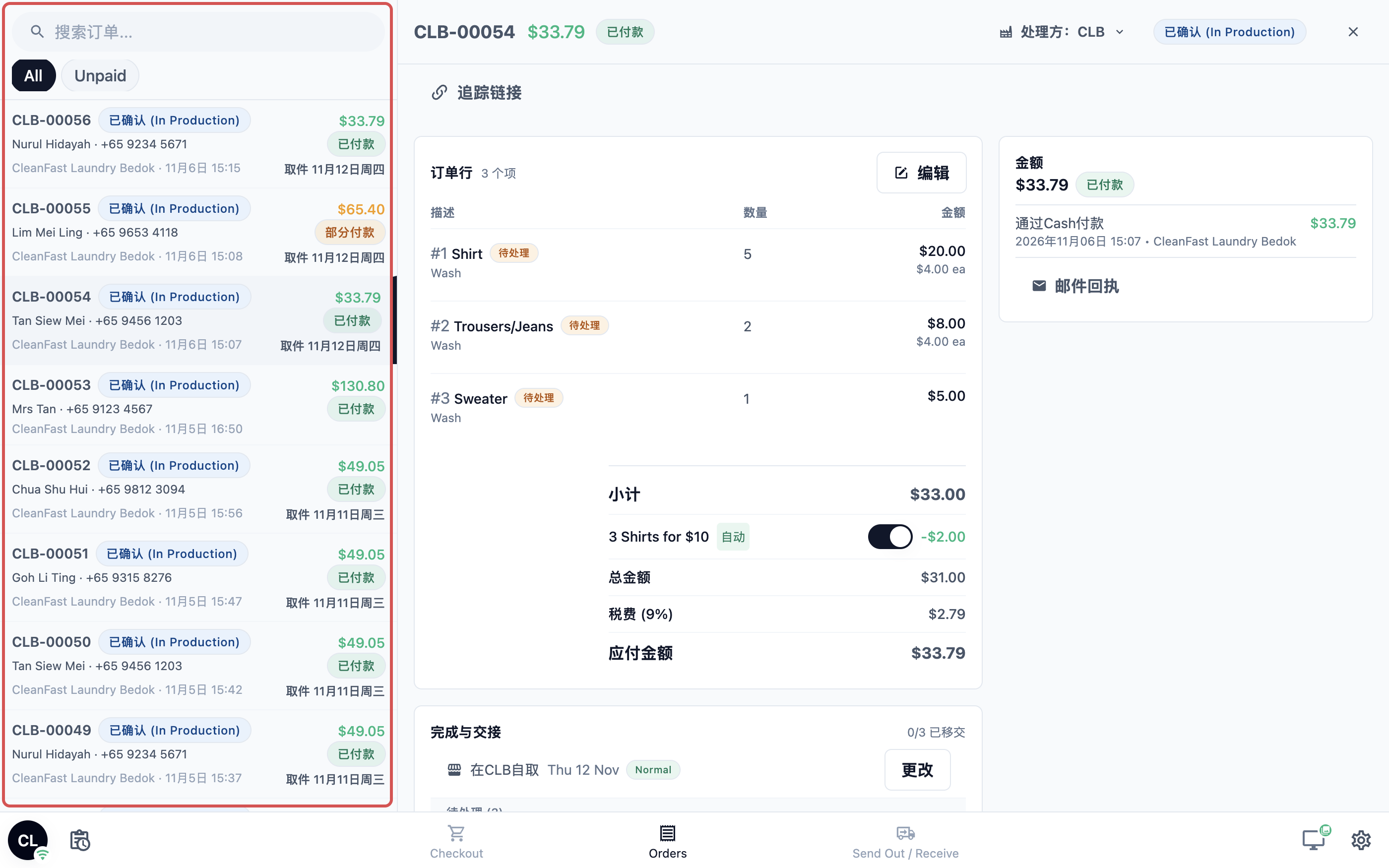
点按底部导航栏中的 Orders,查看这家门店的订单,包括客户会在这里取件的订单。
- 在顶部的搜索栏中按订单号、客户姓名或其他资料搜索。
- 用搜索栏下面的标签筛选列表,例如 All 和 Unpaid。
- 点按一张订单,列表旁边会显示它的详情:项目、付款、备注、联系人和历史记录。
显示哪些标签和详情,在设置订单页面中设置。
Training 标签去哪了
Orders 页面上的 Training 标签已经取消。练习订单现在只在 POS 处于培训模式时才显示在 Orders 列表中,而培训模式开启期间真实订单会被隐藏。这样练习订单和真实订单永远不会混在一起。
- 培训模式是练习用的设置。在培训模式下接的订单不收款,也不计入您的销售额。
- 要开启它,打开设置,在 显示 部分打开 培训模式。屏幕顶部会出现黄色的“培训模式已开启”横幅。
- 如果门店本身仍是培训门店,这个开关会保持开启,无法关闭。请先让门店正式上线。
- 权限不允许修改 POS 设置的员工看不到这个开关。
培训门店如何运作,请参阅添加门店并在培训模式下练习。
每日销售额
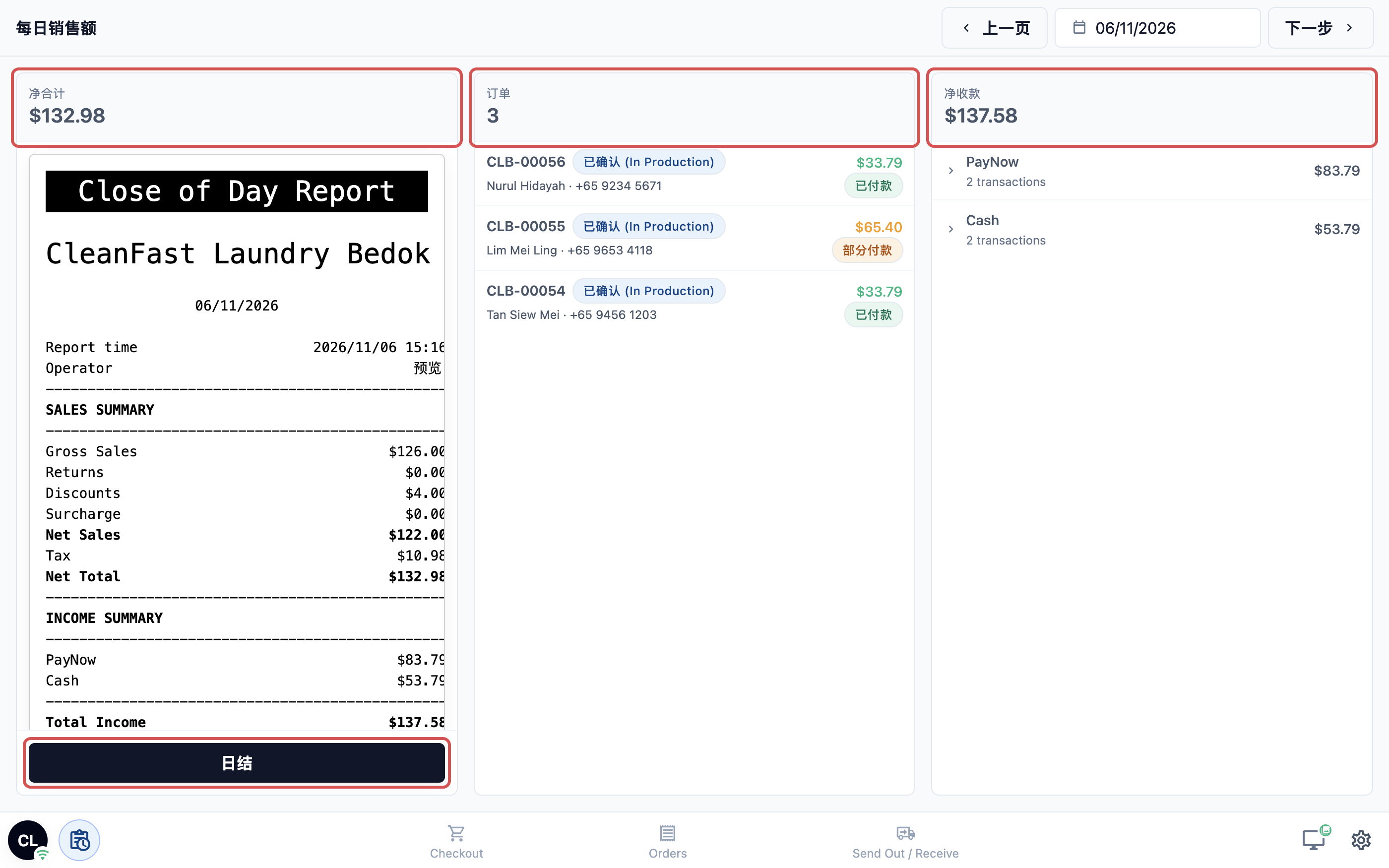
点按头像旁边的剪贴板图标,打开 每日销售额。
- 用顶部的箭头切换日期,或点按日期选择某一天。
- 净合计、订单 和 净收款 显示当天的销售额、接的订单,以及按付款方式统计的收款。
- 点按 日结 完成当天的日结,然后点按 打印报告 打印。撤回 可以撤销日结。
如何设置并逐步完成日结,请参阅在 POS 上日结(每日销售额)。
现金抽屉
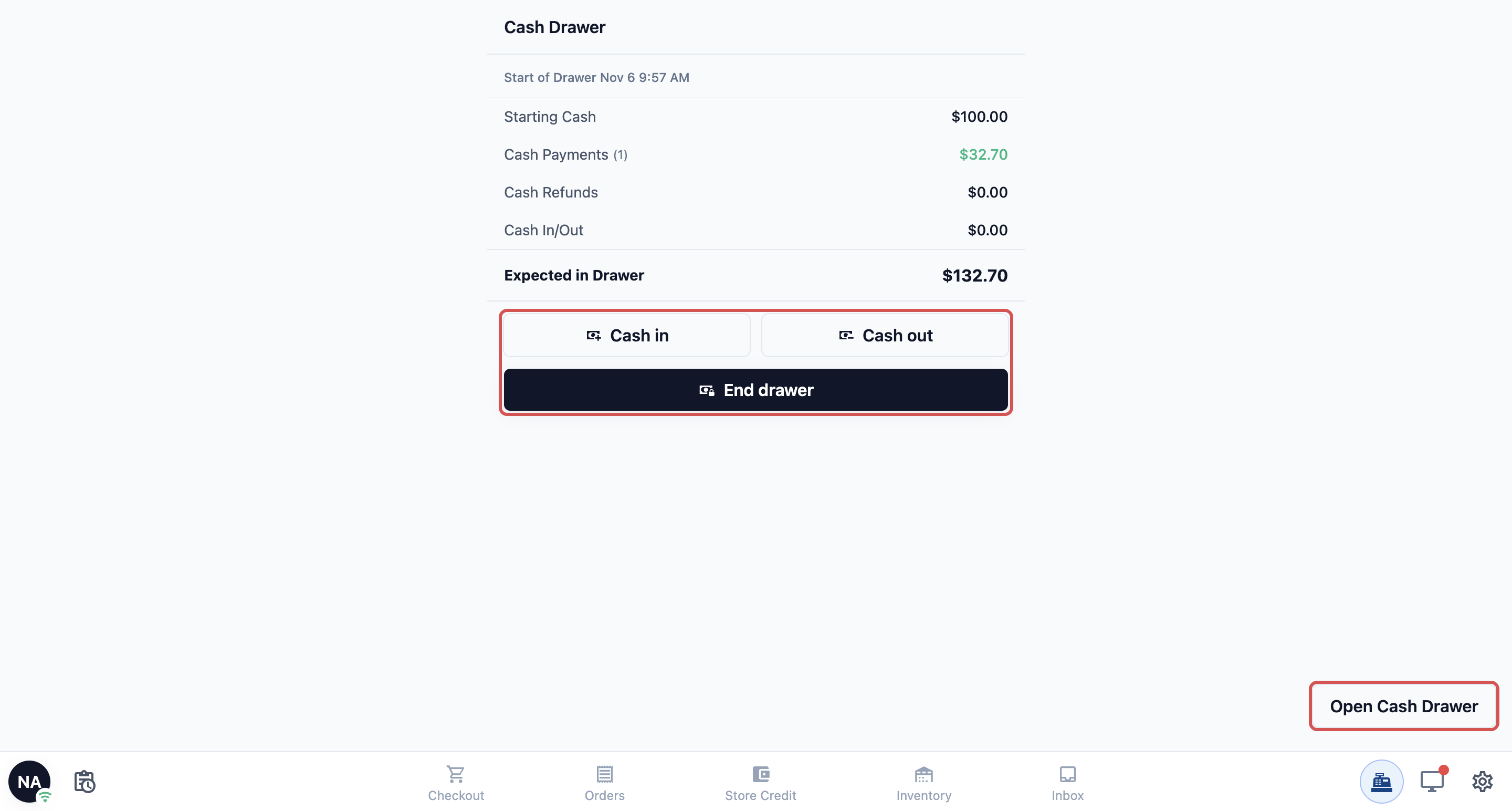
点按收银机图标,打开 现金抽屉。
- 如果抽屉还没启动,输入 起始现金,然后点按 启动抽屉。
- 启动后,页面会显示当天的现金,并有 + 现金存入、- 现金支出、结束抽屉 和 打开现金抽屉 按钮。
客户屏幕
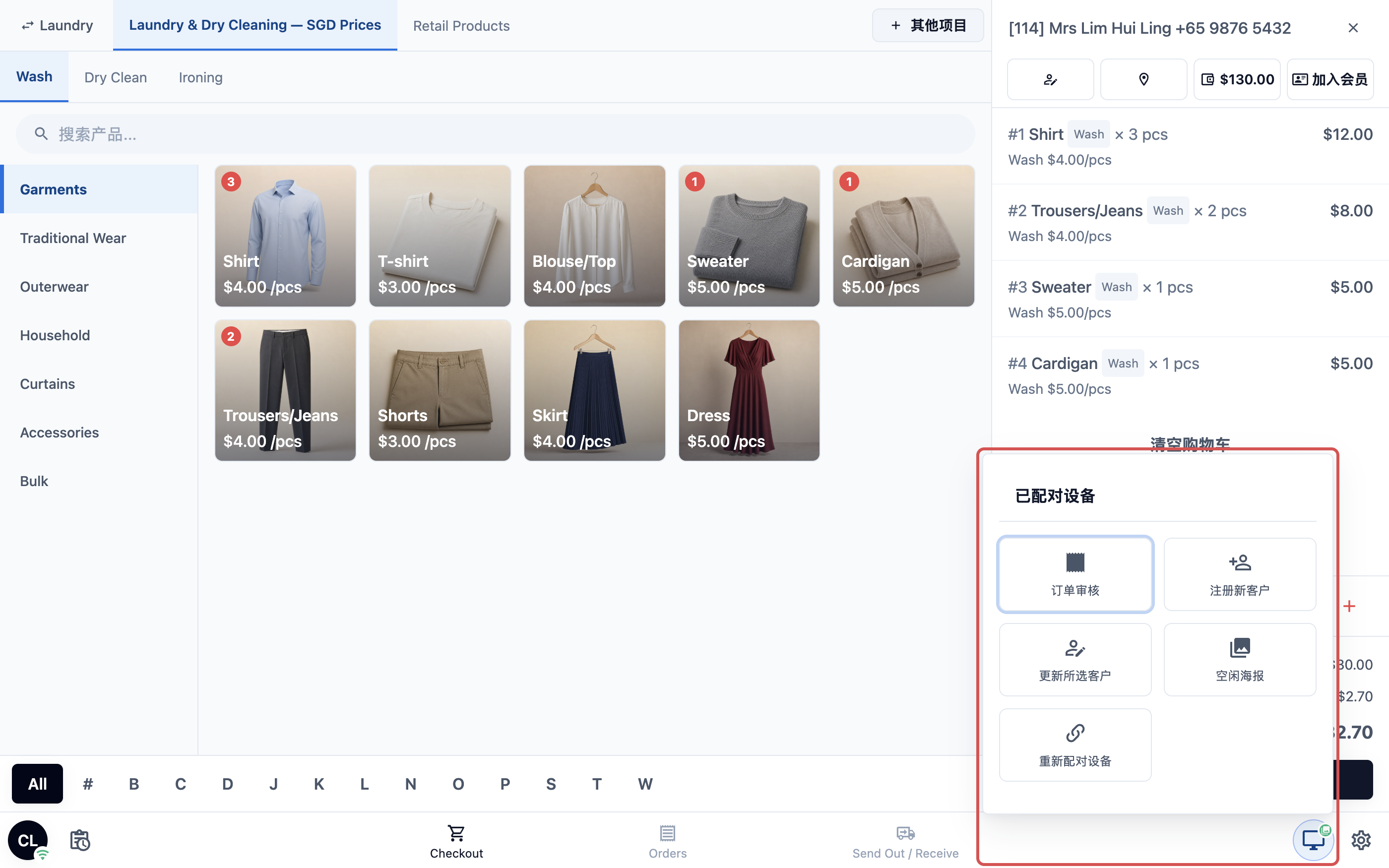
点按显示器图标,控制面向客户的屏幕,例如柜台上的平板。如果还没有配对屏幕,面板会要求输入屏幕上显示的 6 位代码。配对后,员工可以切换客户看到的内容,例如正在结账的订单。如果您不使用客户屏幕,可以不理会这个图标。请参阅为 POS 连接顾客显示屏。
设置
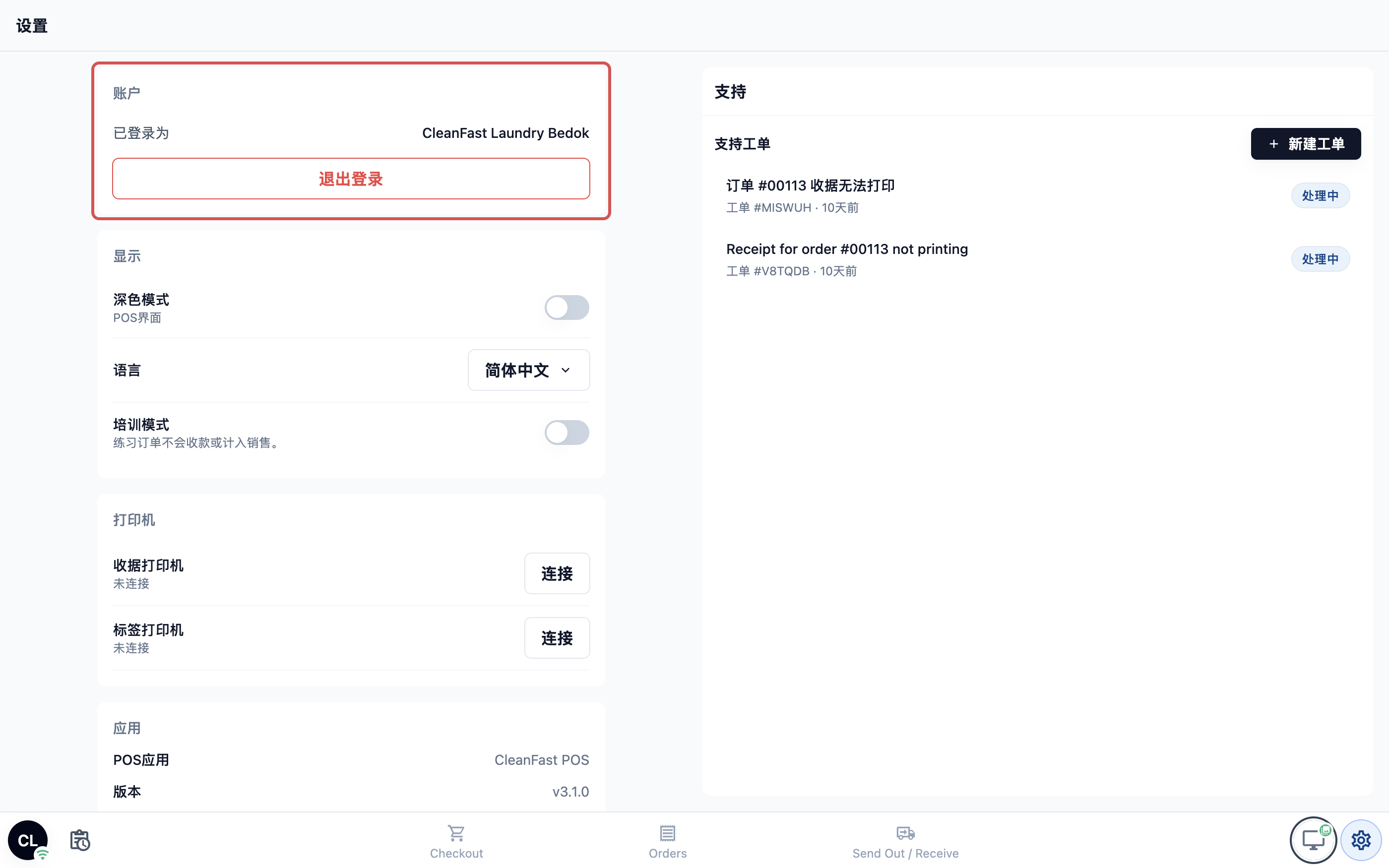
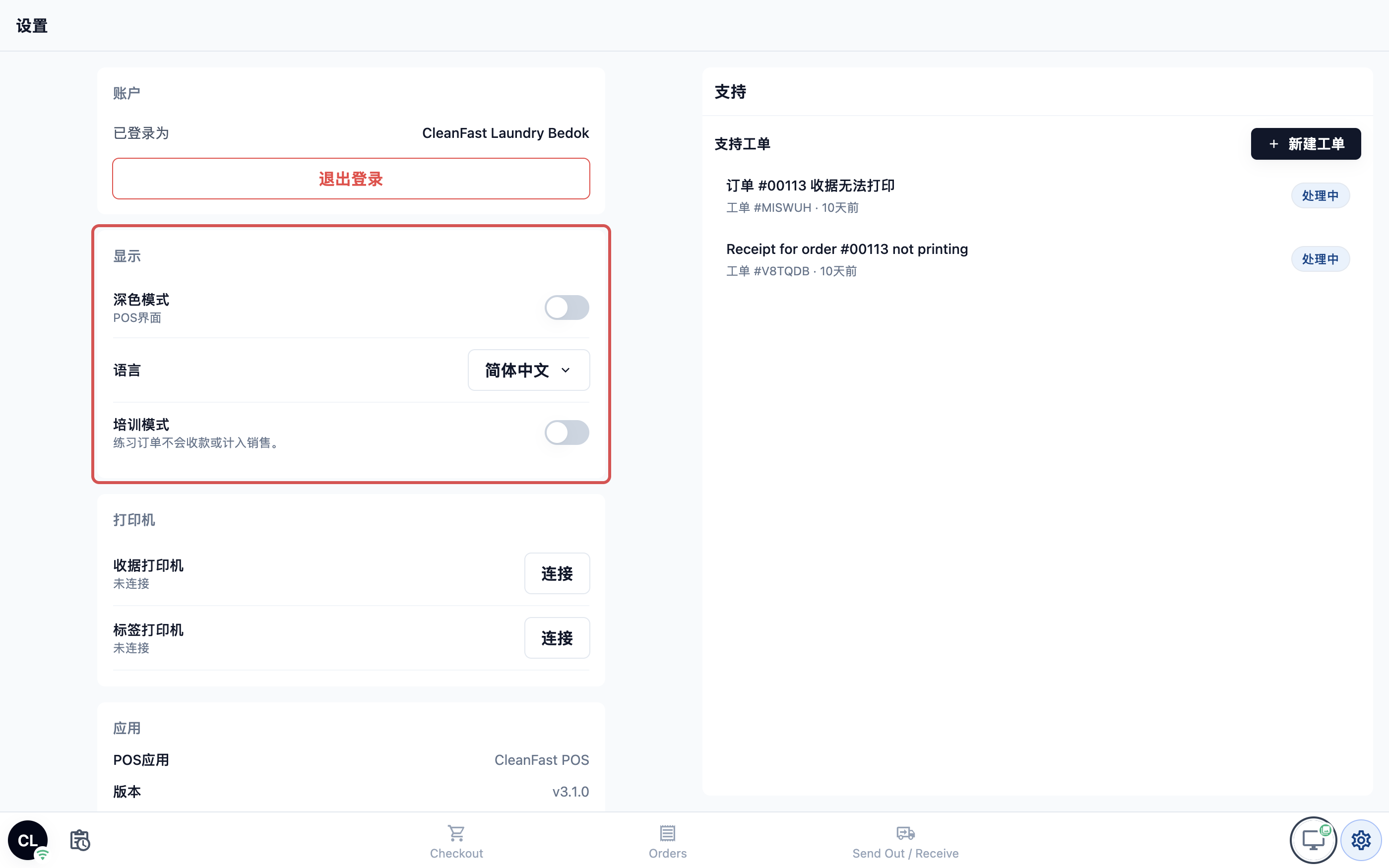
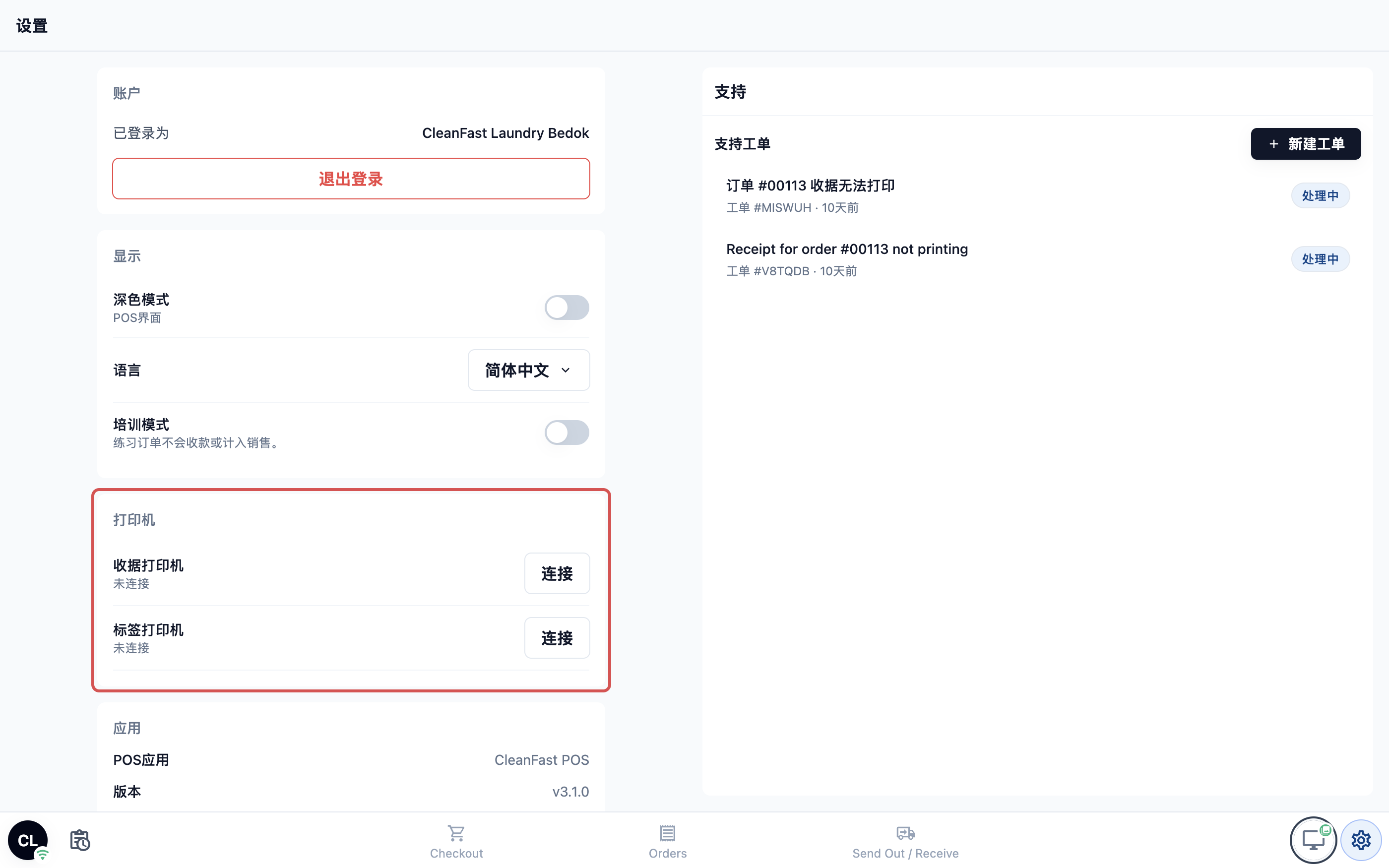
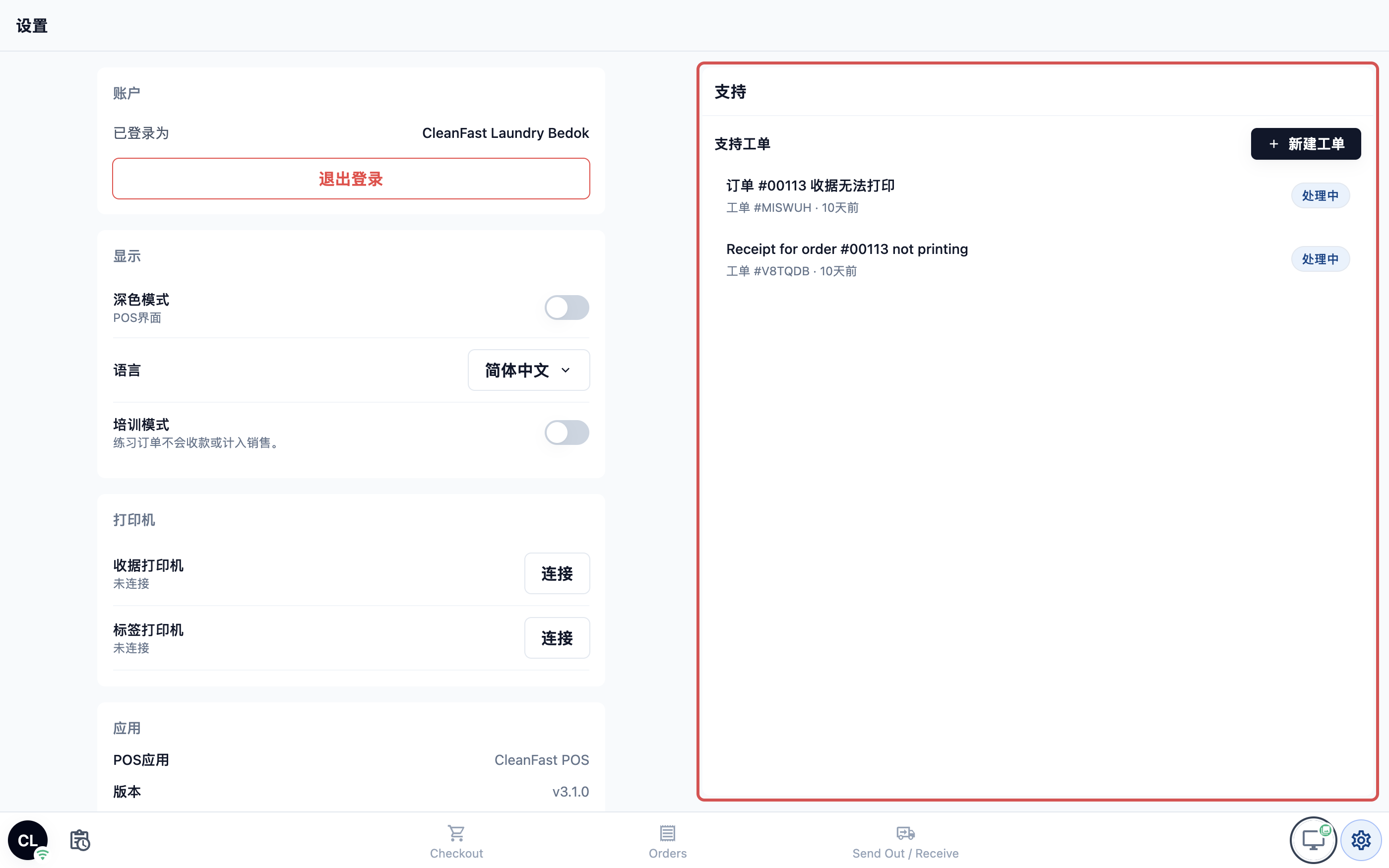
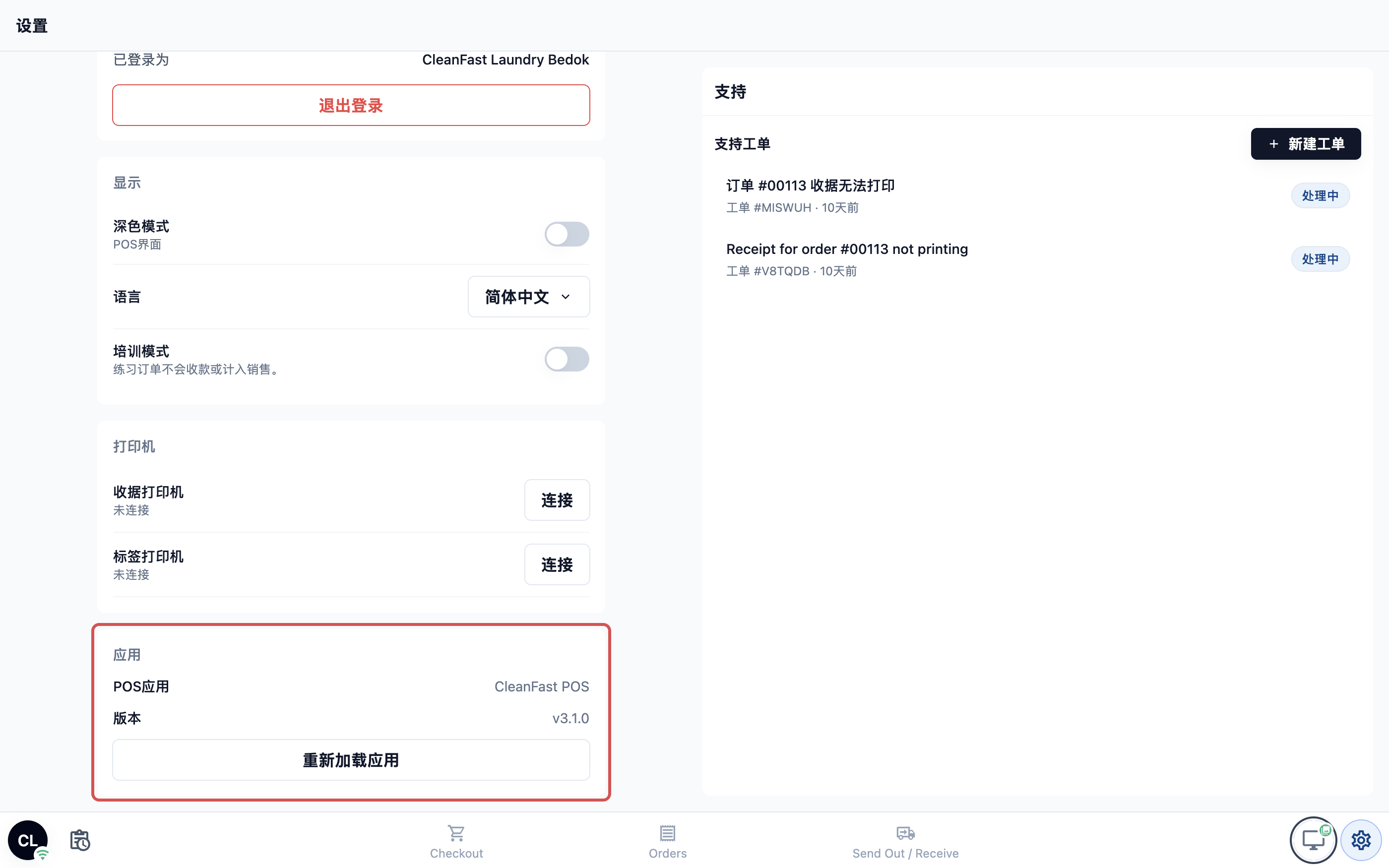
点按底部导航栏最右边的齿轮,打开 设置。
| 部分 | 里面有什么 | 详见 |
|---|---|---|
| 账户 | 已登录为 显示这台 POS 登录的门店。退出登录 会让这台设备退出登录。 | 登录、切换和退出 POS 设备 |
| 显示 | 深色模式、语言 和 培训模式。 | Training 标签去哪了 |
| 打印机 | 收据打印机 和 标签打印机,各有 连接 按钮,连接后变成 设置。连接收据打印机后,会出现 已连接钱箱 开关。 | 记录 POS 钱箱中的现金(现金抽屉) |
| 支持 | 向 EasyBiz 团队求助:点按 新建工单。新的回复会显示在这里。 | 更新 POS 应用并获取帮助 |
| 应用 | POS应用(这个柜台运行的应用)、版本 和 重新加载应用。 | 更新 POS 应用并获取帮助 |
在宽屏幕上,支持会显示在设置旁边,而不是作为一行帮助,这样员工等待回复时可以继续工作。
常见问题
为什么我们的导航栏上没有现金抽屉或每日销售额图标?
您的 POS 应用中关闭了该功能。老板按照记录 POS 钱箱中的现金(现金抽屉)和在 POS 上日结(每日销售额)开启后,图标就会出现。
为什么齿轮变成了一个黄色按钮?
POS 有新版本可用。点按 新版本 重新加载。购物车会保持原样,重新加载后齿轮会回来。
Training 标签去哪了?
练习订单现在只在培训模式开启时才显示在 Orders 列表中,所以永远不会和真实订单混在一起。在 设置 › 显示 中打开 培训模式 即可看到它们。
为什么我在设置里看不到培训模式?
您的员工权限不允许修改 POS 设置。请老板检查您的权限。
为什么 Checkout 上看不到搜索栏?
搜索产品... 只在该标签有 9 个或更多项目时显示。8 个或更少时,员工不用搜索就能看到全部。
员工可以取消自动折扣吗?
可以。员工在购物车中为这一张订单关掉它。其他符合条件的订单仍然会扣除。
下一步
您的员工现在已经熟悉 POS 屏幕了。接下来,学习为每张订单选择到店取件还是送货上门,以及在哪一天,请参阅在柜台选择取件或配送。
想要为订单减价或退钱给客户?请参阅在 POS 和 Console 中给予折扣和附加费或处理退款和退货。