
POS 会自动保持最新,员工也可以在收银台联系 EasyBiz 团队,无需中断正在进行的销售。
如果您是通过搜索来到这里:本文是保持 POS 收银台更新和获取帮助的日常指南。如果您的收银台尚未登录,请先阅读登录、切换和退出 POS 设备。
开始之前
- 您的 POS 已在收银台登录。请参阅登录、切换和退出 POS 设备。
- 无需特殊权限。收银台的任何员工都可以更新、重新加载或给 EasyBiz 团队发消息。
概览
POS 会在后台自动更新,员工无需手动安装任何内容。当某次更新需要重新加载屏幕时,POS 会在屏幕底部显示明显的提示,由员工决定何时点按。在点按之前,收银台会继续使用现有版本正常工作。设置页面还会显示该收银台运行的 POS 应用和版本,并提供一个按钮,在界面看起来卡住时重新加载屏幕。同一页面中还有 支持 聊天,员工可以向 EasyBiz 团队求助,并直接在收银台阅读回复。
适用范围
- 浏览器版 POS(电脑或平板上的 Chrome 或 Edge):员工会在底部栏看到更新提示,点按一下即可重新加载。
- EasyBiz POS 应用(iPad、Android 平板):员工会看到相同的提示,应用会先下载更新,再询问是否重新加载。应用本身的较大变更通过 App Store 或 Google Play 提供。
- 配对的显示屏和手机(与收银台配对的顾客显示屏或员工手机):设备顶部栏会出现更新按钮。
- 支持 适用于所有 POS 收银台,包括浏览器版和应用版。
为什么要保持 POS 最新
更新会为收银台带来修复和新功能。大多数更新会在员工工作时自动完成,无需任何操作。少数更新需要重新加载屏幕后,收银台才能使用。
如果员工忽略提示,也不会出现故障。收银台会继续使用旧版本,直到有人重新加载。这就是同一家店的两台收银台可能在一段时间内显示不同版本的原因。
更新提示
有更新等待时,每种设备都会显示各自的提示。
| 位置 | 员工看到的内容 | 点按后会发生什么 |
|---|---|---|
| 浏览器版 POS | 底部栏的 ⚙️ 设置图标变成黄色的 新版本 按钮 | 屏幕重新加载。购物车会保留,重新加载后设置图标会恢复 |
| EasyBiz POS 应用 | 底部栏出现同样的黄色 新版本 按钮 | 应用下载更新,然后显示 准备更新 及新版本号 |
| 配对的显示屏或手机 | 顶部栏出现一个红色按钮,显示新版本号 | 设备下载更新,然后显示 准备更新 |
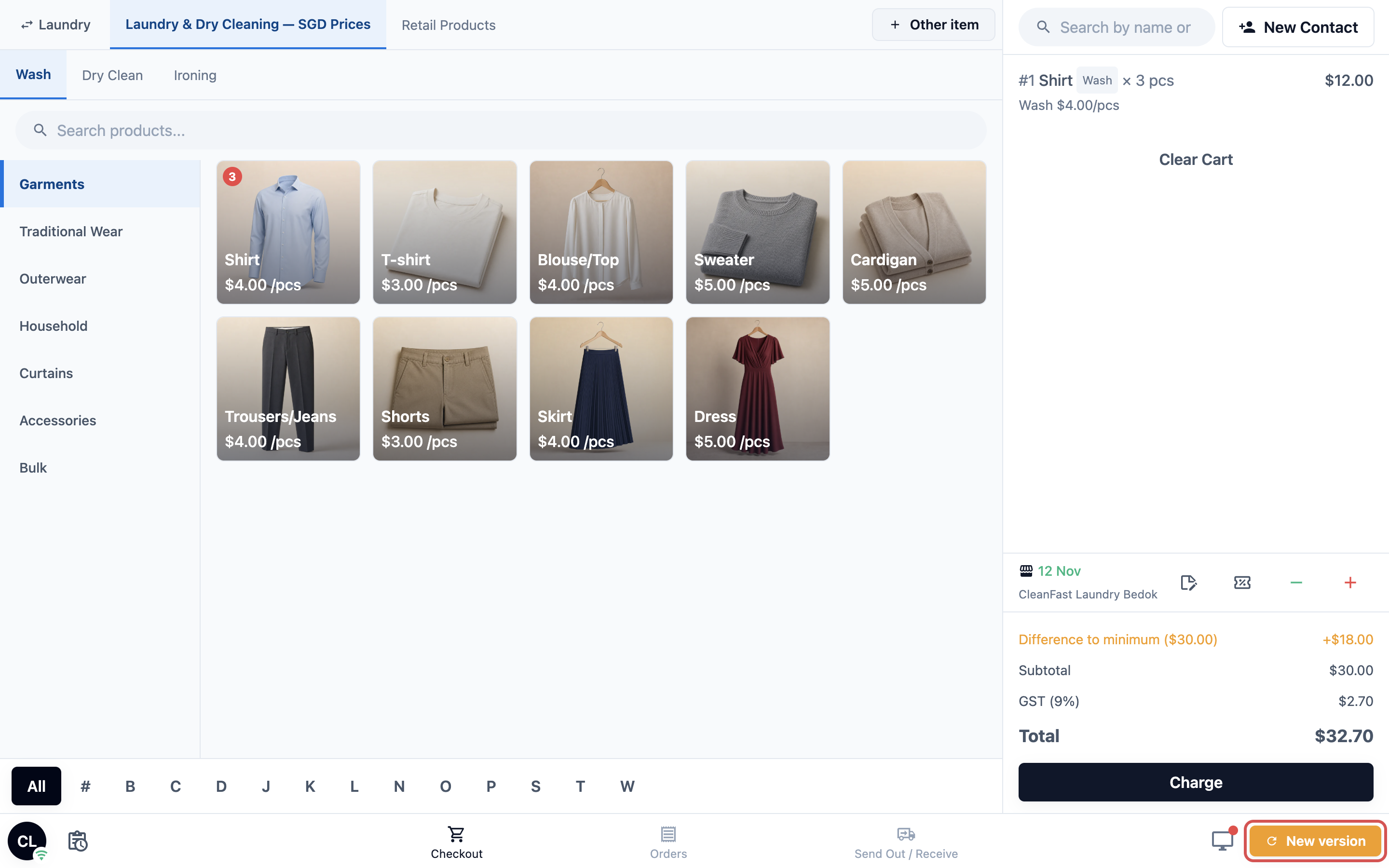
即使配对的显示屏整天开着,也能收到更新。设备会定期检查新版本,而不仅仅是在打开时检查。
更新 POS
浏览器版 POS
- 先完成收银台当前客户的服务。
- 在底部栏点按 新版本。
- 等待几秒钟,让屏幕重新加载。
POS 会以新版本重新打开,购物车仍然保留。
EasyBiz POS 应用或配对设备
- 先完成收银台当前客户的服务。
- 点按底部栏中的 新版本(在配对的显示屏或手机上,点按顶部栏中的红色版本按钮)。
- 等待应用下载更新。随后会出现标题为 准备更新 的消息,显示新的 版本,有时还会附上简短的变更说明。
- 点按 立即重新加载 立即更新,或点按 稍后 继续工作,待收银台空闲时再更新。
准备更新 消息会显示在结账界面上方。消息中先显示 版本 及新版本号,如有变更说明,会接着显示简短说明。下方有两个按钮:稍后 和 立即重新加载。
如果点按 稍后,新版本 按钮会一直留在底部栏,直到有人完成更新。
如果员工点按按钮后,应用没有发现可安装的新内容,则会显示 您的应用已是最新版本。这表示没有待处理的更新,员工可以继续工作。
应用商店更新
大多数更新通过 新版本 按钮提供。EasyBiz POS 应用本身的较大变更需要从 App Store 或 Google Play 获取新版本。出现这种情况时,应用会通知员工。
- 有可用更新:消息提示 App Store 或 Google Play 上已有新版本。点按 更新 前往应用商店,或点按 稍后 继续工作。该消息每天最多再出现一次。
- 需要更新:当平板上的版本不再受支持时,整个屏幕会显示 需要更新 和一个 更新 按钮。在应用商店中更新应用之前,收银台无法使用。
浏览器版收银台永远不需要应用商店更新,所有更新都通过 新版本 按钮获取。
查看版本
在联系支持团队时,或某台收银台的表现与其他收银台不同时,请查看版本。
- 在底部栏点按 ⚙️ 设置图标。
- 滚动到 应用 部分。
- 查看 POS应用(该收银台运行的 POS 应用名称)和 版本。
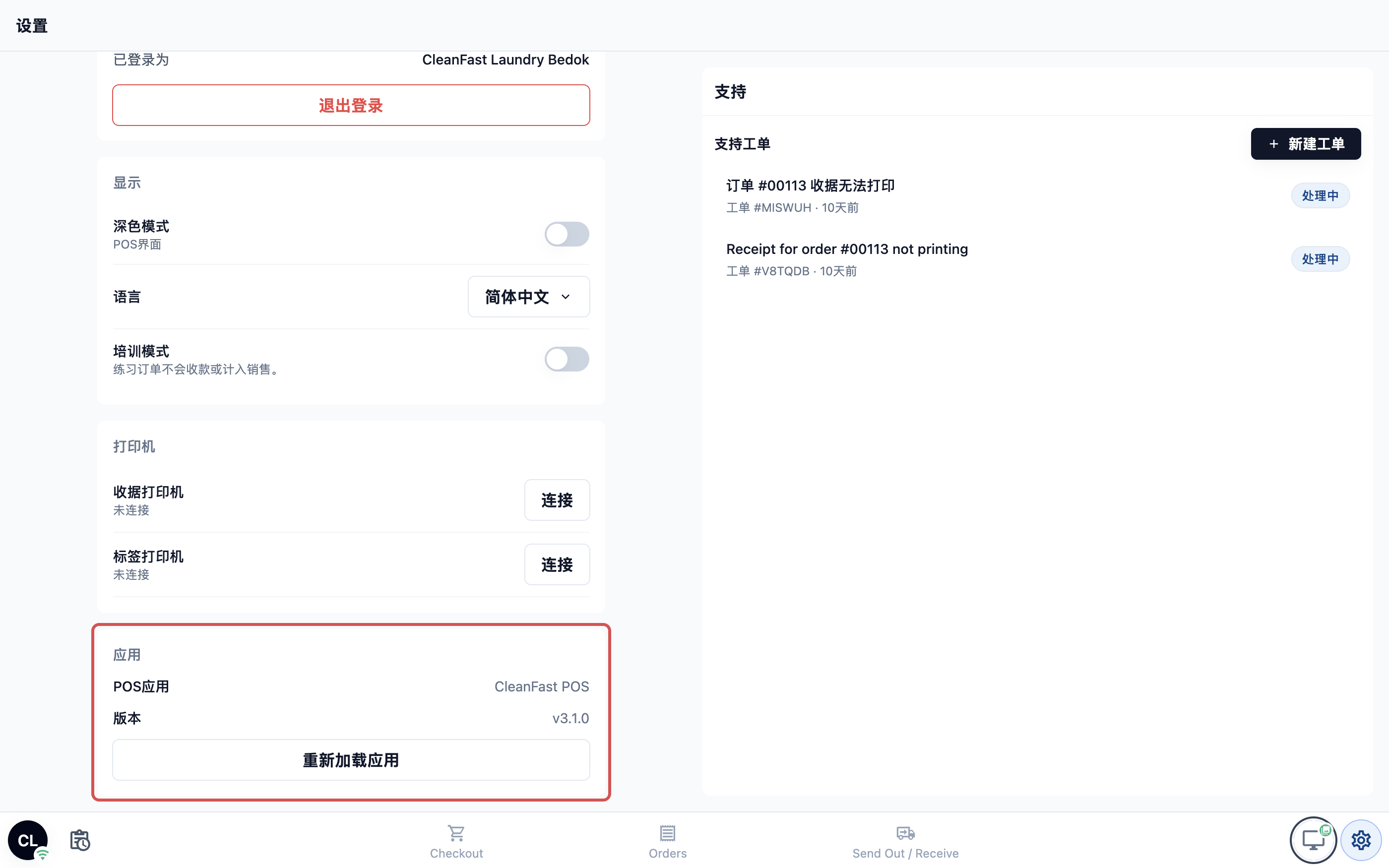
它们下方的 重新加载应用 用于重新加载屏幕。当界面看起来卡住时可以使用,例如页面停止响应,或在 Console 中所做的更改尚未显示。
向 EasyBiz 获取帮助
员工可以在收银台给 EasyBiz 团队发消息,并在收银台阅读回复。
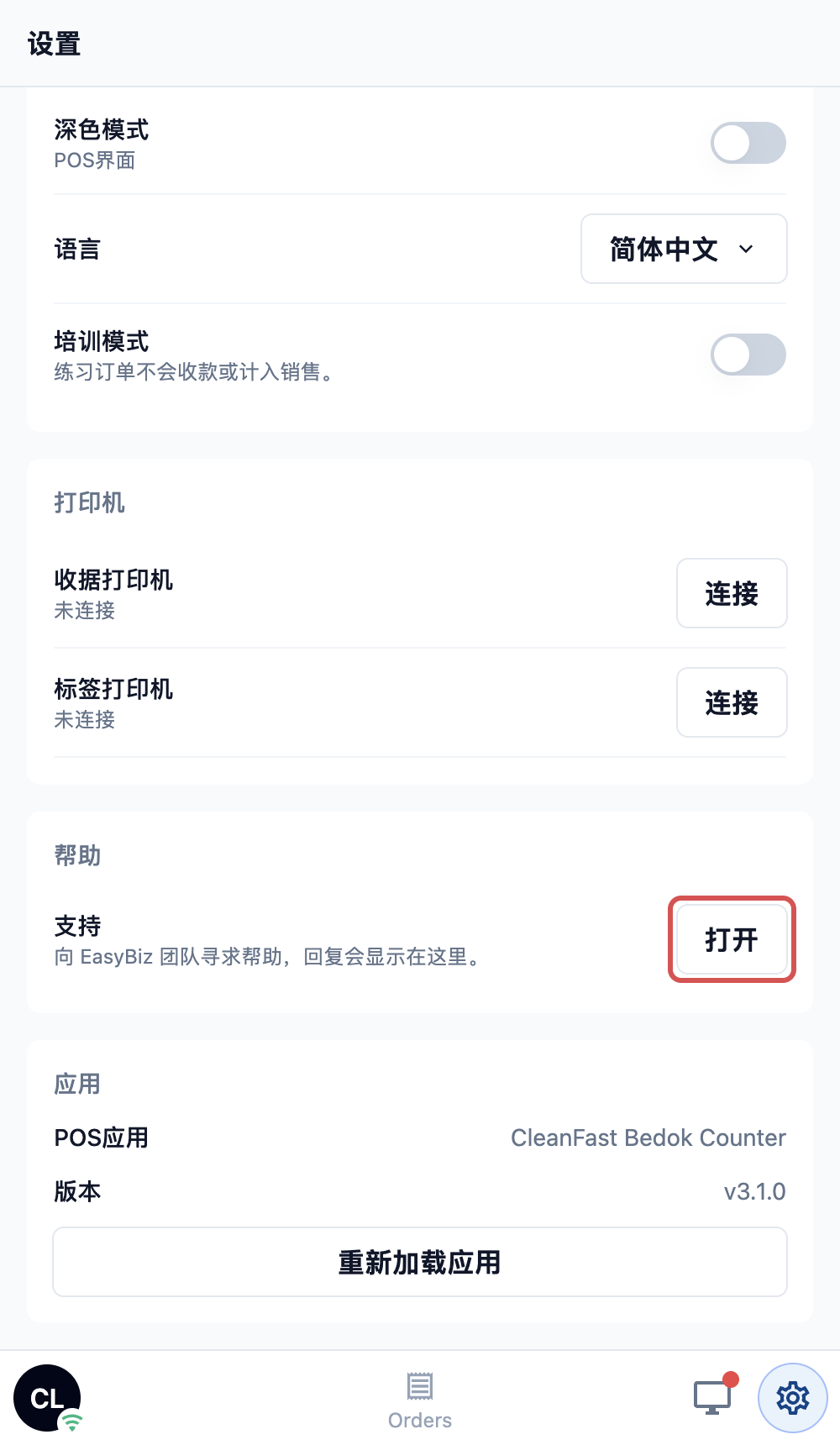
- 在底部栏点按 ⚙️ 设置图标。
- 在 帮助 部分找到 支持(“向 EasyBiz 团队寻求帮助,回复会显示在这里。”)。
- 点按 打开。
- 输入您的消息。您可以附加照片、视频或文档,例如屏幕上错误信息的照片。
在宽屏上(例如横屏的平板或电脑),支持 会在设置旁边打开,员工可以同时看到两者。员工在等待回复期间可以切换到 Checkout 或 Orders 继续为客户服务,聊天会停留在离开时的位置。
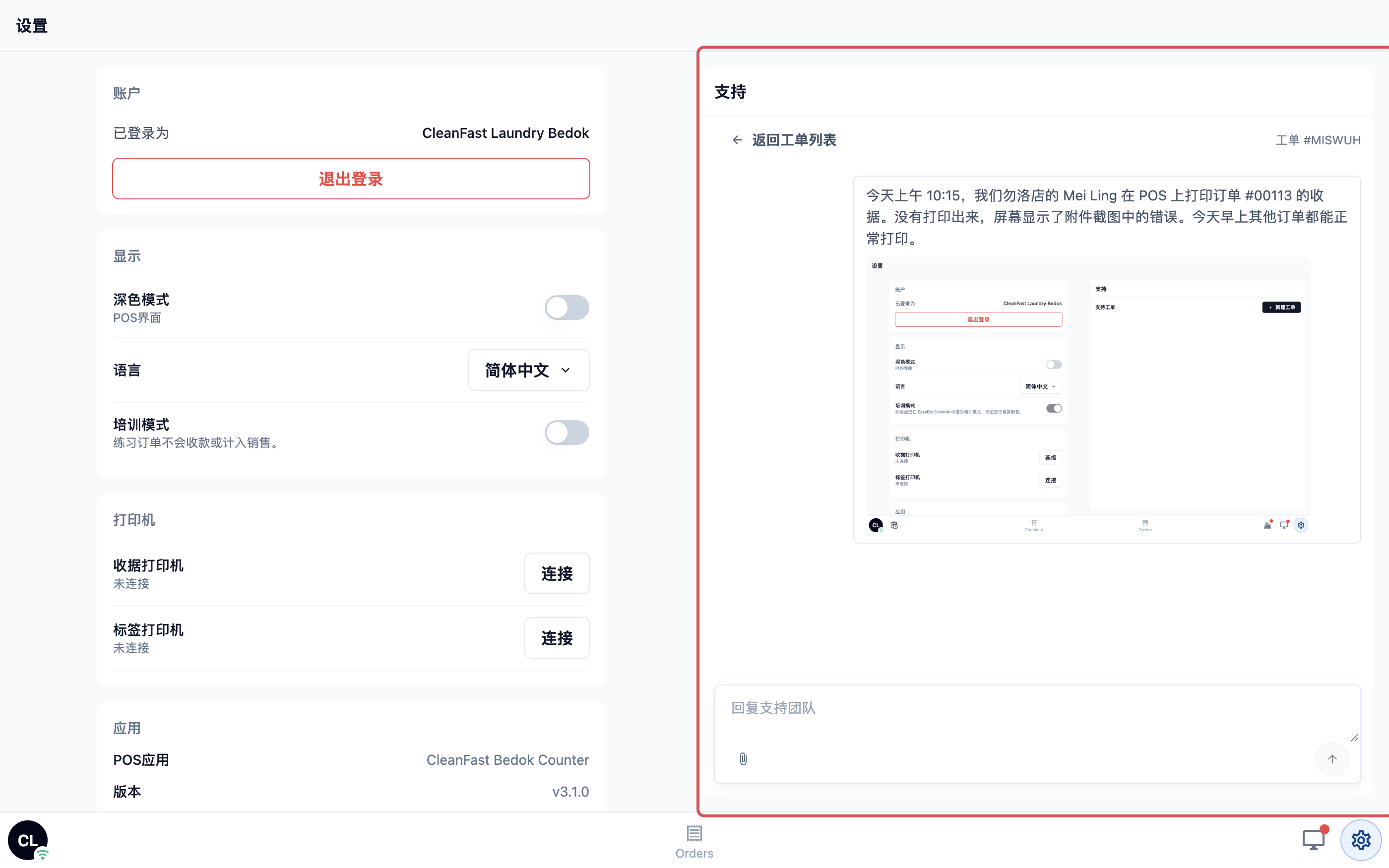
支持 聊天会显示团队的服务时间:新加坡时间上午 9 点至下午 6 点。系统故障在非办公时间(包括周末)也会处理。
EasyBiz 回复时
收到回复时,底部栏的 ⚙️ 设置图标会显示一个红点。打开设置后,支持 行会显示 1 new reply。点按 打开 即可直接查看。
红点位于底部栏的 ⚙️ 设置图标上,因此员工在任何页面都能看到。
登录同一家店的所有收银台共用一个 支持 聊天。在 Tampines 某台收银台提出的问题,可以在 Tampines 另一台收银台继续跟进。
联系支持团队之前
一些简单检查通常就能解决问题,其余信息也能帮助团队更快答复。
- 先点按 重新加载应用;如果显示了 新版本,则点按该按钮。
- 检查收银台的网络连接。
- 记下设置中的 版本。
- 记下订单号和问题发生的时间。
- 如果对某笔付款不确定,请按照付款时网络中断中的步骤操作,切勿向客户重复收款。
示例
下午 3 点,CleanFast Laundry Tampines 收银台在通常放置设置图标的位置显示黄色的 新版本 按钮。一位客户正在为 3 件衬衫付款,因此员工先完成这笔销售,然后点按 新版本。屏幕在几秒钟内重新加载,下一位客户的购物车仍然保留,设置图标也恢复了。在设置中,版本 现在与 Jurong 收银台一致。
常见问题
重新加载时购物车会丢失吗?
不会。购物车会保留,重新加载后仍然存在。为保险起见,请在更新前完成正在进行的销售。
必须立即更新吗?
不必。在有人点按 新版本 或 重新加载应用 之前,收银台会继续使用当前版本。唯一的例外是 需要进行关键更新 和 需要更新,必须完成这类更新后收银台才能使用。
为什么一台收银台显示的 Version 与另一台不同?
该收银台在更新发布后尚未重新加载。在该收银台上点按 新版本 或 重新加载应用,两台收银台的版本就会一致。
谁能看到我的支持消息?
EasyBiz 支持团队,以及登录同一家店的所有收银台上的员工。其他店的收银台(例如 Jurong)有各自的 支持 聊天。
更新会让 POS 退出登录吗?
不会。收银台会继续登录同一家店。只有 退出登录 才会退出登录。
红点消失了,但我还没读回复。回复在哪里?
有更新等待时,黄色的 新版本 按钮会取代设置图标的位置,因此无法显示红点。点按 新版本,然后打开设置:支持 行仍会显示新回复。
配对的显示屏需要单独更新吗?
需要。配对的显示屏或手机会在其顶部栏显示自己的更新按钮。更新收银台不会同时更新与其配对的设备。
后续步骤
您已完成 EasyBiz POS 系列。您的店铺已设置完毕,POS 应用已构建,功能已开启,员工可以为客户服务、收款、保持收银台更新,并在需要时获得帮助。如需了解各部分如何协同工作,或重新查找某篇文章,请返回EasyBiz POS 简介:店铺、POS 应用、设备及变化中的系列导览。