
开始前
先确认已建立业务单元、销售渠道和商品目录。若需要复查业务单元设置,请参阅设置洗衣业务单元。
打开 POS 应用设置
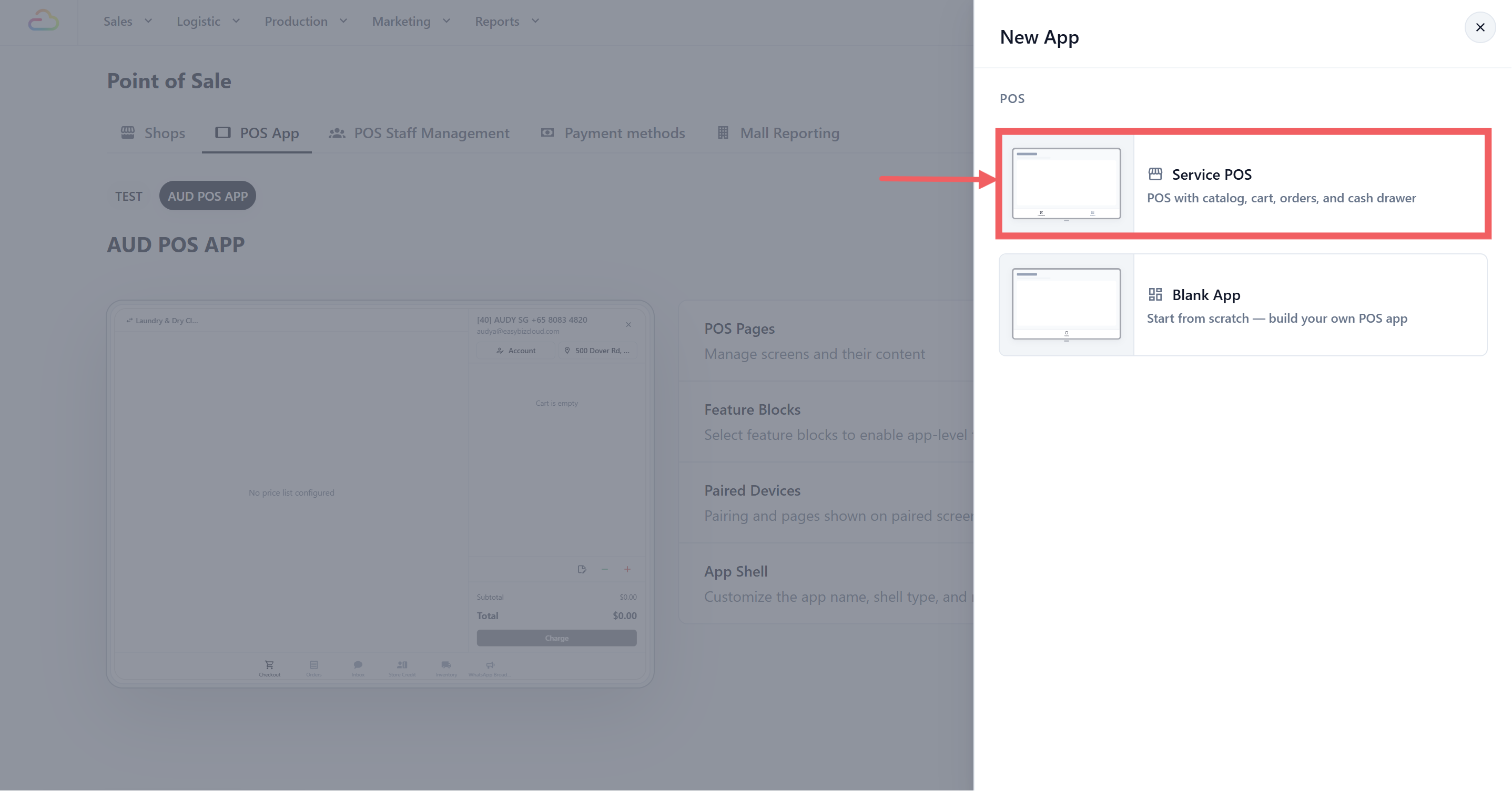
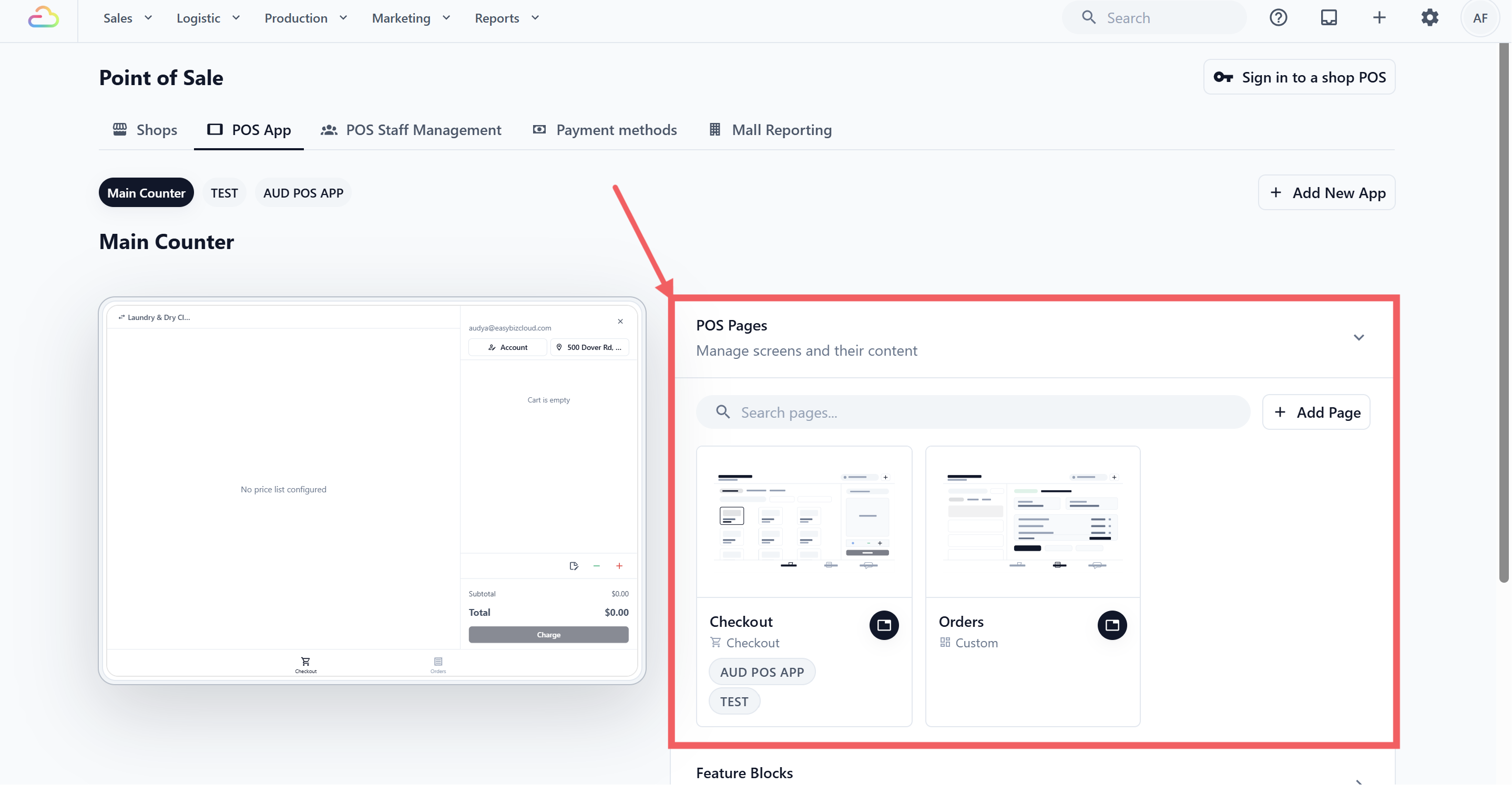
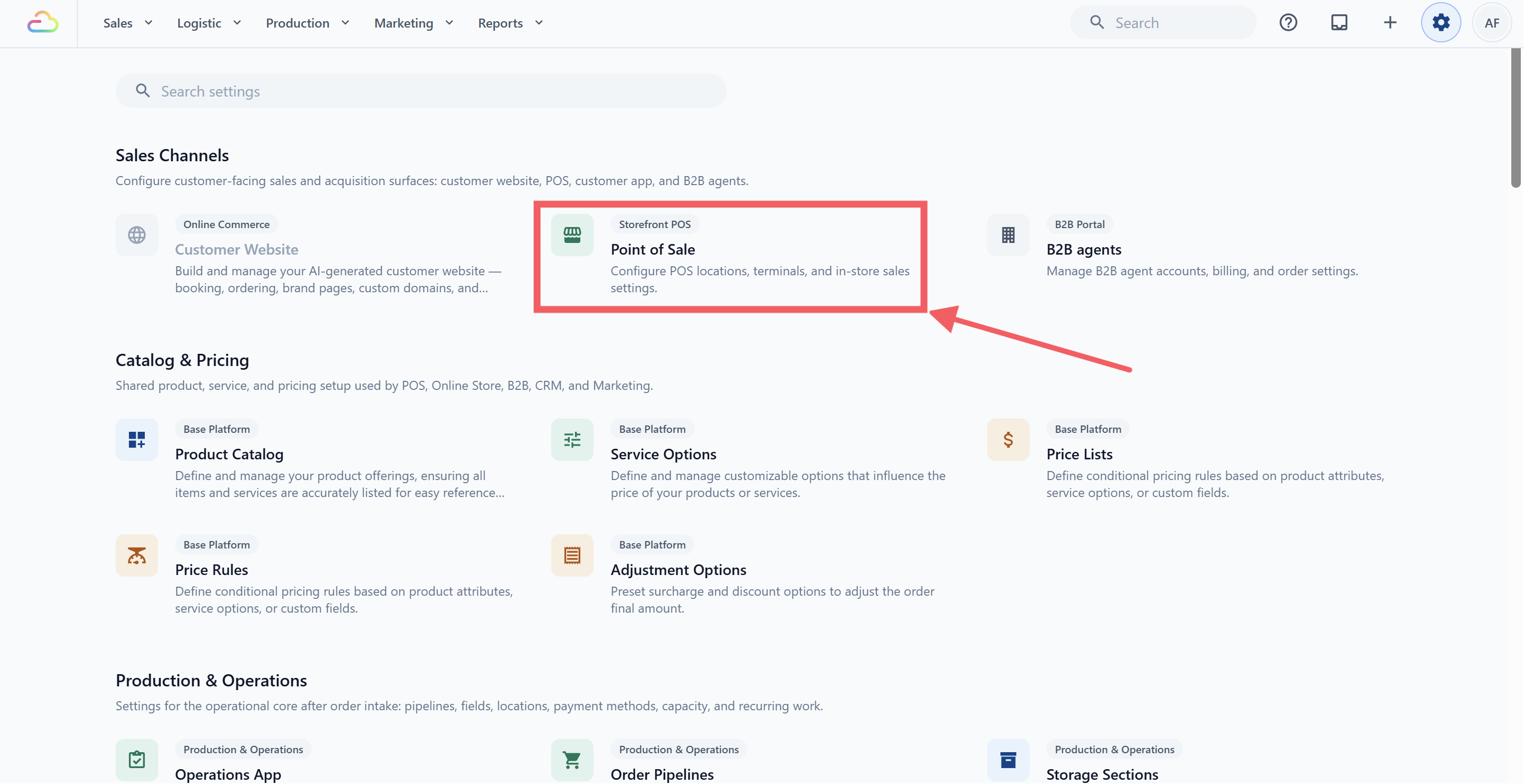
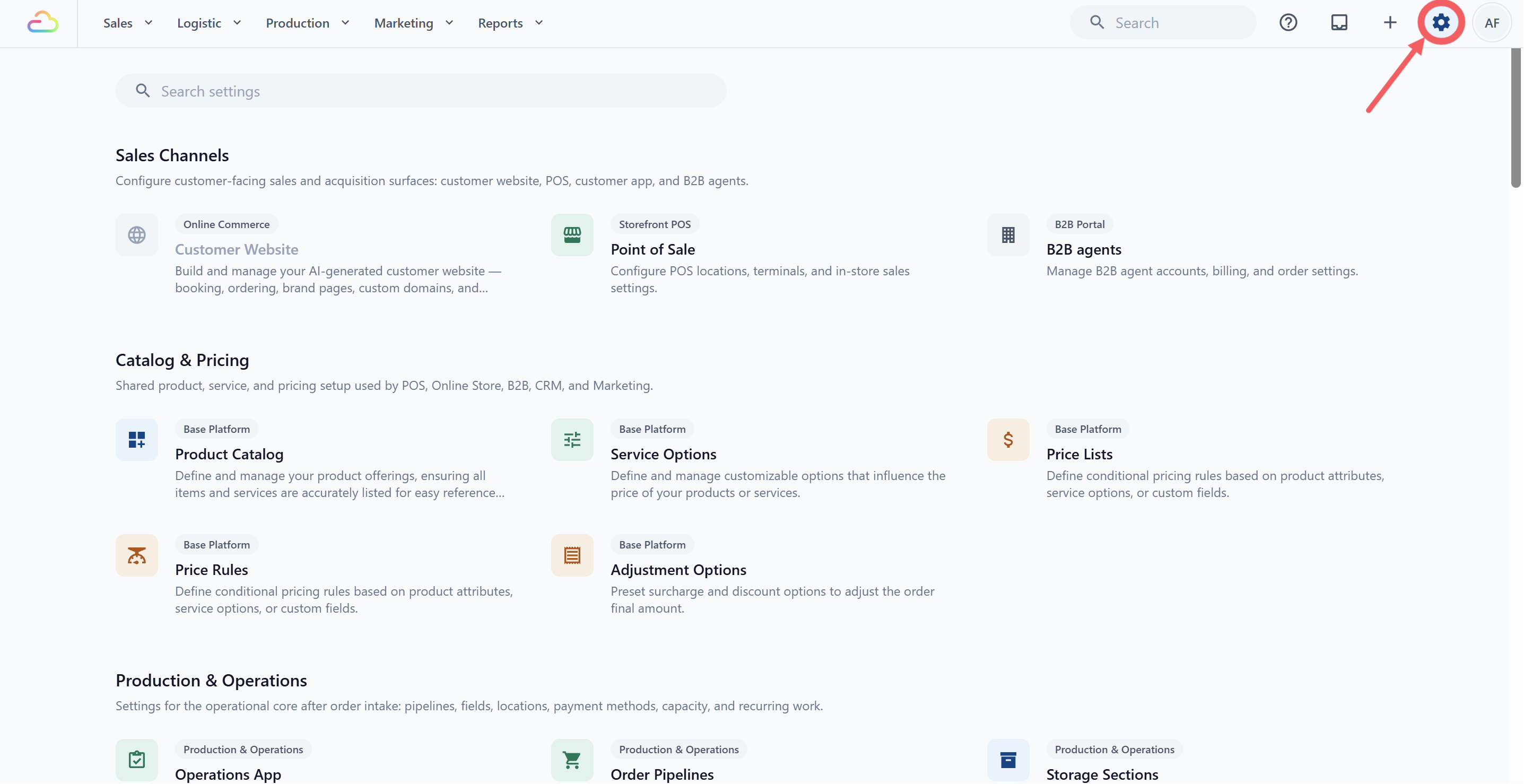
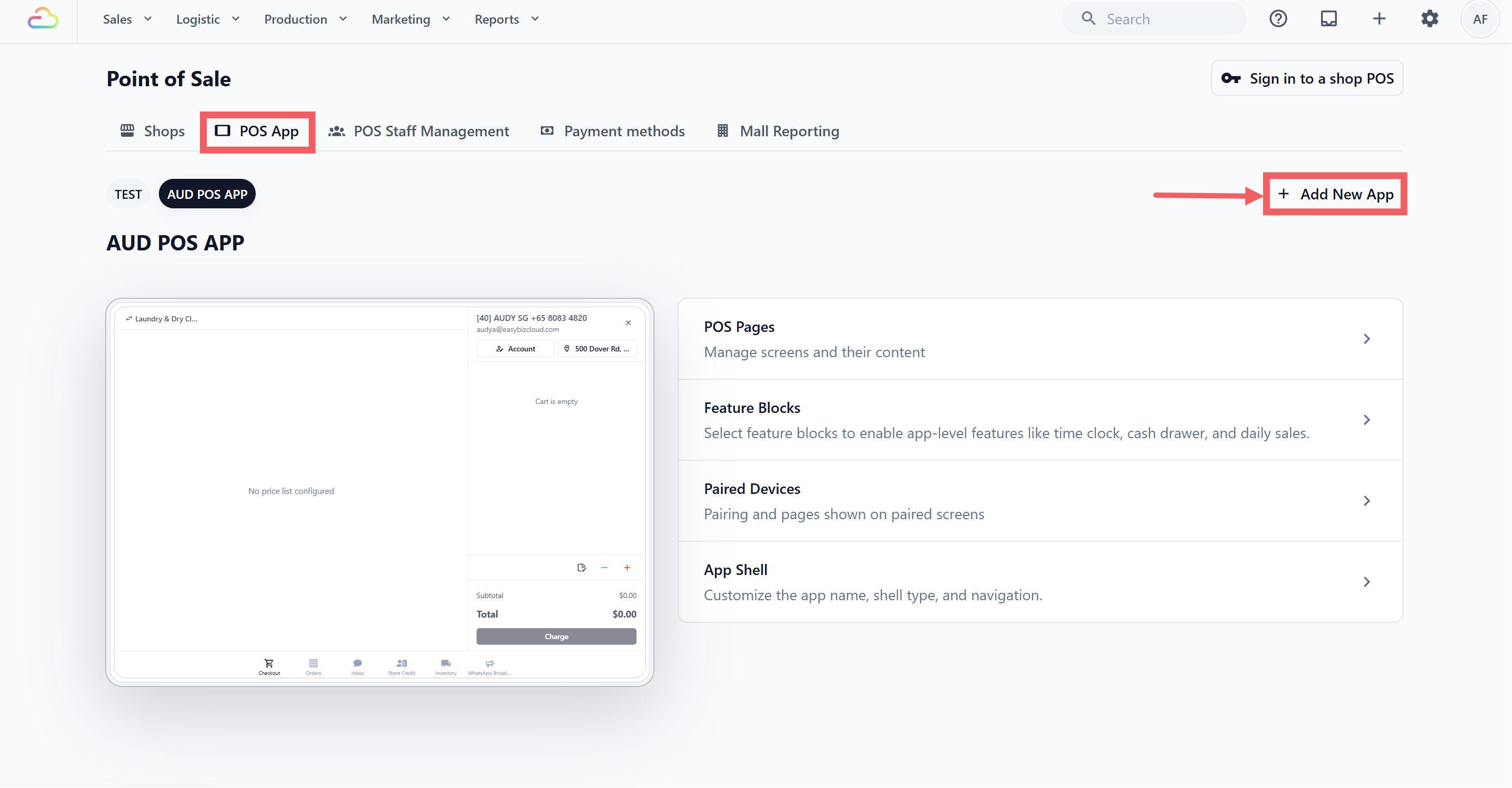
在控制台的销售渠道与 POS 区域中新增应用,并选择要服务的门店。
可在必要时使用 @ 标记团队内部的配置备注。
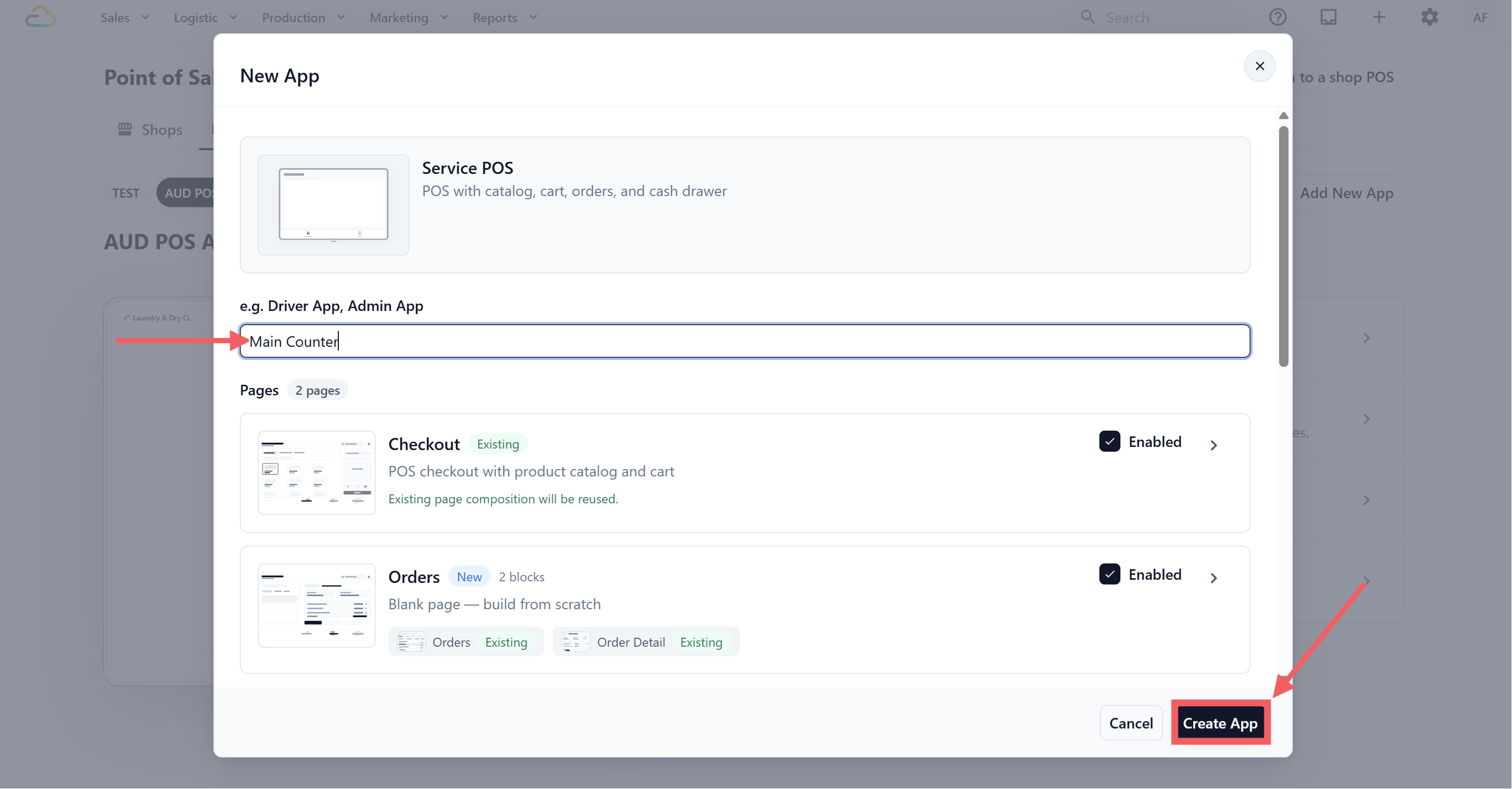
创建应用
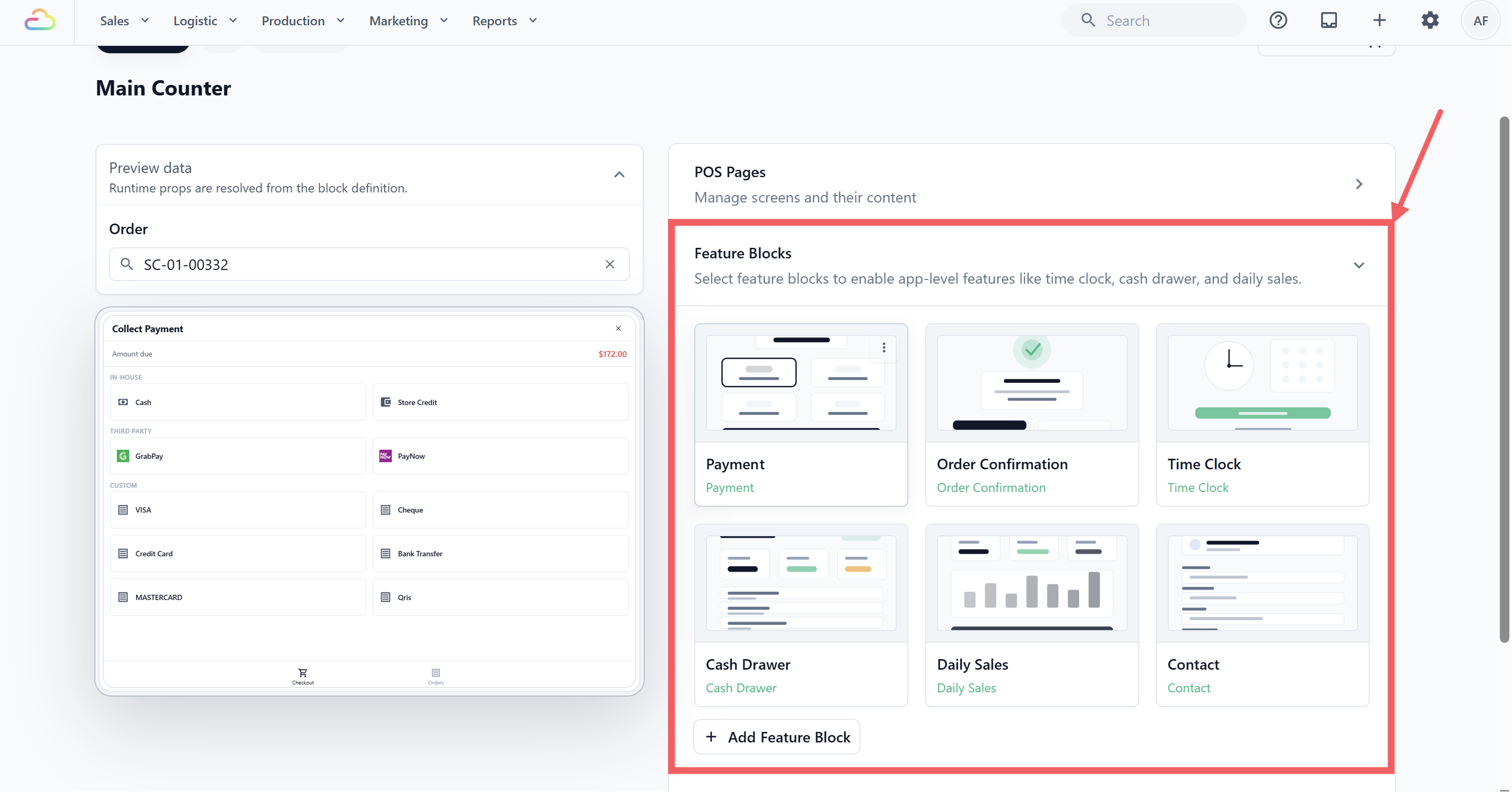
输入应用名称,保存后逐项添加柜台需要的页面和模块。
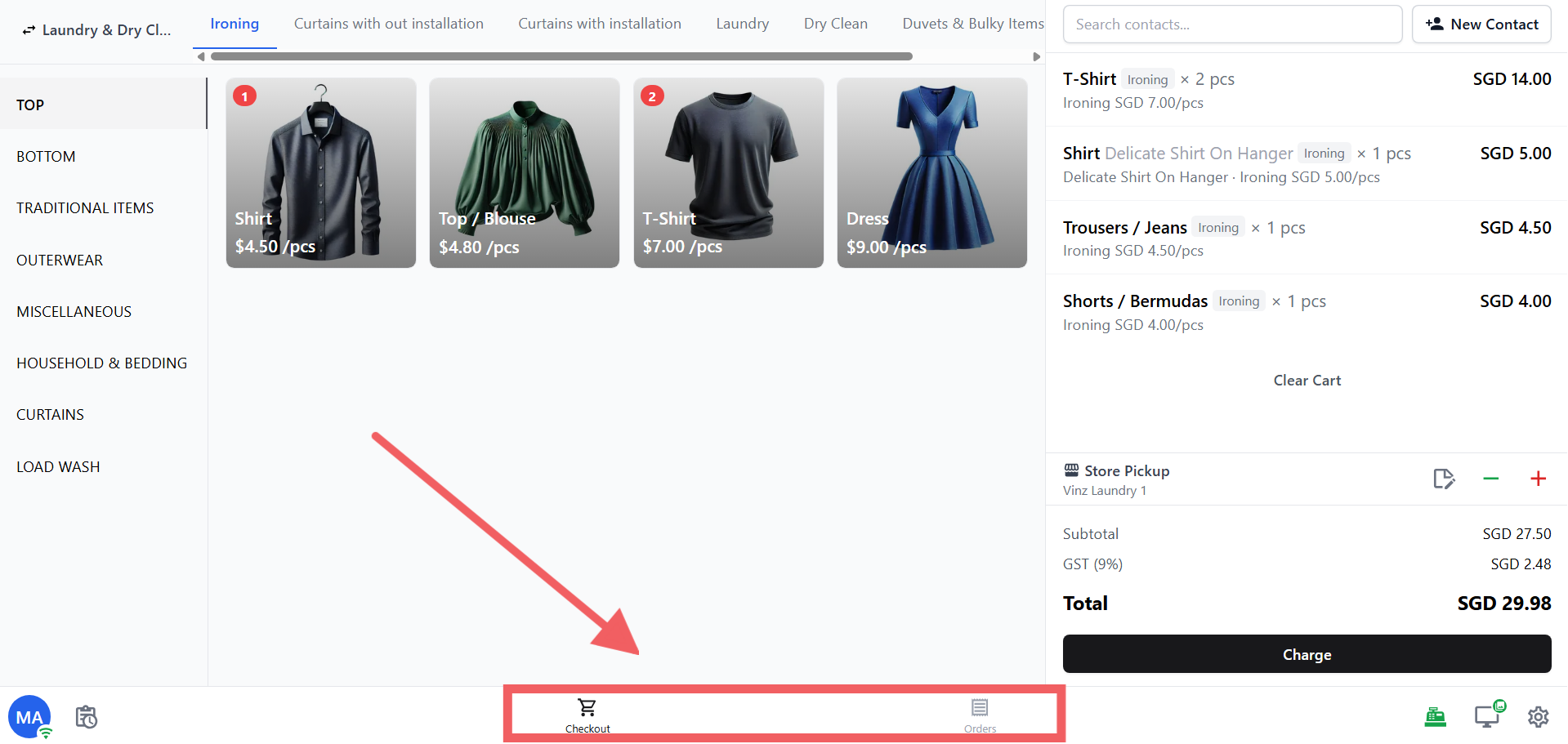
结账页面
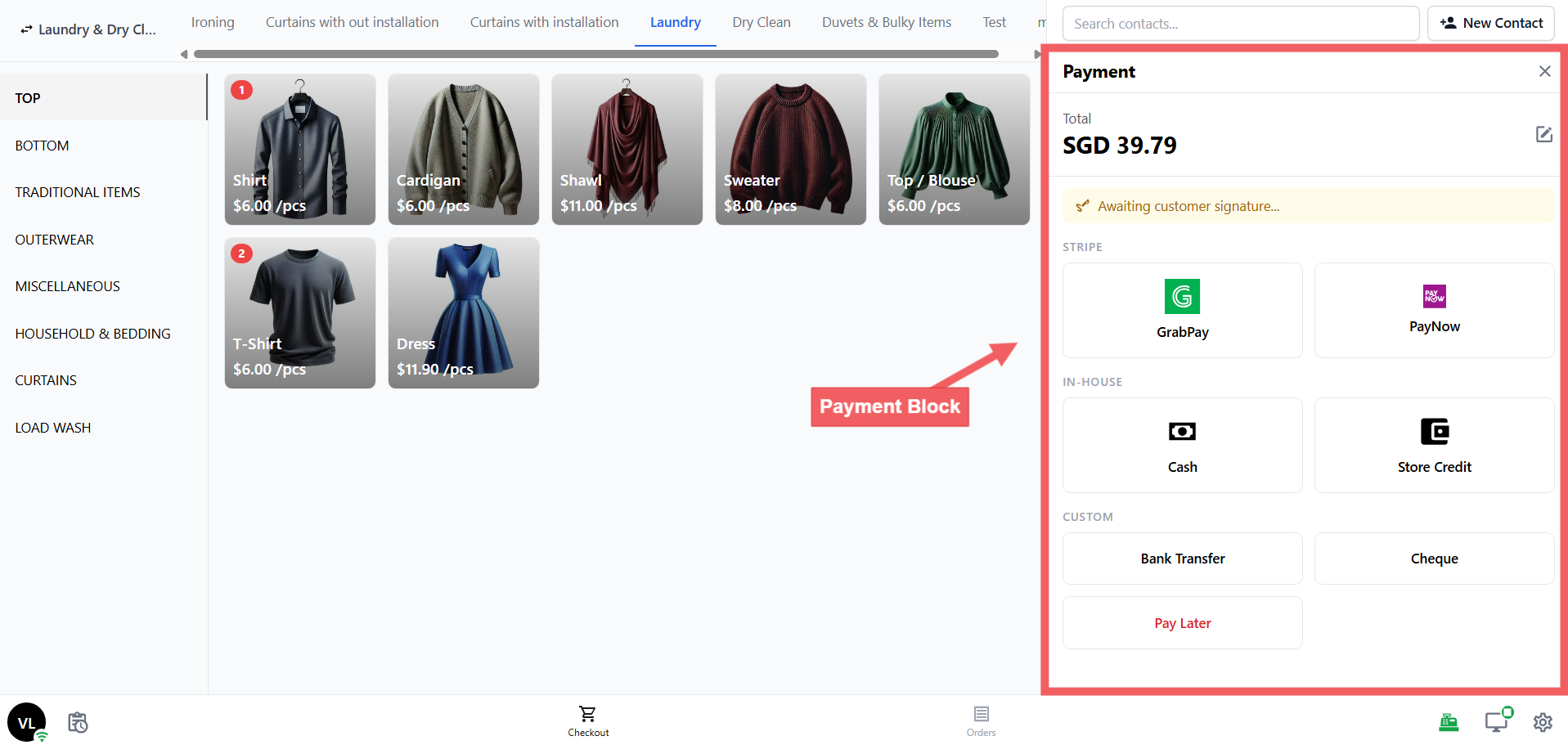
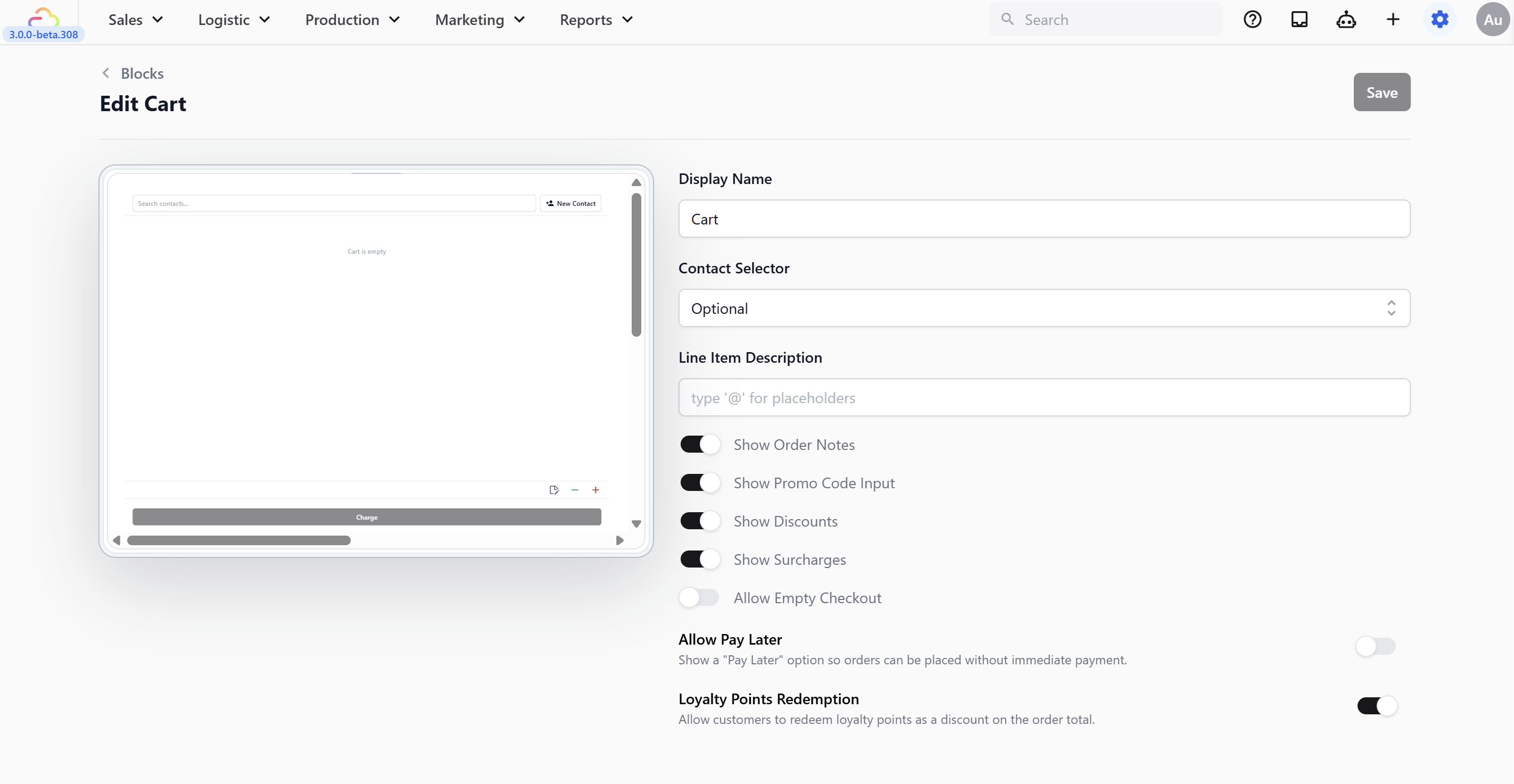
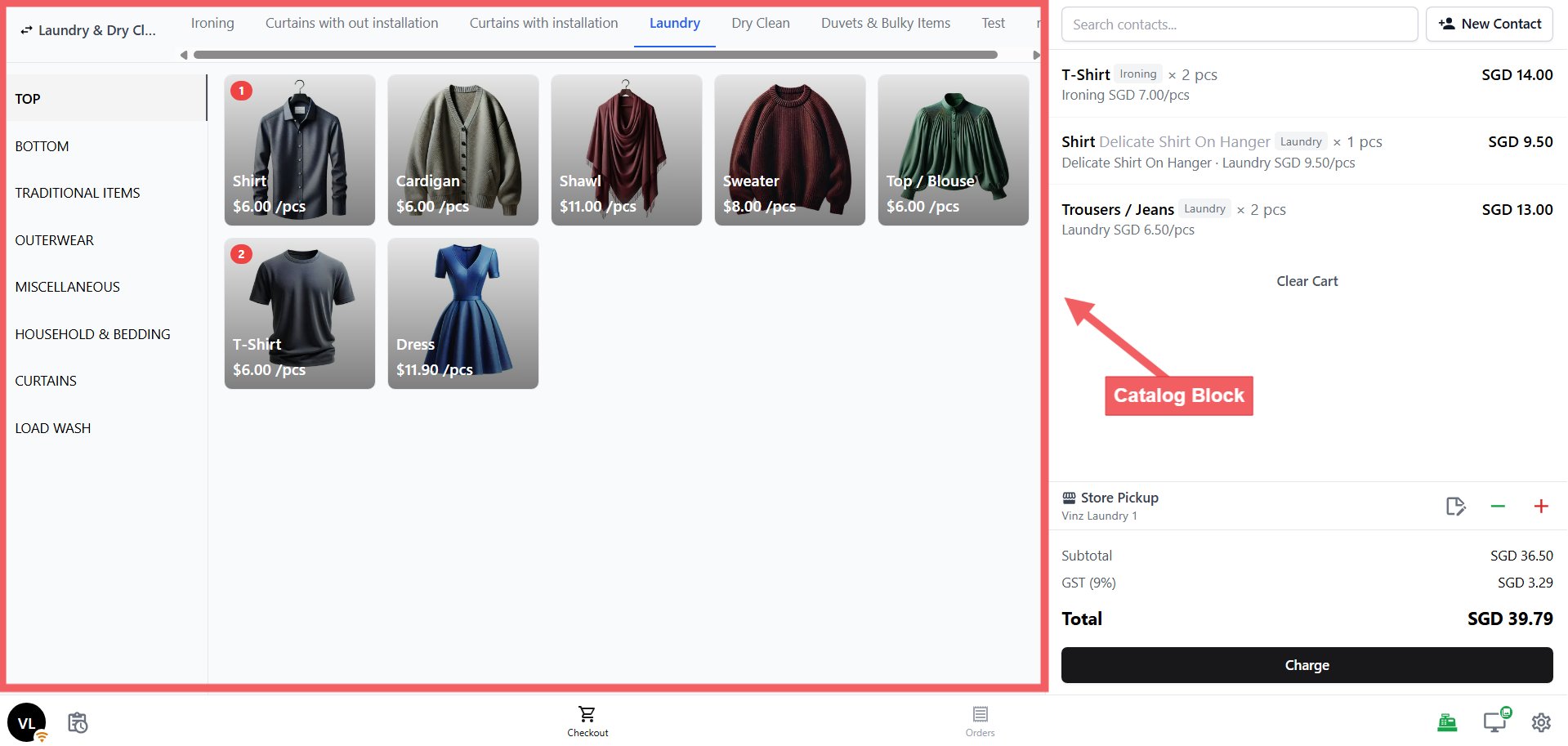
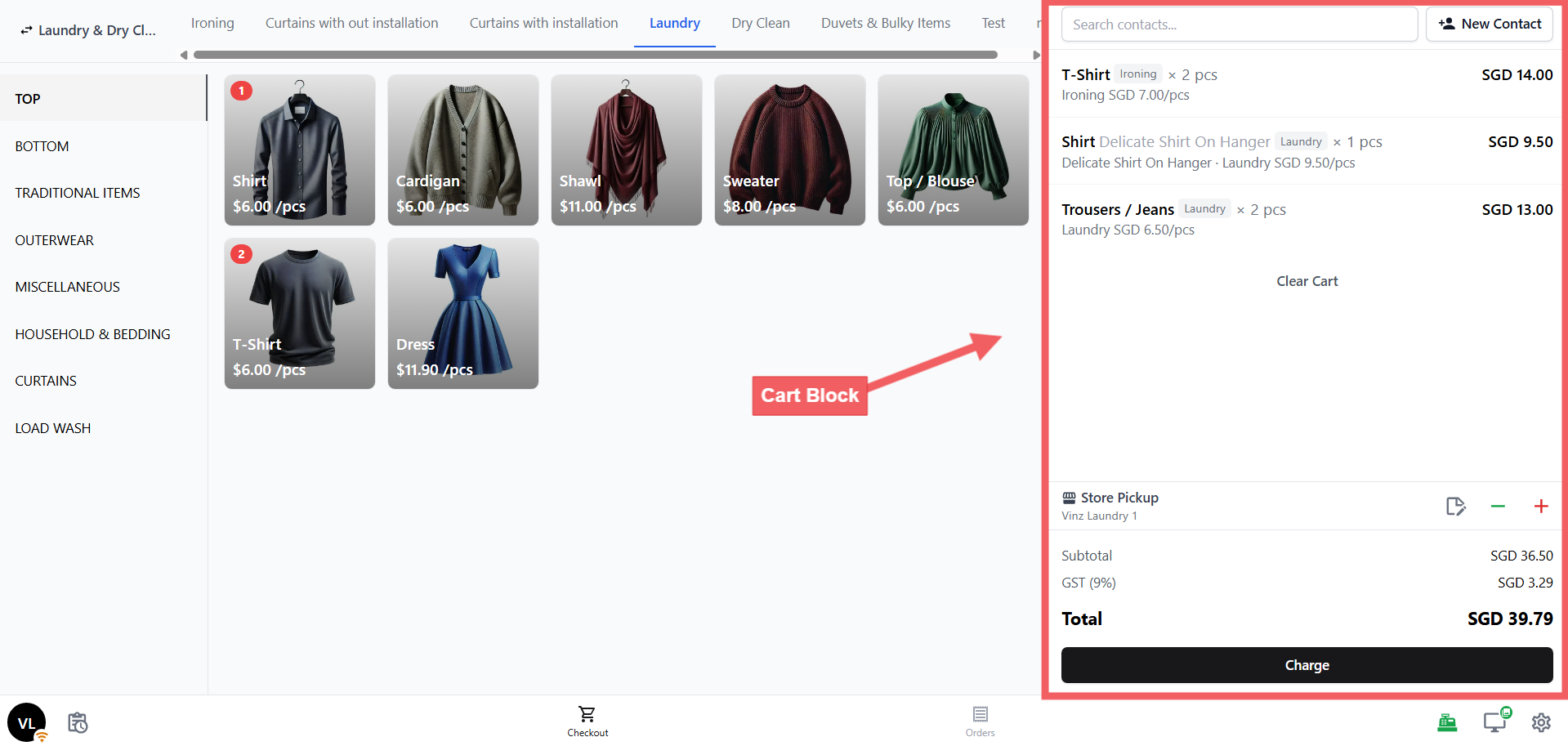
使用 结账 页面让员工从目录创建订单、选择客户与取送方式,并进入付款。
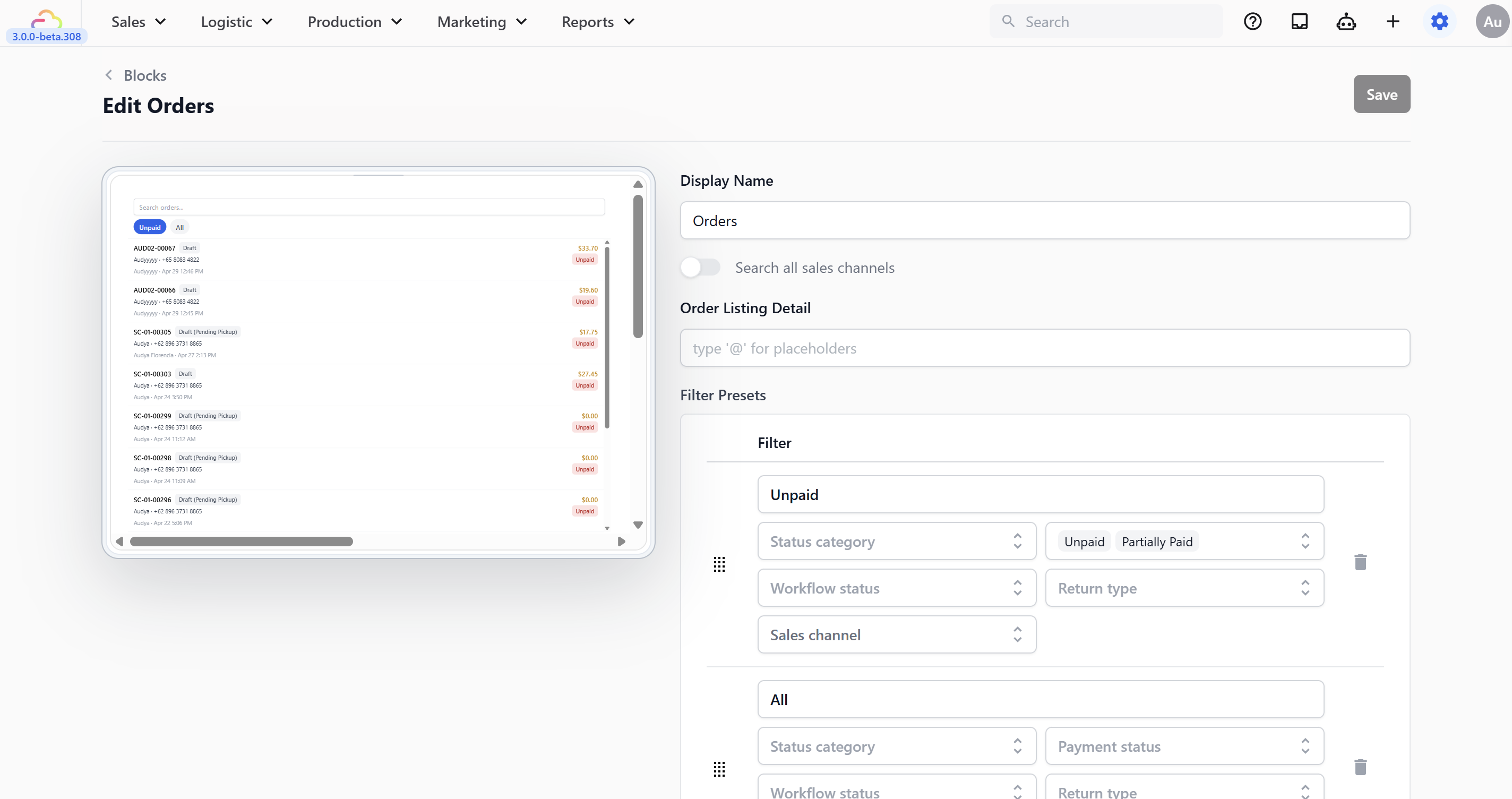
订单页面
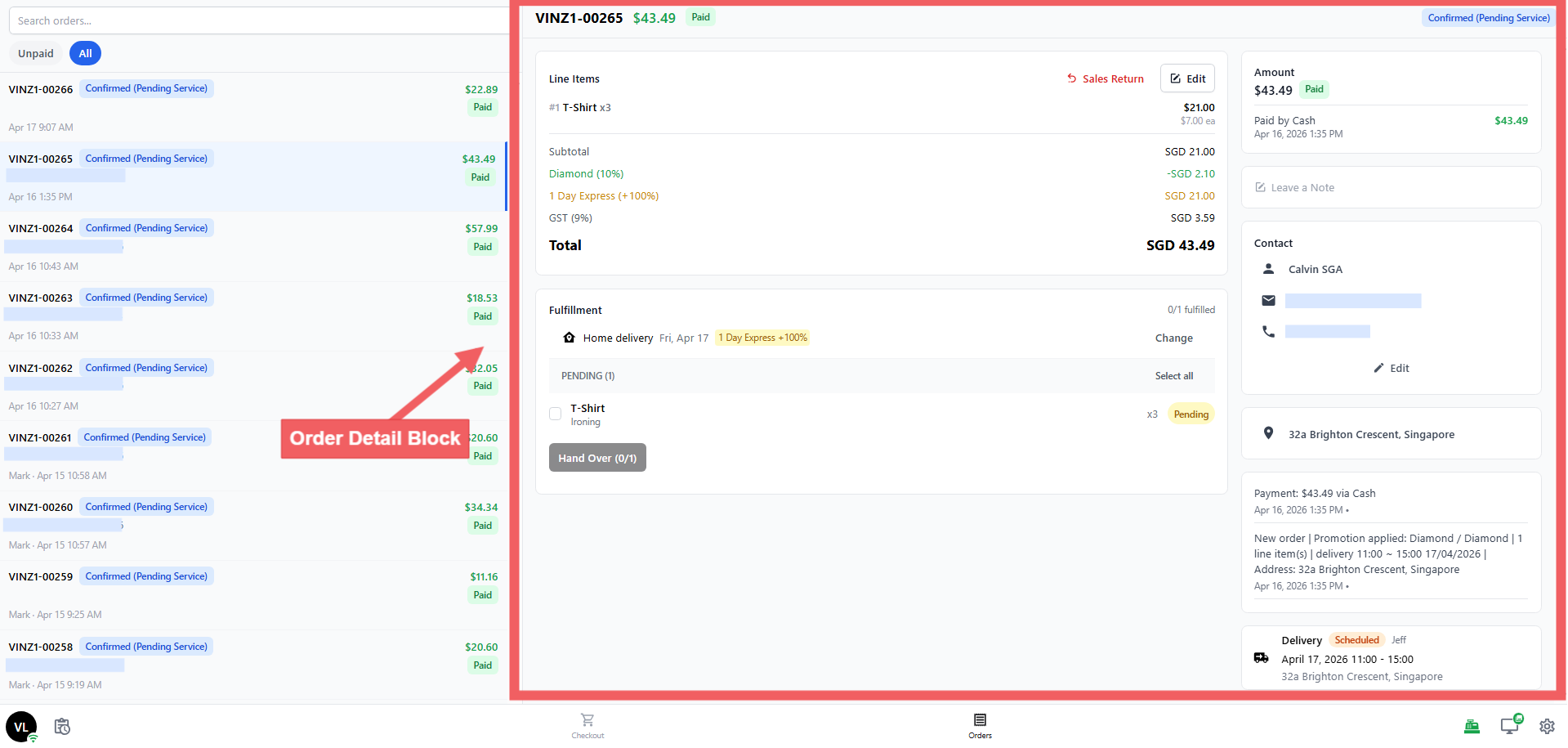
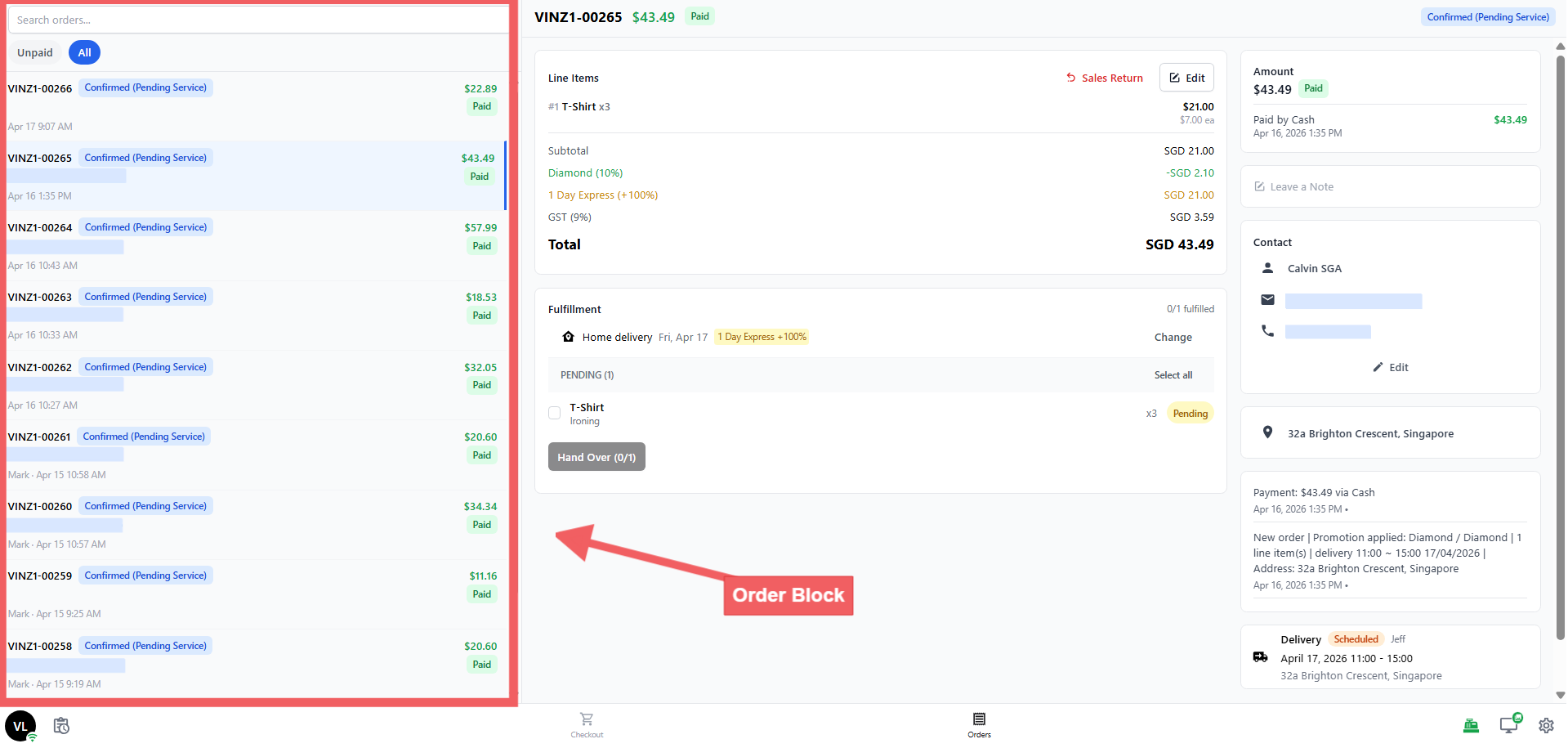
使用 订单 页面查找、查看和管理 POS 已创建的订单。
其他页面
按工作方式添加收件箱、顾客显示屏或业务专用页面。
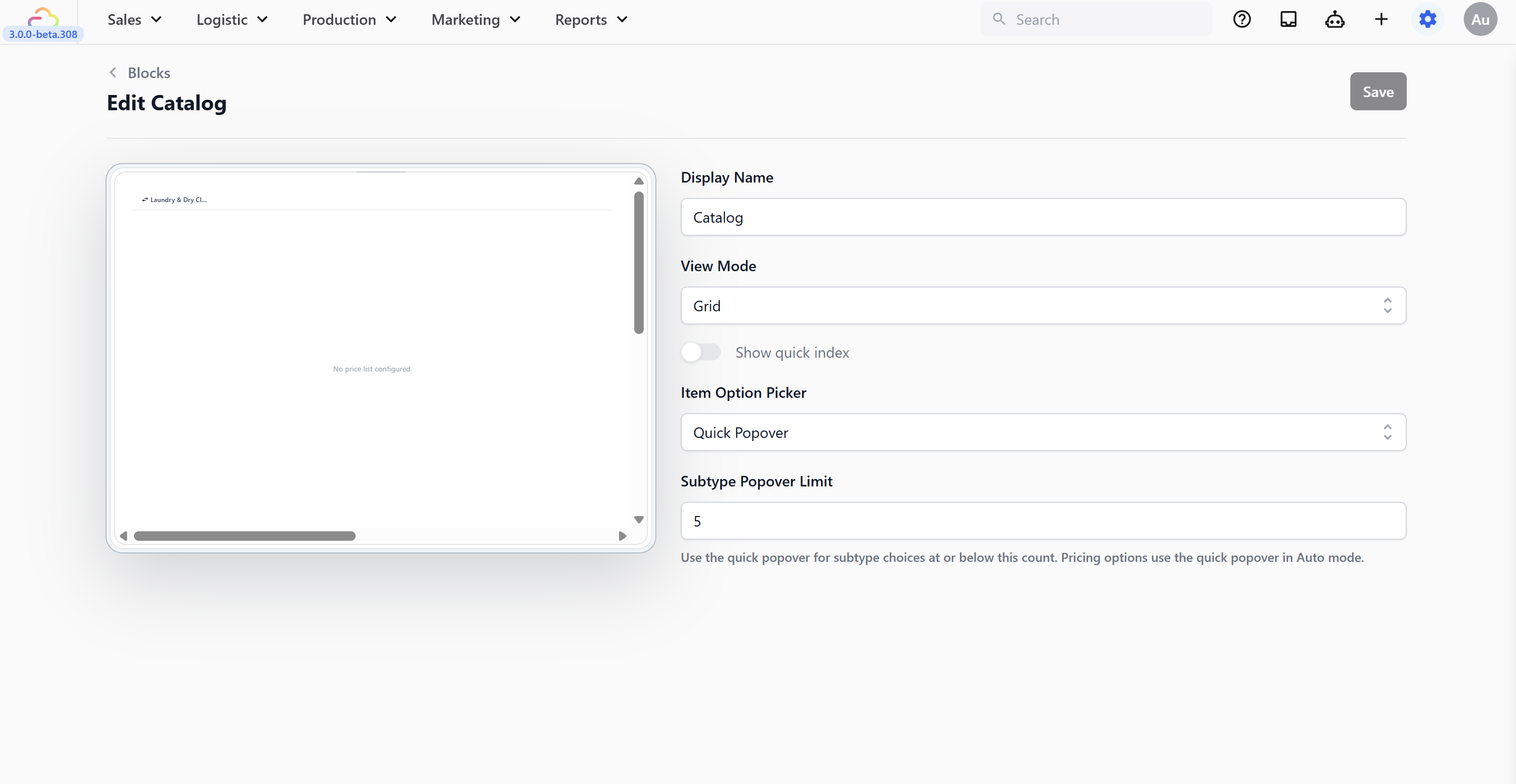
配置目录
确认商品、服务选项和价格会在此应用的门店中显示。
配置付款
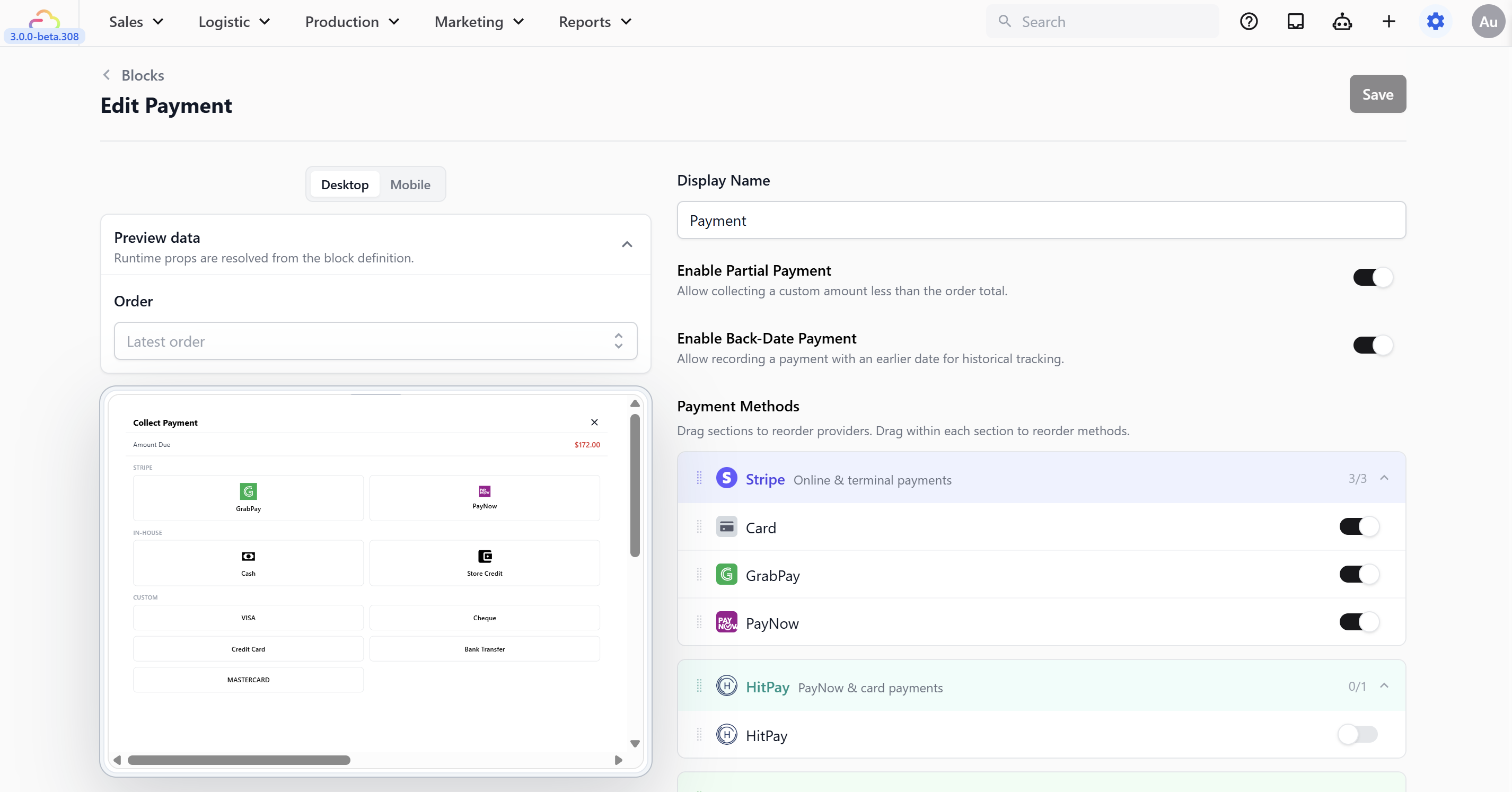
启用要在结账时使用的支付方式;完整步骤见设置 POS 支付方式。
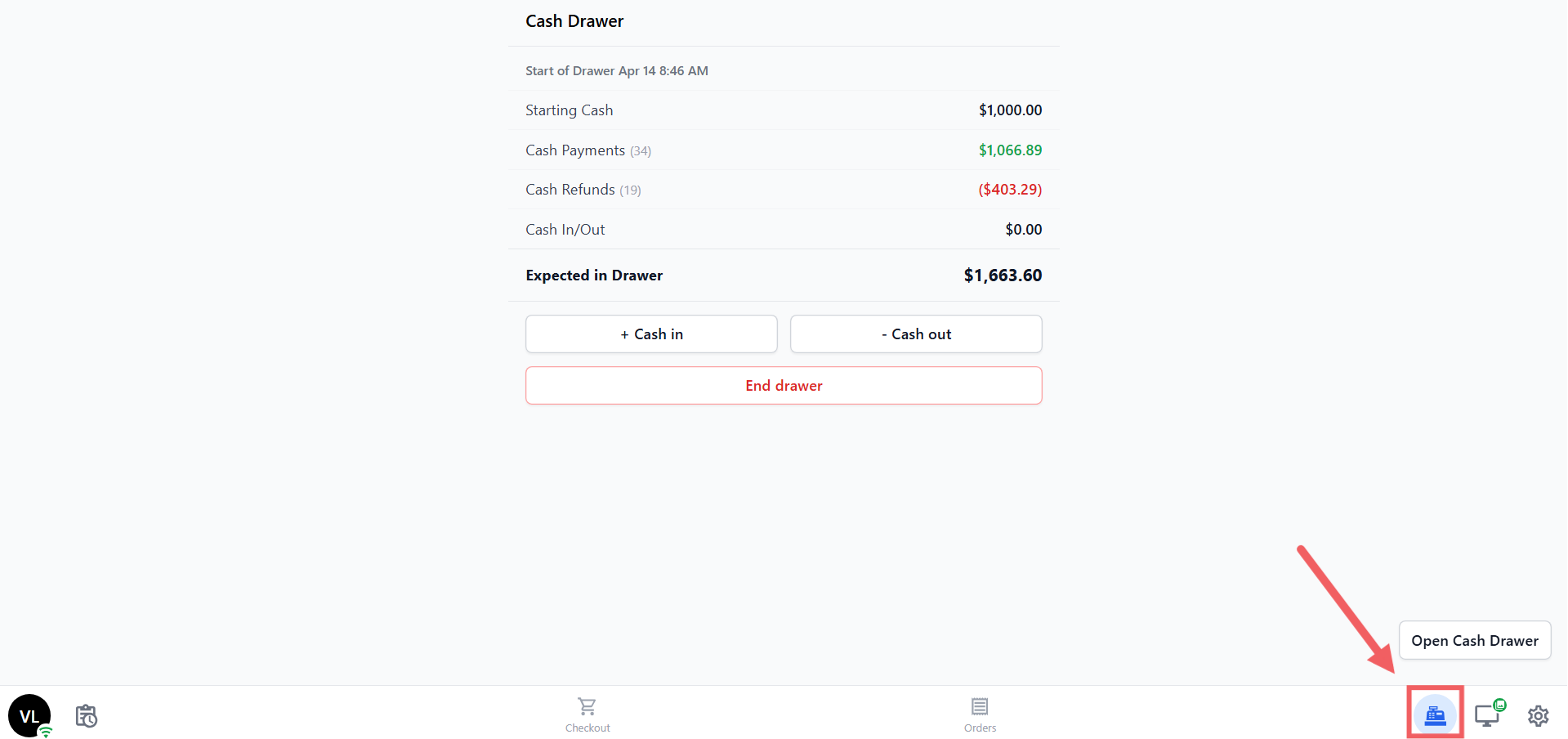
钱箱
如需现金管理,请配置钱箱,详情见设置 POS 钱箱。
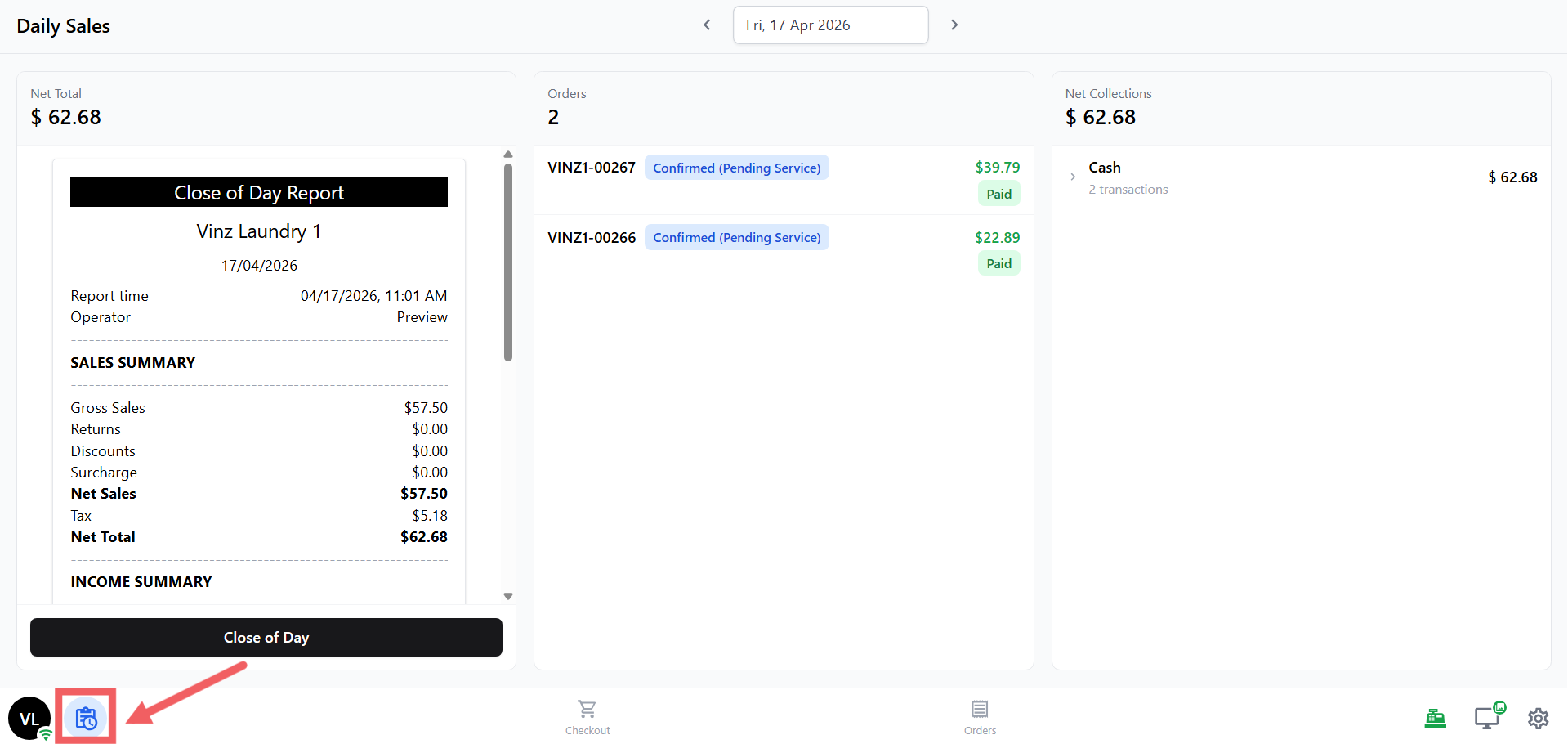
每日营业
启用每天需要的销售汇总与日结流程,详见设置日结报告模板。
考勤打卡
需要时将考勤打卡设为必需或可选,详情见设置 POS 考勤打卡。
顾客显示屏
若使用顾客显示屏,请在应用中启用相应模块。
收件箱
若团队需要在 POS 处理客户消息,可添加收件箱页面。
设备设置
检查网络、打印机、钱箱和显示屏的设备连接。
员工访问
确认柜台员工拥有相应 POS 员工短密码或控制台访问权限。
试运行
在营业前用测试订单检查目录、付款和收据流程。
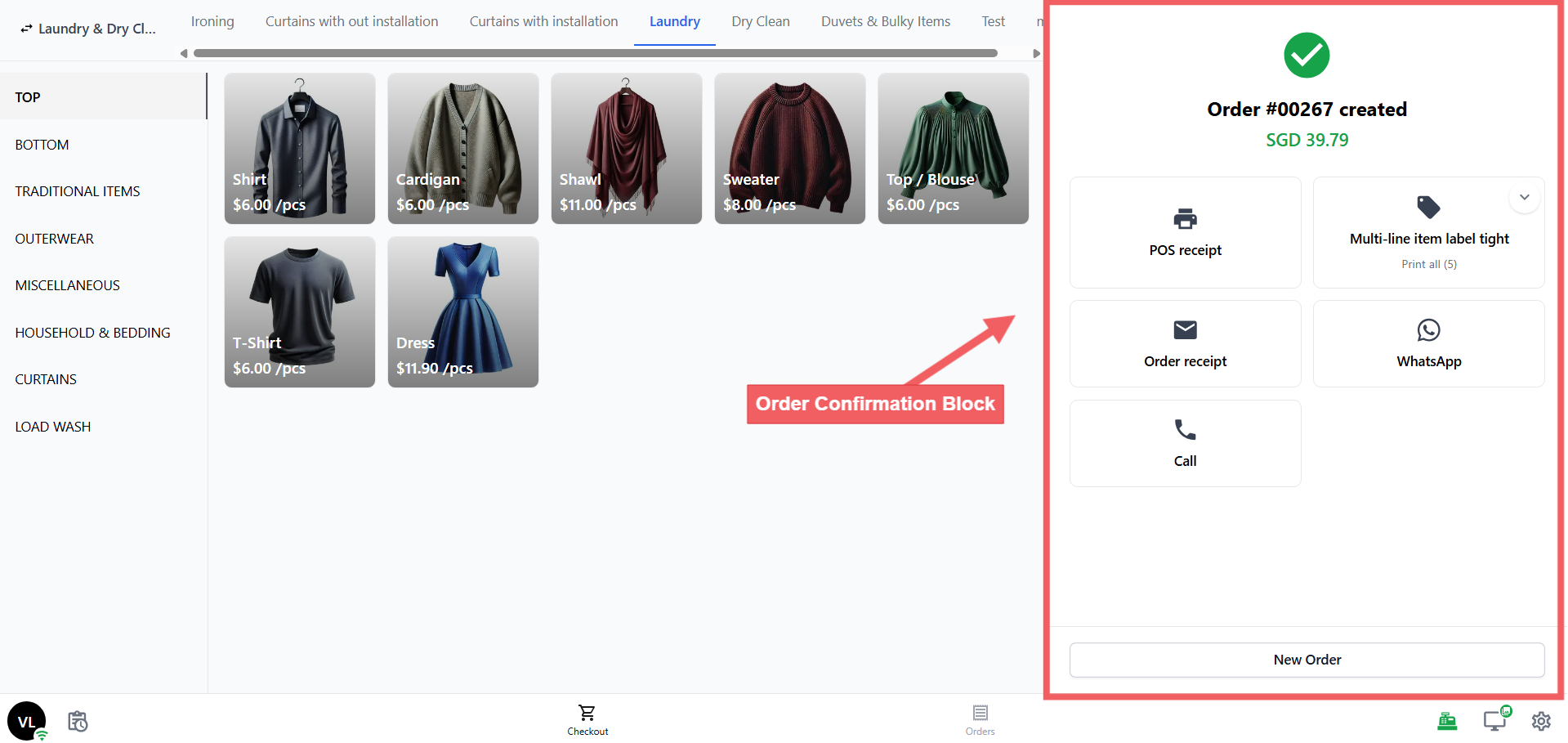
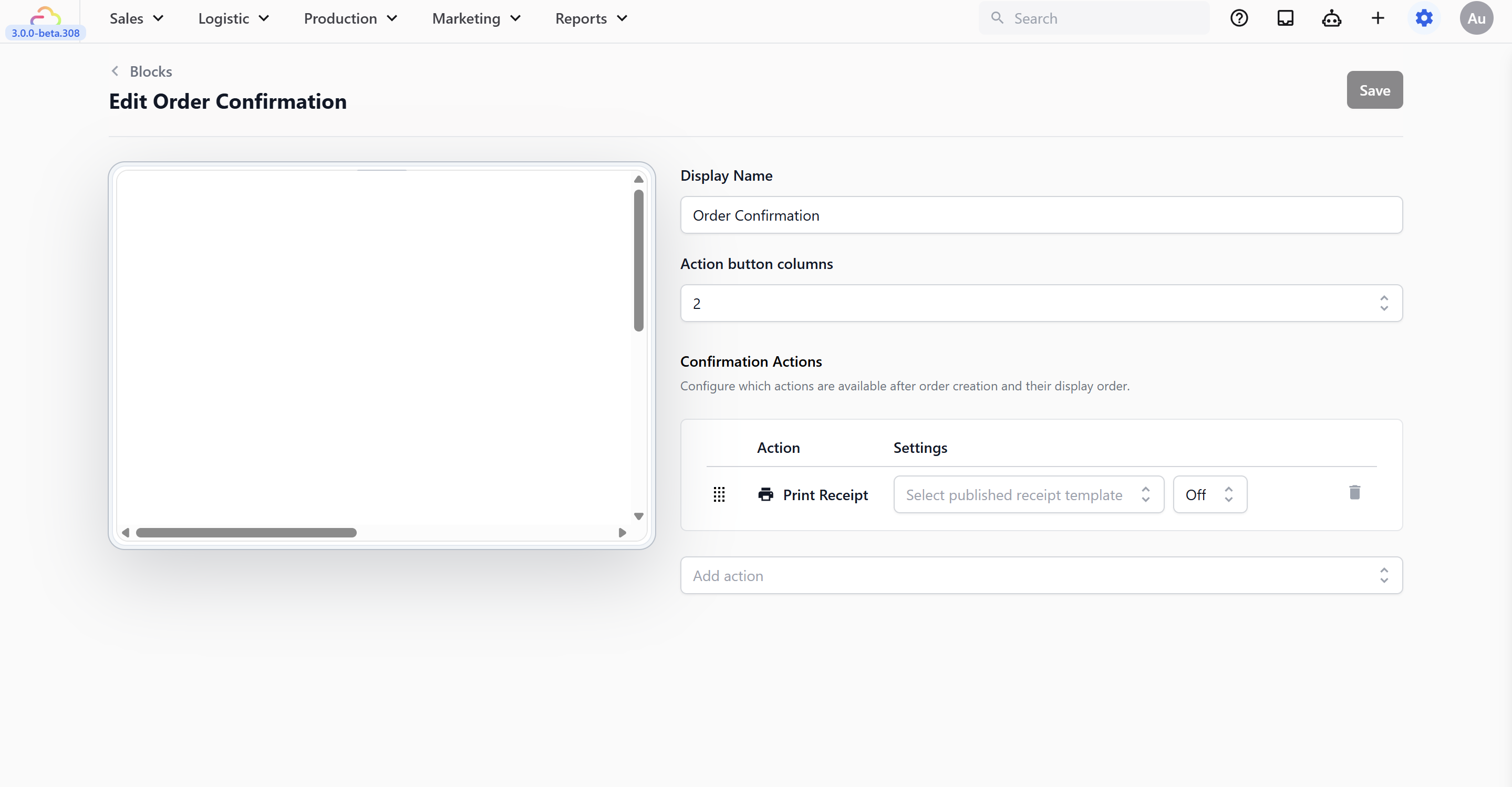
订单确认
确认成功收款后,员工能够查看订单确认页面和后续操作。
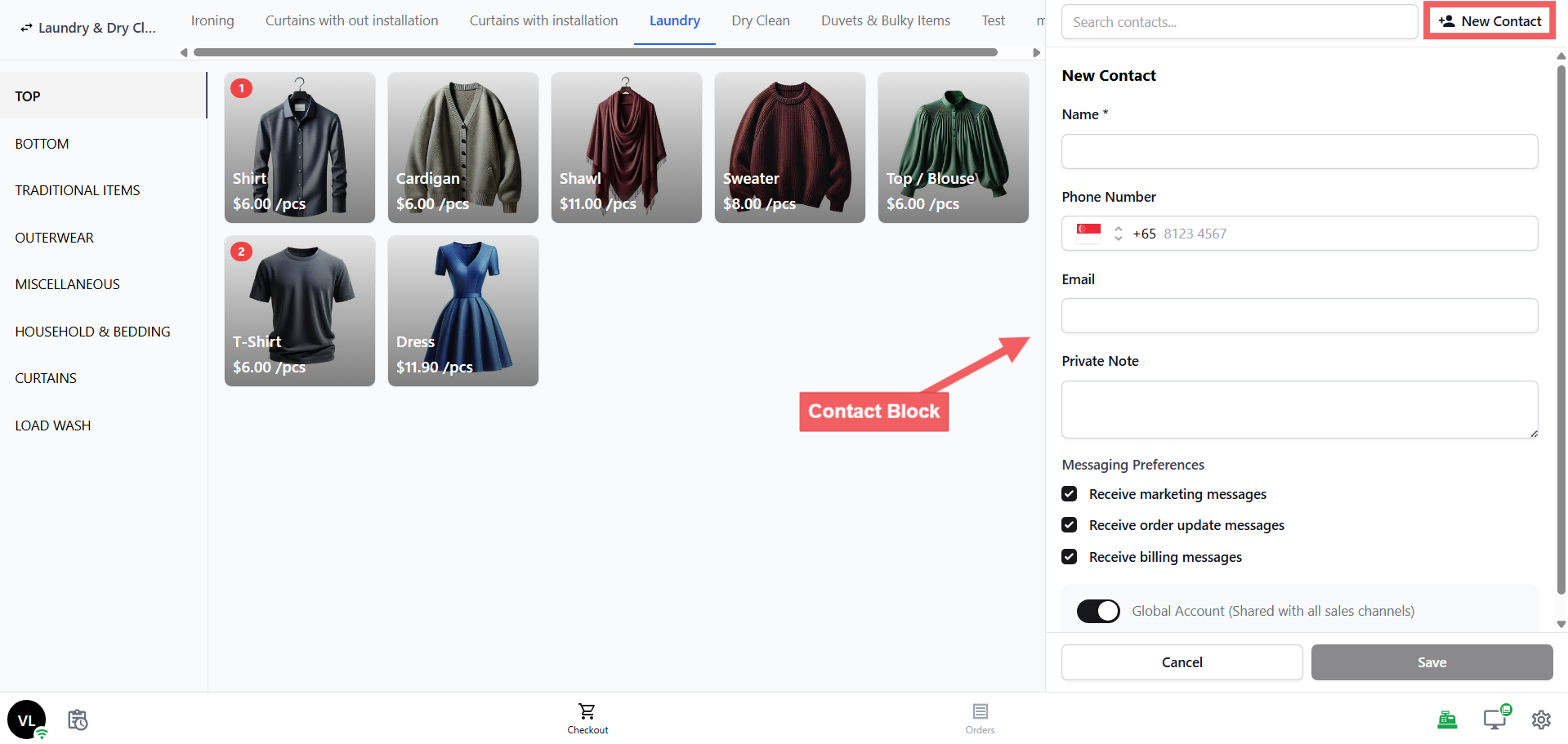
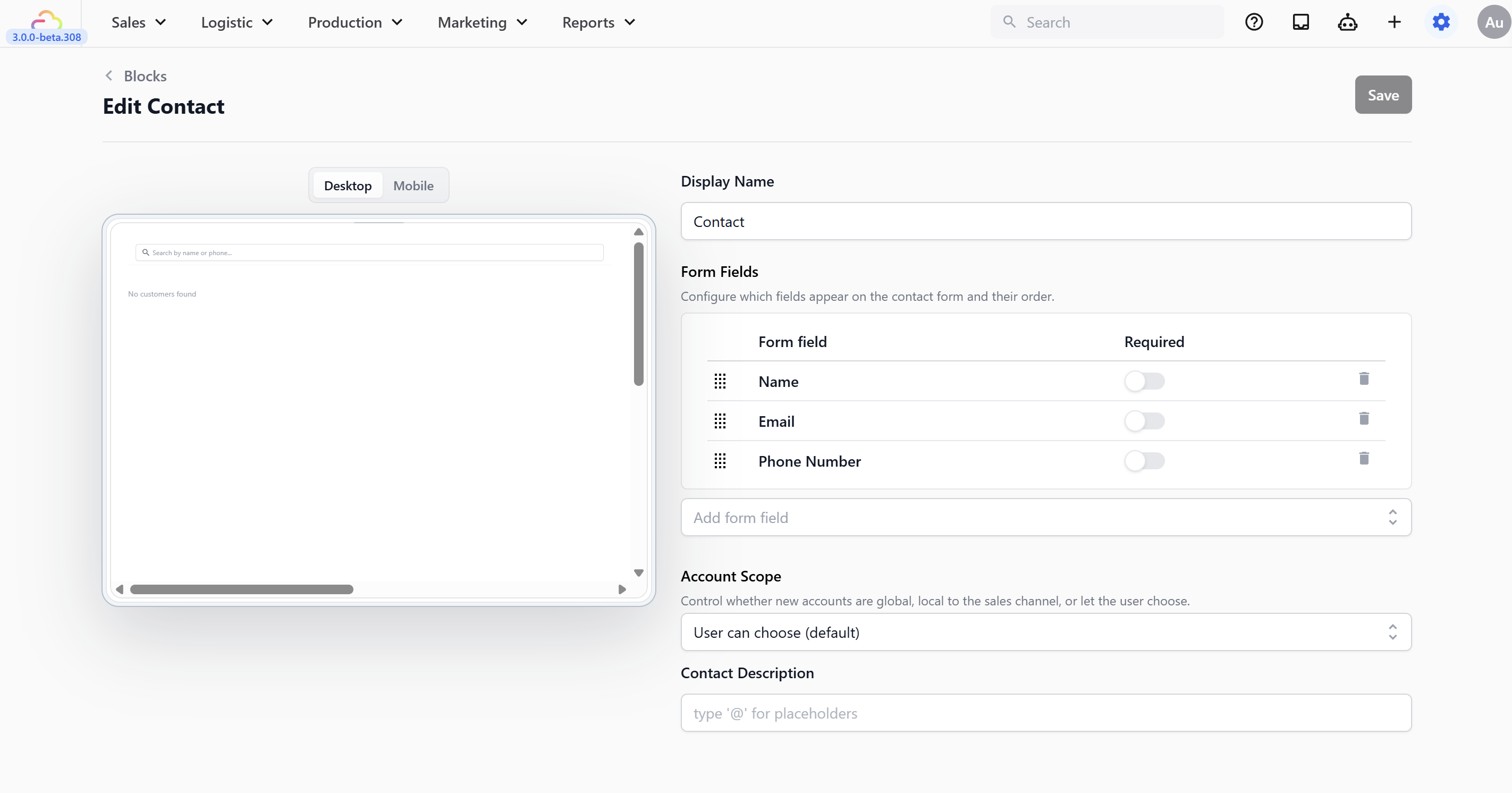
客户资料
确认结账时可以查找或新增客户,并按权限显示必要资料。
保存并发布
保存配置;发布前请复查每个模块是否与实际柜台流程一致。
授权设备
在设备上打开 POS,取得八位代码并在控制台授权。
相关资料。
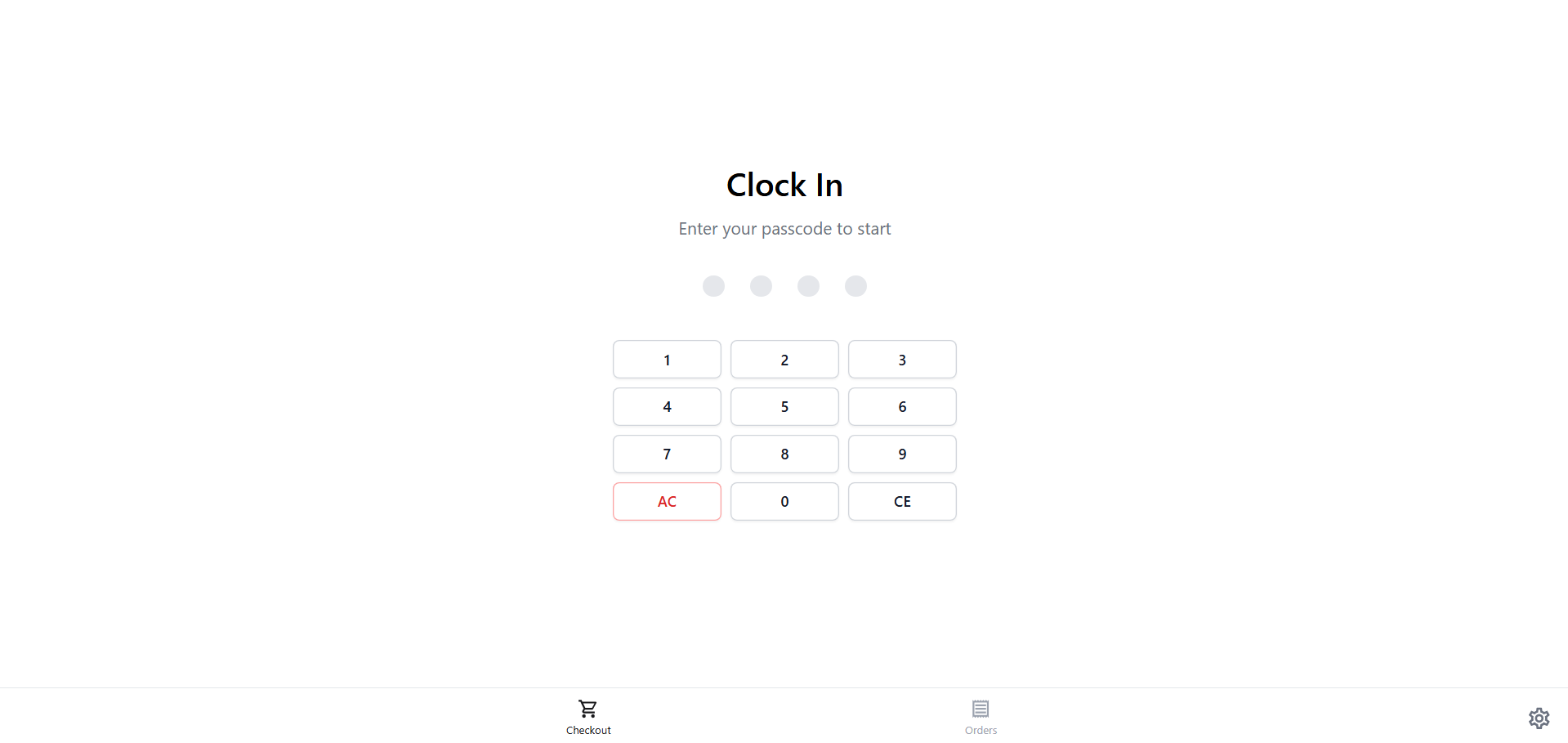
完成应用后,请继续登录 POS。
保存发布操作截图。
下一步。
使用授权代码在目标设备上登录 POS,并完成一次真实流程的验证。