
什么是手动同步?
手动同步像一台时光机。它会将已存在于 EasyBiz 的_历史_订单重新推送到 Xero。
何时使用手动同步?
🗓️ 首次设置: 您今天刚连接 Xero,但希望上个月的所有销售也出现在账目中。
🛠️ Xero 同步恢复: 订单已保存在 EasyBiz 中,但网络中断导致订单未自动同步到 Xero。恢复联网后,可使用手动同步“强制推送”这些现有订单。
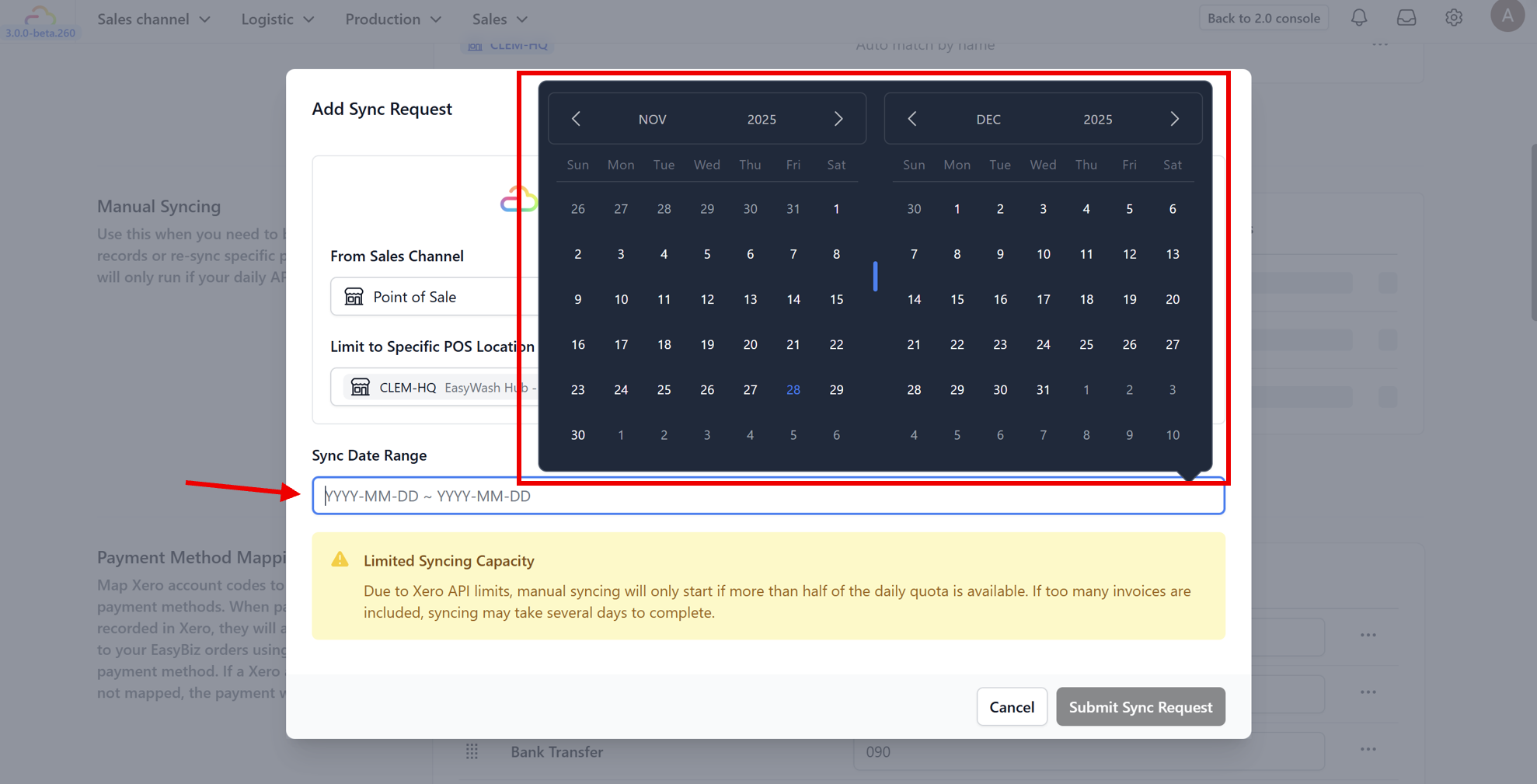
- 请勿一次同步整整一年的资料。这会耗时很长。* 最佳做法: 以小批次同步(例如每次一周或一个月),确保所有资料顺利传送。
在哪里可以找到此设置?
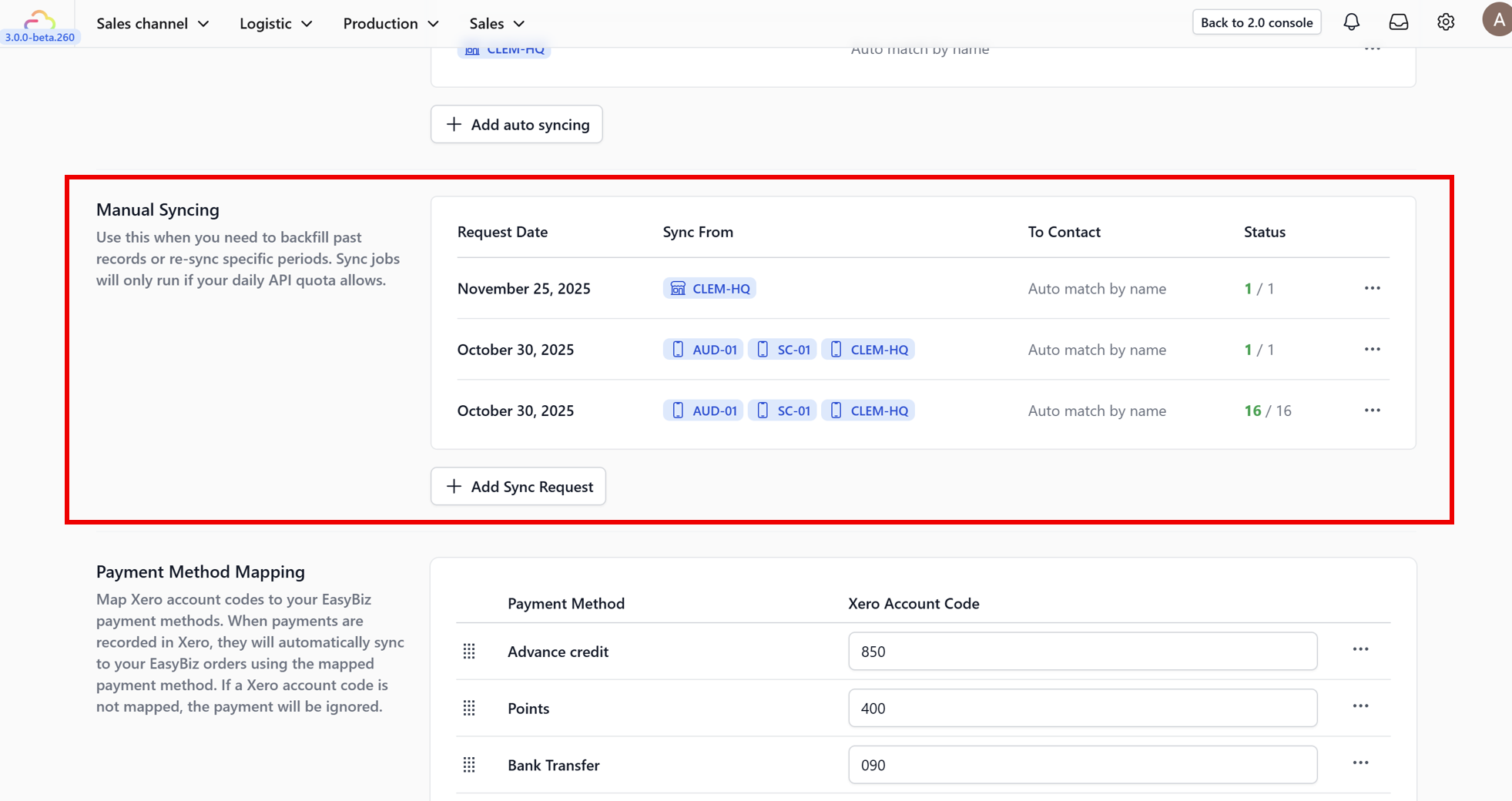
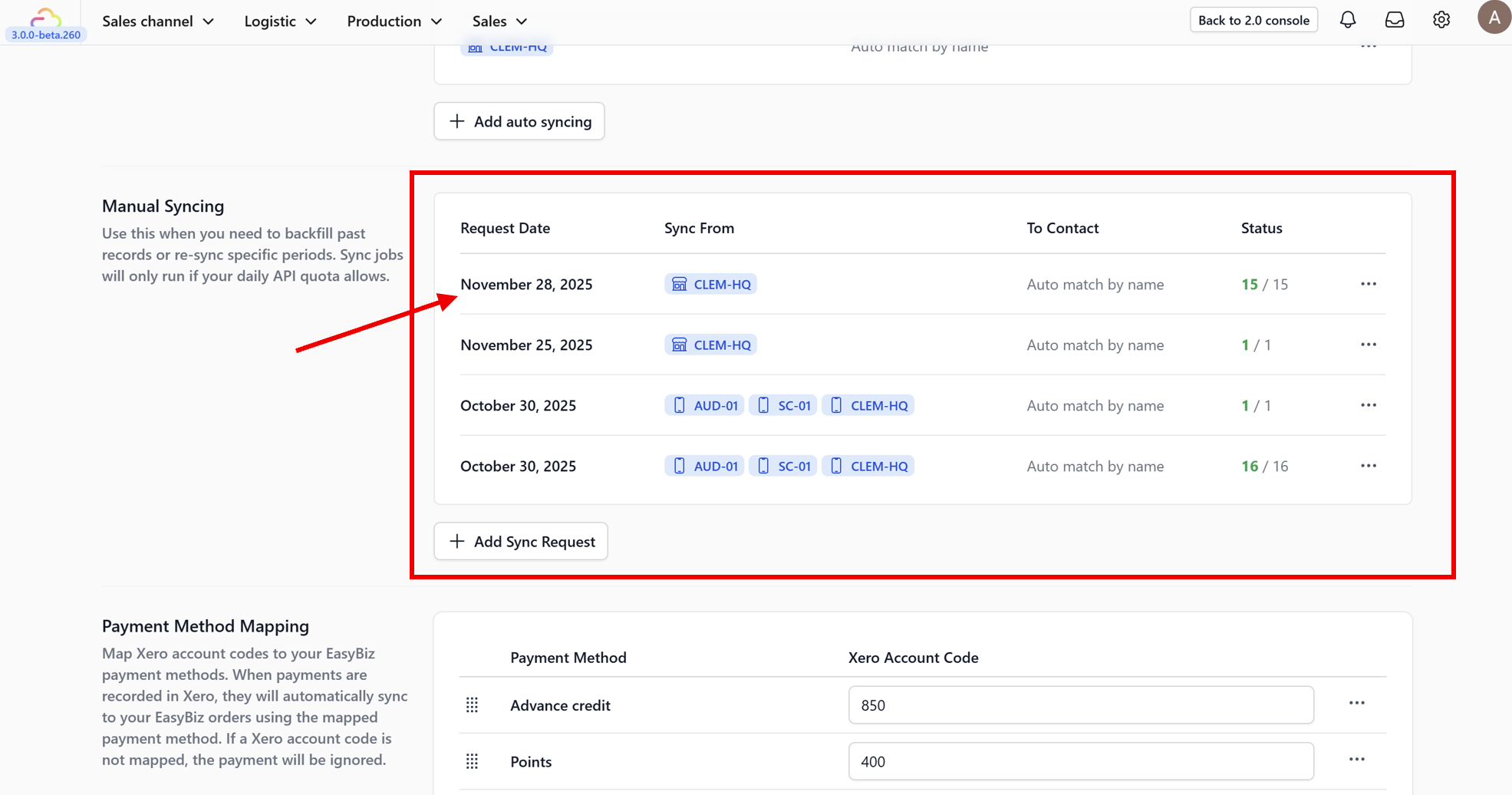
前往 Settings → Business Portfolios。点击您的 business → 点击 three dotsfor Xero → 点击 Settings。向下滚动至 Manual Syncing区域。
了解联系人映射
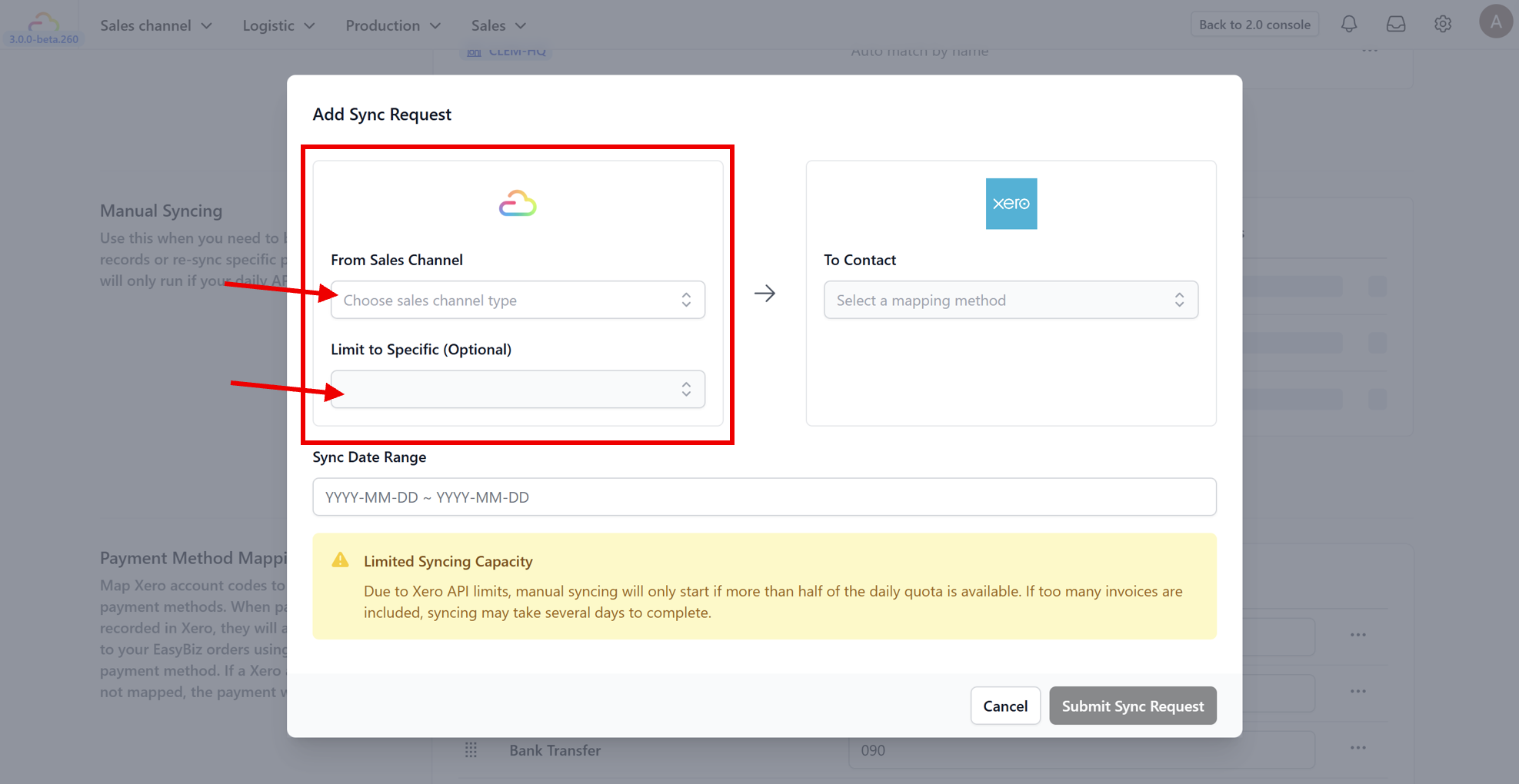
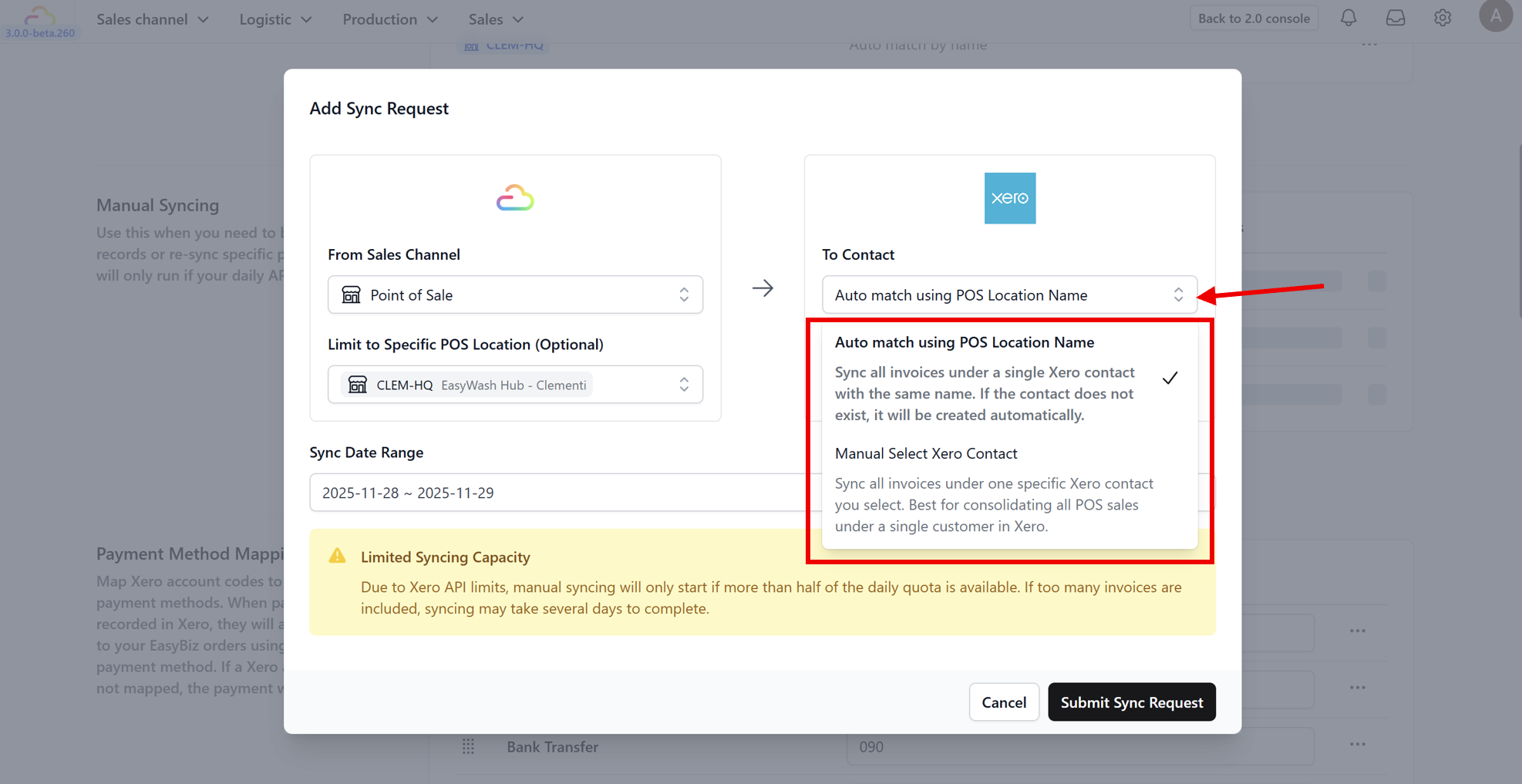
设置时,您可选择发票在 Xero 中显示的方式:
1. 自动匹配(动态)
系统会在 Xero 中查找姓名完全相同的联系人。
线上商店/B2B: 查找顾客姓名(例如“John Doe”)。如果不存在“John Doe”,系统会创建该联系人。
POS: 查找地点名称:(例如“Clementi Branch”)。这会把该门店的所有销售归到一个 Xero 联系人下。
按顾客电话号码自动匹配: 系统会以电话号码作为唯一标识,为每位顾客创建单独的 Xero 联系人。因此,同名但电话号码不同的顾客会成为不同联系人。当顾客常有相同姓名而您需要可靠区分方式时,这很有用。
按顾客 ID 自动匹配: 系统会以顾客 ID(例如 1001)作为唯一标识,为每位顾客创建单独的 Xero 联系人。这最适合使用顾客索引系统的 B2C 业务。
2. 手动选择(通用联系人)
这相当于“统一归集”。您可让特定渠道的所有销售都进入您选定的单一通用 Xero 联系人。
- 为什么使用此方式? 非常适合 “Walk-in” POS 顾客。您无需创建数千个联系人,而可将所有资料映射到一个名为 “Walk-in Customer” 的 Xero 联系人,让账目保持整洁。
何时应使用手动同步?
历史数据: 您今天刚安装 Xero,但希望同步上个月的销售。
Xero 同步恢复: 如果 EasyBiz 中已有的已保存订单没有自动同步到 Xero,您可稍后使用手动同步将其推送出去。
如何使用手动同步
工作流程
启用后,流程会很顺畅:
在销售渠道中创建并保存订单。(上方视频以 POS 为例。)
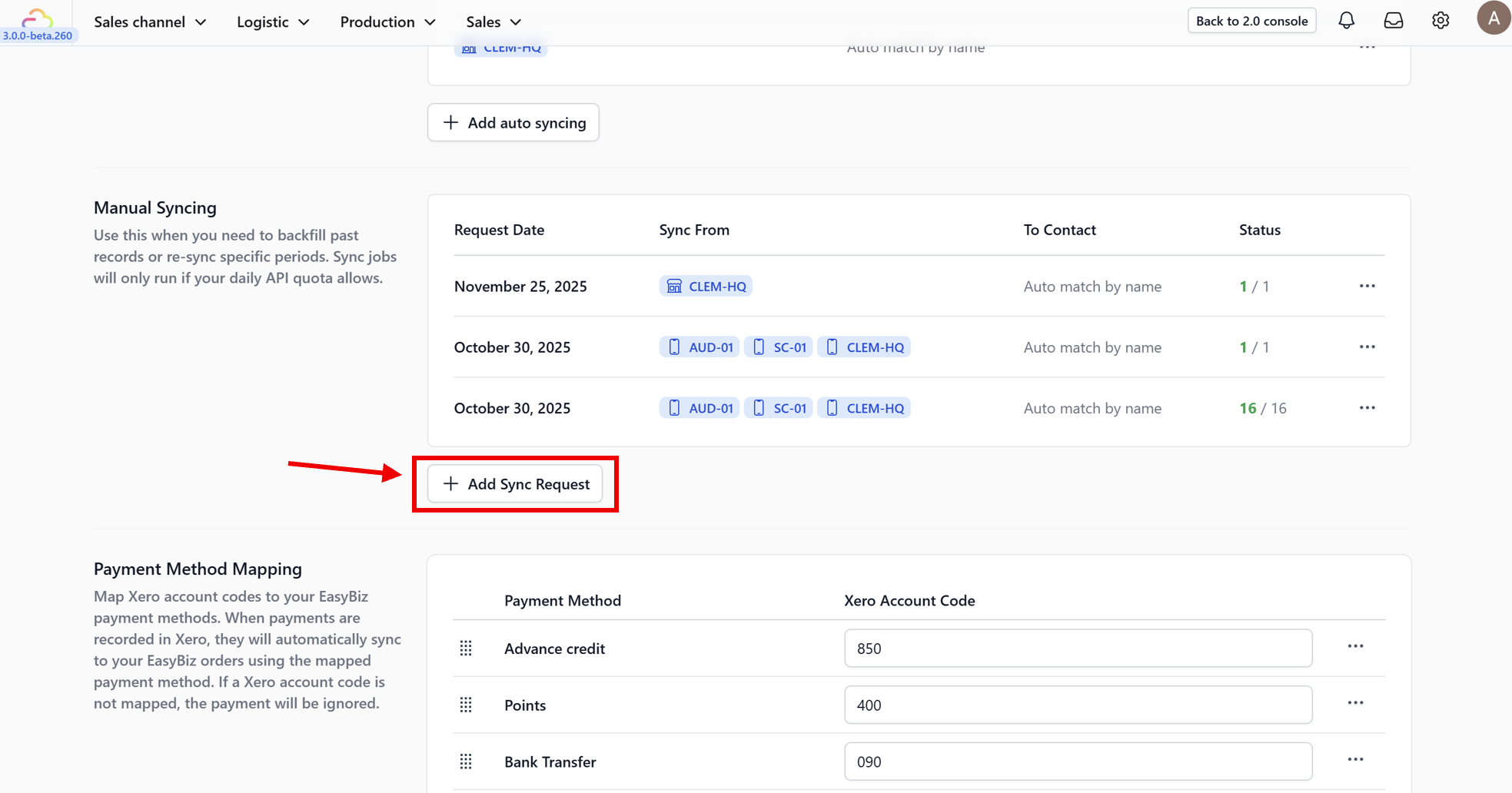
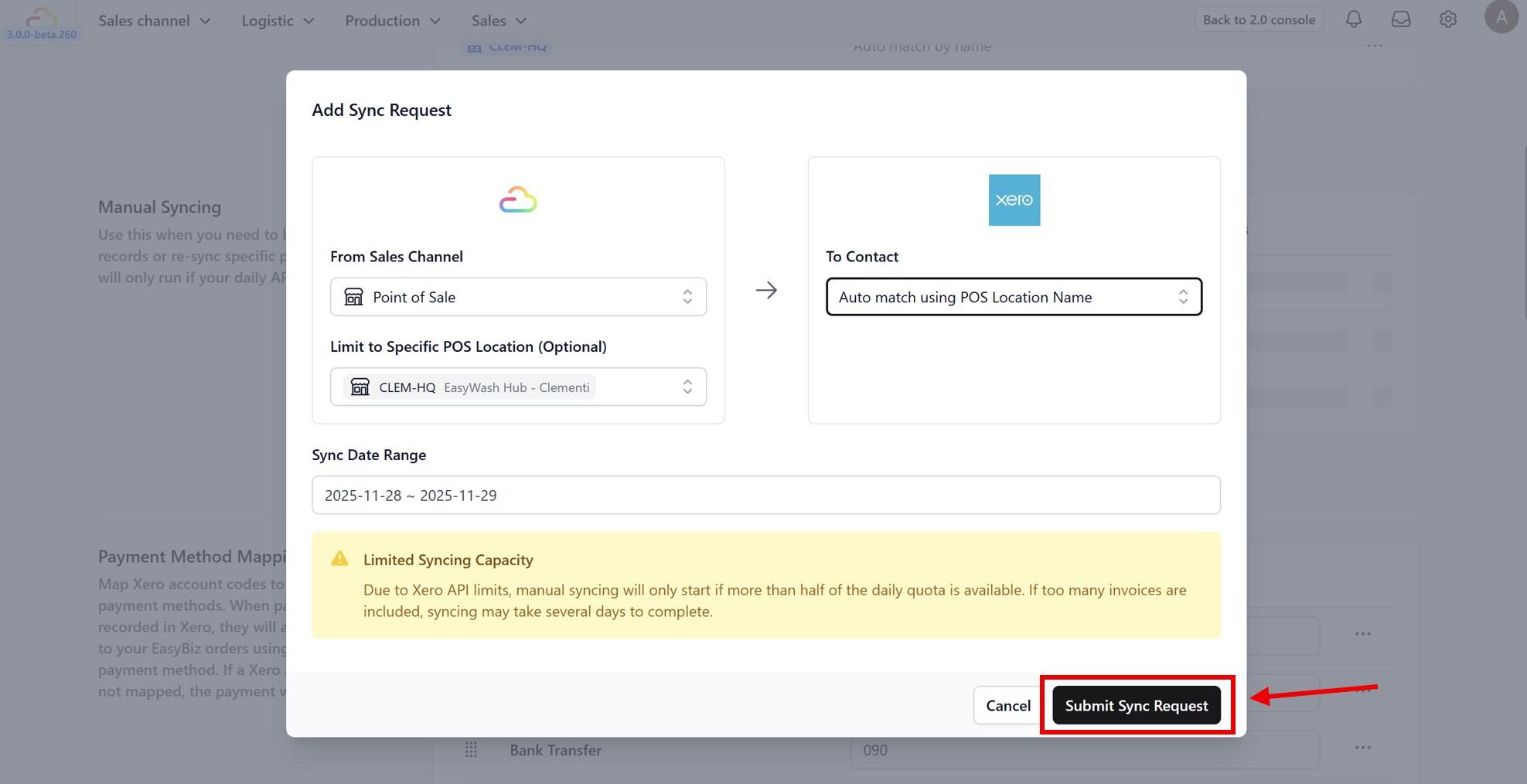
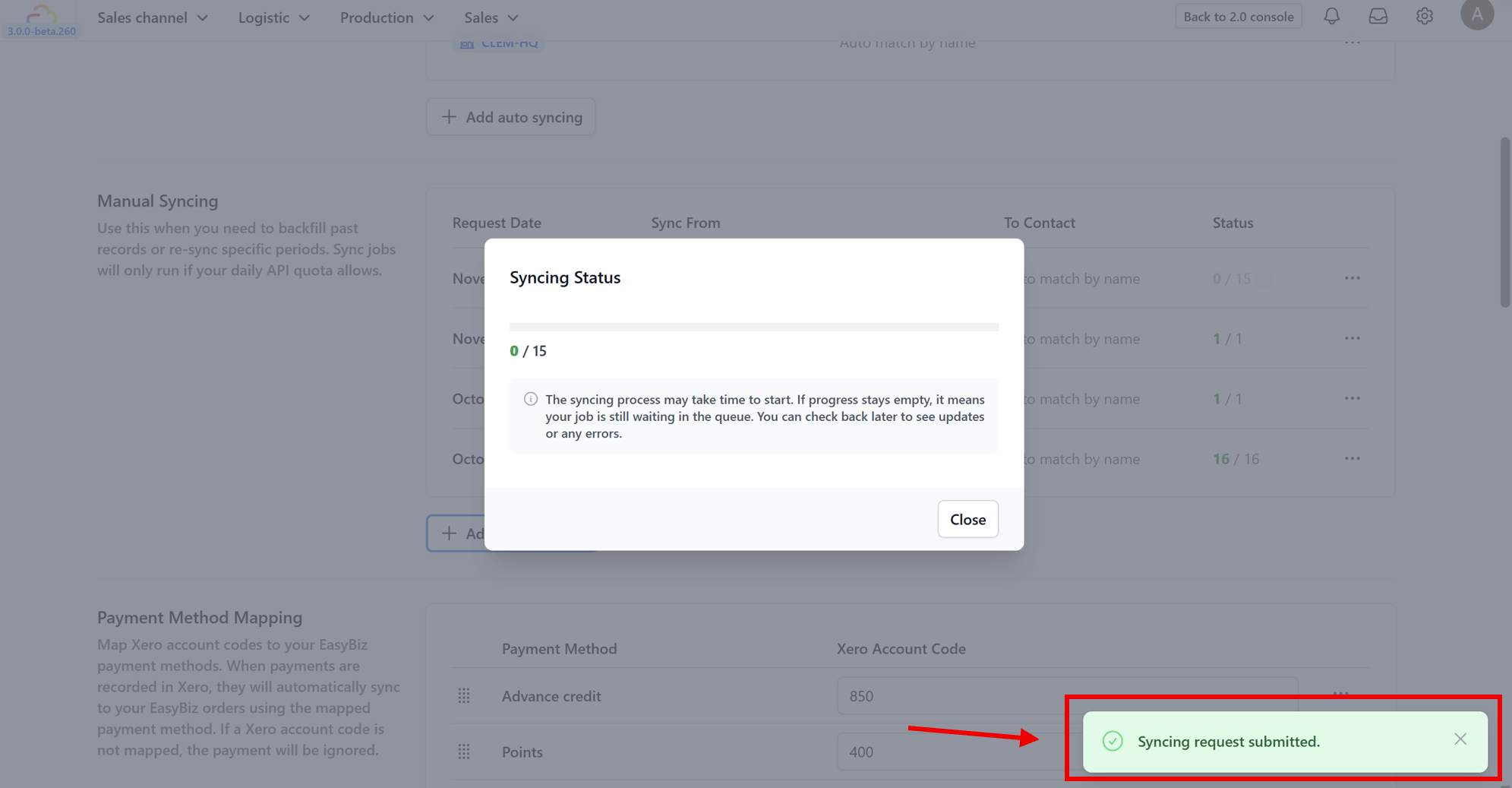
为特定销售渠道添加手动同步请求,并选择日期范围。
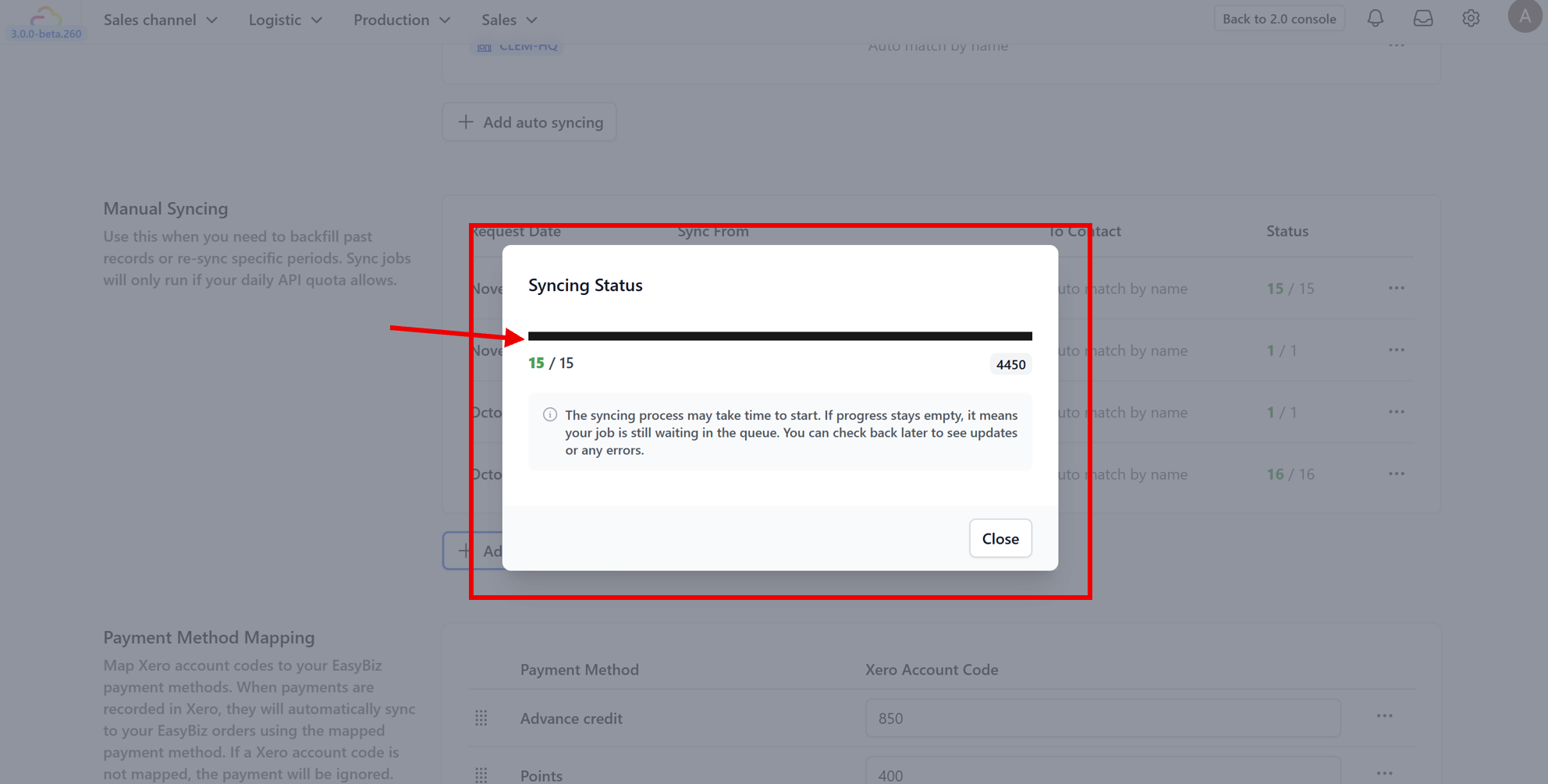
您可以在历史记录中查看状态。显示“Completed”后,数据就已进入 Xero。
下一步
现在您已覆盖自动和手动同步,请继续阅读自定义发票编号,控制发票编号的生成方式,让它们符合您的会计惯例。