
Xero 中的账户代码是什么?
账户代码是分配给 Xero 系统中每个账户的唯一编号。它相当于标签,告诉 Xero 应把交易归类到哪里。例如,代码 200 表示“销售收入”,代码 820 表示“GST”,代码 860 表示“舍入”。EasyBiz 将发票同步到 Xero 时,会使用这些代码把发票的每个部分放到正确位置。
Xero 中的科目表是什么?
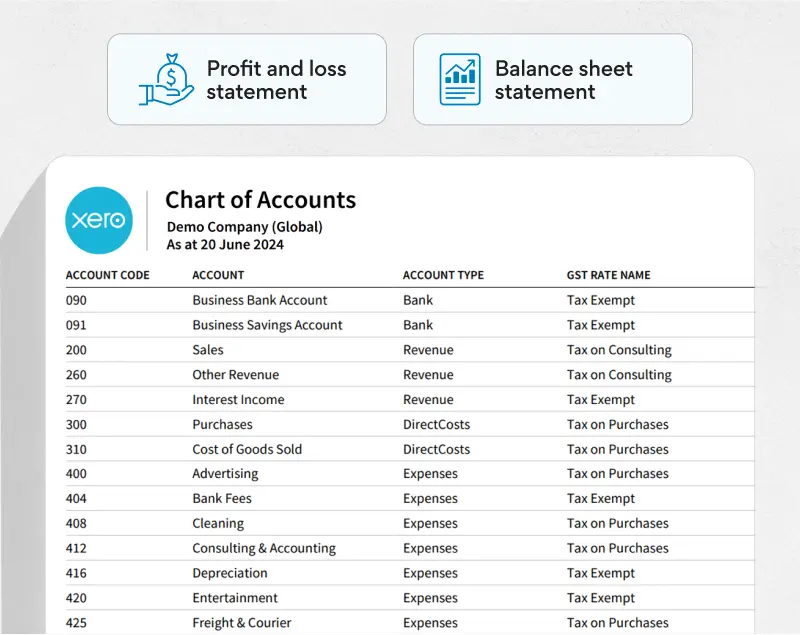
科目表是 Xero 组织中所有账户代码的完整列表。您可将它视为资金的归档系统——每一笔流入或流出的金额都会归入其中一个账户。它包含收入、费用、资产和负债等类别,而每个类别下都有带自己代码的单独账户。
在 Xero 哪里可以找到科目表?
登录您的 Xero 账户。
在顶部导航栏中点击 Accounting。
从下拉菜单中选择 Chart of Accounts。
您会看到所有账户代码、名称、类型和税率的完整列表。您可在这里检查现有代码,或在需要时添加新的代码。
在哪里可以找到此设置?
前往 设置 → 集成。在 Xero 卡片上点击 管理,打开 Xero设置。向下滚动至 账户代码设置 区域。
分步操作:映射账户代码
在发票能够正确同步到 Xero 前,您需要告诉 EasyBiz 应为收入、折扣和舍入等项目使用哪些 Xero 账户代码。这通过账户代码映射完成。
- 在 账户代码设置 中,打开 添加账户代码映射 列表。选择新的一行用于什么:销售渠道类型(例如在线商店、销售点或 B2B),或明细类型(例如 舍入)。
- 在这一行的 Xero账户代码 栏中,选择 Xero 账户。列表显示您 Xero 组织中的收入账户。点击 显示所有有效账户 可查看所有有效账户。
- 检查底部的 默认回退 行。它适用于您没有单独添加一行的所有情况。
- 点击 保存。您会看到“账户代码已更新”。
例如,一家洗衣店如果想把舍入与销售分开记账,可以添加一行 舍入,使用账户 860,并让 默认回退 保持为 200(Sales)。
下一步
账户代码映射完成后,请继续阅读映射付款方式,确保现金、银行卡和其他付款会进入正确的 Xero 银行账户。