
开始之前
您需要一个市场和一个地点。市场是您经营的国家,地点是这个国家里的城市,例如新加坡。服务区域是画在地点的地图上的,所以必须先设置好地点。请参阅市场与地点简介。
在排程与调度的所有设置中,请先设置服务区域,因为预约和分配规则都会用到它们。
服务区域的作用
服务区域是您同意服务的城市范围,并有自己的名字,例如“East”或“Jurong”。您在服务区域页面建立一次,之后在需要的地方选择它:
- 业务单元只在它选择的区域接受预约。业务单元是您店里的一条服务线,例如 Laundry & Dry Cleaning(洗衣和干洗)或 Bag Repair(皮包维修)。
- 时间段(客户选择的时间范围,例如上午 9:00 到中午 12:00)可以只在某些区域提供。
- 分配规则可以把某个区域的所有任务交给同一位司机,也就是外出完成任务的员工。
无论在哪里预约,用的都是同一套区域:包括客户在线预约,以及员工在 POS(员工在柜台接单用的应用)上安排的上门配送。
服务区域页面取代了旧的“自定义区域”页面。
如果不设置,您的业务单元会接受这个地点内所有地址的预约。如果您服务整个城市,这样没问题;如果不是,客户就可能预约到您的司机从来不去的地址。
打开服务区域
- 点击右上角的 ⚙️ 设置 图标。
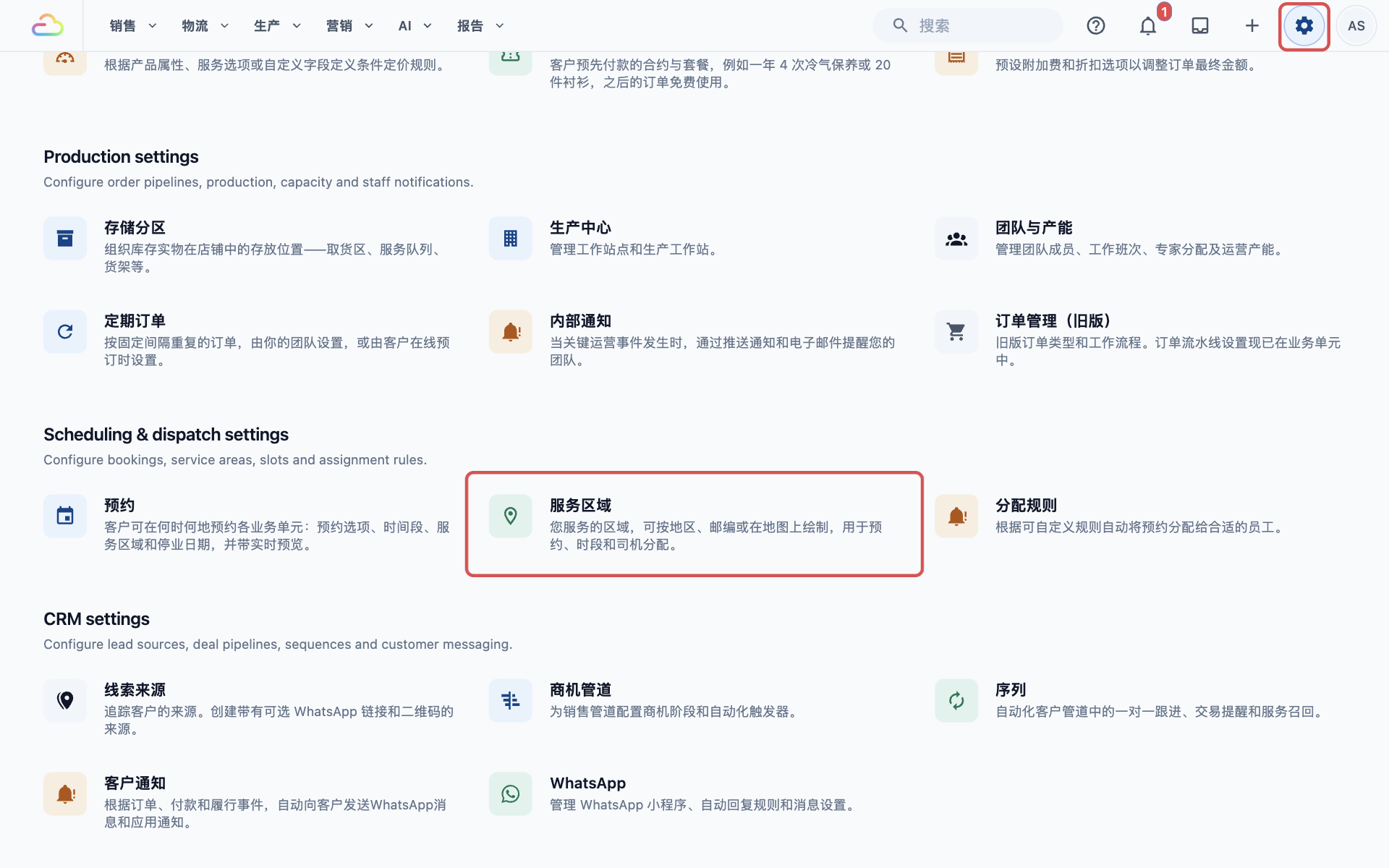
- 向下滚动到 排程与调度设置 部分,点击 服务区域。
- 如果您有多个地点,请在列表上方的下拉菜单中选择地点。
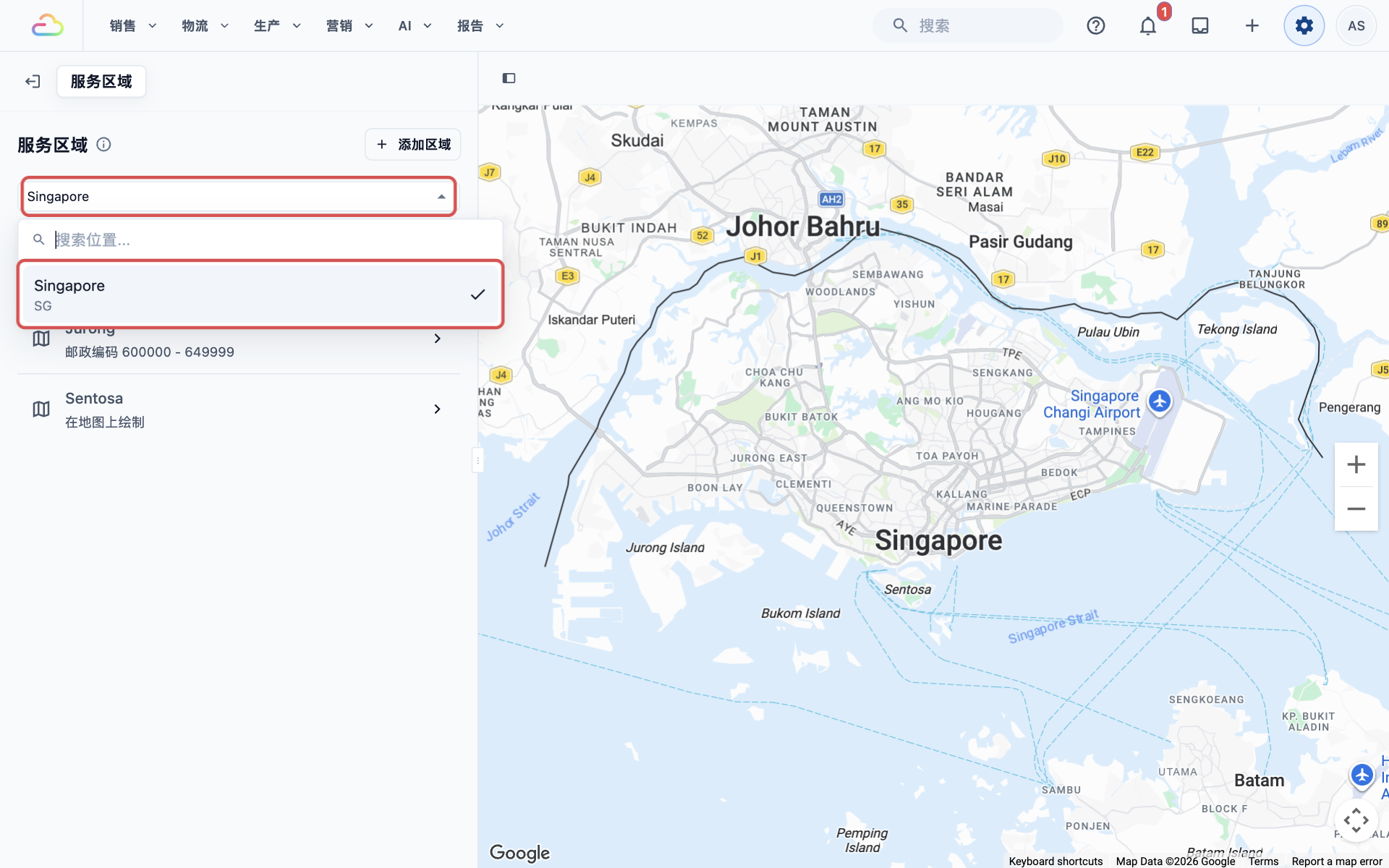
列表会显示该地点的区域,右边的地图会显示它们的位置。如果这个地点还没有区域,您会看到“此地点尚无服务区域”。
添加区域
- 点击 添加区域。
- 选择标出区域的方式:选择地区、在地图上绘制 或 邮编范围。
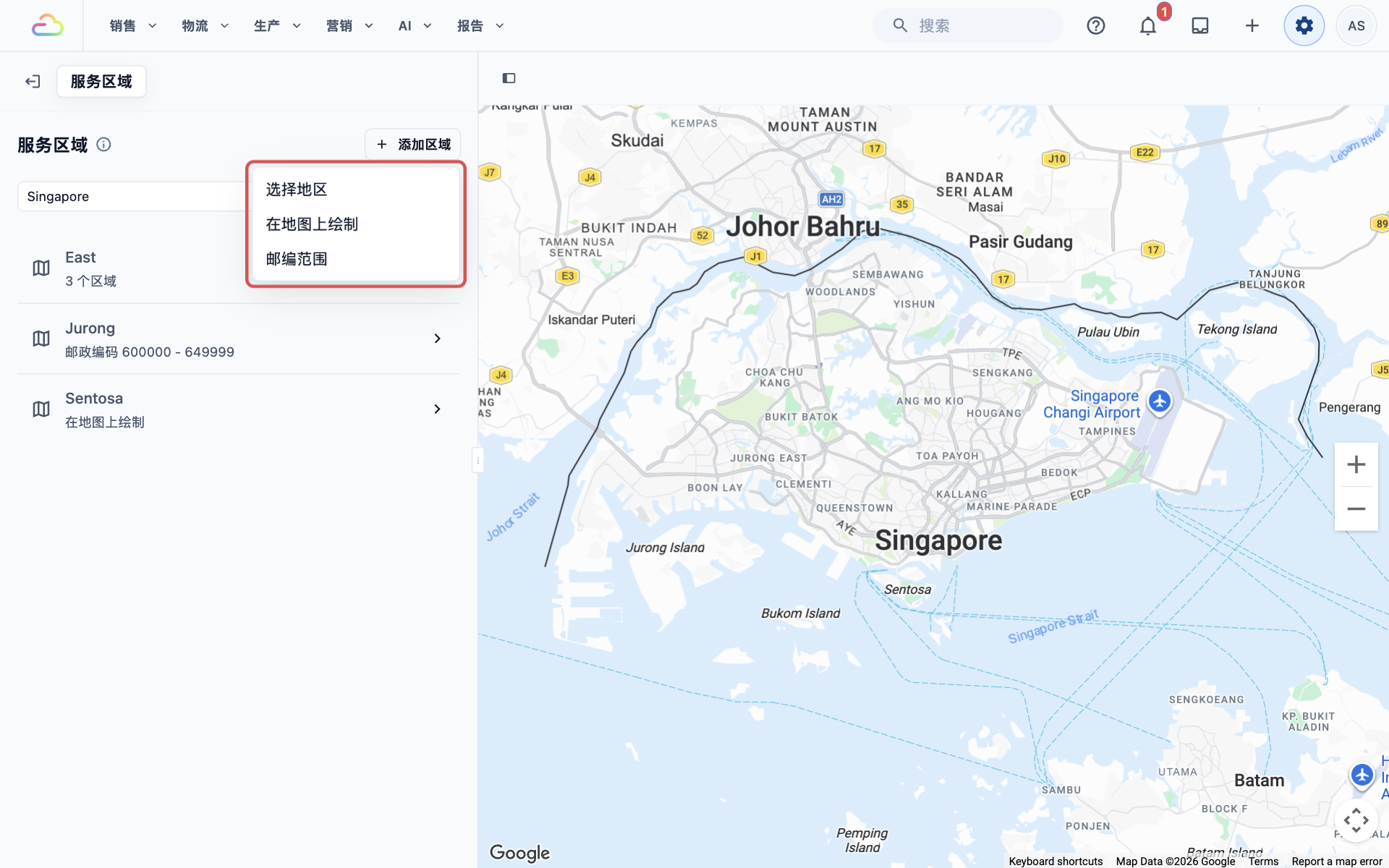
| 方式 | 怎么做 | 适合 |
|---|---|---|
| 选择地区 | 在列表中勾选您服务的地区 | 快速覆盖整片社区 |
| 在地图上绘制 | 在地图上沿着区域的边缘点击 | 岛屿、住宅区,或不按地区界线划分的范围 |
| 邮编范围 | 输入第一个和最后一个邮政编码 | 习惯用邮政编码划分的店铺 |
- 输入 区域名称,例如 East。每个区域都需要名称。
- 检查 市场 和 地点。它们已经按您选择的地点填好。
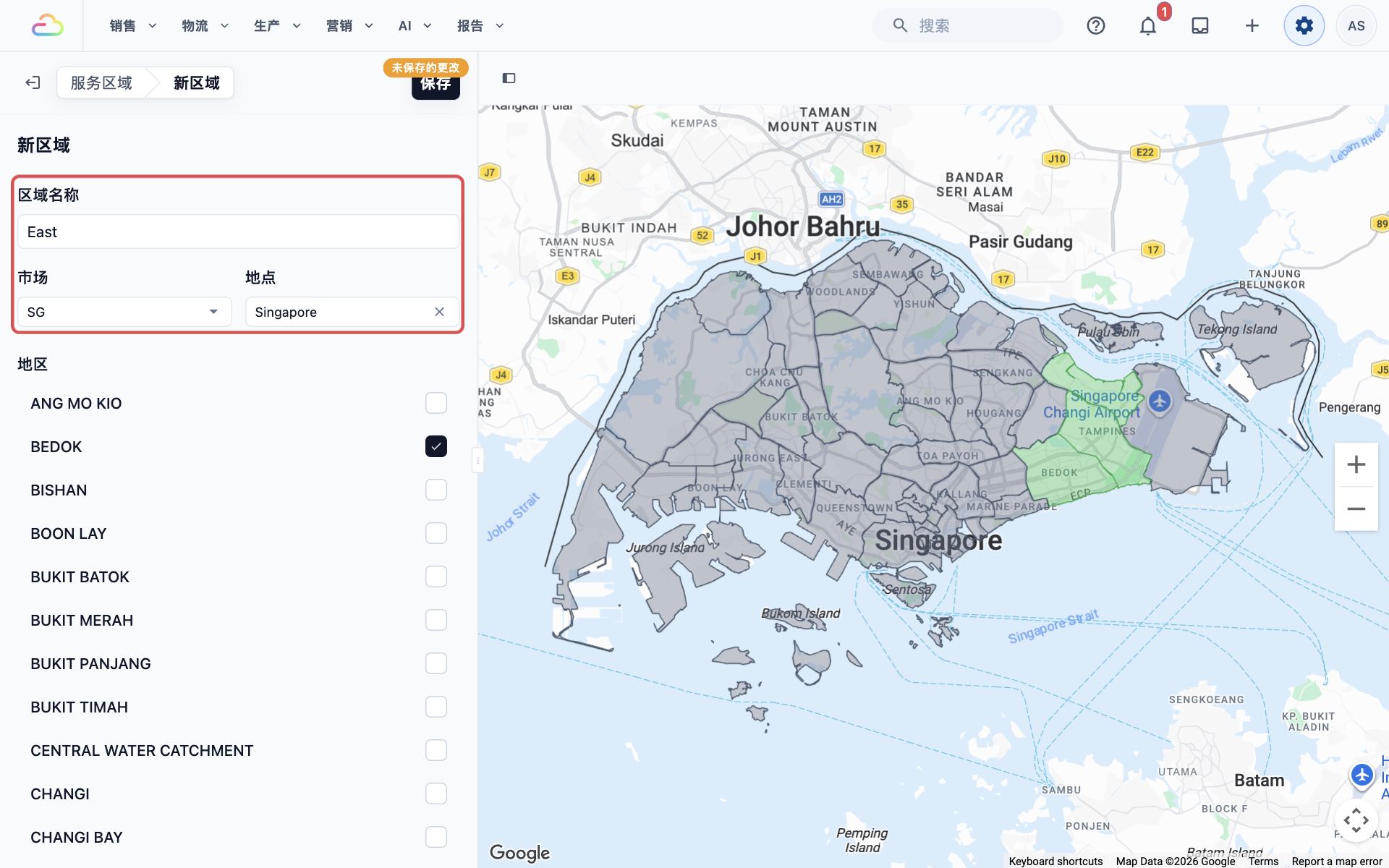
- 按下面各方式的说明标出区域。
- 点击面板上方的 保存。
您会看到“区域 East 已添加”,区域会打开,方便您检查。
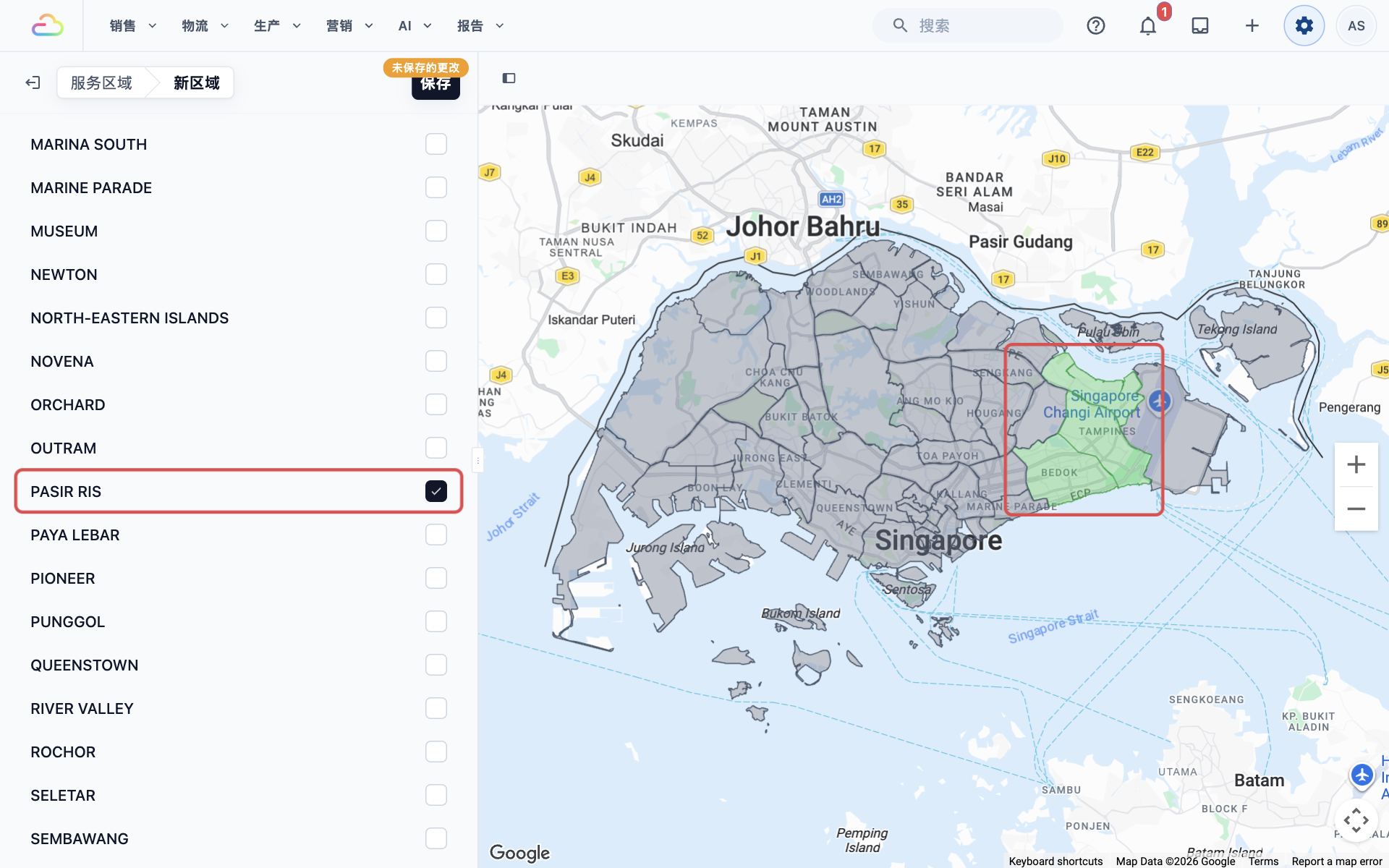
选择地区
在 地区 下勾选每个您要的地区,至少要选一个。勾选的地区会在地图上变成绿色。
在地图上绘制
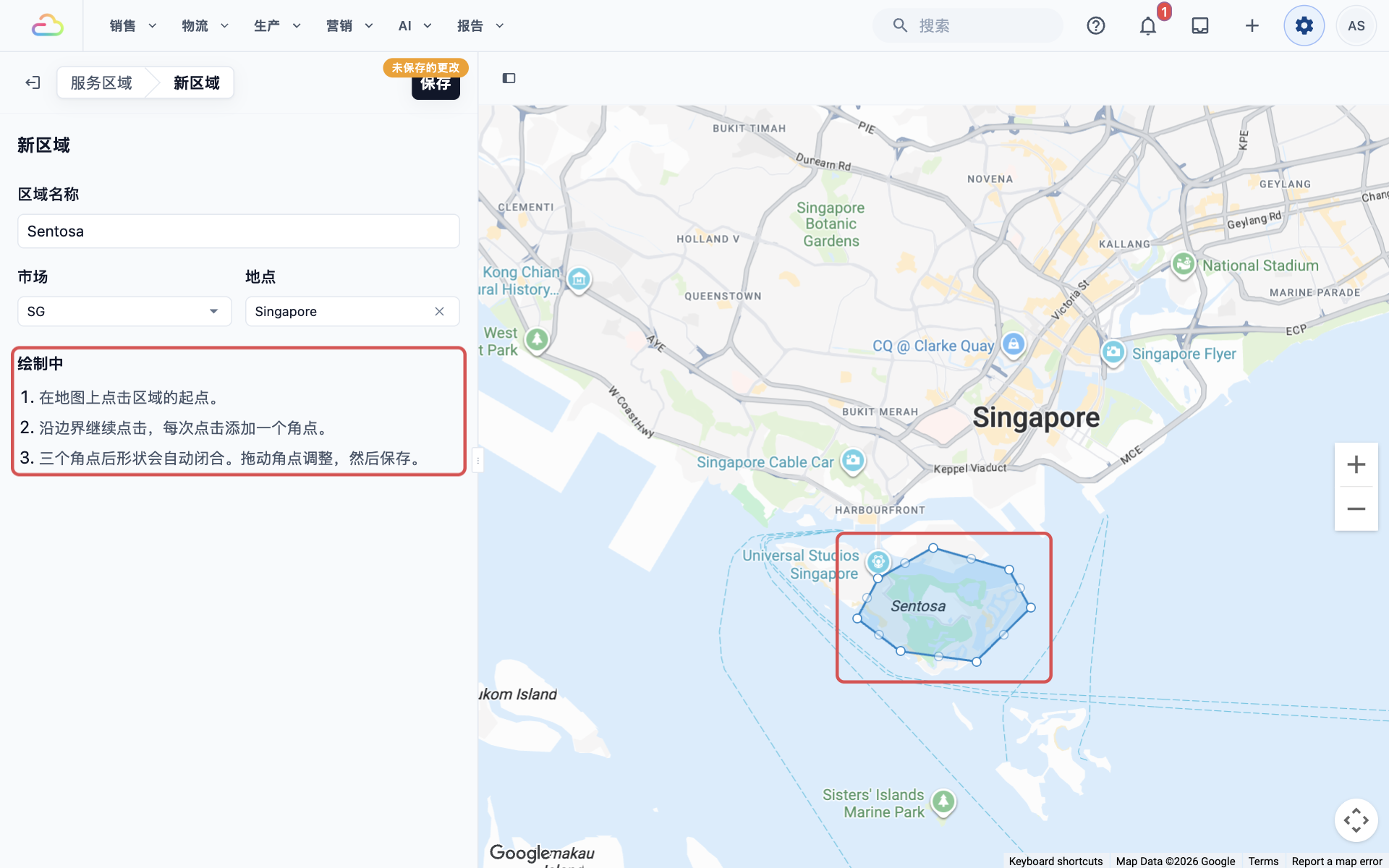
- 把地图放大到您要的位置。
- 在地图上点击区域的起点。
- 沿着边缘继续点击,每点一下就加一个角点。
- 有三个角点后,形状会自动闭合。您可以拖动任何角点来调整。
邮编范围
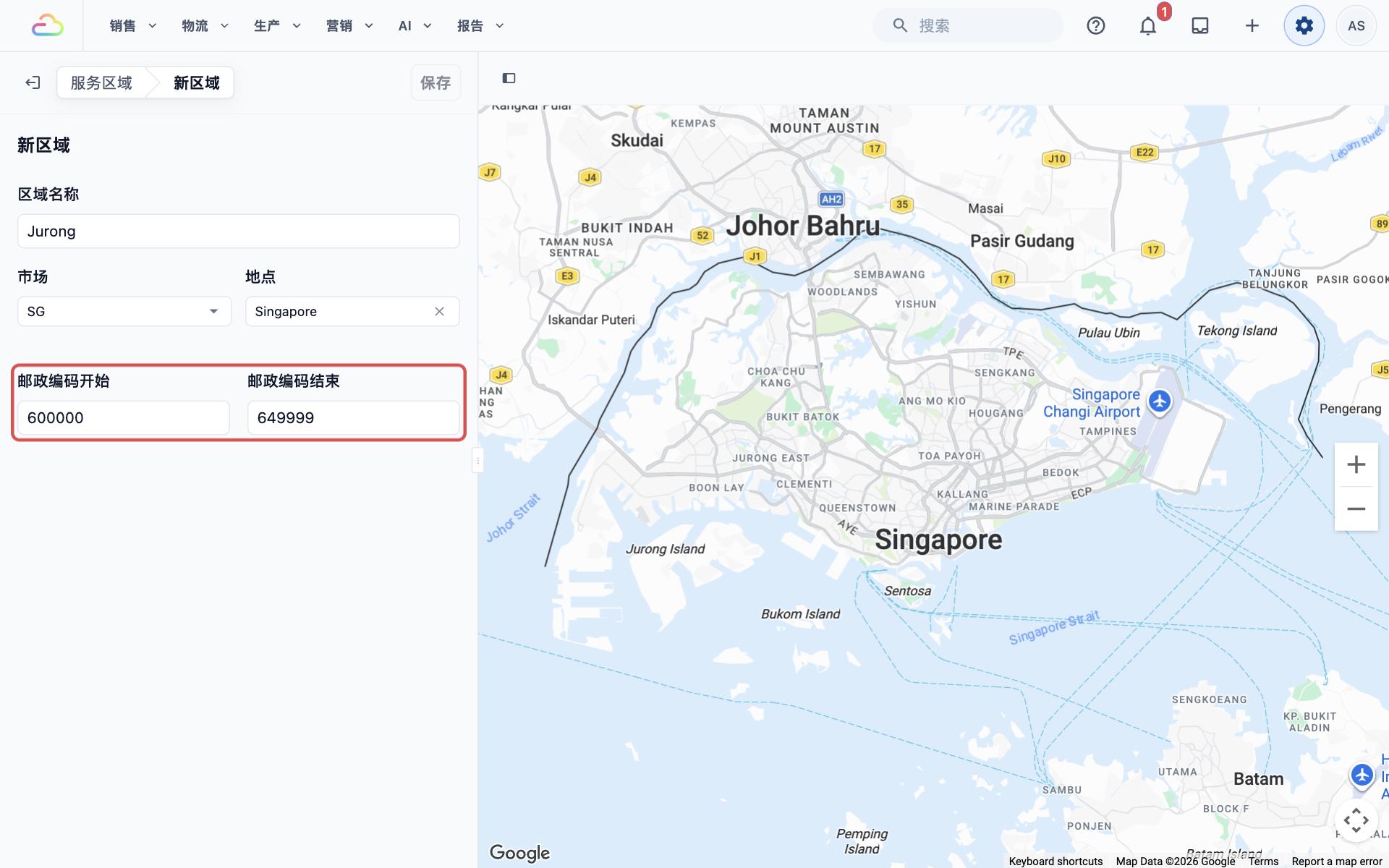
输入 邮政编码开始 和 邮政编码结束。邮政编码在这两个数字之间的地址都属于这个区域。例如,600000 至 649999 涵盖裕廊(Jurong)。
邮编范围没有形状,所以地图上不会画出来,而是显示一条说明,并列出您输入的范围。例如:“邮编范围不会显示在地图上。邮编在 600000–649999 之间的客户可以预约取件和配送。”
可能看到的提示
点击保存时如果缺少内容,会出现提示告诉您要补什么:
- “请输入区域名称”:区域名称是空的。
- “请选择地点”:没有选择地点。
- “请至少选择一个地区”:没有勾选任何地区。
- “请在地图上绘制区域:至少点击三个点”:形状少于 3 个角点。
- “起始邮政编码必须是数字”或“结束邮政编码必须为数字”:邮政编码框是空的,或里面有字母。
- “结束邮政编码必须大于起始邮政编码”:结束的数字比开始的数字小。
- “District map data isn't available for (您的地点)”(该地点暂无地区地图数据):这个地点暂时没有地区地图。请改用“在地图上绘制”或“邮编范围”。
示例:CleanFast Laundry
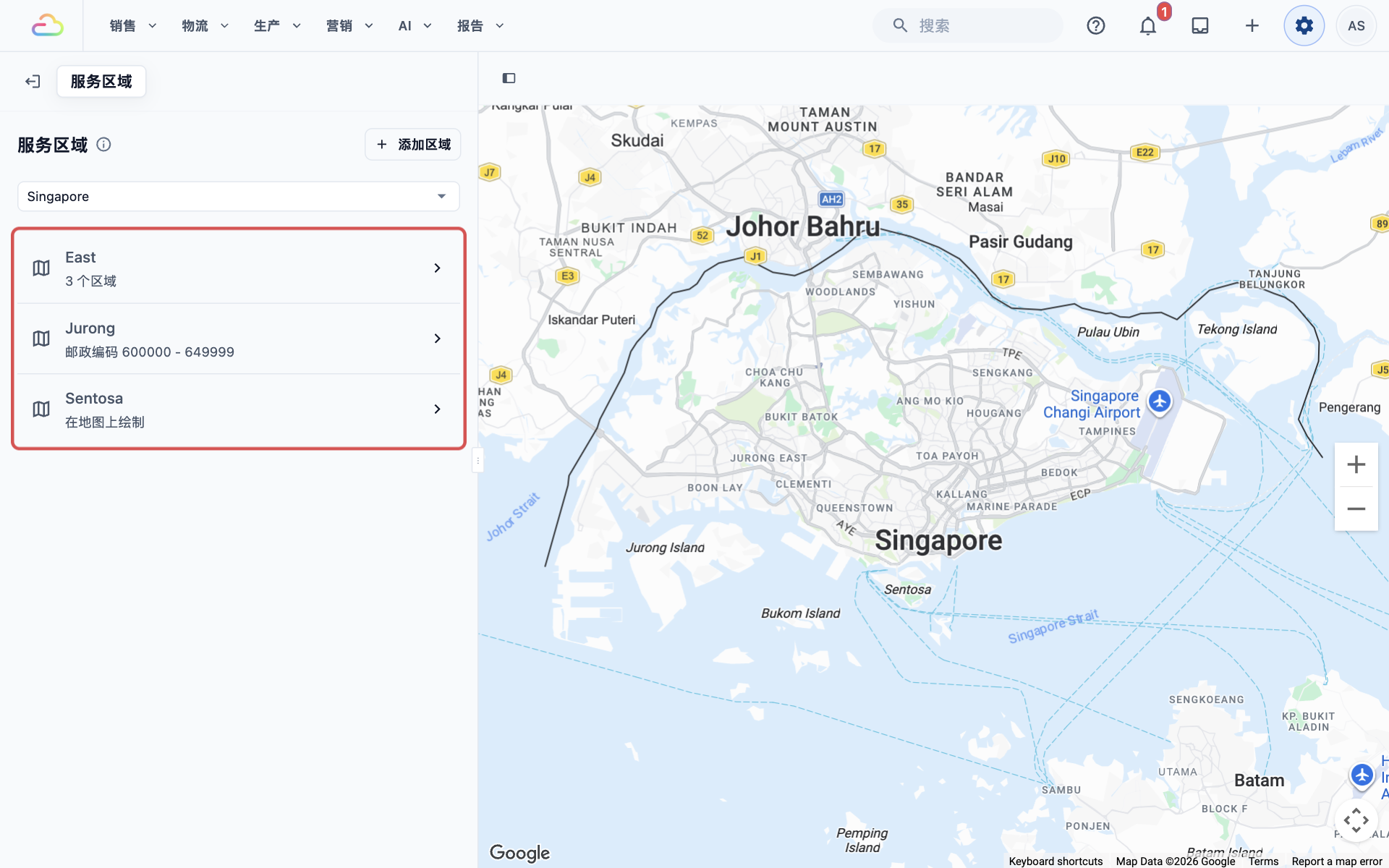
CleanFast Laundry 服务新加坡东部、裕廊,以及圣淘沙上的几家酒店。它建立了 3 个区域:
| 区域名称 | 方式 | 设置为 |
|---|---|---|
| East | 选择地区 | Bedok、Pasir Ris 和 Tampines |
| Jurong | 邮编范围 | 600000 至 649999 |
| Sentosa | 在地图上绘制 | 沿着圣淘沙岛画出的形状 |
这些区域暂时不会改变任何预约。只有当 CleanFast 的 Laundry & Dry Cleaning 业务单元选择了 East 和 Jurong 之后,预约才会改变。之后:
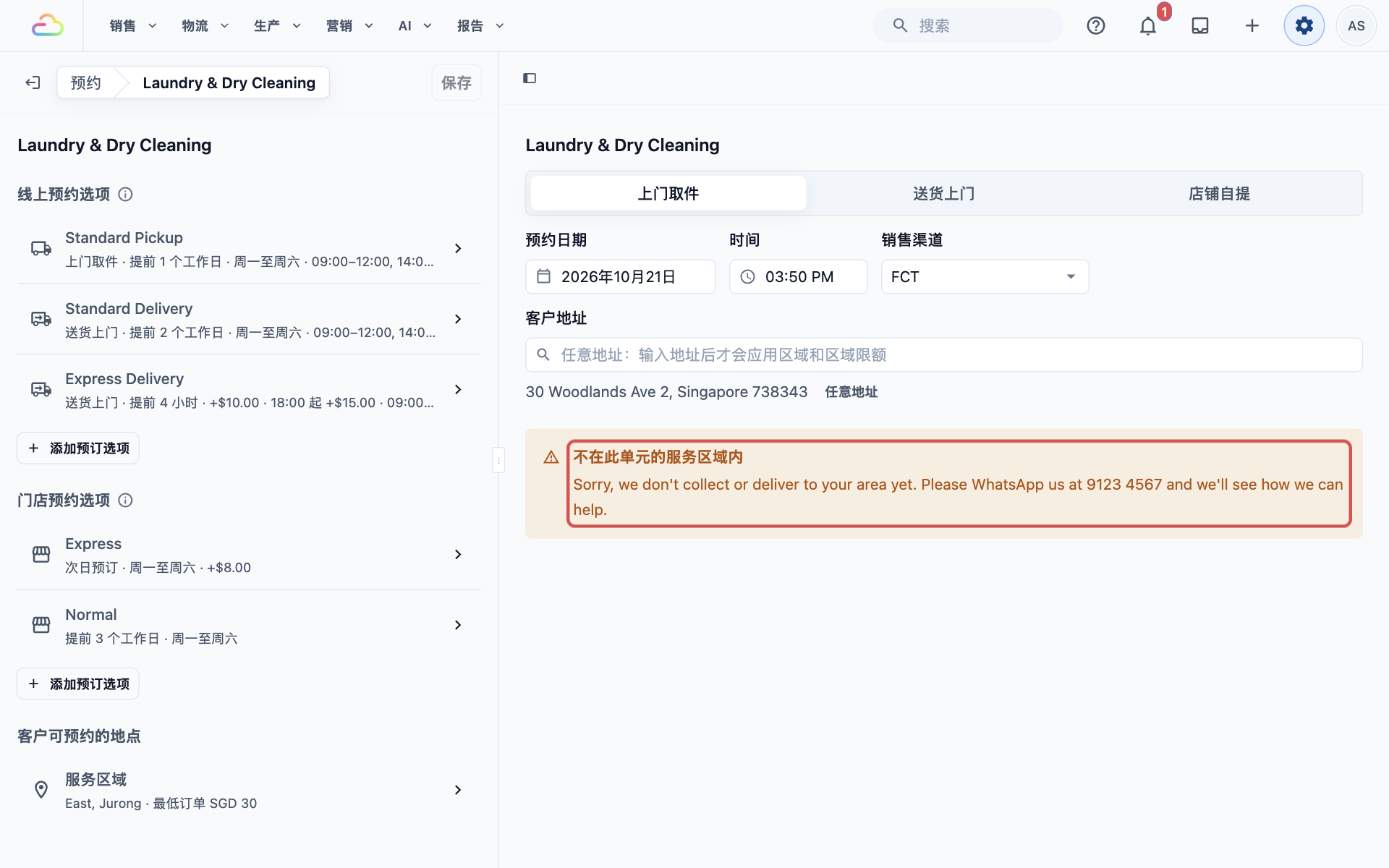
- 在线预约取件或配送的客户,只能使用这些区域内的地址。其他地址的客户会看到该业务单元的“不在服务范围”提示。
- 员工在 POS 上安排上门配送时,配送地址也会按同样的区域检查。
您可以在选择每个业务单元接受预约的区域中为业务单元选择区域,并编写提示。
查看哪些设置使用了某个区域
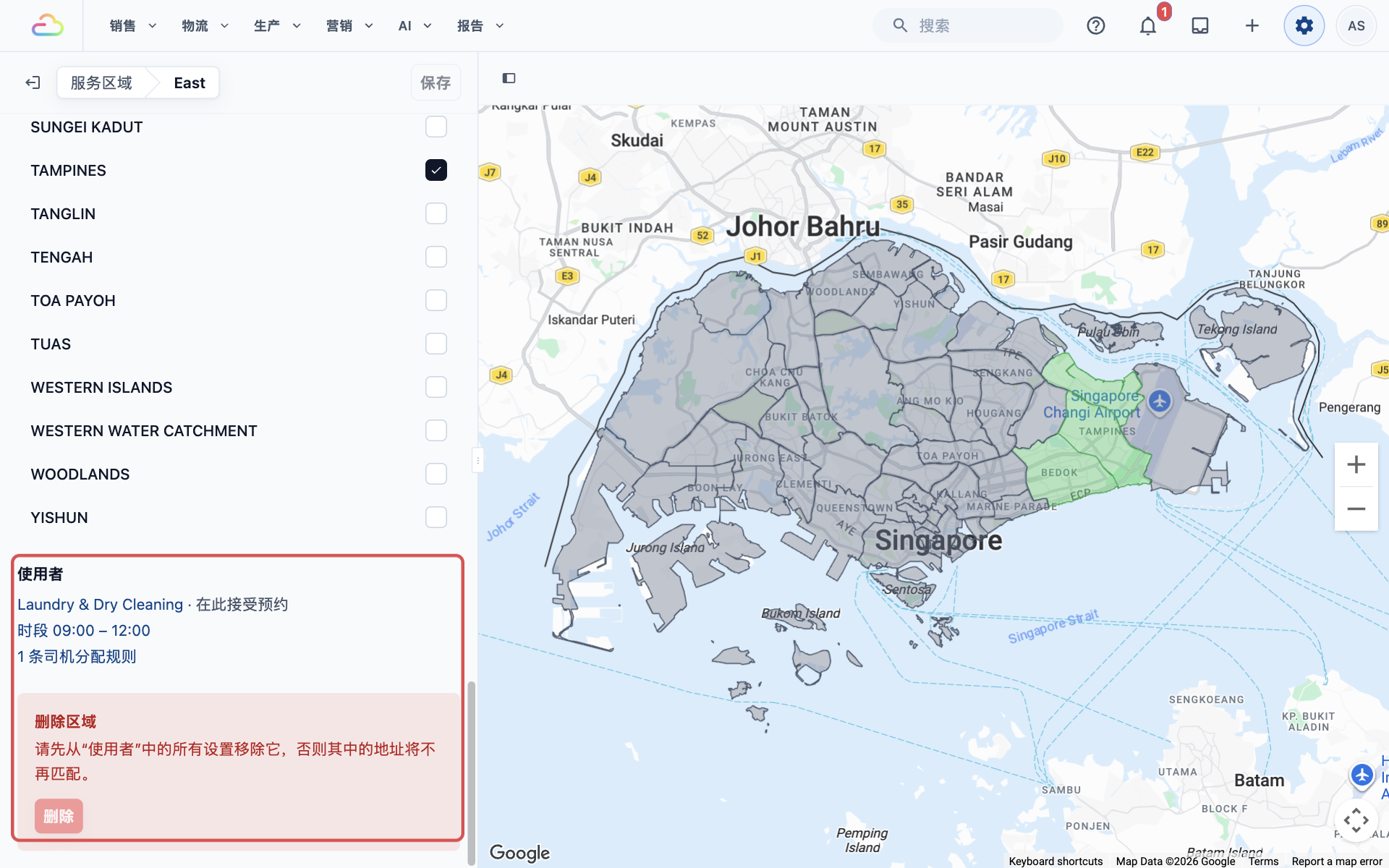
- 在列表中点击区域,把它打开。
- 向下滚动到 使用者。这里会列出所有使用这个区域的设置:
- 业务单元,显示为“在此接受预约”。
- 只在这个区域提供的时间段,显示为“时段”。
- 使用这个区域的分配规则,显示为“司机分配规则”。
每一项都是链接,可以打开对应的设置。如果还没有任何设置使用这个区域,您会看到“尚无设置使用此区域。”
删除区域
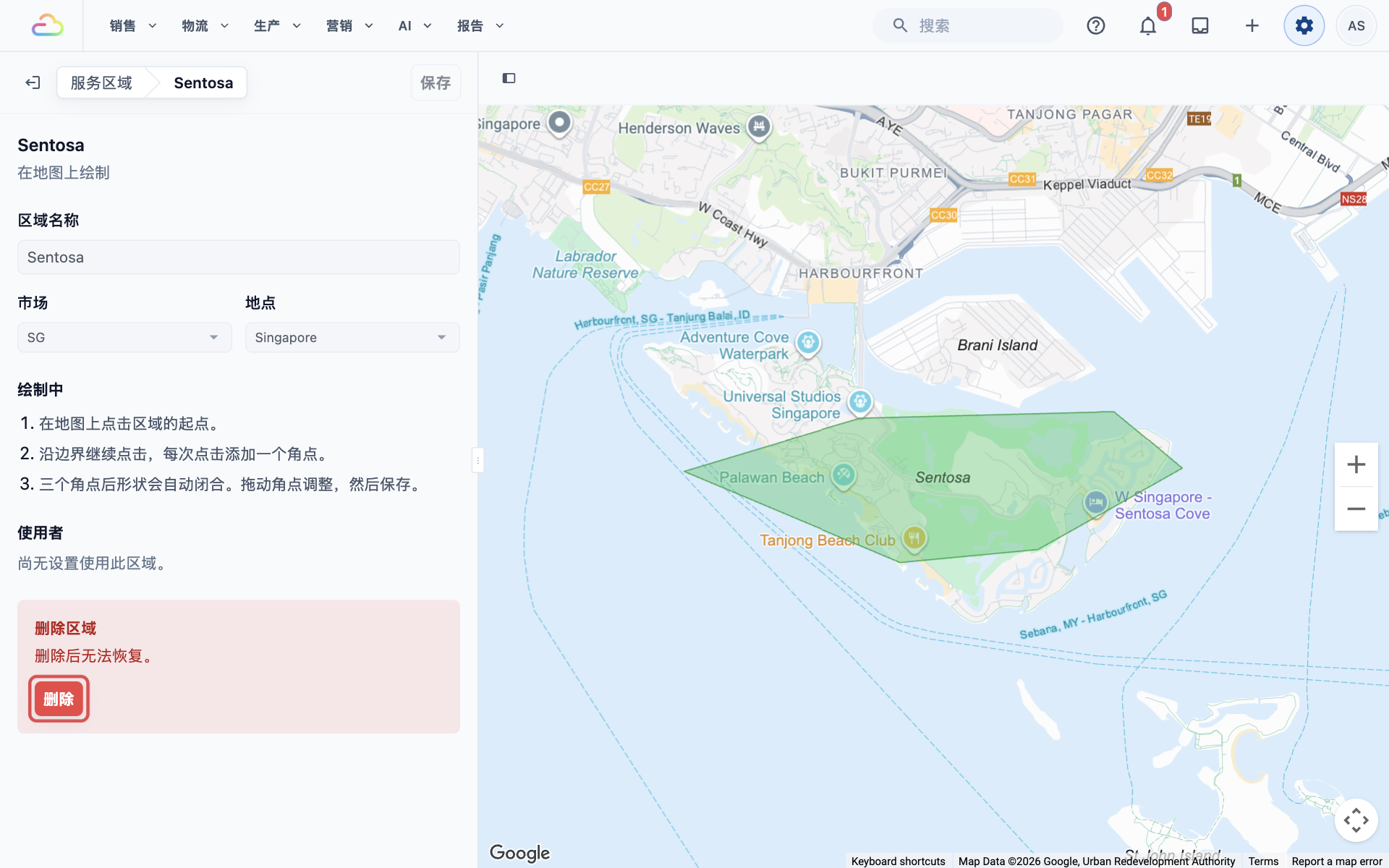
- 从列表中打开区域。
- 滚动到底部,在 删除区域 下点击 删除。
- 在“删除区域 Sentosa?”对话框中,再点击一次 删除。
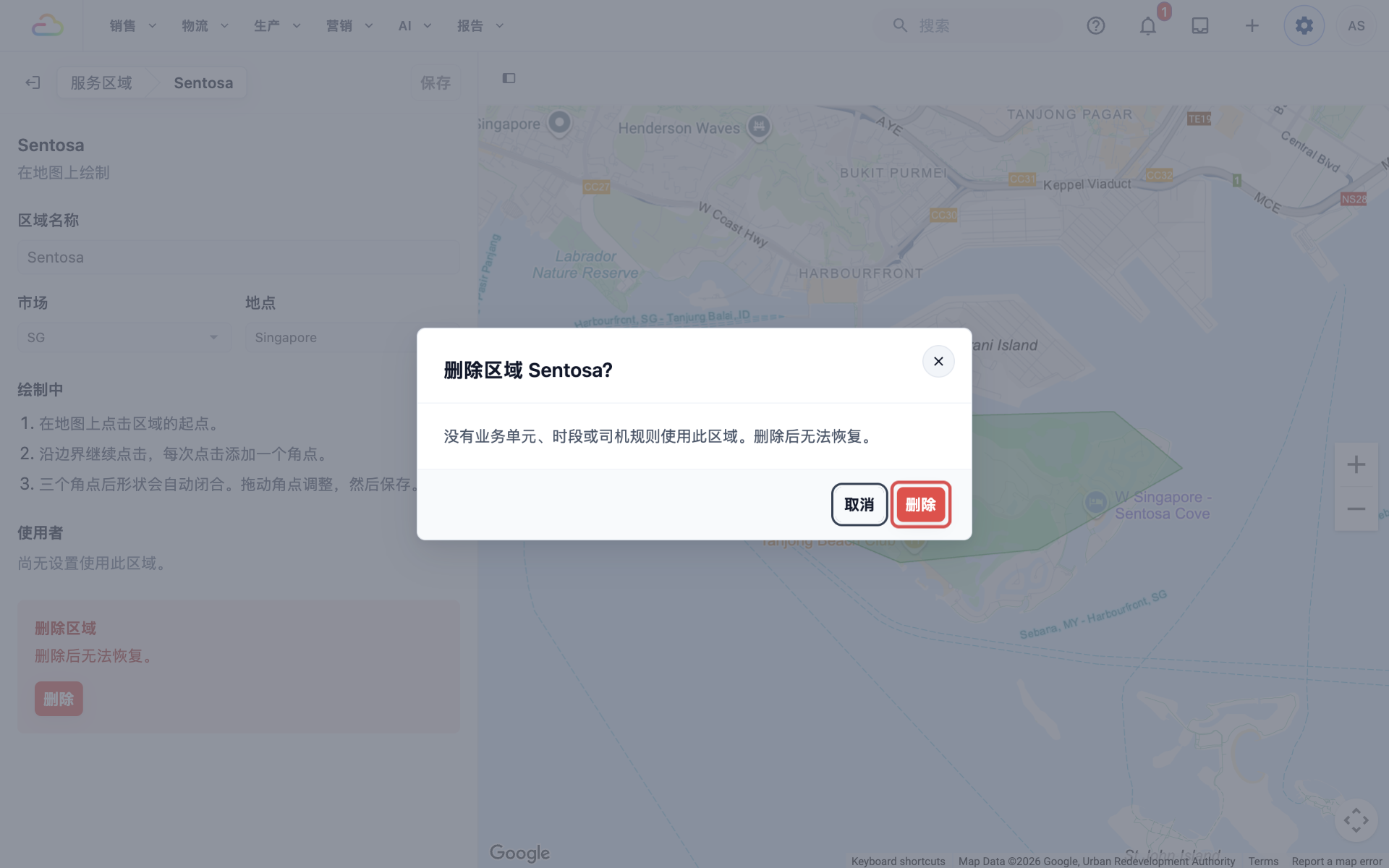
只要还有设置在使用某个区域,就不能删除它。删除 按钮会保持灰色,对话框中显示“请先从‘使用者’中的所有设置移除它,否则其中的地址将不再匹配。”删除后无法恢复。
常见问题
添加区域后,那里就会开放预约吗?
不会。只有业务单元选择了某个区域,它才会影响预约。没有选择任何区域的业务单元,会接受所有地址的预约。选择区域,才是限制预约范围的方式。
这些区域也适用于员工在 POS 上安排的上门配送吗?
是的。POS 会按业务单元服务的区域检查配送地址,并且只提供该地址可用的时间段。如果地址不在业务单元的区域内,就不会提供任何配送日期或时间。
为什么我的邮编范围区域没有显示在地图上?
邮编范围是一串数字,不是形状,所以没有东西可以画出来。在预约页面上,只使用邮编区域的业务单元会显示“没有可显示的区域”。区域仍然有效,地址会按邮政编码匹配,所以客户的地址需要有邮政编码。
一个地址可以同时在两个区域里吗?
可以,区域允许重叠。当一个地址在两个区域内时,EasyBiz 会使用它先找到的那个区域,可能会选到您意想不到的时间段或司机。所以请尽量避免区域重叠。
为什么我删除不了某个区域?
因为还有设置在使用它。打开区域,查看“使用者”。把这个区域从列出的每个业务单元、时间段和分配规则中移除后,删除按钮就可以用了。
区域名称拼错了,可以改名吗?
不可以。保存后名称就锁定了,因为业务单元、时间段和分配规则都用名称来找到这个区域。请用正确的名称新建一个区域,在“使用者”列出的每个地方改选新区域,然后删除旧区域。
我的城市看不到地区列表,怎么办?
有些地点还没有地区地图,所以您会看到“District map data isn't available”(暂无地区地图数据)的提示。请改用“在地图上绘制”或“邮编范围”。这两种方式对预约、时间段和司机分配的效果完全一样。
下一步
现在您已经标出了您服务的城市范围。接下来,请在熟悉预约页面及其实时预览中了解设置预约的页面。