
开始之前
添加第一条规则之前,请先准备好以下内容:
- 您的方案包含外勤服务(Field Service)。 只有当外勤服务包含在您的 EasyBiz 方案中时,规则才会分配任务。
- 每位司机都有员工登录账号。 司机是外出执行任务的员工,例如配送司机或清洁人员。每位司机都需要自己的员工登录账号,并拥有外勤服务席位,才能在 EasyBiz Workflow 应用中接收和处理自己的任务。
- 您的服务区域。 如需按区域分配任务,请先设置好区域。请参阅设置服务区域。
分配规则的作用
规则是一条简短的指令,例如“工作日的 East 任务交给 Ahmad”。任务是指一次取件、配送或上门服务,包含日期、时间段(客户预约的时间范围)和地址。
有新任务进来时,EasyBiz 会将其与您的规则逐一比对。如果某条规则与任务的业务单元、日期、时间段和区域相符,该任务就会交给这条规则指定的司机。随后,任务上会显示该司机的名字。
如果没有规则相符,也不会出现任何问题。任务会保持未分配状态,由您的员工照常手动分配。
无论是在线预约,还是在 POS(员工用来接单的柜台应用)上下单的送货上门,规则的运作方式都相同。如果员工在下单时自行选择了司机,系统会保留他们的选择,并跳过规则。
添加分配规则
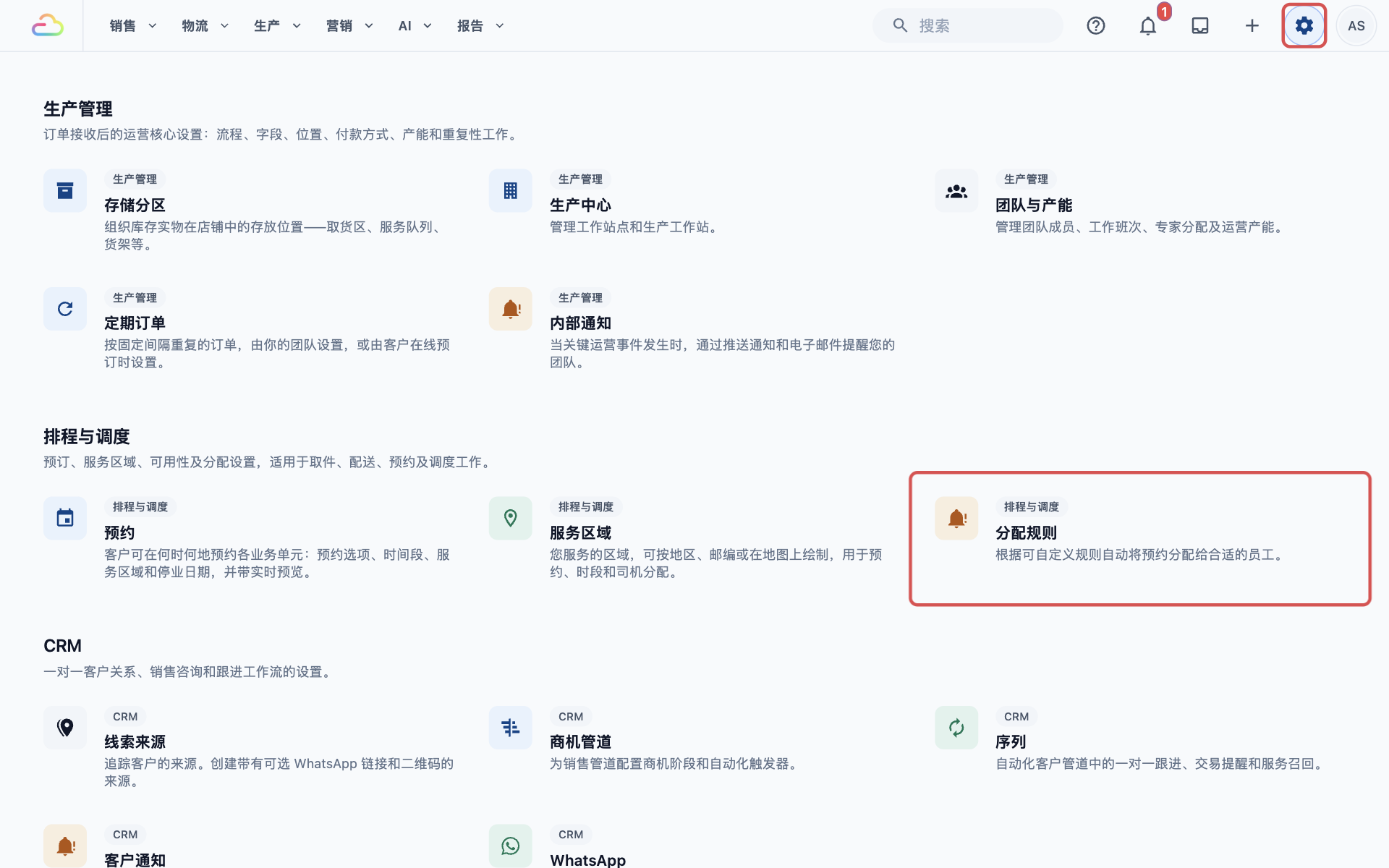
- 点击右上角的 ⚙️ 设置 图标。
- 向下滚动到 排程与调度 部分,点击 分配规则。
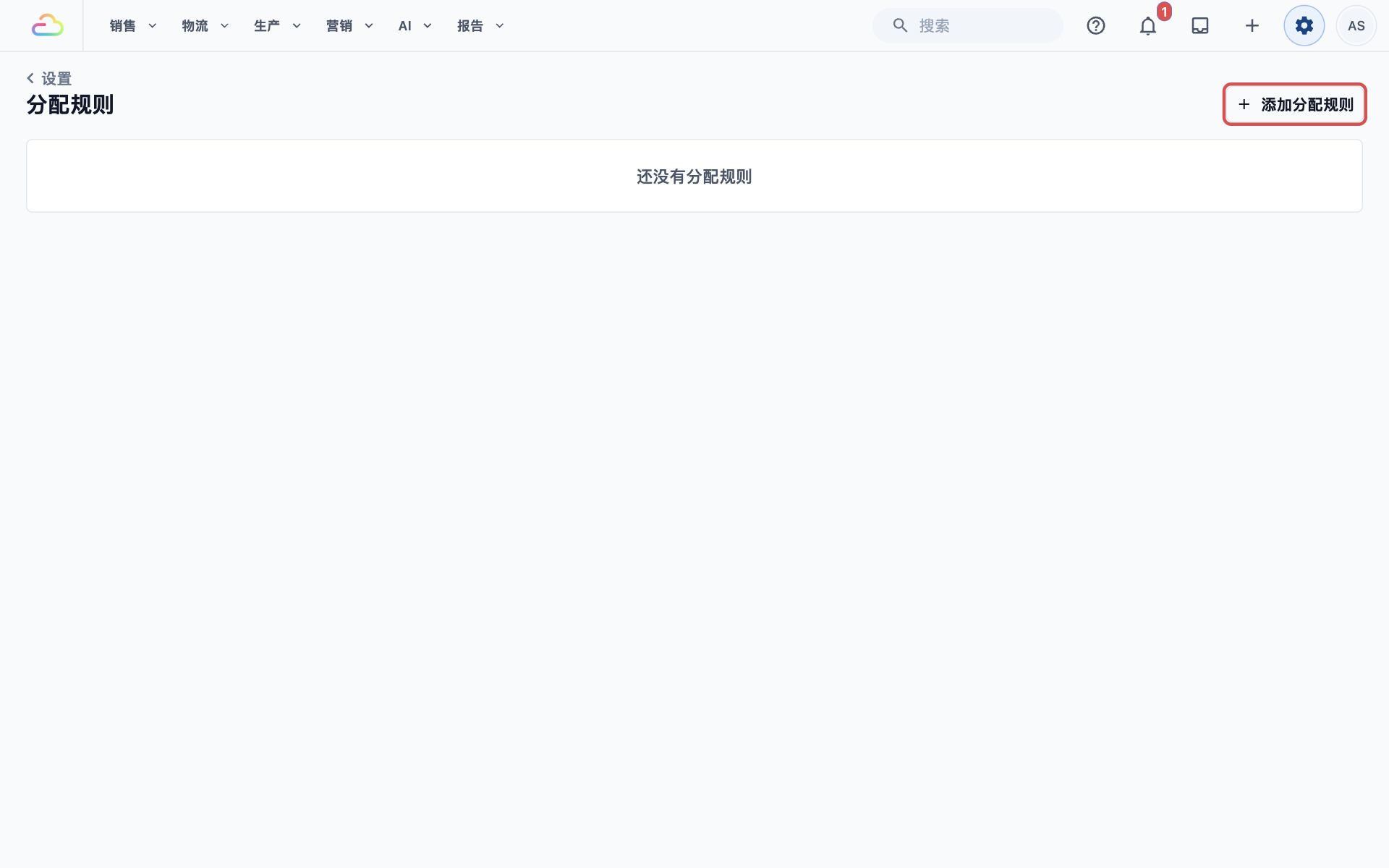
- 点击右上角的 添加分配规则。
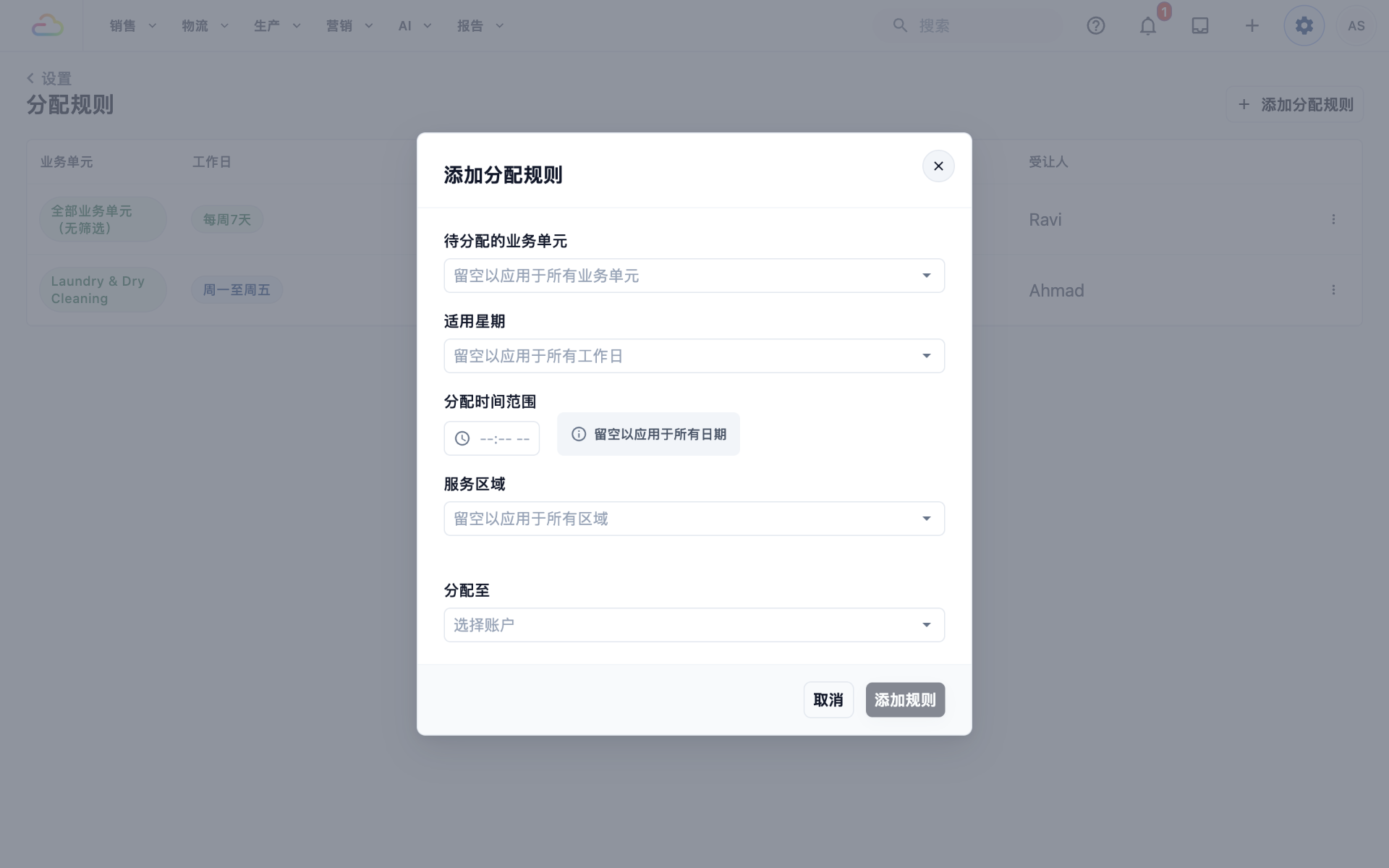
- 在“添加分配规则”窗口中填写各项设置。每项设置的说明见下文。
- 点击 添加规则。
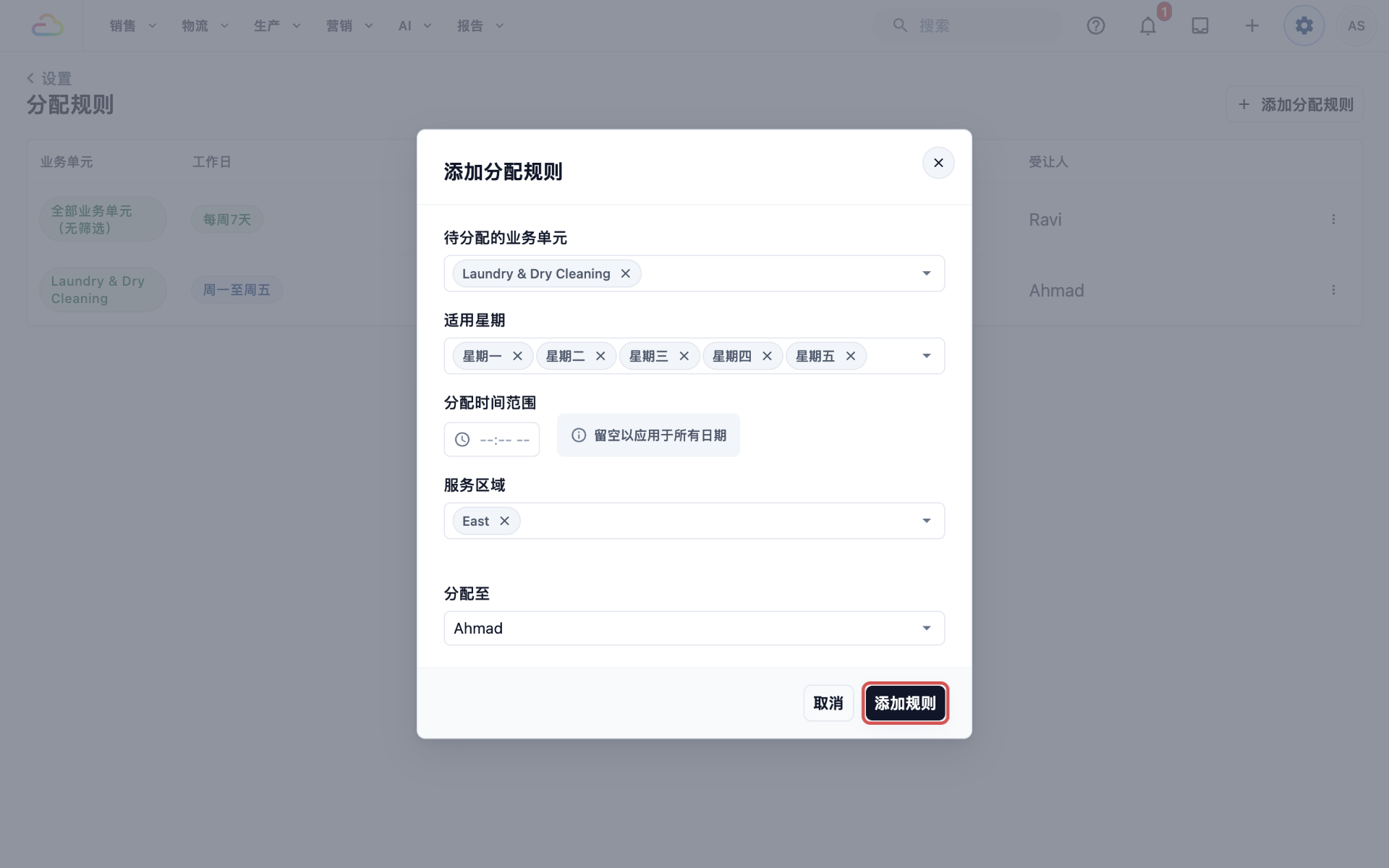
在 分配至 中选择人员之前,添加规则 按钮会保持灰色不可用。其他所有设置均为可选。
规则设置
待分配的业务单元
业务单元是您店铺中的一条服务线,例如 Laundry & Dry Cleaning(洗衣与干洗)或 Bag Repair(皮包维修)。
| 选择 | 效果 |
|---|---|
| 留空 | 规则适用于所有业务单元的任务 |
| 一个业务单元 | 规则仅适用于该业务单元的任务,例如 Laundry & Dry Cleaning |
| 多个业务单元 | 规则适用于您选择的所有业务单元 |
适用星期
| 选择 | 效果 |
|---|---|
| 留空 | 规则适用于一周中的每一天 |
| 一天 | 规则仅适用于这一天,例如星期六 |
| 多天 | 例如周一至周五 |
分配时间范围
点击输入框,选择 开始时间 和 结束时间,然后点击 确认,例如 09:00 AM 至 01:00 PM。留空则适用于全天。
客户的整个时间段必须完全落在此范围内。10:00 至 12:00 的预约落在 09:00 至 13:00 之内。12:00 至 14:00 的预约则不在范围内,因为它在 13:00 之后才结束,所以这条规则会跳过它。
服务区域
| 选择 | 效果 |
|---|---|
| 留空 | 规则适用于所有地址 |
| 一个区域 | 规则仅适用于该区域内的地址,例如 East |
| 多个区域 | 规则适用于您所选任一区域内的地址 |
分配至
选择接收匹配任务的司机。这是唯一必须填写的设置。
避免规则重叠
当一个任务可能同时与两条规则相符时,这两条规则就是重叠的。例如,“周一所有区域交给 Ravi”和“工作日 East 交给 Ahmad”都会匹配周一在 East 的预约。
出现这种情况时,只有一个人会收到任务,而且您无法决定是谁。为了让分配结果可预测,请为每条规则设置不同的区域、日期或时间,确保每个任务只与一条规则相符。
编辑或删除规则
您的规则会列在一个表格中,包含以下列:业务单元、工作日、时间、区域和受让人(负责的员工)。留空的设置会显示为“全部业务单元(无筛选)”、“每周7天”、“全天”或“全部区域”。
- 点击该规则所在行末尾的 ⋮ 菜单。
- 点击 编辑 修改规则,然后点击 更新。
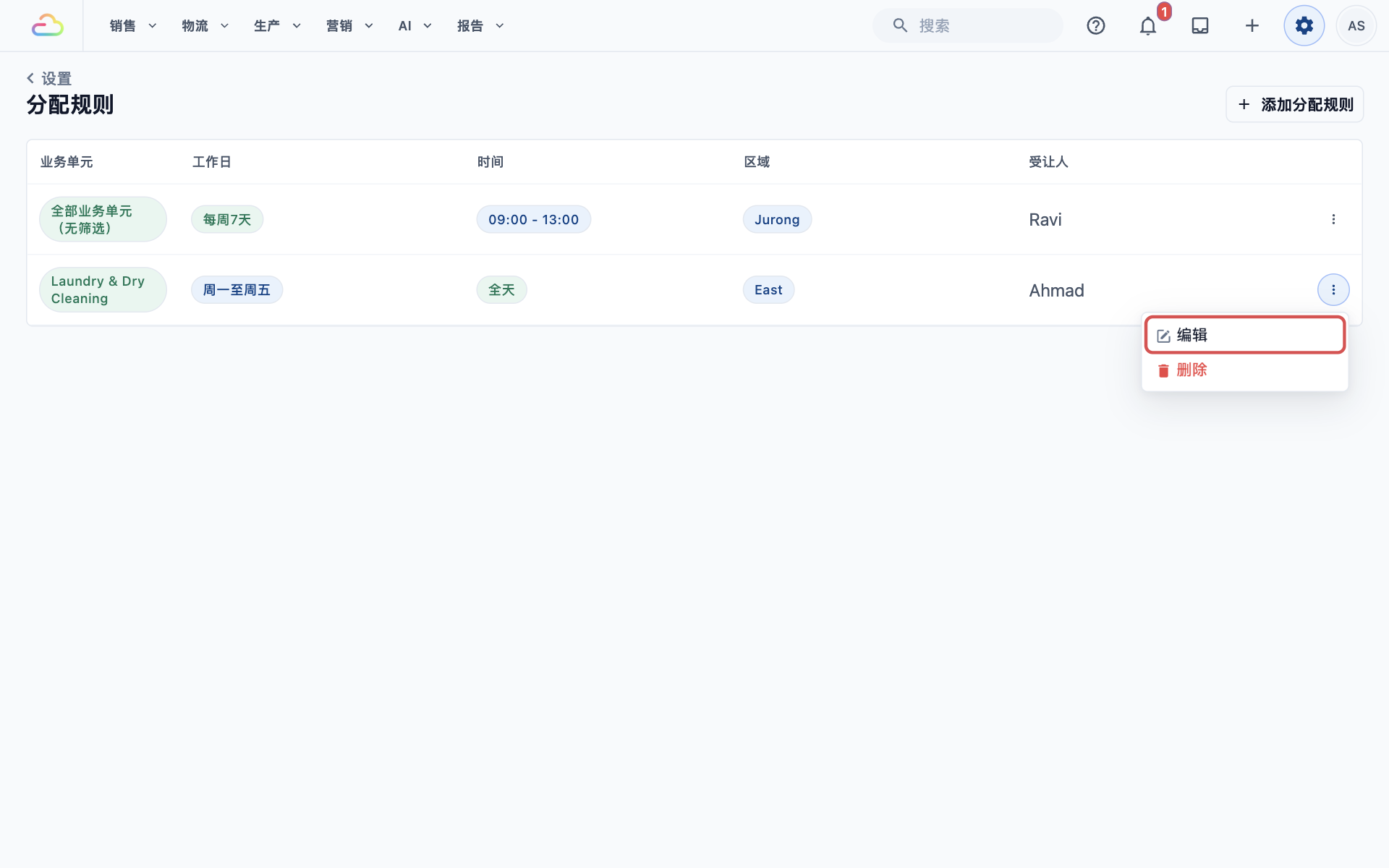
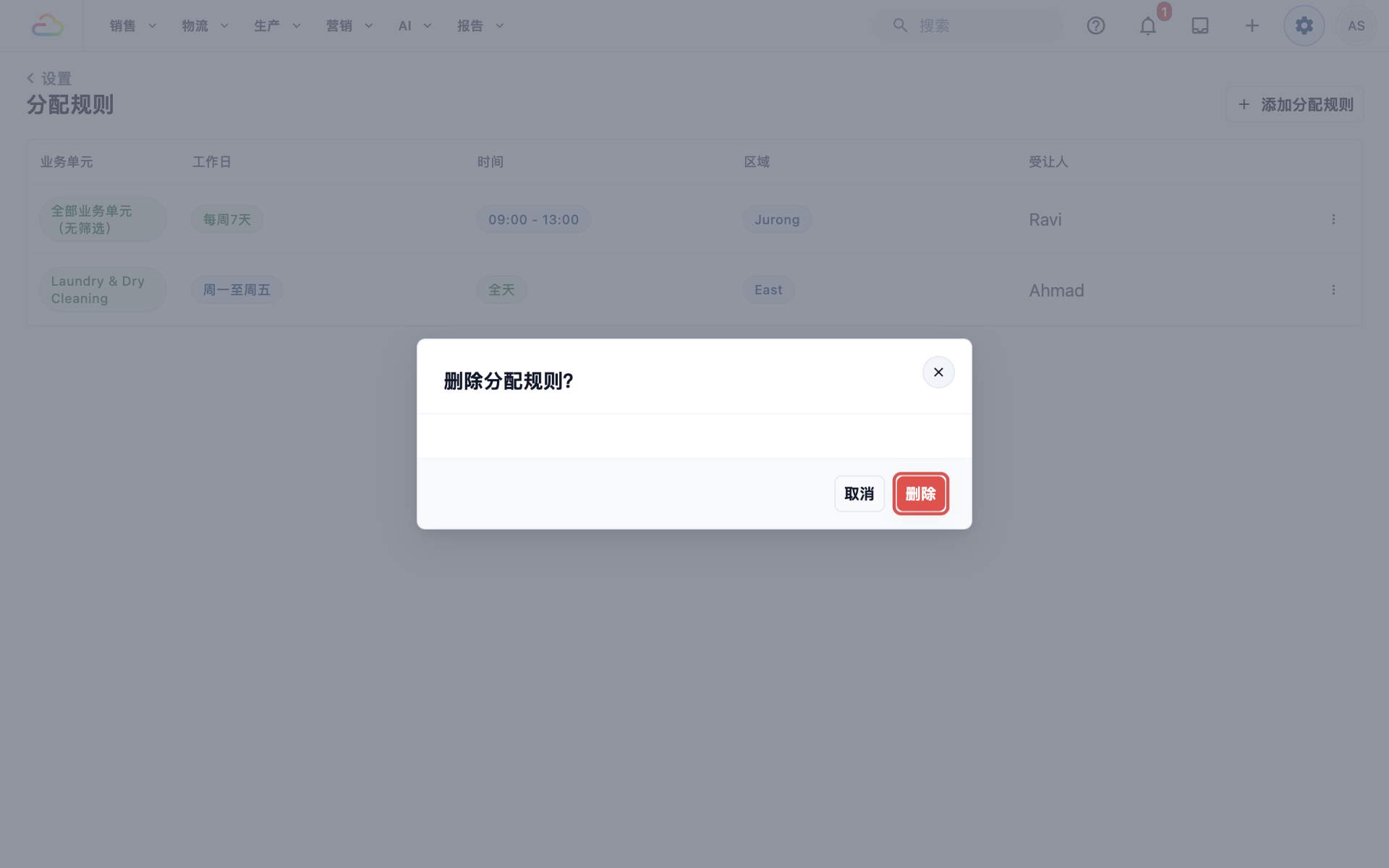
- 如需删除规则,请在同一菜单中点击 删除,然后再次点击 删除 确认。
更改仅适用于保存之后创建的任务。已分配的任务会保留原来的司机。
设置示例
CleanFast Laundry 有两名司机。Ahmad 负责工作日的 East 区域。Ravi 负责每天上午的 Jurong 区域。
| 设置 | 规则 1 | 规则 2 |
|---|---|---|
| 待分配的业务单元 | Laundry & Dry Cleaning | 留空(全部) |
| 适用星期 | 周一至周五 | 留空(每天) |
| 分配时间范围 | 留空(全天) | 09:00 AM 至 01:00 PM |
| 服务区域 | East | Jurong |
| 分配至 | Ahmad | Ravi |
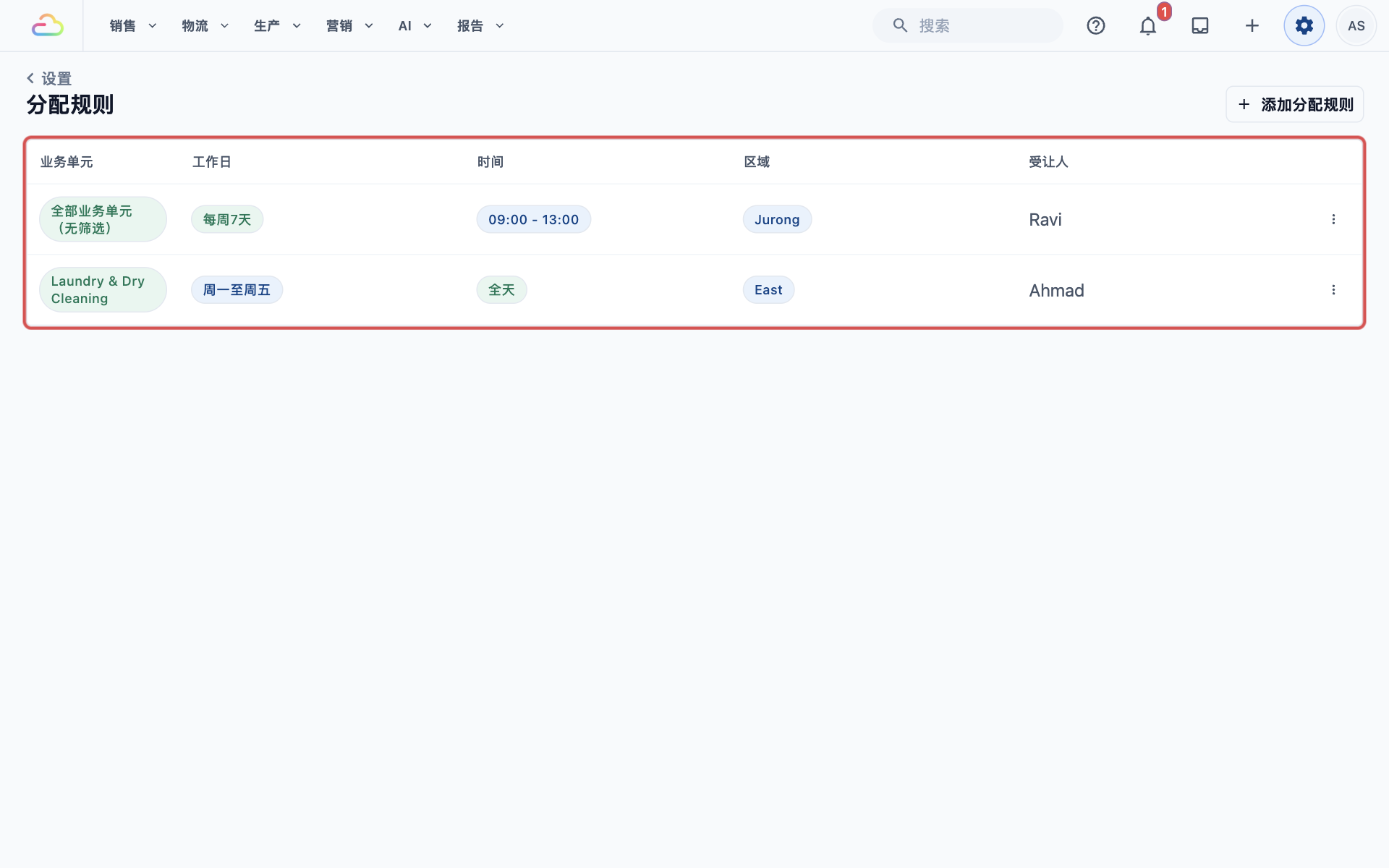
这两条规则覆盖不同的区域,因此永远不会重叠。接下来的情况如下:
- Bedok 的一位客户预约了周二 2:00 PM 至 5:00 PM 的洗衣取件。该任务交给 Ahmad。
- Jurong West 的一位客户预约了周六 9:00 AM 至 12:00 PM 的取件。该任务交给 Ravi。
- Bedok 的一位客户预约了周六的取件。没有规则覆盖周六的 East 区域,因此该任务保持未分配状态,由您的员工手动分配。
常见问题
两条规则匹配同一个任务,谁会收到?
只有其中一人会收到,而且您无法决定是谁。请修改其中一条规则,让它们覆盖不同的区域、日期或时间。
为什么新任务没有被分配?
通常是因为没有规则与之相符。请检查预约的整个时间段是否落在分配时间范围内,以及它的日期、区域和业务单元是否都被覆盖。如果您的方案不包含外勤服务,或者规则中的人员已不再拥有员工登录账号,任务也会保持未分配状态。
在 POS 上下单的送货上门也会被分配吗?
会。在柜台预约的送货上门与在线预约遵循相同的规则。如果员工在下单时选择了司机,系统会保留他们的选择。
任务分配后,员工可以更换司机吗?
可以。规则只负责初次分配。员工可以随时重新分配或取消分配任务,改期时任务也会保留现有的司机。
新规则会分配我已有的任务吗?
不会。规则仅适用于保存之后创建的任务。请手动分配现有的未分配任务。
在规则中添加更多司机会增加费用吗?
每位接收任务分配的人员都需要一个外勤服务席位。已经拥有席位的人员无需再添加。
下一步
您已完成“排程与调度”系列。您的区域、预订选项、时间段、停业日期和分配规则都已设置完毕。如需了解员工每天如何处理这些预约,请继续阅读在 Console 中处理线上订单。