
开始之前
- 请在负责打印的那台 Windows 电脑上操作,并确保您有权限在上面安装软件。
- 请使用 Google Chrome 或 Microsoft Edge。Safari 和 Firefox 无法向 USB 打印机打印。
- 打开打印机,并用 USB 线把它连接到电脑。
- 如果打印机还没有在 POS 中连接,完成本文后请回到将打印机连接到 POS。
第 1 步:用 Zadig 安装驱动程序
- 在柜台电脑上,前往 zadig.akeo.ie 下载 Zadig。
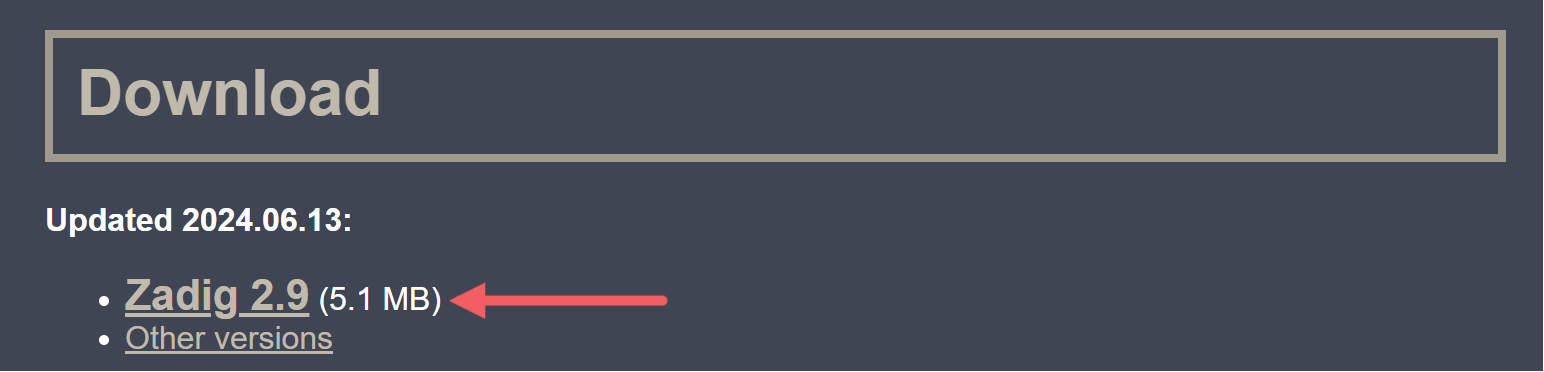
- 把文件保存在您找得到的地方,例如桌面。请保留它,以后添加其他打印机时还会用到。
- 打开下载的文件。Windows 询问是否允许运行时,点击 是(Yes)。
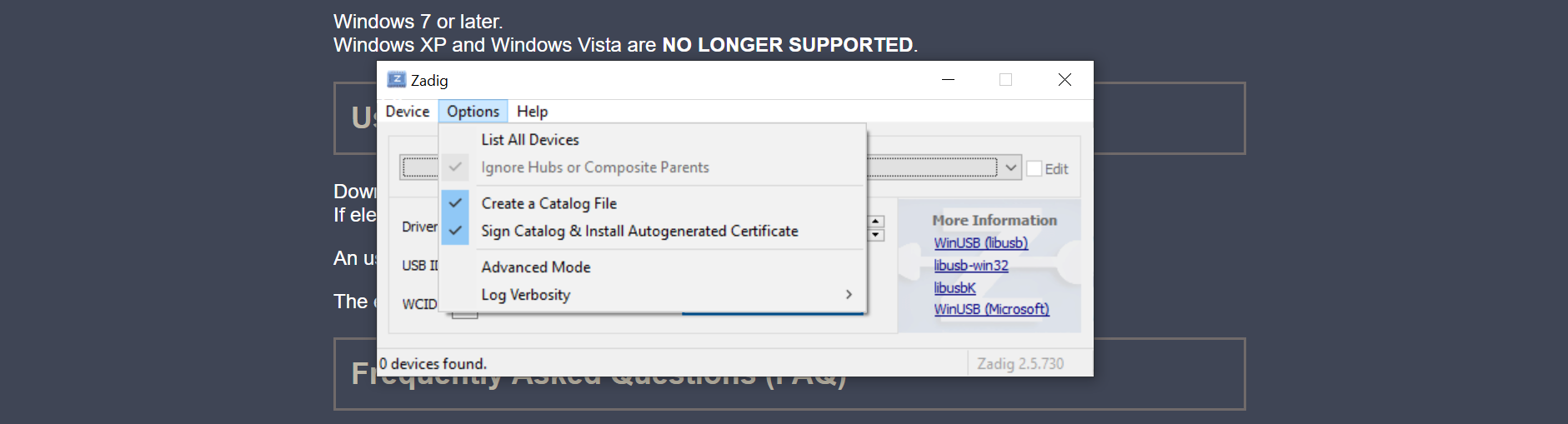
- 在 Zadig 的菜单中,点击 Options(选项),然后点击 List All Devices(列出所有设备)。
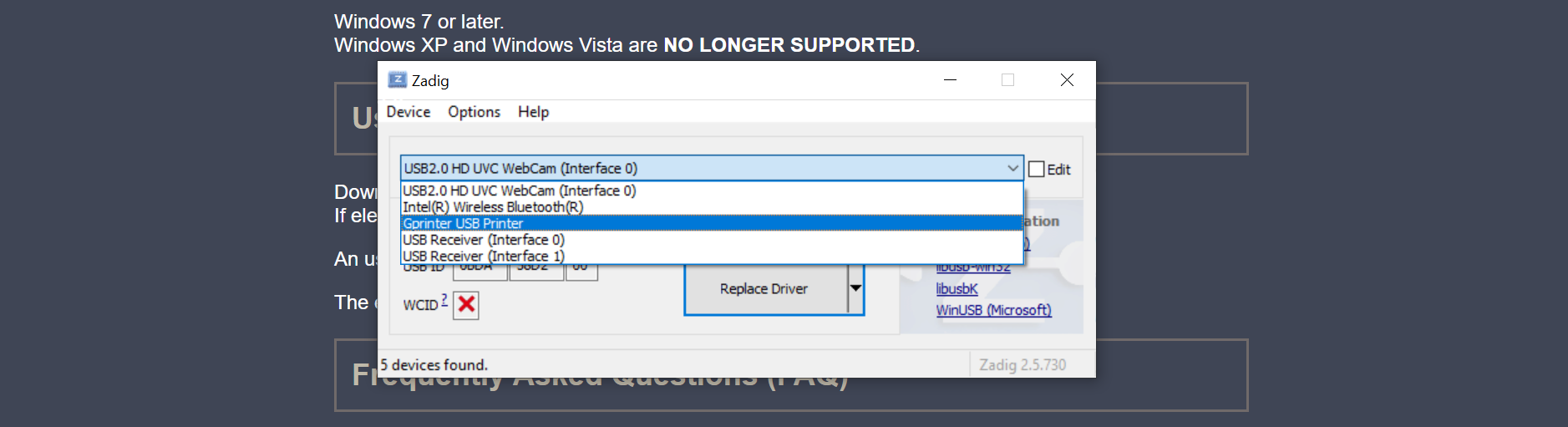
- 把打印机的 USB 线插到电脑上,然后从下拉列表中选择您的打印机。收据打印机通常显示为 GP-58,标签打印机显示为 Gprinter USB Printer。
- 点击中间的驱动程序按钮。如果这台电脑从来没装过这台打印机,按钮上写的是 Install Driver(安装驱动程序);如果装过,写的是 Replace Driver(替换驱动程序)或 Reinstall Driver(重新安装驱动程序)。
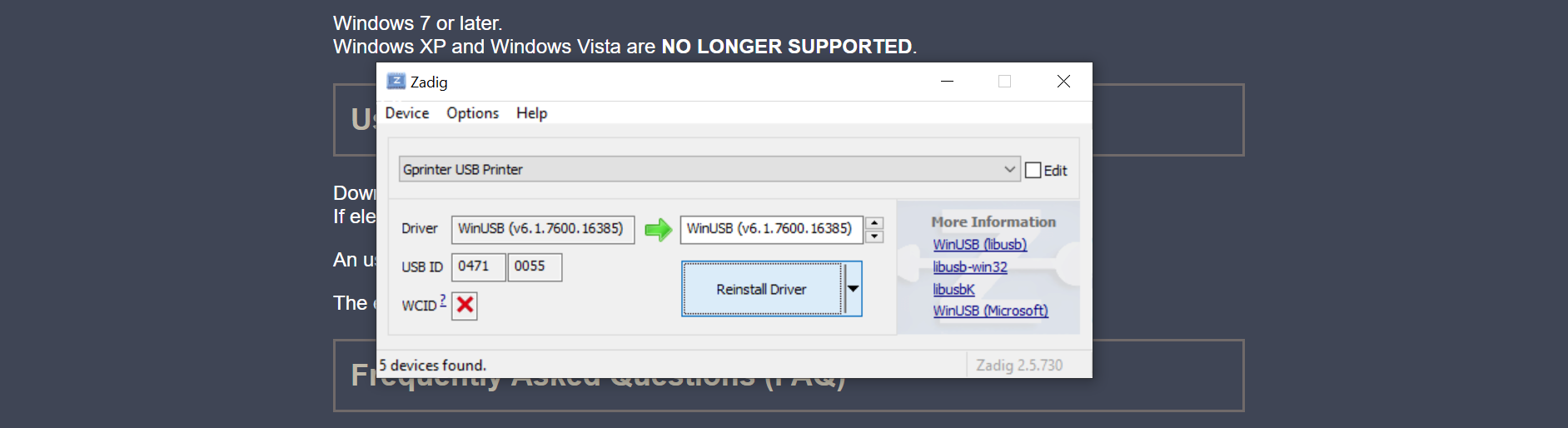
- 等它完成。这可能需要一两分钟,屏幕看起来可能像卡住了。请不要拔掉打印机。驱动程序安装好后,Zadig 会告诉您。
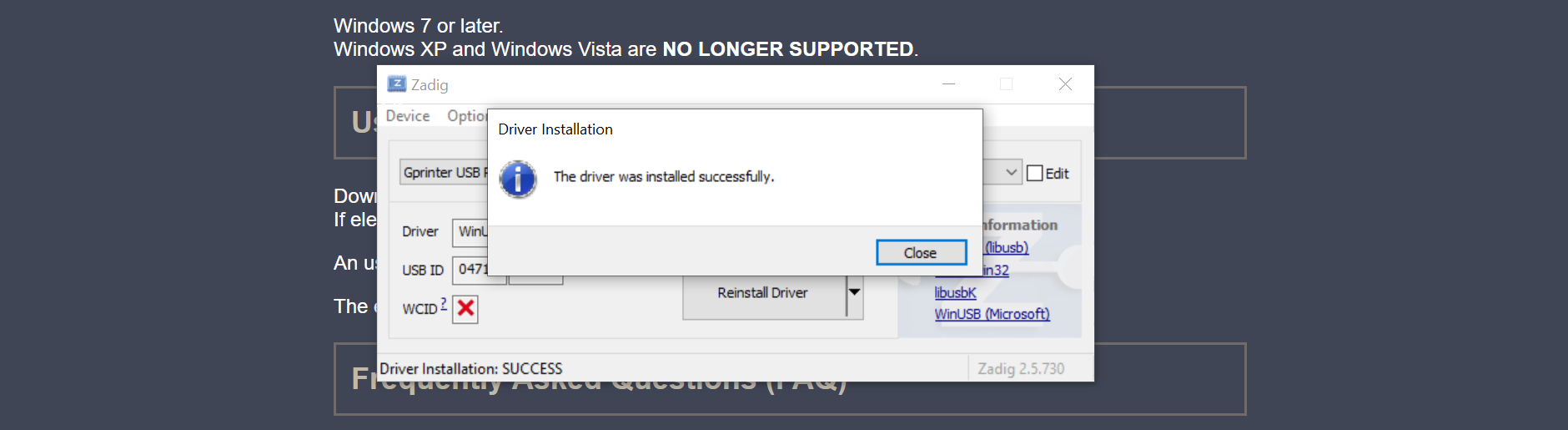
第 2 步:在 EasyBiz 中重新连接打印机
驱动程序已经更换,所以打印机需要再连接一次。
关闭所有浏览器窗口,然后打开浏览器,重新登录您的 POS。
打开 ⚙️ 设置,也就是齿轮图标。
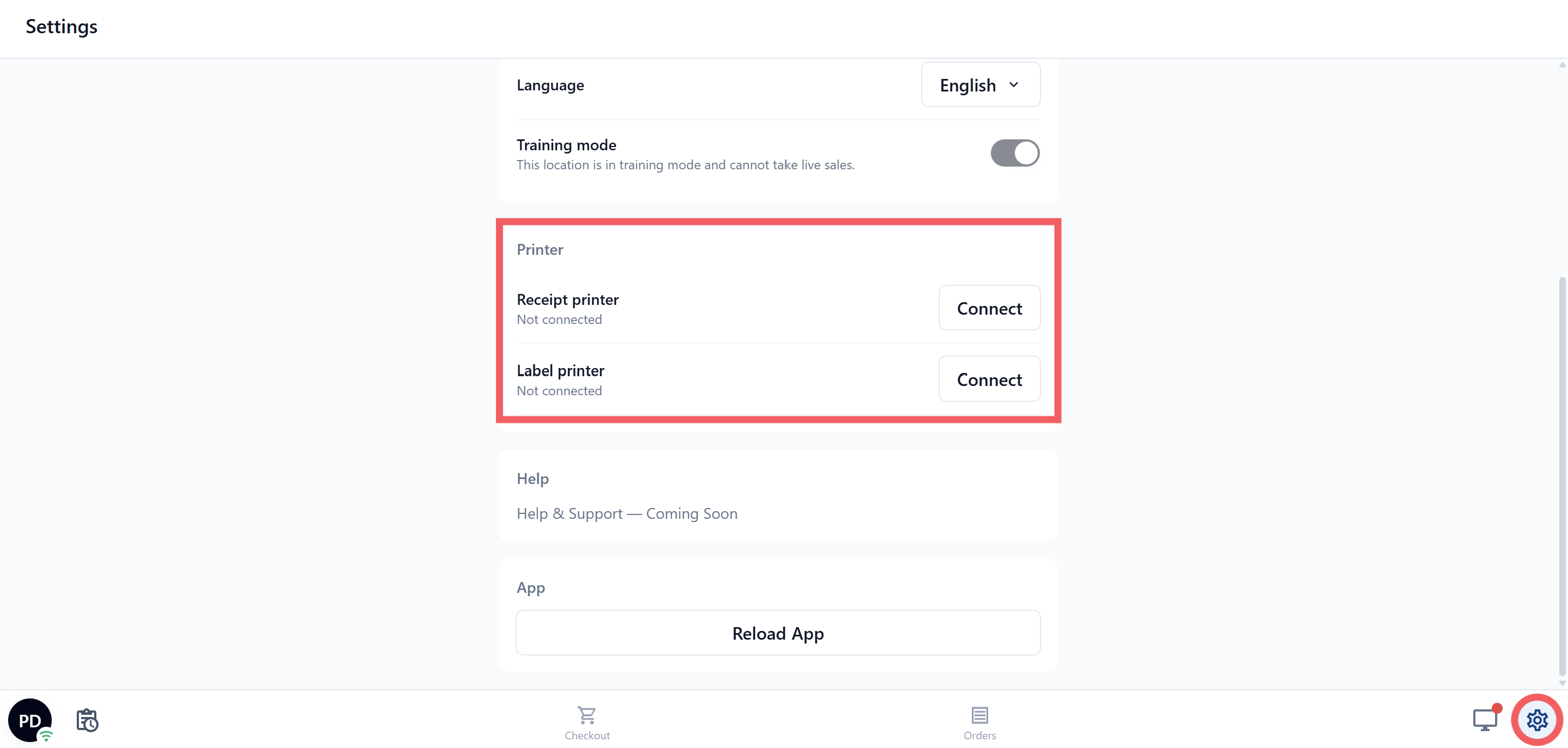
在 打印机 部分,点击 收据打印机 或 标签打印机 旁边的 连接。
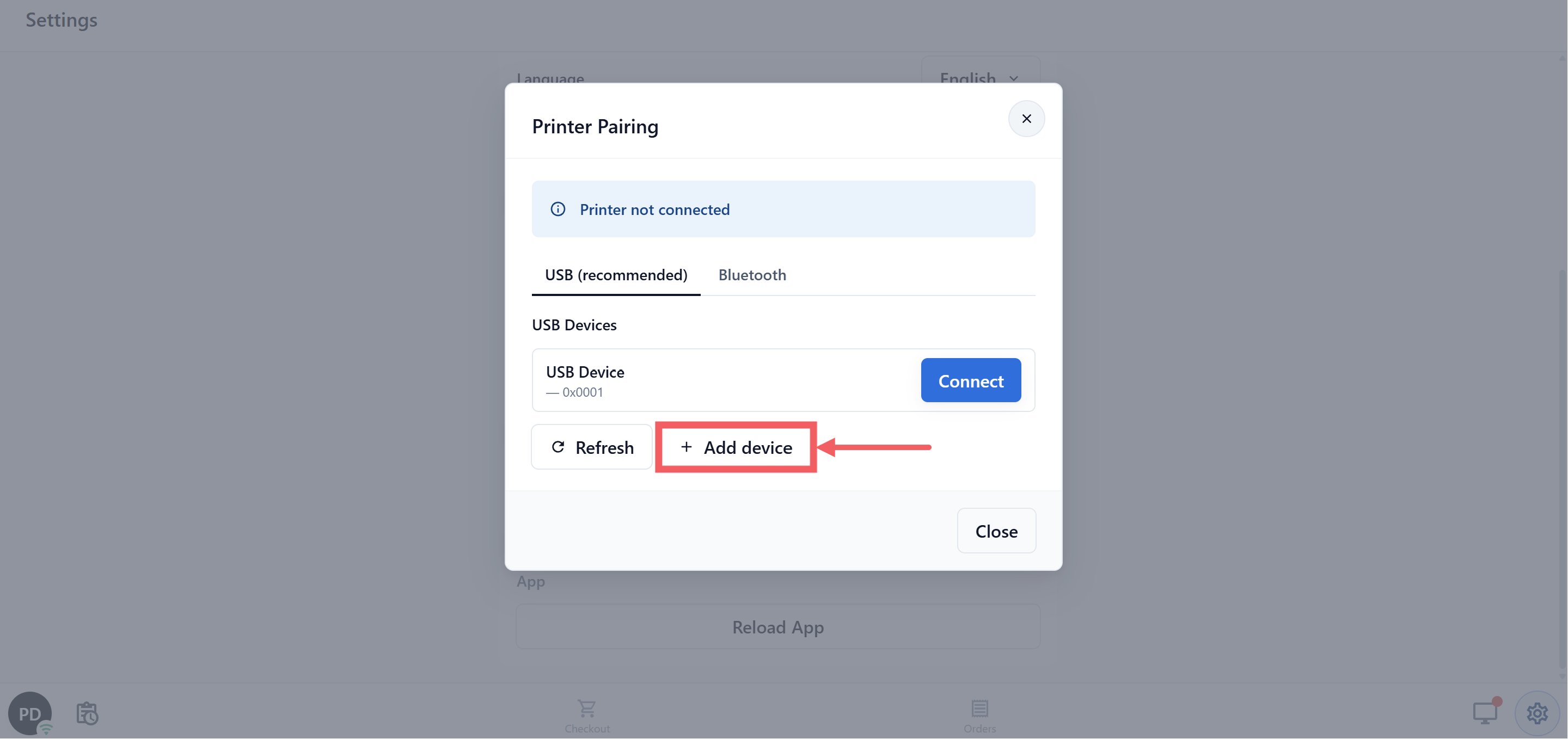
在 USB(推荐) 标签页,点击 添加设备,在浏览器弹出的小窗口中选择您的打印机,然后点击 连接。
设置 中的这一行现在会以绿色显示您的打印机名称和 USB,例如“GP-58 — USB”。打开最近的一张订单并打印收据,确认能打出来。
常见问题
我还能从 Word 或其他 Windows 程序向这台打印机打印吗?
不能。驱动程序更换后,这台打印机就不会再出现在您的 Windows 打印机列表中。要恢复它,请打开 设备管理器,右键点击这台打印机,选择 卸载设备(Uninstall device),勾选 删除此设备的驱动程序软件(Delete the driver software for this device),然后拔下打印机再重新插上。
每台电脑都要这样做吗?
是的。驱动程序是装在电脑上的,所以每台负责打印的柜台电脑都要各自按这些步骤操作一遍。在 EasyBiz 中的配对也是按电脑和浏览器分别进行的。
这会影响我的标签打印机或钱箱吗?
收据打印机和标签打印机是不同的设备,所以每台都要各自安装驱动程序并配对。钱箱不需要驱动程序,因为它是接在收据打印机上的,而不是接在电脑上。收据打印机能打印后,POS 就又能打开钱箱了。请参阅将钱箱连接到 POS。
Mac 或 iPad 也需要这样做吗?
Mac 不需要。Mac 上的 Chrome 或 Edge 不用额外的驱动程序就能通过 USB 连接。iPad 完全无法打印收据或标签,所以不能作为负责打印的柜台。柜台请使用 Windows 电脑、Mac 或 10 英寸或以上的安卓平板。
安装驱动程序后,还是显示“POS 无法访问此 USB 打印机”(The POS cannot access this USB printer)。现在该怎么办?
检查您选的是打印机,而不是其他 USB 设备;关闭所有浏览器窗口后重新打开,然后再配对一次打印机。请关闭那台电脑上其他所有打印程序,因为它们可能会占用打印机。
下一步
驱动程序已经装好。如果柜台显示了另一条提示,请在POS 上的打印机错误提示中查找。