
开始之前
- 您的 POS 门店必须已经设置好并已登录。请参阅设置新的 POS 门店。
- 打印机必须已开机,装好纸或标签,并已插好线或可以被搜索到。
- 如果柜台电脑是 Windows,请先安装打印机驱动程序,否则连接会失败,并显示“POS 无法访问此 USB 打印机”(The POS cannot access this USB printer)。请参阅安装 Windows 打印机驱动程序。
- 请使用 Google Chrome 或 Microsoft Edge 作为浏览器(也就是您用来打开网站的应用)。Safari、Firefox 以及 iPad 上的所有浏览器都无法和打印机通信。在 iPad 上,请改用 EasyBiz POS 应用(请参阅在 POS 应用中连接)。
该买什么
- 收据打印机: 任何在包装盒或产品页面上注明 ESC/POS 的热敏收据打印机(靠加热打印,不用墨水)。ESC/POS 是几乎所有门店收据打印机都在用的语言。
- 标签打印机: 任何在包装盒或产品页面上注明 TSPL 的标签打印机。TSPL 是佳博(Gprinter)和许多其他标签打印机使用的语言。
- 钱箱: 插在收据打印机上,而不是插在 POS 设备上。请参阅将钱箱连接到 POS。
三种打印机
POS 可以连接三台打印机,每台负责一项工作。每个柜台连接自己的打印机,每台打印机也各自保存设置。
| 打印机 | 打印什么 | 在哪里连接 |
|---|---|---|
| 收据打印机 | 给客户的收据 | POS 的 打印机 部分 |
| 标签打印机 | 跟着每件衣物或每个包走的物品标签 | POS 的 打印机 部分 |
| 打包贴纸打印机 | 贴在已打包的配送袋上的贴纸 | Workflow 应用的 打印机设置 |
USB、蓝牙还是网络
| 连接方式 | 适用情况 | 会怎样 |
|---|---|---|
| USB 线(推荐) | 打印机放在固定的柜台上 | 关闭再重新打开 POS 后仍保持连接 |
| 蓝牙(无线) | 打印机没有 USB 接口 | 在浏览器中,每次重新打开 POS 都要再点一次 连接 |
| 网络(Wi-Fi 或以太网) | 打印机在您门店的网络上,并且柜台使用 3.2.0 或更新版本的 EasyBiz POS 应用 | 会一直保存。请在路由器中把打印机的 IP 地址固定下来 |
在浏览器中连接
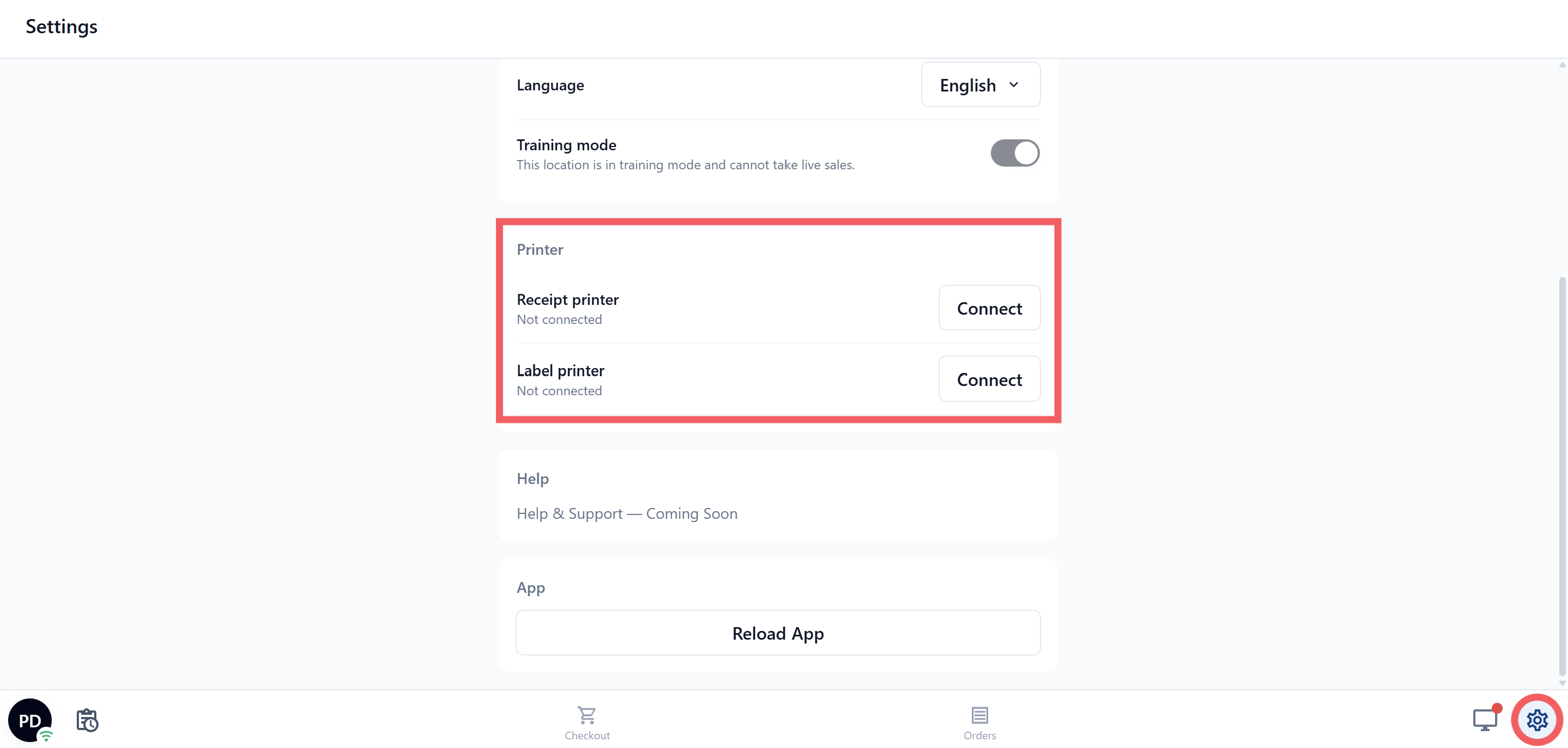
- 在 POS 中,点击 设置 ⚙️ 齿轮图标。
- 找到 打印机 部分。
- 在 收据打印机 或 标签打印机 旁边,点击 连接。打印机配对 窗口会打开。
- 停留在 USB(推荐) 标签页。如果您的打印机已经列出,点击它那一行的 连接,到这里就完成了。
- 如果没有列出,点击 添加设备,在浏览器弹出的小窗口中选择您的打印机,然后点击该窗口中的 连接。
这一行现在会显示 已连接。回到 ⚙️ 设置,收据打印机 一行会以绿色显示您的打印机名称和 USB,例如“GP-58 — USB”。请做一笔已付款的订单并打印收据来确认。
在 POS 应用中连接
EasyBiz POS 应用可以在屏幕 10 英寸或以上的安卓平板,以及 iPad 上当作柜台使用。打开应用时,请选择 主收银机(旧版应用中叫 POS终端)。在安卓平板上,USB 打印机不需要驱动程序。
- 在 POS 应用中打开 设置。
- 在 打印机 部分,点击您要连接的那一项旁边的 连接。打印机配对 窗口会打开,每种连接方式各有一个标签页:USB(仅限安卓)、蓝牙 和 网络。
- 使用 USB 时,在 USB 标签页点击您的打印机,并允许安卓请求的权限。使用蓝牙时,请改用 蓝牙 标签页。
连接网络打印机
在 3.2.0 或更新版本的 EasyBiz POS 应用中,接在门店 Wi-Fi 或以太网上的收据打印机或标签打印机不用接线也能打印。打印机和平板必须在同一个网络上,而且打印机必须支持原始 TCP 打印(raw TCP)。浏览器无法向网络打印机打印。
- 找到打印机的 IP 地址,例如 192.168.1.50。它在打印机的网络设置里,或者在打印机的自检页上。
- 在 打印机配对 窗口中,点击 网络 标签页。
- 可以为打印机起个名字(可选),然后输入 打印机 IP 地址 和 端口。大多数打印机用的是 9100 端口。
- 点击 保存打印机,然后用 测试打印 检查打印效果。
- 在 iPad 上,应用请求 Local Network(本地网络)访问权限时,请选择允许。如果之前选了不允许,请在 iPad 的“设置”中为 EasyBiz POS 打开它。
两个实际例子
GP-58 收据打印机。 安装 Windows 驱动程序,在设备列表中选择 GP-58。插好打印机,然后按照上面的浏览器步骤,把它连接到 收据打印机。
GP1824TC 标签打印机。 安装 Windows 驱动程序,在设备列表中选择 Gprinter USB Printer。装入标签纸卷和碳带,合上机盖直到听到“咔嗒”一声,然后把它连接到 标签打印机。
常见问题
我在柜台电脑上连接了打印机,为什么平板上还是显示未连接?
打印机是按设备和浏览器配对的,不是按门店。每台要打印的电脑或平板都要配对一次,而同一台电脑上的第二个浏览器也算另一次配对。
加第二台打印机要多付钱吗?
不用。打印机连接包含在您的 POS 订阅中,连接打印机不是付费附加功能。您只需要向供应商支付硬件费用。
下单后,收据不会自动打印。
自动打印是您 POS 应用里的一项设置。在 Console 中,前往 设置 → 销售点,选择您的应用并点击 编辑。在 功能 下点击 Order Confirmation(订单确认),然后在 打印收据 旁边把份数设为 1(或 2、3)。点击 发布。之后每张订单一建立,收据就会马上打印。如果不设置,收据只会在员工要求时才打印。
我可以用旧的 EasyBus 打印机吗?
可以,只要它支持 ESC/POS 或 TSPL,并能通过 USB 或低功耗蓝牙连接(在 EasyBiz POS 应用中也可以通过网络连接)。随旧系统出售的 GP-58 和 GP1824TC 仍然可以使用。
为什么我的钱箱打不开?
POS 是通过收据打印机来打开钱箱的,所以收据打印机关机或无法打印时,钱箱就打不开。如果收据能打印,但现金付款后钱箱还是不开,请在 ⚙️ 设置 中检查 收据打印机 下的 已连接钱箱 是否已打开。请参阅将钱箱连接到 POS。如果现在就要拿现金,请用钱箱的钥匙或底部的释放开关打开它。
两个 POS 窗口可以同时使用同一台 USB 打印机吗?
请一次只在一个 POS 窗口中使用打印机。另一个 POS 窗口或打印程序可能会让 POS 无法访问打印机,或无法占用它的 USB 接口。请关闭另一个窗口或程序,然后重新连接打印机。
我只有一台 iPad,可以把它当柜台用吗?
可以,请使用 3.2.0 或更新版本的 EasyBiz POS 应用。打开应用时选择 主收银机,再通过蓝牙或网络连接打印机。不能在浏览器中使用:iPad 上的所有浏览器都是基于 Safari 的,而 Safari 无法和打印机通信。
下一步
您的打印机已经连接好了。如果 POS 没有打印,而是显示一条提示,请继续阅读POS 上的打印机错误提示。