
开始之前
- 打印机必须已经连接到这个柜台。请参阅将打印机连接到 POS。
- 准备好替换用的纸卷和碳带,宽度要和要换下来的一样。
- 电源按钮在打印机左侧。下面每项操作都要先关闭打印机。
- 如果碳带断了,请准备透明胶带和一把剪刀。
更换标签纸卷
- 关闭打印机。
- 按下打印机两侧的开盖按钮,掀起机盖。
- 纸卷挂在一个有两只支臂的支架上。把两只支臂拉开,取出旧纸卷剩下的部分,然后再把支臂拉开,放上新纸卷。
- 让支臂合拢夹住纸卷,并检查支架是否在纸卷中间,这样纸卷就不会左右跑偏。
- 把纸张导板往里推,直到紧贴标签两边,和纸卷一样宽。
- 把标签拉出来,直到越过黑色辊轴、间隙传感器,以及切纸刀(如果您的打印机有的话)。
- 合上机盖并往下按,直到听到“咔嗒”一声。
- 打开打印机。
更换碳带
您的标签打印机里有两根辊轴。上方的辊轴负责卷起已经用过的碳带,下方的辊轴装着送入打印机的新碳带卷。更换碳带就是把两根辊轴都取出来,把新碳带卷装到下方辊轴上,再把它的起始边用胶带粘到上方的空纸芯上。
- 关闭打印机。
- 按下打印机两侧的开盖按钮,掀起机盖。
- 按下蓝色的碳带打开按钮,抬起碳带架。
- 按照取出和装回辊轴的步骤,把两根辊轴都取出来。
- 如果两根辊轴还连在一起,用剪刀把碳带横着剪断,然后把用过的碳带从两根辊轴上滑下来。保留上方辊轴的空纸筒,因为新碳带要卷到它上面。
- 拿着新碳带卷,让它松开的起始边朝您的方向垂下,然后把下方辊轴从左边插进去,一直穿到底。
- 把空纸芯装回上方辊轴,然后把两根辊轴都装回支架。
- 拉出足够长的起始边,够到上方的纸芯,然后用胶带把它粘正、粘在中间。
- 推动左侧的蓝色齿轮,直到新的碳带已经卷过打印头,并且薄膜平整、顺滑、居中。
- 先合上碳带架,再合上机盖,直到听到“咔嗒”一声。
- 打开打印机。
取出和装回辊轴
两根辊轴的取出和装回方法都一样。打印机内部的压印线会告诉您路径。
- 取出辊轴时,把它往左推,直到左端的小弹簧按钮被压进去。
- 把右端往上抬出来,沿着打印机内右侧标示的线取出。
- 装回辊轴时,找到有六个平面的那一端(形状像铅笔),让它朝左。
- 把这一端往左推,直到弹簧按钮被压进去,然后沿着右侧同一条线把右端放回原位。
- 用手转一转辊轴,它应该能顺畅转动。如果转不动,说明没有装好,下一张标签打印时碳带会起皱。
接好断开的碳带
碳带是位于标签上方的那卷黑色材料,打印机就是把它上面的墨熔到每张标签上。碳带从中间断开时,上方的卷还在转,但已经没有碳带被拉过去了,所以即使打印机听起来完全正常,打出来的标签也是空白或只打了一半。这种情况不需要换新卷。把两个断头用胶带重新接起来,继续用现有的碳带就行。
关闭打印机。
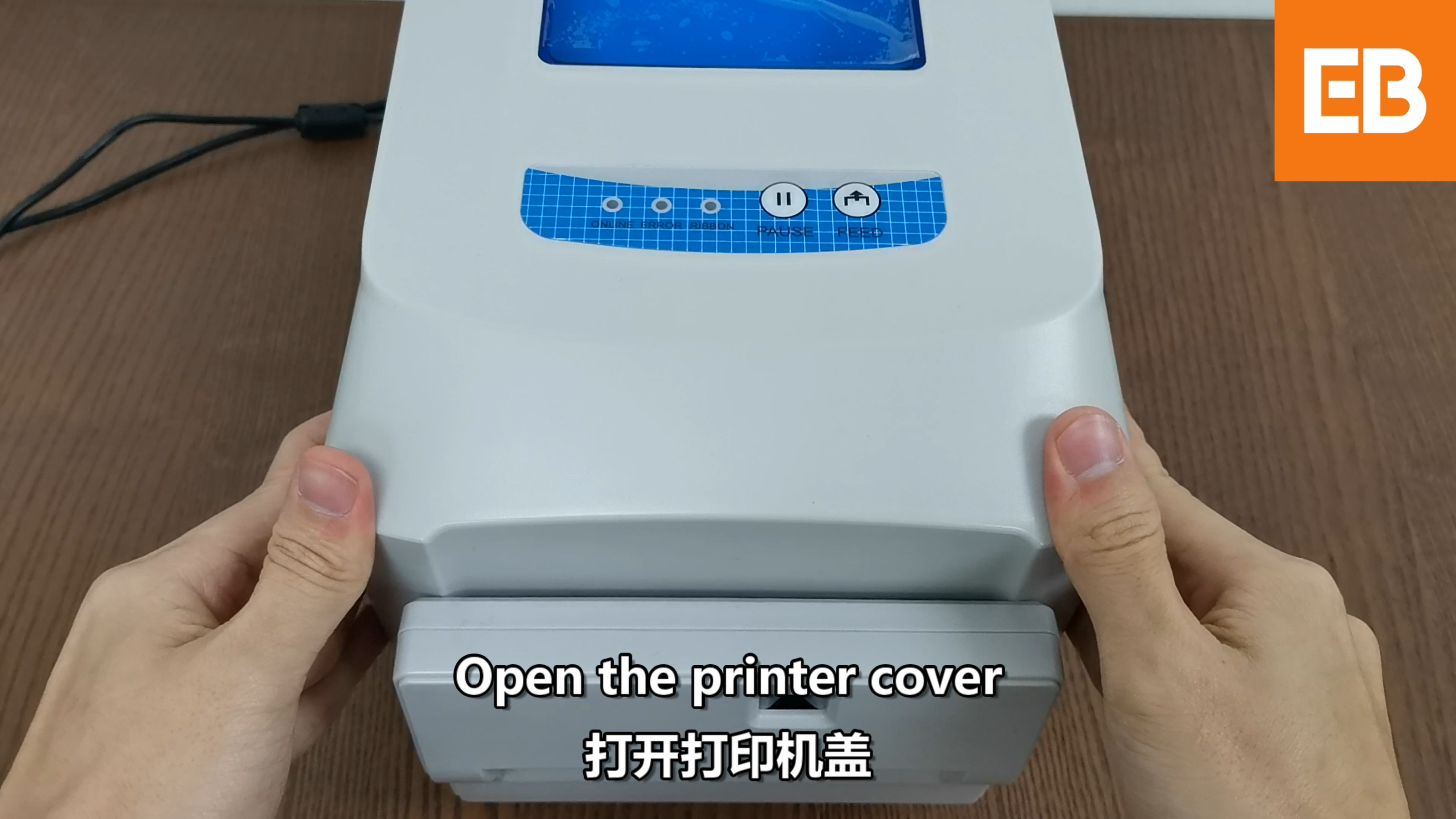
按下打印机两侧的开盖按钮,掀起机盖。
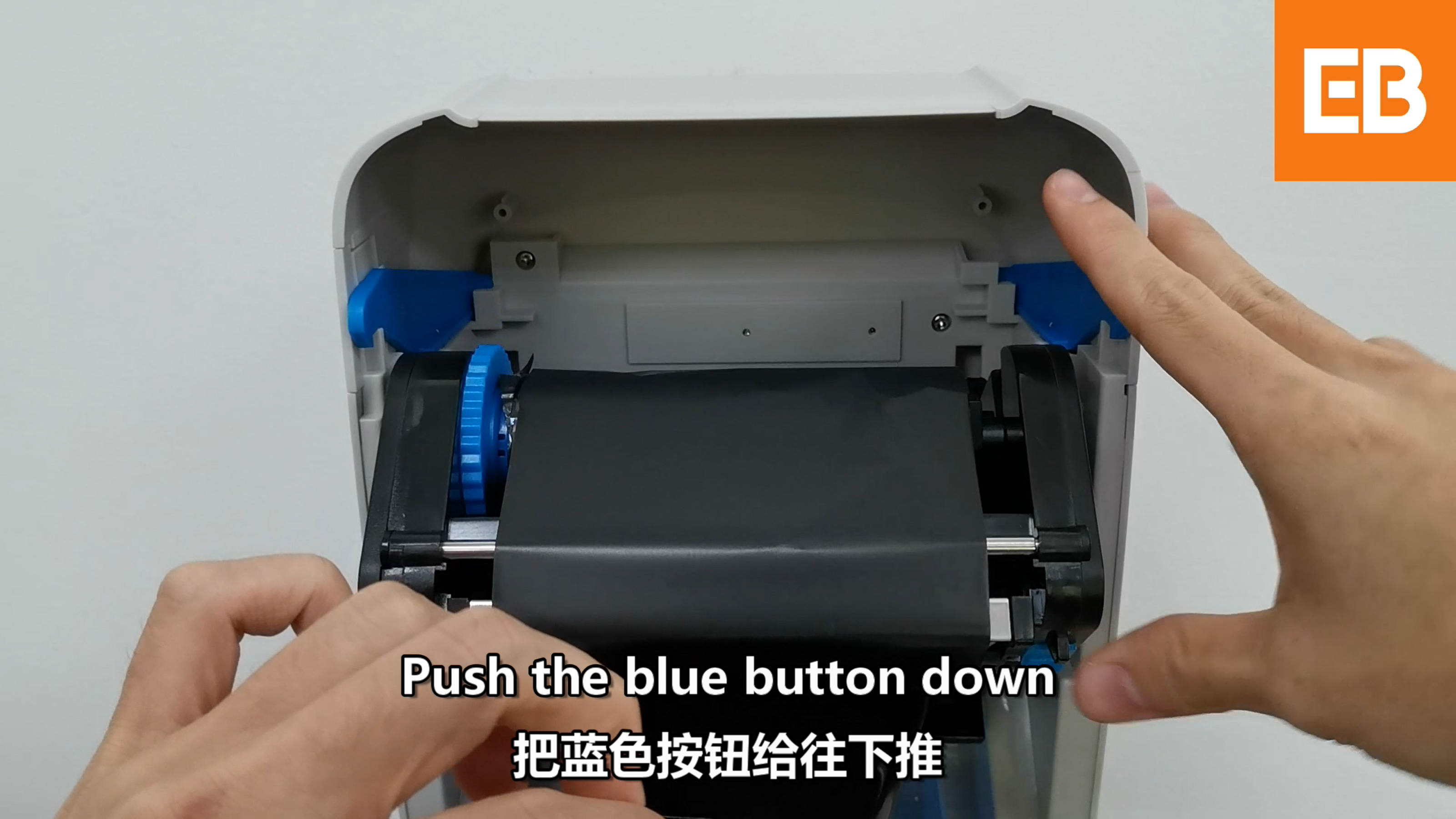
按下蓝色的碳带打开按钮,抬起碳带架。
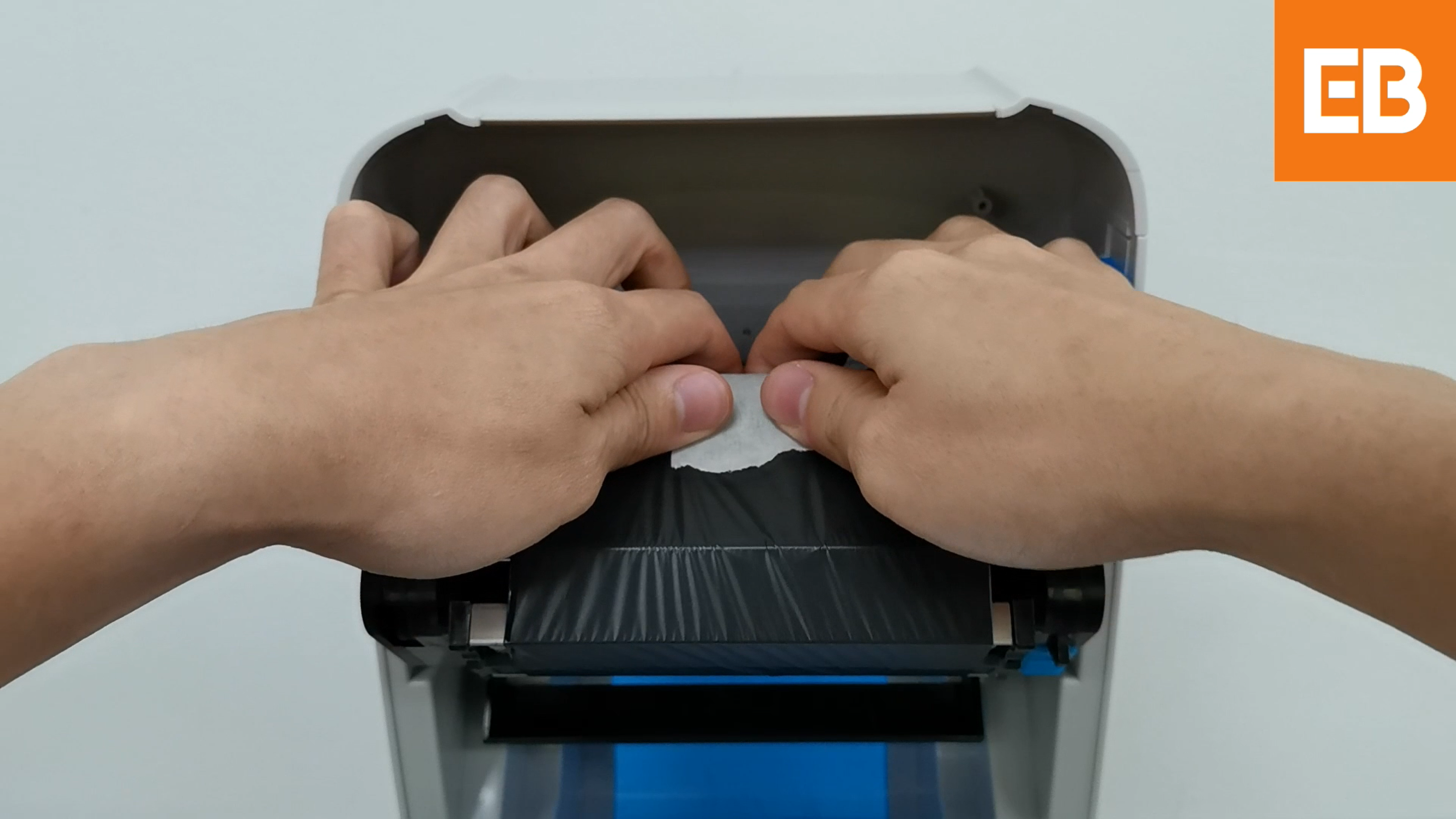
- 剪两小段胶带。
- 把下方碳带断头的左边和右边分别粘到上方的卷上,让接口保持平直。
- 用手转动上方的卷,把松垮的部分卷走,直到两卷之间的碳带被拉紧。松垮的碳带在合上碳带架时会被卡住,又在同一个地方断开。
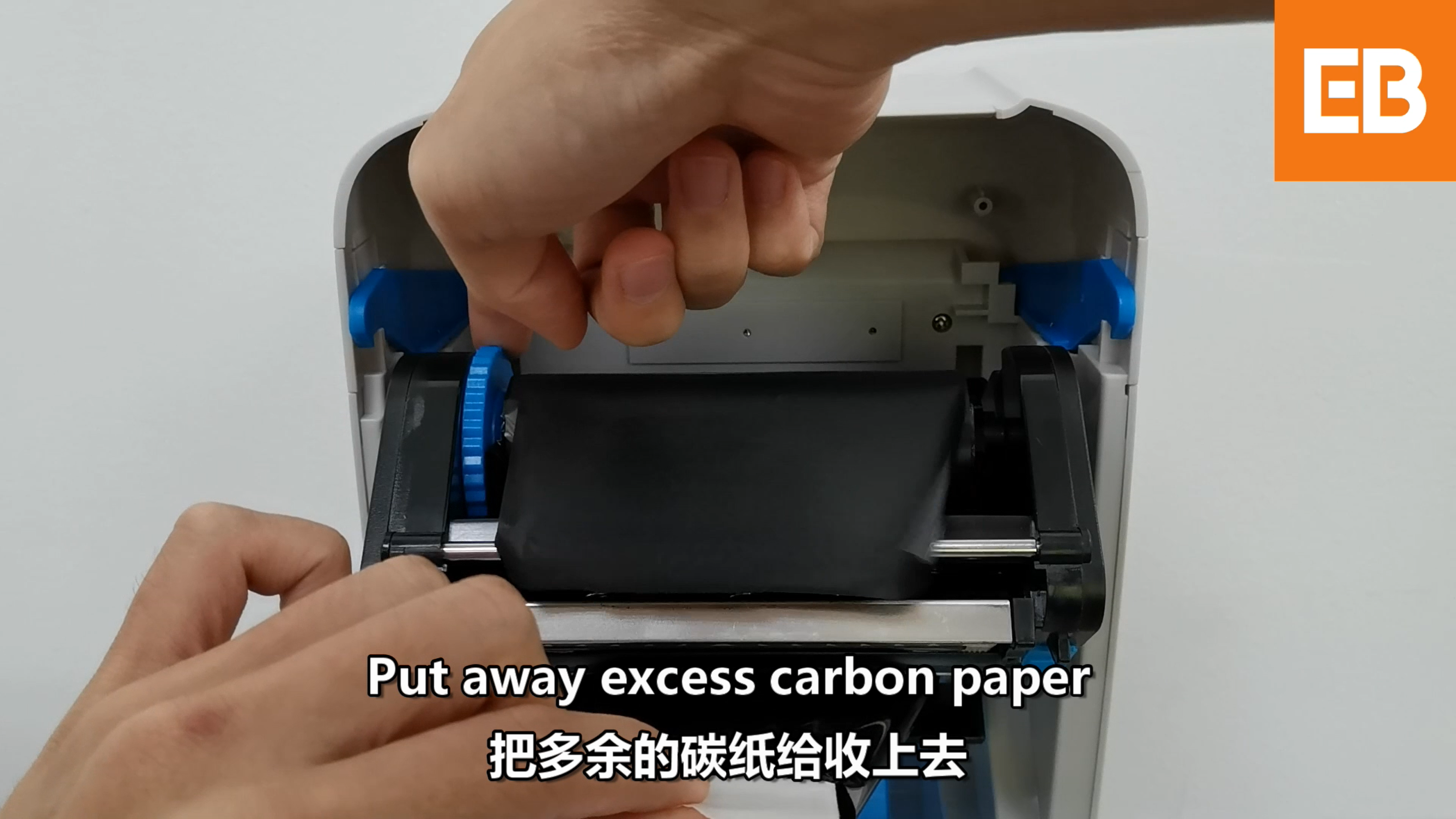
- 把起皱的碳带抚平,让接口平贴。
- 推动左侧的蓝色齿轮,直到粘好的接口越过打印头。
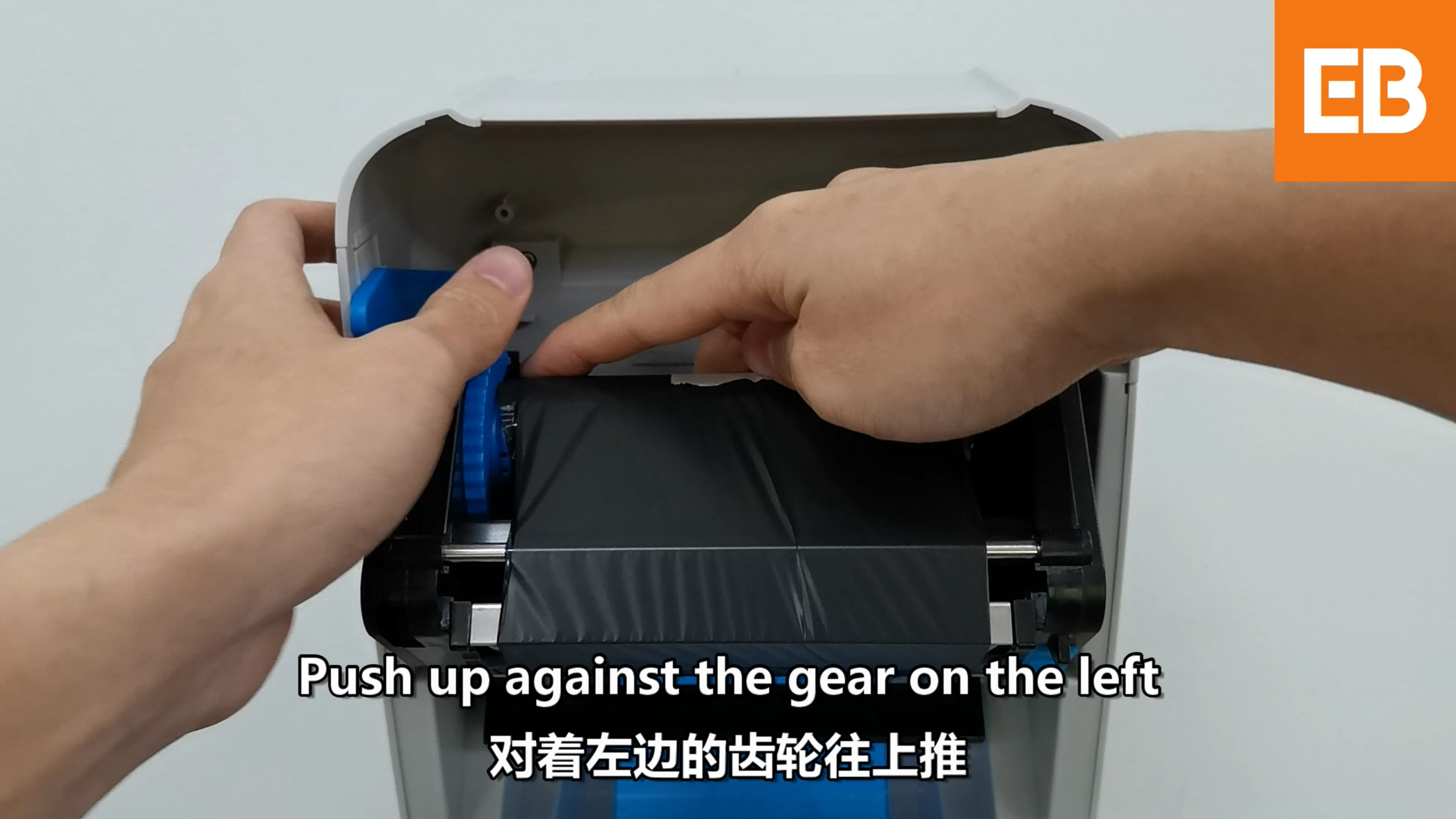
- 先合上碳带架,再合上机盖,直到听到“咔嗒”一声。
- 打开打印机。
常见问题
换了纸卷后,需要在 POS 中重新连接打印机吗?
不需要。POS 是和打印机配对的,与打印机里装的东西无关。纸卷想换几次都可以,打印机部分会一直显示已连接。
我该订哪种尺寸的纸卷?
订和您现在用的一样的那种,因为 EasyBiz 不限定任何供应商。如果您要换成不同尺寸的标签,请先设置新尺寸:在 Console 中,前往 设置 → 标签模板,打开您的物品标签,修改 宽度(毫米) 和 高度(毫米)(如果标签之间有间隙,也修改 间距(毫米))。打印前先查看预览。如果不确定您的打印机能不能用新尺寸,请先问我们。
新碳带一装上就打印得很淡。
碳带没问题,起作用的是暗度设置。请参阅标签模糊或打印错位把它调高。
只装标签、不装碳带,打印机能用吗?
不能,标签出来会是空白的。标签空白几乎都是因为碳带用完了或断了,而不是 POS 没有发送标签。
纸卷快用完时,POS 会提醒我吗?
不会。打印机不会报告里面还剩多少,所以请在柜台备一卷纸和一卷碳带,在两位客户之间更换,而不是在下单中途更换。
碳带应该朝哪个方向装?
暗哑的碳面朝下对着标签,发亮的一面朝向打印头。装反的话,打印机运转正常,但每张标签都是空白的,看起来就和打印机坏了一模一样。
怎么分辨碳带是用完了还是断了?
用完的碳带已经全部卷到收卷纸芯上,经过打印头的部分是透明、发亮的。断开的碳带,下方的卷上还有黑色碳带,并且有一道整齐的断口。用完的就换新,断开的可以粘一次。
下一步
您的打印机已经装好了新的耗材。如果标签能打印,但看起来浅淡、歪斜或最上面被切掉,请继续阅读标签模糊或打印错位。