
读完本指南,您会知道在 Console 和 POS 上去哪里寻求帮助、我们团队何时回复,以及需要发送哪些信息,才能让我们在第一次回复时就解决您的问题。
从最初的设置到柜台上遇到的问题,我们的团队都会帮助您在 EasyBiz 上设置和经营店铺。您可以在 Console 或 POS 上提交支持工单,也可以通过 WhatsApp 或电子邮件联系我们。很多设置问题,AI 助手可以随时当场解答。附上截图、订单号,并说明是谁在哪台设备上遇到问题的消息,最能快速得到解决。本指南介绍联系我们的所有方式,以及如何写一条我们能马上处理的消息。
开始之前
- 您能登录 Console 或 POS。请参阅创建您的 EasyBiz 账户。如果无法登录,请参阅无法登录,或通过下方的 WhatsApp 或电子邮件联系我们。
- 不需要任何特殊权限。能登录 Console 或 POS 的人都可以联系支持团队。
- 不需要告诉我们账户信息。从 Console 或 POS 发送的工单,我们已经能看到它来自哪个商家。
联系我们的方式
- Console 中的支持。 在同一个地方提交工单并查看我们的回复。大多数问题都建议用这种方式。
- POS 上的支持。 同样的工单,从 POS 的设置页面发送,柜台员工无需电脑也能寻求帮助。
- WhatsApp。 发送消息至 +65 8083 5257,咨询产品、价格或开始设置。
- 电子邮件。 发送至 hi@easybizcloud.com。
- AI 助手。 随时在 Console 中询问设置和操作问题,几秒钟内就能得到答复。
支持工单是您与我们团队关于一个问题的一段对话。它会把您的消息、我们的回复和您的截图放在一起,谁都不用重复说明。
我们的服务时间
我们的团队在周一至周五,新加坡时间(SGT)上午 9 点至下午 6 点工作。
- 在服务时间内,支持页面会显示 现在在线 · 新加坡时间 9:00–18:00 。
- 在服务时间外,您仍然可以提交工单。支持页面会告诉您我们何时恢复服务,例如 明天上午 9 点(新加坡时间)恢复服务,我们届时会回复。
- 如果 EasyBiz 无法使用、店铺无法营业,请提交工单类型为 系统故障 的工单。系统故障在非工作时间(包括周末)同样会处理。
先问 AI 助手
对于"如何操作……?"这类问题,AI 助手往往是最快的答案。它读过本帮助中心的所有指南,能查询您自己的销售和订单,还能告诉您该去哪个设置页面。它全天候在线,您不必等到工作时间。请参阅认识您的 AI 助手和使用 AI 助手完成设置。
当出现异常、显示错误信息,或 AI 助手无法解决时,请联系我们的团队。
从 Console 提交支持工单
- 点击右上角的 ❓ 帮助图标。
- 点击 支持 标签页。
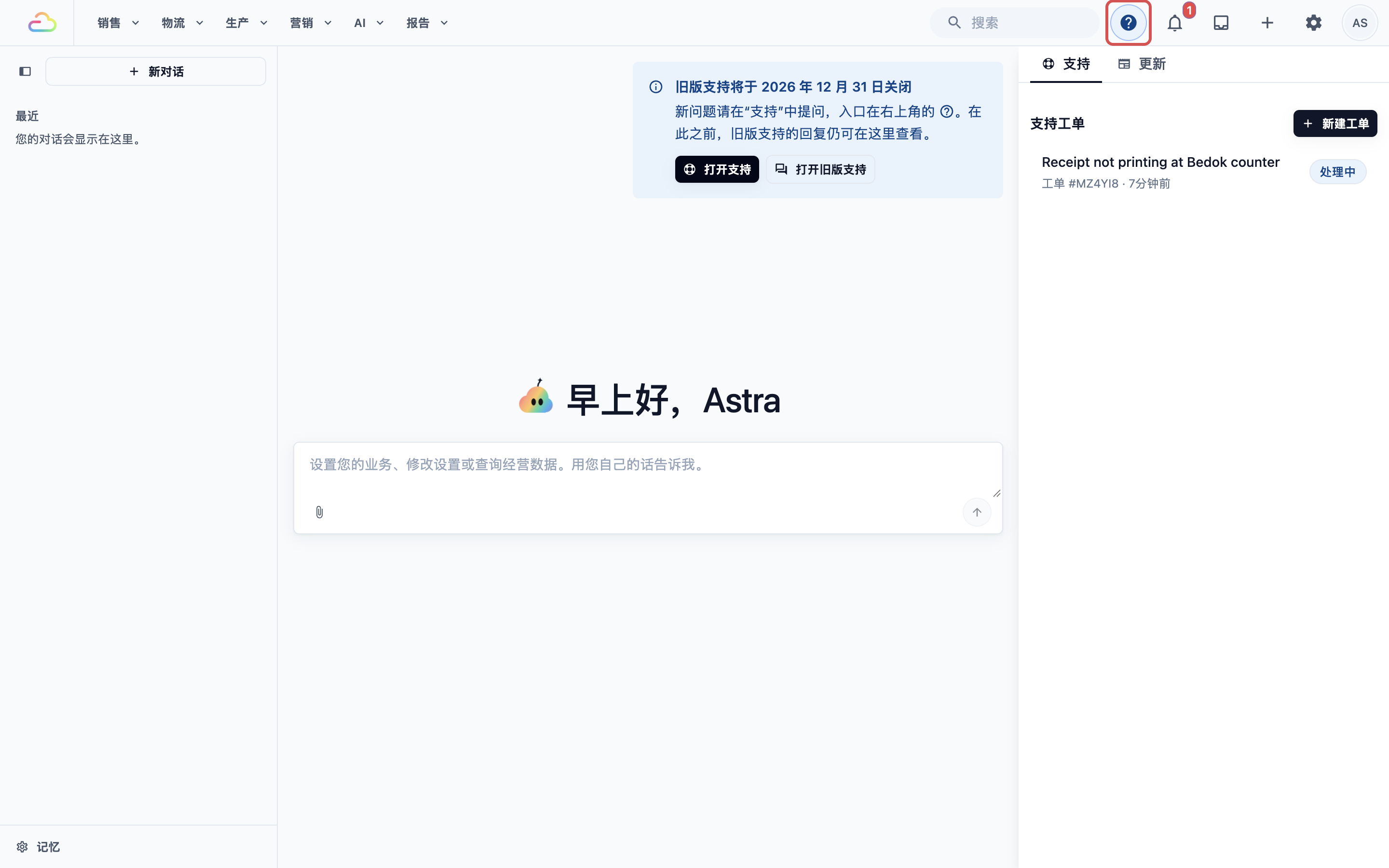
- 点击 新建工单 。
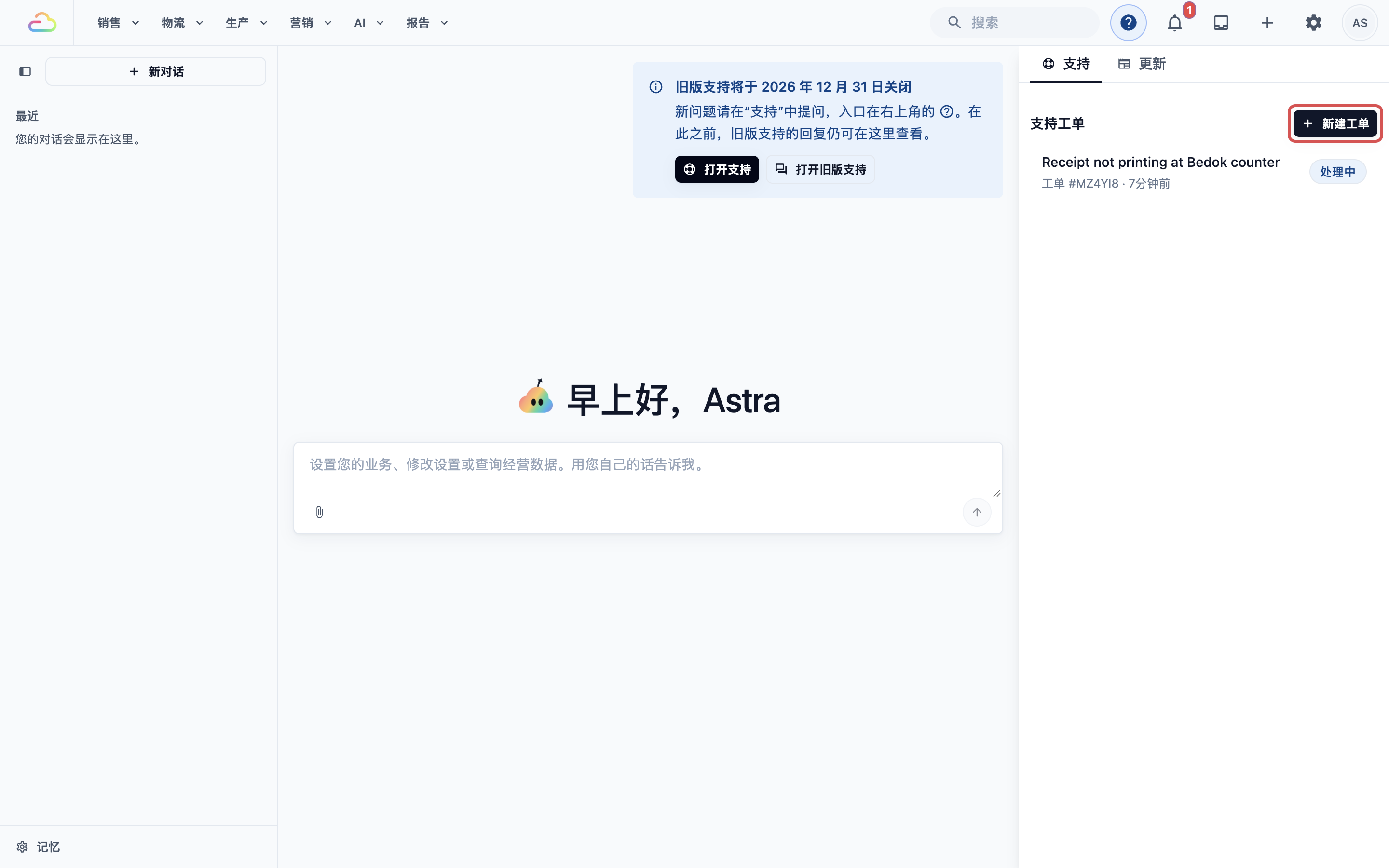
- 选择 工单类型,然后填写 主题 和 留言。
- 添加截图或简短的录屏。
- 点击 提交工单 。
工单类型
| 选项 | 何时选择 |
|---|---|
| 一般咨询 | 您对某项功能的使用方式有疑问。 |
| 功能异常 | 某项功能出错或显示错误信息。 |
| 系统故障 | EasyBiz 无法使用,业务已中断。 |
主题
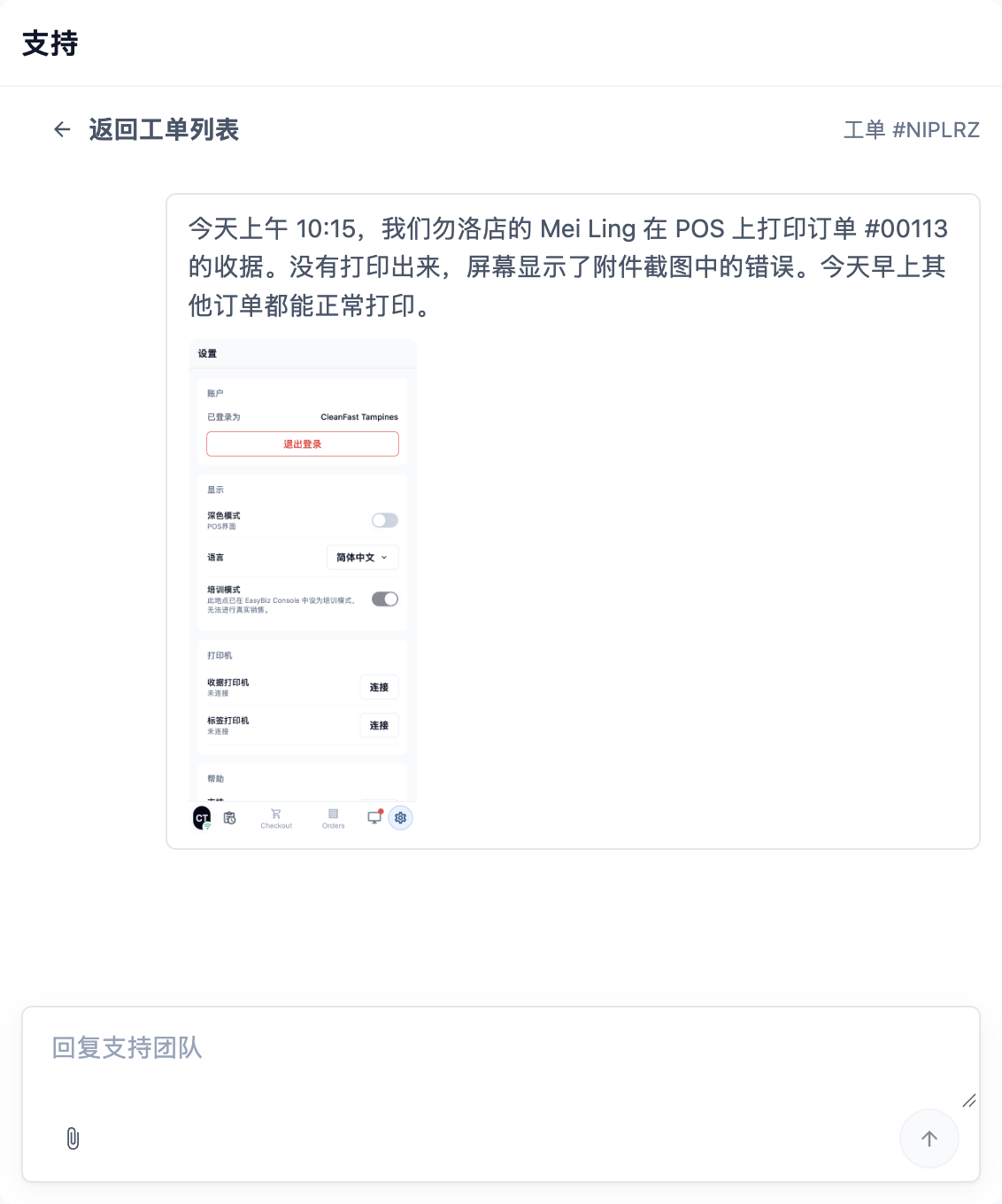
用几个字说明问题,例如"勿洛柜台收据无法打印"。
留言
描述发生了什么。下方"如何更快得到答复"一节列出了需要包含的内容。
附件
每张工单最多可添加 5 张照片、截图或视频。每个文件必须小于 100 MB。
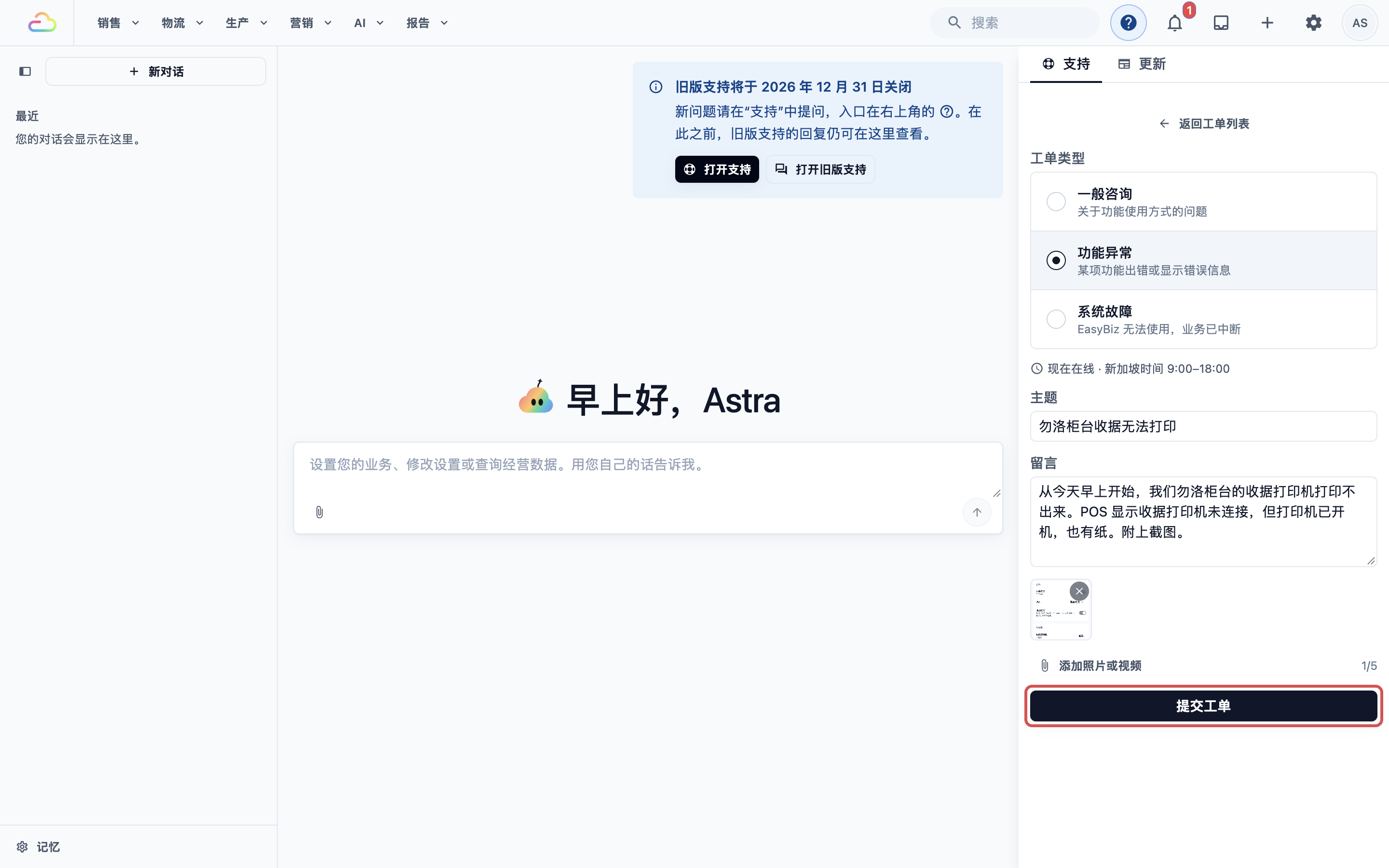
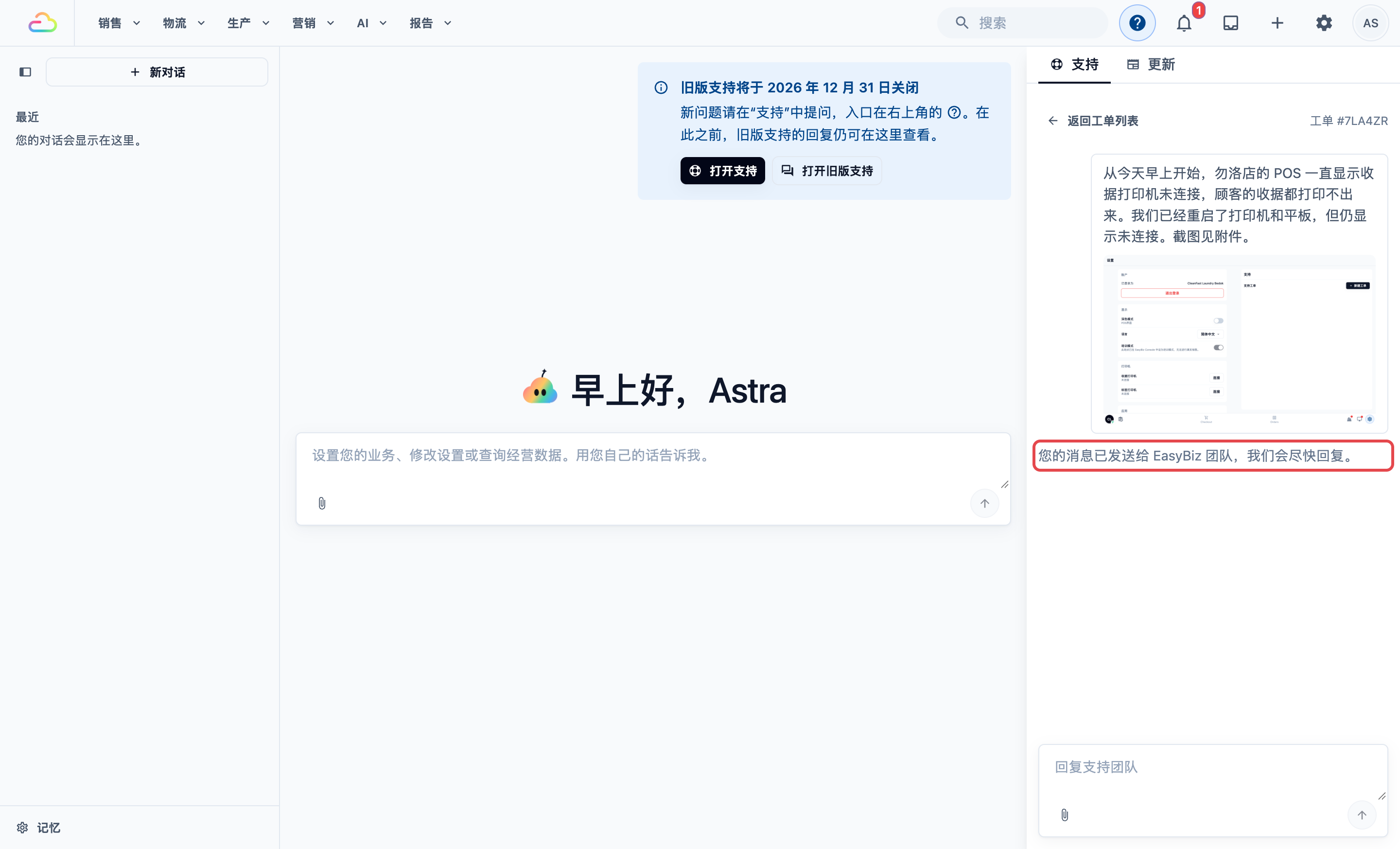
提交后,工单会打开,并确认您的消息已发送给 EasyBiz 团队。在服务时间外,还会告诉您我们何时恢复服务。
跟进工单
我们回复时,❓ 帮助图标旁会出现一个来自 EasyBiz Support 的小弹窗。打开工单即可查看回复,并在回复框中回复我们。您也可以在那里添加更多截图。
| 状态 | 含义 |
|---|---|
| 处理中 | 您的工单正由我们团队处理。 |
| 已回复 | 我们已回复,正在等您答复。 |
| 已关闭 | 问题已解决。如需咨询新问题,请点击 发起新工单 。 |
工单关闭后,我们会询问 我们做得如何? 请选择 满意 或 需要改进 ,也可以留下评论。您的评价能帮助我们改进。
从 POS 提交支持工单
柜台员工可以直接在 POS 上寻求帮助。
- 点击 POS 菜单栏中的 ⚙️ 设置图标。
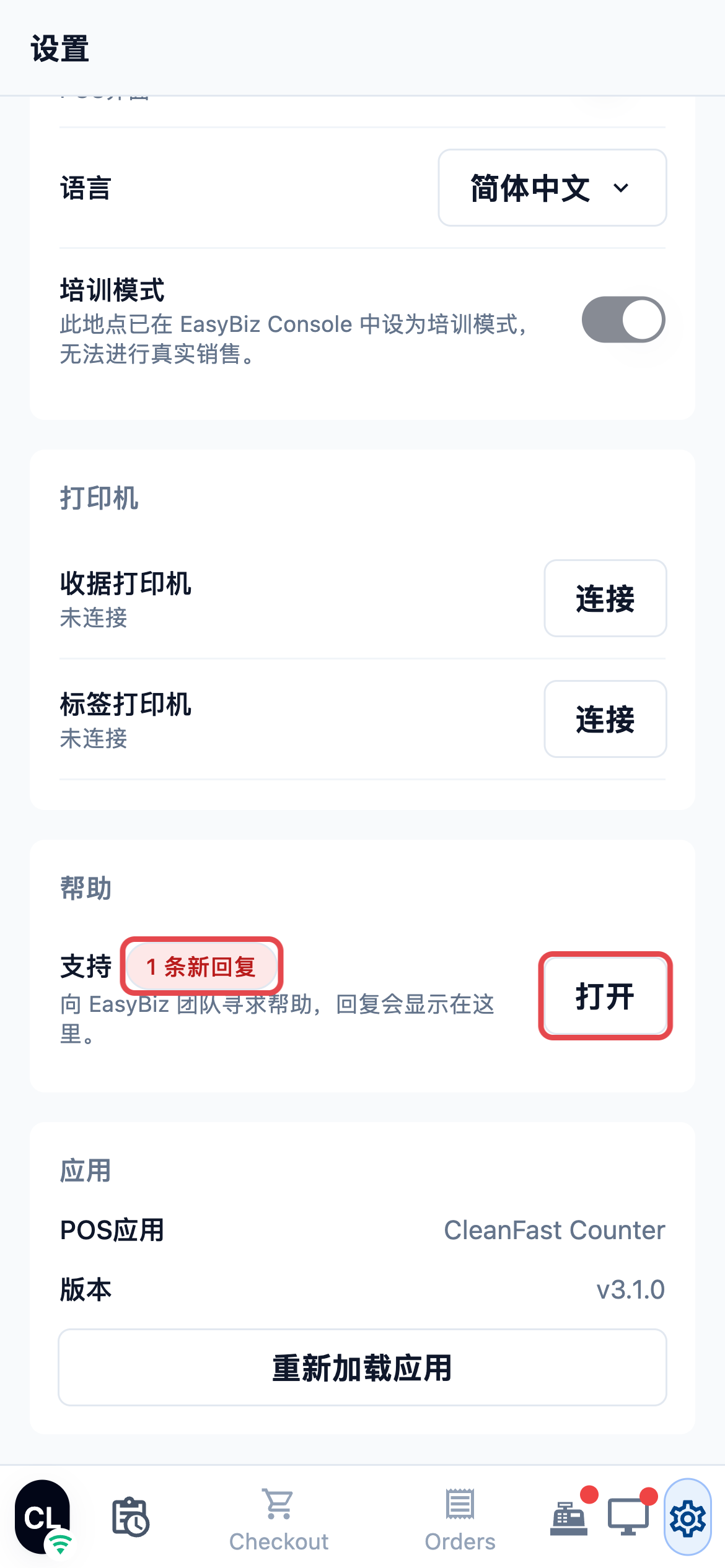
- 在平板或电脑屏幕上,支持面板会在设置页面右侧打开。在手机或小屏幕上,向下滚动到 帮助 部分,点击 支持 旁边的 打开 。
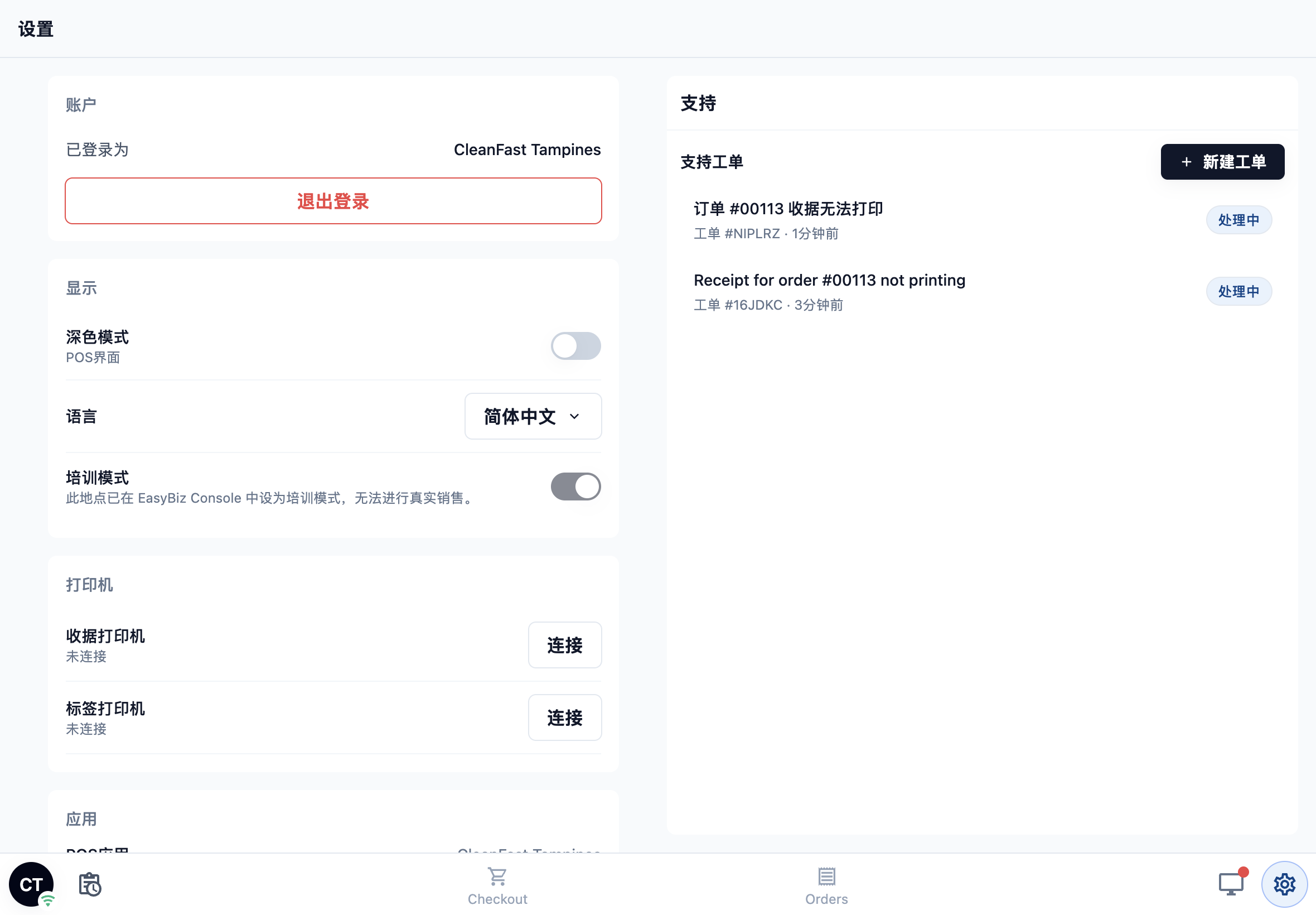
- 点击 新建工单 ,然后按照与 Console 相同的方式填写工单。
我们回复时,设置图标和支持一行会显示新回复数量,例如 1 条新回复。
通过 WhatsApp 或电子邮件联系我们
当您无法登录,或更想用手机聊天时,请使用这些方式。
- WhatsApp: +65 8083 5257。我们的团队会在新加坡工作时间回复。
- 电子邮件: hi@easybizcloud.com。
请写上您的商家名称和登录用的电子邮件,因为我们无法看到您是从哪个账户联系我们的。
如何更快得到答复
大多数来回沟通,都是因为缺少某个细节。请在第一条消息中包含以下内容:
- 整个屏幕的截图,包括任何错误信息。如果问题需要几个步骤才会出现,简短的录屏会更好。
- 订单号,例如 #00113(如果问题与订单有关)。如果是发票,请发送发票号码。
- 遇到问题的员工。
- 设备和地点:电脑上的 Console、哪家店铺的 POS,或手机应用。
- 您做了什么、期望看到什么、实际发生了什么。
- 发生的时间,以及是否每次都会发生。
需要演示或测试账户吗?
您可以在不影响正式店铺的情况下测试 EasyBiz:
- 单独的试用工作区。 用另一个电子邮件地址重新注册。您可以免费使用 30 天,无需绑定银行卡,其中的设置、顾客和订单与您的正式业务完全分开。请参阅充分利用您的免费试用。
- POS 培训模式。 在 POS 设置中开启 培训模式 ,让员工练习。练习订单不会收款,也不会计入销售。
请勿在培训模式以外,在正式工作区中创建测试订单。它们是真实订单,可能会给您的顾客发送消息,也会计入报表。
从 Console 2.0 迁移:有哪些变化
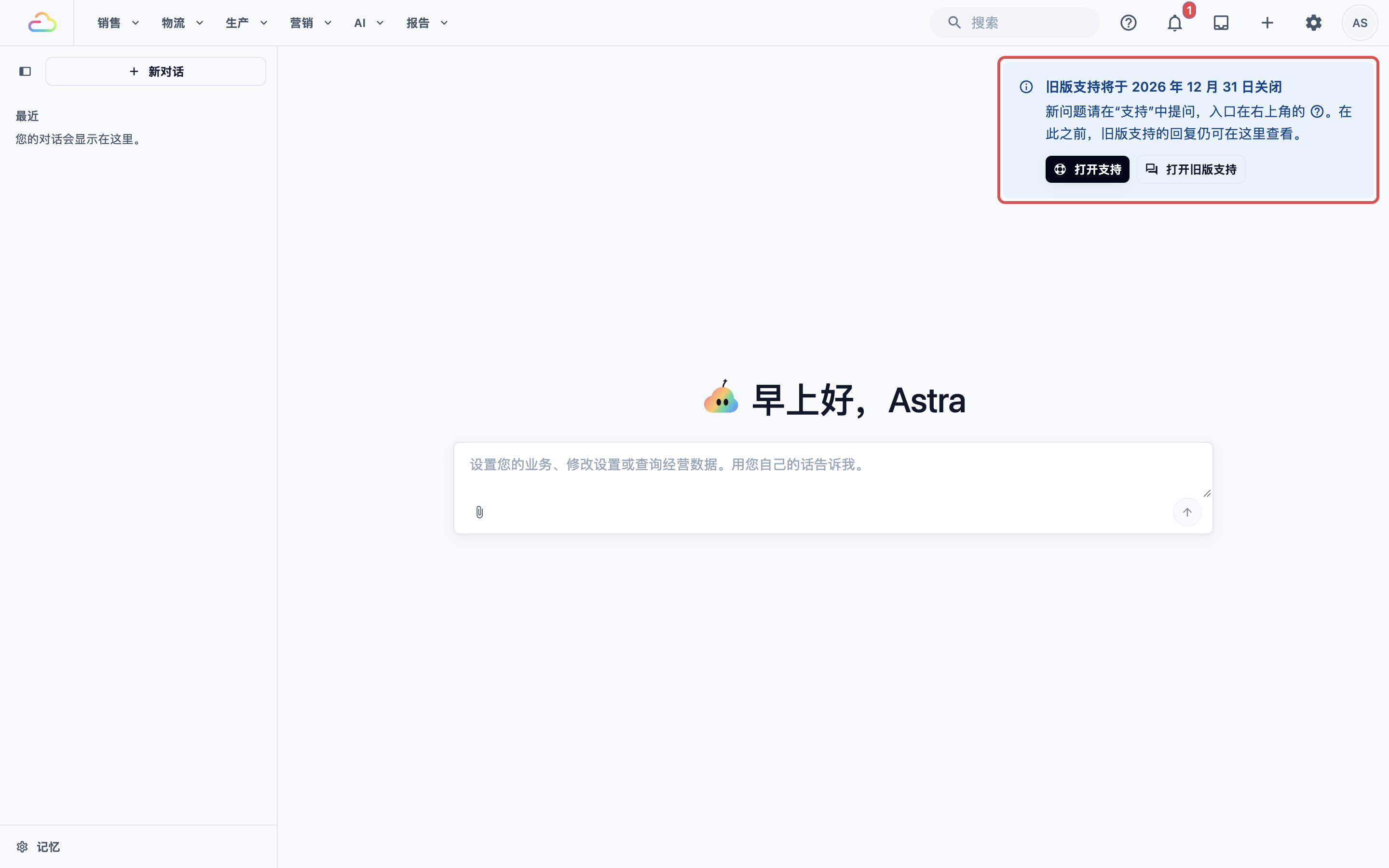
Console 首页上的 Contact us 聊天按钮已于 2026 年 10 月 17 日移除。新问题现在请在 ❓ 帮助图标下的支持中提交。
- 如果您曾在旧系统中与我们聊天,Console 首页会显示 旧版支持将于 2026 年 12 月 31 日关闭。
- 在此之前,点击 打开旧版支持 可查看我们对这些聊天的回复。
- 点击 打开支持 可发起新工单。
您不需要做任何设置。所有已登录的用户从第一天起就能使用支持。
常见问题
我的员工能看到我发送的工单吗?
从 Console 发送的看不到。每个人只能看到自己的 Console 工单。从 POS 发送的工单由该店铺的所有柜台共享,所以店里的任何员工都能看到回复。
周末会回复吗?
我们的团队在周一至周五,新加坡时间上午 9 点至下午 6 点工作。如果 EasyBiz 无法使用、店铺业务中断,请选择 系统故障 作为工单类型。系统故障在非工作时间(包括周末)同样会处理。
什么时候应该选择系统故障,而不是功能异常?
只有当 EasyBiz 无法使用、业务已经停止时,例如所有柜台都无法接单,才选择 系统故障。如果是某个功能、打印机或订单出现问题,请选择 功能异常。
我应该问 AI 助手,还是联系支持团队?
操作和设置问题,或想找某个设置时,请问 AI 助手。当出现错误、看起来不对,或 AI 助手无法帮忙时,请联系支持团队。
可以发送视频代替截图吗?
可以。简短的录屏往往能更快说明问题。每张工单最多可添加 5 个文件,每个文件小于 100 MB。
在试用工作区中测试会影响我的正式店铺吗?
不会。试用工作区有自己的设置、顾客和订单。您在其中做的任何操作都不会影响正式的顾客或报表。
下一步
您已完成"入门"系列。您已经设置好账户、团队和店铺,现在也清楚需要帮助时该怎么做。遇到问题时,先问 AI 助手;需要我们团队时,请提交附有截图和订单号的工单。