
开始之前
打开编辑器
- 前往 ⚙️ 设置 › 销售渠道 › 在线商店与移动应用。
- 在商店卡片上,点击 编辑在线商店和移动应用。如果只启用了一个产品,按钮会显示 编辑在线商店 或 编辑移动应用。
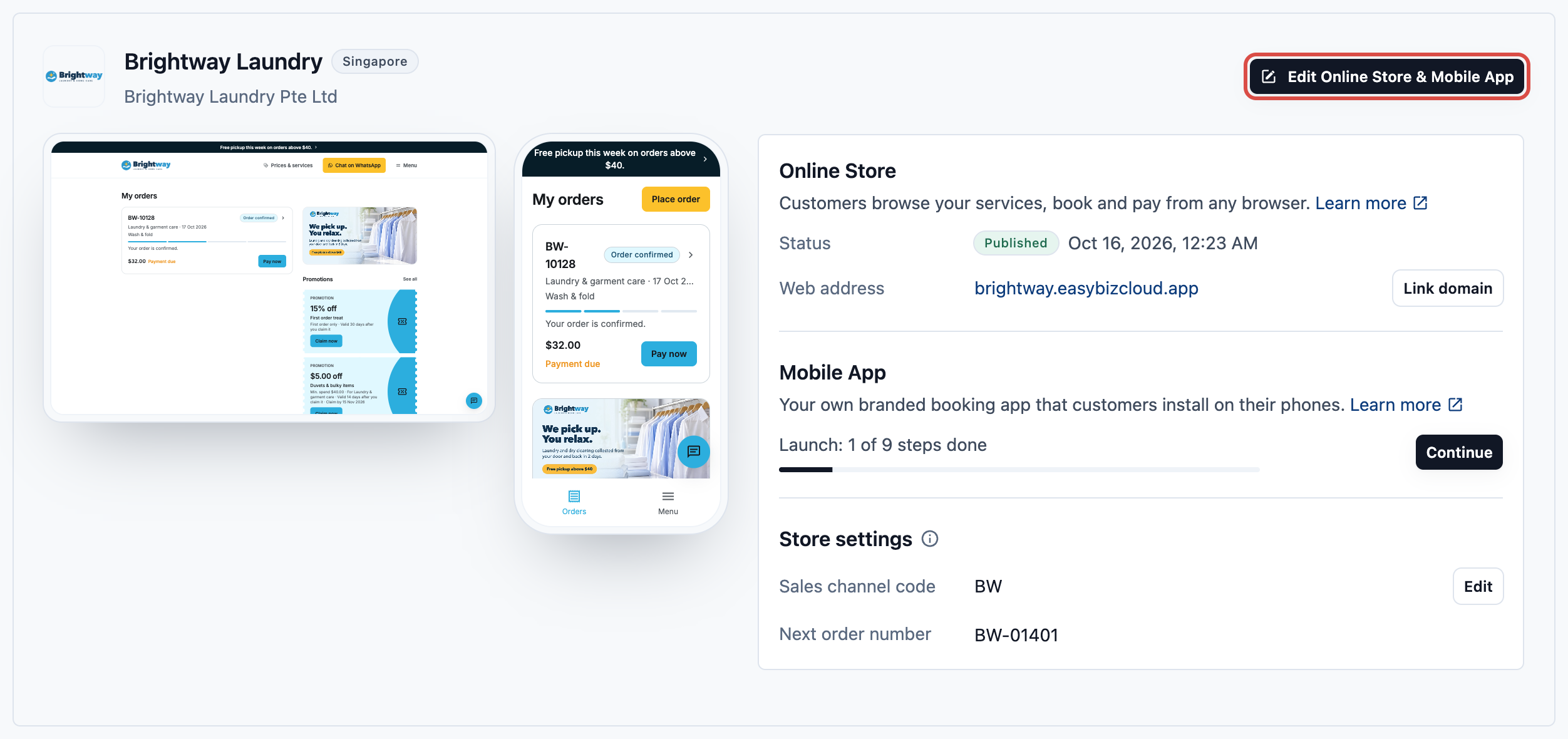
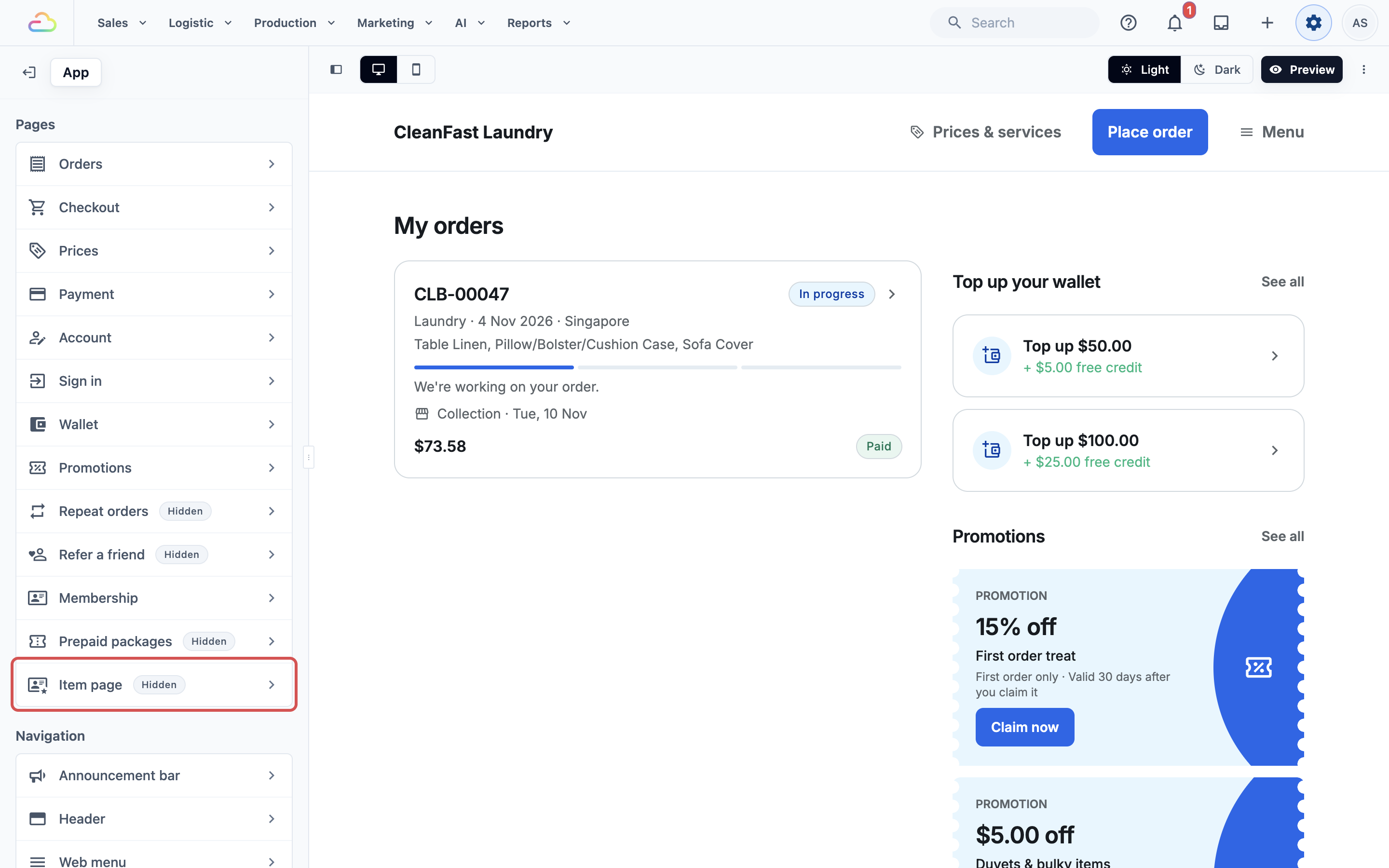
编辑器左边是设置,右边是实时预览。左边列出 页面、导航 和 应用设置。预览上方有:
- 网页 · 电脑 显示您的在线商店在电脑上的样子。
- 网页 · 手机 显示您的在线商店在手机上的样子。
- 移动应用 显示您的移动应用。
- 浅色 和 深色 只改变预览。
页面
| 页面 | 您可以设置 |
|---|---|
| 订单 | 商店的首页,客户在这里跟进自己的订单。您可以在订单旁边添加卡片,例如促销活动图片或您的优惠。请参阅设置您的订单和账户页面 |
| 结账 | 客户可以预约哪些业务单元,以及每个业务单元的预约步骤。请参阅让客户在线预约 |
| 价目表 | 哪些业务单元显示价格,以及按您设定的顺序显示。请参阅在线展示您的价格 |
| 付款 | 客户可以使用的付款方式。请参阅在您的在线商店收款 |
| 账户 | 客户可以修改姓名。请参阅设置您的订单和账户页面 |
| 登录 | 客户如何登录和注册。请参阅客户登录与注册 |
| 预付套餐 | 可选。开启 销售预付套餐,即可销售在 设置 › 预付套餐 中标记为 在线出售 的套餐。客户购买套餐并在线付款,之后的订单可以用它抵扣。请参阅设置预付套餐 |
| 物品页面 | 可选,仅适用于在线商店,属于专业版功能。开启 为每件物品提供页面,客户会再送来护理的物品(例如手袋)每件都有一个终身不变的页面和二维码,显示送修记录、护理建议和下次需要护理的时间。请参阅设置物品页面 |
| 钱包、促销活动、定期订单、推荐好友、会员、预付套餐 | 可选页面。打开页面并开启它的开关:提供钱包、提供促销活动、提供定期订单、开启推荐好友、出售会员 或 销售预付套餐。关闭的页面显示 已隐藏 |
导航
| 设置 | 作用 |
|---|---|
| 公告栏 | 显示在每个页面顶部的一条简短消息。了解如何操作 |
| 页眉 | 网站顶部的按钮(见下文) |
| 网页菜单 | 网站 菜单 按钮下列出的页面。拖动可调整顺序 |
| 页脚 | 指向您的隐私政策和条款的链接 |
| 移动端标签 | 手机屏幕底部的标签,在移动应用和网站中都会显示。最多选择 3 个页面,其他所有页面都放在 菜单 下 |
| 联系组件 | 用于在线聊天和 WhatsApp 的聊天按钮。了解如何操作 |
页眉按钮
网站的页眉有两个按钮:
- 主按钮: 实心,在菜单旁边。
- 次按钮: 描边,在主按钮前面。只在电脑上显示。
新商店的主按钮是 立即下单,用于打开预约。次按钮是 价格与服务。
您可以为每个按钮选择它打开的内容:您的某个页面、WhatsApp 或 不显示按钮。
- 打开预约的按钮显示 立即下单。WhatsApp 按钮显示 通过 WhatsApp 聊天。
- 对这两种按钮,您可以在 按钮文本 中选择其他文字:立即预订、预约取件、预约维修 或 获取报价单。
- 打开其他页面的按钮显示该页面的名称。
应用设置
公司与地点 选择客户付款的公司。然后开启接受线上订单的地点,只经营门店的地点保持关闭。客户不需要选择地点,由他们的地址决定哪个地点为其服务。
应用名称和图标 您的移动应用的名称和图标。您的网站也使用同一个图标。了解如何操作
商店图标 仅适用于没有移动应用的商店。这张图片会显示在客户的手机主屏幕和浏览器标签上。点击 上传或生成 或 用品牌标志创建。在您选择之前,图标会用您的品牌标志生成,或使用其首字母。
Google Analytics 添加您的 GA4 ID,追踪网站的访客。了解如何操作
您的更改会自动保存
每一处更改都会自动保存为草稿。在您发布之前,客户看到的仍是您上次发布的版本。
产品上线后,它的商店卡片会显示 有未发布的更改,预览 按钮会显示有多少处更改在等待发布。
有些更改无需发布就会让客户看到:
- 商店卡片上的 商店设置(销售渠道编码和下一个订单号)会立即生效。
- 品牌资料中的 品牌名称 和 标志 会在页面下次加载时显示。品牌 颜色 会随您的下次发布生效。
- 编辑器以外的设置在您保存时即生效:预约选项、时段、服务区域、最低订单金额、取消与改约,以及优惠券。
预览您的下一个版本
预览让您在发布之前,按客户将来使用的方式试用您的商店。
- 点击右上角的 预览。
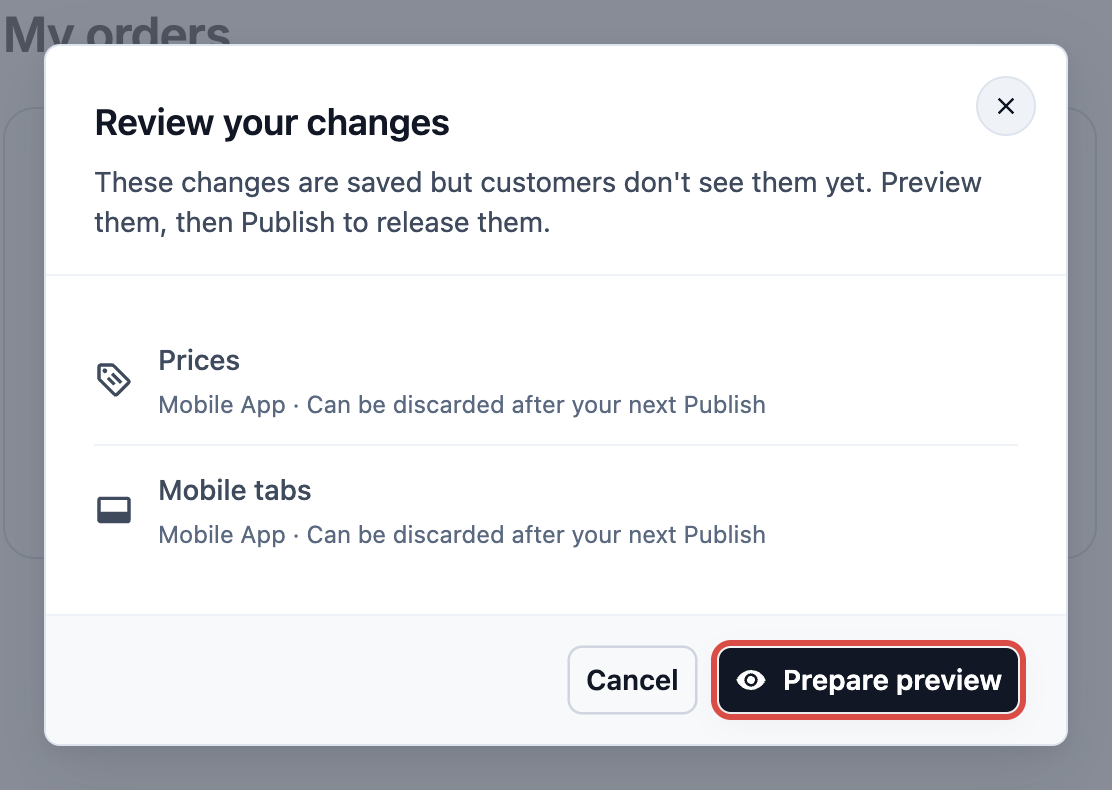
- 检查您的更改。不想要的更改,点击它的 放弃。如果还没有任何内容上线,会跳过这一步。
- 点击 准备预览。
预览中会发生什么
预览和您已上线的商店一样运作,只是不会产生任何付款:
- 登录是真实的。 登录会打开该电子邮箱或手机号码对应的客户账户,没有就新建一个,并发送真实的登录验证码。请使用您自己的电子邮箱或号码。
- 预约都是测试订单。 订单号中带有 #T,不会收费。
- 保存的银行卡是真实的。 您添加的银行卡会通过您商店的 Stripe 或 HitPay 账户保存,并保留在该客户的账户中。测试订单绝不会从这张卡扣款。
- 没有其他付款。 预览中不出售充值或会员,不提供 立即付款,也不使用店铺余额。
登录后,您可以点击右上角的 退出登录,以新客户的身份重新试一次。
完成后,点击 编辑 返回编辑。
在手机上试用移动应用
您的移动应用会在手机上的 EasyBiz Workflow(您团队使用的应用)中打开。在预览中,选择预览上方的 移动应用。旁边的 在手机上试用真实应用 卡片会显示以下步骤:
- 下载 EasyBiz Workflow 应用。用手机相机扫描适用于您手机的二维码。
- 打开应用,用您的 EasyBiz 账户登录。
- 依次点按 菜单、预览客户应用,然后选择您的商店。它会按客户看到的样子打开。
- 要离开时,点按圆形的眼睛按钮,然后点按 退出预览。
- 眼睛按钮的菜单会显示您的品牌,以及 订单:测试订单,不收费。
- 商店启用移动应用,并且您在 Console 中点击过 预览 后,它就会出现在 预览客户应用 中。
- 新的预览会让手机上的应用重新加载。发布后,预览即结束。
- 如果您关闭 EasyBiz Workflow,再次打开时仍会进入预览,直到您点按 退出预览。
- 您团队中登录了 EasyBiz Workflow 的任何人都可以打开它。
编辑时,同一张卡片上有 在手机上预览,点击即可开始预览。要为您的团队设置这个应用,请参阅安装并登录 EasyBiz Workflow。
发布
您在预览中发布,所以客户得到的正是您试用过的内容。
- 在预览中,点击 发布。
- 每个产品都有自己的卡片。点击 发布在线商店、发布移动应用,或两者都点。
在线商店的客户会在大约 2 分钟内看到更改。移动应用会立即显示。发布一个产品不会改变另一个。
首次发布
- 在线商店: 您的网站上线,并从今天开始计费。只有拥有账单权限的员工才能执行。
- 移动应用: 按钮显示 上架您的应用。它会发布您的应用;应用稍后在“上架您的应用”的第 8 步中构建。然后按步骤让您的应用上架 App Store 和 Google Play。从您的应用首次出现在其中一个应用商店时开始计费,但首次发布同样需要账单权限。了解如何操作
两者的首次发布都需要有效的 EasyBiz 试用或订阅。移动应用还需要包含它的价格方案。如果您的方案不包含,发布时会显示“您的价格方案不包含移动应用。请联系 EasyBiz 将您切换到当前方案,然后再发布。”
恢复到早前的版本
- 在编辑器中,点击 ⋮ › 版本历史。
- 选择 Web 端(您的在线商店)或 移动应用。
- 在您想要的版本上点击 恢复,然后确认。
客户会立即得到恢复的版本,只影响该产品。
常见问题
我已经做了更改,但客户看到的还是旧商店。为什么?
更改在发布之前都是草稿。点击 预览,然后点击 发布。
为什么没有发布按钮?
发布只在预览中显示。请先点击 预览。
预览中的登录是测试账户吗?
不是。预览会打开您所用电子邮箱或手机号码对应的真实客户账户,没有就新建一个。您在那里保存的银行卡会真实保存。只有订单是测试订单,不会收费。
发布时提示我需要账单权限。
首次发布会开始计费:在线商店立即开始计费,移动应用从它在应用商店上架的第一天开始计费。请让拥有账单权限的人员来发布。
发布时显示“要让在线商店上线,需要有效的试用或订阅。”
您的 EasyBiz 试用或订阅未生效。点击消息中的 打开账单。移动应用也是如此。
发布时显示“新版本尚未上线。”
在在线商店卡片上点击 重试。新版本上线之前,客户看到的仍是之前的版本。
我的团队可以在客户之前试用商店吗?
可以。能打开编辑器的人都可以使用预览。登录了 EasyBiz Workflow 的人都可以打开“预览客户应用”。订单都是测试订单,不会收费。
在哪里找到我商店的网址?
在“设置 › 在线商店与移动应用”的商店卡片上,网址 一行。
下一步
选择客户预约时要填写的内容:让客户在线预约。