
放心调整 EasyBiz 套餐中的产品,并清楚了解每个月账单金额的由来。
您的 EasyBiz 账单由套餐中的产品组成。随着店铺发展,您可能会添加产品、移除不再使用的产品,或更换付款卡。每项产品都在您使用它的地方添加和移除,所以先了解每项更改在哪里进行会很有帮助。有些操作本身不会改变套餐,例如隐藏某个页面或把门店切换到培训模式,而大多数账单疑问正是由此而来。本指南会告诉您如何进行每项更改、如何看懂随后的账单,以及付款失败后如何重新付款。
开始前
- 先了解账单区域。 本指南接续 了解您的订阅与账单,那篇文章介绍了账单的每个标签页、免费试用和取消订阅。
- 您需要账单权限。 账户所有者总是有这项权限。其他团队成员需要拥有 Full 席位,并在管理权限设置中勾选 账单与套餐。请参阅 邀请团队成员并管理访问权限。
- 确认您的账户使用哪种账单。 如果 订阅 标签页显示两栏:V1 billing (currently charging) 和 V2 billing from 某个日期,说明您的账户仍在使用旧版 EasyBiz 账单。下面有几个画面会有所不同,每个部分都会说明。
- 本指南的任何操作都不需要客户资料。
查看您为哪些产品付费
更改任何内容之前,先从这里开始,了解套餐中已经有哪些产品。
- 点击右上角的 ⚙️ 设置图标。
- 在 管理 部分下,点击 账单。
- 点击 订阅 标签页。
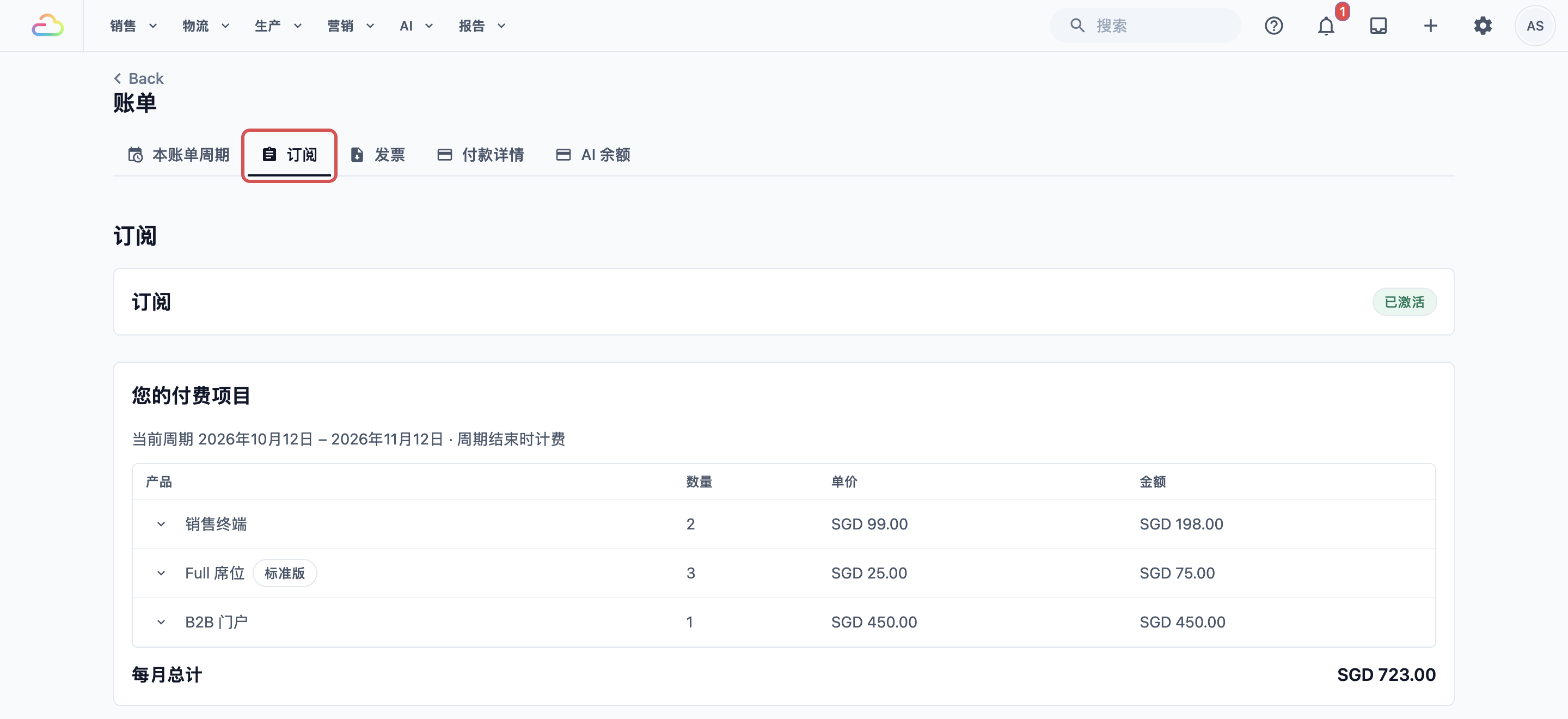
您的付费项目 面板列出套餐中的每项产品:
- 产品。 产品名称。点击即可打开该产品的页面。
- 数量。 您拥有的数量,例如 2 家门店或 3 位员工。
- 单价 和 金额。 单个的价格,以及这一行的总额。
- 每月总计。 套餐一整个月的费用。
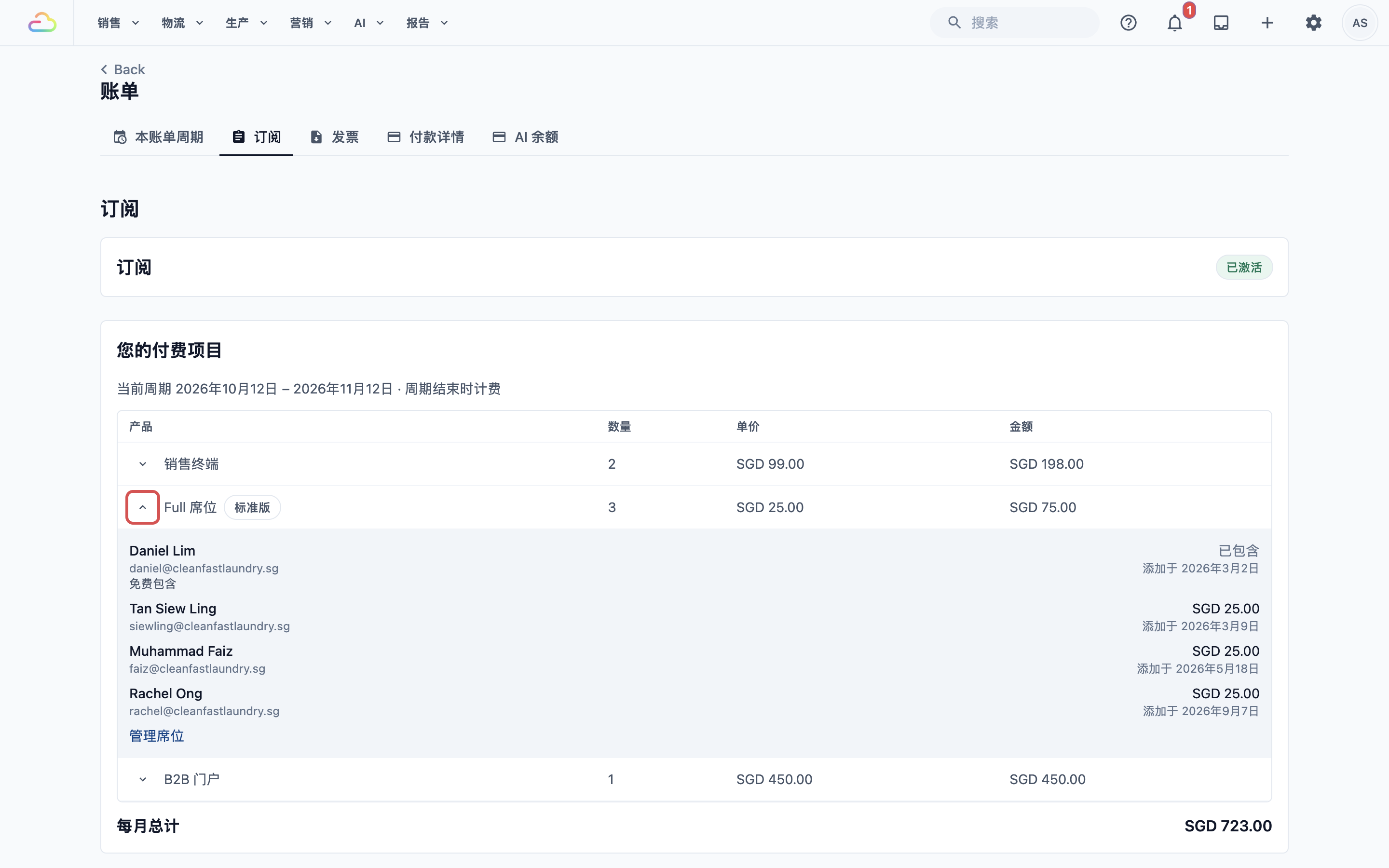
在某一行点击 查看计费明细,即可准确看到计入了哪些人或哪些项目,例如每位持有席位的员工或每家门店。
在免费试用期间,总额下方会注明这是试用结束后订阅的费用。试用期间不会收费。
添加产品
EasyBiz 在您使用某项产品的页面添加它,而不是在账单里的产品清单中添加。添加任何产品之前,画面都会先显示价格。以下是每项产品的添加入口:
- POS 门店。 在 ⚙️ 设置的 销售渠道 下,点击 销售点,然后点击 添加店铺。每家店铺都会让账单上的销售点这一行数量加一。
- 网上商店或手机应用。 在 ⚙️ 设置的 销售渠道 下,点击 在线商店与移动应用。启用和预览都是免费的。网上商店在您第一次发布时加入套餐。手机应用在上架 App Store 或 Google Play 的第一天加入套餐。
- 团队成员。 添加一位在后台工作的员工,会为他分配一个 Full 席位。只在 POS 打卡的柜台员工不需要席位。请参阅 邀请团队成员并管理访问权限。
- B2B 门户。 请按照以下步骤操作。
添加 B2B 门户
仅在您向酒店或合作店铺等企业客户销售,并让他们通过自己的门户下单时才需要使用。
- 点击右上角的 ⚙️ 设置图标。
- 在 销售渠道 部分下,点击 B2B代理商。
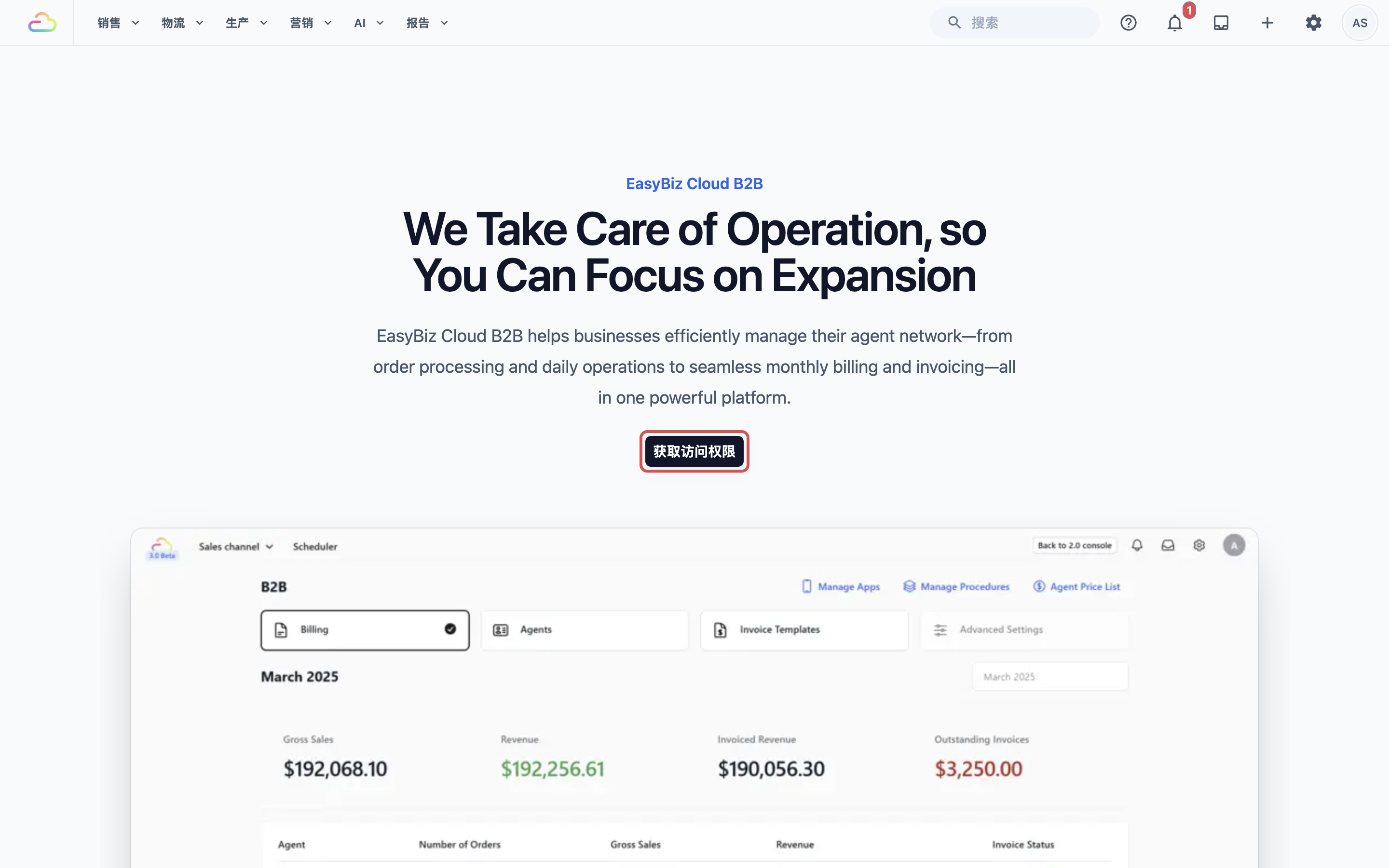
- 点击 获取访问权限。
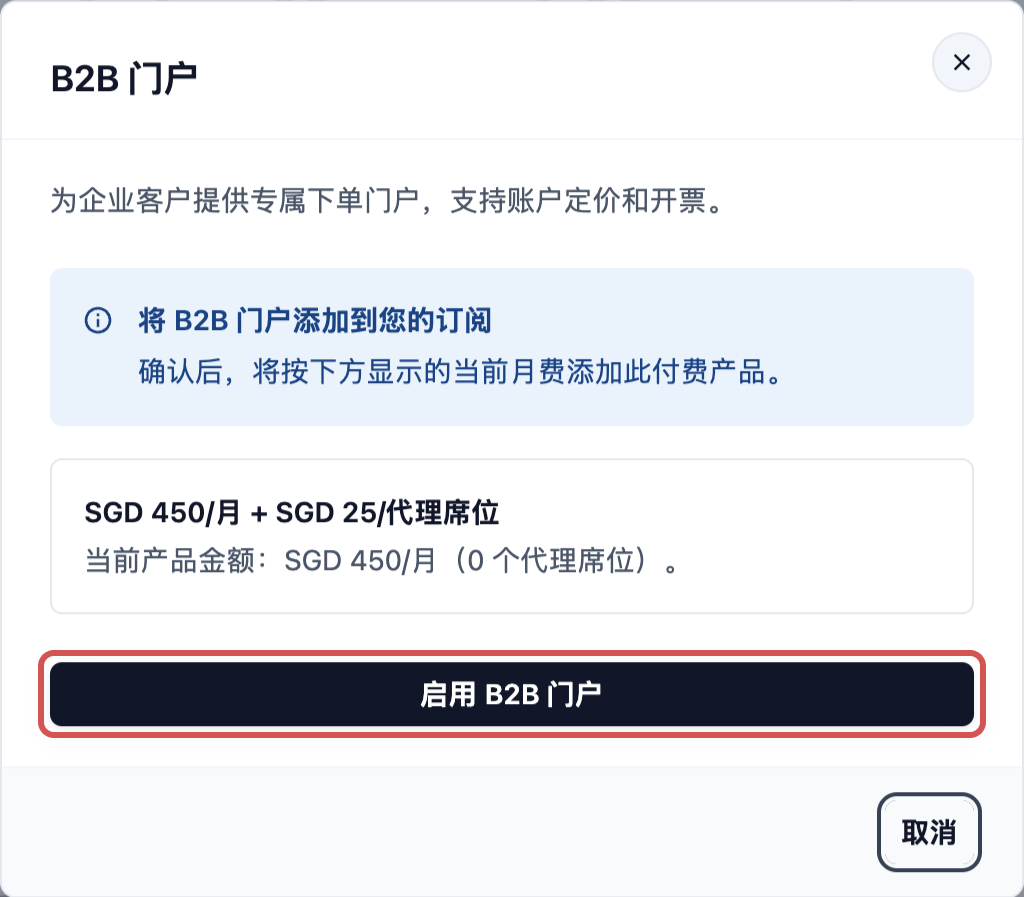
- 阅读 将 B2B 门户添加到您的订阅 方框。方框会显示每月价格和每个代理席位的价格。
- 点击 启用 B2B 门户,然后点击 完成。
B2B 门户现在会出现在 订阅 标签页中,B2B代理商页面会打开您的代理列表。试用期间,方框会显示试用期间免费,而不会显示收费金额。
移除产品
与添加一样,每项产品都在它所在的地方移除。移除后,它会从套餐中删除,不再收费。
移除 B2B 门户
- 点击右上角的 ⚙️ 设置图标。
- 在 管理 部分下,点击 账单。
- 点击 订阅 标签页,然后在 您的付费项目 列表中点击 B2B 门户。
- 在 从订阅中移除 方框中,点击 移除产品。
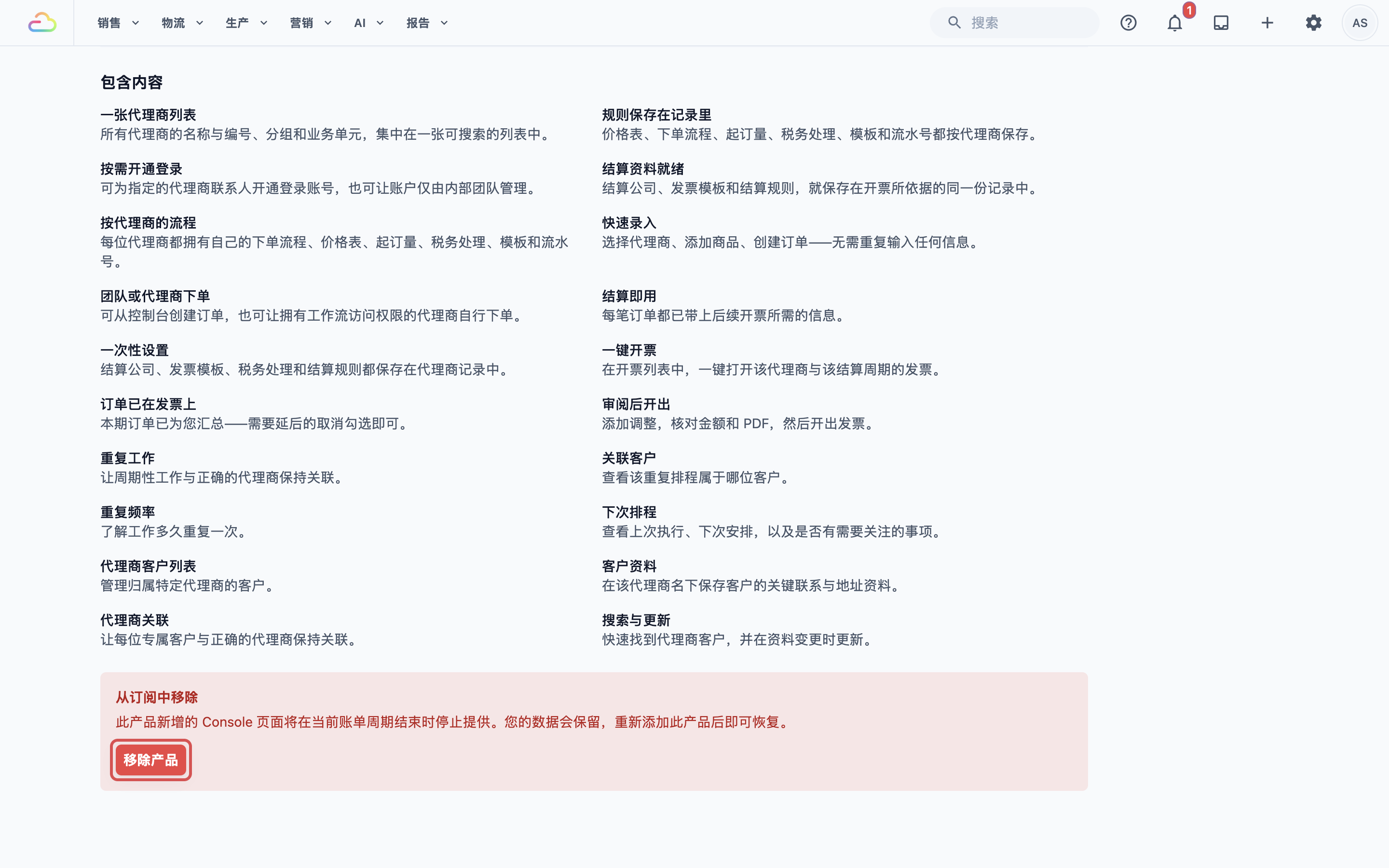
您的代理、他们的价格和过往订单都会保留。重新添加 B2B 门户后,这些资料会恢复。
关闭 POS 门店
- 在 ⚙️ 设置的 销售渠道 部分下,点击 销售点。
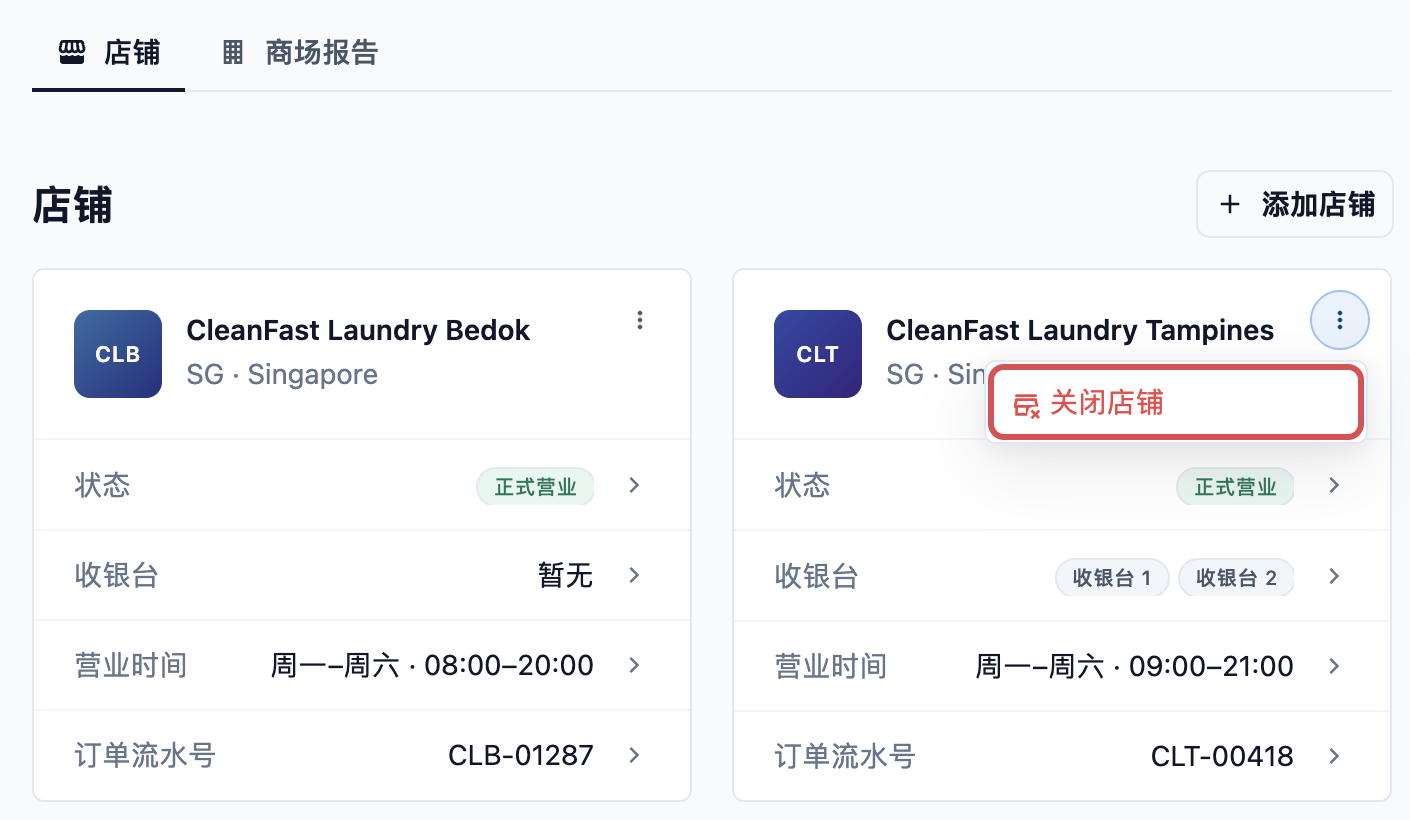
- 在门店卡片上打开菜单,点击 关闭店铺。
- 确认。门店会从订阅中移除,并移到 已关闭门店,之后可以在那里恢复。
关闭网上商店或手机应用
- 在 ⚙️ 设置的 销售渠道 部分下,点击 在线商店与移动应用。
- 点击 关闭在线商店 或 关闭移动应用。
- 按提示输入商店名称,然后再次点击关闭按钮确认。
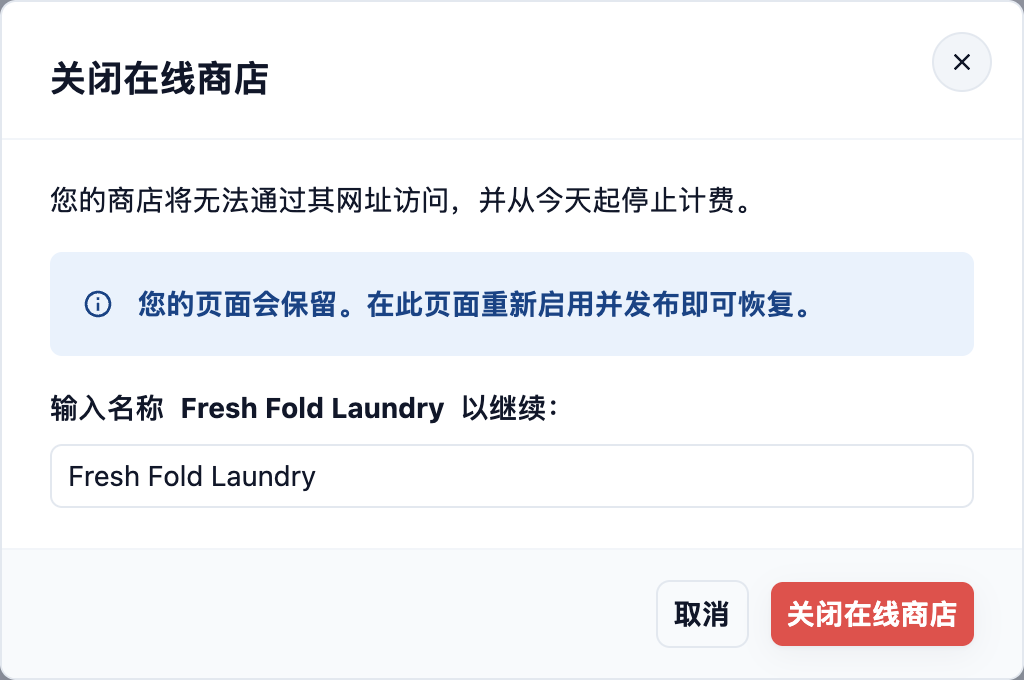
商店会停止在其网址开放,并从当天起停止计费。您的页面会保留。如需恢复,请在同一页面重新启用并发布。
移除团队成员的席位
在 ⚙️ 设置 › 用户与访问 中移除该员工或其 Full 席位。为员工关闭部分产品只会缩小他能使用的范围,不会改变席位价格。
为什么更改后某个页面仍然显示
您的套餐和菜单是分开的。移除产品会停止该产品,但不会清理所有指向它的入口。
- 设置中仍显示 B2B代理商。 拥有完整设置权限的员工,仍会在销售渠道部分看到 B2B代理商卡片。没有 B2B 门户时,打开它会显示获取访问权限页面,而不是您的代理。这不会产生费用。
- 您隐藏的网上商店仍在线。 修改商店页面、从网站上移除商店链接,或停止某项服务的订单,都不会让商店下线。只有 关闭在线商店 才会停止它的费用。
- 培训模式中的门店仍会计费。 把门店切换到培训模式可以让员工练习,但计费和该门店的 POS 许可证都不会改变。请使用 关闭店铺 停止收费。
为什么您的账单变了
EasyBiz 在每个计费周期结束时收费。每张账单按该周期结束时套餐中的产品计算,并按完整的月费收取。没有按天折算的费用,所以更改的时间很重要。
以下情况会让账单增加:
- 您添加了一位后台员工。 每位后台员工都持有一个 Full 席位。
- 您添加了门店或发布了商店。 新的 POS 门店、新发布的网上商店、上架 App Store 或 Google Play 的手机应用,或开启了小程序的 WhatsApp 号码,都会增加一行费用。
- 您把产品升级到 Professional。 把 Sales、CRM、Production 或 Field Service 升级到 Professional,会让账户上的每个 Full 席位都按 Professional 价格计算。POS Professional 不会改变席位价格。
- 您在周期快结束时添加了产品。 即使在最后一天添加,也会按整个周期收费。
- 您的 B2B 代理增加了。 B2B 门户包含 10 个代理席位,超出后每个都会增加费用。
- 您的试用结束了。 第一张账单会在第一个付费月份结束时出现。
如果您在周期结束前移除产品、关闭门店或商店,或移除席位,账单就会减少。该周期的账单不再包含这些项目。
如需核对,请打开 订阅 标签页,在增加的那一行点击 查看计费明细。
查找每月发票
- 点击右上角的 ⚙️ 设置图标。
- 在 管理 部分下,点击 账单。
- 点击 发票 标签页。
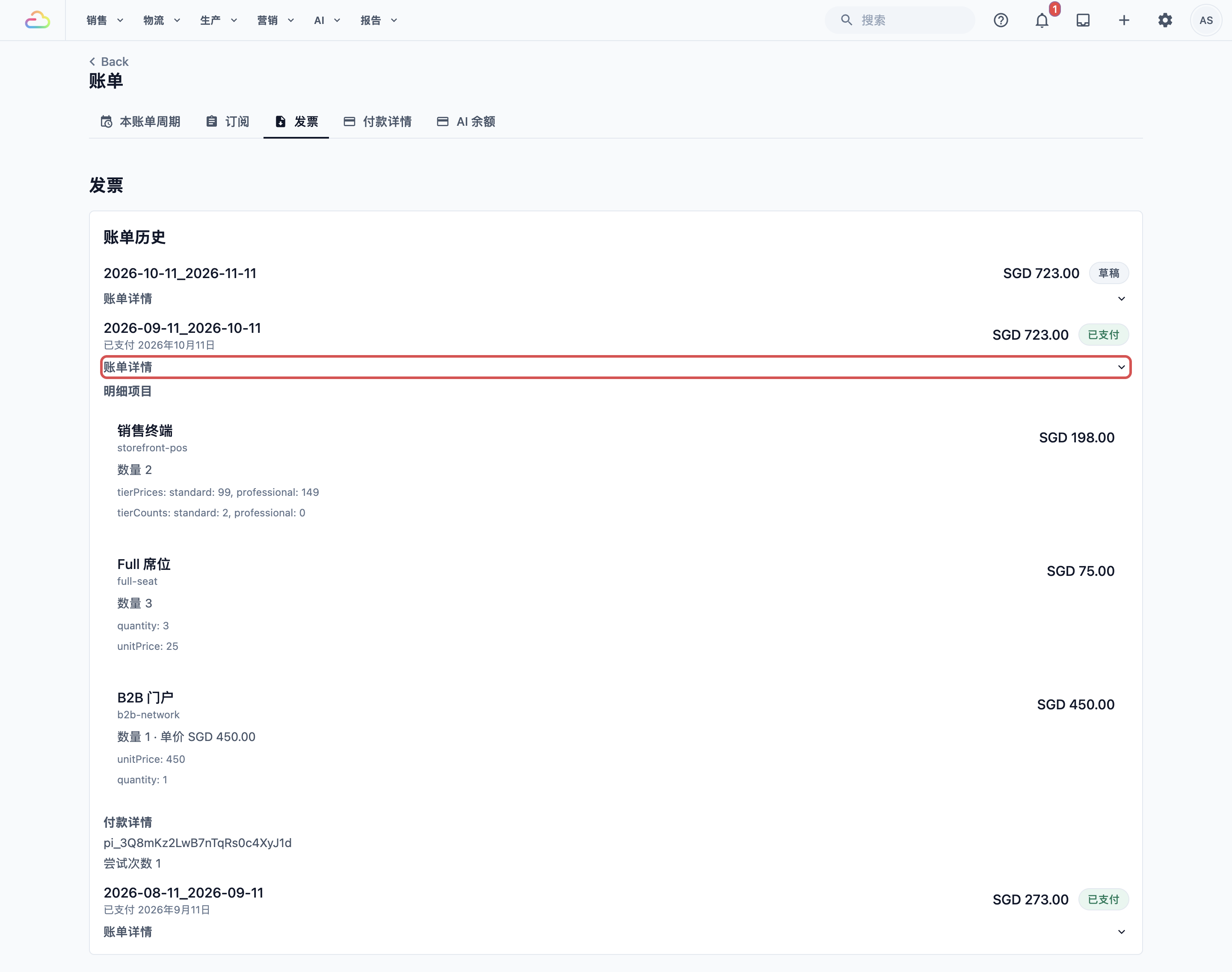
每个月都会显示总额和状态:
状态
| 状态 | 含义 |
|---|---|
| 草稿 | 当前周期。周期结束前金额仍可能变化。 |
| 待支付 | 账单已确定,正在等待付款。 |
| 已支付 | 已从您的银行卡扣款。付款日期显示在月份下方。 |
| 支付失败 | 扣款没有成功。请参阅下一部分。 |
| 无法收款 | 这张账单不再收取。如有疑问,请联系客服。 |
点击 账单详情,即可查看总额背后的明细项目和付款方式。付款成功后,收据会发送到您的账单邮箱。
在旧版账单中,发票标签页是一个表格。在某一行使用 下载发票 或 下载收据,为会计保存一份副本。
更换银行卡并重新付款
如果银行卡已过期或付款失败,请先添加新卡,再付款。
- 点击右上角的 ⚙️ 设置图标。
- 在 管理 部分下,点击 账单。
- 点击 付款详情 标签页。
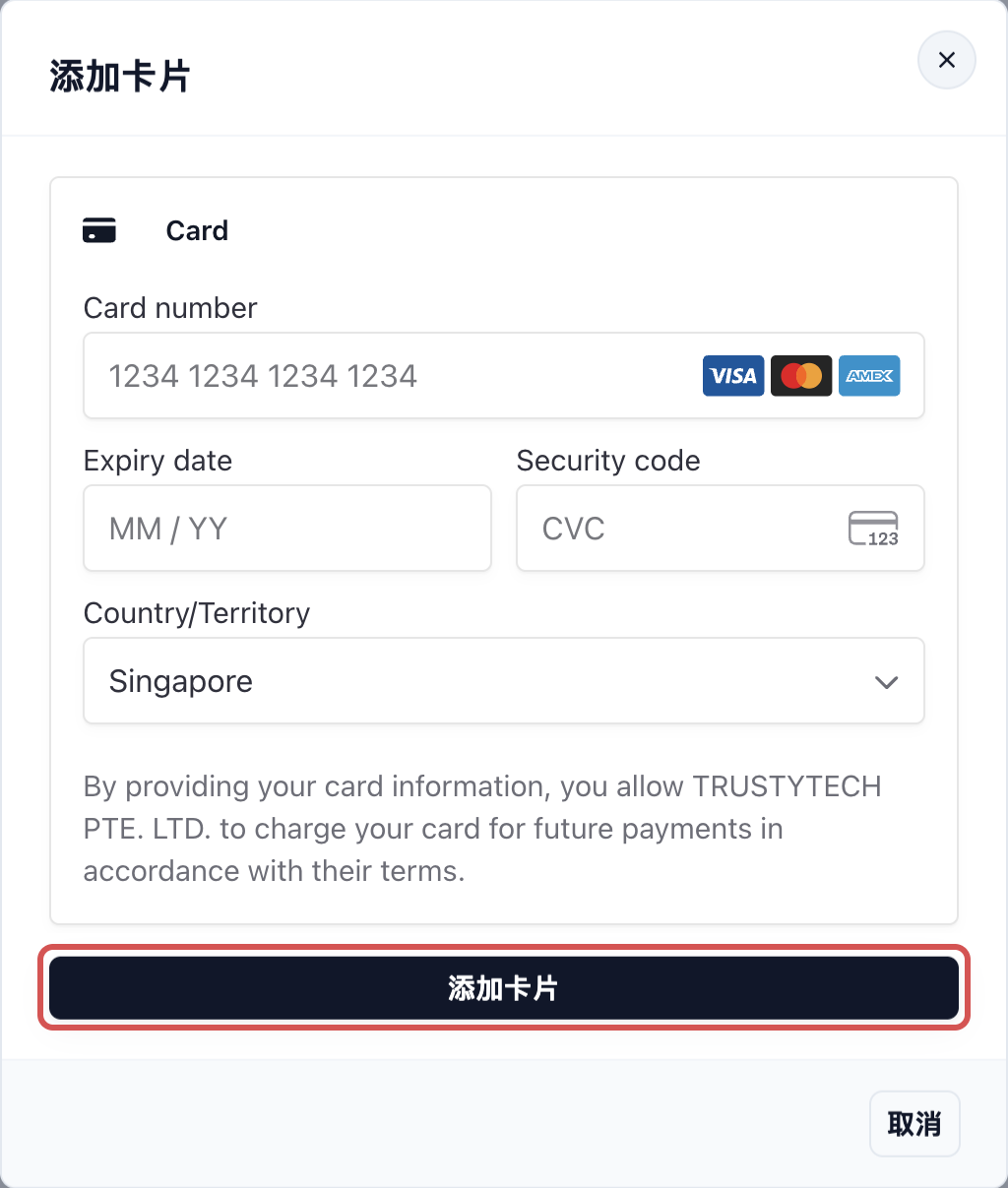
- 在 付款方式 下,点击 添加卡片,输入卡片资料,然后点击对话框底部的 添加卡片。
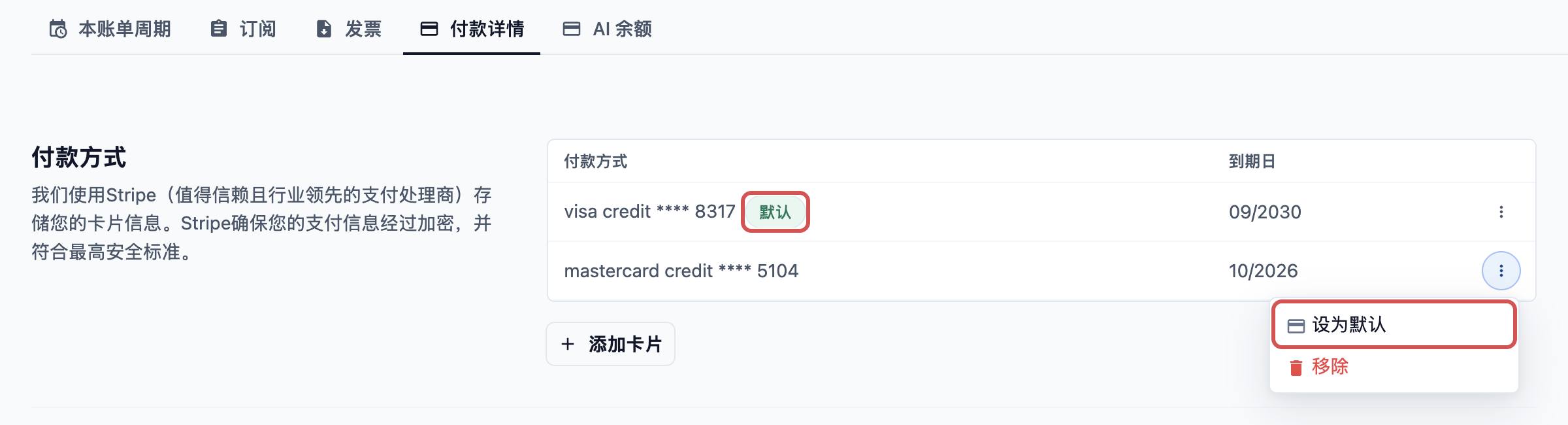
- 确认新卡显示为 默认。如果没有,请在新卡上点击 设为默认。账单始终从默认银行卡扣款。
- 点击 本账单周期 标签页。在 您有一张未支付的账单 中,点击 立即支付。
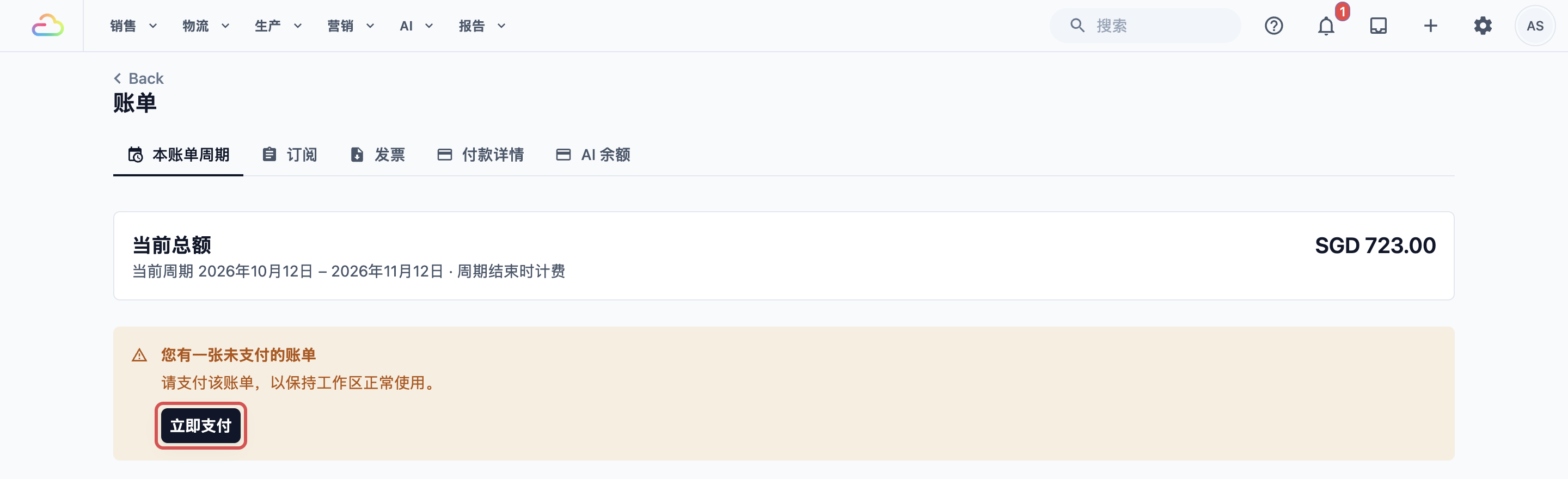
付款成功后,您会看到 账单已支付。如果看到 付款未完成,请先查看显示的原因和发票状态,再重新尝试。
在旧版账单中,请改为打开 发票 标签页,并在未付发票上点击 付款。
新卡成为默认卡后,您可以移除旧卡。订阅有效期间,EasyBiz 不会移除默认银行卡。
常见问题
我已经关掉了网上商店,为什么还在收费?
只要商店在其网址上线,就会收费,不论是否有人下单。修改页面或隐藏链接不会让商店下线。请在在线商店与移动应用页面使用关闭在线商店,当天起就会停止计费。如果您仍在使用旧系统的网上商店,请联系客服停止。
我已经关闭商店,为什么之后还收到账单?
在目前的 EasyBiz 账单中,每张账单都在它所涵盖的计费周期结束后才开出。关闭商店后不久收到的账单,可能是前一个周期的,当时商店仍在线,请查看发票上的周期日期。在旧版账单中,按订单收费的网上商店会在每个周期结束后,按该周期的订单收费。例如,10 月 1 日开出、周期截至 9 月 30 日的账单,计算的是 9 月的订单。
已取消的订单会计入账单吗?
不会。按照目前的 EasyBiz 价格,没有任何产品按订单收费。门店、商店或应用在忙碌月份和清淡月份的费用相同,所以已取消的订单、退款和测试订单都不会改变您的账单。
我已经移除 B2B 门户,为什么设置中仍有 B2B代理商?
拥有完整设置权限的员工仍会在设置中看到 B2B代理商卡片。没有 B2B 门户时,它会打开获取访问权限页面,而不是您的代理,也不会收费。您的代理和他们的订单都会保留,以便日后重新添加。
把门店切换到培训模式会停止收费吗?
不会。培训模式让员工在没有真实销售的情况下练习,但门店的 POS 许可证和计费都不会改变。如需停止收费,请关闭门店。
如果我为某位员工关闭部分产品,他的席位会便宜一些吗?
不会。一个 Full 席位按账户的等级,涵盖该员工在 Sales、CRM、Production 和 Field Service 中的使用。缩小他能使用的范围不会改变价格。如果他不再需要使用后台,请在用户与访问中移除他的席位。
我已经更新银行卡,失败的付款会自动完成吗?
EasyBiz 会在几天后自动重试,但您不必等待。确认新卡是默认卡后,在本账单周期标签页点击立即支付即可。
已经有网上商店,还需要手机应用吗?
不需要。它们是两项独立的产品。网上商店可在任何浏览器中使用,手机应用则是您在 App Store 和 Google Play 上的品牌应用。每项产品都只在上线后才收费,所以您可以先使用其中一项,之后再添加另一项。
下一步
现在您已经可以添加和移除产品、看懂账单变化的原因,并在更换银行卡后支付发票。接下来,请在 更改公司资料、所有者或门店 中,随着业务变化及时更新账户资料。