
您的员工可以重新打开需要的页面;下次再有人说某个页面不见了,您也知道该检查哪个开关。
EasyBiz 中的每个页面都属于某个产品或某个设置范围,每位员工只能看到您为他们开启的部分。这样柜台员工碰不到您的价格,簿记员也碰不到您的设置。当我们新增页面,或把一个大的设置页面拆分成几个小页面时,新页面可能落在员工尚未拥有的范围里。员工就会看到"没有权限"的提示、菜单项消失,或页面无法加载。本指南教您分辨属于哪一种情况、应开启哪项权限,几下点击就能解决,无需联系客服。
开始之前
- 您的员工已经有登录账号和 Full 席位(让员工使用 Console 的付费用户名额)。如果还没有,请先按照 邀请团队成员并管理访问权限 完成设置。
- 您必须是账户所有者,或在自己的管理权限中拥有 Users & permissions 范围。您只能授予自己拥有的范围,并且任何人都不能修改自己的权限。
- 先问员工两件事:打不开的页面名称,以及他们具体看到什么(提示信息、菜单里没有,还是空白页面)。
- 如果您要从头设置一个新岗位,请改用 分配合适的访问权限:常见场景 中的现成设置。
员工会看到什么
员工打不开的页面会以三种方式出现,每一种对应不同的解决办法。
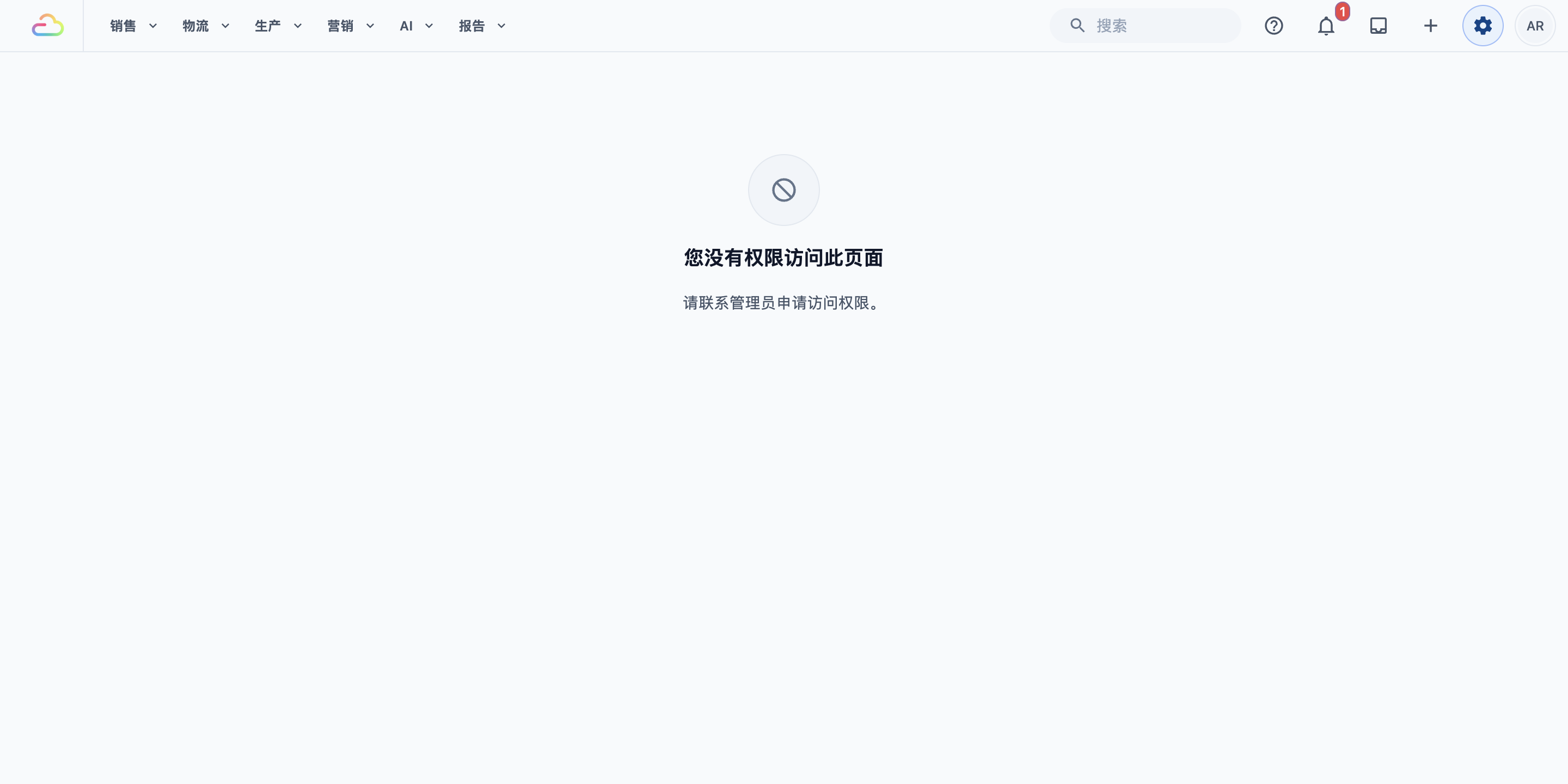
- "没有权限"提示。 页面显示"您没有权限访问此页面"和"请联系管理员申请访问权限。"当员工通过收藏的书签、旧的快捷方式或别人发来的链接打开页面,而他们的权限不包含该页面时,就会出现这个提示。
- 菜单项消失。 EasyBiz 会隐藏员工无法打开的所有菜单项和设置入口。所以如果权限不包含某个页面,它根本不会出现在员工的菜单里,在员工看来就像页面被删除了。
- 页面空白或一直在加载。 员工的登录仍在使用您上次修改之前的权限。请他们刷新页面;如果仍然不行,请他们退出登录后重新登录。
访问权限在哪里决定
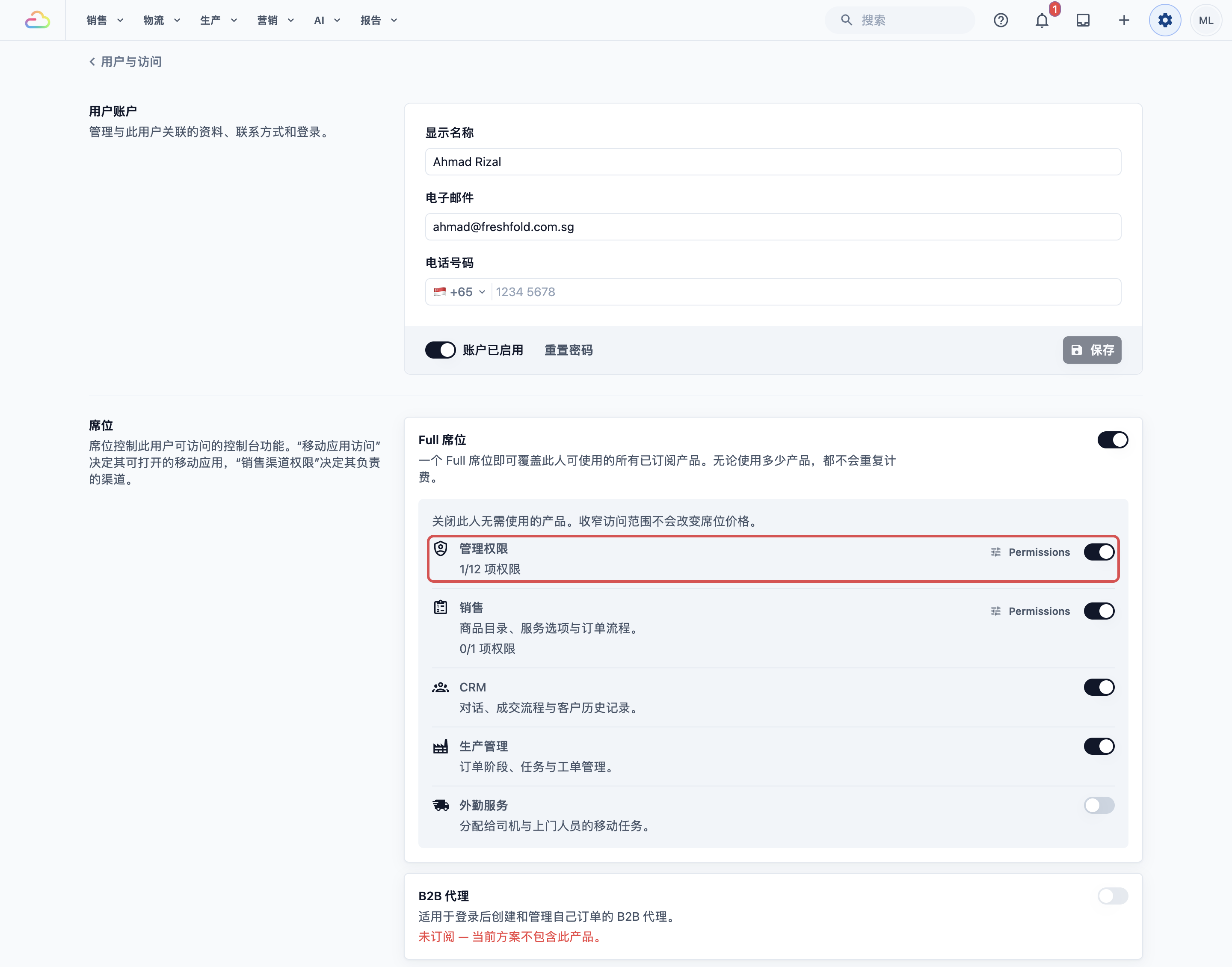
决定一个人能打开什么的所有设置,都在 用户与访问 中该人员自己的页面上。需要检查三个地方。
- Full 席位内的产品。 这些开关决定员工日常使用的页面。销售 打开订单、付款和调度器。CRM 打开客户对话和交易管道。生产管理 打开工单和生产流程。外勤服务 打开分配给司机和上门员工的任务。
- 产品旁边的权限。 有两个产品带有额外开关。销售 旁边的 销售数据与报表 打开销售、付款和储值报表。外勤服务 旁边的 全部任务 让员工可以看到分配给其他人的任务,而不只是自己的任务。
- 管理权限。 决定员工可以打开和修改哪些设置页面。它分为 12 个范围,所以您可以让某人管理价格,而不必给他账单权限。
同一页面上的 销售渠道权限 决定员工在哪些门店工作。它不会隐藏页面,所以很少是页面消失的原因。
哪项权限打开哪个页面
以下是更新后员工最常反映"不见了"的页面,以及每个页面需要的权限。
- 预约(设置 › 排程与调度 › 预约),用于设置预约时间、休息日期和屏蔽规则:管理权限中的 Scheduling & dispatch settings 范围。
- 调度器,即顶部导航栏 物流 下拉菜单中的预约日历:销售 产品。
- 价目表(设置 › 目录与定价 › 价目表):管理权限中的 Catalog & pricing 范围。
- 定期订单(设置 › 运营 › 定期订单),包括 启用、已暂停 和 失败 标签页:管理权限中的 Production settings 范围。
- 销售、付款和储值报表:销售 旁边的 销售数据与报表 权限。
打开员工的访问权限页面
- 点击右上角的 ⚙️ 设置图标。
- 在 管理 部分,点击 用户与访问。
- 点击打不开页面的那位员工的名字。
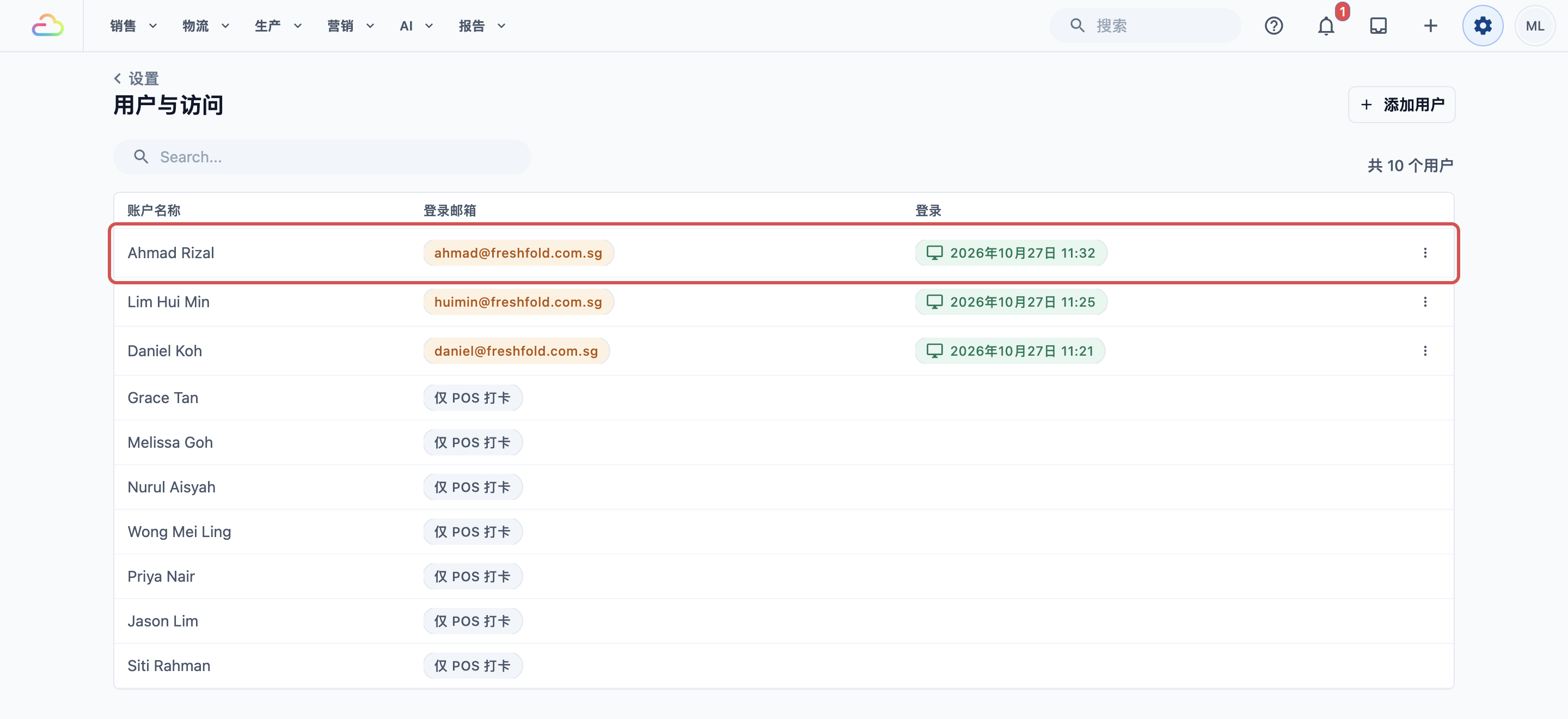
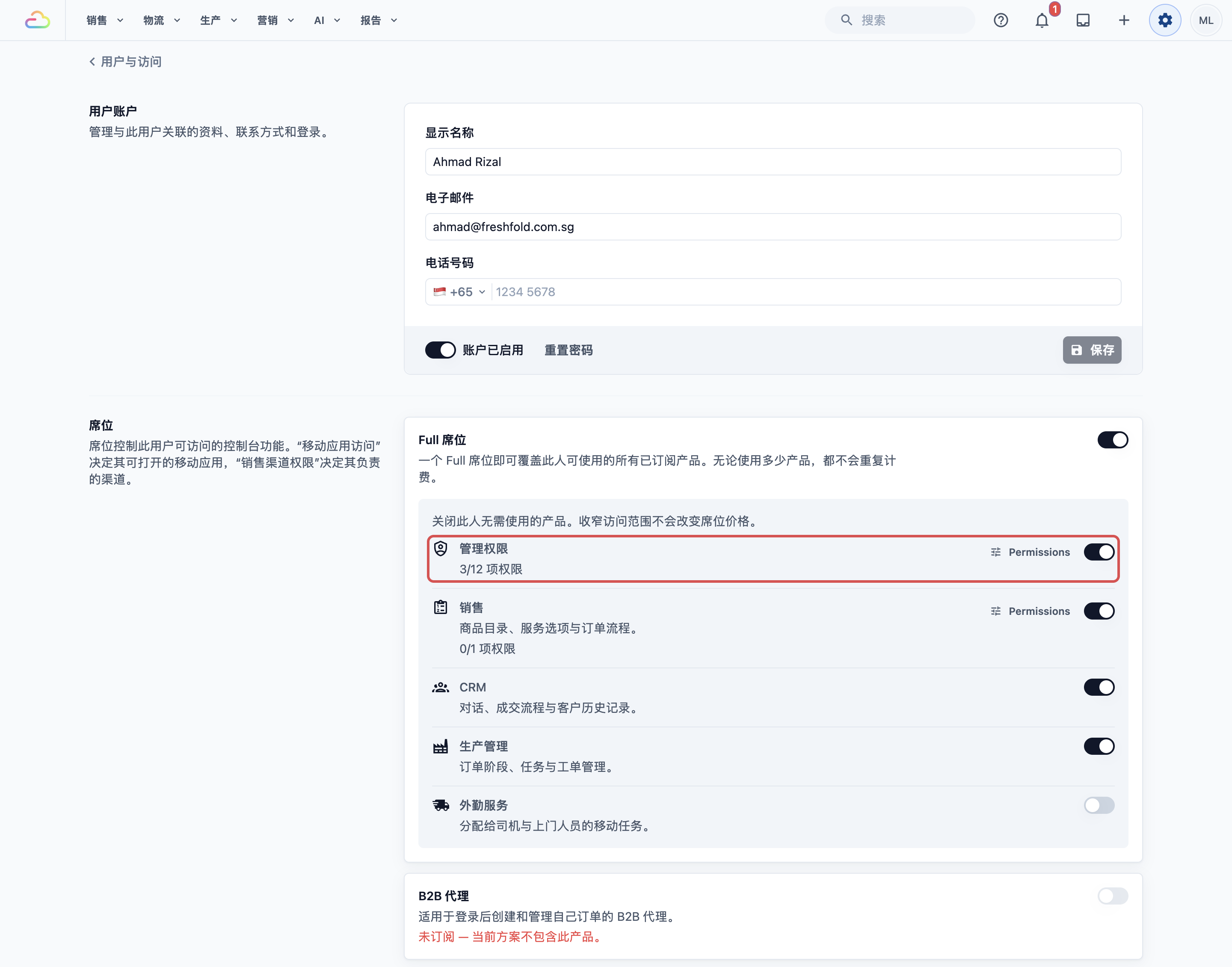
员工的页面会打开。您会看到他们的 Full 席位 及产品开关、管理权限 一行和 销售渠道权限。管理权限开启时,这一行会显示员工拥有多少个范围,例如"1/12 项权限"。
开启正确的权限
按照员工打不开的页面类型,跟随对应的步骤操作。
设置页面(预约、价目表、定期订单)
- 在员工页面上找到 管理权限 一行。
- 如果管理权限是关闭的,打开它的开关;如果已经开启,点击旁边的 权限 。
- 管理权限窗口会打开,列出 12 个范围。勾选该页面所属的范围,例如预约对应 Scheduling & dispatch settings。
- 点击 保存 。
- 请员工刷新他们的 Console。
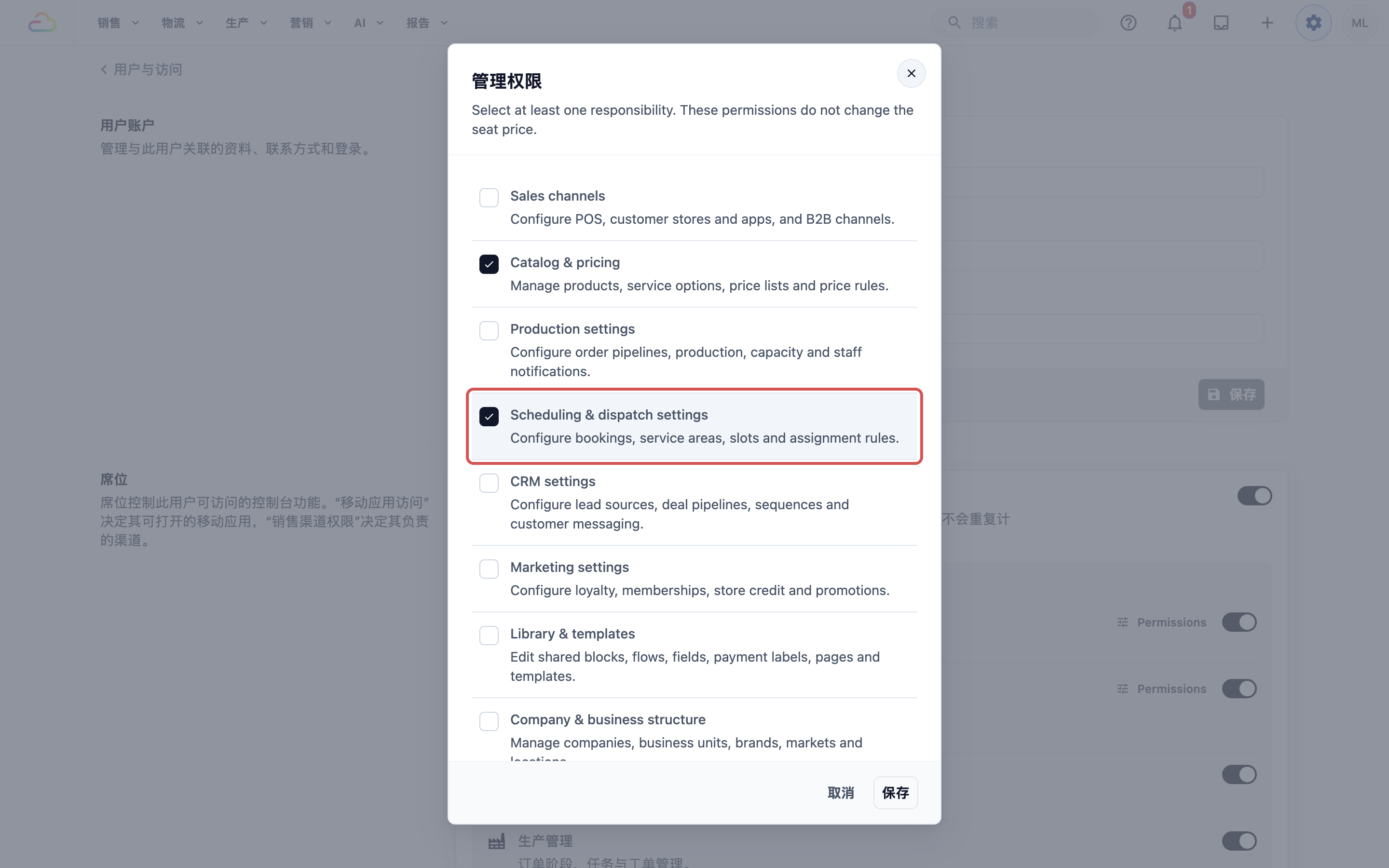
请用下表选择范围。勾选某个范围后,员工可以打开并修改该范围内的所有设置页面。这个窗口中的范围名称目前以英文显示,下表保留英文名称,方便您对照。
管理权限
| 范围 | 员工可以打开和修改的内容 |
|---|---|
| Sales channels | POS 门店、网上商店、客户 App 和 B2B 渠道 |
| Catalog & pricing | 产品、服务选项、价目表、价格规则和预付套餐 |
| Production settings | 订单流程、生产中心、团队产能、员工通知和定期订单 |
| Scheduling & dispatch settings | 预约、服务区域、时间段、屏蔽规则和分配规则 |
| CRM settings | 客户来源、交易管道、跟进序列和客户消息 |
| Marketing settings | 积分、会员、储值和优惠券 |
| Library & templates | 共享区块、流程、自定义字段、付款方式、页面和模板 |
| Company & business structure | 公司资料、业务单位、品牌、市场和地点 |
| Staff app configuration | 员工 App、导航和页面布局 |
| Integrations | 付款、会计和消息服务的连接 |
| Billing & plan | EasyBiz 订阅、账单资料和付款方式 |
| Users & permissions | 员工登录、席位和权限。新增付费席位的修改还需要 Billing & plan |
| 自由组合 | 只勾选此人负责的范围,例如门店经理可勾选 Catalog & pricing 和 Scheduling & dispatch settings |
日常工作页面(订单、调度器、客户对话、工单、任务)
- 在员工页面上,找到 Full 席位 中该页面所属的产品。
- 打开该产品的开关,例如调度器对应 销售。
- 请员工刷新他们的 Console。
在 Full 席位内开启或关闭产品,不会改变席位价格。
报表
- 点击 销售 旁边的 权限 。
- 开启 销售数据与报表。
- 点击 保存 。
查看员工看到的内容
更改员工的权限后,您可以在自己的浏览器里亲自检查一遍,不需要他们的密码。
- 在 用户与访问 中打开这位员工的页面。
- 点击 用代码登录 旁边的 主管登录 。

- Console 会以这位员工的身份打开,只显示他们能用的菜单和页面。顶部的红色横条显示您正在使用谁的账号,以及到几点结束。
- 打开他们之前打不开的页面,确认现在能打开。
- 点击红色横条上的 退出 。您会回到自己的账号,停在这位员工的用户与访问页面。
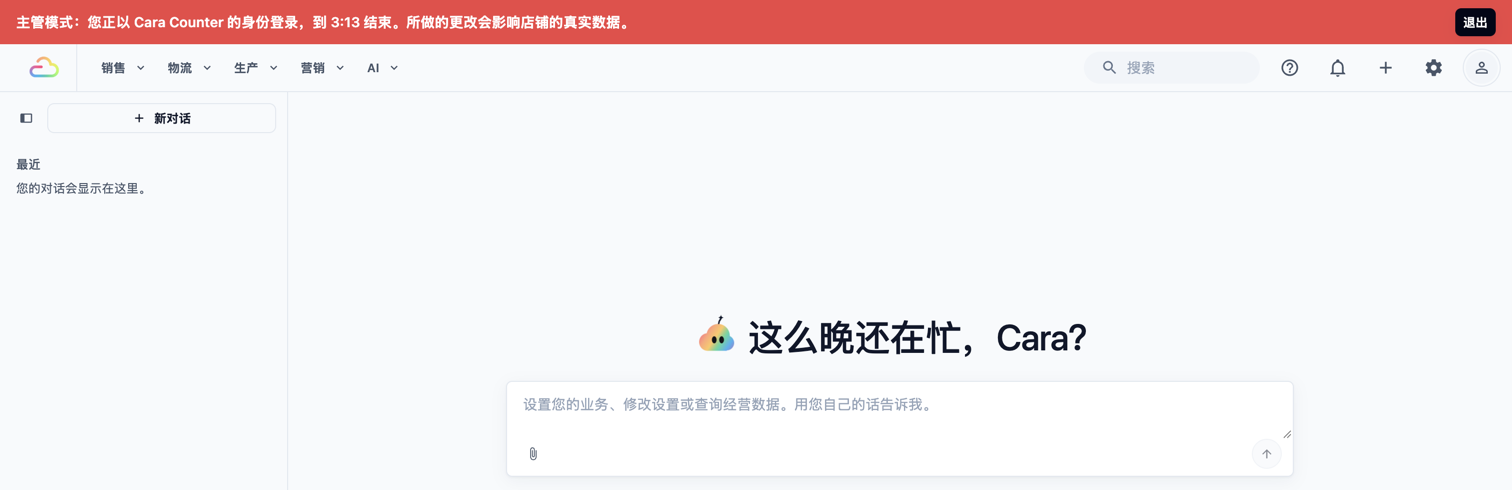
- 主管模式 2 小时后会自动结束,之后请用您自己的账号重新登录。
- 员工在自己的手机和电脑上仍然保持登录。
- 您自己的页面和店主的页面上没有这个按钮。如果这位员工拥有您没有的权限,系统会请您让店主来检查他们的账号。
- 您需要拥有 Users & permissions 范围,和更改他们的权限时一样。
示例:Fresh Fold Laundry
Mei 是 Fresh Fold Laundry 的老板。她的门店经理 Ahmad 负责上门取件预约和老顾客的每周定期订单。一次更新后,Ahmad 说预约页面和已暂停的定期订单不见了。他打开以前收藏的书签时,看到"您没有权限访问此页面"。
Mei 在 用户与访问 中打开 Ahmad 的页面。他的管理权限一行显示"1/12 项权限",只有 Catalog & pricing。她点击 权限 ,勾选 Scheduling & dispatch settings 和 Production settings,然后点击 保存 。这一行现在显示"3/12 项权限"。
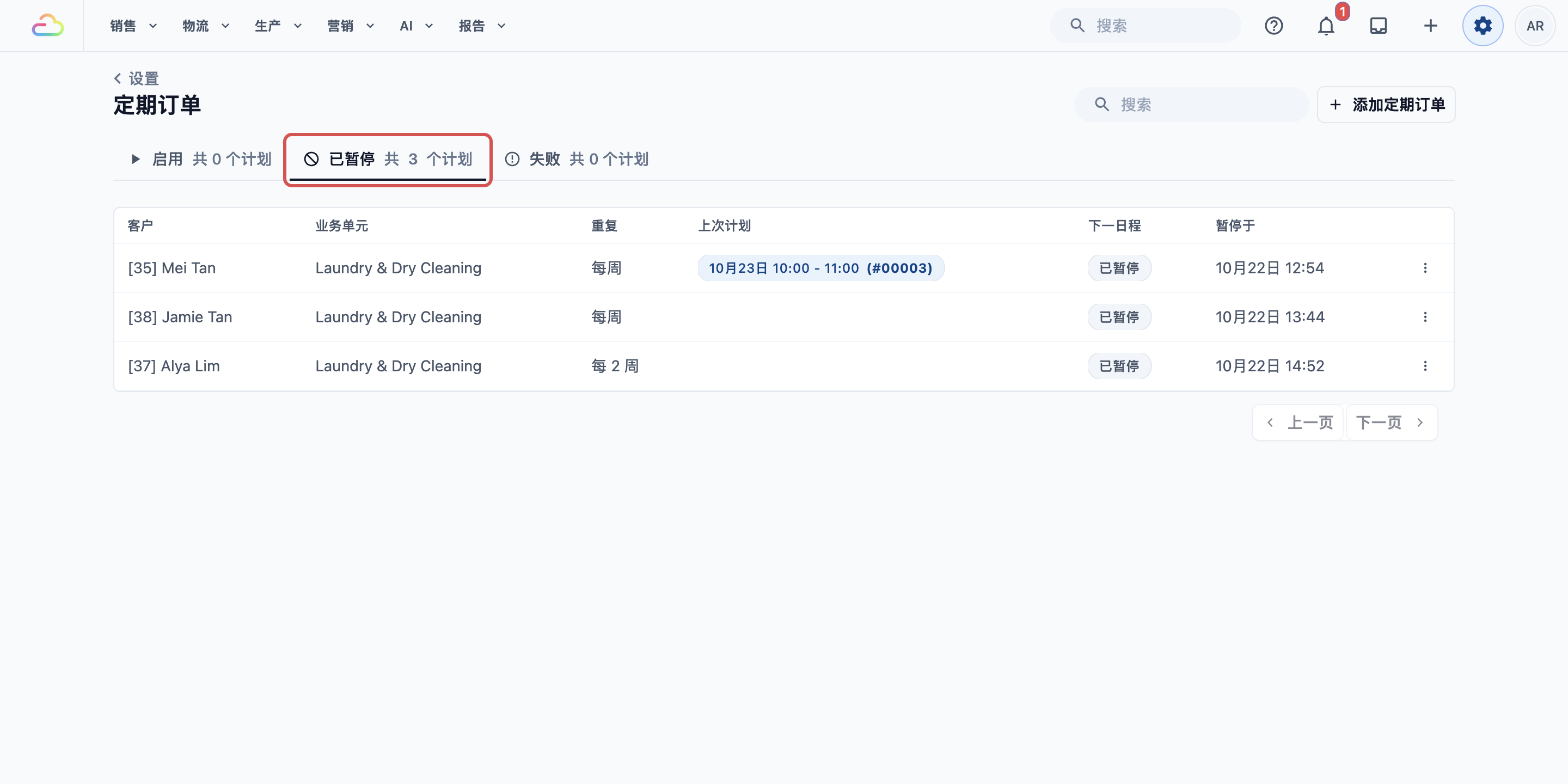
Ahmad 刷新 Console 后,设置中出现了 排程与调度 和 运营。他打开定期订单,点击 已暂停 标签页,又能看到已暂停的定期订单了。
常见问题
开启管理权限范围或产品开关会多收费吗?
不会。这些权限不会改变席位价格。只有给某人新增 Full 席位才会改变您的账单。
为什么管理权限窗口中有些选项是灰色的?
您只能授予自己拥有的范围。请账户所有者帮您勾选,或先把该范围授予您。账户所有者始终拥有所有范围。
我自己的页面缺少某项权限,我能自己开启吗?
不能。任何人都不能修改自己的权限,所有者的权限也不能在这里修改。请账户所有者或另一位拥有 Users & permissions 的人帮您开启。
某个页面所有人都看不到,连我这个所有者也看不到,为什么?
有些页面属于您的企业订阅的某个产品。例如定期订单属于生产管理。如果您的企业没有订阅该产品,员工页面上的开关会显示"订阅中未包含。",在您添加该产品之前,任何人都看不到这个页面。
如果我给某人 Production settings,他也能打开工单吗?
不能。管理权限范围只打开设置页面。工单这类日常工作页面由产品开关决定,所以此人还需要在 Full 席位中开启生产管理。
页面消失时,我的数据也消失了吗?
没有。只是此人的权限发生了变化。您的预约、价格和定期订单都完好无损,开启正确的权限后就会重新显示。
下一步
现在您可以找出员工打不开页面的原因,并开启他们需要的权限。接下来,从 Console 2.0 迁移到 3.0:功能现在在哪里 会告诉您旧版 Console 中常用的页面现在位于何处,帮助您和员工快速找到它们。