
开始之前
- 商品和价格:您的业务单元需要有带价格的目录。业务单元是您经营的一类服务,例如洗衣或包袋维修。请参阅选择您销售的商品和价格。
- 已为 New Order 开启业务单元:该业务单元必须出现在 Console 的 New Order 页面上。请参阅自定义 Console 的 New Order 页面。
- 访问权限:员工需要能使用 Console 中的 Sales 菜单。
- 已上线的 Online Store:在 Console 中创建的订单会记录在您 Online Store 的销售渠道下(销售渠道是订单记录的来源,例如 POS 门店或您的 Online Store)。如果该商店尚未发布,New Order 会提示无法接单,并显示 Open Online Store 按钮。
如果您之前在 Console 2.0 中接单:您的客户和历史订单已经在 Console 3.0 中。订单界面有所不同,本指南会带您逐步了解。
概述
员工可以在 New Order 页面直接在 Console 中完成整笔订单,无需 POS 平板。它适合处理电话、WhatsApp 和电子邮件订单,也适合为客户预约取件和配送的办公室员工。员工选择客户、添加商品、预约取件,然后保存订单,已付款或未付款均可。在这里创建的每笔订单都会和 POS 订单及在线订单出现在同一个 Orders 列表中,并使用同一套订单编号。您的司机和门店员工可以立即看到。
适用范围
- Console:员工在 New Order 页面接单,保存后进入该订单页面。
- Logistics:已预约的取件、配送或上门服务会作为任务显示给您的团队。
- 客户:客户会收到您的 Customer Notifications 针对新订单和预约发送的消息。
为什么要在 Console 中接单
记在笔记本或聊天记录里的电话或聊天订单很容易丢失。没人预约取件,司机不知情,客户只好再打电话来问。当员工在 New Order 页面接单时,订单、客户、取件时间和价格会在完成的那一刻一并保存。
如果跳过这一步,员工就得等物品送到门店后再在 POS 上录入订单。在此之前,取件没有对应的订单,客户也收不到任何确认。
在哪里找到
- 在顶部导航栏中,点击 Sales 下拉菜单,然后点击 Orders。
- 点击订单列表上方的 New Order。
- 如果您的门店有多个在线销售渠道,或接受 B2B 订单,请在列表中点击所需的渠道,例如 CleanFast Online。
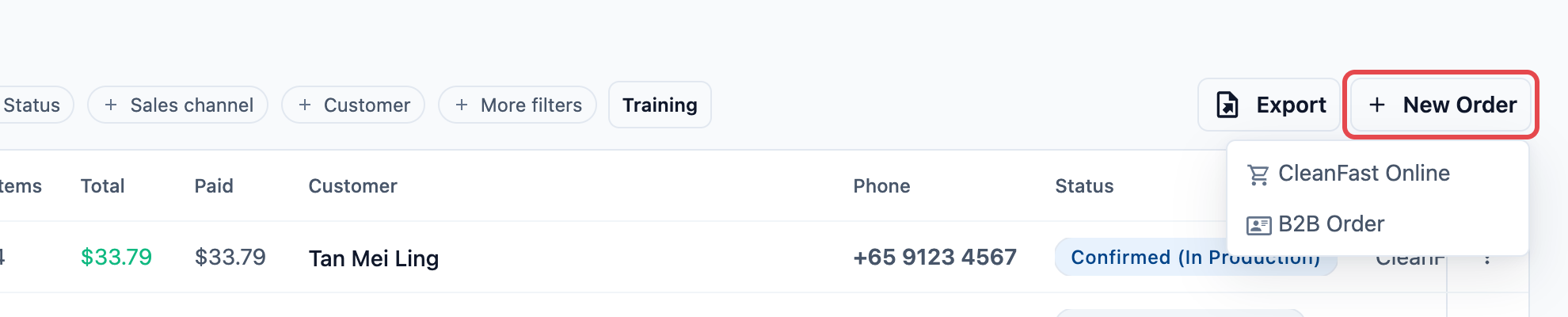
New Order 页面随即打开,左侧是目录,右侧是购物车。
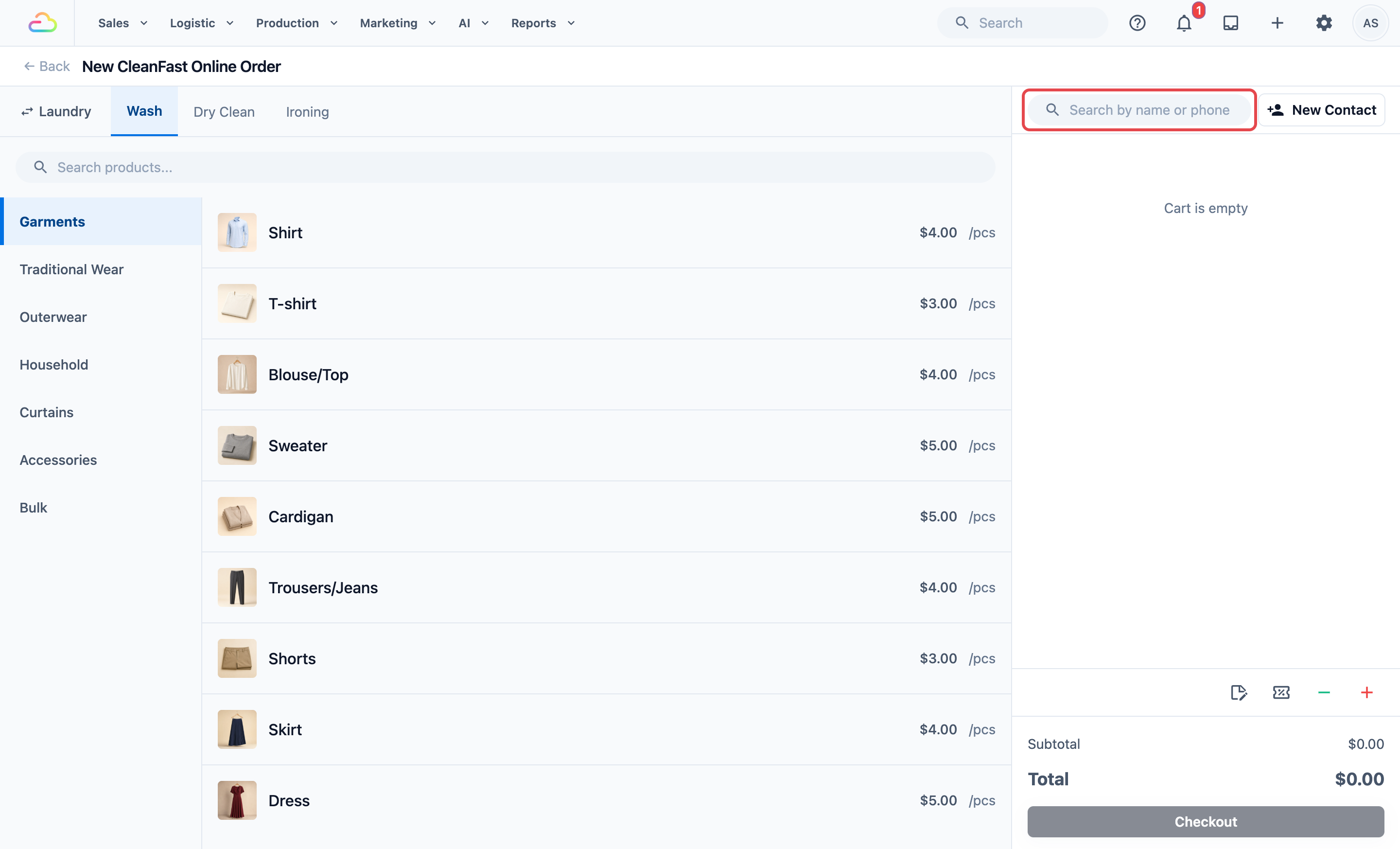
还有 2 种快捷方式可以打开同一页面:
- + 图标:点击 Console 顶部的 + 图标,然后点击 New CleanFast Online order。
- 客户页面:在 Sales › Contacts 中打开该客户,然后点击 New Order。新订单中已自动填入该客户。
接单
1. 选择门店位置(仅在系统要求时)
仅当您的 Online Store 从 2 个或以上位置销售时才需要此步骤,例如 CleanFast 的 Tampines 和 Jurong 门店。此时页面右上角会显示 Location 框。点击它并选择订单所属的位置,例如 Tampines。如果只有一个位置,系统会自动为您选择,且不会显示该框。仅限部分位置的员工只能看到自己负责的位置。
2. 选择或添加客户
- 点击购物车顶部的搜索框。
- 输入客户的完整电话号码、电话号码后 4 位,或姓名中的一个完整单词。
- 在结果中点击该客户。
如果是新客户,请点击 New Contact,填写其资料,然后点击 Save。关于员工必须填写哪些资料,请参阅添加新客户并选择员工必须填写的内容。
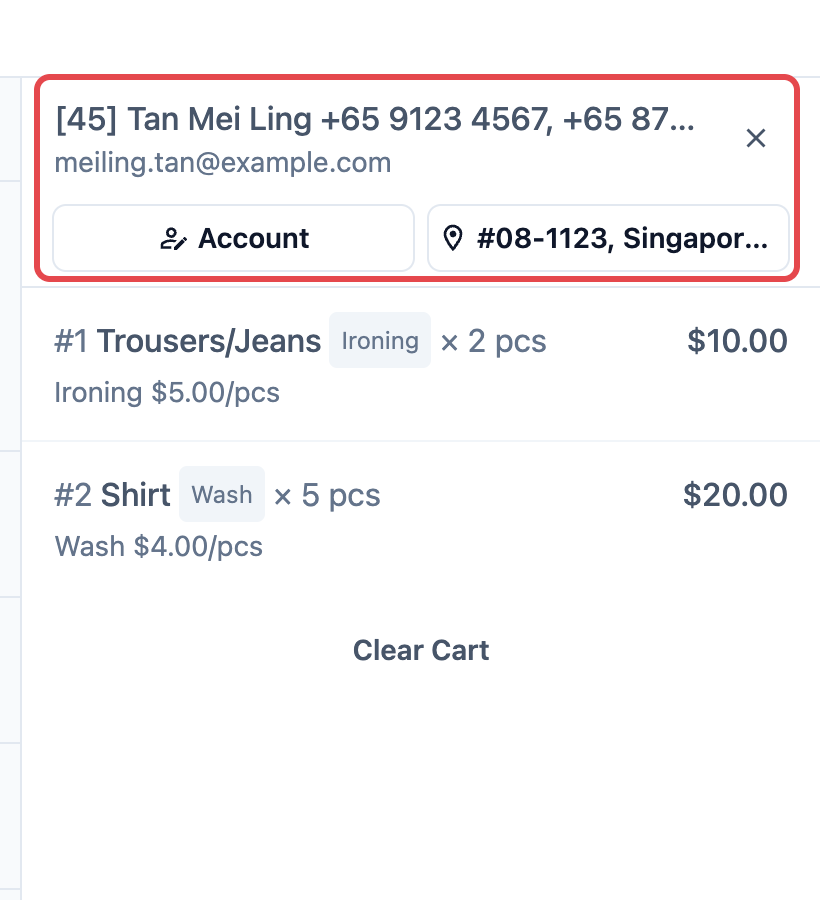
默认情况下,每笔 Console 订单都需要一位客户。如果员工未选择客户就尝试继续,会看到"Select a customer account before continuing."提示。这样可以确保每笔电话订单都关联到正确的客户、地址和历史记录。
3. 选择业务单元
仅当有多个业务单元为 New Order 开启时才需要此步骤。点击目录顶部的业务单元名称,然后选择所需的业务单元,例如 Laundry。目录会显示该业务单元的商品和价格。
4. 添加商品
- 在目录中点击一个商品,例如 Shirt。
- 如果该商品有服务选项(同一商品的不同处理方式,例如 Wash & Iron 或 Dry Clean),请在弹窗中选择一个。
- 选择弹窗中提供的任何附加项或配件。
- 回答该商品出现的任何问题,例如重量或照片。这些是您的行项目步骤。请参阅行项目流程简介。
- 在购物车中用加号和减号按钮修改数量。
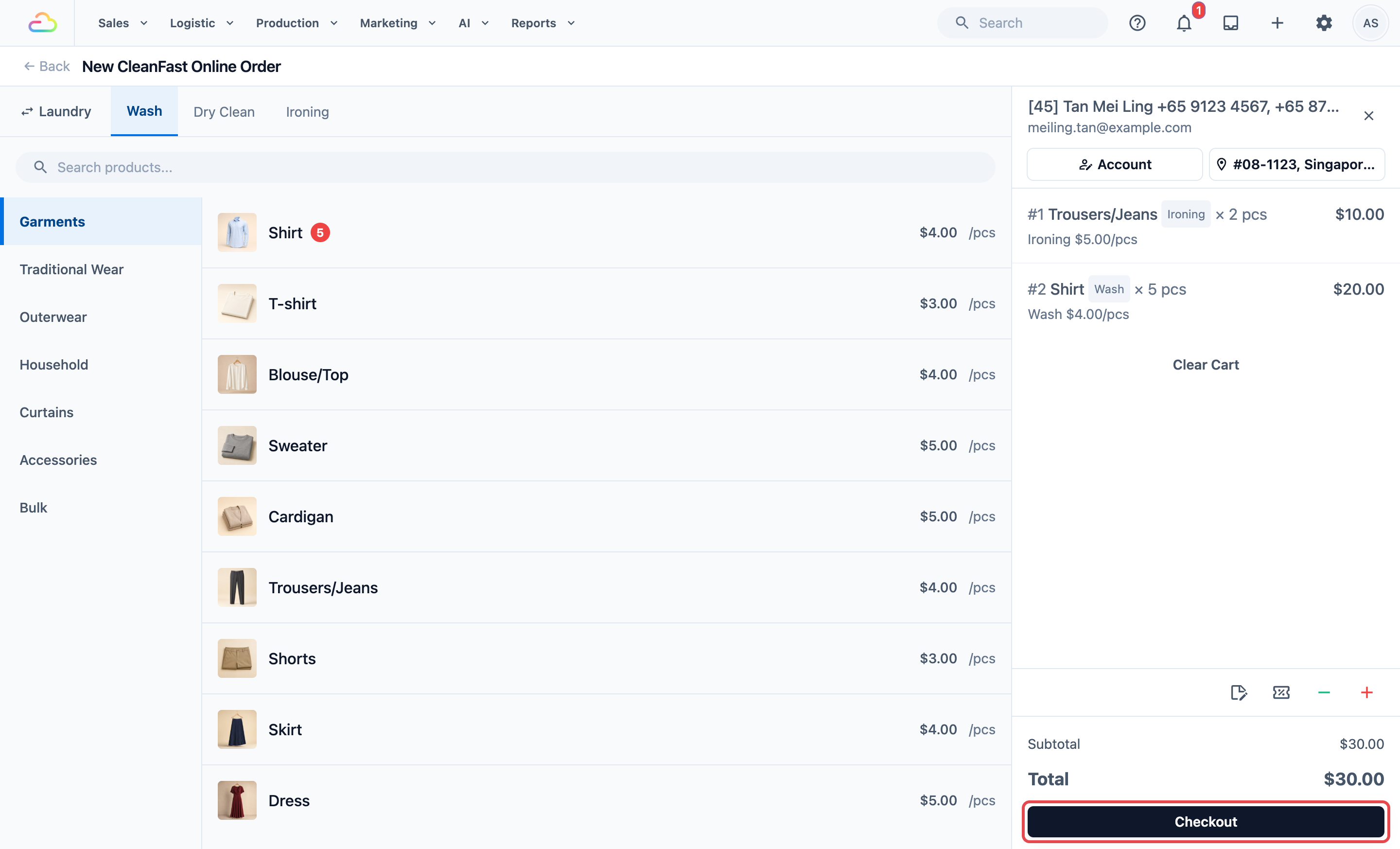
要修改某一行,请在购物车中点击该行,然后点击 Edit 或 Copy,或点击删除按钮。
5. 添加订单备注
点击购物车底部的备注图标并输入备注,例如"取件前请致电,B 座电梯大堂"。备注会随订单一起保存,供员工和司机查看。
预约取件、配送或上门服务
如果业务单元在线提供上门取件、送货上门或上门服务,它一开始就会有一个名为 Schedule Booking 的 Console 结账步骤,并设为必填。因此购物车按钮显示为 Checkout 而不是 Charge,每笔电话订单都会有一个日期。
- 点击购物车底部的 Checkout。
- 在 Schedule Booking 步骤中,选择取件日期和时间段,例如星期四 10:00 至 12:00。
- 如果该业务单元还会将订单配送回客户,请选择配送日期和时间段。
- 检查地址。默认是客户已保存的地址。如需使用其他地址,请在此步骤中修改。
- 依次点击其他步骤中的 Next,然后点击 Create Order。
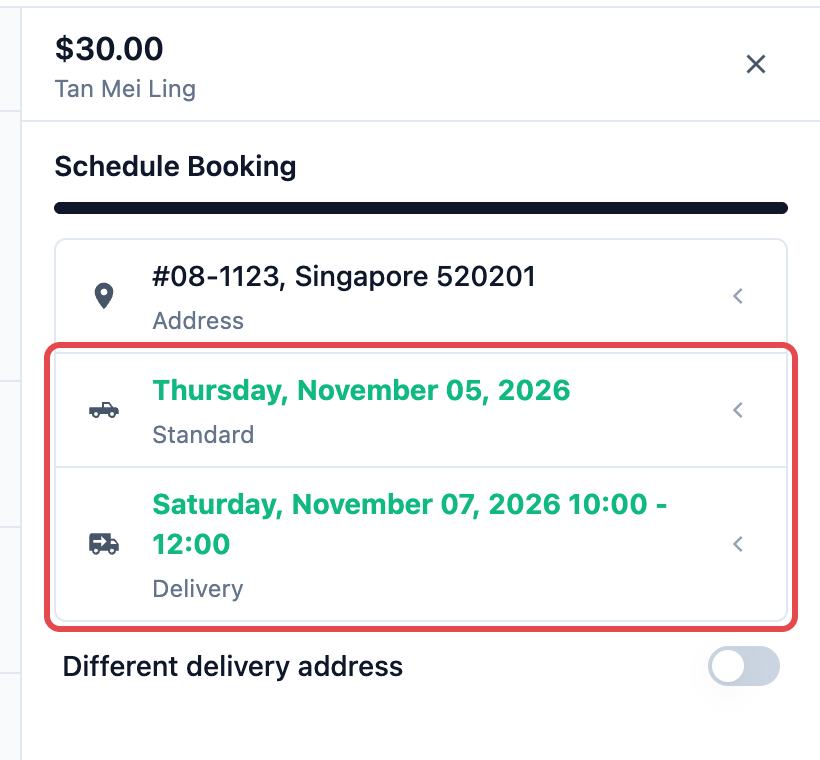
员工可选择的日期和时间段取决于您的服务区域和时段设置,与客户在线看到的一致。请参阅设置在线预约选项。
折扣、附加费和优惠码
- 折扣和附加费:点击购物车底部的折扣或附加费图标并选择一项。请参阅在 POS 和 Console 中提供折扣和附加费。
- 优惠码:点击优惠码图标,输入代码并点击 Apply。请先选择客户。请参阅创建您的第一张优惠券。
稍后定价的订单
有些订单无法在电话中定价,例如需要员工在门店清点物品的取件订单。先添加客户告诉您的商品,然后预约取件并创建订单。
订单随后会停留在您在线订单 Pre-Production 的前几个步骤中,例如先是 Pending Pickup,然后是 Pending Pricing。物品送到门店后,员工在订单页面编辑行项目并确认价格。请参阅开工前报价和收款。
立即付款或稍后付款
带有 Schedule Booking 步骤的订单
Create Order 会在不收款的情况下保存订单。客户稍后付款,例如在取件或配送时。请参阅在取件或配送时收取客户尚欠的款项。没有结账步骤的订单
- 点击购物车底部的 Charge。
- 在 Payment 面板中,点击付款方式,例如 Cash 或 PayNow。
- 如果客户有储值余额,会显示 Store Credit 及其余额。点击它即可用余额付款。
- 如果您的付款设置允许部分付款,请将金额改为客户现在支付的金额。
- 确认付款。
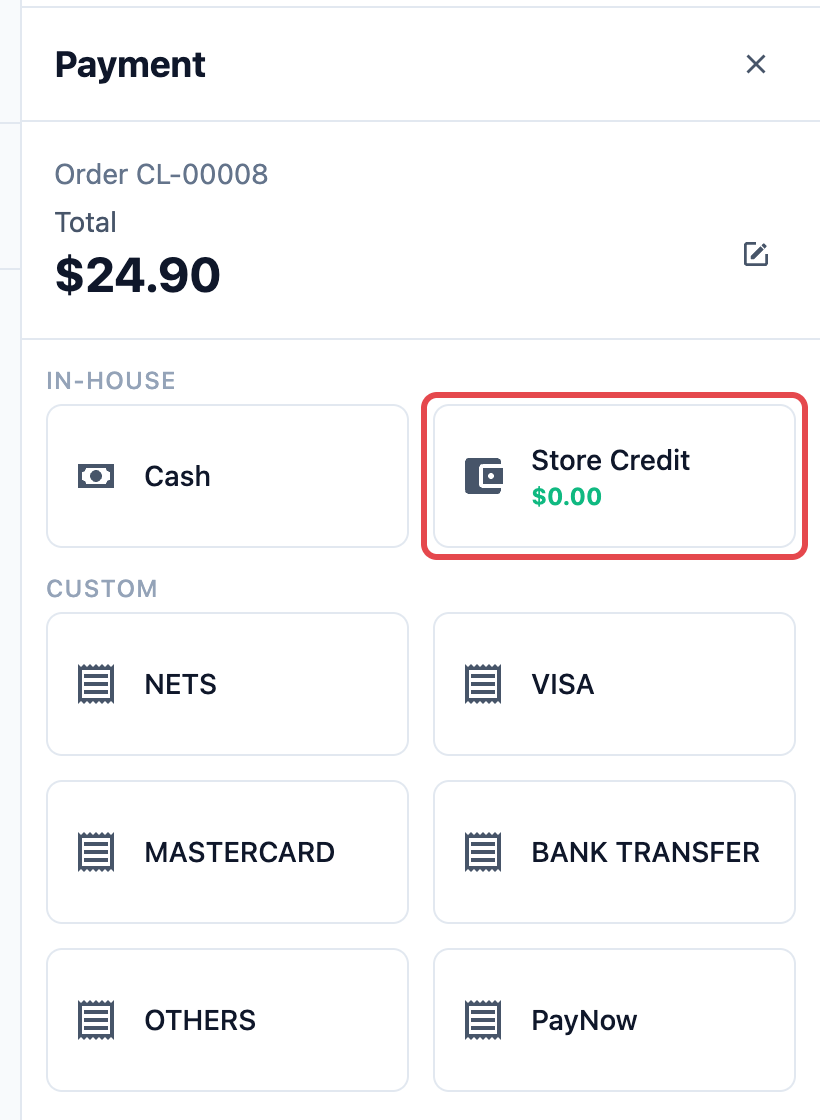
如需以未付款状态保存订单,请改为点击 Pay Later。只有在 New Order 页面的购物车设置中开启了 Pay later 时,才会显示 Pay Later。请参阅自定义 Console 的 New Order 页面。
保存之后
Console 会打开新订单的页面,订单编号显示在顶部。您可以在这里:
- 收据:点击 Receipt 打印或查看收据。
- 标签:点击 Label 打印商品标签。
- 任务:已预约的取件、配送或上门服务会显示在 Logistic › Jobs 下,可分配给司机。
- 客户消息:客户会通过电子邮件、WhatsApp 或推送收到您的 Customer Notifications 针对新订单和已预约取件发送的任何消息。新商家默认有一封收据电子邮件,会在收到付款时发送给有电子邮件地址的客户。请参阅自动订单通知说明。
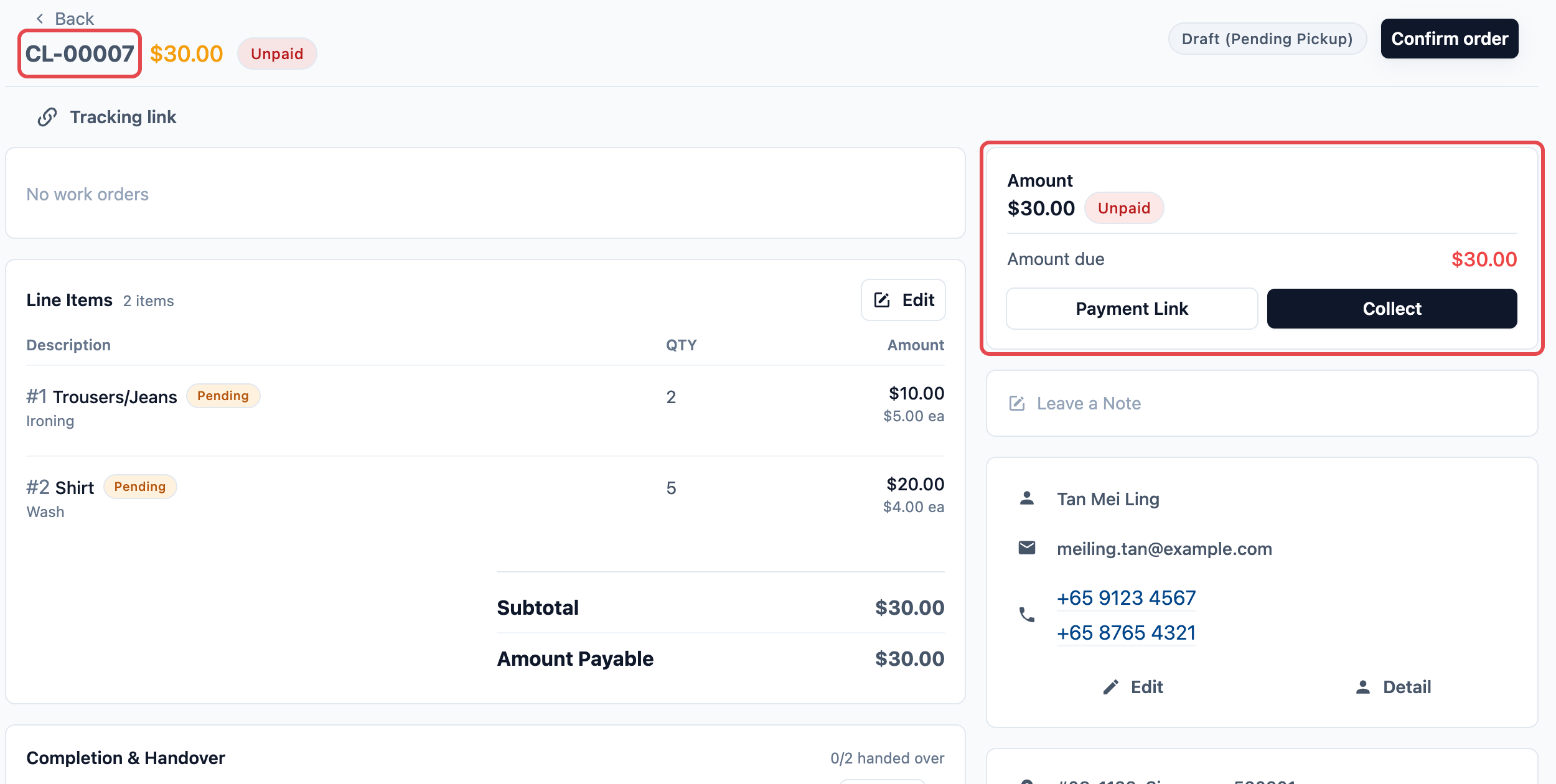
示例:CleanFast Laundry 的一笔电话订单
Mei Ling Tan 致电 CleanFast Laundry 的 Tampines 门店。她想清洗并熨烫 5 件衬衫和 2 条长裤,希望星期四上午上门取件。她会在衣物送回时付款。
- 员工打开 Sales › Orders,点击 New Order 并选择 CleanFast Online。
- 在 Location 中选择 Tampines。
- 搜索"9123"并点击 Mei Ling Tan。
- 在 Laundry 目录中添加 5 件 Shirt 和 2 条 Trousers,均选择 Wash & Iron。
- 点击 Checkout,在 Schedule Booking 中选择星期四 10:00 至 12:00,然后点击 Create Order。
订单上的金额明细:
| 项目 | 金额 |
|---|---|
| 5 × Shirt (Wash & Iron),单价 $4.00 | $20.00 |
| 2 × Trousers (Wash & Iron),单价 $5.00 | $10.00 |
| 小计 | $30.00 |
| GST 9% | $2.70 |
| 总计 | $32.70 |
| 已付 | $0.00 |
| 应付余额 | $32.70 |
如果您的价目表已包含 GST,则不会添加 GST 行,总计为 $30.00。
司机会在 Jobs 中看到星期四的取件任务。Mei Ling 在衣物送回时支付 $32.70。
适用于 B2B 门店
仅当您向企业客户(代理商)销售时才需要此部分,例如酒店或合作门店。请参阅B2B 简介。
- 在 Orders 页面点击 New Order,然后点击 B2B Order。
- 按名称、代码或电话搜索代理商,然后点击该代理商。
- 添加商品。目录会显示该代理商的业务单元和价目表。
- 照常保存订单。
如果该代理商的订单按金额录入,您会看到 Enter Order Amount 而不是目录。输入金额并点击 Set Amount。如需切换到其他代理商,请点击 Change Agent。B2B 订单保存后,您会看到"Order created"提示,并停留在该页面以录入该代理商的下一笔订单。

常见问题
为什么 New Order 中缺少某个业务单元?
它没有为 New Order 页面开启。之后添加的业务单元在该页面默认是关闭的,请在自定义 Console 的 New Order 页面中开启。
必须选择客户吗?
默认是必须的。Console 订单通常涉及取件或配送,因此需要客户的姓名和地址。您可以在 New Order 页面购物车设置的 Contact on orders 中更改此设置。
可以为没有电话号码的客户接单吗?
这取决于您的门店将新联系人的哪些资料设为必填。请参阅添加新客户并选择员工必须填写的内容。没有手机号码的客户不会收到有关订单的 WhatsApp 消息。
保存订单时客户会收到消息吗?
只有在您的 Customer Notifications 设置了发送时才会。Sales order created 通知会针对每笔新订单发送,无论订单来自 Console、POS 还是在线。如果没有设置,保存未付款订单时不会发送任何消息。
保存后可以修改订单吗?
可以。从 Sales › Orders 打开订单,即可编辑商品、将订单转给其他客户或取消订单。下一篇文章会介绍这部分内容。
我的 POS 结账步骤在这里也会运行吗?
不会。POS 和 Console 在业务单元的 Selling 标签页中各有自己的结账步骤。添加到 POS 结账的步骤不会出现在 New Order 页面上。
为什么我看不到 Pay Later?
New Order 页面的购物车设置中关闭了 Pay later。请在自定义 Console 的 New Order 页面中开启。带有 Schedule Booking 步骤的订单始终会在不收款的情况下保存。
下一步
现在您可以在 Console 中完成整笔订单、预约取件,并以已付款或未付款状态保存。接下来,请在查找和处理订单中了解如何重新找到该订单,并随着团队的工作推进订单。