
开始之前
- 您需要拥有 Console 中销售的访问权限。账户所有者会为每位员工设置此权限。请参阅邀请团队成员并管理访问权限。
- 部分操作需要单独的权限。修改项目和转移订单需要编辑订单权限。取消订单需要取消订单权限。
- 如果某位员工的销售渠道范围仅限于部分门店,他们在此列表中只能看到这些门店的订单。
- 如果您使用过 Console 2.0: 每个门店下的每日订单已移除。所有订单现在都在销售 › 订单下的统一列表中,您可以改为按日期和销售渠道进行筛选。
概述
销售 › 订单 是您业务所有订单的统一列表,无论订单来自 POS、Console、您的在线商店、您的移动应用还是代理商。您可以搜索和筛选列表,快速找到订单。打开订单后,一个页面即可显示其全部信息:项目、付款、取件和配送、备注、照片和历史记录。在该页面上,员工可以修改项目、更改日期、取消、重新打印单据,并查看谁做了什么操作。每项更改都会立即保存,因此 POS、您的司机和客户的订单页面看到的都是同一份订单。
适用范围
- Console: 本文介绍的订单列表和订单页面。
- POS 和员工应用: 显示相同的订单,并包含在此处所做的更改。
- 在线商店和移动应用: 客户可在其订单页面上看到新日期、新项目和取消信息。
为什么使用
客户整天都会打电话、发消息或亲自上门询问他们的订单。有了统一列表和一个搜索框,员工可以在客户还在线时就给出答复,而无需逐一翻查每个门店的记录。
它可以帮助您:
- 通过电话号码、姓名或订单号找到订单,无需让客户出示收据。
- 在客户提出要求的当下修改订单,避免遗漏。
- 订单变更时,自动保持付款、退款和报表的准确性。
- 当客户对某事有异议时,查看谁在何时修改了什么。
在哪里找到
- 在顶部导航栏中,点击销售下拉菜单。
- 点击 订单。
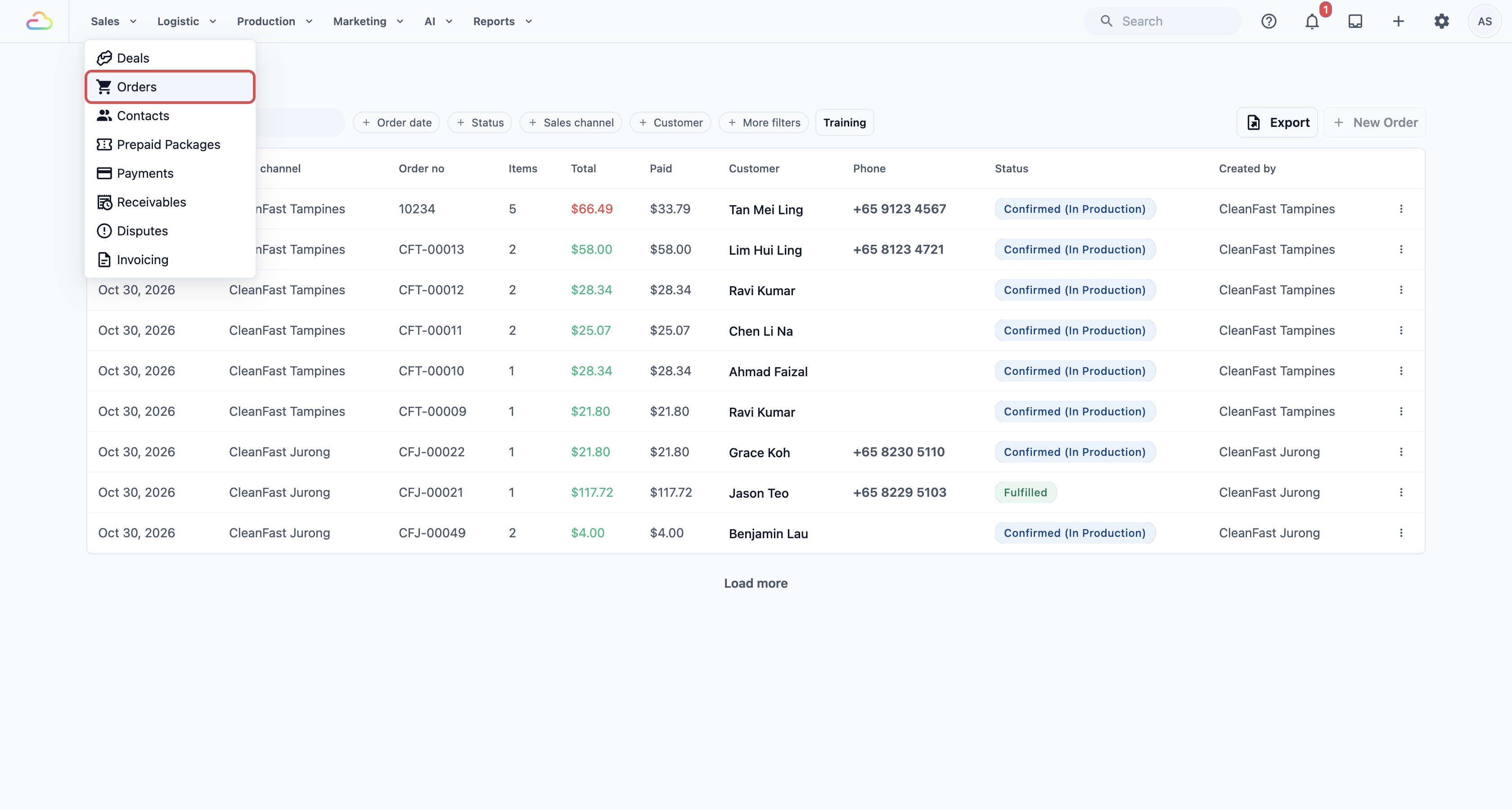
最新的订单显示在最前面,每次显示 20 条。点击底部的 加载更多 查看更早的订单。
查找订单
搜索订单
点击**搜索订单...**框,输入以下任意内容:
- 订单号,例如 10234。
- 客户姓名或其中的一个词,例如 Tan。
- 客户的完整电话号码,或其后 4 位数字。
- 客户的电子邮箱。
- 项目名称,例如 Duvet。
- 销售渠道的简码,例如 TM。
列表会随您的输入实时更新。

筛选条件
前 4 个筛选条件位于搜索框旁边。点击其中一个即可选择值。其余筛选条件在 更多筛选 下。正在使用的筛选条件会始终显示在搜索框旁边,让您清楚列表当前显示的内容。点击 清除筛选 可全部移除。
订单日期
选择开始日期和结束日期,仅显示该期间内接收的订单。留空则显示所有订单,最新的排在最前。
到期日期
选择某一天,即可查看当天到期、要交还给客户的所有订单,包括在门店取件和送货上门的订单。它就是收据上印的取件日期(例如 Collection 或 Ready by 后面的日期)。选这个星期六,就能看到星期六到期的所有订单;再把状态选为已确认,就只显示还没交给客户的订单。选择到期日期会清除订单日期,选择订单日期也会清除到期日期。如果搜索框旁边没有到期日期,请点击 更多筛选。在 POS 上,取件 页面会按到期日期列出订单。请参阅设置门店取件的取件日期。
状态
| 选项 | 含义 |
|---|---|
| 草稿 | 订单已保存但尚未确认,例如仍需定价的在线预约。 |
| 已报价 | 您已向客户发送价格,正在等待其接受。 |
| 已确认 | 订单已被接受,您的团队正在处理。 |
| 已履约 | 所有项目均已交付或配送完成。 |
| 已取消 | 订单已被取消。 |
销售渠道
选择一个门店、POS 或在线商店,仅显示在该处接收的订单,例如您的 Tampines 门店。
客户
输入客户的姓名或电话号码并选择该客户,即可查看其所有订单。如果搜索框旁边没有客户,请点击 更多筛选。
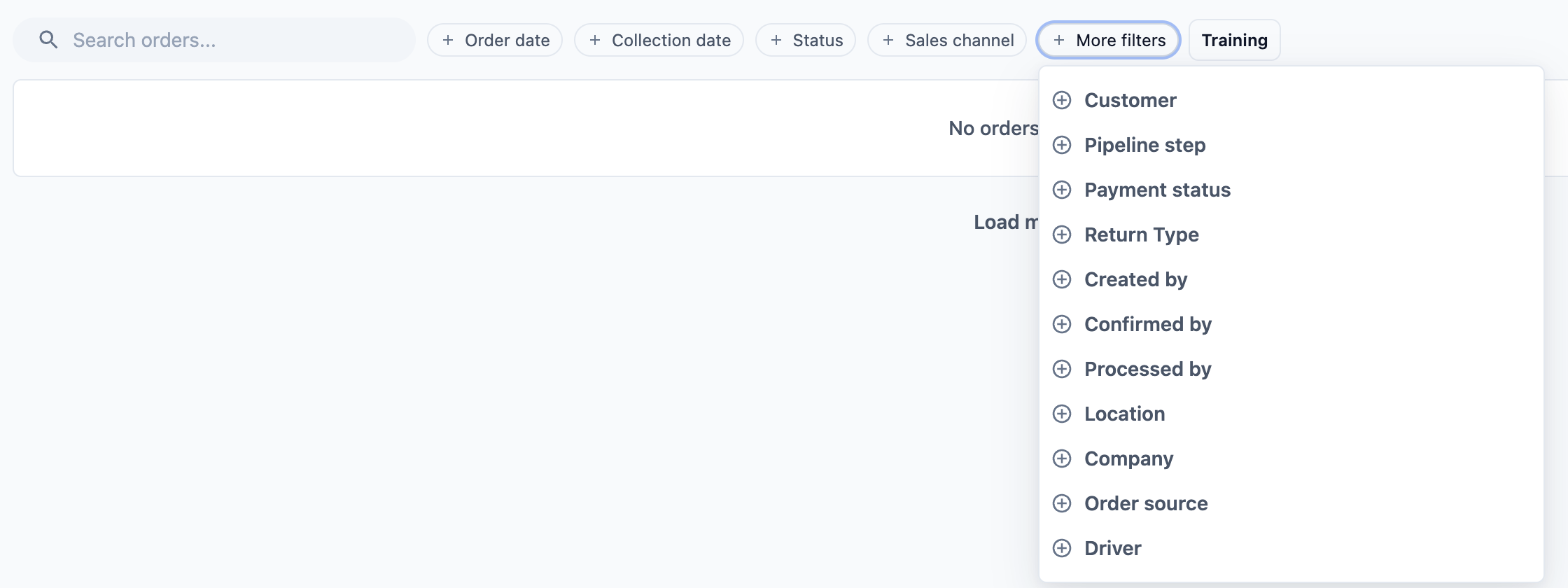
更多筛选
| 筛选条件 | 显示内容 |
|---|---|
| 流程步骤 | 处于您自定义的某个订单步骤的订单,例如待取件。 |
| 付款状态 | 未付款、部分付款或已付款的订单。 |
| 退回方式 | 通过配送送回客户(客户)或在您门店领取(门店)的订单。 |
| 创建人 | 由客户自行下单(客户(自助))、由系统、由 Console 员工、由 POS 员工或由某位员工创建的订单。 |
| 确认人 | 由某位员工确认价格的订单。 |
| 处理方 | 由您某家门店或工厂处理的订单,不管是哪个销售渠道接的单。 |
| 司机 | 由某位员工取件或配送的订单。再选一个到期日期,就能核对某一天的行程,例如明天的配送。 |
| 地点 | 您某个地点的订单。仅在您有多个地点时使用。 |
| 公司 | 您某家公司的订单。仅在您经营多家公司时使用。 |
| 订单来源 | 订单的来源:Console、POS、在线商店/应用、定期订单、TikTok Shop、WhatsApp 或工厂。 |
| 组合使用 | 可同时使用多个筛选条件。例如,销售渠道选 Tampines、付款状态选未付款,即可显示 Tampines 仍需付款的订单。 |
目前没有按业务单元筛选的条件。要查看某个业务单元的订单,请添加 Business Unit(业务单元)列(见下文“添加列”)。之后点击 导出 得到的文件也会有这一列,可以在 Excel 中筛选。请参阅导出订单列表。要查看某个业务单元在一段时间内的订单,请打开 报告 › 销售报告,在 Sales by Business Unit(按业务单元统计)表中点击该业务单元的一行。请参阅阅读销售报告。
按 Console 2.0 的方式查看今日订单
如果您怀念旧的每日订单页面,以下步骤可以得到相同的列表:
- 点击订单日期。
- 将开始日期和结束日期都选为今天。
- 点击销售渠道并选择您的门店,例如 Tampines。
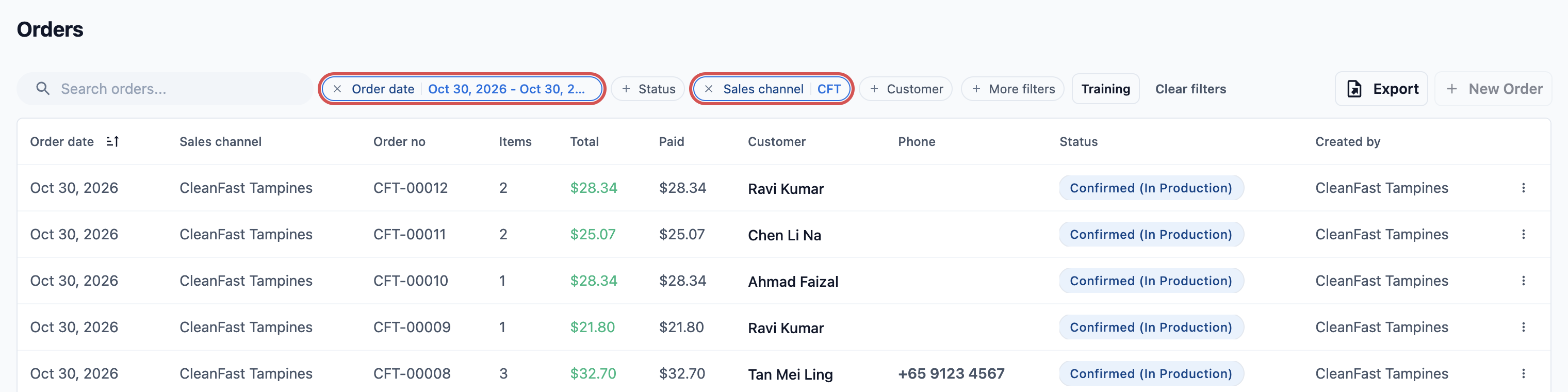
筛选条件会保留在页面地址中,因此您可以将此页面加入书签,明天再次打开。只需将日期改为您需要的那一天。
阅读列表
每一行代表一个订单。点击该行任意位置即可打开订单。如需保持列表打开,点击时按住 Ctrl(Mac 上为 Cmd),订单将在新标签页中打开。
除非您的账户所有者进行了更改,否则列表会显示以下列:
- 订单日期: 接收订单的日期。
- 销售渠道: 接收订单的门店、POS 或在线商店。
- 订单号: 打印在收据上的订单号。
- 项目: 订单中的项目数量。如果订单有工单,点击可查看工单。
- 总计: 订单总额。
- 已付: 客户目前已支付的金额。
- 客户和电话: 订单所属的客户。
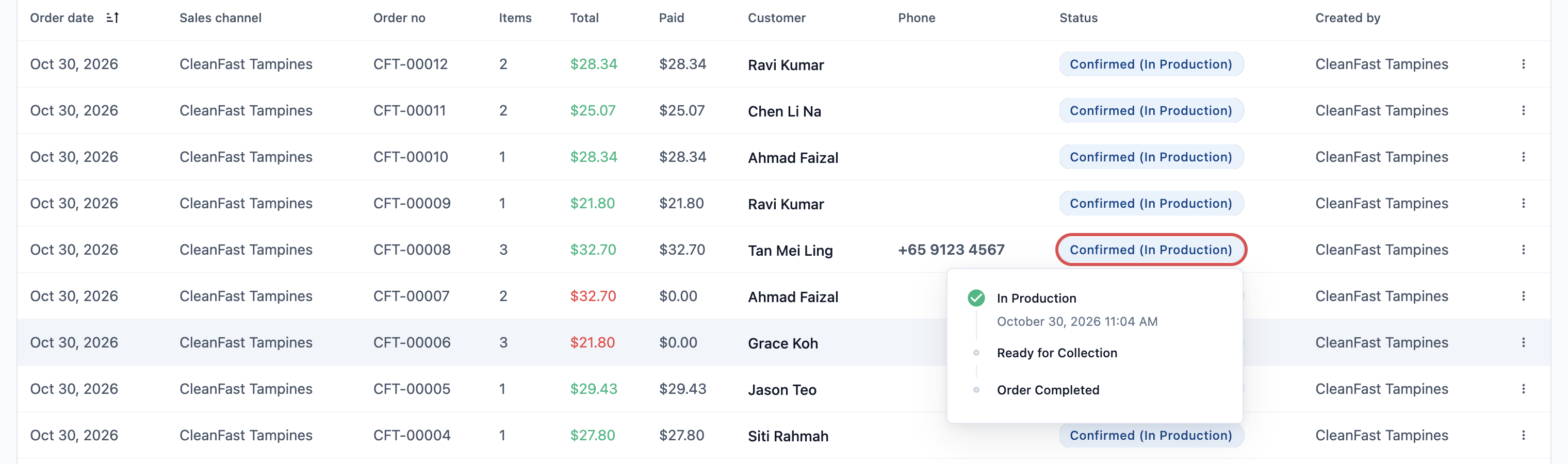
- 状态: 订单当前所处阶段,例如已确认(待取件)。括号中的部分是您自定义的订单步骤。点击该标记可查看每个步骤及其到达时间。
- 创建人: 下单的员工或客户。
培训订单不会显示在此列表中。点击筛选条件旁边的 培训,仅查看在培训模式下创建的测试订单。请参阅在 Console 中处理在线订单。
添加列
要为整个团队在列表中添加一列(例如客户来取件的日期):
- 点击右上角的 ⚙️ 设置图标,然后点击 EasyBiz 控制台。
- 在页面下,点击订单。
- 在表格列下,点击 添加列,选择一个字段,例如 Order Store Pickup Date、Order Business Unit Name 或 Order Note。每个字段只能添加一次。
- 点击预览右上角的 发布,然后在检查您的更改中再点击一次 发布。在您发布之前,团队看到的列表不会改变。
新列顶部显示简短名称,例如 Store Pickup Date、Business Unit 或 Note。只有订单日期列可以排序列表。
所有订单的核对清单
要一眼看出每张订单进行到哪一步,请添加取件、打包、配送、取件司机、配送司机和处理方:
| 列 | 显示内容 |
|---|---|
| 取件 | 未定取件日期、已预约 11月13日或已取件。客户自己把衣物送到门店时为空。 |
| 打包 | 待打包或已打包。如果有些衣物要分开打包(例如床单和衣服分开),要全部打包好才显示已打包。 |
| 配送 | 未定配送日期、已预约 11月14日、待自取(客户到门店取)、已送达或已自取。 |
| 取件司机、配送司机 | 负责该订单取件或配送任务的员工。有人在任务页面指派或更换司机后会立即更新;还没指派时为空。 |
| 处理方 | 处理该订单的门店或工厂,例如您的中央工厂。 |
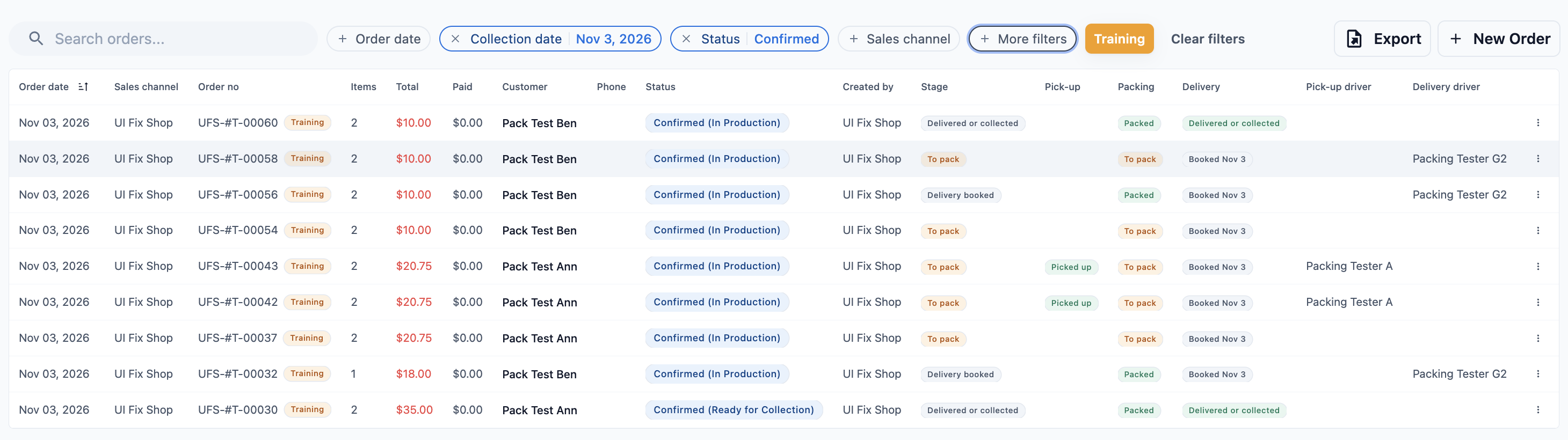
例如,要核对明天的配送是否都由正确的司机负责:点击到期日期选择明天,然后查看配送司机列。只想看某位司机的行程,请在 更多筛选 中添加司机。
点击 导出 得到的文件和列表的列一样,所以您在这里添加的列(例如 Note)也会出现在文件里。请参阅导出订单列表。
导出订单列表
使用 导出 把列表中的订单导出为 Excel 文件,例如把一个月的订单发给酒店客户,或把一个月的销售交给会计。文件包含您的筛选条件显示的订单,日期按您所选,列和您的列表一样。
- 先筛选出您需要的订单,例如 销售渠道 选 Tampines,付款状态 选 Unpaid(未付)。
- 点击筛选条件右侧的 导出。
- 在 导出订单 窗口中,看顶部的灰色说明。它列出会带进文件的筛选条件,例如 "This export has the sales channel and payment status filters applied."(已应用销售渠道和付款状态筛选)。这一行目前在中文 Console 中也显示英文。
- 在 按哪个日期选订单 下,选择日期范围指的是哪个日期。
- 在 日期范围 下,选择时间段。
- 点击 导出。生成文件时,按钮显示 导出中...。
- 出现 导出就绪 后,点击 下载。
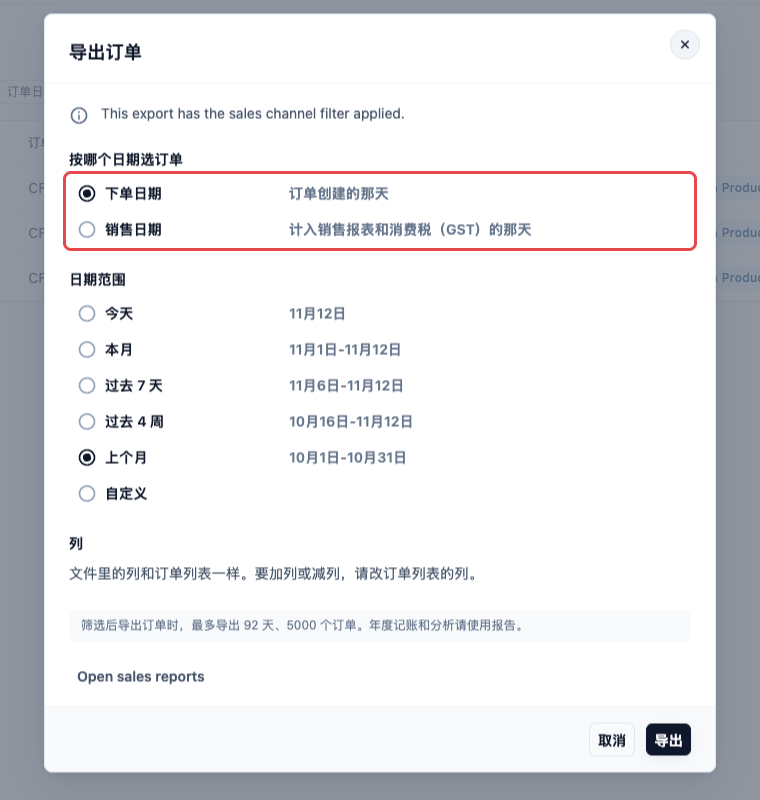
按哪个日期选订单
| 选项 | 含义 |
|---|---|
| 下单日期 | 订单创建的那天。每次打开窗口都默认选这个。 |
| 销售日期 | 订单计入销售报表和消费税(GST)的那天。文件需要和销售报表对得上时(例如交给会计)请选这个。 |
日期范围
| 选项 | 包含 |
|---|---|
| 今天 | 只有今天。 |
| 本月 | 本月 1 日到今天。 |
| 过去 7 天 | 今天和之前 6 天。 |
| 过去 4 周 | 今天和之前 27 天。 |
| 上个月 | 上个月整月。 |
| 自定义 | 您在日历中选的开始和结束日期。 |
如果您在列表上设置了 订单日期,窗口会从 自定义 开始,并带上这些日期。如果没有设置,窗口从 今天 开始。
列
文件的列和您的列表一样,顺序也一样。要加列或减列,请修改列表的列。请参阅添加列。文件中的取件、打包和配送列显示英文状态,例如“Booked Nov 14”或“Packed”。
哪些内容会进入文件
| 列表上的筛选 | 是否带进文件 |
|---|---|
| 搜索订单...、状态、销售渠道、客户 | 会。只导出符合的订单。 |
| 更多筛选中的所有条件,例如付款状态、创建人或订单来源 | 会。灰色说明会列出它们的英文名称,例如 "payment status" 或 "creator"。 |
| 培训 | 打开时,文件只有培训订单。关闭时,培训订单不会导出。 |
| 订单日期 | 它决定日期范围从哪里开始。最终以您在窗口里选的日期为准。 |
| 到期日期 | 不会。窗口会显示黄色提示 "导出不按你选的到期日期筛选,而是按下面选的下单日期挑订单。",订单按您在窗口中选的日期挑选。 |
文件只有一个 Orders 工作表,最新的订单在前。文件也会保留在 下载 页面,名称为 订单导出,之后可以再次下载。请参阅导出到 Excel 和下载页面。
限制
| 您的列表 | 最长日期范围 | 最多订单数 |
|---|---|---|
| 按一位客户筛选 | 366 天 | 2,000 |
| 其他筛选或没有筛选 | 92 天 | 5,000 |
范围太长时,窗口会显示红色提示,导出 无法点击。符合的订单超过上限时,导出会停止,并显示 "Order export is limited to 5000 orders. Narrow the date range or add more filters."(订单导出最多 5000 个,请缩短日期范围或增加筛选)。需要整年的数据时,请点击窗口中的 Open sales reports,改为导出销售报告。请参阅阅读销售报告。
打开订单
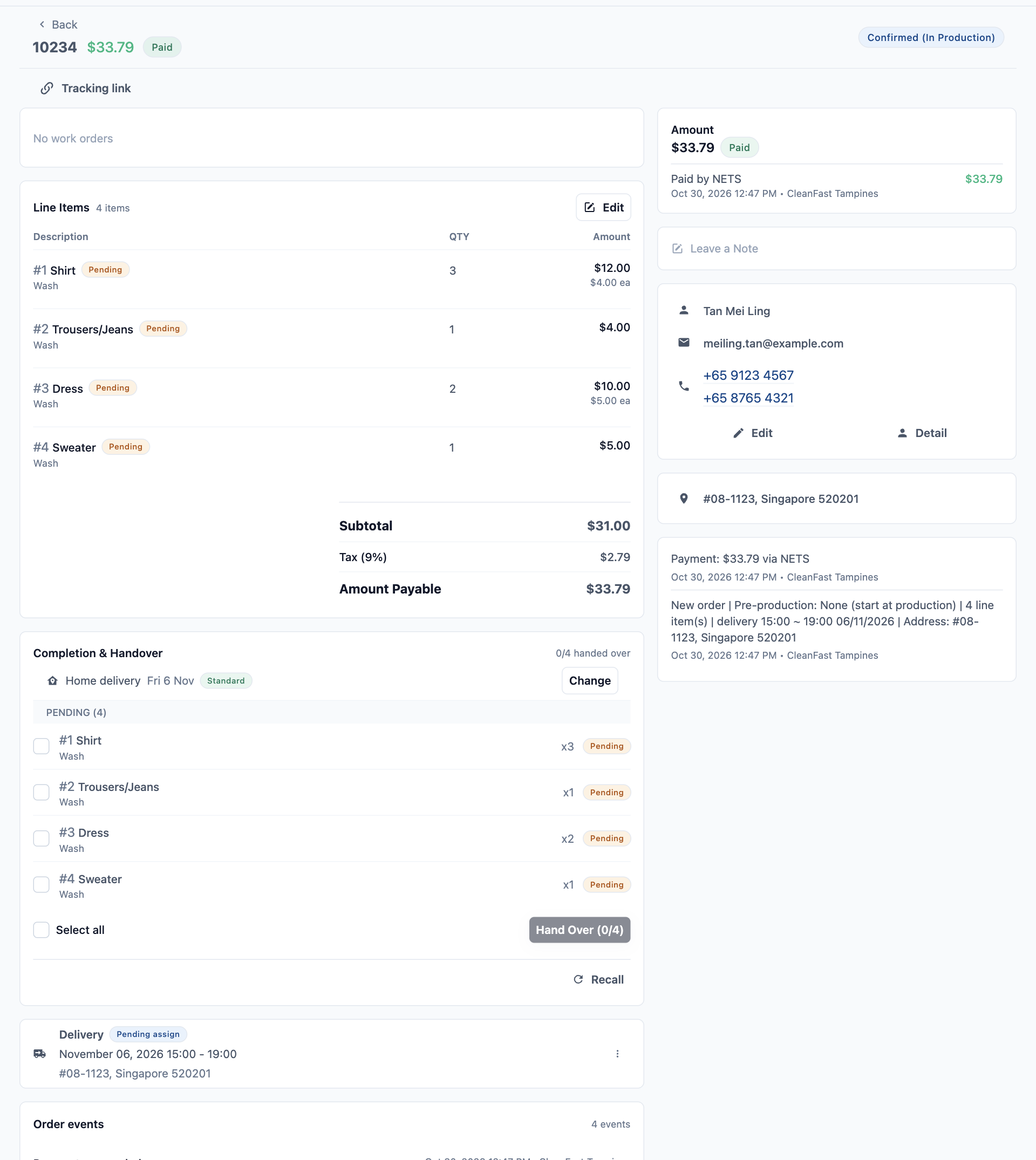
在列表中点击一个订单。页面顶部显示订单号、总额及其付款状态(例如已付款或部分付款),订单状态显示在右侧。
页面分为多个区块。您的账户所有者可以选择显示哪些区块及其顺序,因此您的页面可能略有不同:
- 行项目: 每个项目及其数量和价格,以及订单总额。
- 任务: 订单的取件、配送或上门服务,包括日期、时间以及司机或工作人员。
- 订单事件: 订单所发生事项的时间线。
- 打印: 收据和标签的预览,可直接打印。
- 付款: 客户支付的金额、支付方式以及应付金额。
- 备注: 给团队的关于此订单的备注。
- 联系人: 客户的详细信息。
- 历史记录: 订单的每一项更改、更改人及更改时间。
- 照片和完成与交付: 项目照片,以及已交付给客户的内容。仅当您的订单页面包含这些区块时才会显示。
处理订单
修改项目或价格
当客户添加或移除某个项目,或您需要更正价格时,请使用此功能。
- 在行项目区块中,点击 编辑。
- 系统会打开一个全屏窗口,左侧是您的目录,右侧是订单的项目。像创建新订单一样添加、移除或修改项目、数量或价格。
- 点击 更新订单。
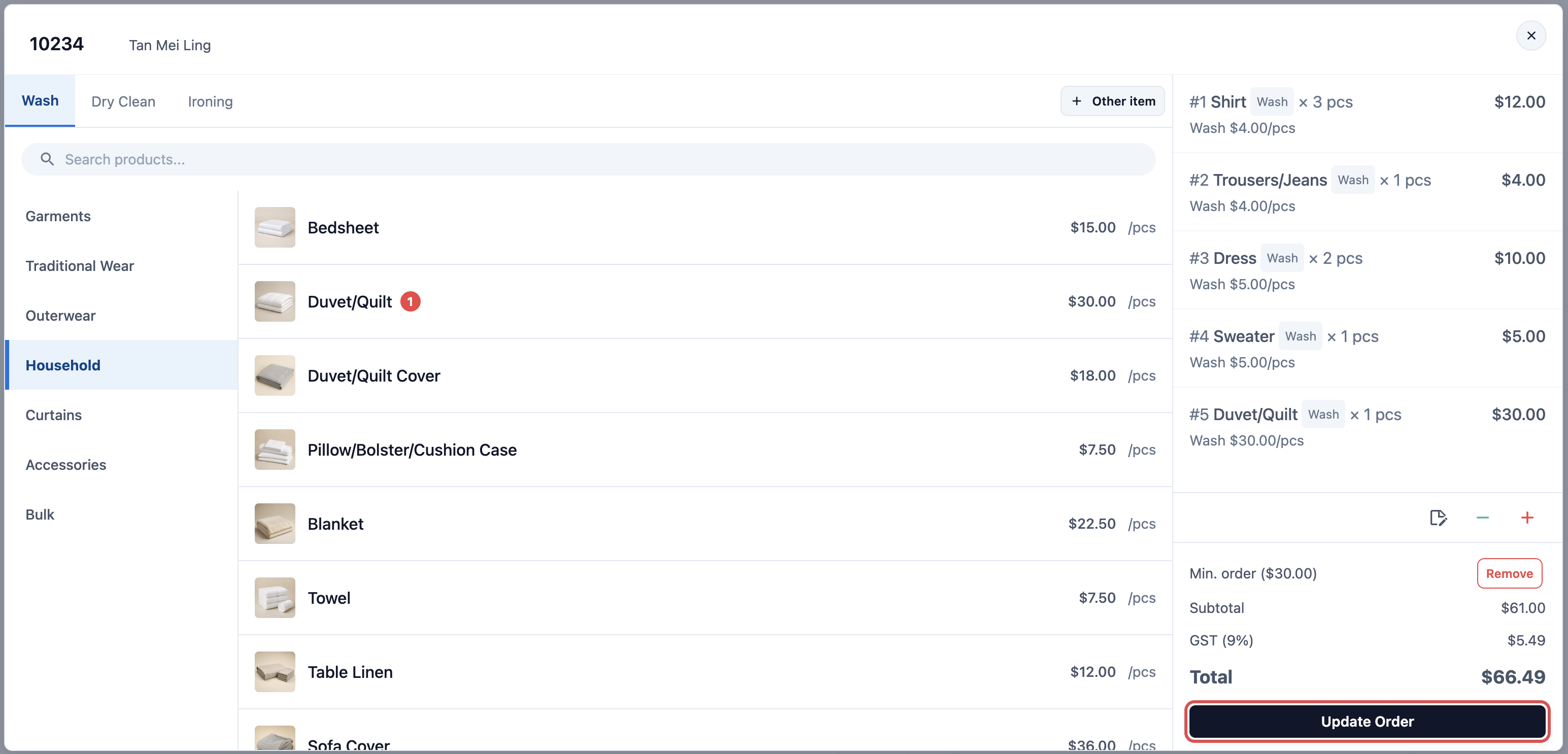
订单总额会立即更新。如果订单已付款:
- 如果新总额更高,付款区块会将差额显示为应付金额。客户付款时,点击 收款。
- 如果新总额更低,付款区块会显示多付金额。点击 退还多付款项 退还差额。请参阅处理退款和退货。
下次打印或发送收据时,收据会显示新的项目。如果行项目显示的是已锁定(编辑期已过)而不是编辑,说明订单时间过久,无法修改。请联系您的账户所有者。
为取件或配送改期
- 在任务区块中,找到相应的取件、配送或上门服务。
- 点击该任务上的 ⋮ 菜单,然后点击 重新安排。
- 选择新的日期和时间。
- 点击 更新任务。
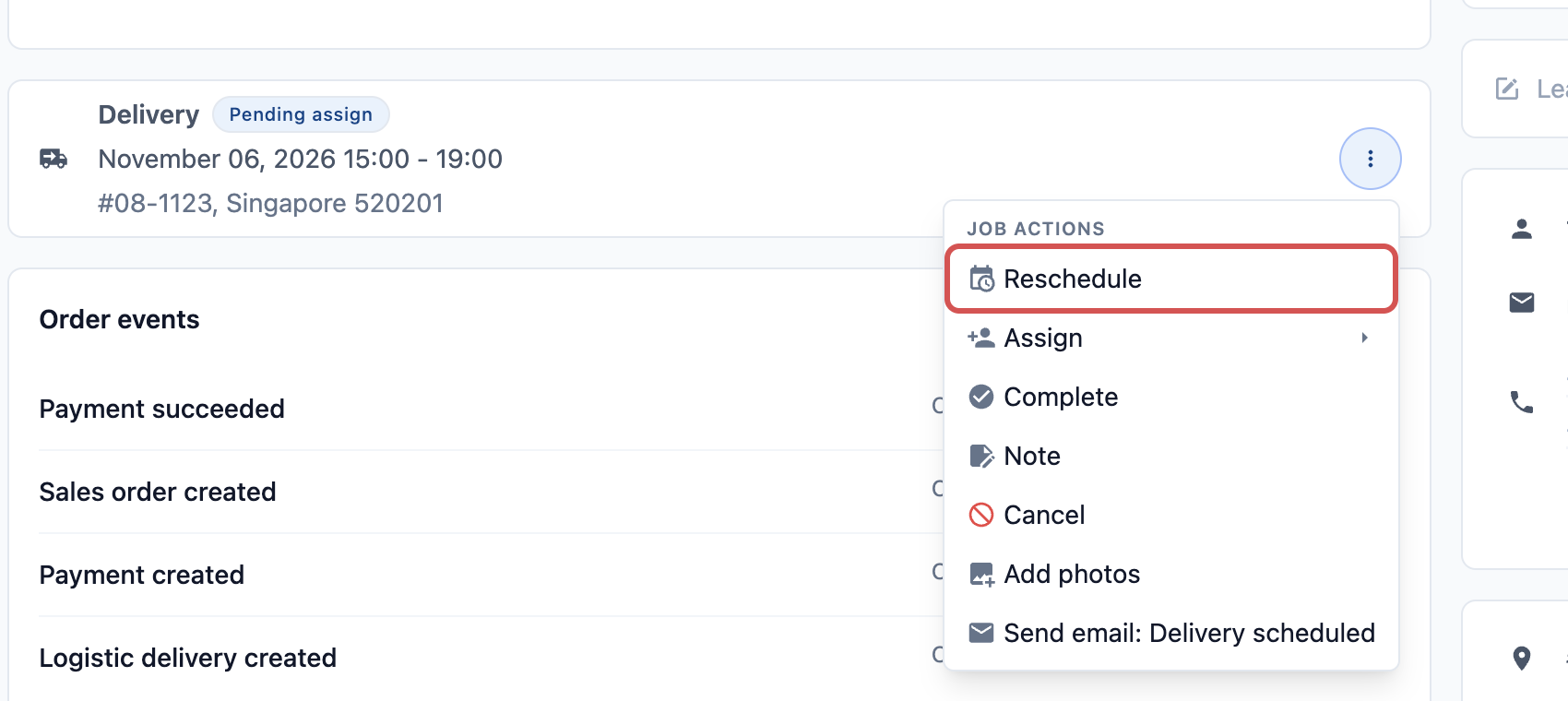
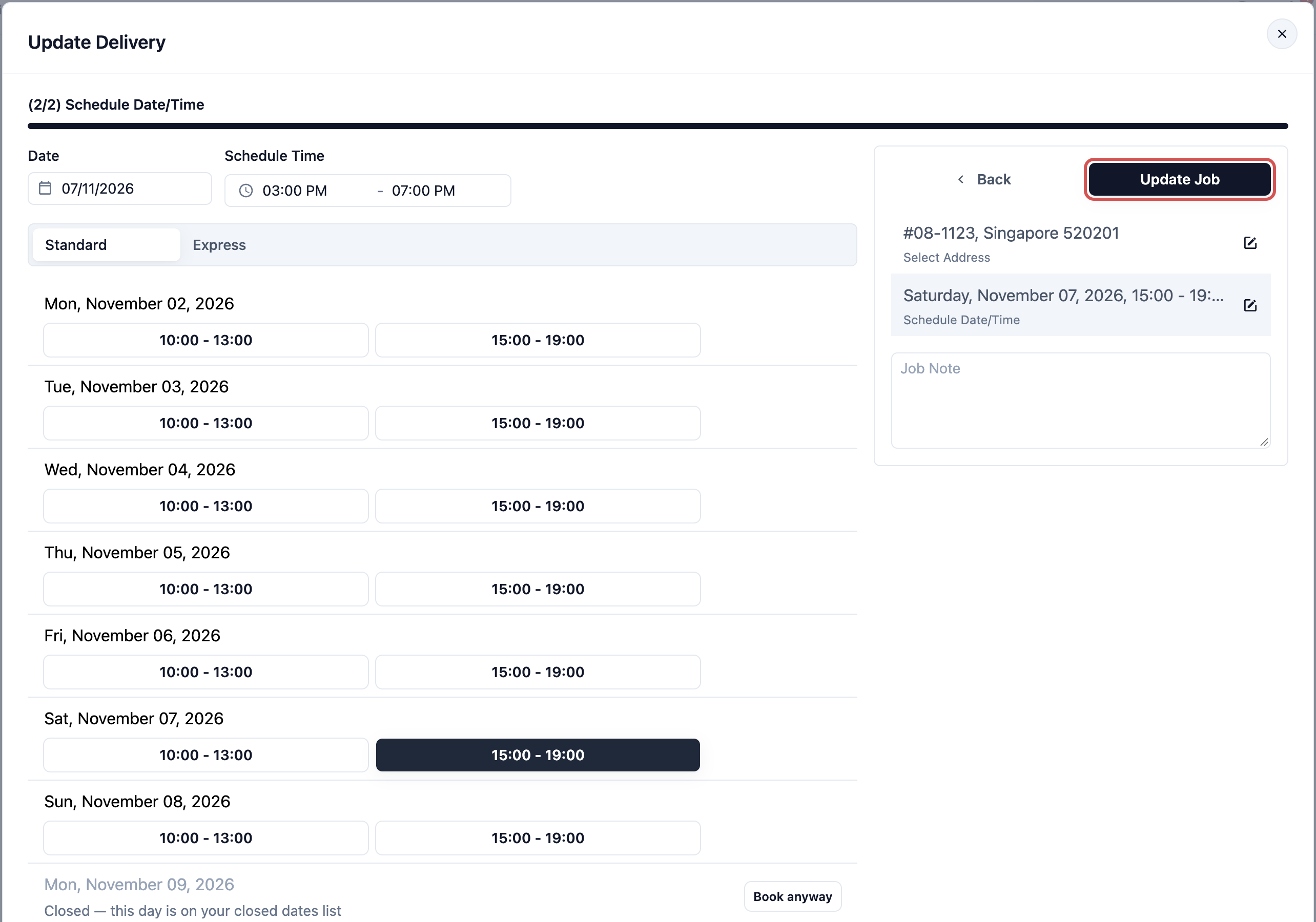
新日期会显示在任务上、物流 › 任务中以及司机端。如果您启用了物流配送已改期或物流取件已改期通知,客户会收到包含新时间的通知。
为同一订单添加第二次配送
有些订单要分两趟送回,例如本周送 5 幅窗帘,下周再送 3 幅。每一趟都是订单上的一个独立配送。请在完成第一趟之前先添加第二次配送:如果订单上只有一个配送,完成它时所有物品都会被标记为已送达,包括还没送的 3 幅窗帘。
- 前往物流 › 任务,点击 添加任务。
- 在 链接到销售订单 中选择该订单,并把 任务类型 设为 配送。
- 填写 任务地址、排程日期 和 排程时间。
- 在 任务备注 中写下这一趟要送的物品,例如“3 幅窗帘”。
- 点击 添加任务。
第二次配送会在订单页面的任务区块和物流 › 任务中显示为单独的卡片。每一趟送完后再把它完成,订单上其余的物品会等到最后一次配送。备注只是告诉司机要送什么,不能为每一趟分别选择物品。
已经完成了唯一的配送?点击该配送上的 ⋮ 菜单,点击 回滚,然后点击 确认,它的物品会恢复为等待中。按上面的步骤添加第二次配送,再重新完成第一趟。如果您的店铺会在配送完成时通知客户,客户可能会再次收到这条通知。重新安排 只会移动原来那一趟,不会新增一趟。
取消订单
- 在订单页面底部,点击 取消订单。
- 查看当前付款状态。如果客户已付款,会显示退款将自动处理的提示,并列出将被退款的每笔付款。
- 输入作废原因,例如"客户改变主意"。未填写原因则无法取消。
- 点击 作废订单。
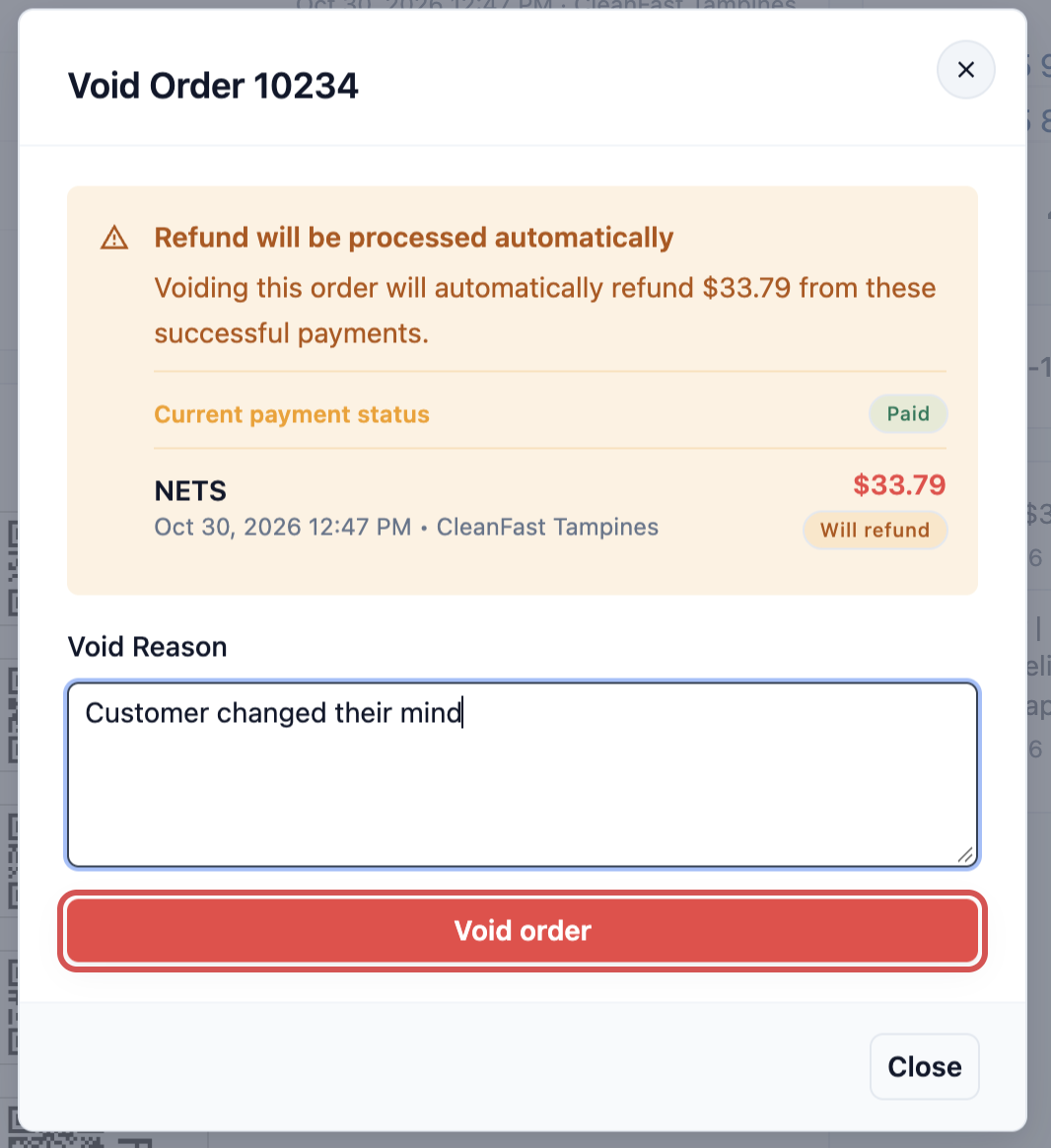
您会看到"订单已取消"。您也可以在列表中取消:点击订单行末尾的 ⋮ 菜单,然后点击 作废订单。
订单取消后:
- 其状态变为已取消,且无法再编辑。
- 其未完成的取件、配送和上门服务会被取消。指派的司机或工作人员会收到包含您所填原因的消息。
- 每笔付款将按原支付方式退款。银行卡付款退回至银行卡,储值退回至客户的储值余额,现金则记录为现金退款。
- 客户使用过的优惠券可以再次使用。
谁可以取消: 角色拥有取消订单权限的员工。角色可以被限制为只能取消当天或最近几天内下的订单,您的业务单元也可以禁止员工取消超过某个步骤的订单。账户所有者始终可以取消。如需对逾时取消或无法入户的情况收取费用,请改用 收费关闭,详见设置取消和改期。
将订单转移给其他客户
当订单被保存在错误的客户名下(例如家庭成员的账户)时,请使用此功能。
- 在订单页面底部,点击 转移订单。
- 在转移至客户下,搜索并选择正确的客户。
- 点击 转移。
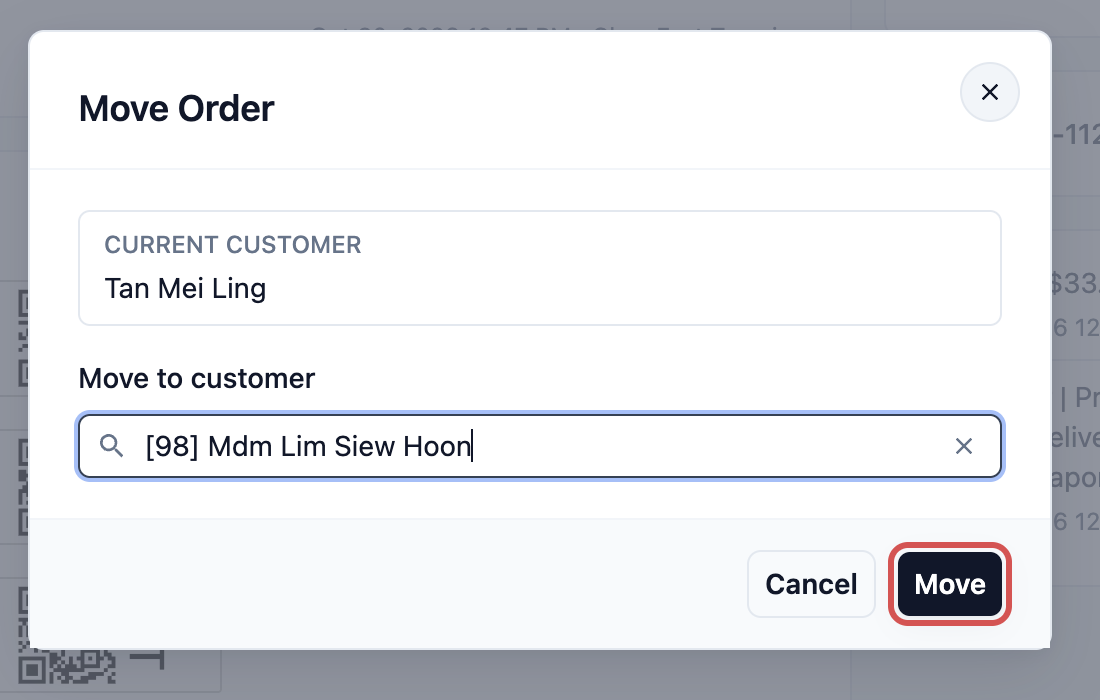
您会看到"订单已转移"。该订单现在会显示在新客户的订单历史中。已取消的订单不会显示此按钮。
召回订单
召回订单是为重新处理客户不满意的项目而创建的新订单,例如仍有污渍的衬衫。它与原订单相关联。
- 在完成与交付区块中,点击 召回。
- 选择需要重新处理的项目。
- 选择召回原因。您可以为每个项目添加备注和照片。
- 点击 创建召回订单。
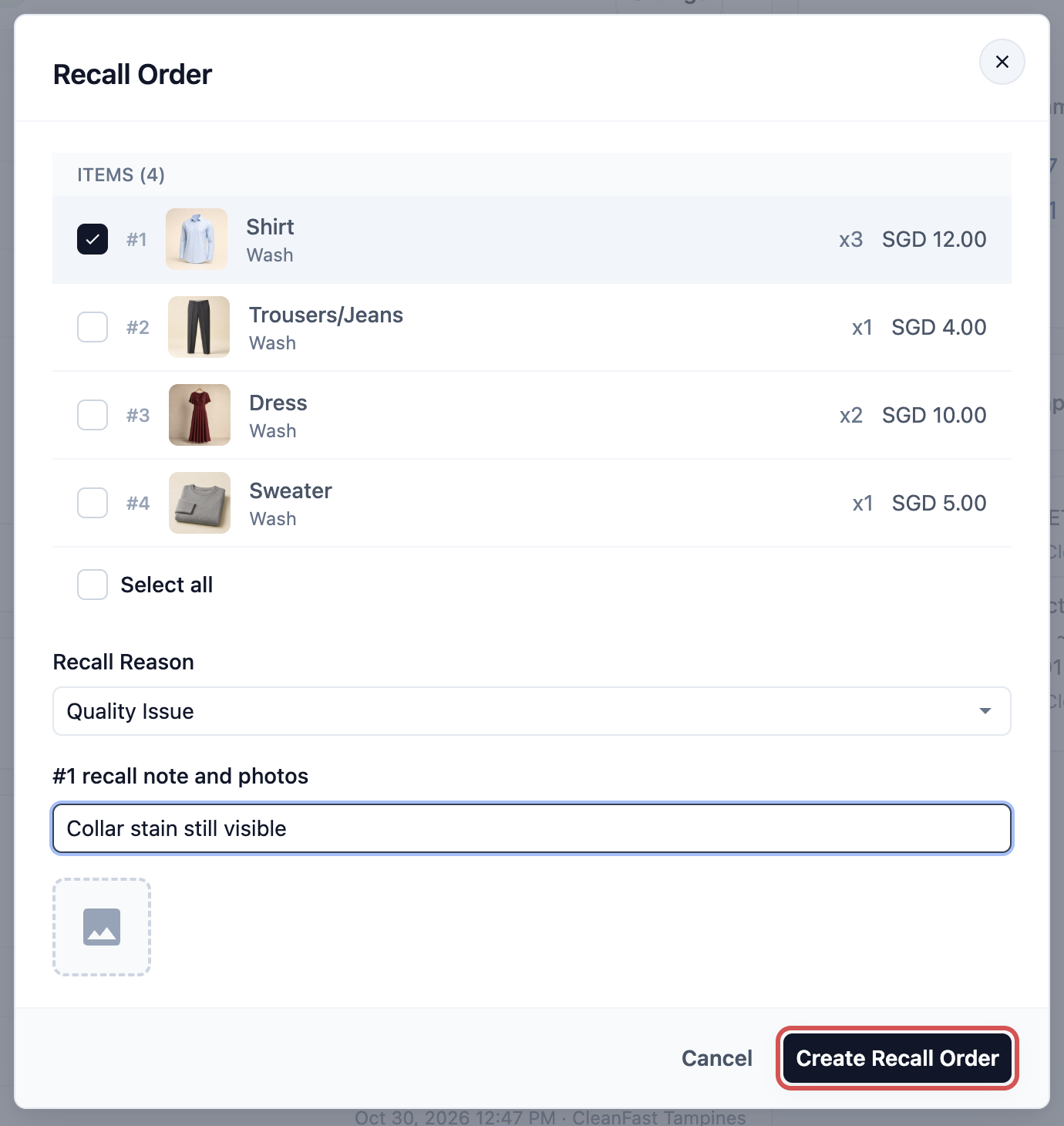
您会看到"召回订单已创建"。新订单顶部会显示 10234 的召回 标记,链接回原订单。召回仅适用于已确认或已履约的订单,且仅当您的订单页面包含完成与交付区块时才会显示。
重新打印收据、标签或其他单据
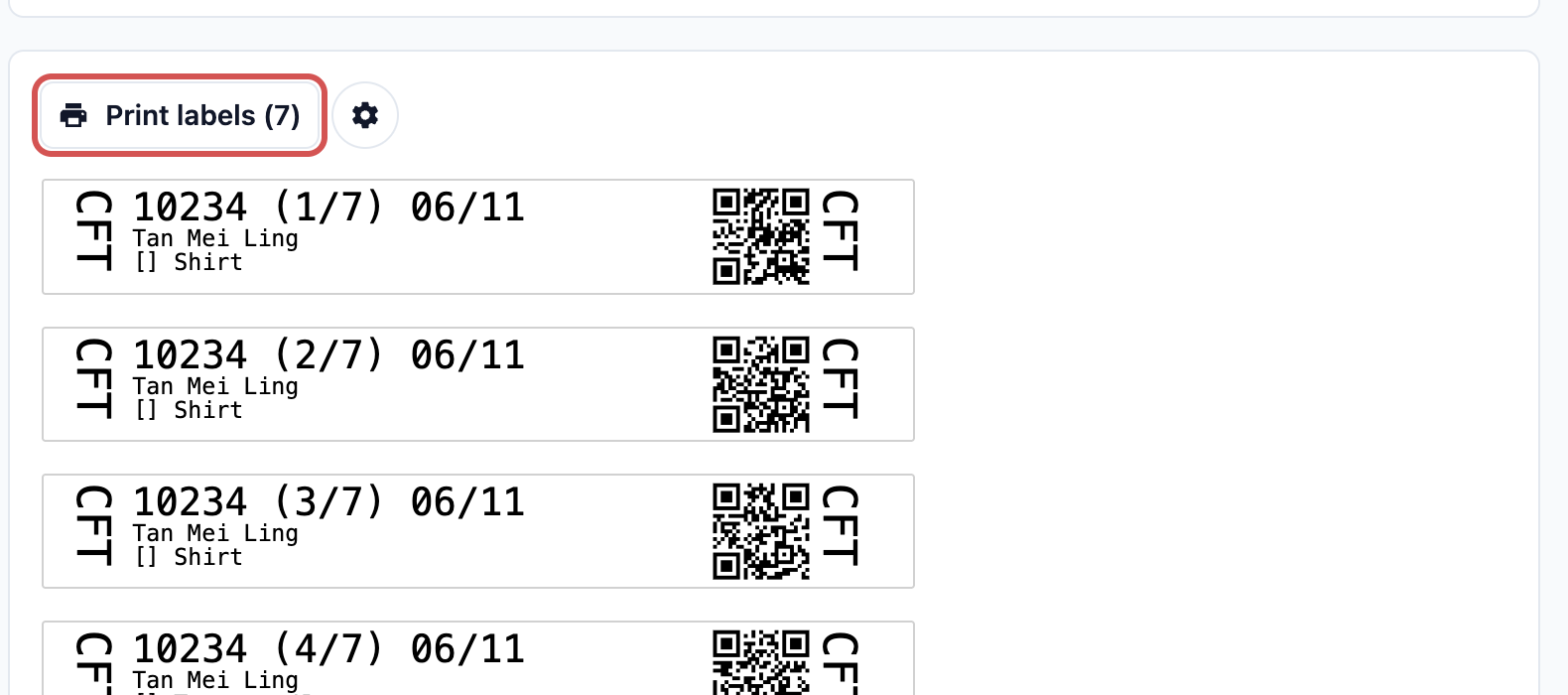
- 在打印区块中,点击所需单据的标签页,例如收据或项目标签。
- 查看预览。点击 显示完整收据 查看全部内容。
- 点击打印按钮。
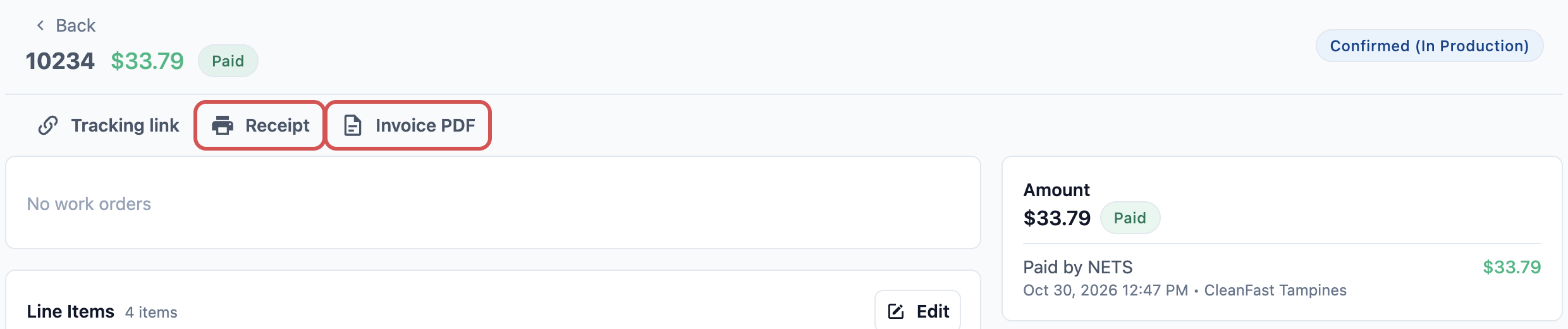
您的账户所有者还可以在订单页面顶部添加按钮,例如 收据、标签按钮或 发票 PDF。点击即可一步打印或打开该单据。
与其他功能的配合
- 客户通知: 修改订单可以向客户发送消息,但仅限于您已设置的事件,例如销售订单已取消、物流任务已取消或物流配送已改期。请参阅设置客户通知。
- 应收账款: 未付款或部分付款的订单会一直保留在应收账款中,直至付清。添加项目会增加欠款,取消订单则会将其移除。请参阅在应收账款中跟踪未付账单。
- 报表: 编辑或取消订单时,销售报表会自动更新。已取消的订单不再计为销售额。
- 下载: 从这个列表导出的每个文件都会保留在 下载 页面,名称为 订单导出。请参阅导出到 Excel 和下载页面。
- 库存: 取消订单会将随订单出库的零售商品库存退回。
示例:CleanFast Laundry
Tan 女士在周五致电 Tampines 门店。她昨天送来了衣物,想加一床被子,而且下周五配送时她不在家。
- 柜台员工在**搜索订单...**中输入她电话号码的后 4 位 4567。她周四的订单 10234 显示在最前面。
- 员工打开订单,在行项目中点击 编辑,添加 Duvet (Queen),然后点击 更新订单。
- 在任务中,员工点击配送上的 ⋮ 菜单,点击 重新安排,将其从 11 月 6 日周五改到 11 月 7 日周六,然后点击 更新任务。
价格含 GST。订单金额现在如下:
| 项目 | 金额 |
|---|---|
| 5 × Shirt (Wash & Iron),单价 $3.00 | $15.00 |
| 1 × Trousers (Dry Clean),单价 $8.00 | $8.00 |
| 1 × Duvet (Queen),新增 | $25.00 |
| 新总额 | $48.00 |
| 送衣时已付 | $23.00 |
| 应付金额 | $25.00 |
Tan 女士在她的订单页面上看到了被子和周六的配送。您的司机在周六看到该任务,并在配送时收取 $25.00。
常见问题
每日订单去哪儿了?
现在它就是按日期筛选的订单列表。将订单日期设为今天、销售渠道设为您的门店,然后将页面加入书签即可。
怎样搜索发票号码?
收据或订单发票上的号码就是订单号,除非您的发票模板改过。在 搜索订单... 框或 Console 顶部的 搜索 框中,照着单据上印的输入这个号码即可,例如 10234。给企业客户的月结发票有自己的号码:打开 销售 › 开票,选择月份,在该客户的 发票 栏中找到它。您在 Console 3.0 为某位顾客开的发票,在该顾客联系人页面的 发票历史记录 中。在 Console 2.0 开的发票不会列在 Console 3.0 中,请在 Console 2.0 打开该顾客,点击 Invoicing,再点击 Invoice history。
为什么有些员工看不到所有订单?
他们的销售渠道范围仅限于部分门店,因此只能看到这些门店的订单。账户所有者可以在其访问权限中进行更改。此外,培训订单在您点击培训之前也是隐藏的。
可以撤销取消吗?
不可以。已取消的订单会保持取消状态,任何退款也已完成。请改为为客户创建新订单。
编辑已付款的订单会改变收据吗?
会。收据始终显示订单的当前状态,因此您下次打印或发送的收据会包含新项目和新的应付金额。之前打印的收据不会改变。
为什么看不到取消订单或转移订单?
订单已被取消,或者您的角色没有取消订单或编辑订单权限。请联系您的账户所有者。
为什么取消订单提示我无法取消此订单?
您的角色可能只能取消当天或最近几天内下的订单,或者您的业务单元禁止员工取消超过某个步骤的订单。提示信息会告诉您具体原因。账户所有者仍然可以取消。
在这里改期会遵循我的取消和改期设置吗?
只有取消限制会生效。改期设置适用于客户在线更改自己的预约。员工可以随时调整任务。
下一步
现在您可以找到任意订单,并处理客户日常提出的各种更改。接下来,了解如何在客户取件或司机配送时收取剩余欠款,请参阅在取件或配送时收取余款。