
设置说明
相关操作请参阅 相关指南。
请按照本节说明完成配置。
设置说明
请在 中完成此项配置。
请在 中完成此项配置。
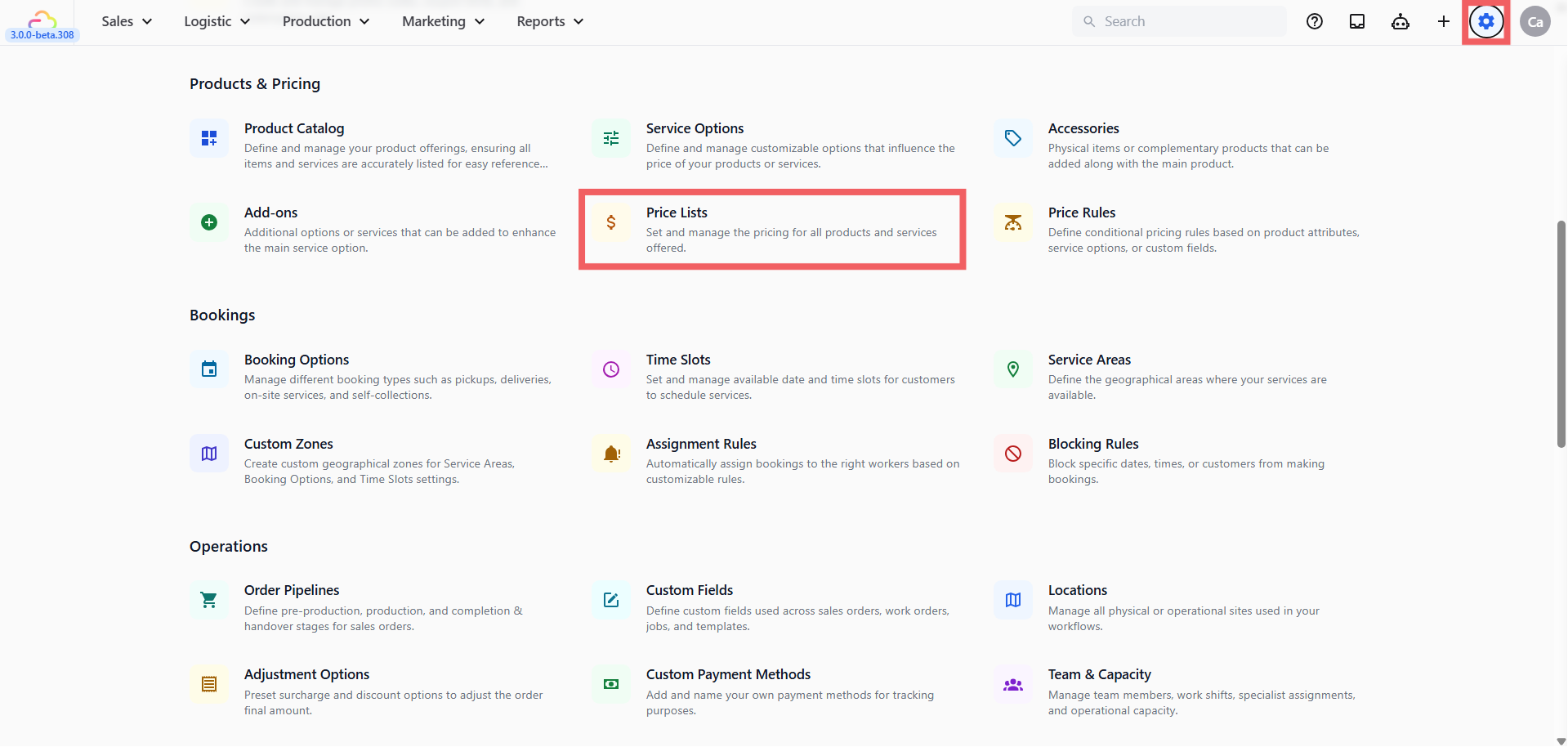
- 请按照本节说明完成配置。
设置说明
请在 中完成此项配置。
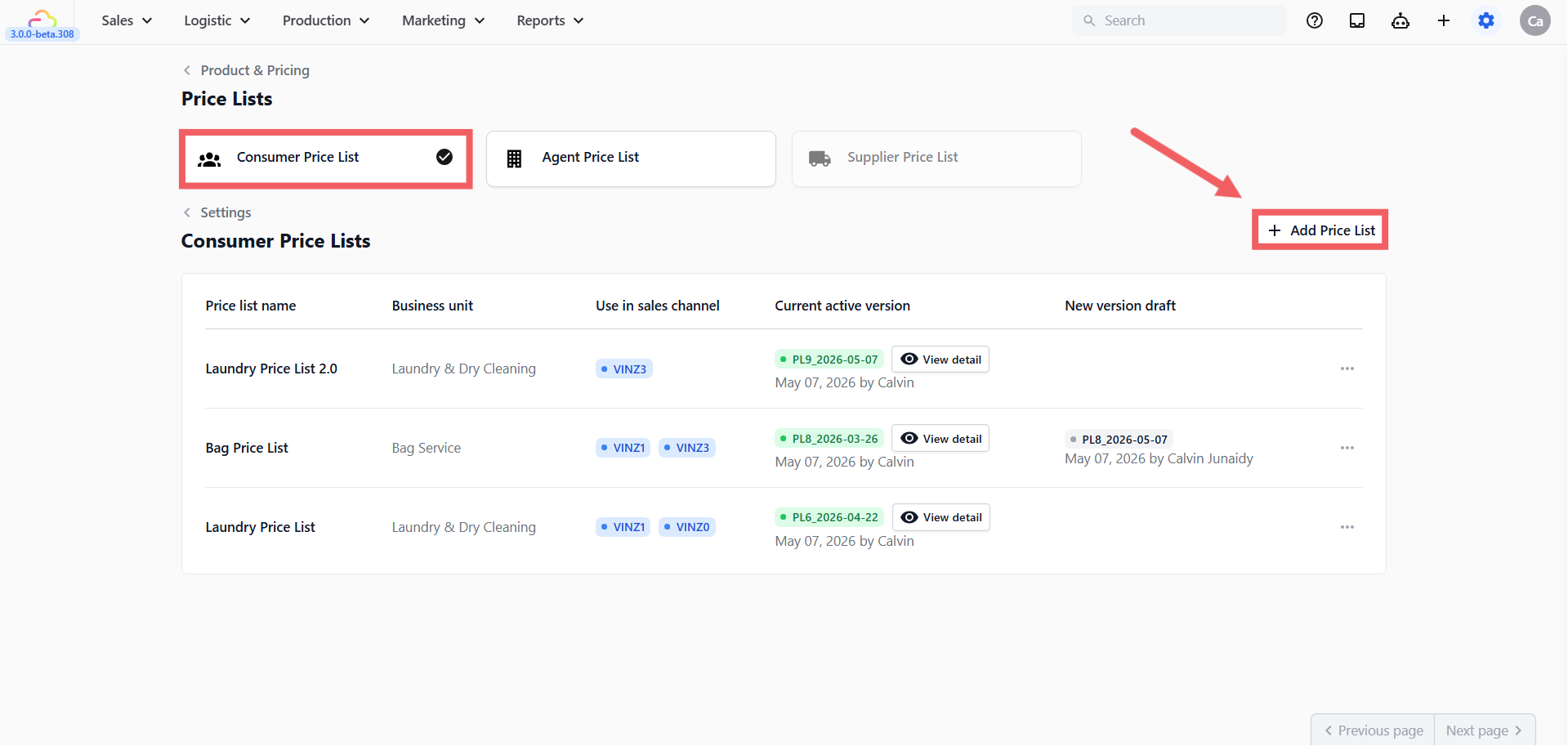
请按照本节说明完成配置。
请按照本节说明完成配置。
请按照本节说明完成配置。 请按照本节说明完成配置。 请按照本节说明完成配置。 请按照本节说明完成配置。
- 请按照本节说明完成配置。
请按照本节说明完成配置。 请按照本节说明完成配置。 请按照本节说明完成配置。 请按照本节说明完成配置。 请按照本节说明完成配置。
- 请按照本节说明完成配置。
请在 中完成此项配置。
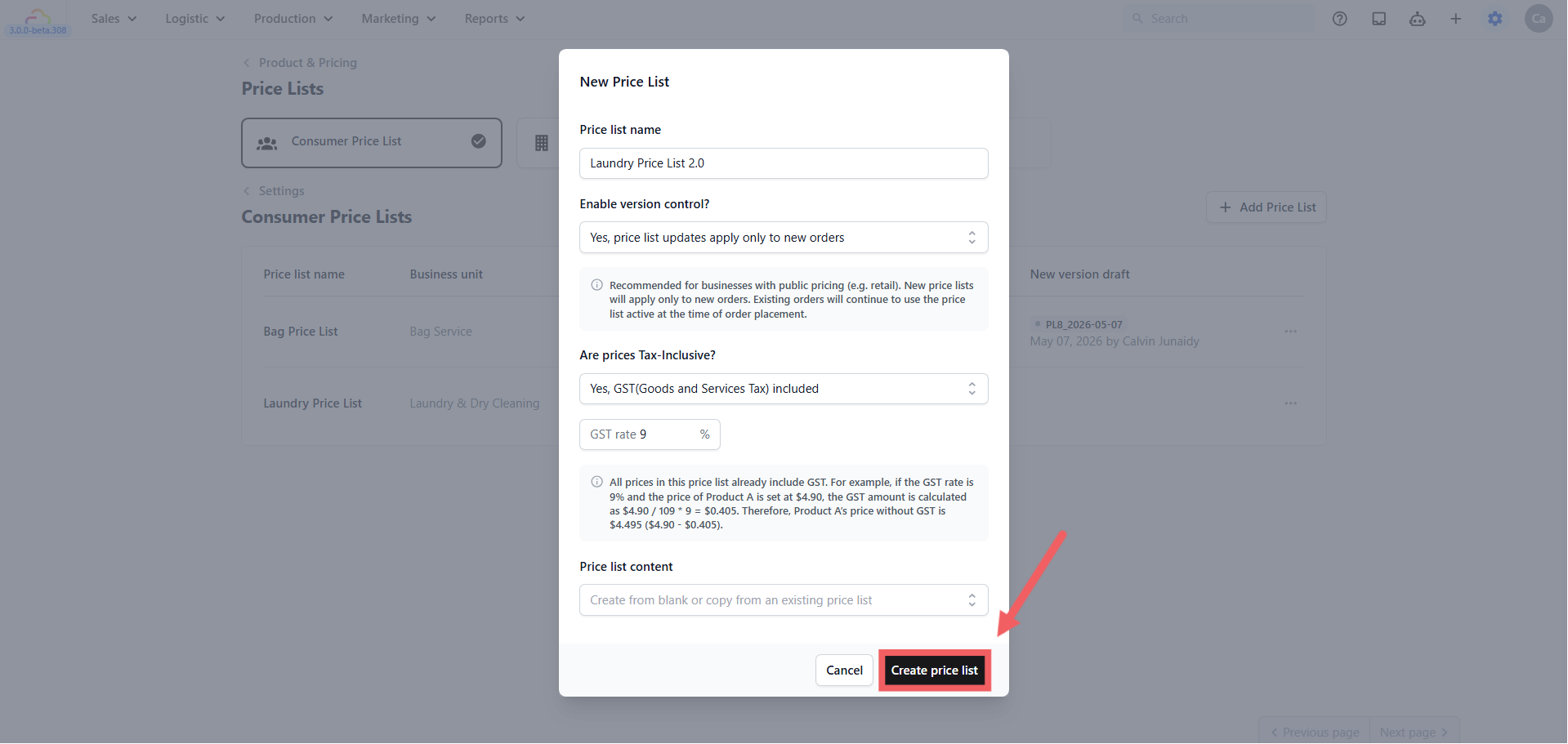
设置说明
请按照本节说明完成配置。
设置说明
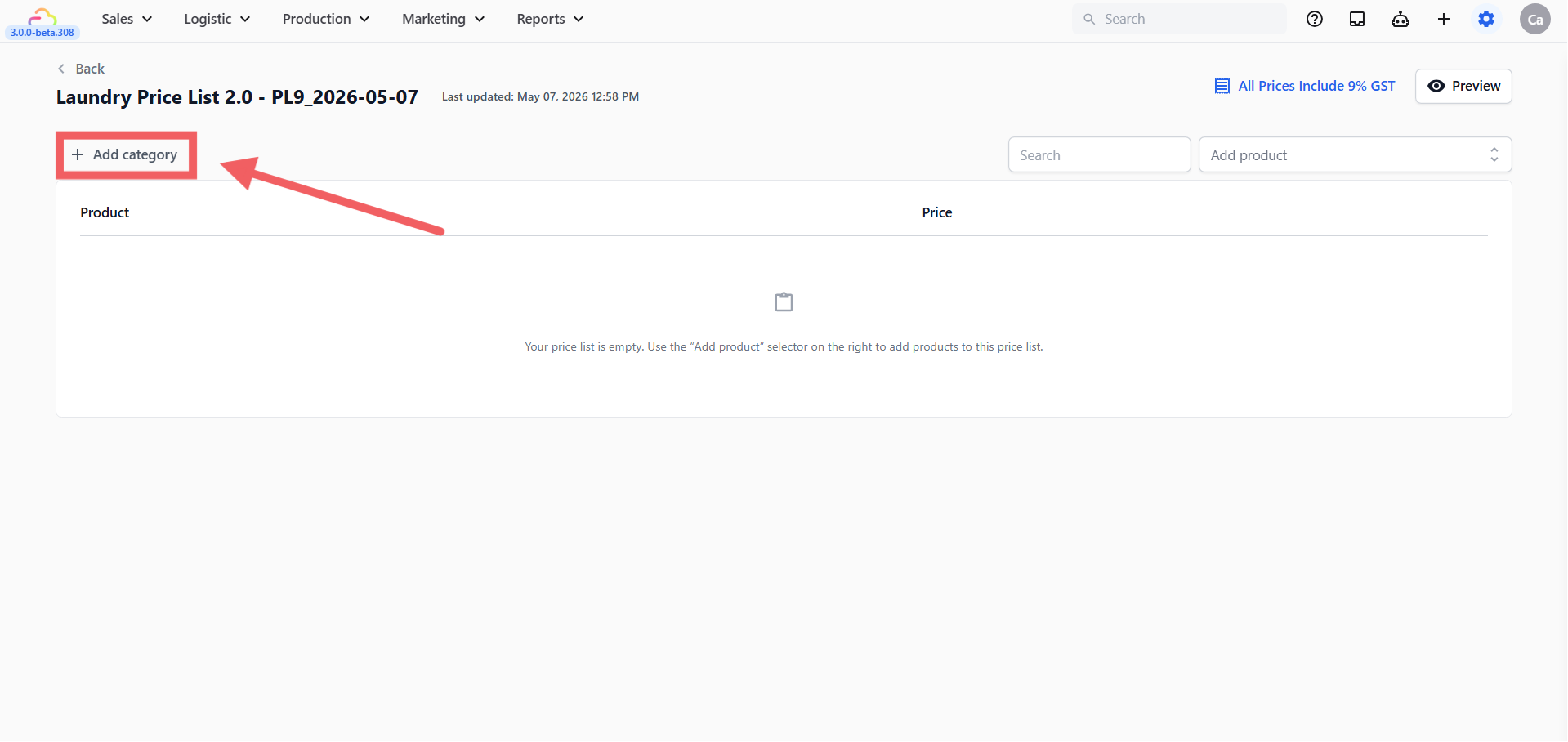
请在 中完成此项配置。
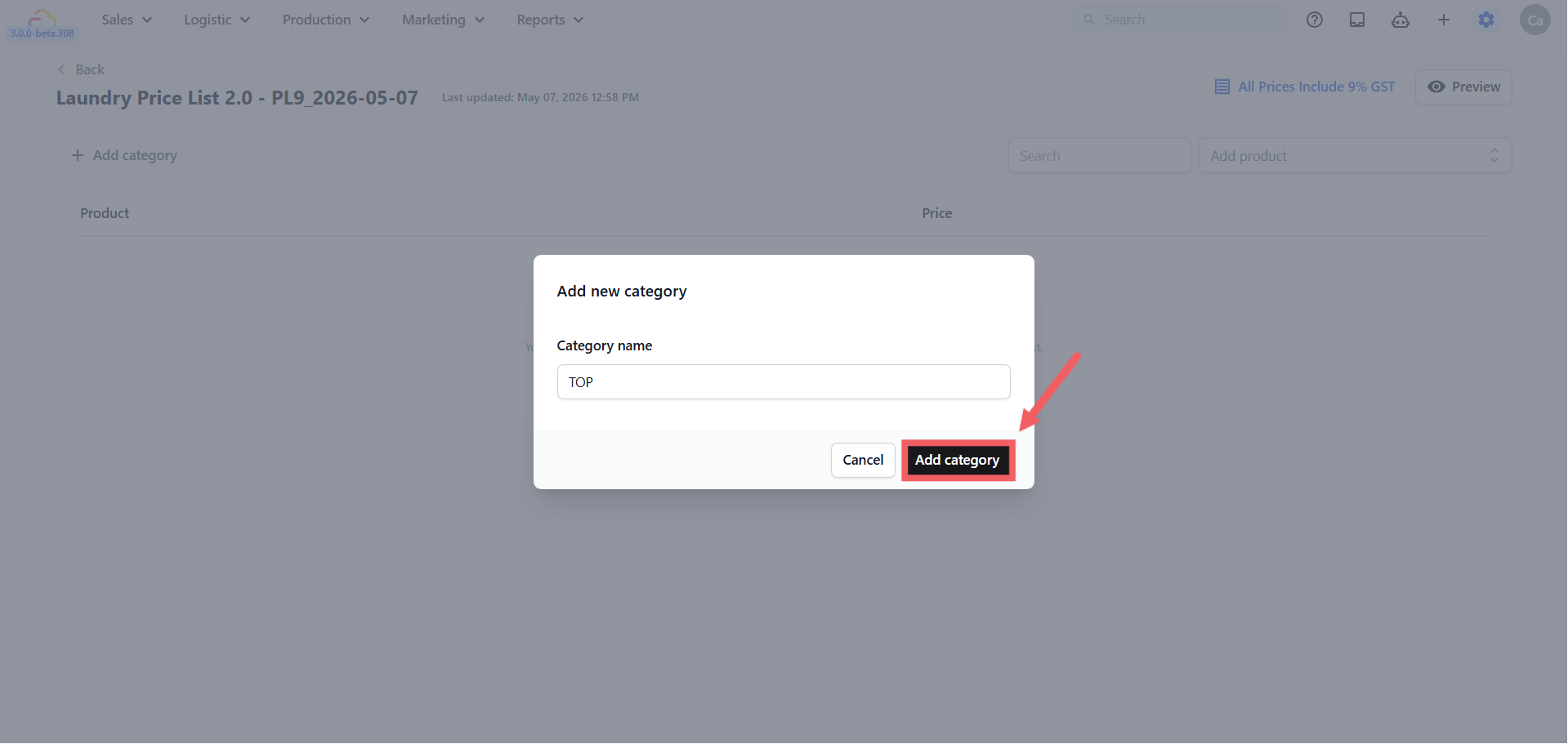
请按照本节说明完成配置。
设置说明
请在 中完成此项配置。
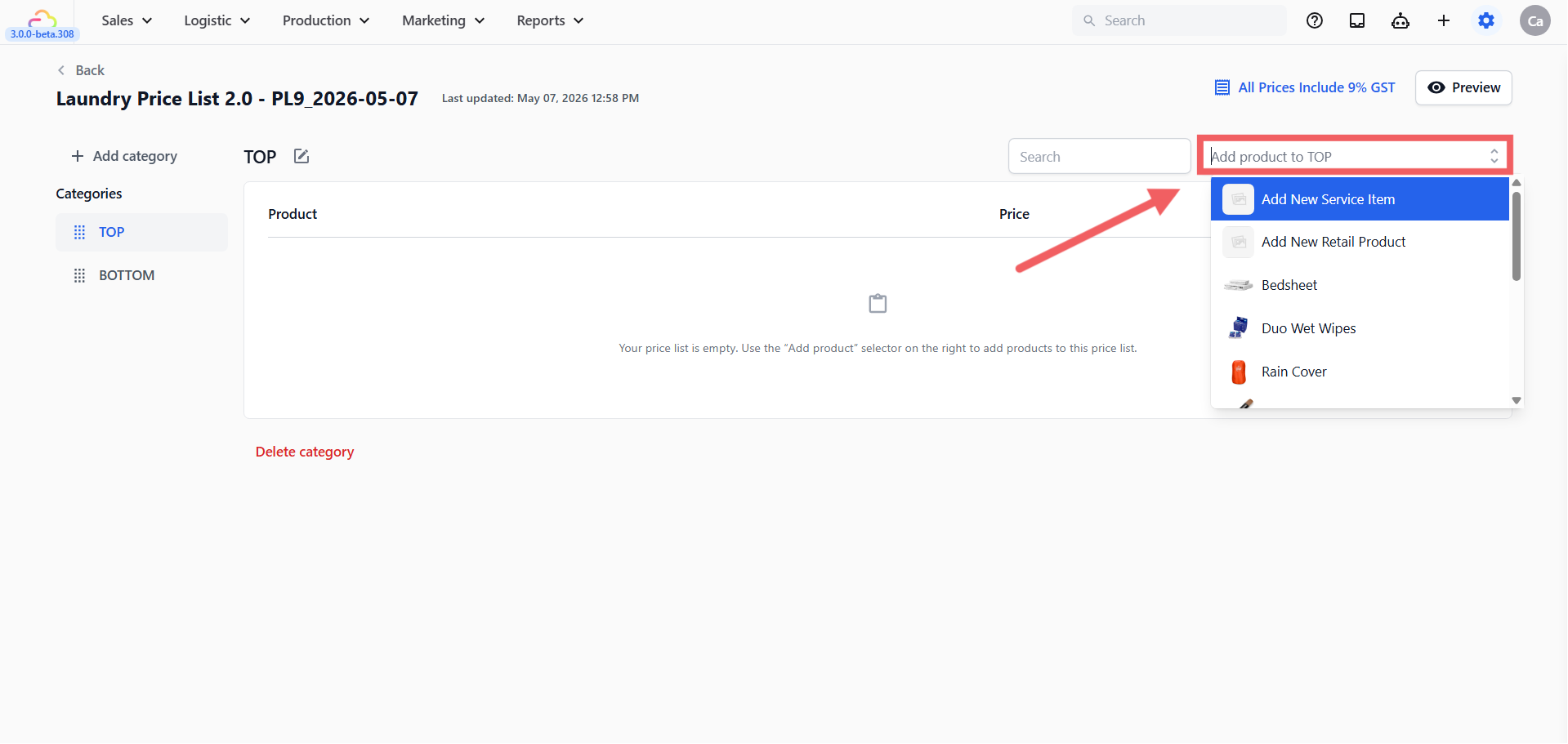
请按照本节说明完成配置。
请按照本节说明完成配置。
相关操作请参阅 相关指南。
设置价格和服务选项
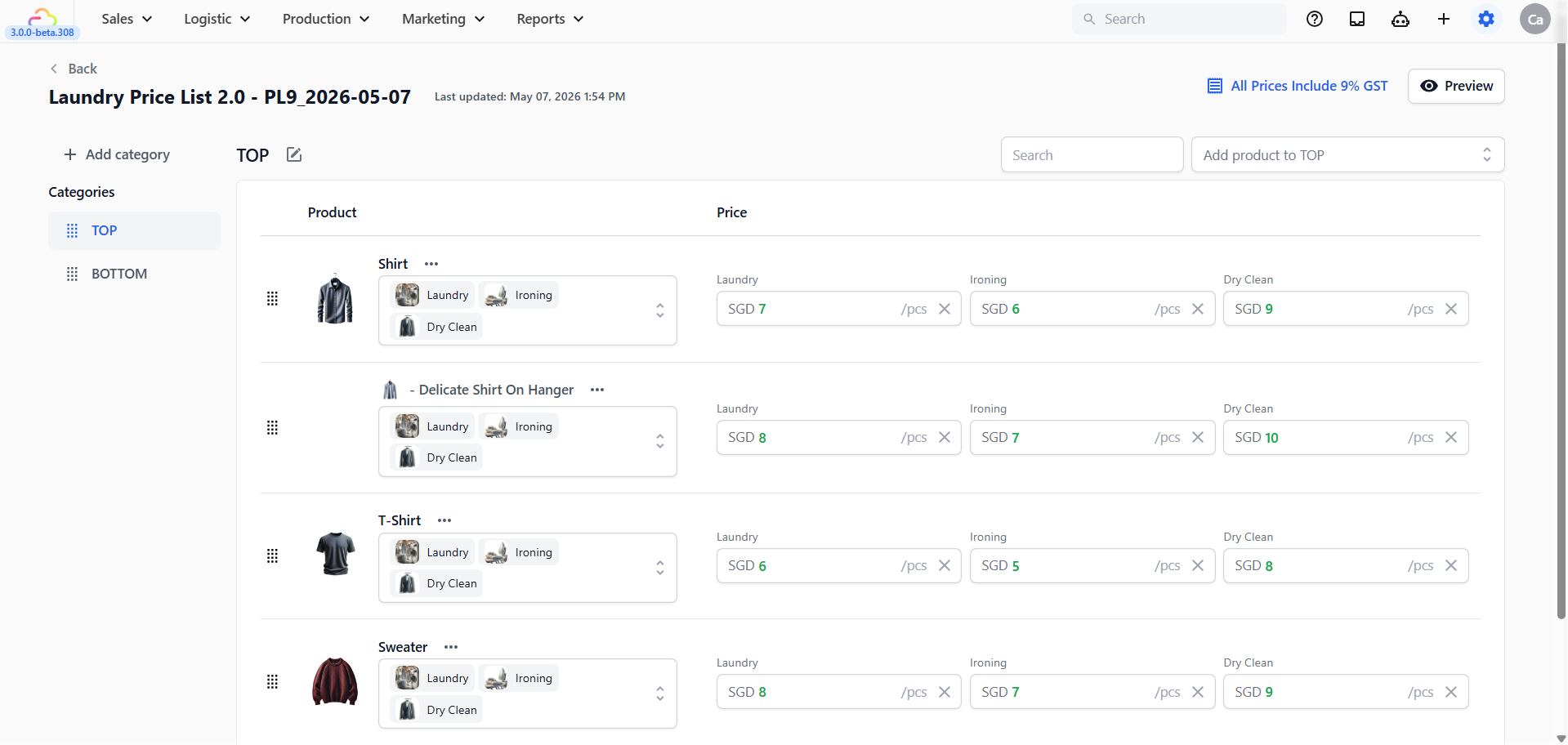
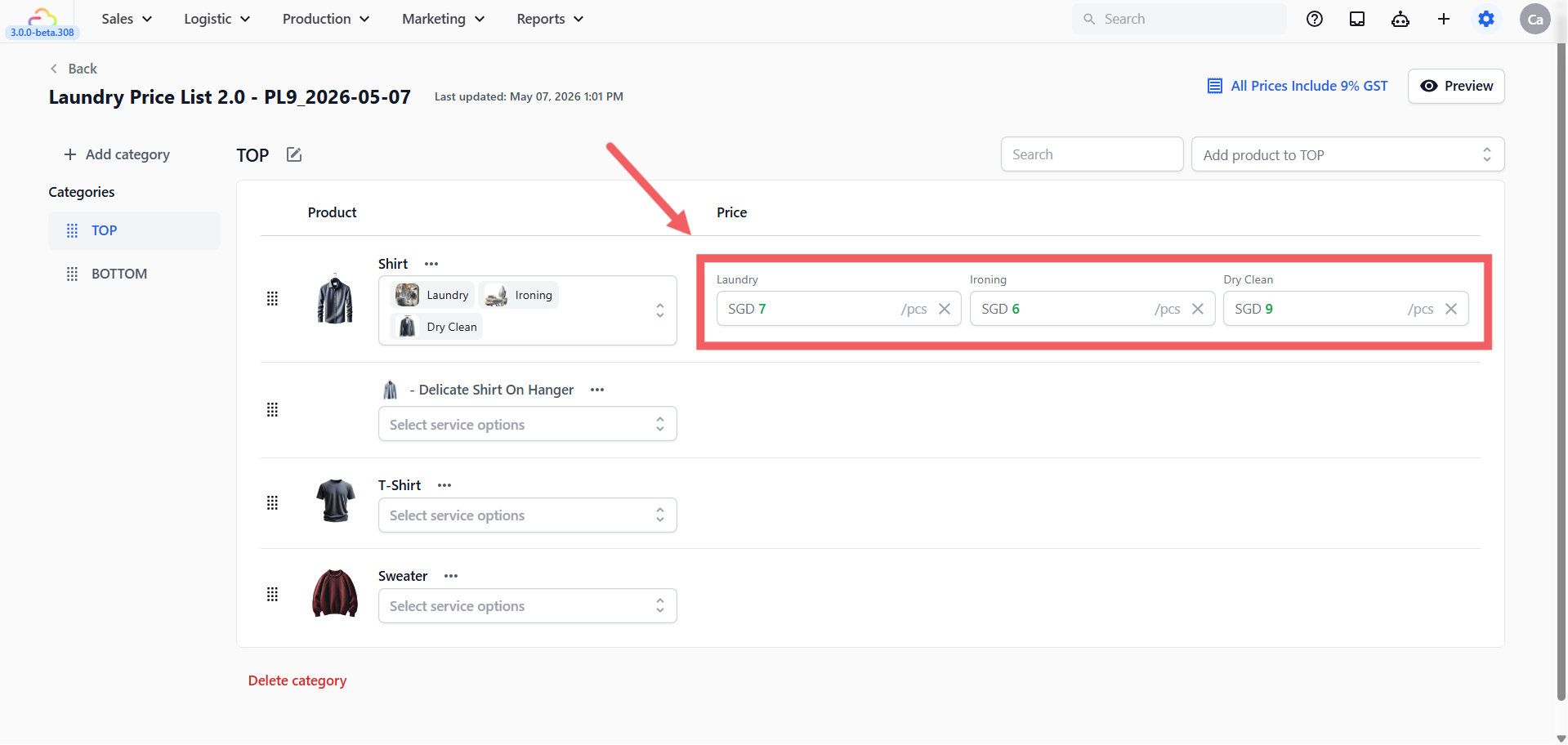
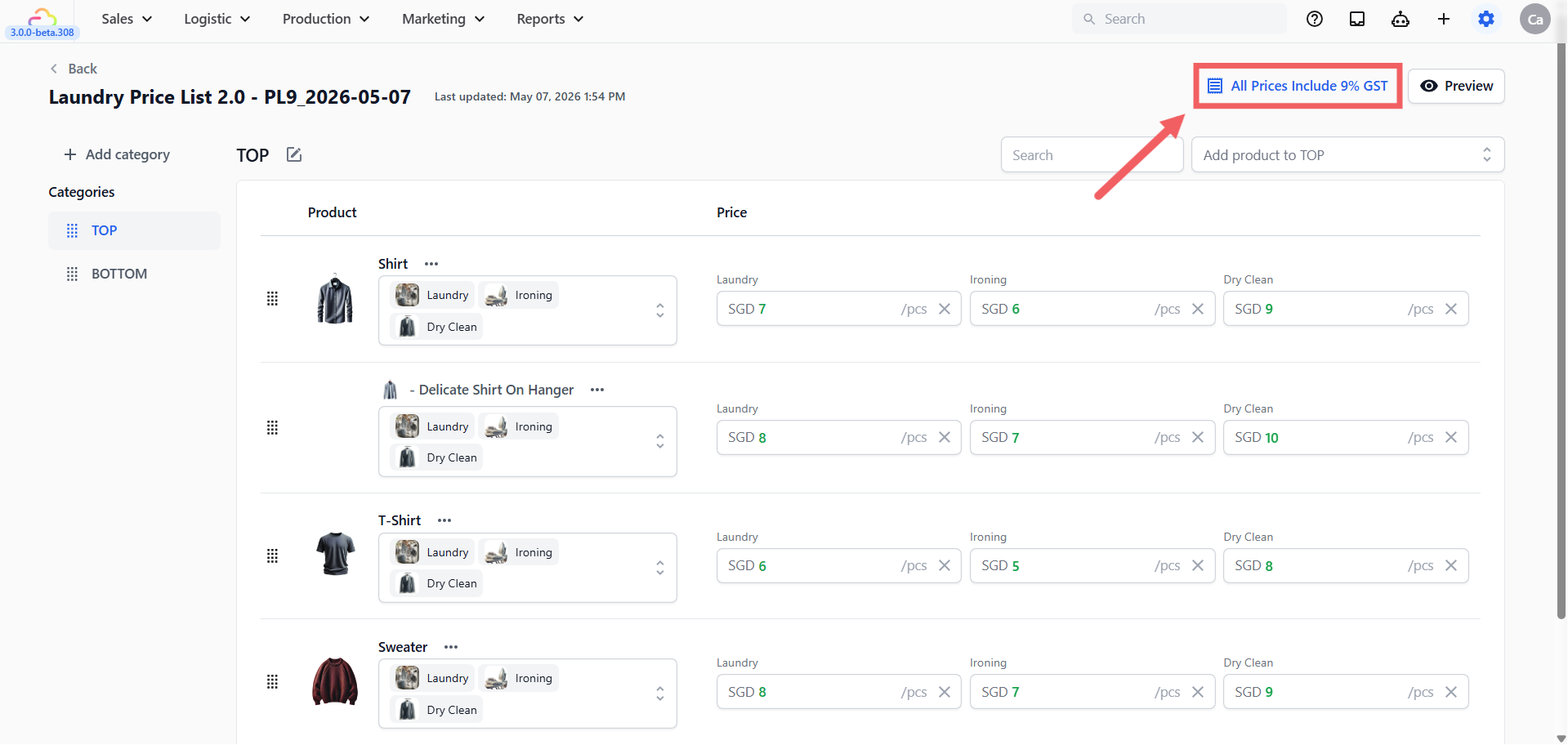
在每个服务项目行中,点击服务选项标签旁的箭头打开下拉菜单。勾选适用于该项目的服务选项,例如清洗、干洗或仅熨烫。每勾选一个选项,就会显示相应的价格栏。
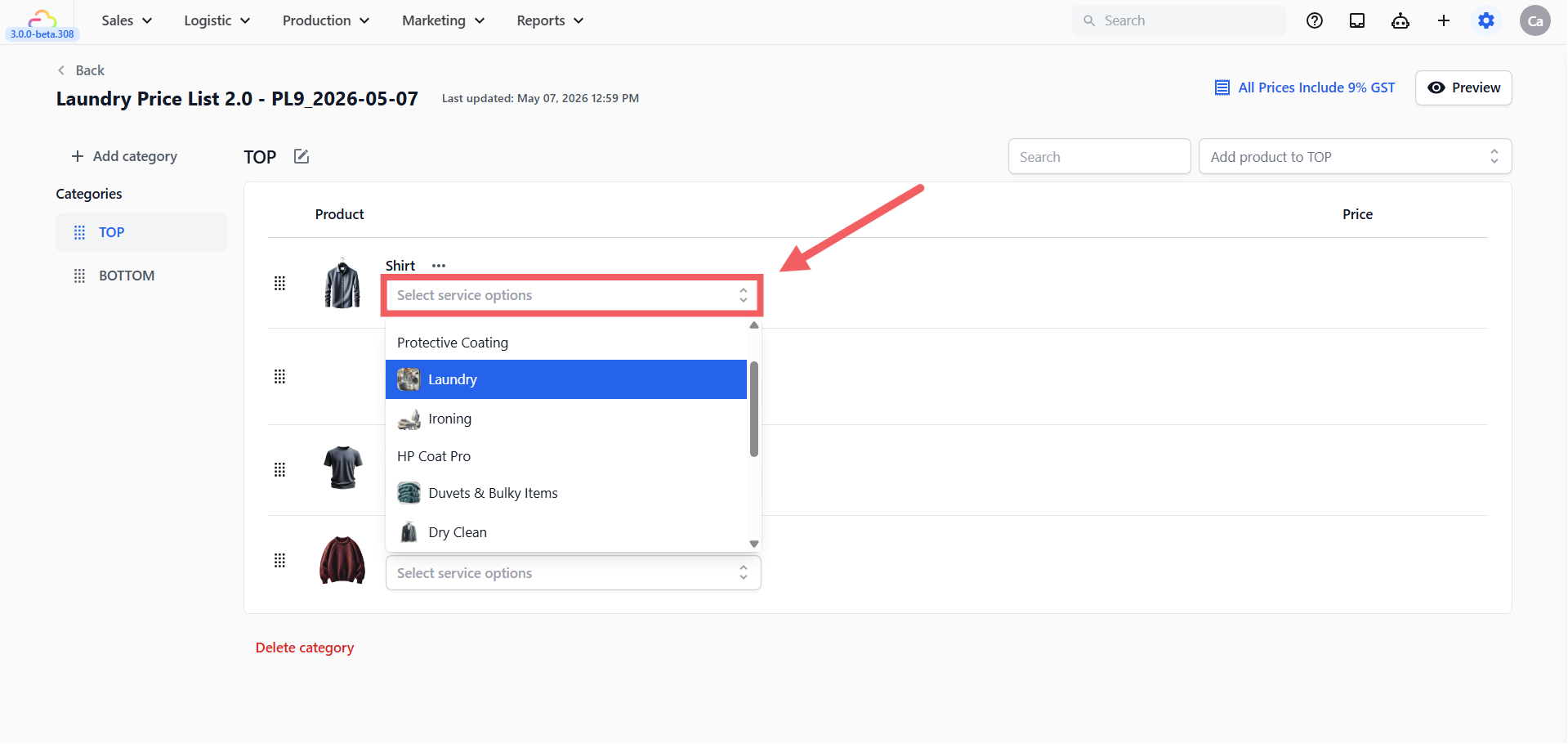
点击各价格字段并输入金额。货币前缀(例如 SGD)来自账户设置,单位后缀(例如 /件)来自产品的单位标签。只有要从该行删除已保存的价格及其服务选项关联时,才使用价格旁的 清除/X。
设置说明
请在 中完成此项配置。
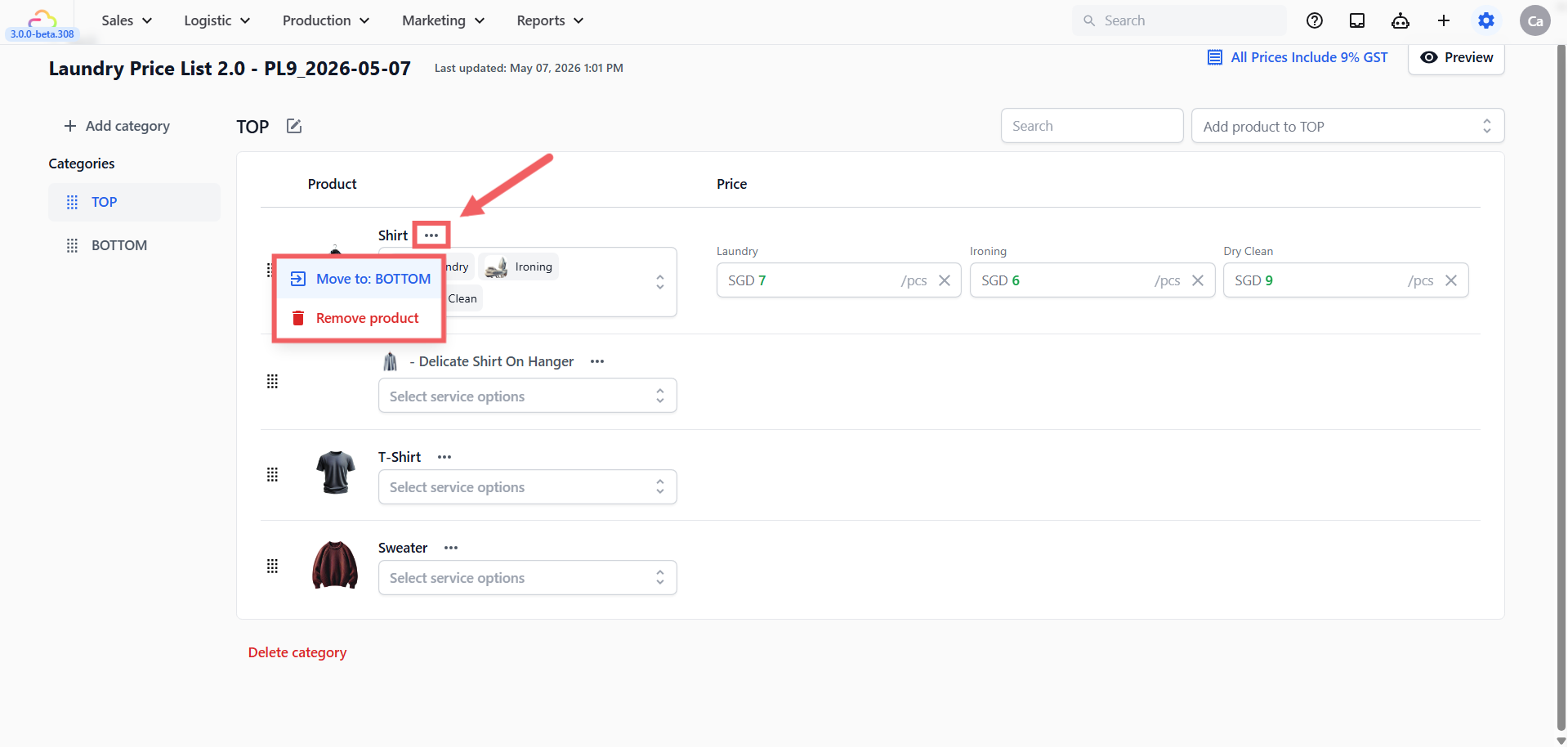
请按照本节说明完成配置。
请按照本节说明完成配置。
设置说明
请按照本节说明完成配置。
请按照本节说明完成配置。
请按照本节说明完成配置。
请按照本节说明完成配置。
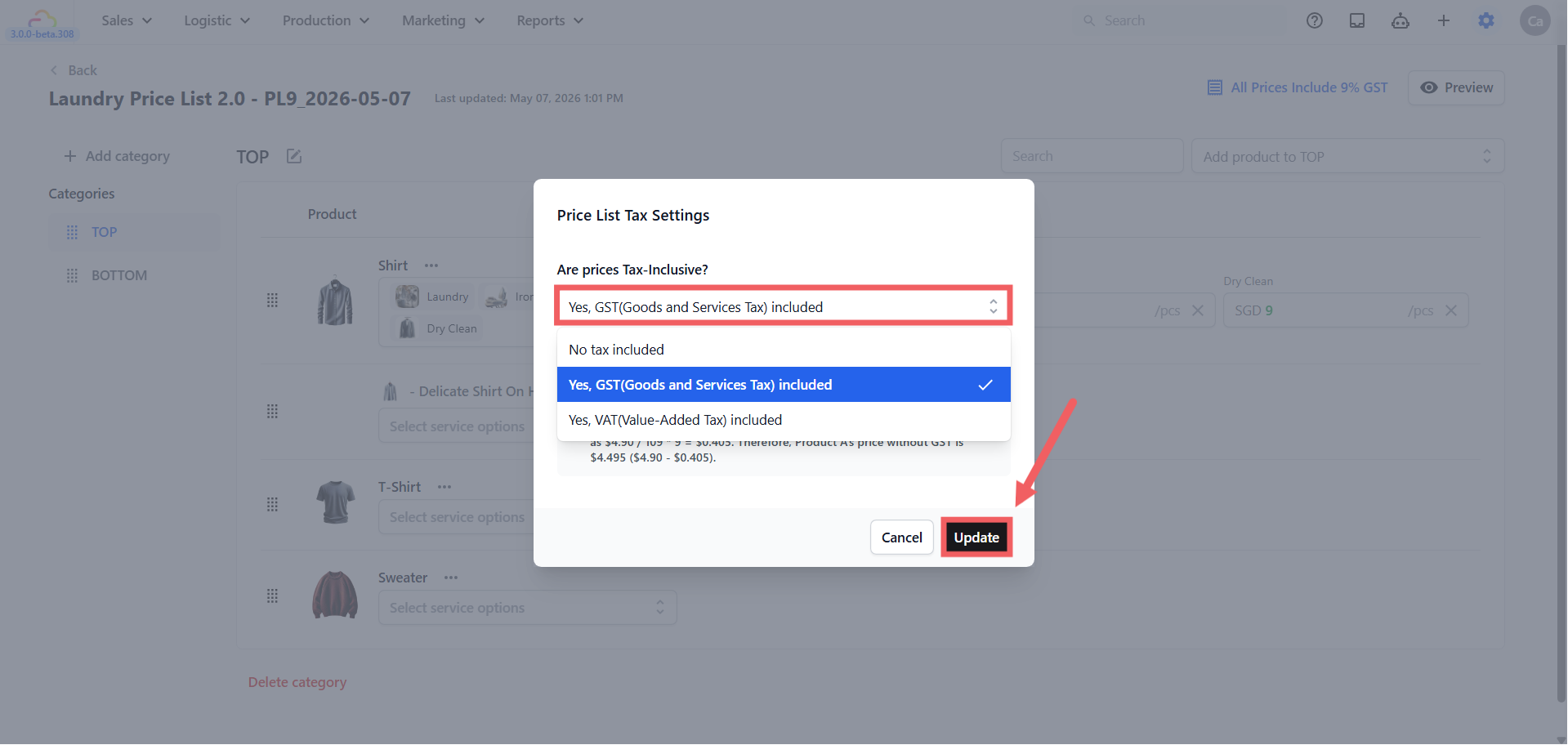
请在 中完成此项配置。
设置说明
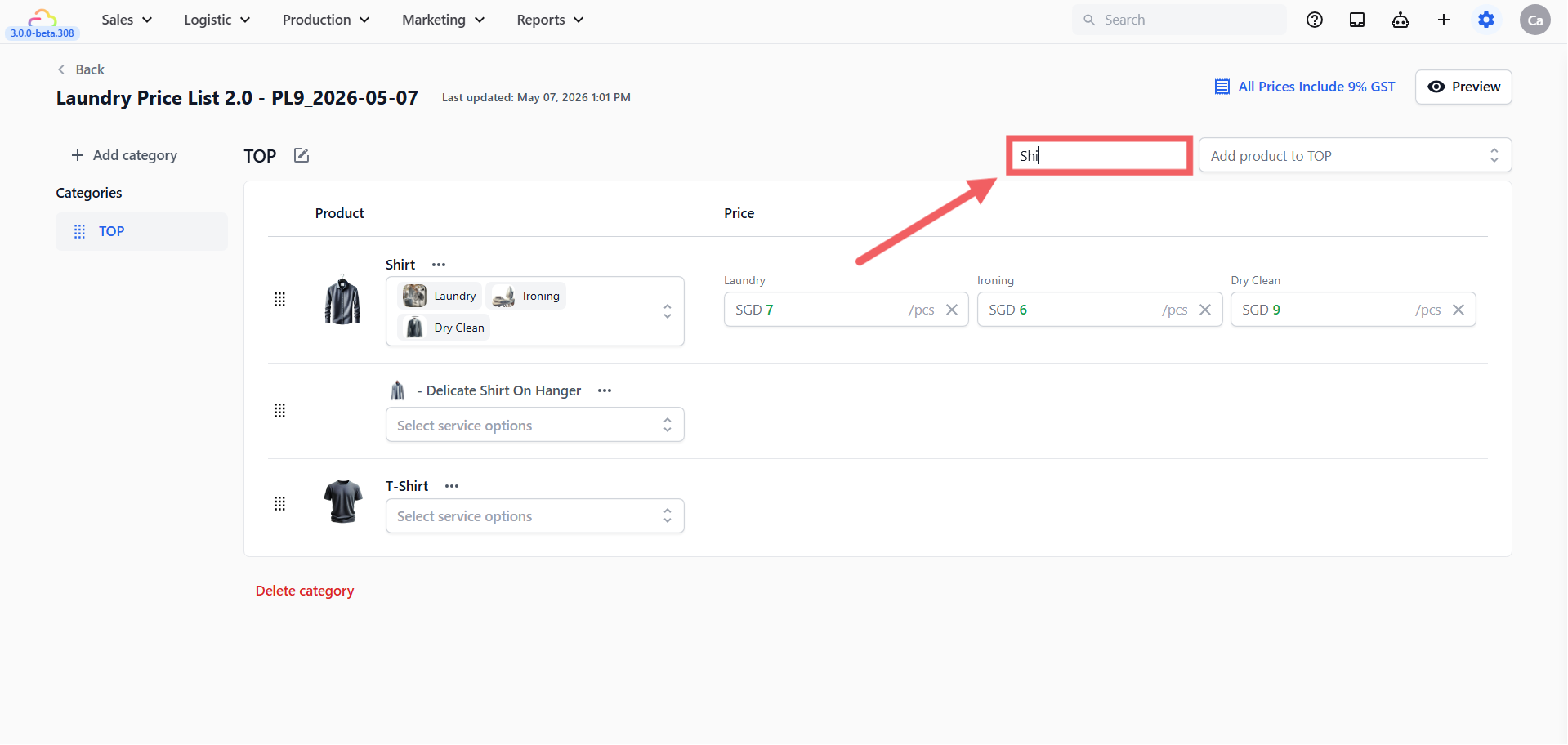
请按照本节说明完成配置。
设置说明
请在 中完成此项配置。
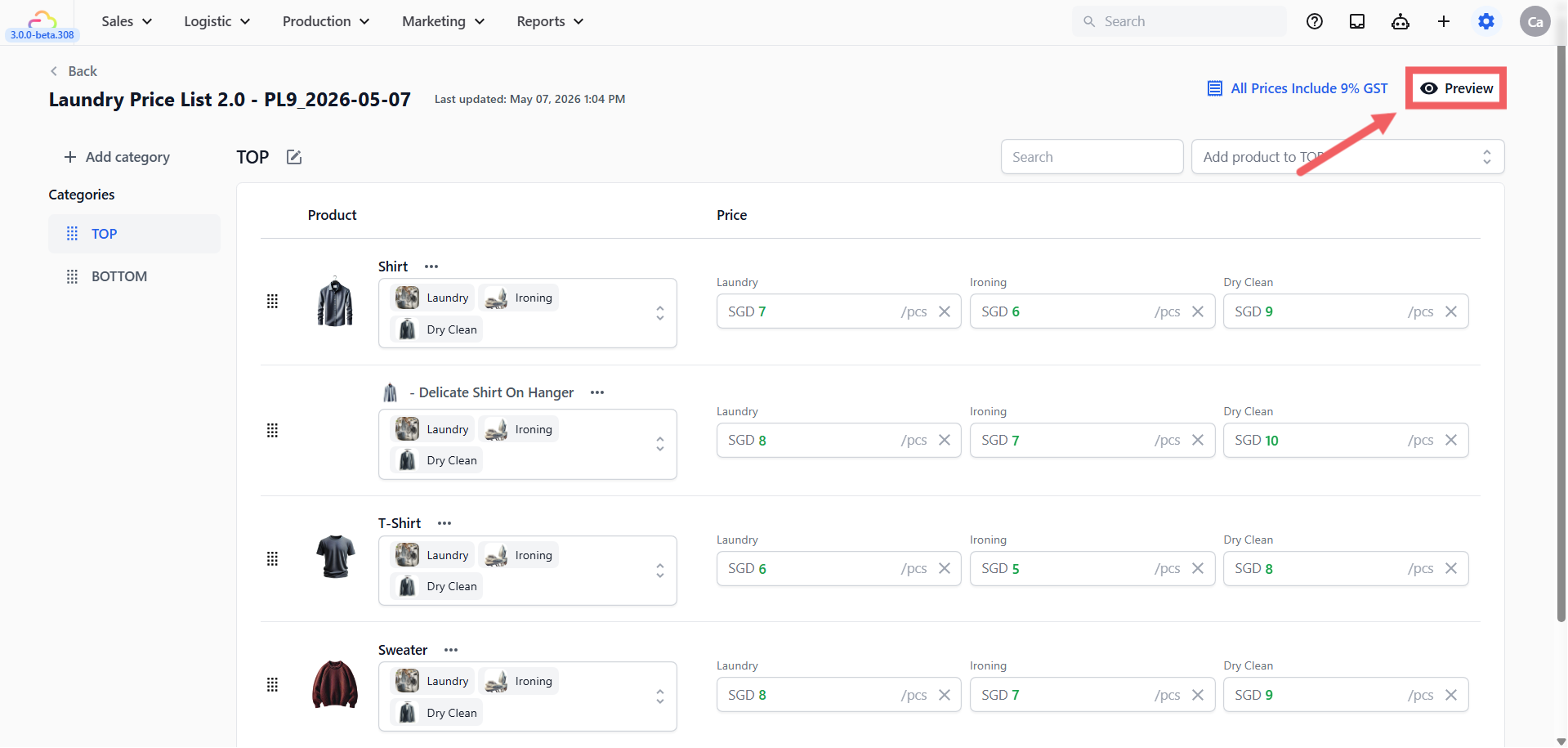
请在 中完成此项配置。
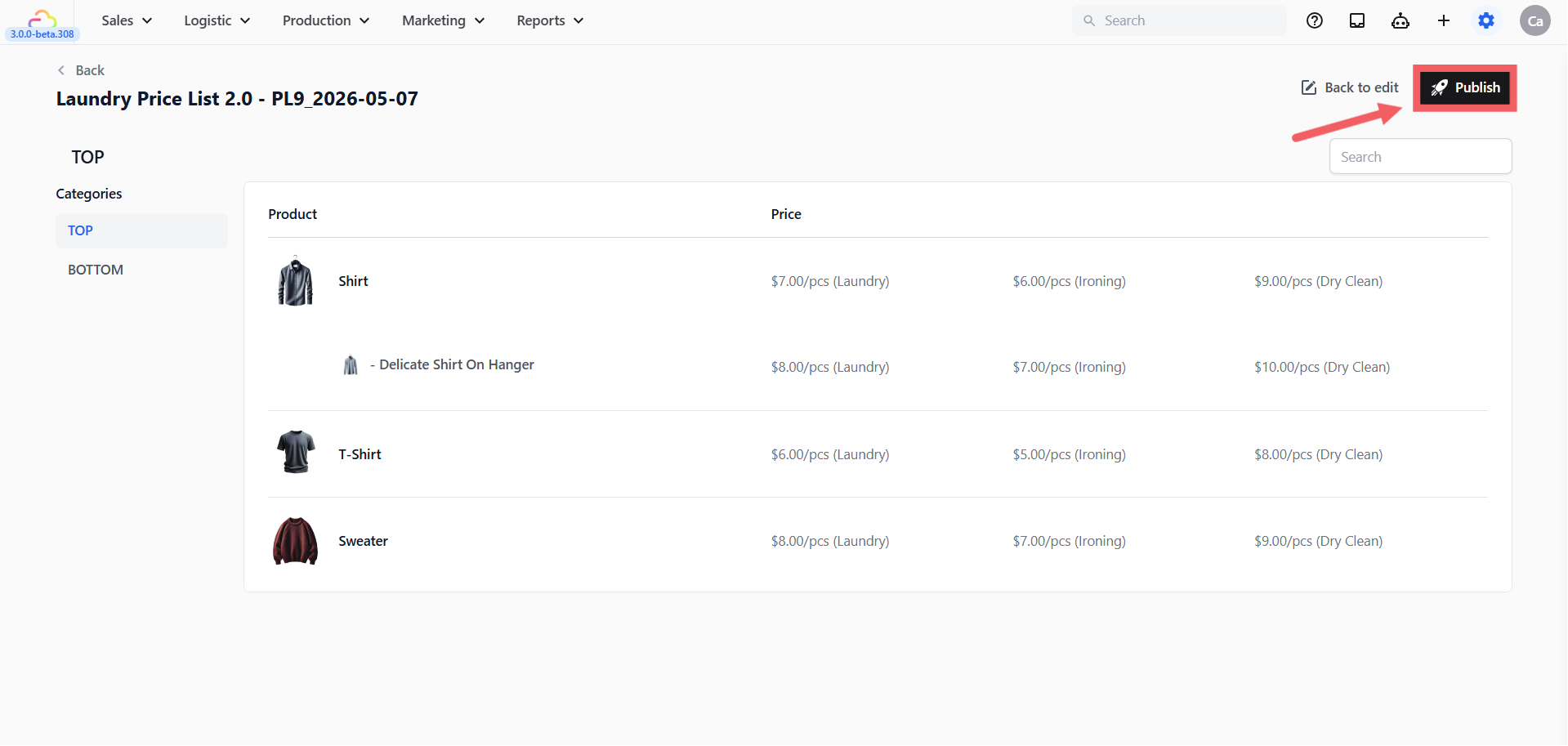
设置说明
相关操作请参阅 相关指南。
请按照本节说明完成配置。
请在 中完成此项配置。
请在 中完成此项配置。
请按照本节说明完成配置。
请按照本节说明完成配置。
请在 中完成此项配置。
请按照本节说明完成配置。
相关操作请参阅 相关指南。
常见问题
如何在不删除服务选项的情况下暂时从 POS 隐藏它?
EasyBiz 目前没有用于此操作的一键临时停用控件,也没有定时停用功能。如果服务暂停一周或需要任何其他临时暂停,请使用为该 POS 提供内容的有效消费者价格表:
打开有效的消费者价格表。
如果已启用版本控制,请创建或编辑其草稿;否则直接编辑有效价格表。
在每个适用的产品和变体上,打开 服务选项(Service Options) 选择器,并取消选择不可用的选项。不要对价格使用 清除/X:通过选择器取消选择会保留已保存的价格,而 清除/X 会删除已保存的价格和关联,恢复时需要重新输入价格。
预览并发布更改。启用版本控制后,历史订单和较早发布的版本不会改变;新的 POS 订单会使用新发布的可用设置。
服务恢复后,返回价格表或其草稿,在相同的产品和变体上重新选择该选项,再次预览并发布。
不要尝试从业务单元取消关联该服务选项、使用集合,或将价格留空。业务单元分配的是整个目录来源或价格表,而不是单个服务选项。集合只影响由产品目录支持的下单界面,不影响由价格表支持的 POS。空白价格不是临时控制可用状态的方法。
请按照本节说明完成配置。
请按照本节说明完成配置。
请按照本节说明完成配置。
请在 中完成此项配置。
请按照本节说明完成配置。
请按照本节说明完成配置。
请按照本节说明完成配置。
请按照本节说明完成配置。
请按照本节说明完成配置。
请按照本节说明完成配置。
请按照本节说明完成配置。
请在 中完成此项配置。
请按照本节说明完成配置。
请按照本节说明完成配置。