
开始前
请确保您打算销售该产品的每个国家/地区都已在市场与地点下添加。每个市场都有自己的货币,EasyBiz 不会自动换算价格。请参阅市场与地点简介。
如果您计划追踪库存,请先创建零售产品,再记录库存。库存按地点追踪,而产品本身会在您账户中的所有市场和地点共享。
对于有尺寸、颜色或包装规格的产品,请先规划变体。每个变体都可以在每个市场中设置单独价格,库存也可以按变体分别追踪。
什么是零售产品?
零售产品是门店直接销售给客户的实物商品。它不是客户拿来清洗、维修或修改的物品。
您在产品目录中创建一次产品,并在所有市场中使用同一个产品。它的名称、单位、图片、变体和库存设置是共享的,而售价可以按每个市场的本地货币分别设置。
例如,同一个衣物防尘套可以在新加坡定价为 SGD 5.00,在马来西亚定价为 MYR 15.00。EasyBiz 会将这些价格存为独立价格,不会根据其中一个价格计算另一个价格。
如何添加零售产品
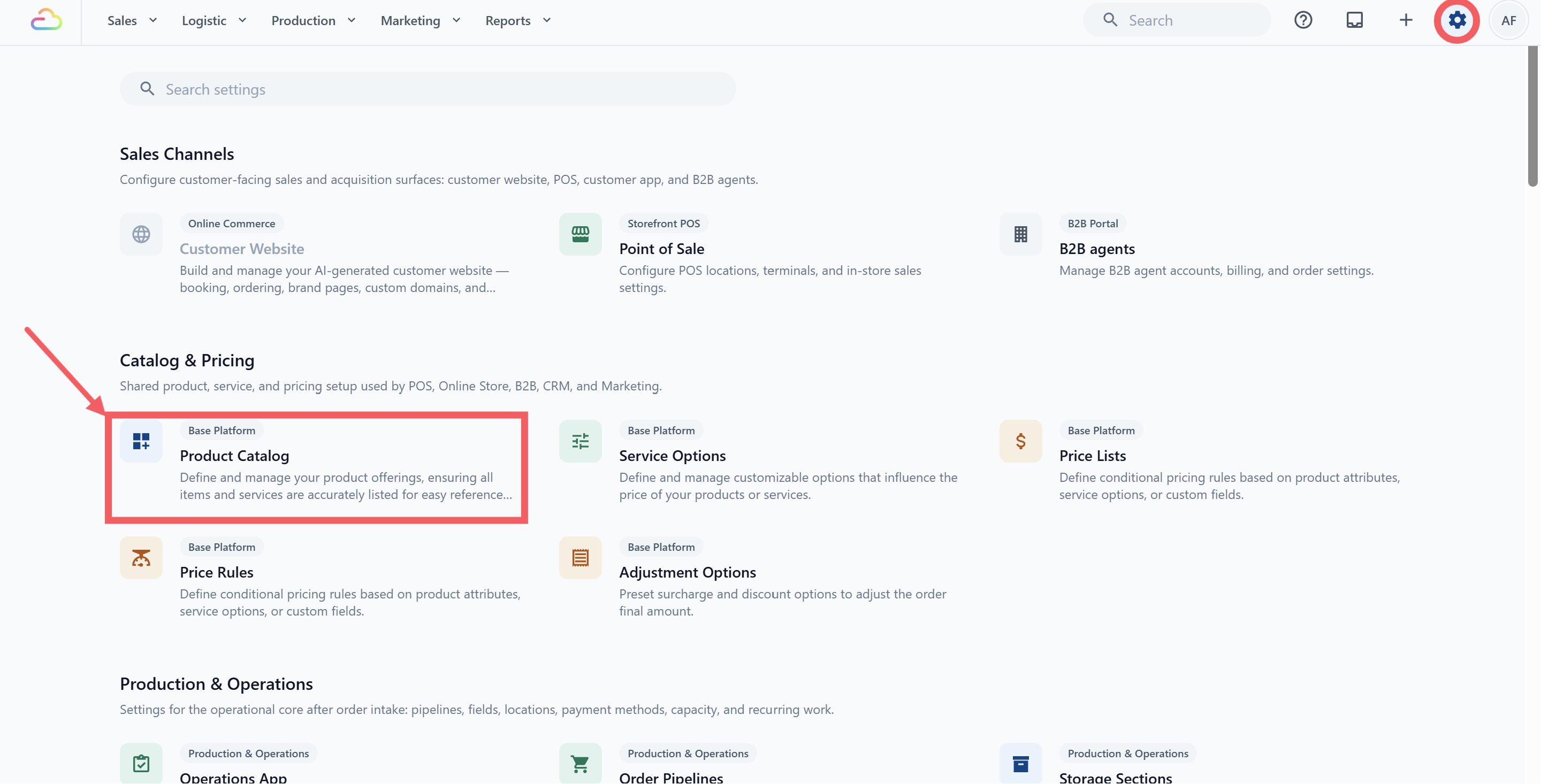
点击右上角的 ⚙️ 设置 图标。
在 目录与定价 部分下,点击 产品目录。
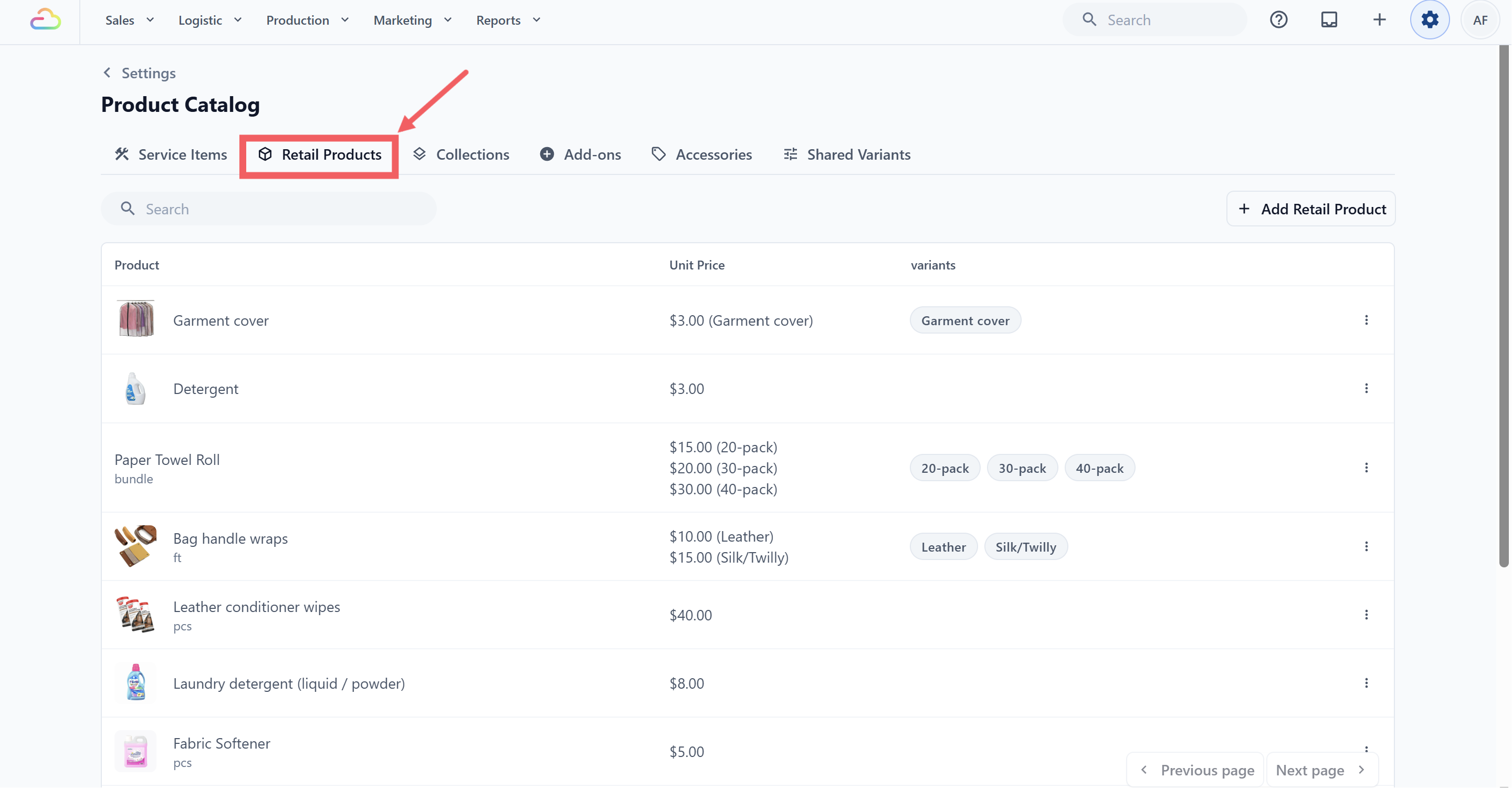
- 点击 零售产品 选项卡。
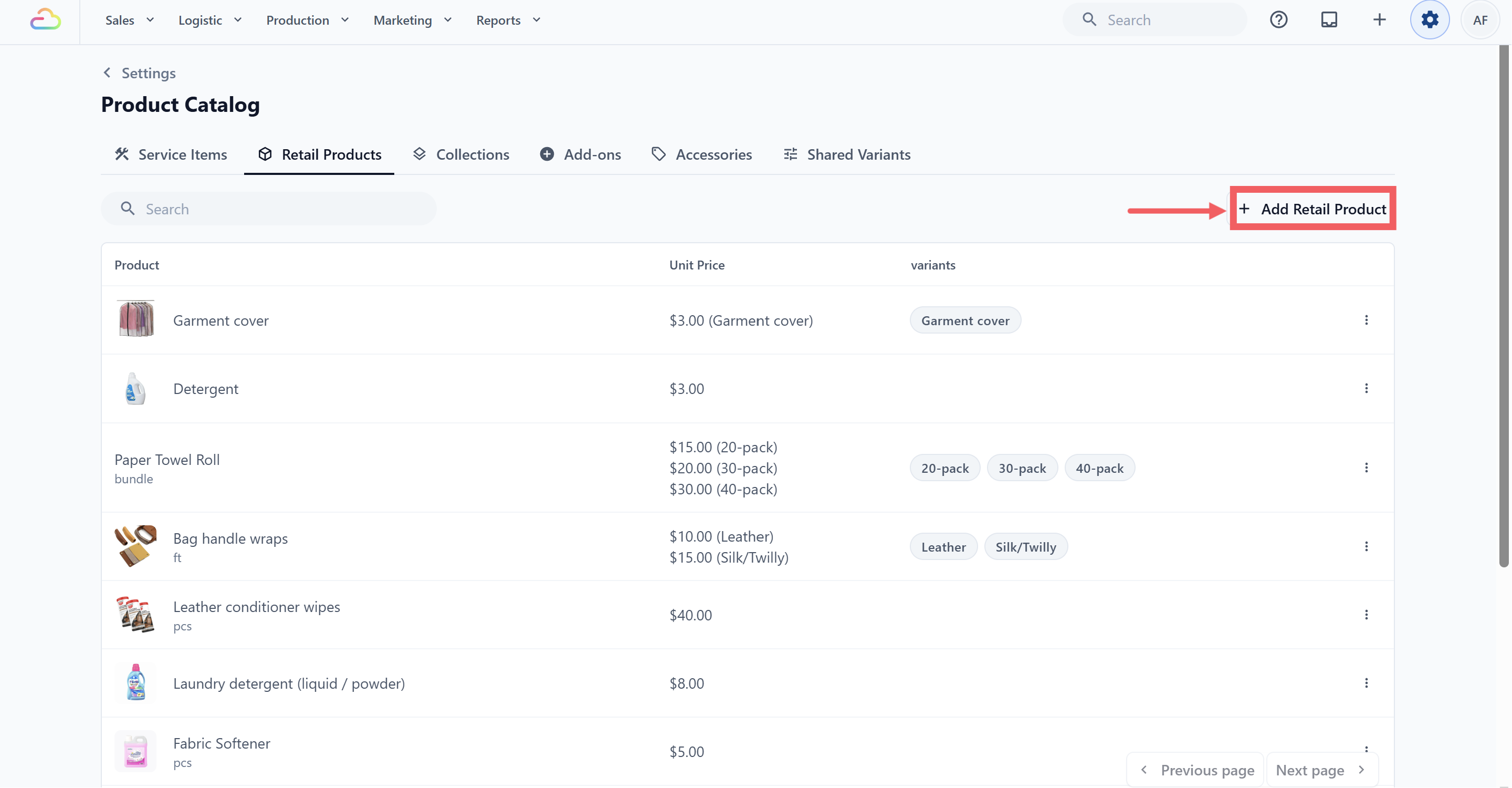
- 点击右上角的 添加零售产品。
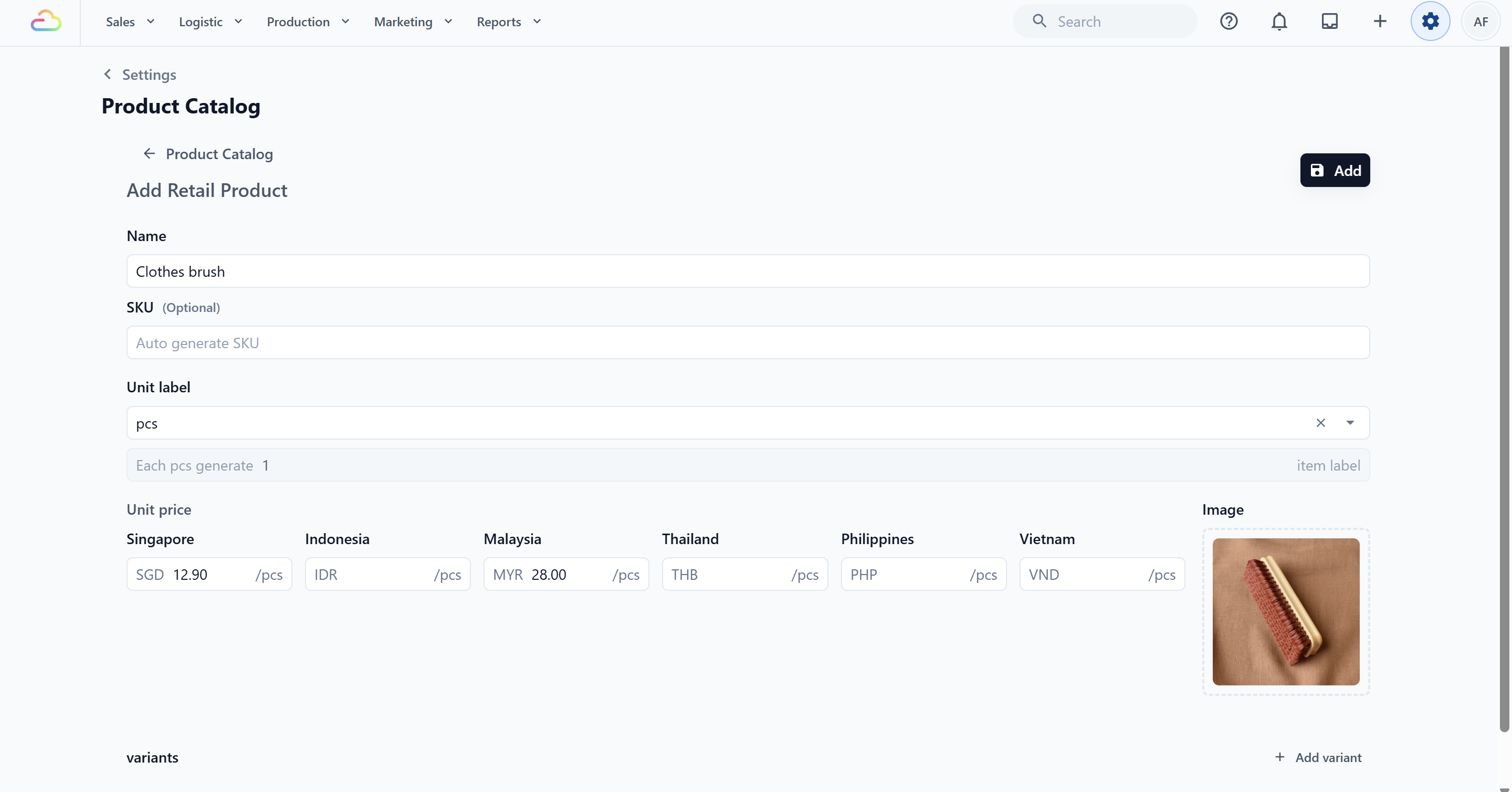
输入产品名称。您也可以选择输入自己的 SKU;否则 EasyBiz 会自动生成一个。
选择单位标签,并按需配置项目标签生成。
如果产品没有变体,请为其将要销售的每个市场输入单价。每个字段都会标明市场名称,并使用该市场的货币。
对于单市场账户,EasyBiz 会显示一个普通的单价字段。对于多市场账户,则会按每个市场显示一个字段。
如果产品有变体,请先添加变体。随后 EasyBiz 会为每个变体显示单独的市场价格字段。请参阅下方的“变体”部分。
可选择添加图片。
点击 添加 保存。产品会返回到共享的零售产品列表。
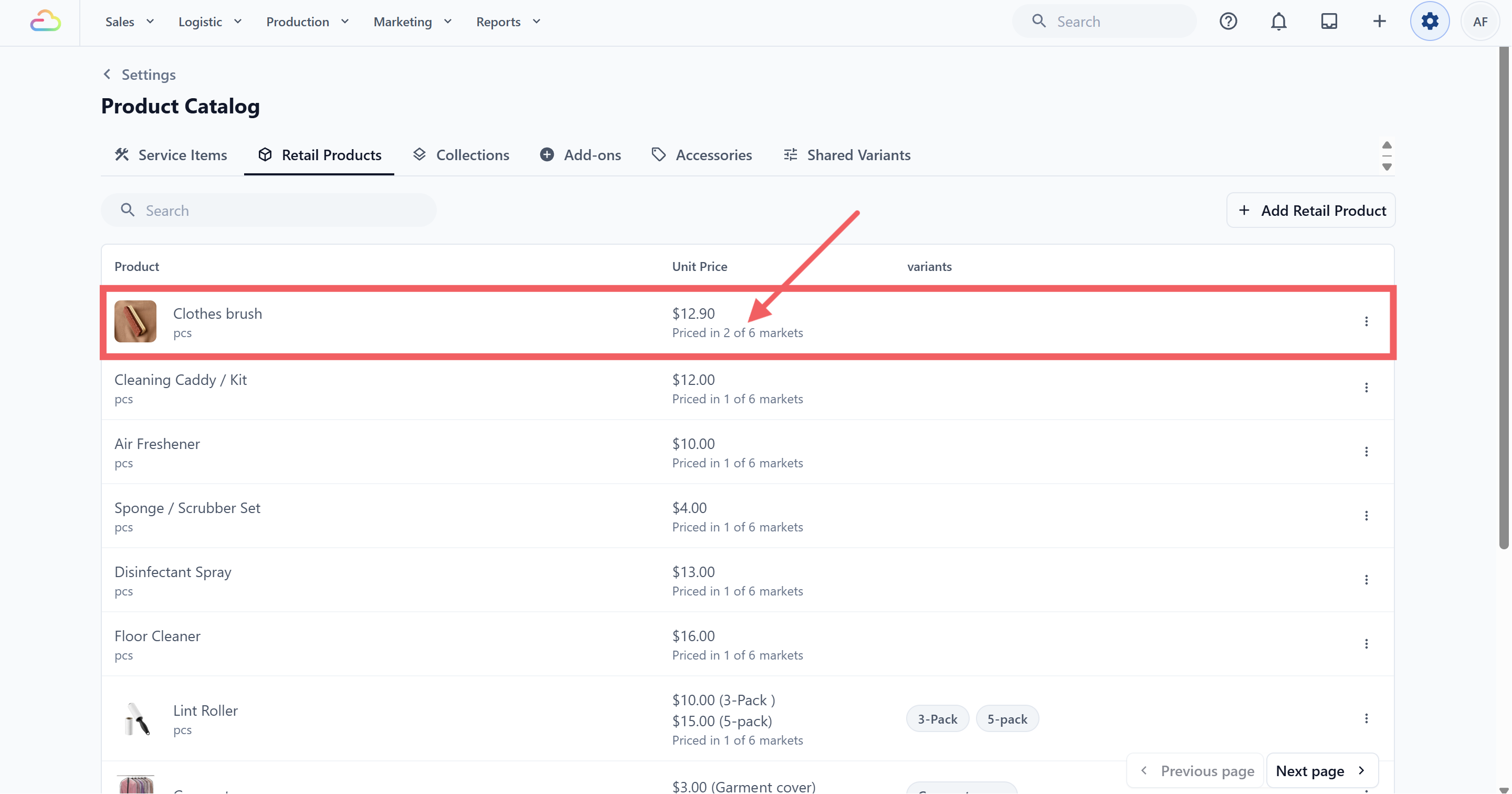
选择单位
大多数零售产品按件销售,或作为多件装组合销售。您也可以在需要时输入自己的单位。现成单位的完整列表与服务项目相同。完整单位列表请参阅添加服务项目中的选择单位。
项目标签
标签是门店打印的追踪标记,用于跟踪物品在车间中的流转。大多数门店会让零售产品保持默认设置,因为货架商品通常不需要车间标签。
对于可计数单位(pcs、pair、set、bundle,或像 hook 这样的自定义单位),您可以直接设置数量。例如,一双鞋默认为 2 张标签,让每只鞋都有自己的标签;两片式窗帘套装也可以设置为 2。
变体
变体是同一产品的不同版本,例如不同尺寸、颜色或包装规格。每个变体都可以在每个市场中设置自己的售价。
添加变体:
- 在零售产品编辑器中,点击 添加变体。
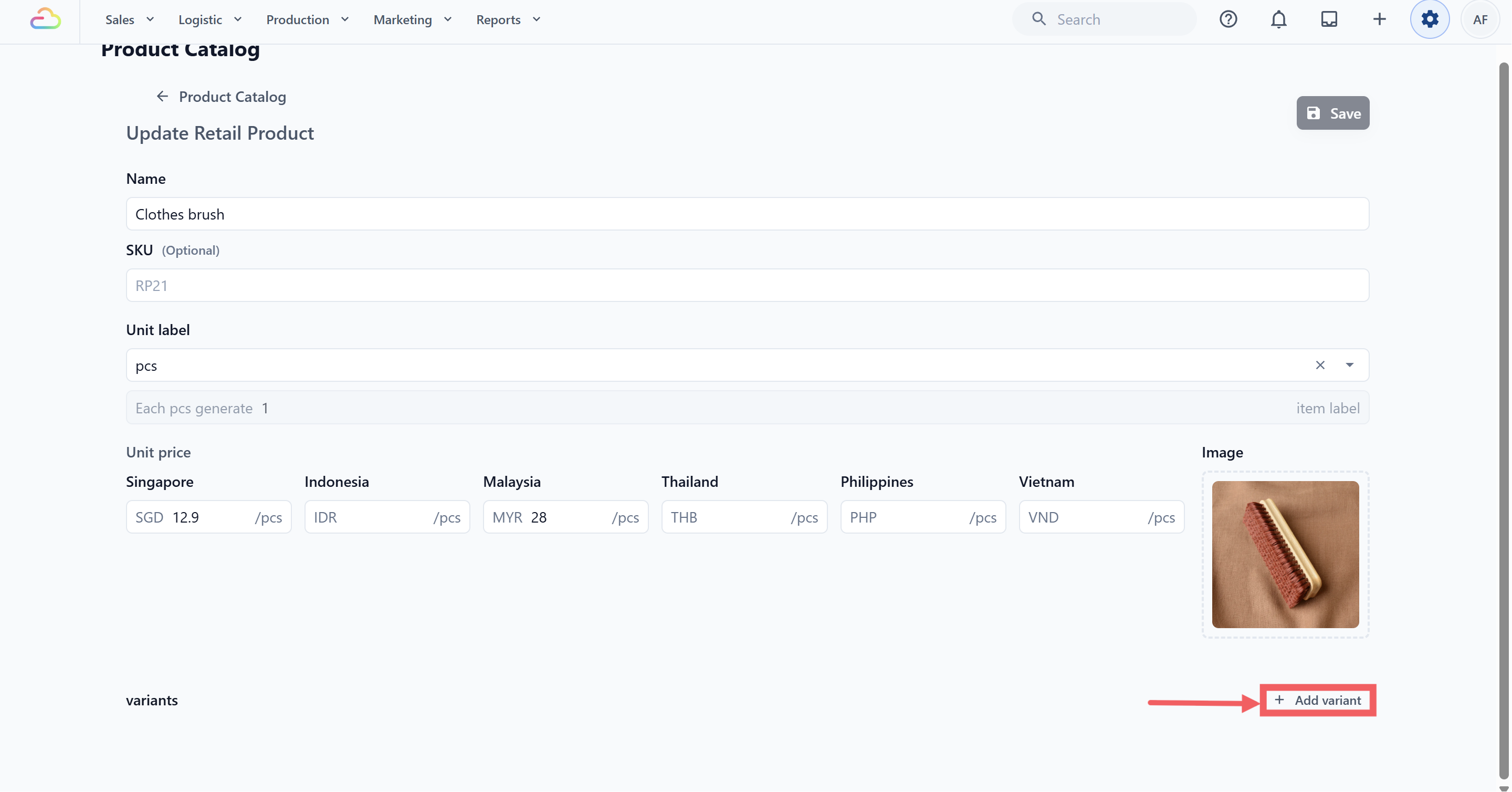
- 选择 添加自定义变体 来输入新的变体名称,或选择 从共享变体中选择 来复用现有共享变体。
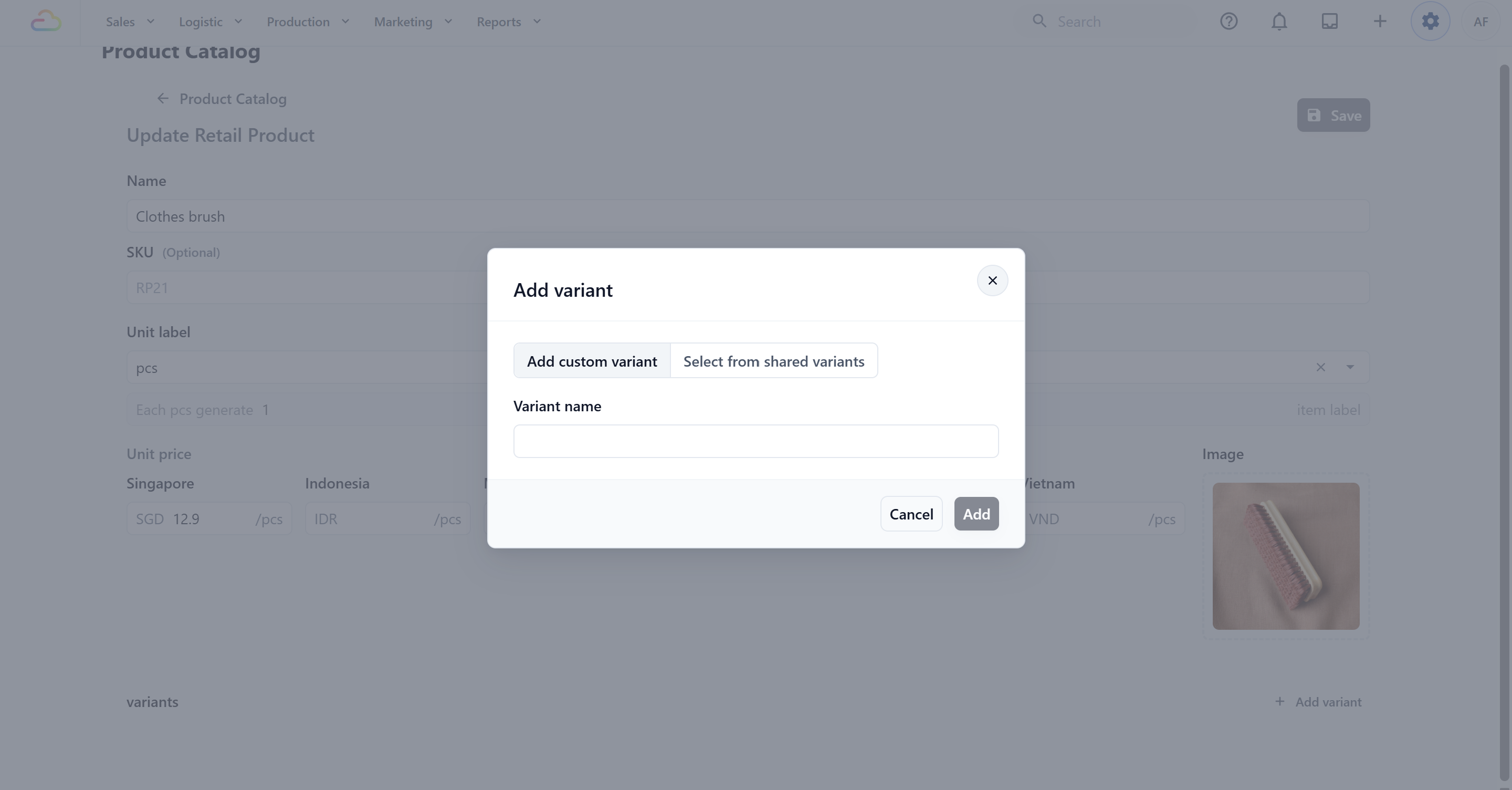
输入或选择变体,然后点击 添加。
变体出现在产品编辑器中后,请为该变体在每个将要销售的市场中输入价格。每个价格字段都会显示市场名称和货币。
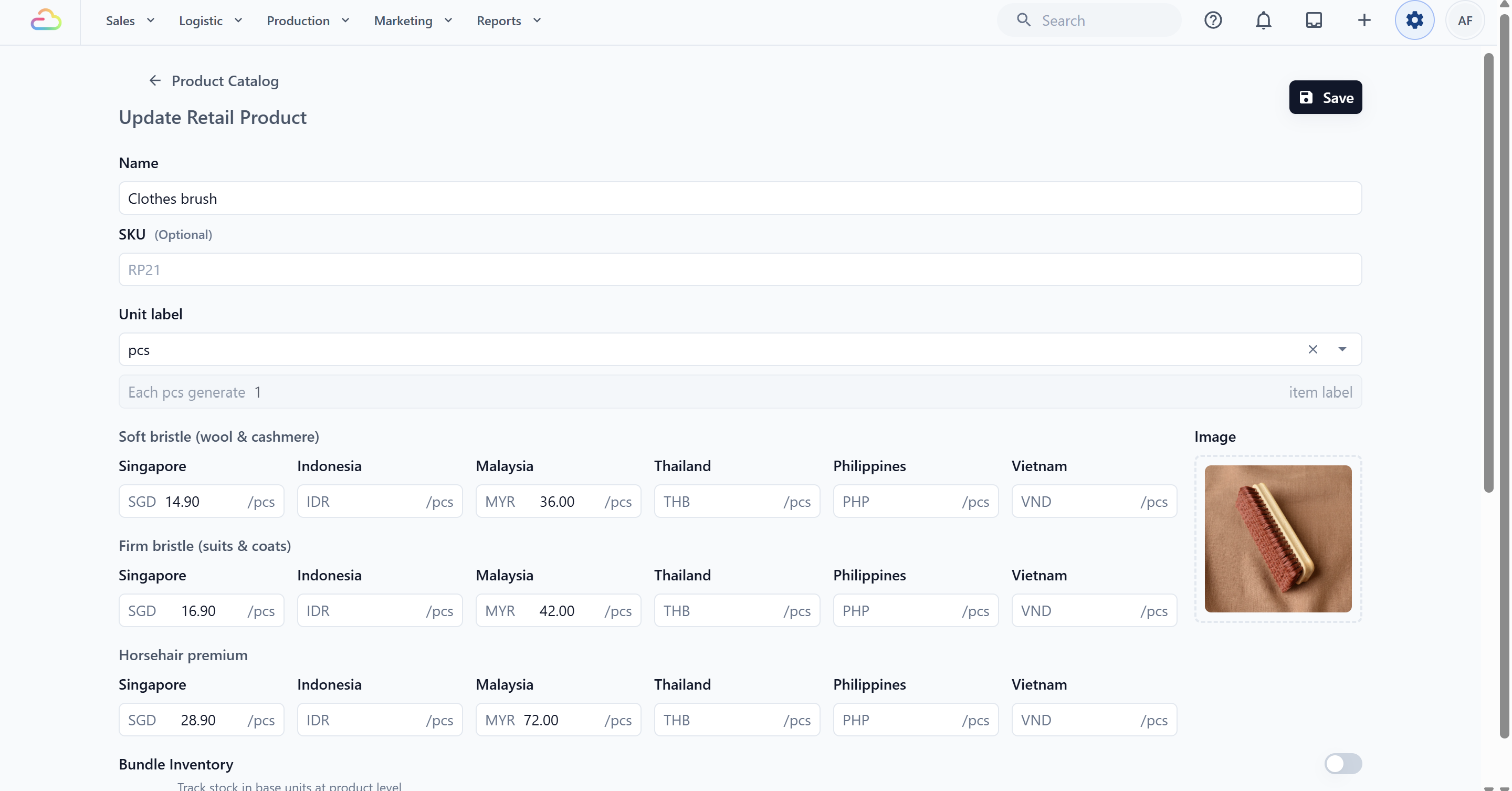
对其余变体重复这些步骤。
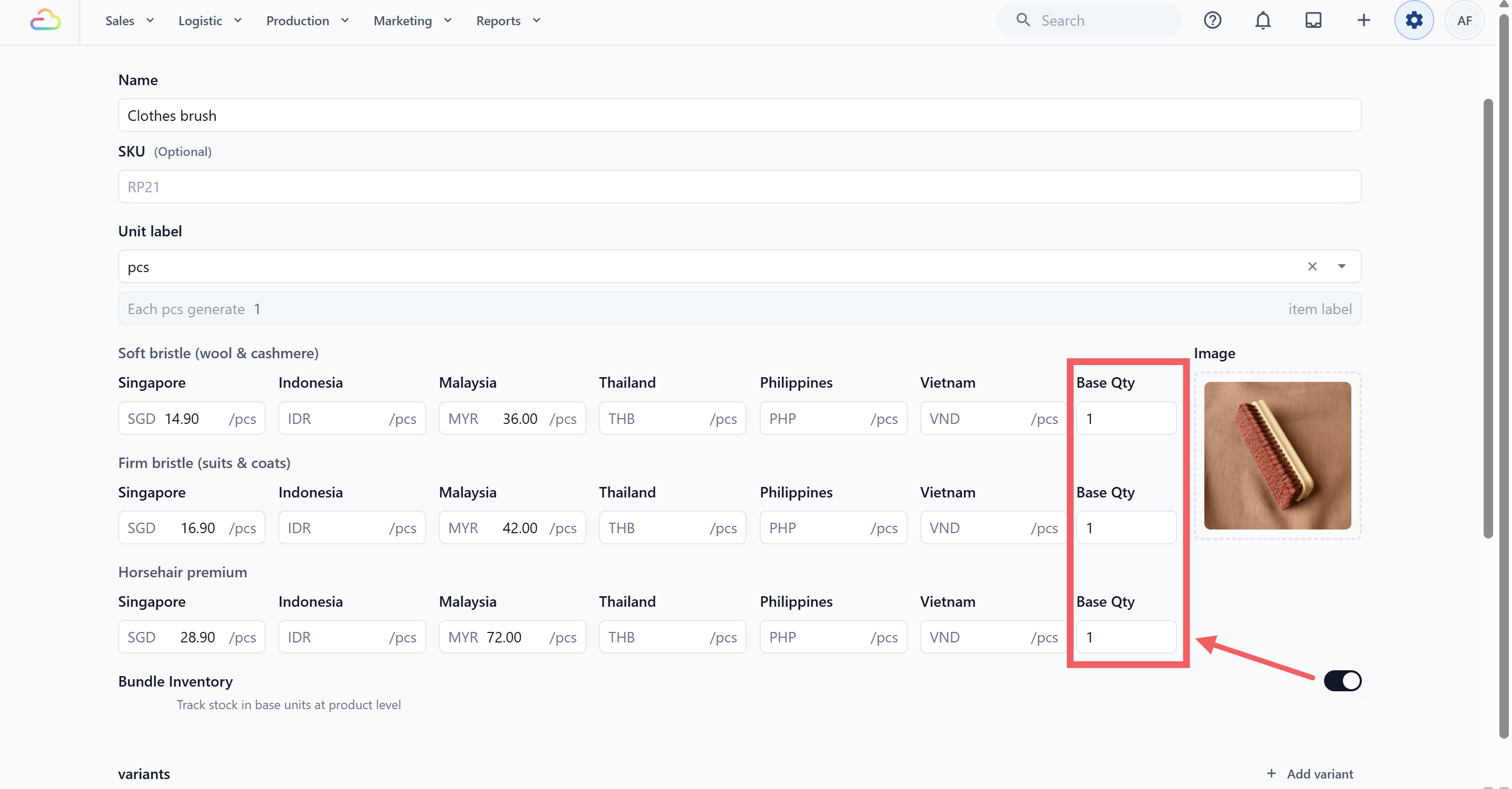
如果这些变体会从同一个共享基础库存池中扣减库存,可选择开启组合库存。
创建产品时点击 添加,编辑产品时点击 保存。
组合库存
当零售产品有变体时,会显示组合库存。当不同变体从同一个库存池销售时,请使用组合库存。组合库存只控制库存扣减;每个变体仍然可以在每个市场中设置不同价格。
| 组合库存开关 | 作用 |
|---|---|
| 关闭 | 每个变体分别追踪自己的库存。 |
| 开启 | 所有变体都从一个共享库存数量中扣减。每个变体都需要基础数量,这样 EasyBiz 才知道要扣减多少库存。 |
零售产品连接到什么
零售产品创建一次后会在整个账户中共享。它的关联设置会决定它显示在哪里、使用哪个价格,以及库存存放在哪里。
| 连接 | 控制内容 |
|---|---|
| 市场 | 以每个市场的本地货币存储单独的基础价格 |
| 价格表 | 为特定市场和销售渠道应用已发布的售价 |
| 集合 | 将零售产品分组到 POS 或在线商店的浏览区段中 |
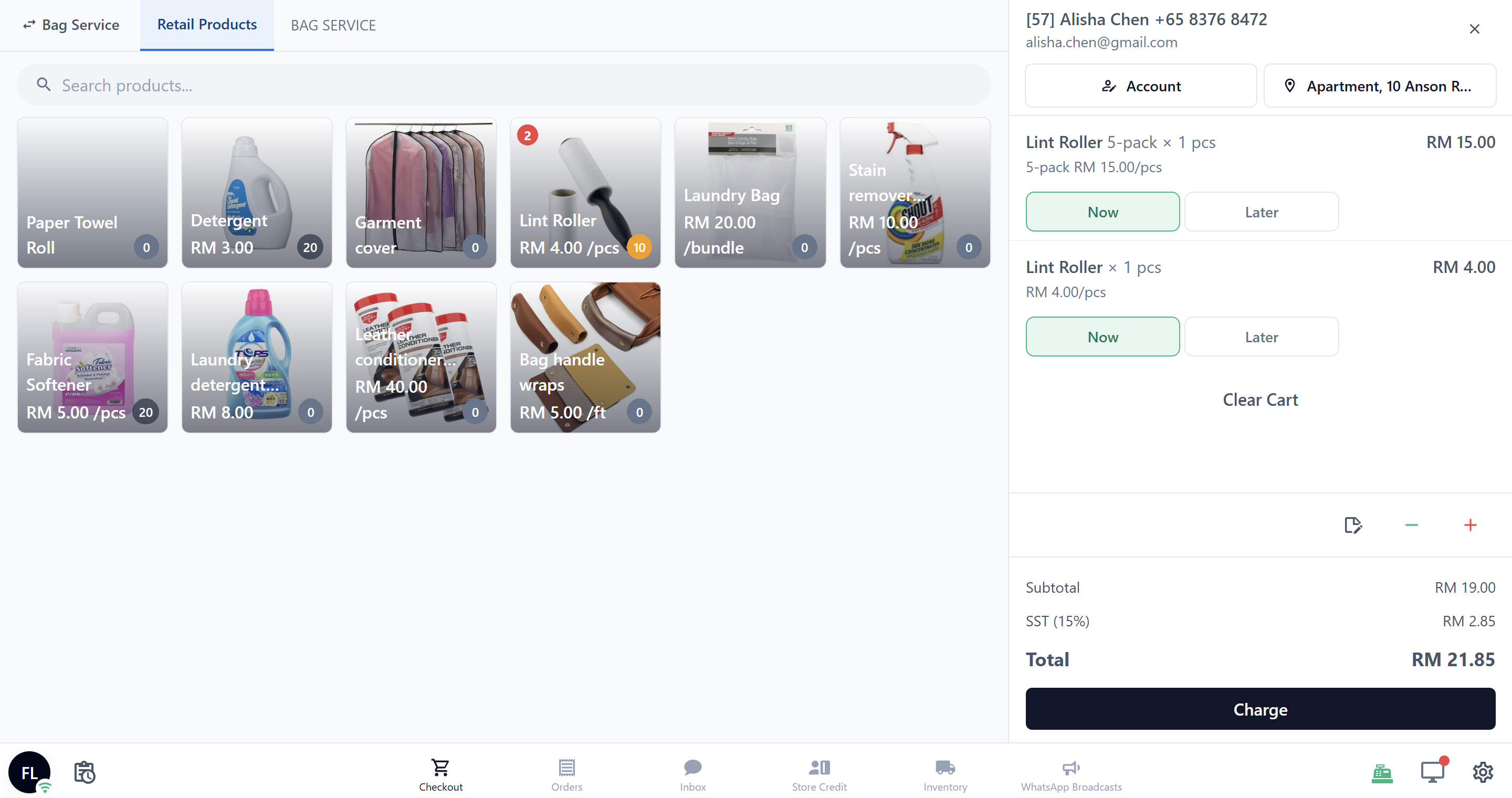
| POS | 使用 POS 会话所属市场的价格;未定价项目会标记为 未设置价格 |
| 面向客户的渠道 | 当产品或变体在该市场没有价格时,将其隐藏 |
| 库存 | 按地点追踪可用数量;每个地点都属于一个市场 |
常见问题
我需要为每个市场重复创建同一个零售产品吗?
不需要。产品目录在整个账户中共享。只需创建一次产品,然后为每个市场输入单独价格。
EasyBiz 会将一种货币的价格换算成另一种货币吗?
不会。请以该市场的货币手动输入每个市场的价格。
如果我把某个市场的价格留空,会发生什么?
零售产品列表会显示覆盖不完整,例如 已在 2 个市场中的 1 个定价。POS 会将该市场的项目标记为 未设置价格,面向客户的渠道也不会在该市场显示未定价的产品或变体。
产品目录价格和价格表价格有什么区别?
产品目录会存储零售产品在每个市场中的基础价格。同一市场和销售渠道下已发布的价格表,可以提供员工或客户结账时使用的价格。
每个变体可以在每个市场中设置不同价格吗?
可以。每个变体在每个市场都有自己的价格字段。
我可以把零售产品用于门店维修或清洗的物品吗?
不可以。客户带来需要处理的任何物品都应使用服务项目;门店直接销售的商品应使用零售产品。
我卖出组合装后库存没有正确减少。为什么?
请检查组合库存是否已开启,以及该变体是否设置了正确的基础数量。市场价格不会控制库存扣减。
EasyBiz 可以为零售产品打印消费者条码标签吗?
不可以。项目标签生成用于打印内部追踪标签,而不是消费者条码标签。
下一步
现在您的零售产品已设置完成,请继续阅读添加集合,以整理员工在 POS 中看到的内容。