
开始前
创建价目表之前,请先准备好以下内容:
一个 产品目录,里面有您销售的产品和服务。请参阅产品目录。
决定这份价目表如何处理税。如果您的价格已含税,请按下方步骤直接在价目表上设置税率。如果您的价格不含税,系统会使用公司登记的税率,因此请先设置好公司税率。请参阅设置公司税务。
将使用这份价目表销售的业务单元,例如洗衣与干洗或包袋维修。发布价目表后,您在该业务单元的 目录 选项卡中选择它。请参阅选择销售内容和价格。
我应该选哪种价目表?
开始前先选好类型。价目表页面顶部的每个选项卡会创建一种不同的价目表。
| 类型 | 适用情况 |
|---|---|
| 消费者价目表 | 您要为到店顾客、在线商店或配送订单设置价格 |
| 代理商价目表 | 您有 B2B 代理商或批发合作伙伴,按约定的专属价格付款 |
打开新建价目表表单
点击右上角的 ⚙️ 设置 图标。
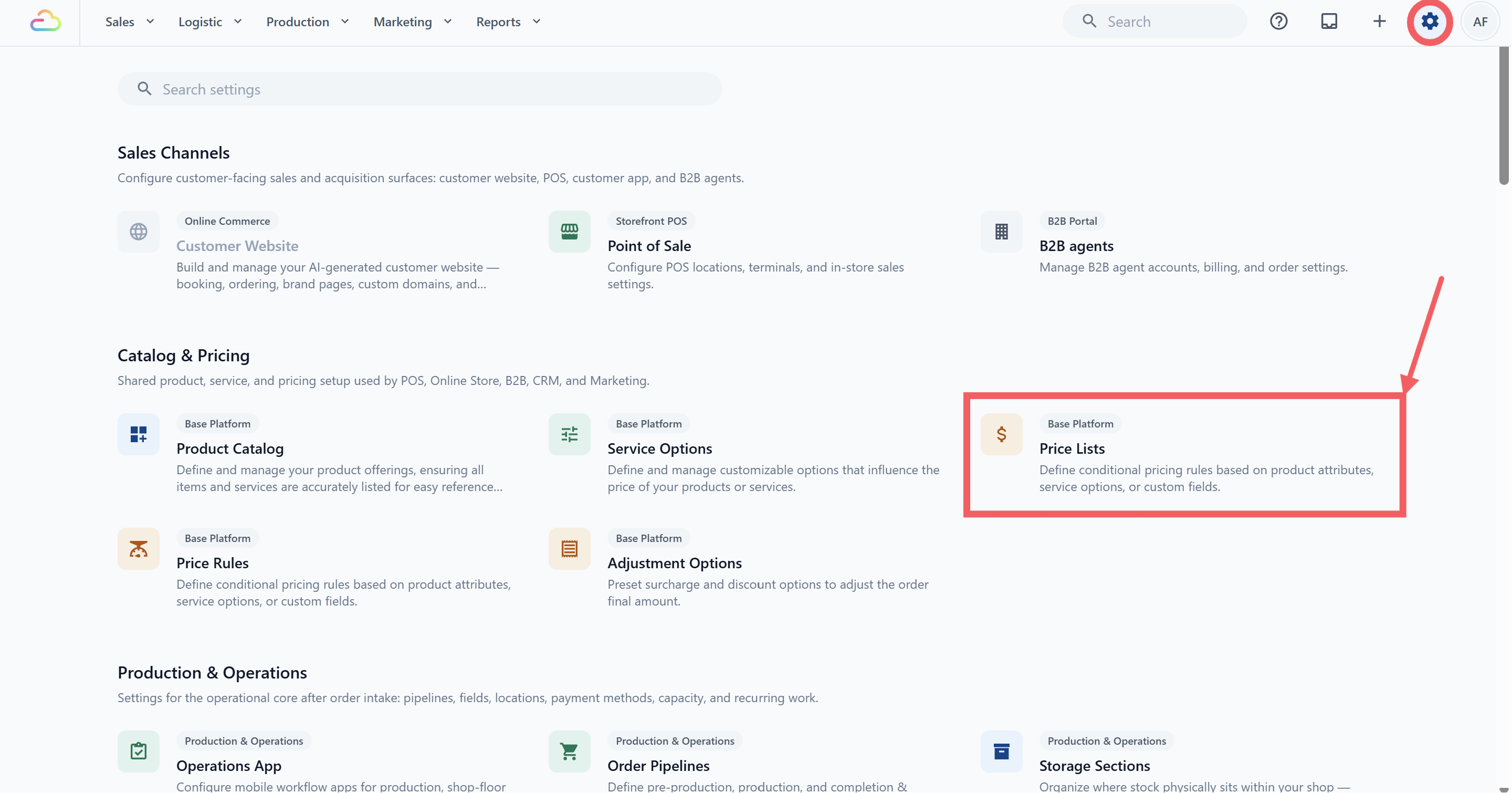
在 Catalog & Pricing(目录与定价)部分,点击 价目表。
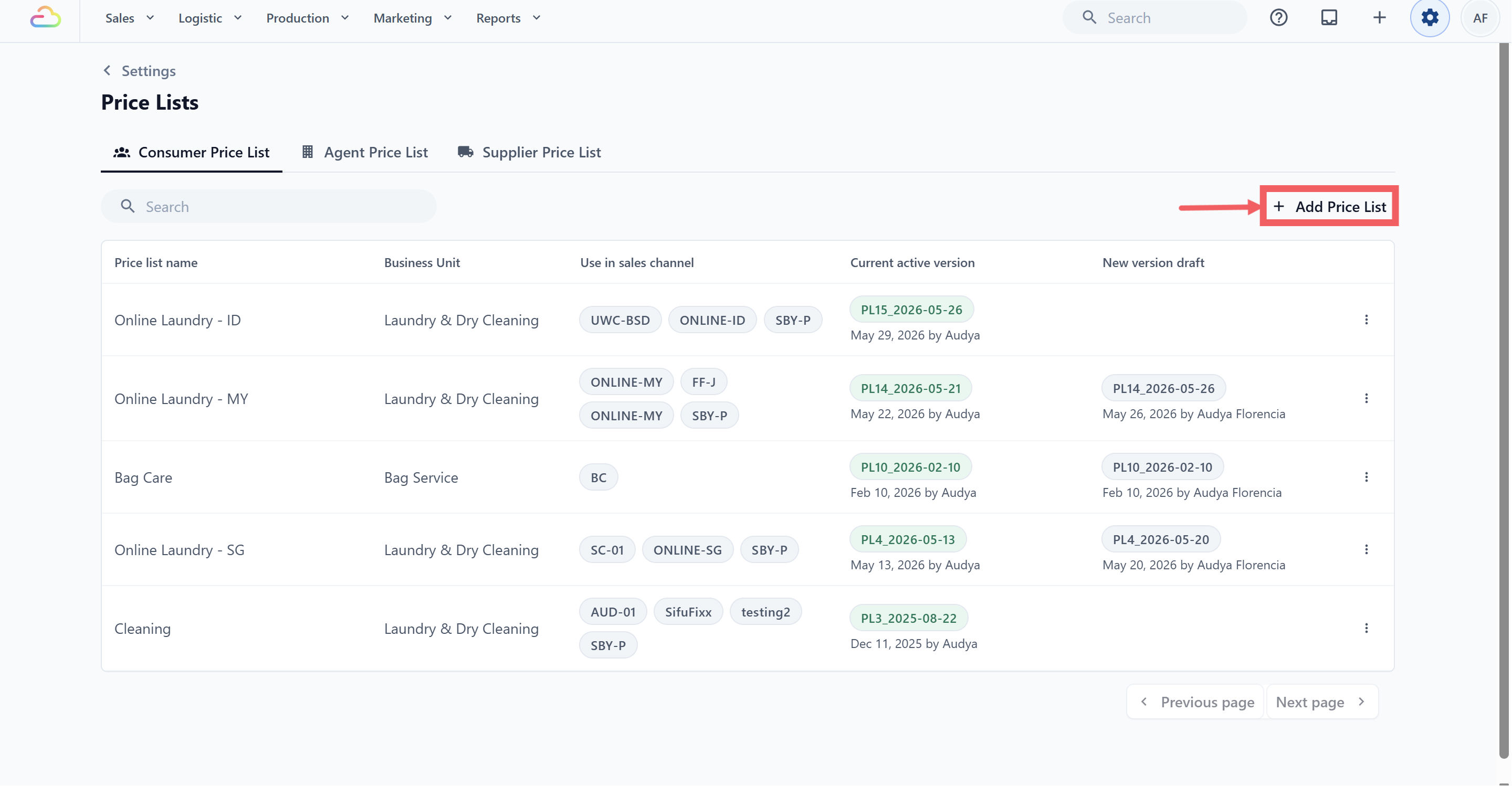
点击您要的类型所在的选项卡:消费者价格列表(消费者价目表)或 代理商价格表(代理商价目表)。
点击右上角的 添加价格表。
填写价目表详情
会打开一个标题为 新价格列表 的弹窗。请逐项填写。
价目表名称
输入一个以后容易认出的简短名称,例如“CleanFast Store Prices”或“BagCare Wholesale 2026”。这是唯一的必填项。
市场
这份价目表的国家、货币和语言。默认是新加坡(SGD / en-SG)。
启用版本控制?
| 选择此项 | 含义 | 例子 | 何时使用 |
|---|---|---|---|
| 是,价格表更新仅应用于新订单 | 现有订单保留下单时的价目表版本。新价格只用于新订单。 | 星期一:衬衫清洗价格是 $10,创建了订单 #100。星期五:价格改成 $12。新订单 #101 按 $12 计算,但订单 #100 仍按 $10 的版本计算。 | 需要保护给顾客的报价、已付款订单、已确认的预约,或已与顾客谈好的价格时使用。 |
| 否,价格表更新应用于所有订单 | 只有一份当前生效的价目表。更新后的价格用于之后的所有定价操作,包括之后修改现有订单。 | 星期一:衬衫清洗价格是 $10,创建了订单 #100。星期五:价格改成 $12。订单 #100 不会马上改变,但如果员工之后修改订单项目,就可能用上新的 $12 价格。 | 员工应始终按最新价格收费时使用,例如灵活的 B2B 定价、内部定价,或正在处理中的运营订单。 |
价格是否含税?
选择这份价目表中的价格是否已经含税。
| 选择此项 | 结果 |
|---|---|
| 不含税 | 输入的价格不含税。结账时会根据公司税务设置加上税。 |
| 含 GST(商品与服务税) | 价格已含 GST。在出现的 GST 税率 栏中输入税率,例如 9。 |
| 含 SST(销售与服务税) | 价格已含 SST。输入 SST 税率。 |
| 含 VAT(增值税) | 价格已含 VAT。输入 VAT 税率。 |
含税定价指价目表中显示的价格,就是顾客最终支付的金额。不含税定价指结账时另外加税。为了让总额清楚,请只选一种方式:要么在价目表中含税,要么通过公司设置加税,不要两者都用。
按市场的税务设置
税务规则因国家和业务类型而不同。以下内容仅作为起步参考,上线前请确认您自己的设置。
| 市场 | 常见税务设置 | 怎么做 |
|---|---|---|
| 新加坡(SG) | (SG)GST,已注册 GST 的企业通常为 9% | 企业通常显示含 GST 的价格。如果您已注册 GST,且价目表已含 GST,请选择 含 GST(商品与服务税),输入 GST 税率,并保持公司层级的税关闭。如果您没有注册 GST,请选择 不含税。 |
| 马来西亚(MY) | SST 因业务类型和商品类别而不同 | 不要假设只有一个固定税率。请根据您的 SST 设置确认价格是含税还是不含税。如果价目表已含税,请选择 含 SST(销售与服务税),输入税率,并保持公司层级的税关闭。 |
| 印度尼西亚(ID) | PPN/VAT 可能因商品或类别而不同 | 设置前先确认 PPN/VAT 的处理方式。只有当标价已含税时,才选择 含 VAT(增值税)。否则让价目表保持 不含税,通过公司设置加税。 |
价目表内容
选择从空白开始,还是从您已在使用的价目表复制价格。
| 选择此项 | 结果 |
|---|---|
| 留空 | 创建一份空的价目表,还没有产品 |
| 从(现有价目表)复制 | 从该价目表复制所有分类、产品和价格作为起点,之后可以再修改。 |
点击 创建价目表 保存。新价目表会出现在表格中。
在草稿中添加分类和产品
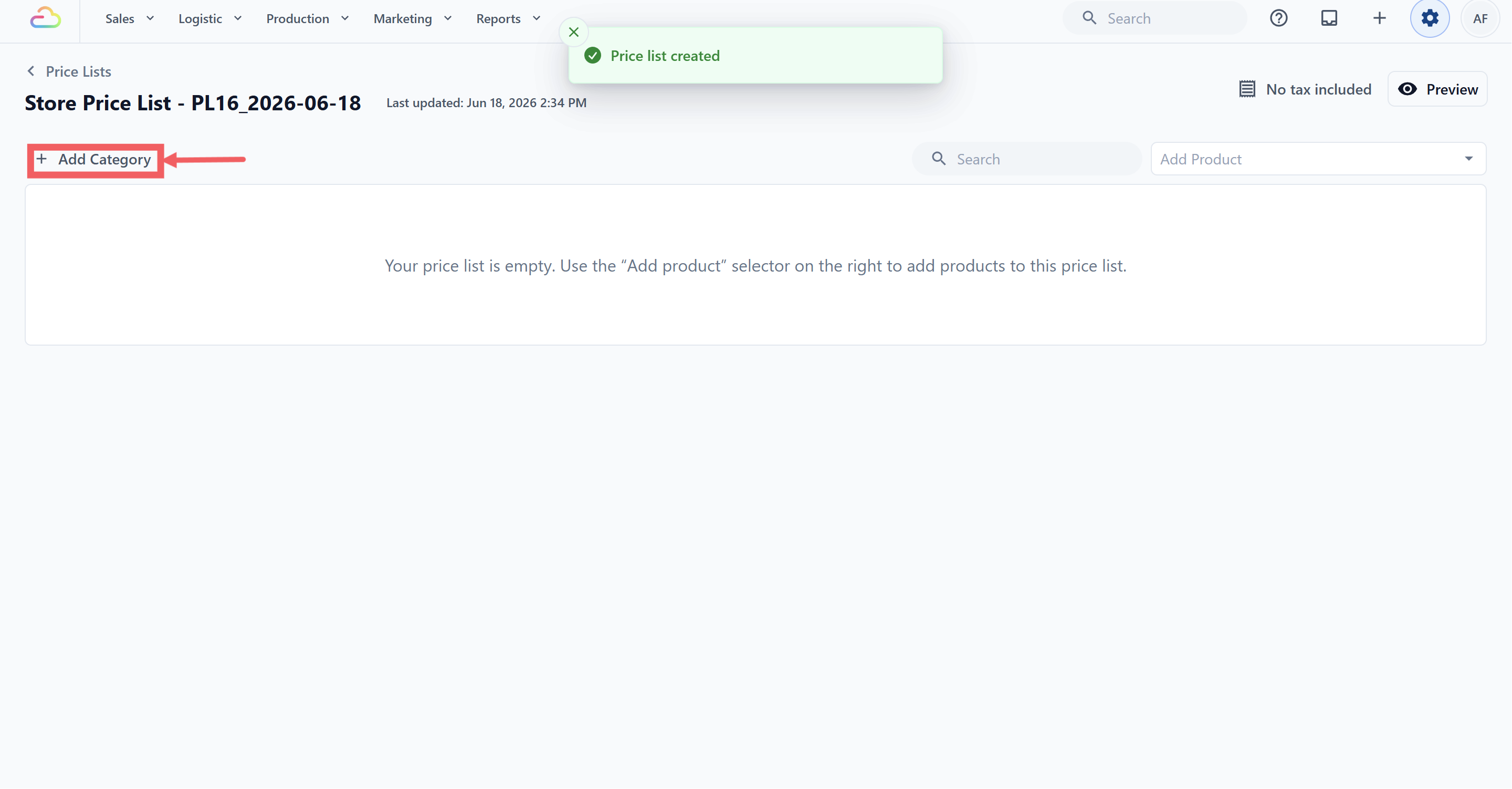
创建价目表后,在表格中点击它所在的行,打开草稿编辑器。修改会自动保存,没有“保存”按钮。顶部的“最后更新”时间会确认每次保存。
- 在左侧点击 + 添加分类。输入分类名称(例如“上衣”或“窗帘”),然后点击 添加分类。
- 点击一个分类打开它。
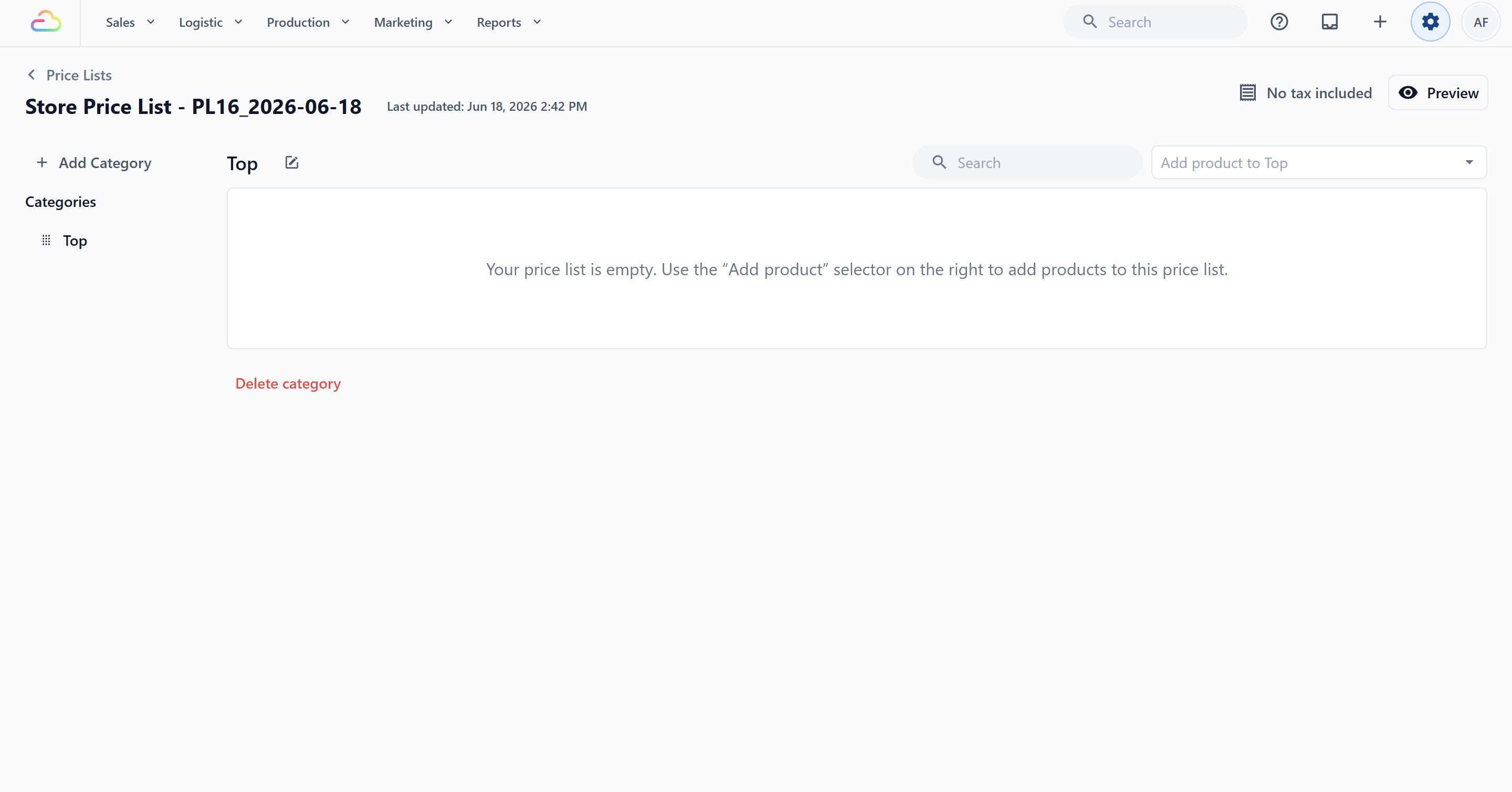
- 使用表格右上角的 将产品添加到 {分类} 下拉菜单。搜索并选择现有产品,或点击 添加新服务项目 或 添加新零售产品,当场新建一个。
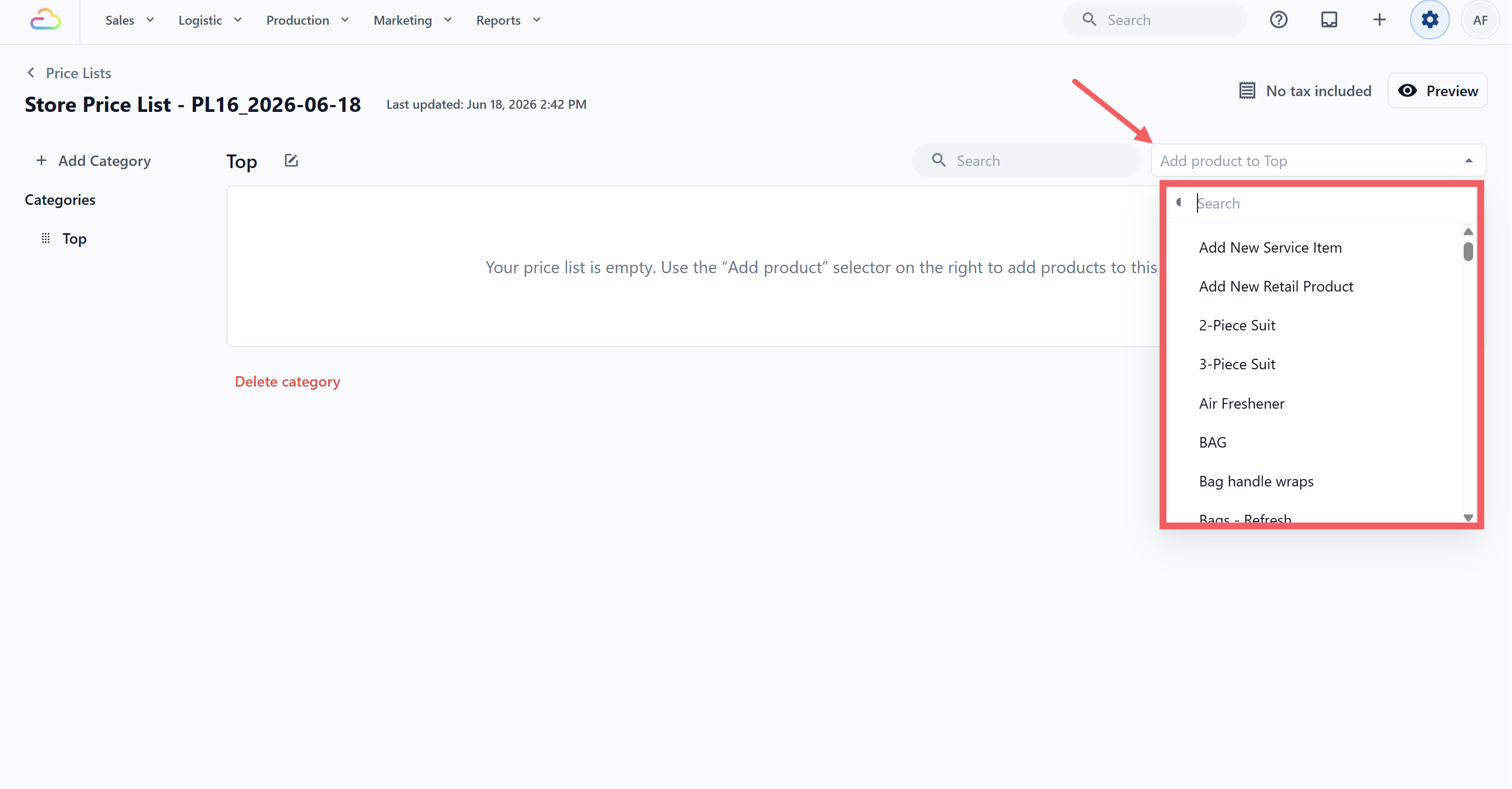
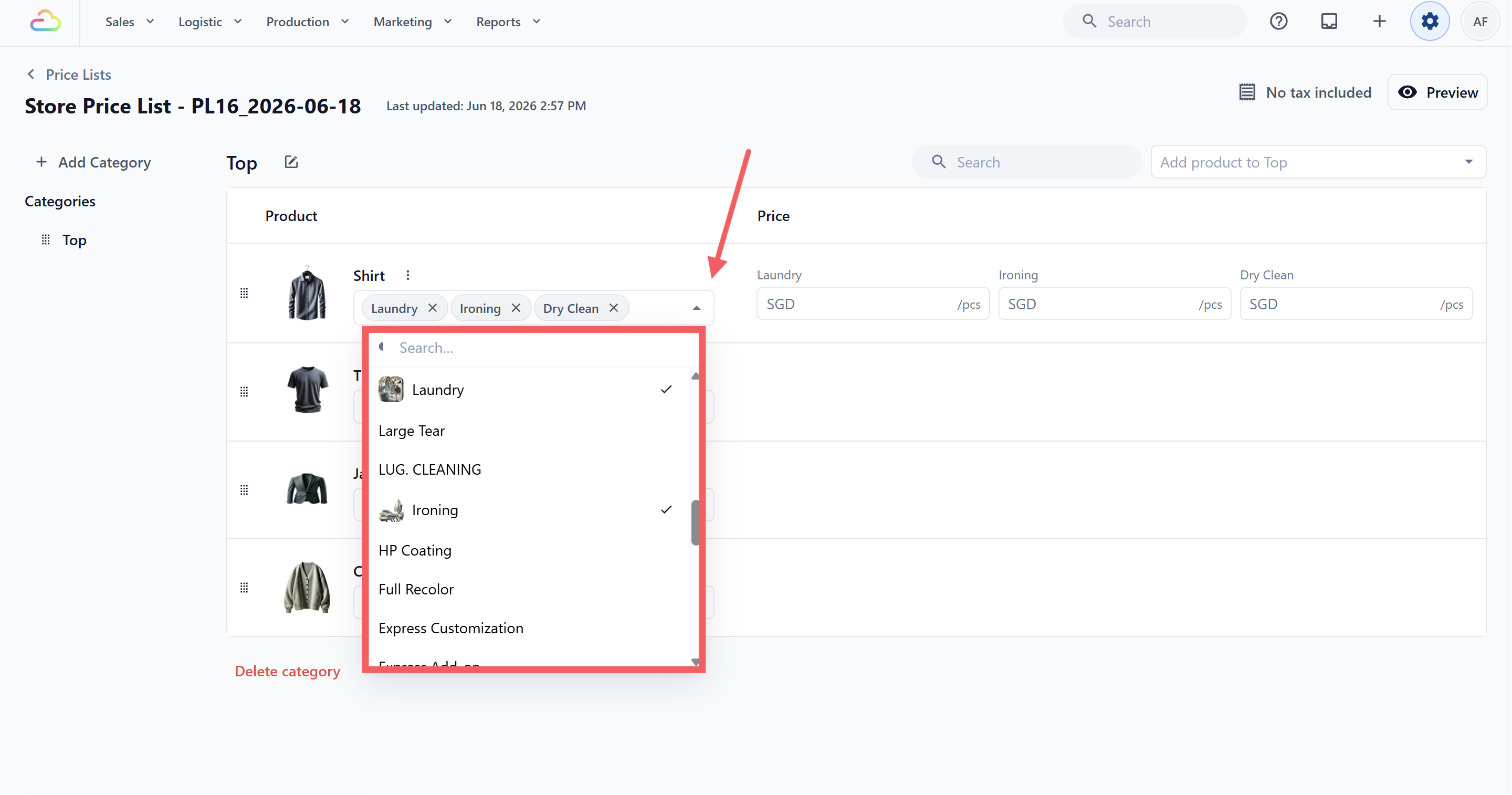
- 为每个产品行选择价格适用的服务选项,例如水洗、干洗或熨烫。每选一个服务选项,就会多一行价格。
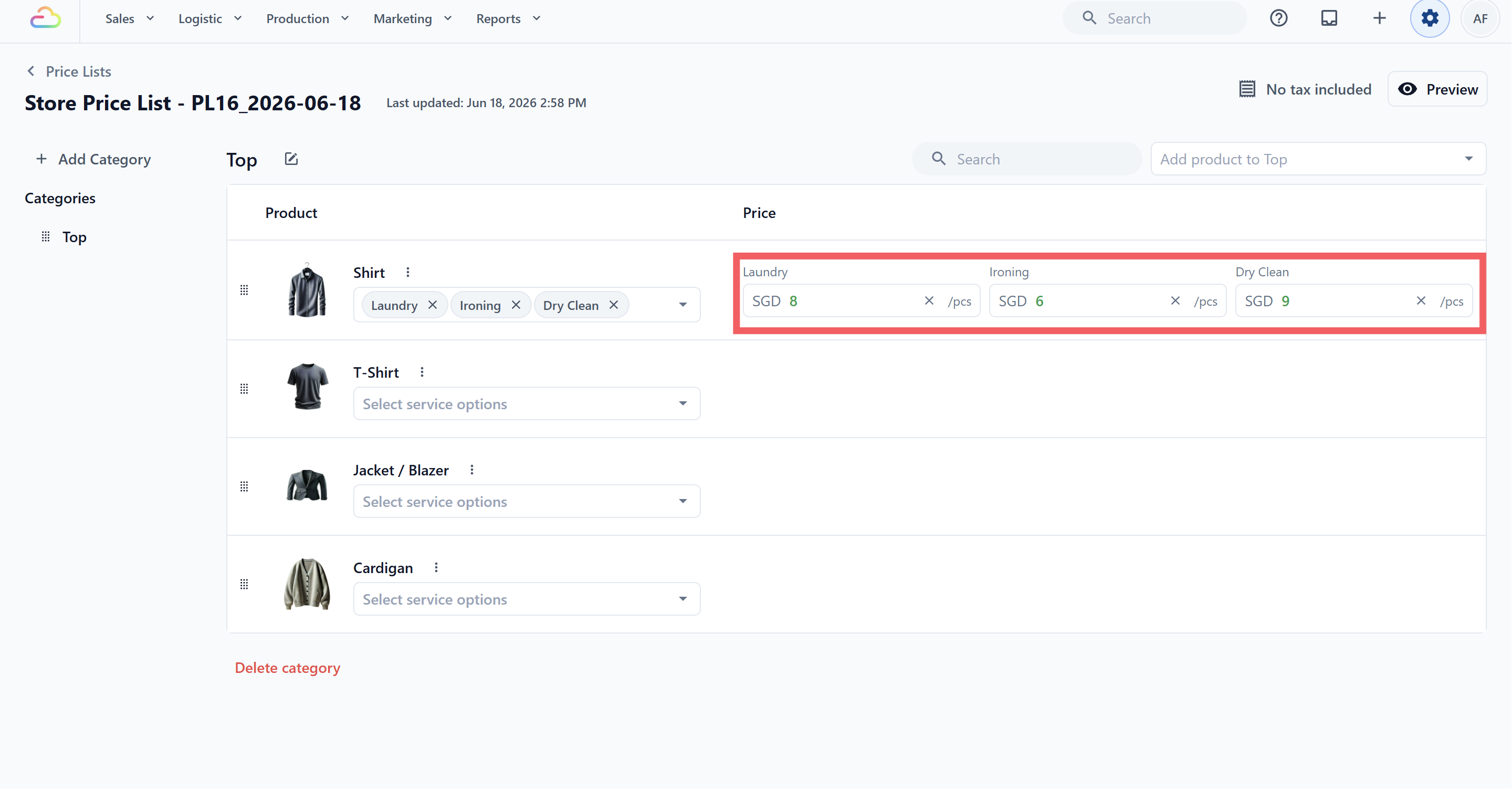
- 在每个价格栏中输入价格。货币前缀和单位后缀(例如 SGD 7.00 /pcs)会自动加上。
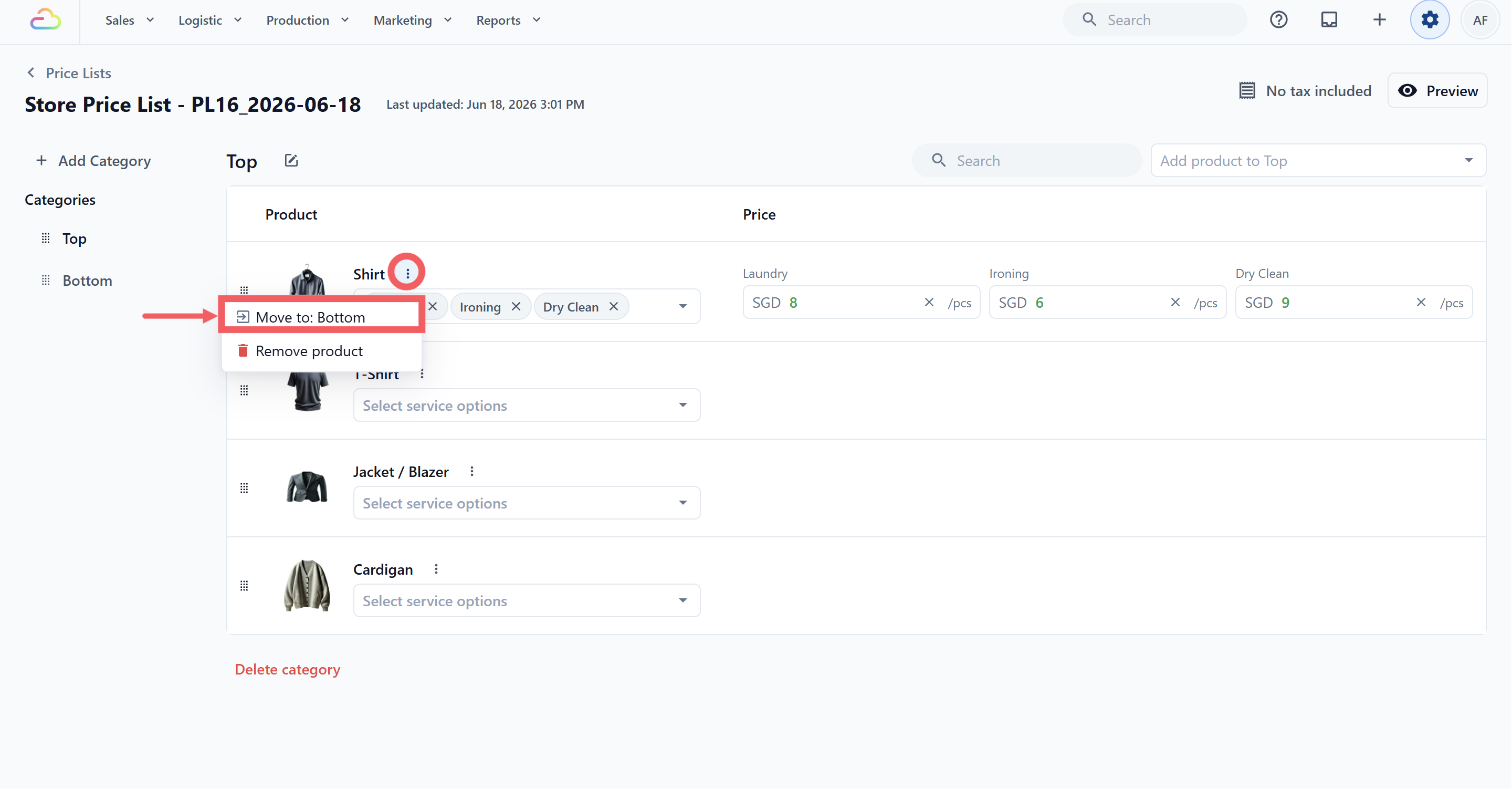
- 要删除产品,点击产品名称旁的三点菜单,选择 移除产品。
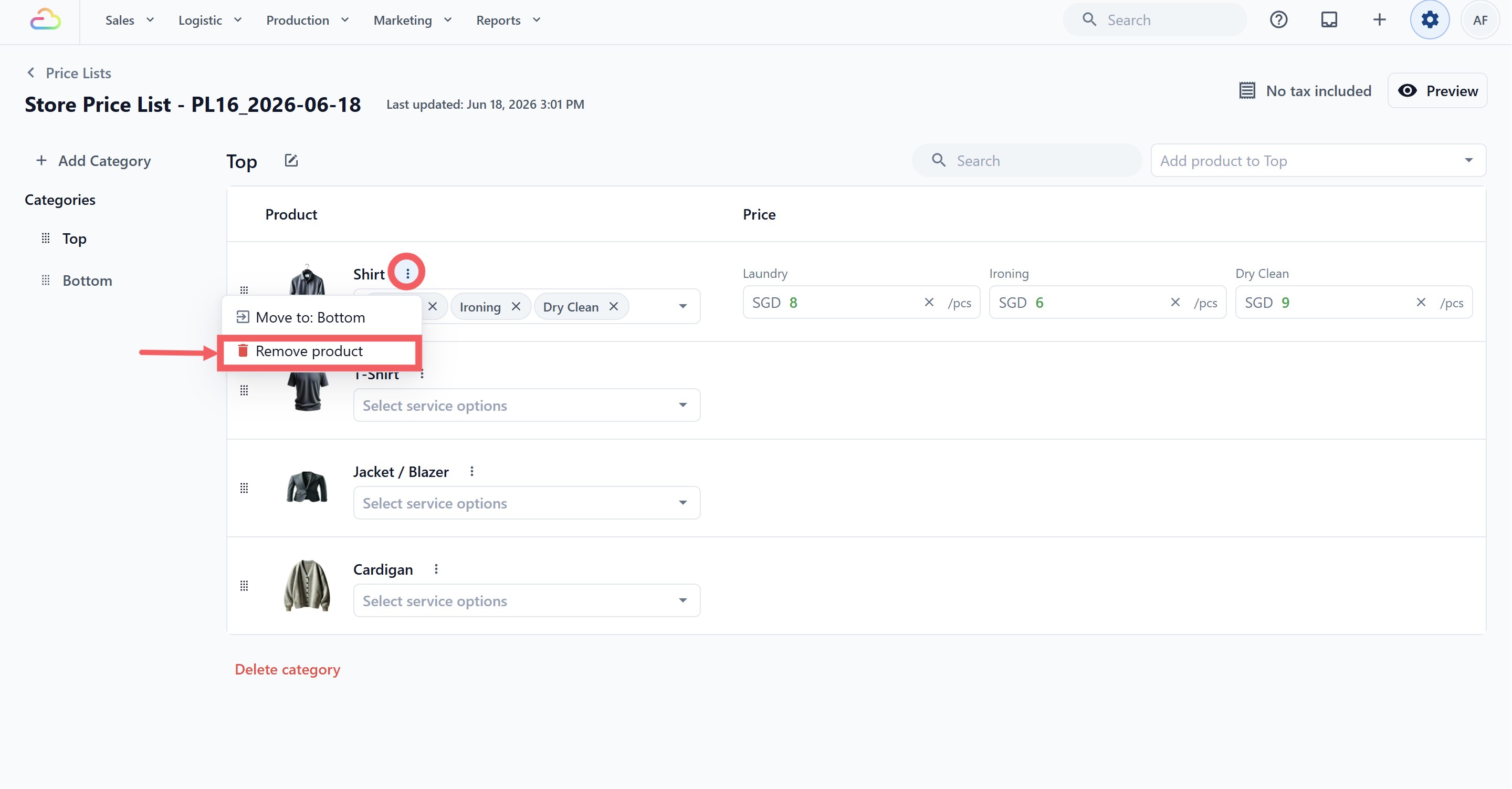
- 要移动产品,点击产品名称旁的三点菜单,选择 移至: 加上分类名称。
产品变体在价目表中如何显示
如果您添加的产品有变体,这些变体会显示在价目表中的父产品下方。
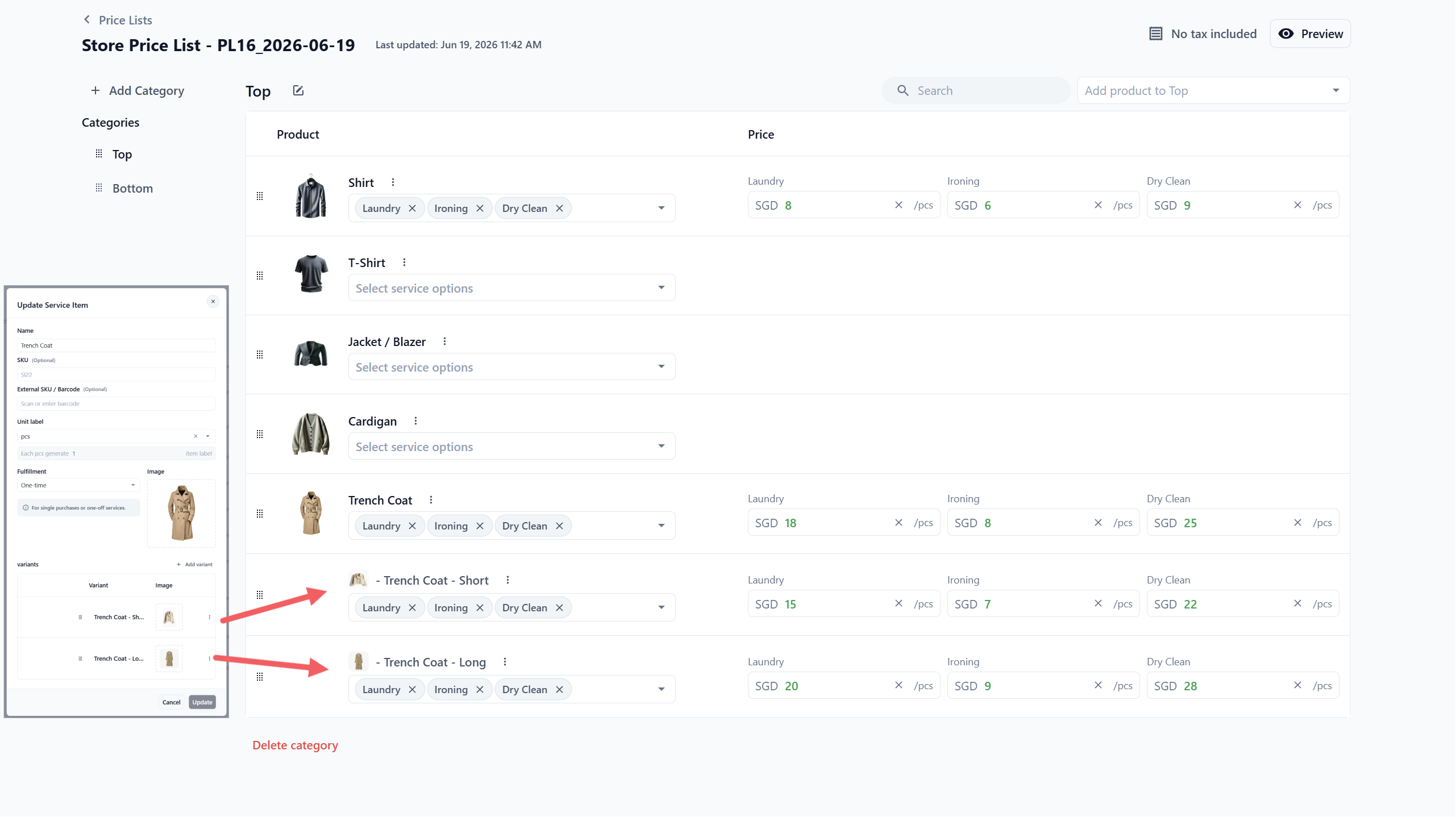
这样您可以在产品目录中只保留一个主产品,同时在价目表中为每种尺寸、类型、颜色或选项分别管理价格。
保存的价目表会在哪里显示
保存草稿并不会让它生效。在您发布之前,顾客看到的仍是旧价格。要让新价格显示出来,请发布草稿,请参阅管理价目表版本。然后在业务单元的 目录 选项卡中选择这份价目表,请参阅选择销售内容和价格。
常见问题
创建后可以更改价目表类型吗?
不可以。类型(消费者或代理商)由您创建时所在的选项卡决定,之后无法更改。如果选错了类型,请删除这份价目表,在正确的选项卡下重新创建。
我需要在这里选择业务单元或销售渠道吗?
不需要。每个业务单元在“设置” › 业务单元 › 您的业务单元 › 目录 中选择自己使用的价目表。您可以在发布之后再做。
如果我的产品目录是空的怎么办?
您仍然可以创建价目表,但在目录里有项目之前无法添加产品。请先设置好目录,再回来添加。
可以从代理商价目表复制到消费者价目表吗?
可以。“复制”选项允许您从任何现有价目表开始。复制后,请修改价格,使其适合新的对象。
员工会马上看到这份价目表吗?
不会。草稿只有正在编辑的人能看到。只有在您发布草稿后,员工和顾客才会看到价格。
下一步
草稿填好后,请继续阅读管理价目表版本,预览价格并发布草稿。然后在业务单元的 目录 中选择这份价目表,让业务单元使用它销售。
如需以消费者价目表为重点的详细说明(包括编辑器中的税务设置对话框,以及把已发布的价目表连接到销售渠道),请参阅设置消费者价目表。B2B 定价请参阅创建代理商价目表。