
读完本文后,您将了解什么是卡片、哪种卡片类型会改变哪个界面,以及您的店铺需要阅读接下来的哪些文章。
开始之前
- 您需要一个可以更改 POS 设置的 Console 登录账号。只有拥有 Point of Sale 设置权限的员工,才能在设置中看到 Cards。店主始终拥有此权限。如需为员工授予权限,请参阅邀请团队成员并管理访问权限。
- 您无需预先设置其他内容。每个页面都已使用系统默认卡片显示信息,因此您可以在添加任何卡片之前阅读本文。
- 如果您以前设置过:设置中的区块库已由 Cards 取代。订单、联系人、商品或工单在页面上的显示方式,现在统一在这里设置。
概述
卡片是显示在订单、联系人、商品、工单、任务或司机作业下方的一行简短信息。它让员工无需打开记录,就能看到重要信息,例如电话号码、到期日期或客户备注。您只需创建一次卡片,所有选用它的页面都会显示相同的信息。在您选择自己的卡片之前,每个页面都会显示系统默认卡片,因此您的 POS 从第一天起就能正常使用。卡片只改变记录在员工眼中的显示方式,绝不会更改订单、价格或客户资料。
卡片的显示位置
卡片只对您的员工显示,客户永远看不到。
- EasyBiz POS(您的柜台应用): 订单列表、结账购物车、订单的工单区域,以及每个工单上的任务。
- Console(在电脑网页浏览器中使用的 EasyBiz): 结账购物车。
- EasyBiz Mobile App 上的员工应用: 员工应用的联系人列表和订单列表,以及司机应用的作业列表。
为什么要设置
系统默认卡片显示基本信息,这对许多店铺来说已经足够。当员工总是要打开记录查找某一项信息时,花几分钟设置自己的卡片就很值得。例如,柜台员工每次都要打开联系人查看客户是否要求不上浆,或者司机要打电话到店里询问大门密码。
使用您自己的卡片后,这项信息就会直接显示在名称下方,出现在所有使用该卡片的页面上。员工工作更快,特殊要求也更少被遗漏。如果您不设置卡片,也不会有任何问题:每个页面都会继续显示系统默认卡片。
在哪里找到
- 点击右上角的 ⚙️ 设置图标。
- 在 Library 区域下,点击 Cards。
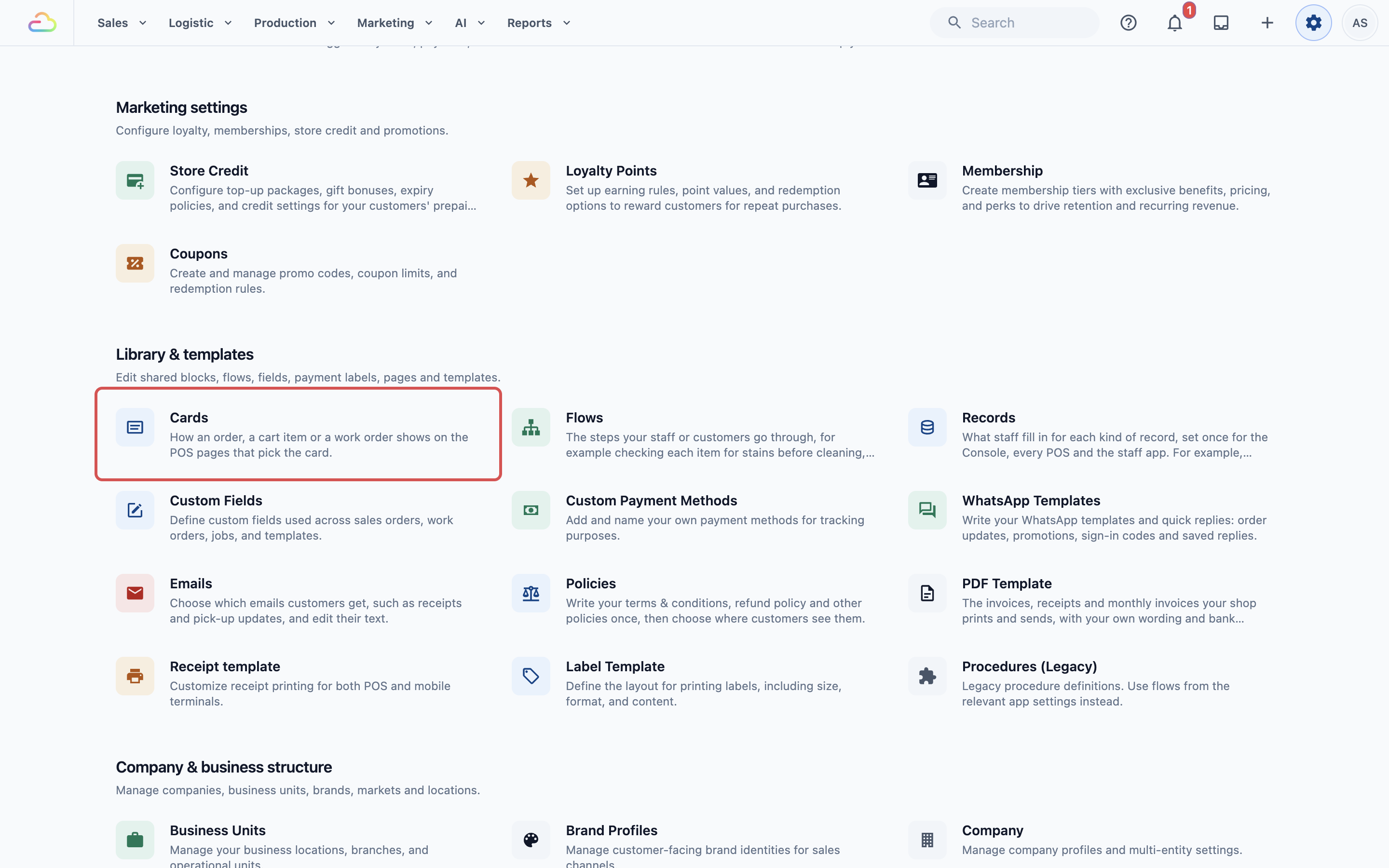
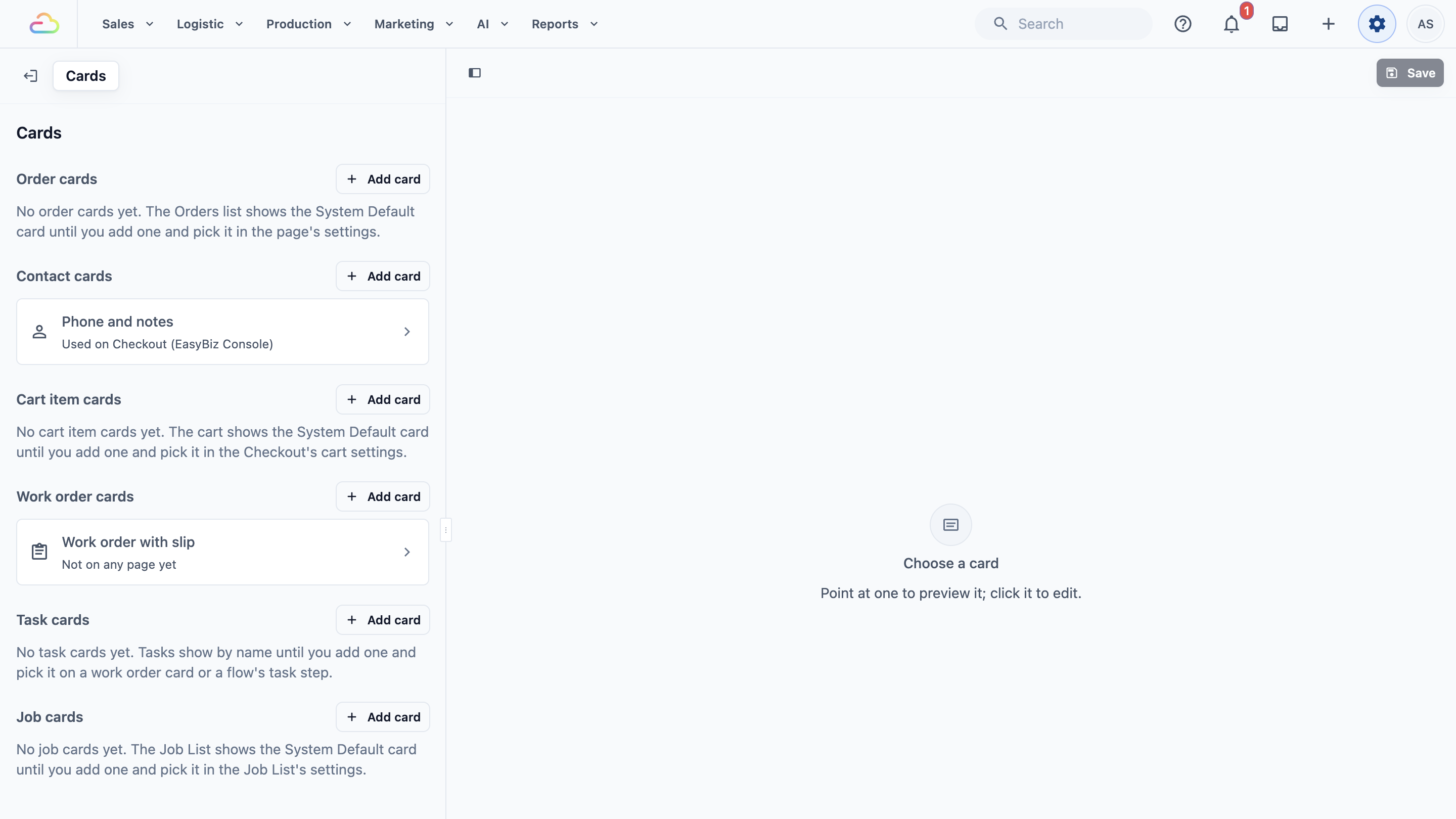
Cards 页面随即打开。左侧列表显示您的卡片,每种卡片类型各占一个区域。当您将指针指向某张卡片时,右侧的预览会按员工看到的样子显示该卡片。
六种卡片类型
页面按以下顺序列出六种卡片类型。每种类型会改变界面的不同部分。
| 卡片类型 | 员工在哪里看到 |
|---|---|
| 订单卡片 | 订单列表中的每个订单。 |
| 联系人卡片 | 结账购物车中联系人姓名的下方,以及员工应用的联系人列表中。 |
| 购物车商品卡片 | 结账购物车中商品名称的下方。 |
| 工单卡片 | 订单工单区域中的每个工单。 |
| 任务卡片 | 工单上任务名称的下方。 |
| 作业卡片 | 司机应用作业列表中的每个取件、配送或上门作业,显示在客户、时间和地址下方。 |
每个区域都有一个 Add card 按钮。尚无卡片的区域会说明在您添加卡片之前,其页面会显示什么。
并非每家店铺都需要所有类型:
- 工单卡片和任务卡片仅适用于使用工单的店铺,例如将物品送往工坊或跟踪每个维修步骤。请参阅设置工单卡片和任务卡片。
- 作业卡片仅在您有司机负责取件、配送或上门服务时才需要。
系统默认
系统默认卡片是现成的卡片,在您选择自己的卡片之前,每个页面都会显示它。您无需创建它,也无法更改它。您自己的卡片与它并列存在,因此您可以随时在任何页面上改回系统默认卡片。
在 Cards 页面添加卡片本身不会改变任何界面。只有当您在某个页面的设置中选择该卡片时,该页面才会改变。请参阅选择每个页面显示的卡片。
关于卡片和"使用位置"行
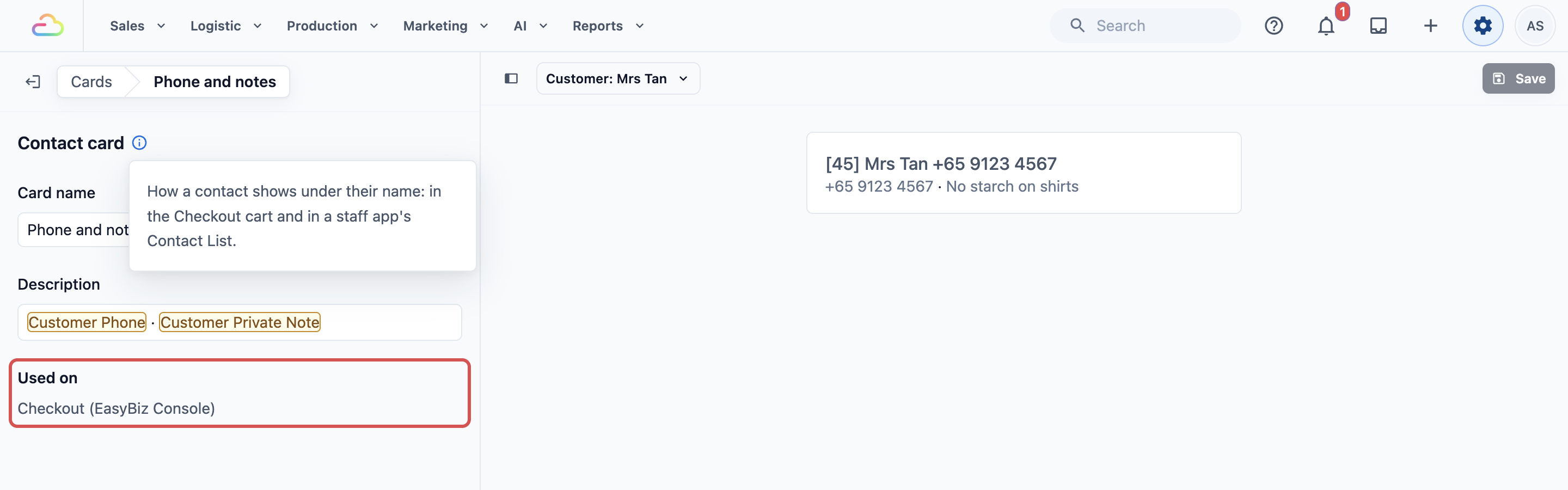
打开卡片时,其类型会显示在顶部,旁边有一个 ⓘ 图标。将指针指向该图标即可看到 About cards,这是一行提示,说明该卡片类型的显示位置。例如,订单卡片会显示"How an order shows in the Orders list."(订单在订单列表中的显示方式)。
在列表中的每张卡片下方,第二行会说明它的使用位置:
| 该行显示 | 含义 |
|---|---|
| Used on Orders (CleanFast POS) | 该卡片已在这些页面上被选用。它会列出所有应用中显示该卡片的每个页面。 |
| Not on any page yet | 卡片已保存,但尚无页面显示它。员工仍然看到系统默认卡片。 |
| Not saved yet | 这是一张新卡片,只有在您点击 Save 后才会保存。 |
打开卡片时,底部的 Used on 区域会逐一列出相同的页面。一张卡片可以同时用于多个页面。编辑卡片后,一旦保存,该列表中的每个页面都会随之改变,因此在更改已在使用中的卡片之前,请先查看 Used on。
设置示例
CleanFast Laundry 希望淡滨尼(Tampines)门店的柜台员工无需打开联系人,就能在购物车中看到每位客户的电话号码和"不上浆"备注。
这就需要一张联系人卡片。CleanFast 添加了一张名为 Phone and notes 的联系人卡片,显示客户的电话号码以及员工为其记录的备注。然后,在 Tampines POS 结账的购物车设置中选择这张卡片。
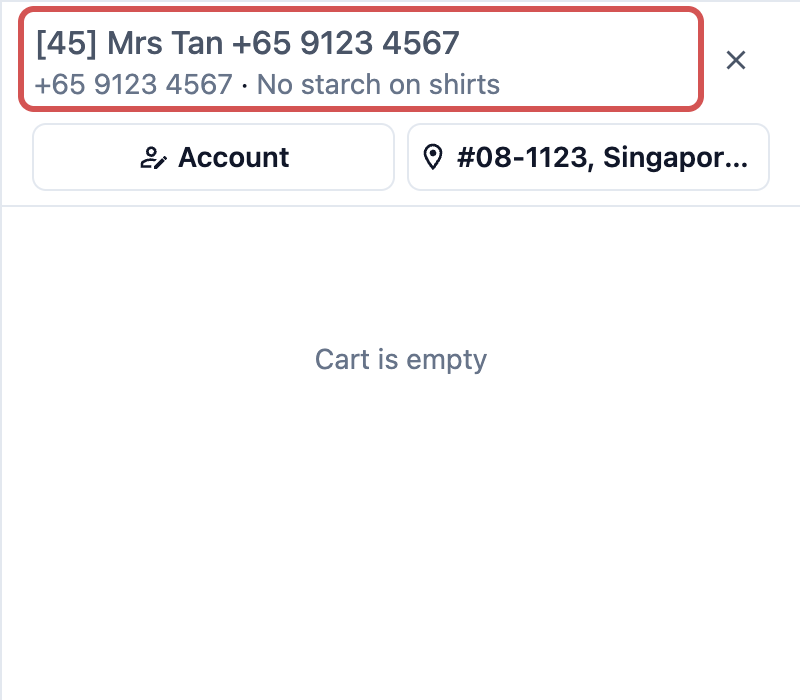
现在,当陈太太到店、她的联系人被添加到购物车时,柜台员工会在她的姓名下方看到:
9123 4567 · No starch on shirts
您将在下一篇文章中逐步创建这张卡片。
常见问题
使用 POS 必须设置卡片吗?
不必。在您选择自己的卡片之前,每个页面都会显示系统默认卡片,因此您从第一天起就可以接单。只有当员工总是要打开记录查找同一信息时,才需要添加卡片。
卡片会改变我的收据或标签吗?
我的客户会看到卡片吗?
不会。卡片只显示在员工的屏幕上:POS、Console 结账以及您的员工和司机应用。您的网店和客户应用不受影响。
如果我更改了卡片,会改变我过去的订单吗?
不会。卡片只改变订单的显示方式,绝不会改变订单上保存的内容。保存后,在其"使用位置"列表中的每个页面上,过去和新的订单都会以更新后的卡片显示。
我添加了卡片,但 POS 看起来没有变化,为什么?
新卡片在您于某个页面的设置中选择它之前,会显示"Not on any page yet"。在此之前,该页面会继续显示系统默认卡片。
两个页面可以显示同一类型的不同卡片吗?
可以。每个页面各自选择卡片,因此您的 POS 订单列表可以使用一张订单卡片,而员工应用的订单列表可以使用另一张。"使用位置"行会显示每张卡片被哪些页面使用。
下一步
您现在已经了解什么是卡片、六种类型各自的显示位置,以及系统默认和"使用位置"的运作方式。接下来,添加您的第一张卡片并在预览中查看:创建您的第一张卡片。