
开始之前
- 请先阅读 卡片简介,了解什么是卡片以及员工在哪里看到它。
- 确保您的店铺至少有一个订单。预览会用真实订单绘制订单卡片和购物车项目卡片,因此全新店铺在收到第一个订单之前,会看到"预览会用订单绘制卡片。店铺有订单后即可显示。"联系人卡片不需要订单。
- 您需要拥有 ⚙️ 设置中 POS 设置的访问权限。卡片页面就在其旁边。
- 如果您之前已设置过:您的 POS 页面原本在订单、项目或联系人下方显示的详情,已自动迁移为卡片,并以所在页面命名,例如"购物车项目卡片(结账)"。您可以在这里打开并编辑这些卡片。
选择您的设置方案
| 级别 | 适合的店铺 | 需要设置的内容 | 阅读以下章节 |
|---|---|---|---|
| 简单 | 只有一个柜台、员工主要需要认出客户的店铺,例如 CleanFast Laundry 的淡滨尼店 | 一张联系人卡片,包含客户的电话号码和员工记录的备注 | 在哪里找到、设置步骤、员工看到的内容 |
| 中级 | 在柜台接收不同类型项目(例如洗衣和包袋维修)、并在订单上查看项目照片的店铺 | 简单方案的全部内容,外加一张用于订单列表的订单卡片,以及一张带照片和状态开关的购物车项目卡片 | 简单方案的全部章节,外加 购物车项目卡片开关 和 示例设置 |
采用简单方案后,员工在结账时选中客户,就能立即看到客户的详情。其他页面继续显示现成的系统默认卡片,您可以稍后再添加更多卡片。
概述
卡片决定员工在记录名称下方看到哪些额外详情,例如订单列表中的订单、结账时的客户或购物车中的项目。您只需在控制台中创建一次卡片,然后在需要显示它的页面上选择它。本文介绍大多数店铺最先使用的三种卡片:订单卡片、联系人卡片和购物车项目卡片。您编写卡片要显示的内容,立即用您自己的订单在实时预览中检查,然后保存。之后,所有使用该卡片的页面都会显示相同的详情。
适用范围
- 控制台: 您在设置中创建和编辑卡片,控制台的结账页面也可以使用您的联系人卡片和购物车项目卡片。
- POS: 订单卡片显示在订单列表中,联系人卡片显示在结账购物车中的客户姓名下方,购物车项目卡片显示在购物车中每个项目的名称下方。
- 员工应用: 订单卡片显示在员工应用的订单列表中,联系人卡片显示在其联系人列表中。
卡片仅供员工使用,客户永远看不到。
为什么要设置
如果没有自己的卡片,员工只能看到基本信息,例如客户姓名或项目名称。他们需要打开客户或订单才能查看电话号码、备注或袋数,每笔销售都要多点一下。卡片把这些详情直接放在这一行上,员工一眼就能发现回头客的偏好或缺少的袋子。
即使跳过设置,也不会出现任何问题。在您创建卡片并在页面上选择它之前,每个页面都会继续显示系统默认卡片。
在哪里找到
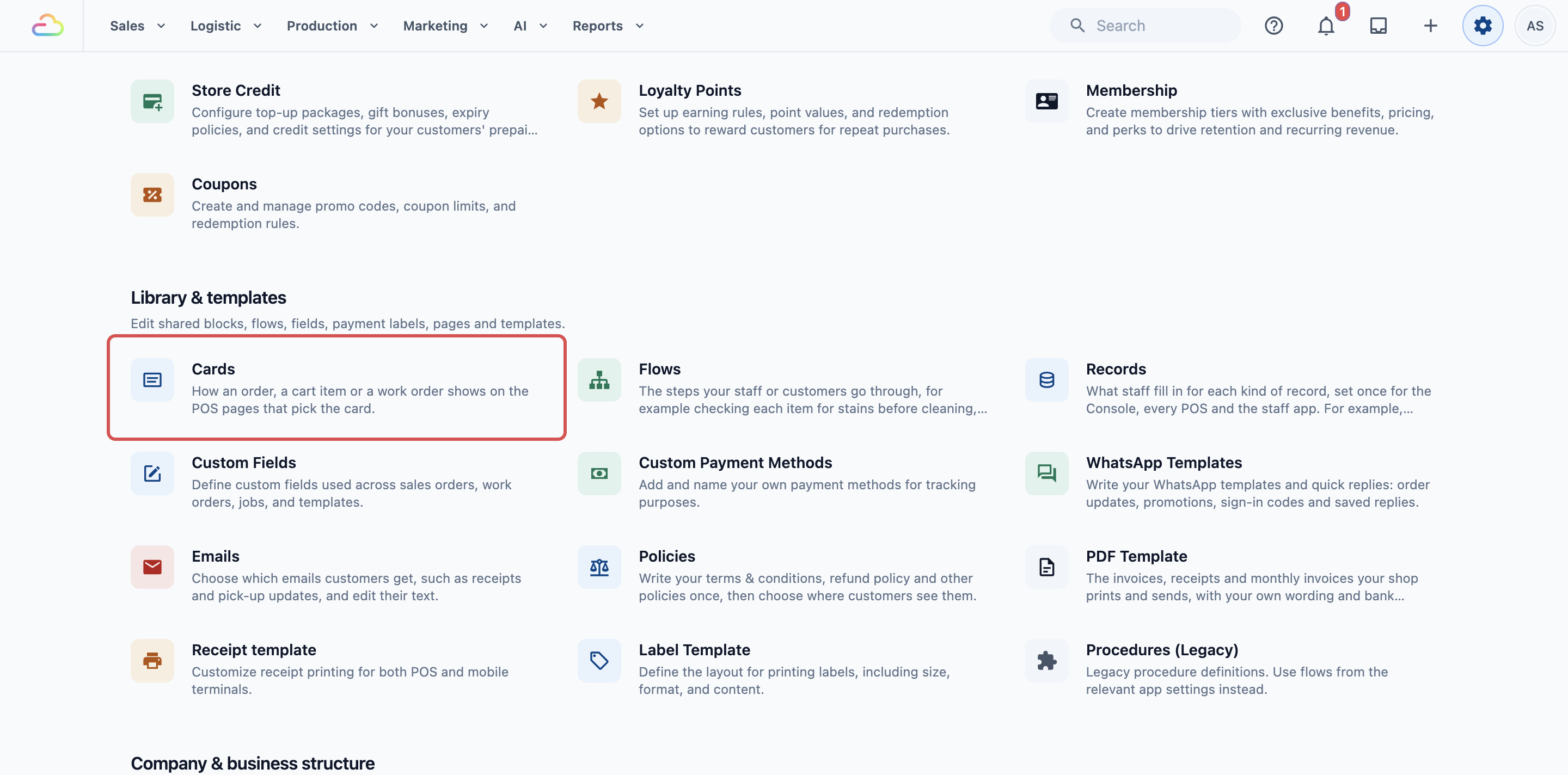
- 点击右上角的 ⚙️ 设置图标。
- 在 资料库 部分下,点击 卡片。
卡片页面随即打开。左侧按类型列出您的卡片:订单卡片、联系人卡片、购物车项目卡片、工单卡片、任务卡片 和 作业卡片。每张卡片都会显示其使用位置,右侧是预览。
在您指向某张卡片之前,预览会显示"选择一张卡片"以及"指向一张卡片即可预览;点击即可编辑。"将鼠标悬停在列表中的任意卡片上即可预览,点击即可打开。
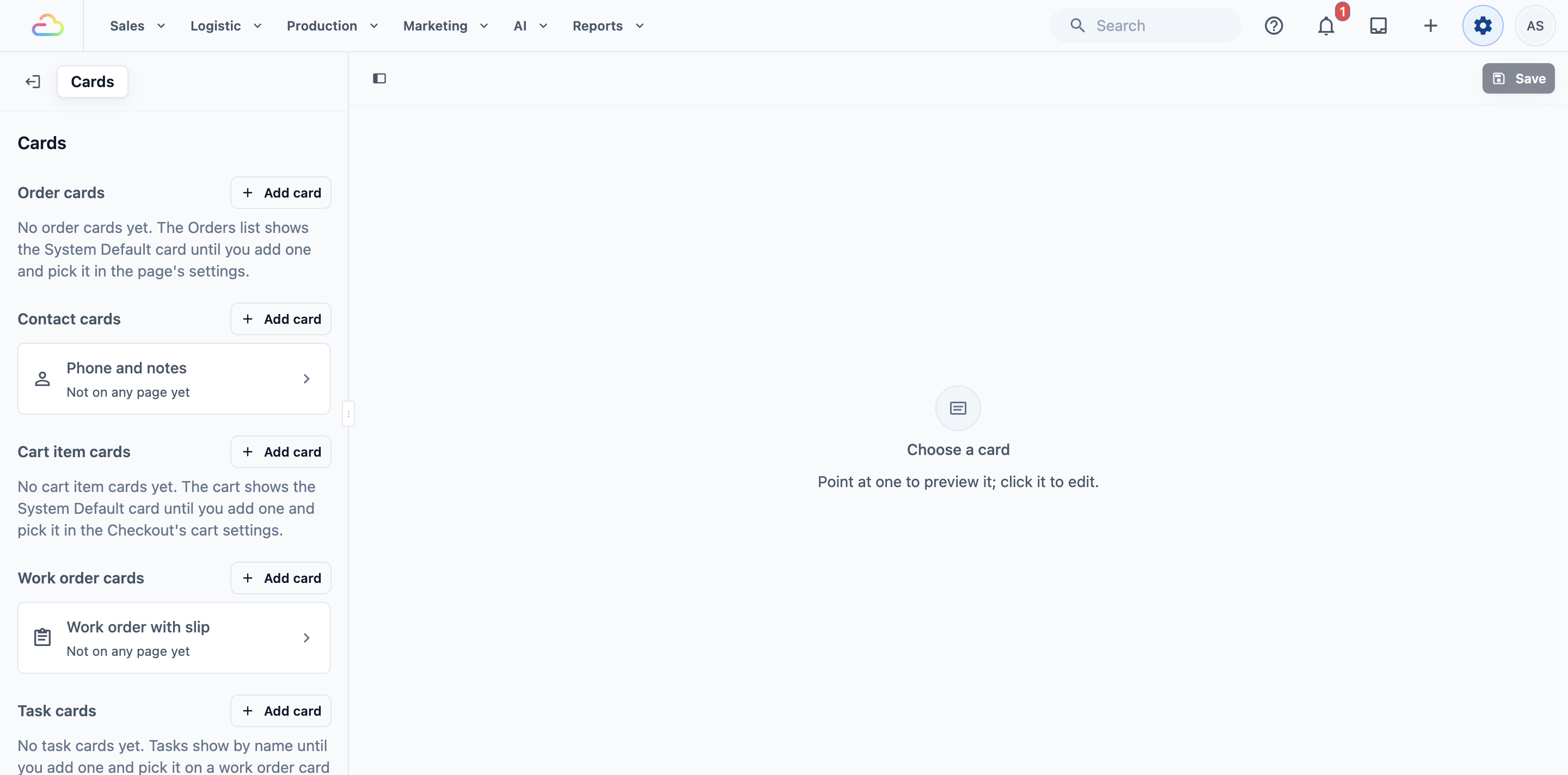
本文介绍订单卡片、联系人卡片和购物车项目卡片。工单卡片和任务卡片请参阅 设置工单和任务卡片。
设置步骤
添加卡片
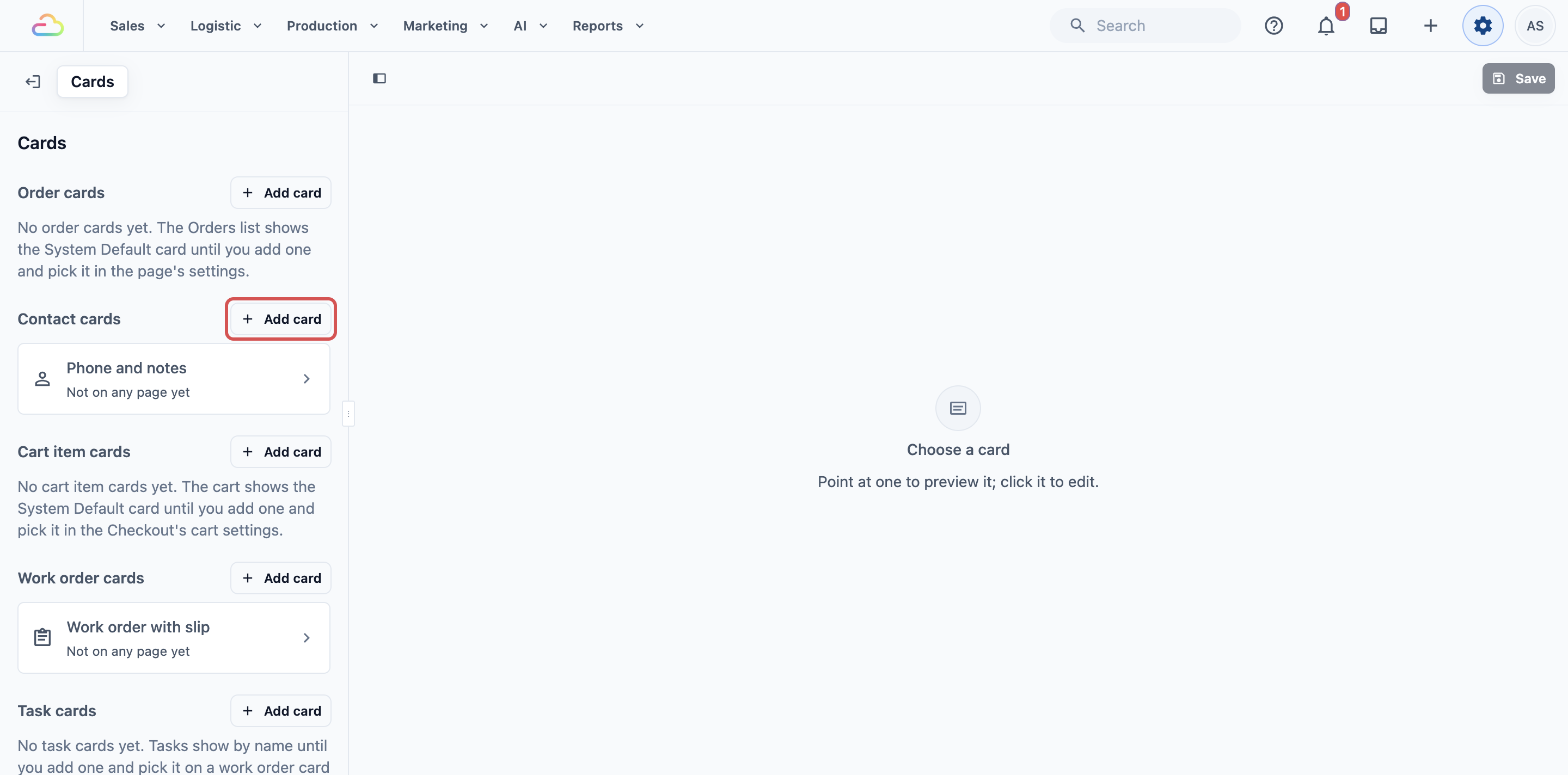
- 找到您需要的卡片类型,例如 联系人卡片。
- 点击其标题旁边的 添加卡片。
新卡片会立即打开,并带有一个编号名称,例如"联系人卡片 1"。您添加的下一张联系人卡片为"联系人卡片 2",依此类推。
| 卡片类型 | 改变的内容 |
|---|---|
| 订单卡片 | 每个订单在订单列表中的显示方式 |
| 联系人卡片 | 联系人在其姓名下方的显示方式,包括结账购物车和员工应用的联系人列表 |
| 购物车项目卡片 | 每个项目在结账购物车中其名称下方的显示方式 |
命名卡片并选择其详情
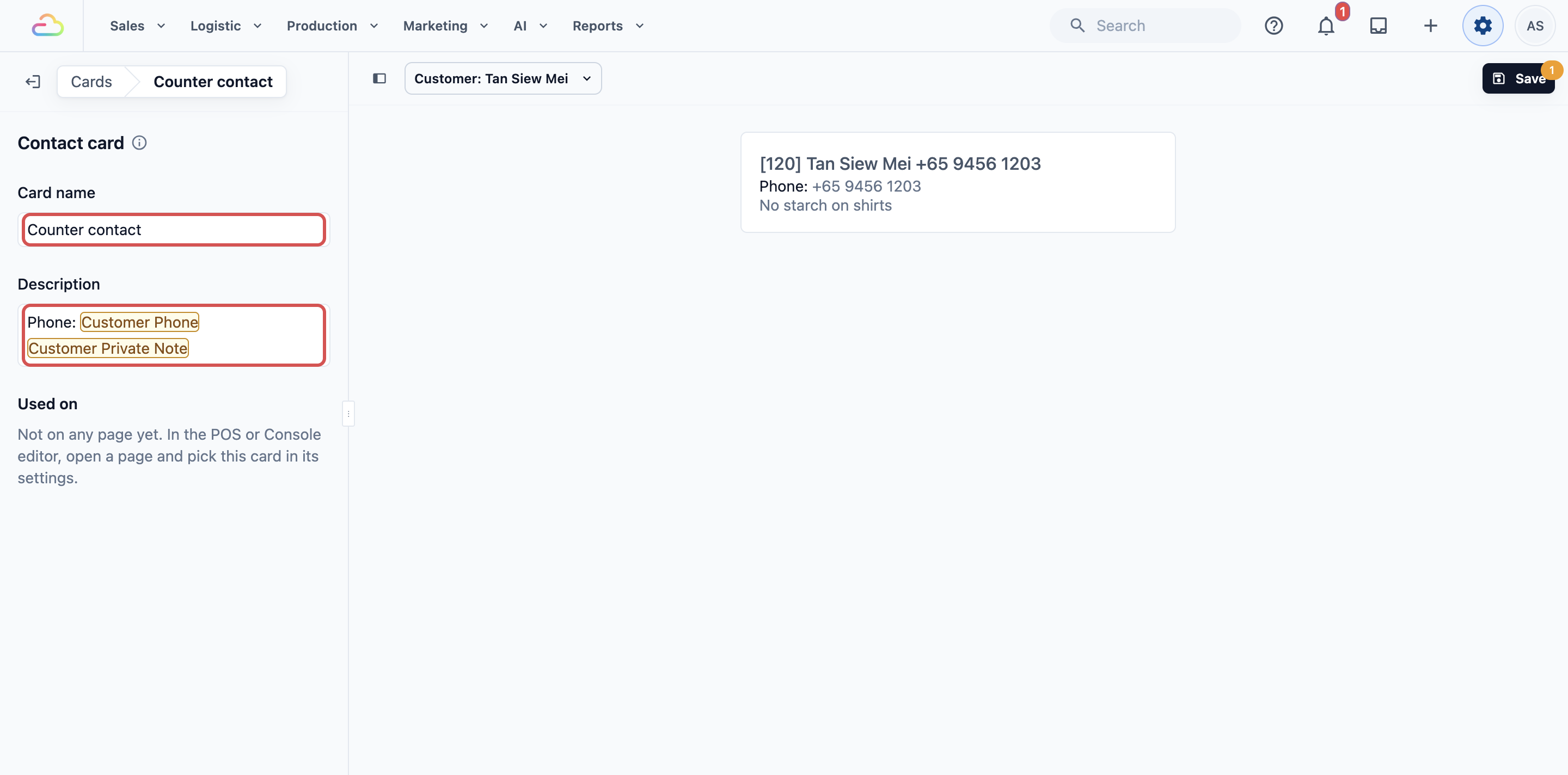
- 在 卡片名称 中,输入团队能认出的名称,例如"柜台联系人"。为页面选择卡片时会显示此名称,因此请按用途命名。
- 点击进入 描述。这是卡片在名称下方显示的内容。空白框中提示"输入 '@' 插入占位符"。
- 输入 @ 并从列表中选择一项详情。详情会针对每个订单、客户或项目自动填入,因此一张卡片适用于所有记录。您也可以在详情前后输入自己的文字,例如在电话号码前加上"电话:"。
- 按 Enter 键换行,并以相同方式添加下一项详情。
可选择的详情取决于卡片类型:
| 卡片类型 | 可选择的详情 | 例如 |
|---|---|---|
| 联系人卡片 | 客户的详情 | 客户电话、客户私人备注(员工记录的客户备注)、客户地址、客户订单数、客户最后下单日期 |
| 订单卡片 | 订单的详情及其客户的详情 | 订单总包数(袋数)、订单总件数、订单备注、订单取件日期、订单应付金额、客户电话 |
| 购物车项目卡片 | 项目的详情 | 行项目备注、行项目服务选项、行项目附加项名称、行项目配件、行项目总件数 |
您店铺创建的自定义字段(例如包袋品牌或物品状况)也会出现在列表中,名称前带有 *。如需创建自定义字段,请参阅 自定义字段简介。
在预览中检查
右侧的预览会在您输入时立即按员工看到的样子绘制卡片,包括尚未保存的更改。
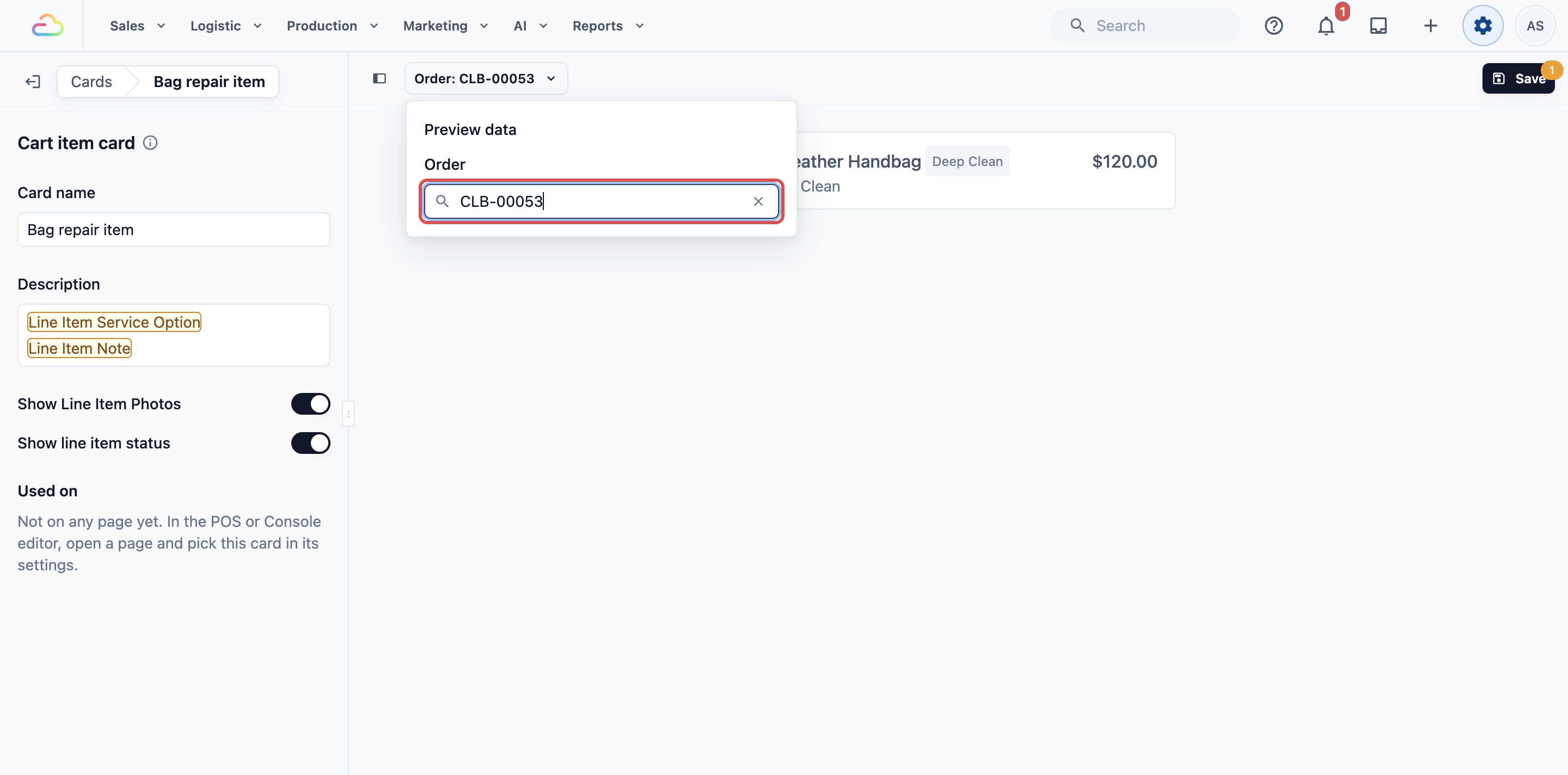
- 查看预览上方的按钮。对于订单卡片和购物车项目卡片,它会显示正在使用的订单,例如"订单:#00113"。预览会自动选择您最新的订单。
- 如需尝试其他订单,请点击该按钮。在 预览数据 中,于 订单 内搜索并选择一个订单。
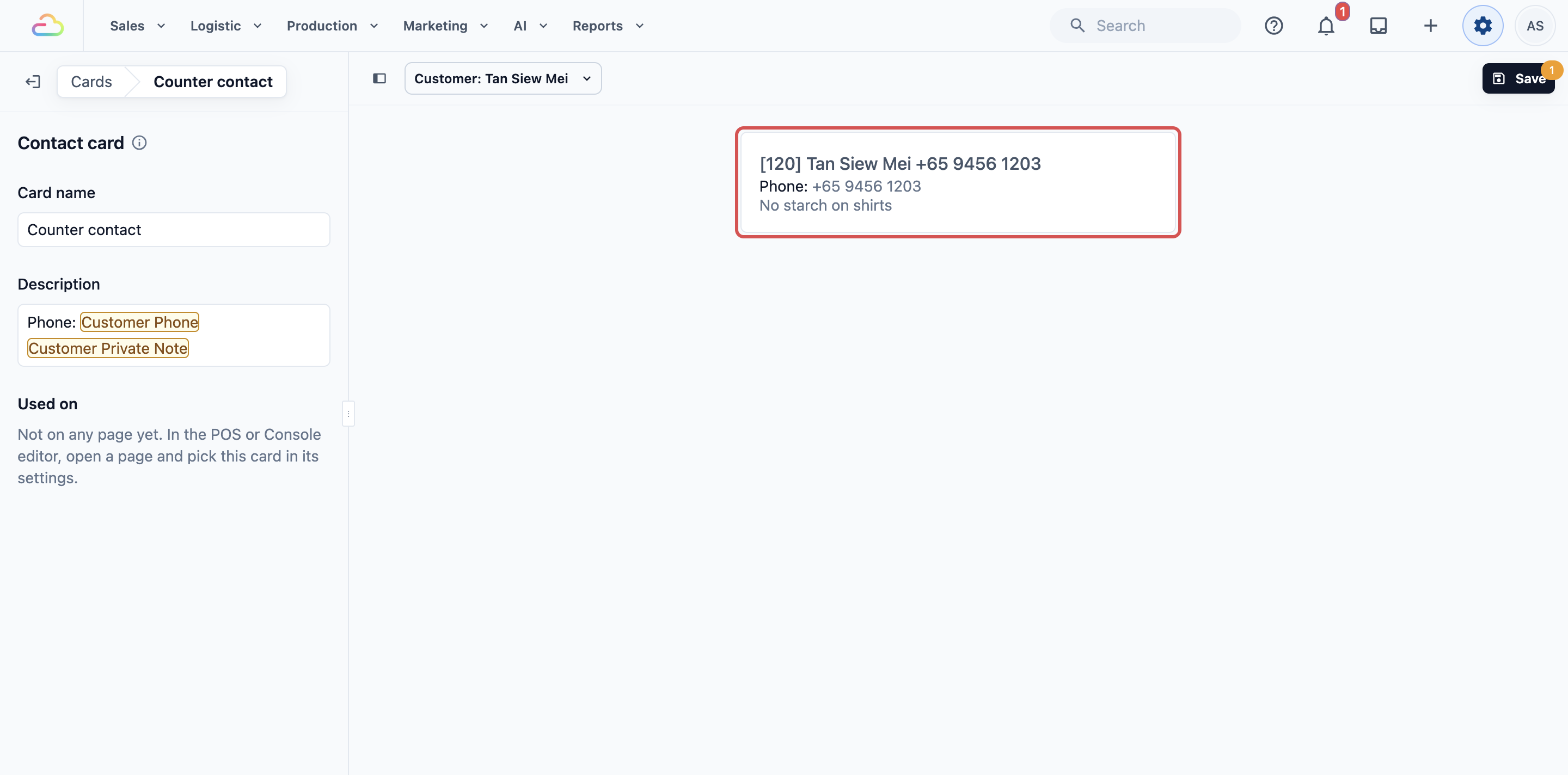
- 对于联系人卡片,按钮显示"选择客户"。点击后在 客户账户 中选择一位客户。在此之前,预览会使用名为"预览客户"的示例客户。
| 卡片类型 | 预览显示的内容 |
|---|---|
| 订单卡片 | 该订单在订单列表中的那一行 |
| 联系人卡片 | 客户姓名及其下方的卡片详情,与购物车中的显示一致 |
| 购物车项目卡片 | 订单中的项目以购物车行显示,每个项目名称下方显示卡片详情 |
保存卡片
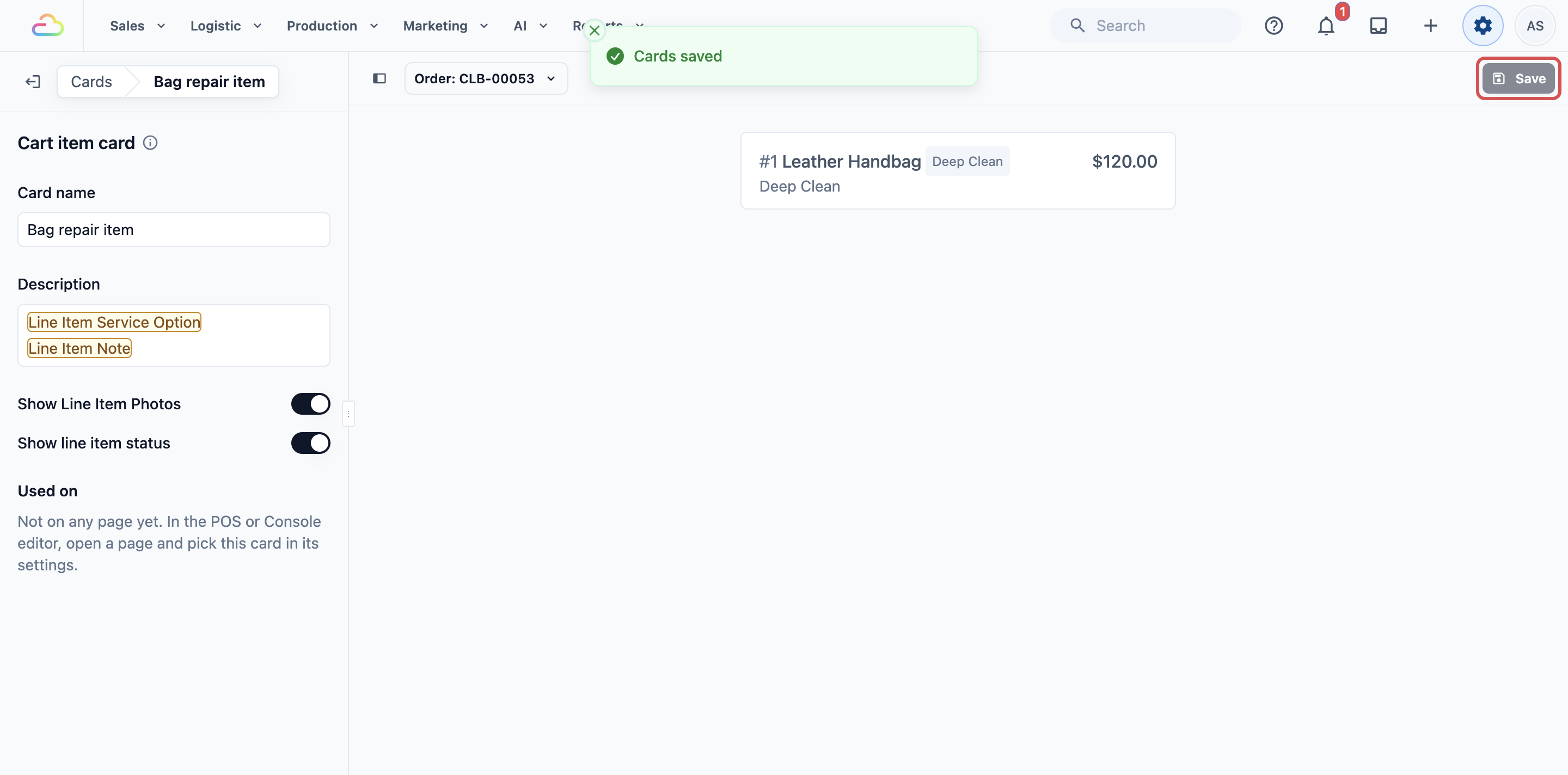
- 点击右上角的 保存。
完成后,会显示"卡片已保存"消息。
在保存之前,新卡片在卡片列表中会显示"尚未保存",保存按钮上会显示一个小数字,表示有多少张卡片存在未保存的更改。在此之前,您的更改只会显示在预览中。如果您更改了多张卡片,点击一次 保存 即可全部保存。每张卡片单独保存,因此如果某张卡片无法保存,它会保留更改以待下次保存,其他卡片仍会正常保存。
保存后,尚未被任何页面使用的卡片会显示"尚未用于任何页面"。卡片已准备就绪,但在您将其选择到某个页面之前,员工不会看到它。相关内容请参阅 选择每个页面显示的卡片。
购物车项目卡片开关
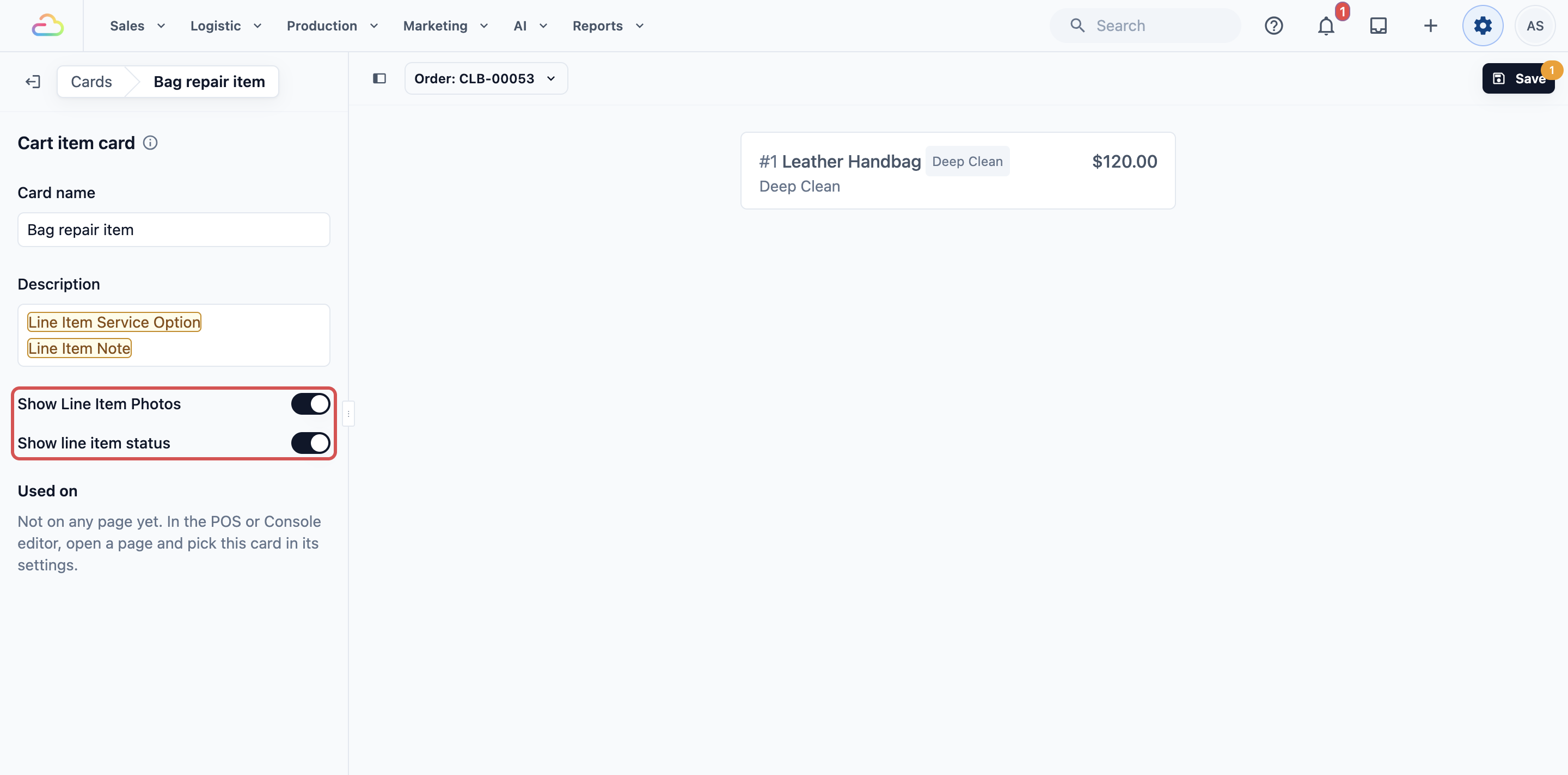
适用于中级方案:购物车项目卡片在 描述 下方有 2 个开关。除非您将其关闭,否则两者默认都是开启的。它们不会改变购物车,而是改变订单详情中的 行项目 列表,作用于使用此卡片的页面上的订单。
显示行项目照片
开启后,员工为每个项目拍摄的照片会显示在订单详情中该项目的下方,员工无需打开照片即可检查包袋的状况。关闭后,照片在该处会被隐藏,但仍保存在订单上。
显示行项目状态
开启后,订单详情中的每个项目都会显示其状态标签,员工可以看到哪些项目已完成。关闭后,项目将不显示状态。
两个开关可以同时开启。它们各自控制项目行中的不同部分,因此不会冲突。
示例设置
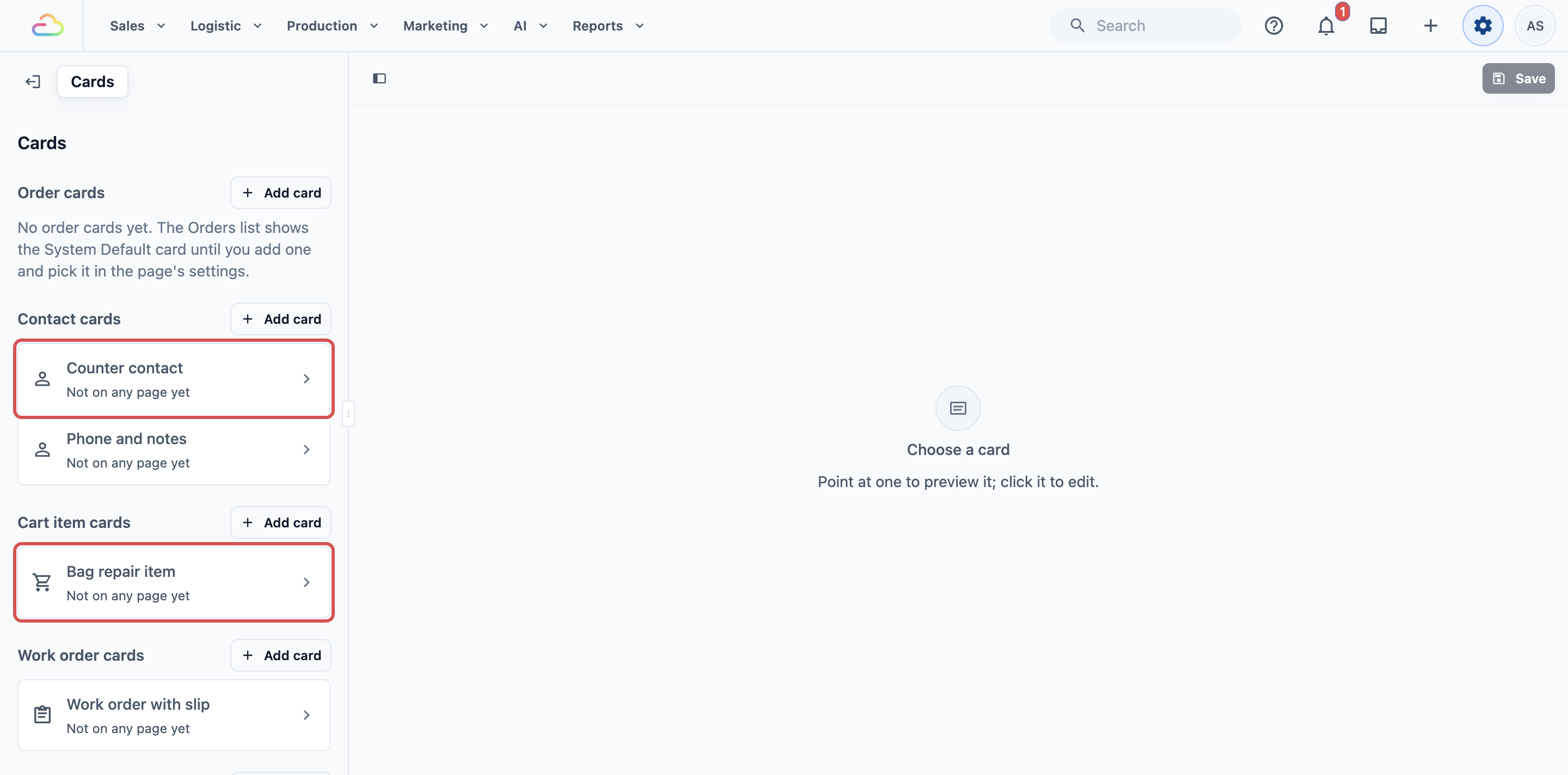
CleanFast Laundry 在其淡滨尼和裕廊 POS 店铺经营洗衣和包袋维修业务。店主创建了 2 张卡片。
柜台联系人(联系人卡片)
- 卡片名称: 柜台联系人
- 描述: 第 1 行为"电话:"加客户电话,第 2 行为客户私人备注
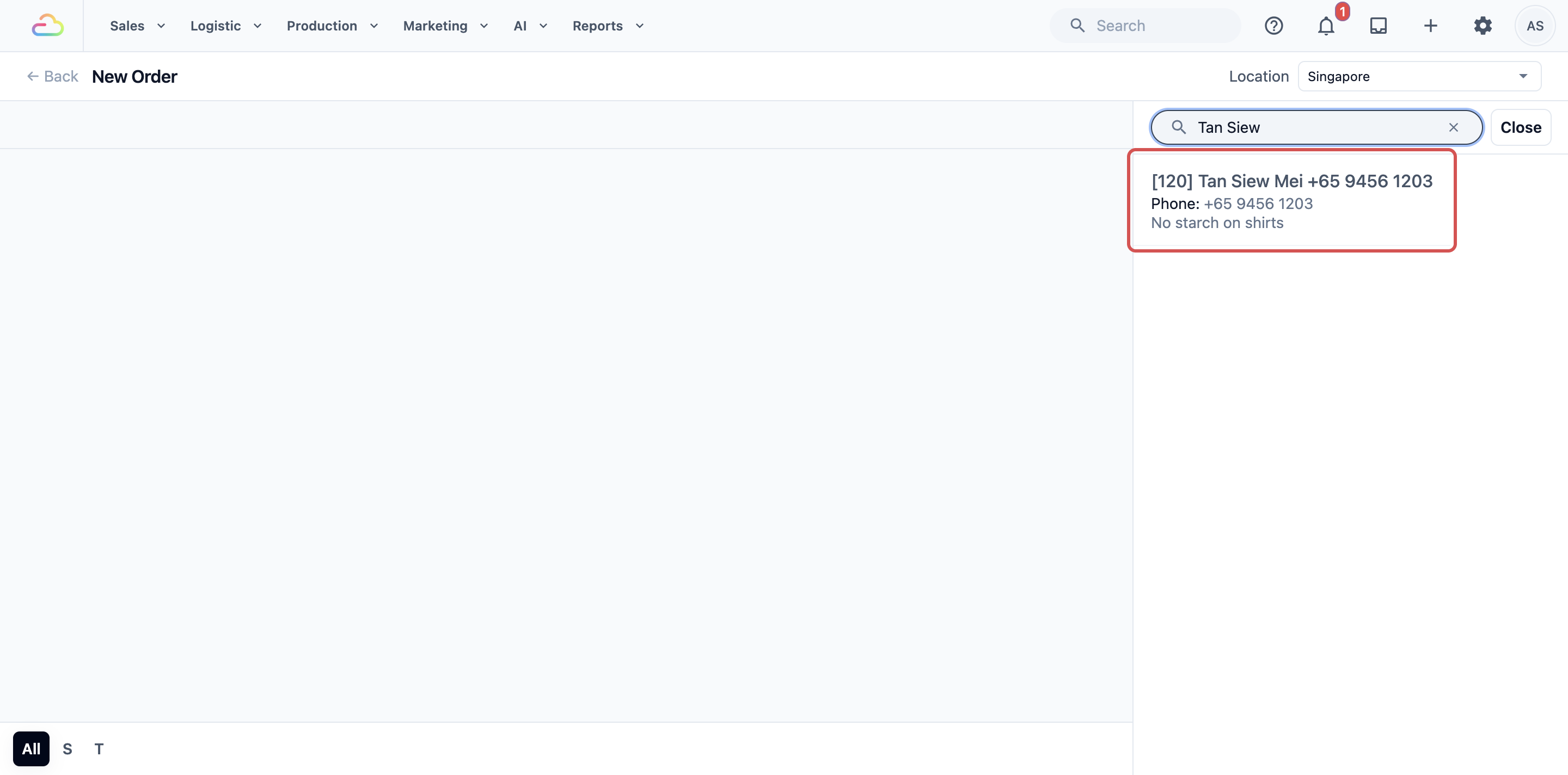
在柜台,员工选中客户的那一刻,客户的备注(例如"衬衫不要上浆")就会显示在其姓名下方。
包袋维修项目(购物车项目卡片)
- 卡片名称: 包袋维修项目
- 描述: 第 1 行为行项目服务选项,第 2 行为行项目备注
- 显示行项目照片: 开启
- 显示行项目状态: 开启
购物车中的包袋会在其名称下方显示"皮革补色"和备注"前盖有刮痕"。在订单详情中,员工可以看到送件时拍摄的包袋照片。
保存两张卡片后,店主在淡滨尼和裕廊的结账页面上选择了它们,具体方法请参阅 选择每个页面显示的卡片。
员工看到的内容
页面使用卡片后,员工会在该页面上看到您设置的详情:
- 联系人卡片: 在结账购物车中,员工选中客户后显示在客户姓名下方;也显示在员工应用的联系人列表中。
- 订单卡片: 显示在订单列表中每个订单的下方,以及员工应用的订单列表中。
- 购物车项目卡片: 显示在结账购物车中每个项目名称的下方。开关的效果显示在订单详情中。
日后管理
更改已保存的卡片
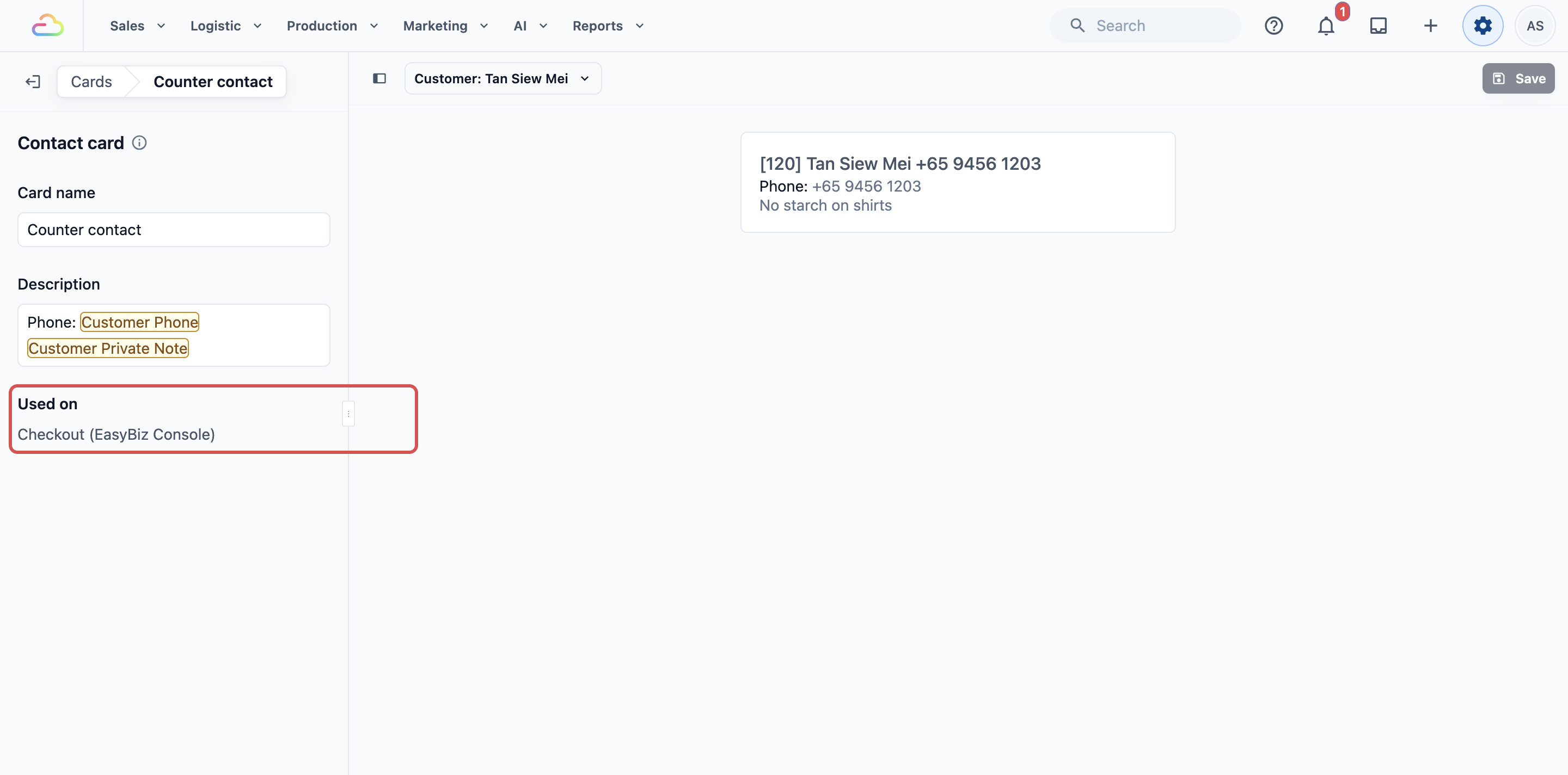
从列表中打开卡片,进行更改并点击 保存。其 使用位置 列表中的每个页面都会显示此更改,因此保存前请先检查该列表。在卡片列表中,每张卡片的第二行会显示其使用位置,例如"用于结账(淡滨尼 POS)"。
重命名卡片
更改其 卡片名称 并点击 保存。使用该卡片的页面会以新名称继续使用它。
常见问题
如果我更改了员工正在使用的卡片,他们的页面会怎样?
保存后,卡片使用位置列表中的每个页面都会显示您的更改。如果某个页面需要保留原来的样子,请为您的更改新建一张卡片,并只在需要的页面上选择它。
两个页面可以使用同一类型的不同卡片吗?
可以。每个页面各自选择自己的卡片。例如,您的结账页面可以使用"柜台联系人",而员工应用的联系人列表使用只包含电话号码的简短联系人卡片。
为什么我的新店铺中预览是空的?
订单卡片和购物车项目卡片使用真实订单进行预览,因此在店铺收到第一个订单之前,预览会保持空白。联系人卡片使用示例客户进行预览,因此您可以立即创建。
卡片会显示在每个 POS 店铺(例如淡滨尼和裕廊)上,还是只显示在一个店铺上?
您的卡片在整个账户中共享,但每个店铺的 POS 会自行选择其页面显示哪张卡片。淡滨尼和裕廊可以使用同一张卡片,也可以各用一张不同的卡片。卡片只会显示在您选择了它的页面上。
我一定要创建卡片吗?
不需要。在您选择自己的卡片之前,每个页面都会显示系统默认卡片。当员工经常需要打开订单或客户来查看同一项详情时,再创建卡片即可。
如果我关闭显示行项目照片,照片会被删除吗?
不会。照片只是在使用此卡片的页面的订单详情中被隐藏。它们仍保存在订单上,重新开启开关即可再次显示。
后续步骤
您已创建了第一张卡片,在预览中检查并保存了它。接下来,请在 设置工单和任务卡片 中为您的工坊设置卡片,让每个工单及其任务都显示团队所需的详情。