
订单上的每张工单都会显示其到期日、送回到哪里,以及每个任务由谁完成,您的员工无需再打开工单查看。
开始之前
- 请先阅读创建您的第一张卡片。本文使用相同的“卡片”页面,添加信息项的方式也相同。
- 您的业务单元必须会创建工单。请在该业务单元的 生产 选项卡中开启 为每个服务项目创建工单,并添加其任务,具体请参阅设置打包流程和工单。不使用工单的店铺可以跳过本文。
- 您需要拥有更改 POS 设置的权限,因为卡片属于 POS 设置。
- 如果您以前设置过:原先位于订单页面“工单”区域中的到期日、退回方式、打印和流程设置,现在都移到了工单卡片中。
选择您的设置方案
| 级别 | 适合的店铺 | 需要设置的内容 | 请阅读以下章节 |
|---|---|---|---|
| 简单 | 只有一家店,由同一批员工收件并维修每个包袋 | 一张包含简短描述、到期日和退回方式的工单卡片 | 在哪里找到、设置工单卡片 |
| 中级 | 同一个包袋的不同任务由不同的维修师傅完成 | “简单”中的全部内容,外加一张显示每个任务由谁完成、何时完成的任务卡片 | 添加任务卡片 |
| 高级 | 2 家或以上店铺将包袋送到同一个工坊,每件物品都有打印的工单单据和质检 | “中级”中的全部内容,外加每张工单上的打印按钮和流程状态 | 添加打印按钮和流程状态 |
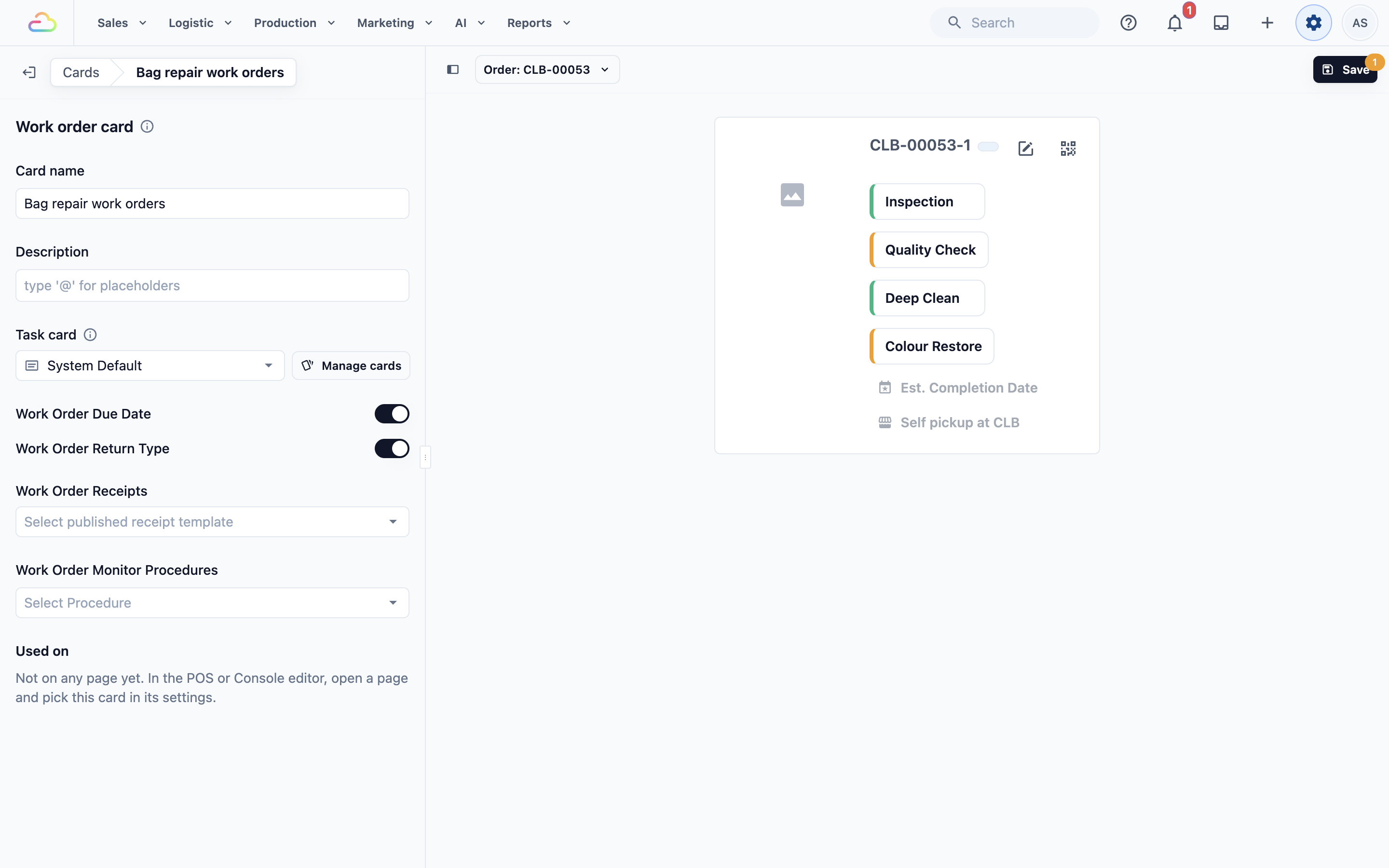
“简单”方案可以单独使用。您的员工会看到每张工单的描述、到期日和退回方式,任务则按名称显示。您可以随时再添加任务卡片、打印按钮或流程状态。
概述
工单是订单上某一个服务项目(例如一个手提包)的作业单。工单卡片决定每张工单在订单的“工单”区域中显示什么内容。任务卡片决定该工单上每个任务名称下方显示什么内容。两者只需设置一次,所有使用它们的页面都会显示相同的内容。工单本身不会有任何变化:卡片只决定员工看到什么。
适用范围
- 控制台:订单页面上的“工单”区域。
- POS:订单详情中的“工单”区域。
- 流程:任务卡片也会显示在流程的“任务详情”和“工单详情”步骤中。
您的客户看不到这些卡片,它们只供您的员工使用。
为什么要设置
如果没有工单卡片,每张工单都会显示“系统默认”卡片。这是现成的样式:显示到期日和退回方式,每个任务只显示名称。这样也能用,但员工必须打开工单,才能看到包袋由谁缝补、打印其单据,或查看是否通过了检验。
使用您自己的卡片后,员工可以直接在订单上看到所有信息。这样他们无需逐一打开工单,也能减少在所有任务完成之前就把包袋送回柜台的情况。
在哪里找到
- 点击右上角的 ⚙️ 设置 图标。
- 在 资料库 区域下,点击 卡片。
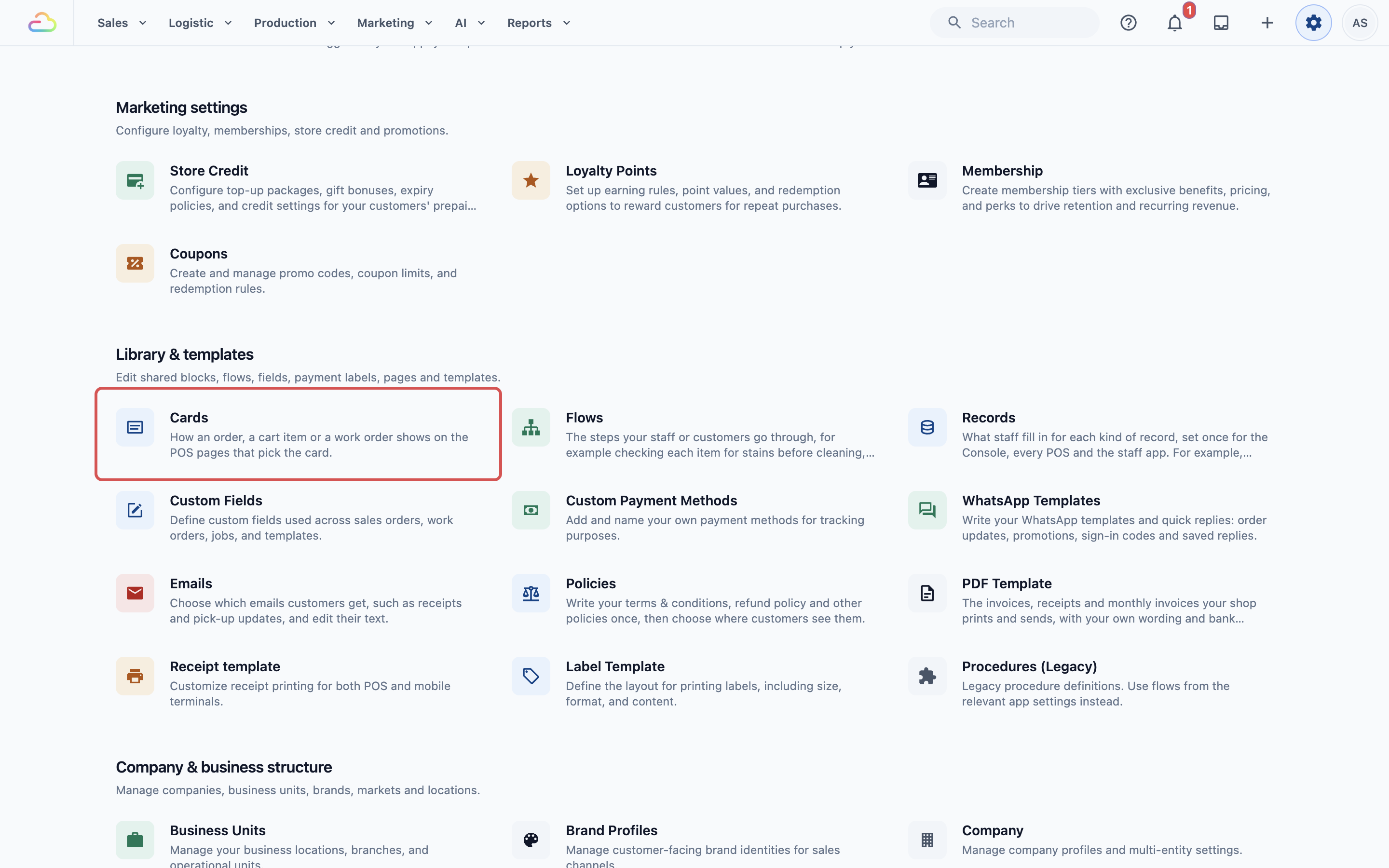
“卡片”页面按类型列出您的卡片。“工单卡片”和“任务卡片”各有独立的区域,并各自带有 添加卡片 按钮。
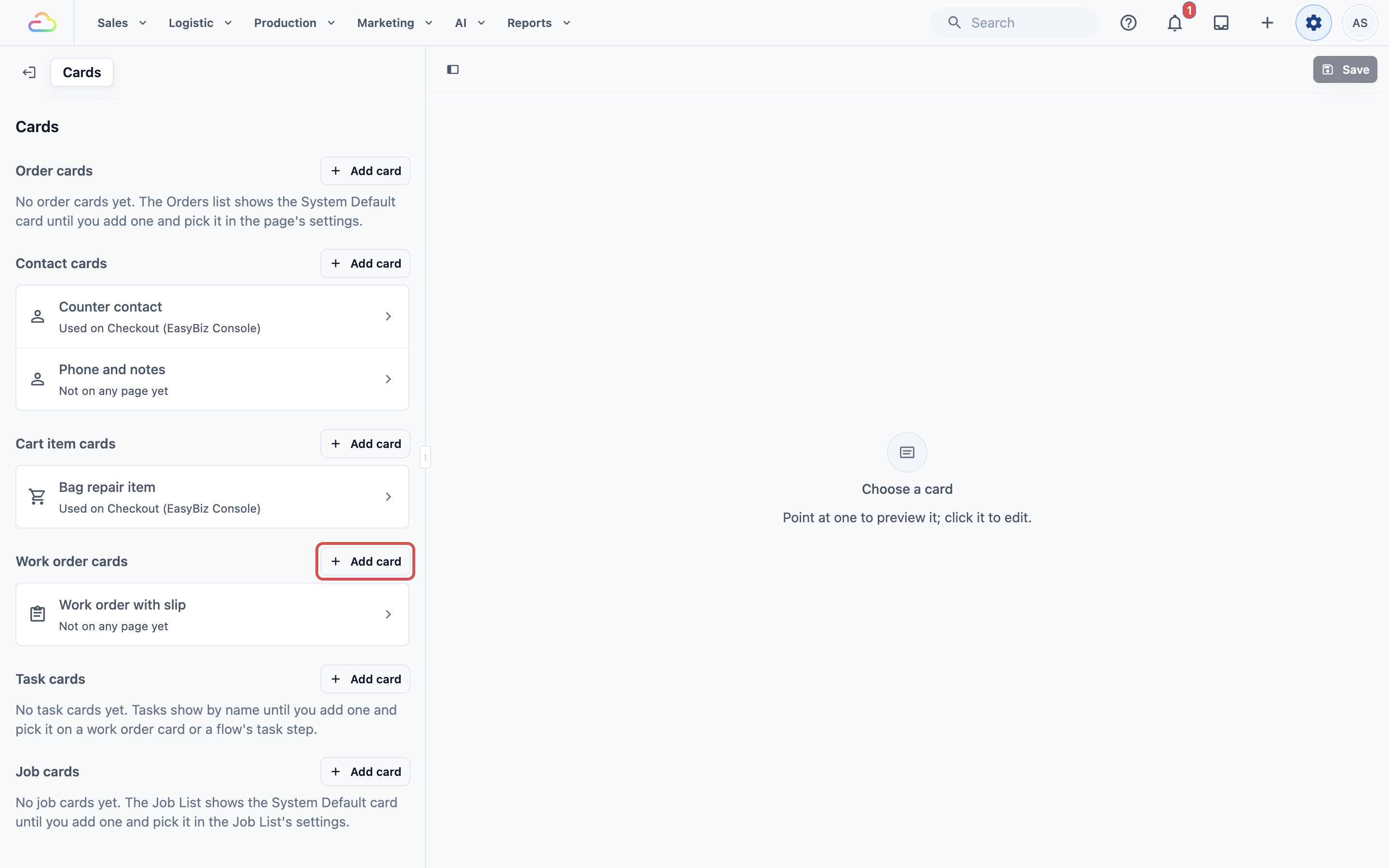
设置工单卡片
- 在 工单卡片 下,点击 添加卡片。
- 填写以下字段。
- 在预览上方的工具栏中,选择一张有工单的订单。右侧预览会以您的卡片显示该订单的工单。
- 点击 保存。您会看到“卡片已保存”。
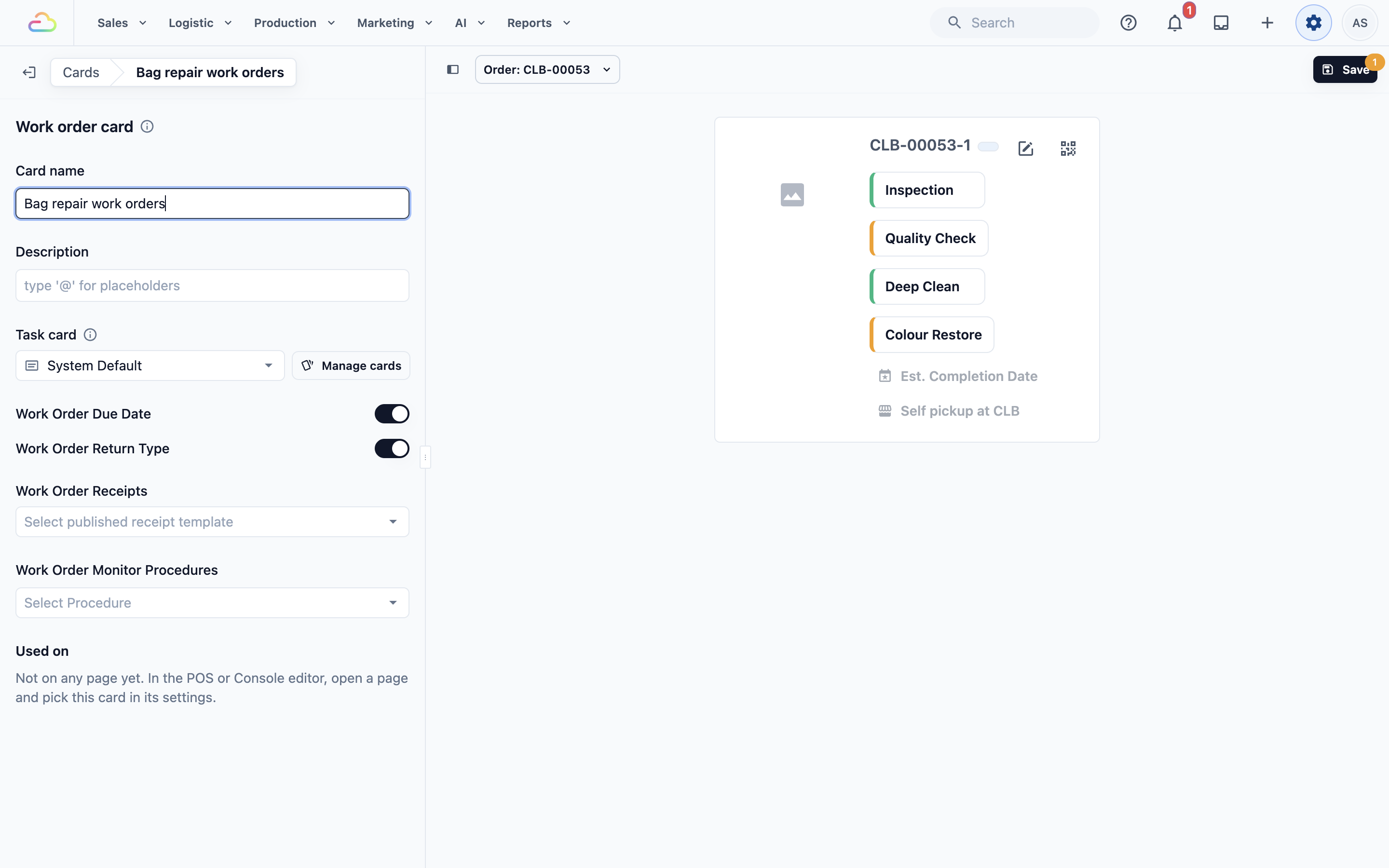
卡片名称
输入一个团队容易识别的名称,例如“包袋维修工单”。新卡片的默认名称类似“工单卡片 1”。
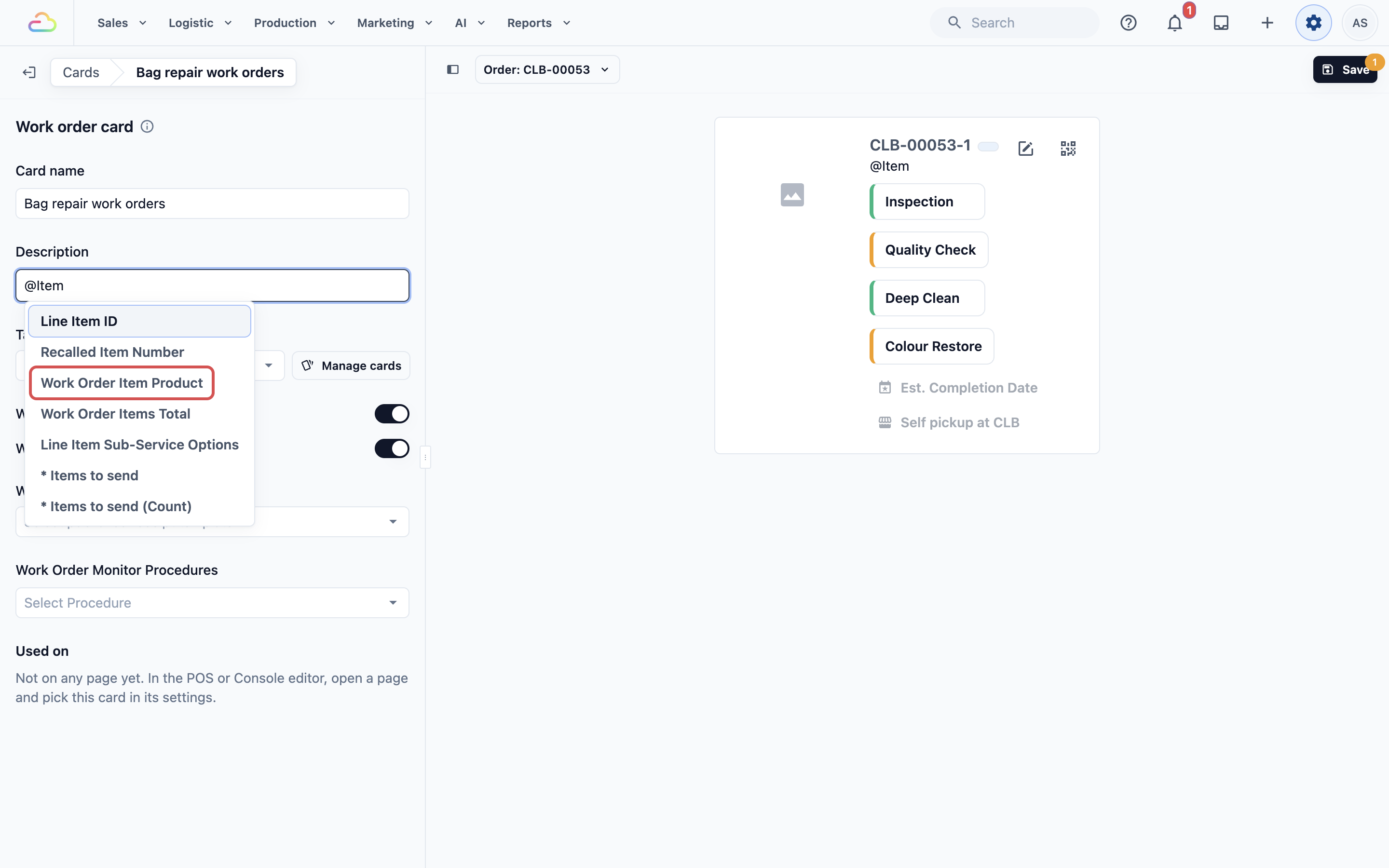
描述
显示在工单编号下方的内容。输入 @ 可选择工单的某项信息,例如 工单项目产品 或 工单配件。您可以将自己的文字与这些信息混合使用。
工单到期日
开启后,每张工单都会显示其到期日,例如“到期:11 月 12 日”。尚未设置日期的工单会显示“预计完成日期”。员工可以点击它,在“预计完成日期”窗口中设置或更改该工单的日期。关闭后,工单上不再显示日期,但日期仍会保留。
工单退回方式
开启后,每张工单都会显示物品完成后的去向,例如“淡滨尼自取”或“送货上门”。员工可以点击它,在“设置履约类型”窗口中进行更改,可以只改这张工单,也可以点击 全部更新 更改订单上的所有工单。关闭后,工单上不再显示退回方式。
添加卡片时,这两个开关默认都是开启的,并且可以同时开启。它们会与打印按钮和流程状态并排显示在同一行。
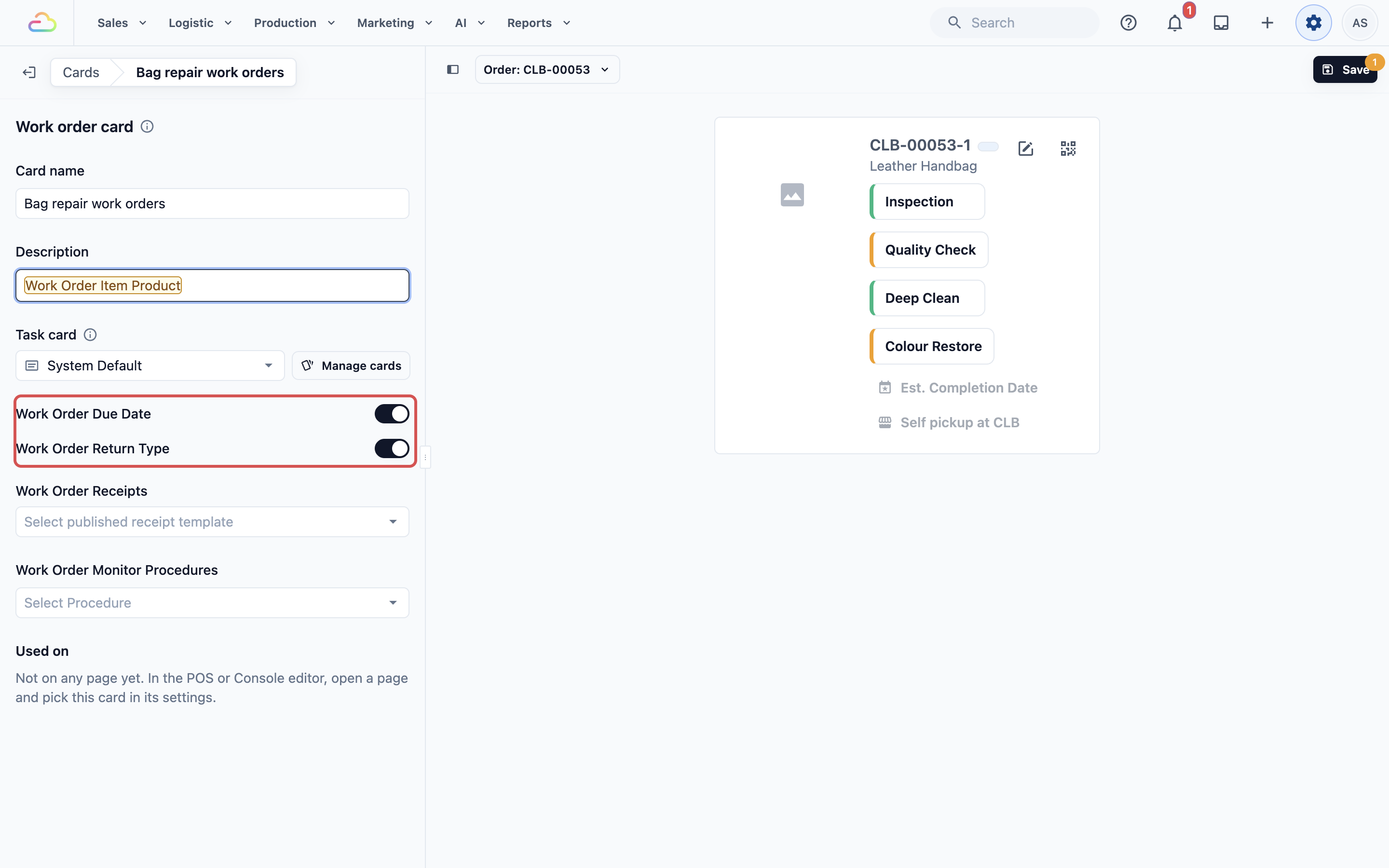
使用位置
显示使用这张卡片的页面。新卡片会提示尚未用于任何页面。如何选择显示卡片的页面,请参阅选择每个页面显示的卡片。
添加任务卡片
适用于中级和高级方案:
任务卡片决定工单上每个任务名称下方显示什么内容,例如由谁完成、何时完成。在您选择任务卡片之前,任务只显示名称,以及员工添加的备注和照片。
- 在“卡片”页面的 任务卡片 下,点击 添加卡片。
- 在 卡片名称 中输入名称,例如“完成人”。
- 在 描述 中输入 @ 并选择 任务完成人。输入一个逗号,再次输入 @ 并选择 任务完成时间。
- 点击 保存。
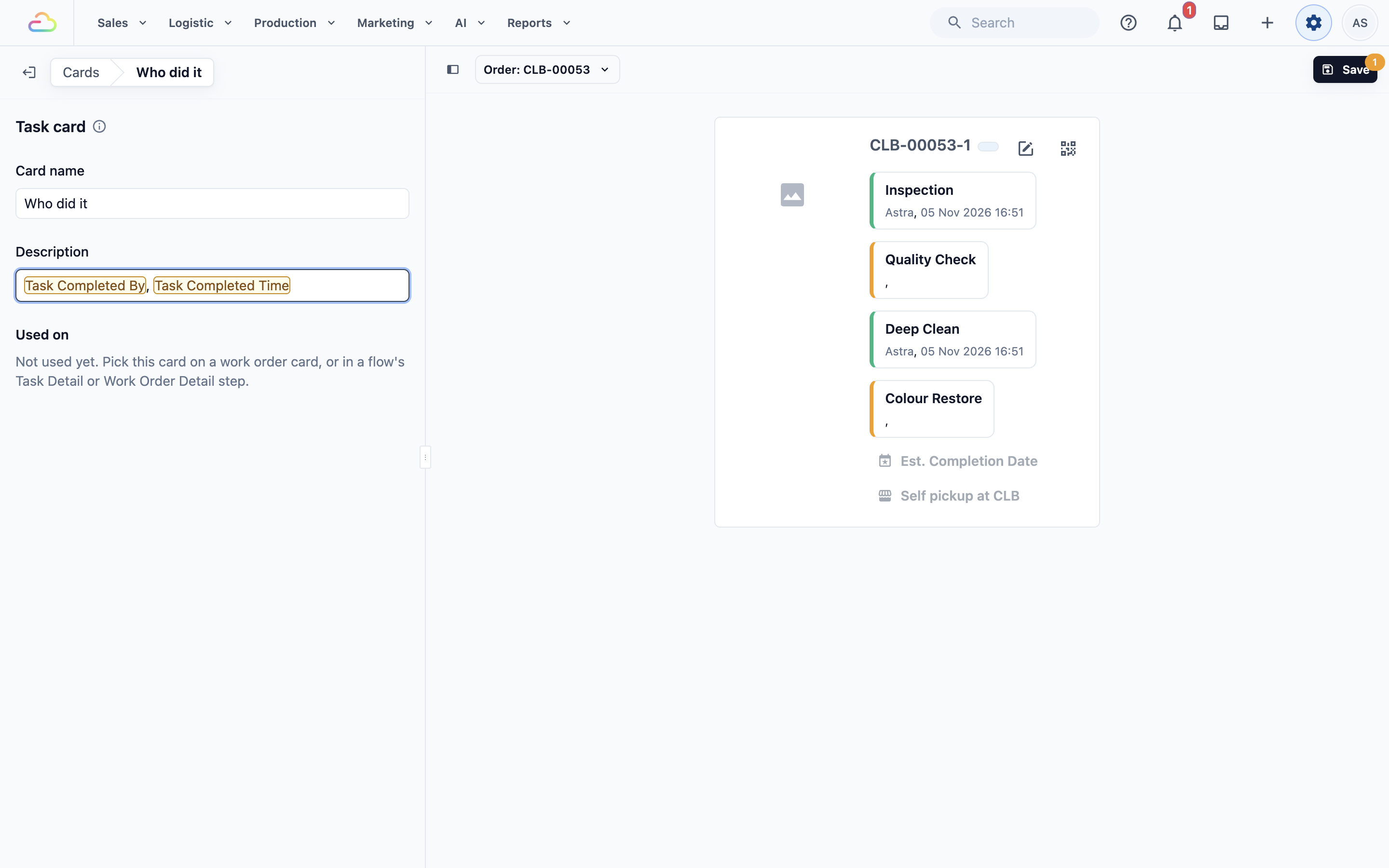
在 使用位置 下,新任务卡片会显示“尚未使用。请在工单卡片上,或在流程的‘任务详情’或‘工单详情’步骤中选择这张卡片。”任务卡片只会显示在您选择它的地方。
- 再次打开您的工单卡片。
- 在 任务卡片 中选择“完成人”。列表中还有 系统默认,它只显示任务名称。
- 点击 保存。
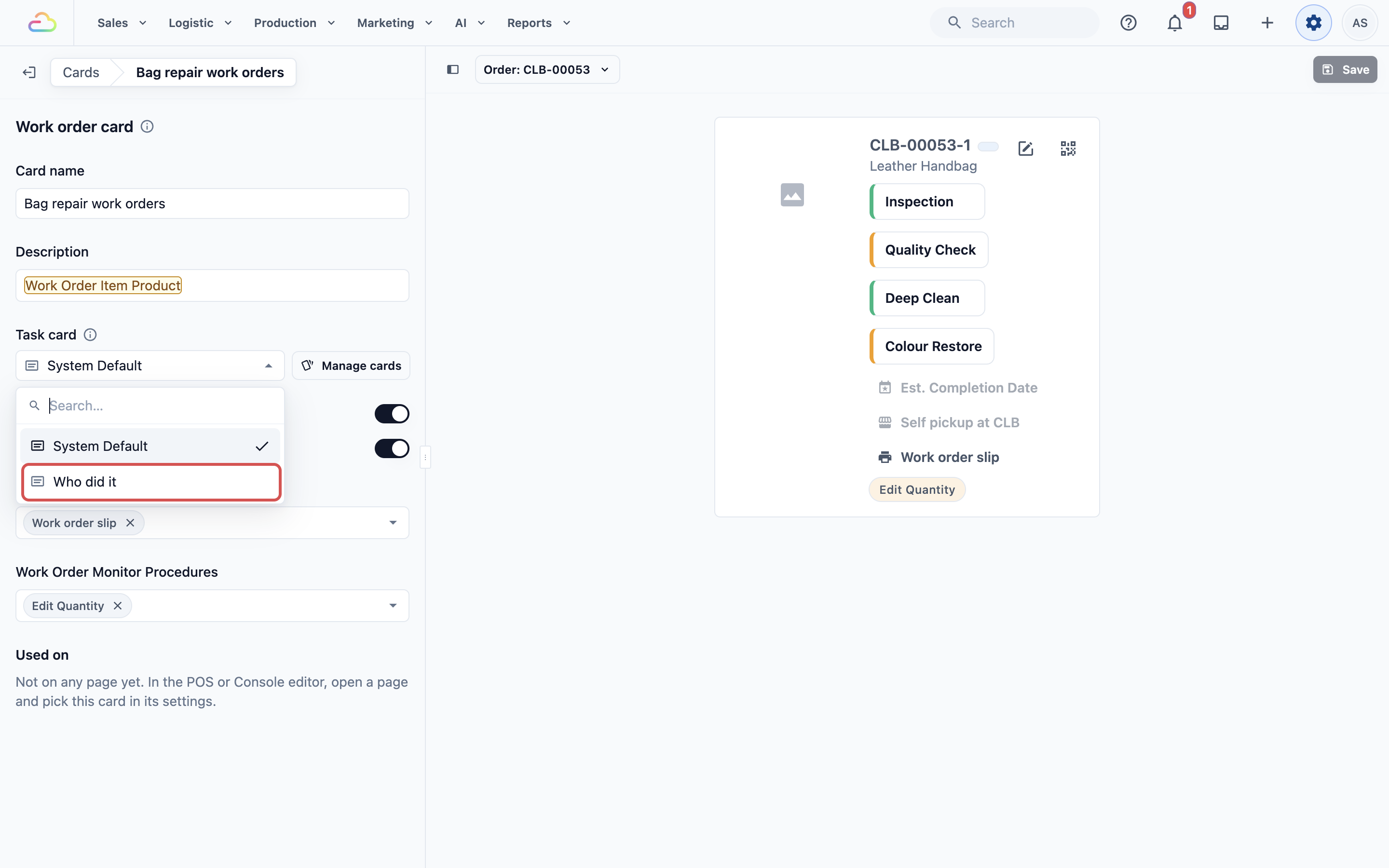
任务卡片 旁边的 编辑卡片 按钮会打开您选择的任务卡片。如果您尚未选择,管理卡片 会带您返回“卡片”页面。列表中只会显示已保存的任务卡片。
添加打印按钮和流程状态
适用于高级方案:
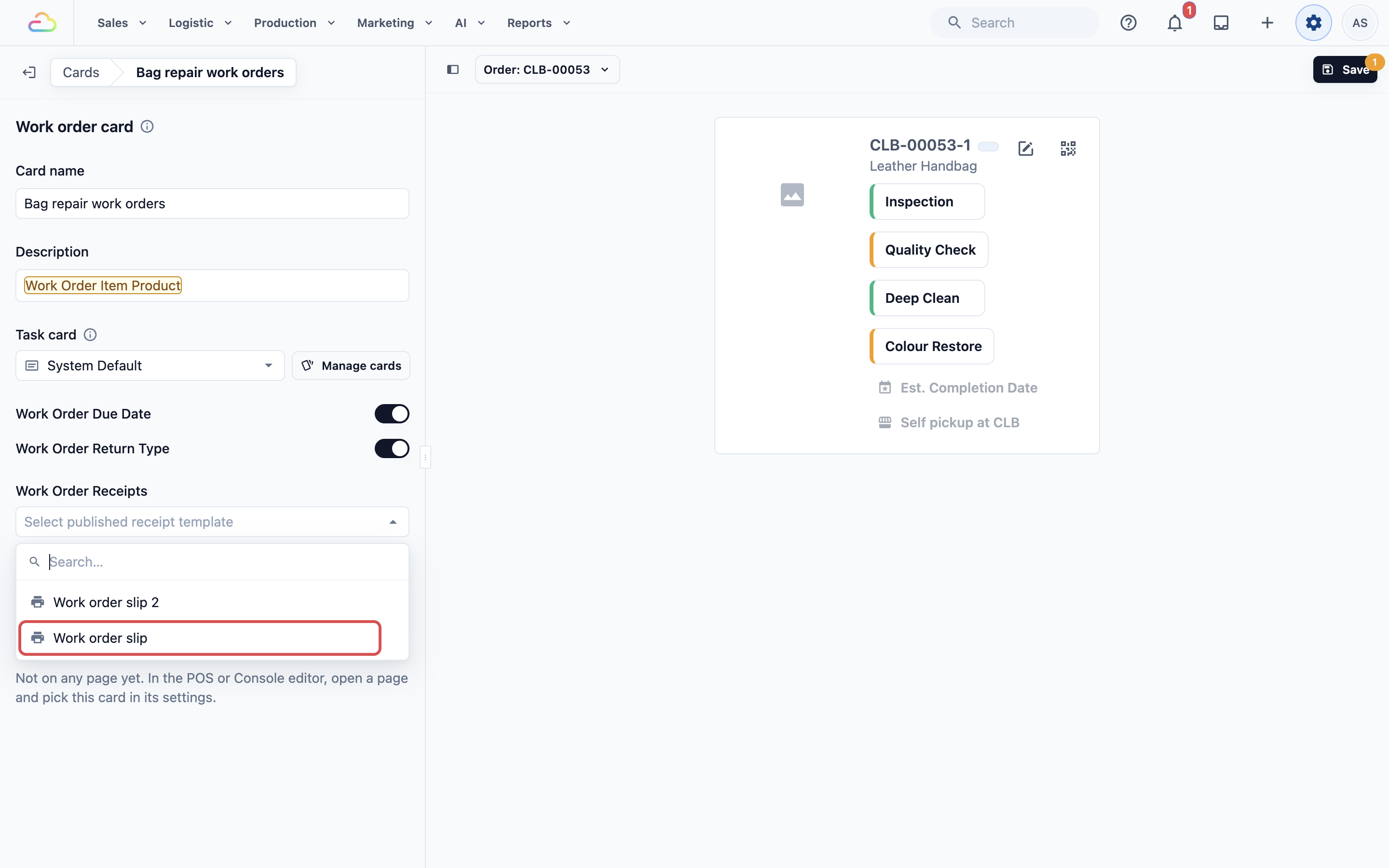
工单收据
选择一个或多个工单单据。每选择一个,就会在每张工单上添加一个以该单据名称命名的打印按钮。员工点击它,检查单据后点击 打印收据。如果员工改在“生产 › 工单”中打印单据,请将此字段留空。单据的制作方法请参阅设置您的工单单据。
工单监控流程
选择一个或多个要在每张工单上跟踪的流程,例如“质量检查”流程。流程是员工需要依次完成的一组步骤,在“设置 › 流程”中创建。您选择的每个流程都会在工单上显示为一个状态:
| 状态 | 含义 |
|---|---|
| 琥珀色,显示流程名称 | 员工尚未针对此物品完成该流程。 |
| 绿色,显示流程名称、日期和员工姓名 | 员工已针对此物品完成该流程。 |
员工点击状态即可为该工单启动流程。如果您不需要针对每件物品跟踪流程,请将此字段留空。
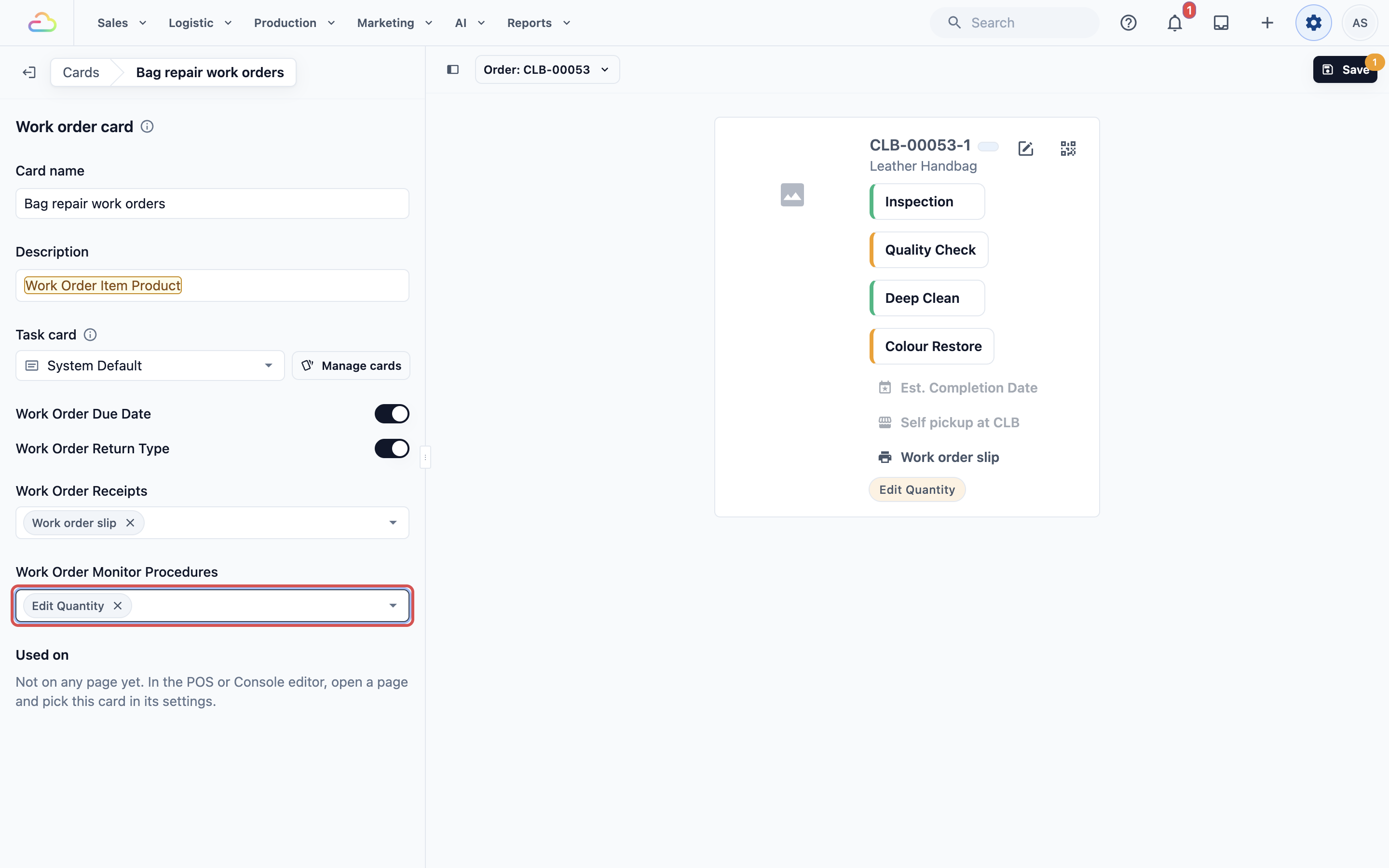
设置示例
CleanFast Laundry 的包袋维修业务单元为每个包袋创建一张工单。它有 3 个任务:检查、缝补和最终检查。
任务卡片“完成人”
- 描述:任务完成人、任务完成时间
工单卡片“包袋维修工单”
- 描述:工单项目产品
- 任务卡片:完成人
- 工单到期日:开启
- 工单退回方式:开启
- 工单收据:工单单据
- 工单监控流程:质量检查
员工看到的内容
使用卡片之前,客户的 Coach 手提包会显示其工单编号、“到期:11 月 12 日”、“淡滨尼自取”,以及只显示名称的 3 个任务。
页面使用“包袋维修工单”后,同一张工单会在编号下方显示“皮革手提包维修”。在“缝补”下方,员工会看到“Mei,2026 年 11 月 3 日 14:15”。到期日和退回方式旁边会出现一个 工单单据 打印按钮和一个琥珀色的“质量检查”状态,检查完成后状态会变为绿色。
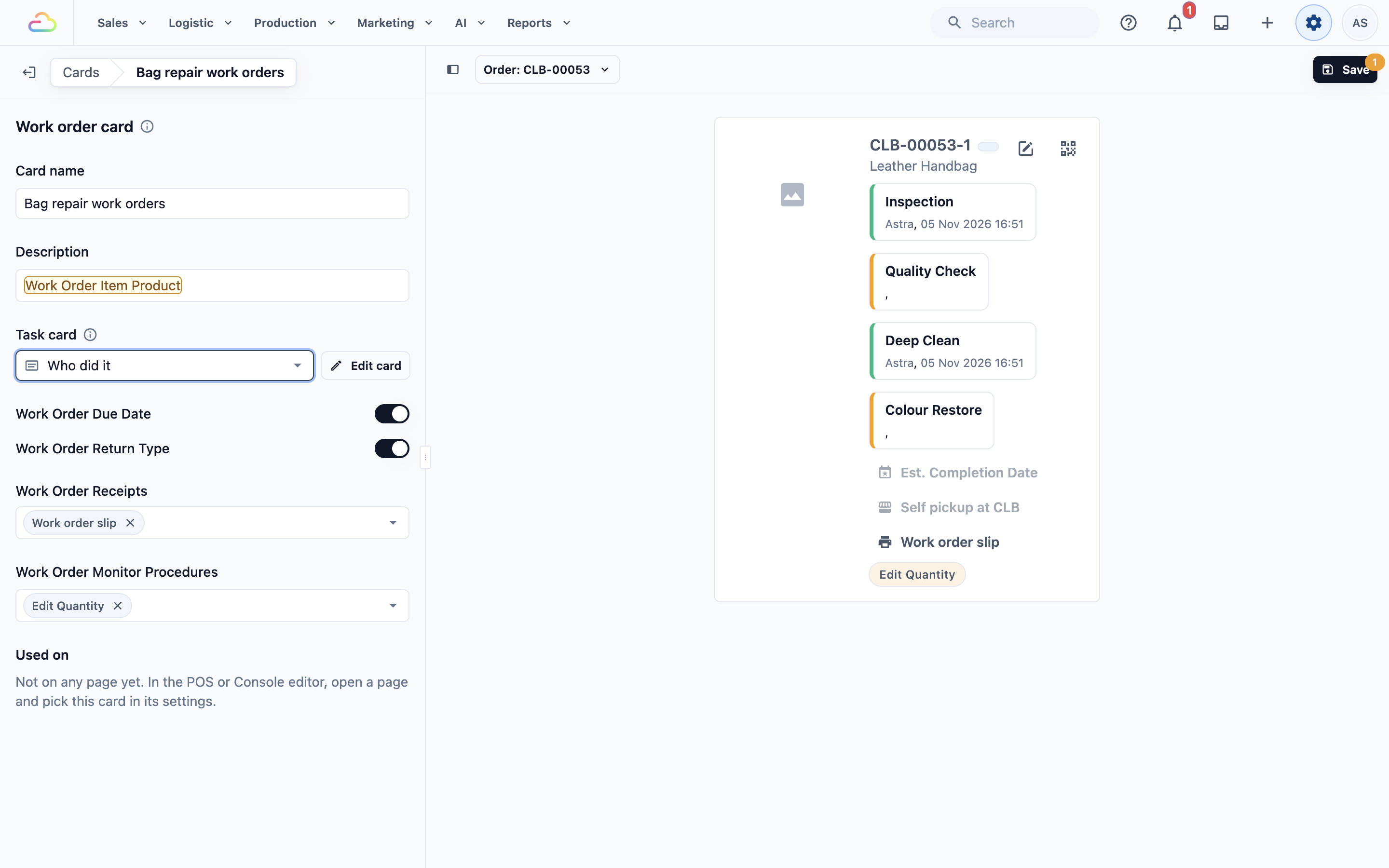
尚无人完成的任务没有处理人和时间,因此其名称下方不会显示任何内容。
与其他功能的配合
- 任务 来自业务单元 生产 选项卡中的任务列表。任务卡片只改变任务的显示方式,不会改变工单包含哪些任务。
- 打印的工单单据 是单独的模板。工单卡片会添加一个用于打印单据的按钮,但不会改变单据显示的内容。
- 流程:任务卡片也可以显示在流程的“任务详情”和“工单详情”步骤中。请参阅可添加到流程中的步骤。
常见问题
工单卡片会改变打印的工单单据吗?
不会。单据有自己的模板。卡片只是添加一个用于打印单据的按钮。
我可以在流程和工单卡片上使用同一张任务卡片吗?
可以。在两个地方分别选择它即可。它的 使用位置 列表会显示所有使用它的工单卡片和流程步骤,您保存的更改会在所有这些地方生效。
在我设置卡片之前创建的订单,员工会看到什么?
只要页面使用了卡片,旧订单也会显示该卡片,并显示各自的日期和任务。在您开启工单之前创建的订单没有工单,因此不会显示任何内容。
我一定需要任务卡片吗?
不需要。没有任务卡片时,员工仍能看到每个任务的名称、备注和照片。如果您希望无需打开任务就能看到由谁完成,请添加任务卡片。
我保存了卡片,但订单看起来没有变化,为什么?
卡片只会显示在使用它的页面上。请在页面的“工单”区域中选择它,具体请参阅选择每个页面显示的卡片。
如果我关闭“工单到期日”,到期日会消失吗?
不会。每张工单都会保留其日期。员工仍可以在“生产 › 工单”中查看和更改日期。
下一步
您的工单卡片和任务卡片已准备就绪。接下来,请选择哪些页面显示它们,让员工在控制台和 POS 上看到新卡片。请参阅选择每个页面显示的卡片。