
开始之前
- 创建员工手动添加的折扣。请参阅设置员工在结账时添加的折扣。
- 创建员工手动添加的附加费。请参阅设置附加费。
- 如果您希望有自动扣除的折扣,例如首单折扣或生日折扣,请先设置好。请参阅设置自动折扣。
没有预先保存的选项,员工无法输入折扣。
适用范围
- POS(POS Web 和平板上的 POS 应用): 员工在购物车中添加折扣和附加费,也可以在某一张订单上关掉自动折扣。
- Console: 员工创建订单时可以添加同样的折扣和附加费,之后也可以通过编辑已有订单来添加。
- 在线商店和移动应用: 客户永远看不到员工添加的选项。自动折扣会在客户确认前显示在预订核对页面上。
- WhatsApp 小程序: 客户不能添加员工折扣或附加费。员工之后可以在 Console 中编辑订单来添加。
在 POS 上添加折扣或附加费
- 像平常一样把客户的物品加入购物车。
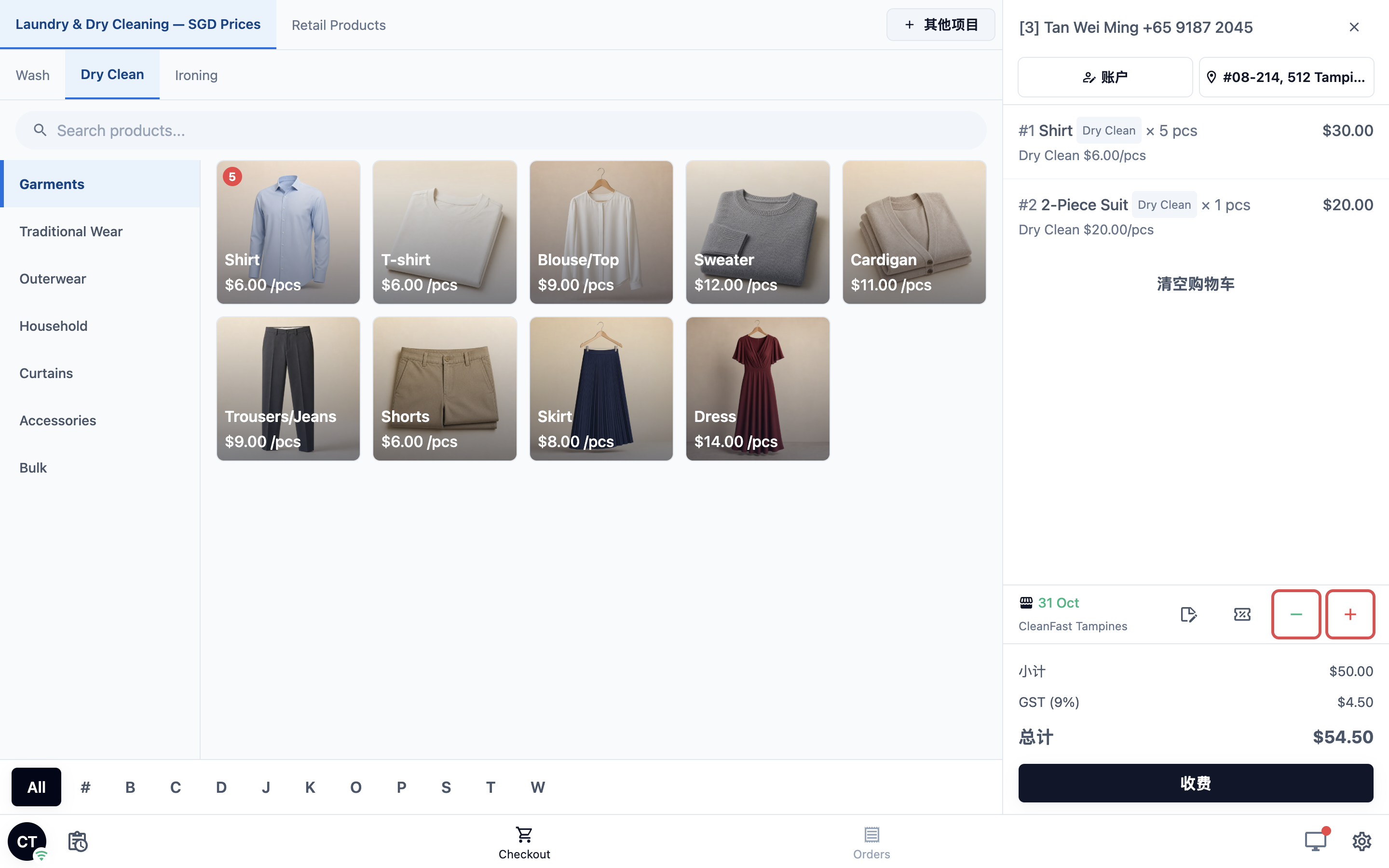
- 点按绿色 −(添加折扣)按钮打开 折扣,或点按红色 +(添加附加费)按钮打开 附加费。
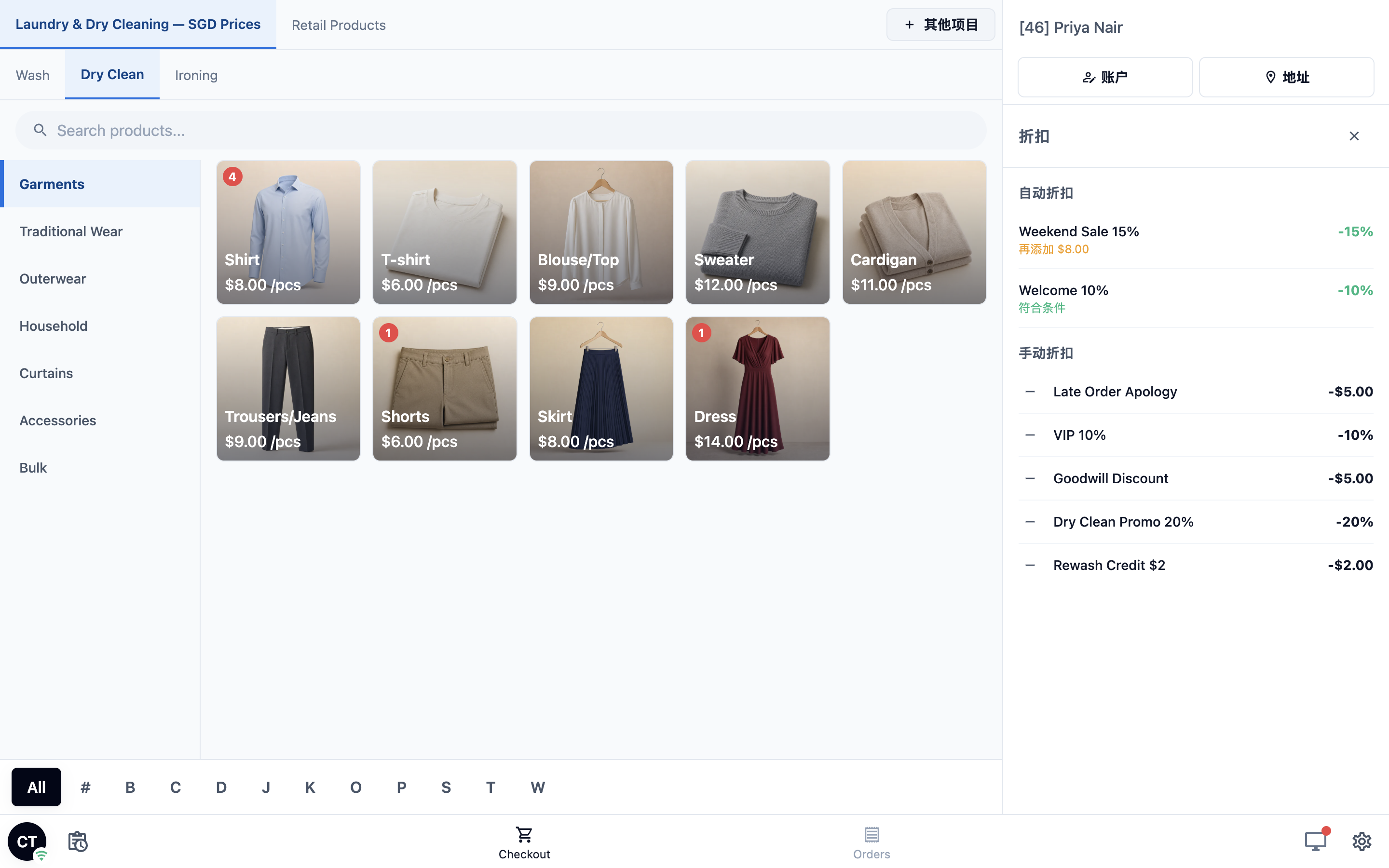
如果您的门店有自动折扣,折扣 面板会先在 自动折扣 下列出它们。订单已经符合条件的显示 符合条件,客户还需要多消费的显示 再添加 $X。这些不能点按,系统会自动加上。员工可以点按的选项列在下方的 手动折扣 下。
点按您要使用的选项。已添加到订单的选项会显示 已添加 标记。
会出现 统一 / 百分比 切换和数字键盘。统一是指一个金额,例如 $5.00。百分比是指订单的一部分,例如 10%。
- 如果该选项开启了 允许使用期间修改该值,员工可以更改金额,并在 统一 和 百分比 之间切换。
- 如果没有开启,这两个控件会锁定为您保存的数值。
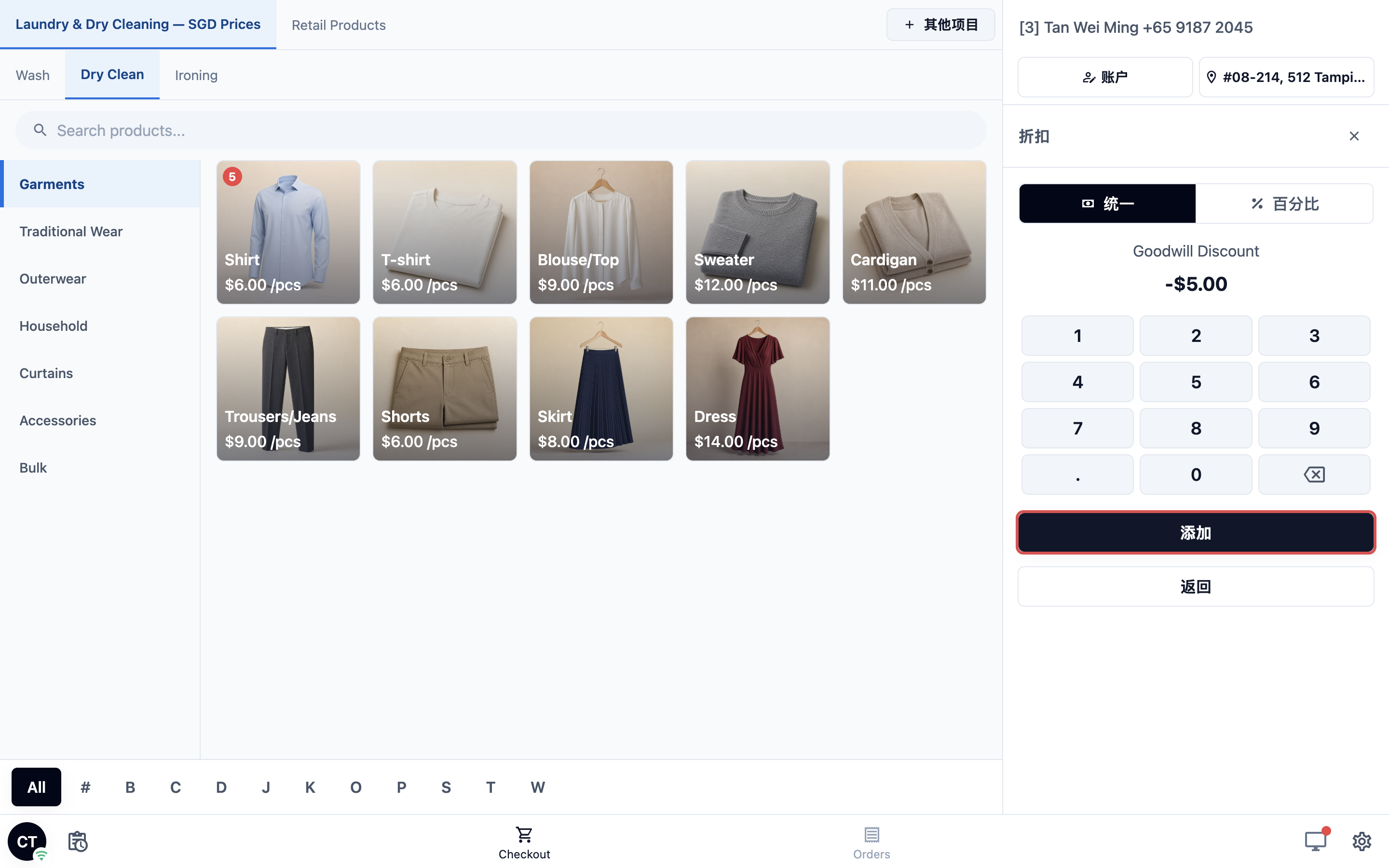
- 点按 添加。如果不想添加、要回到列表,点按 返回。
折扣或附加费会在 小计 下方单独显示为一行,总额立即更新。这一行使用的名称,与您在设置中输入的选项名称完全一致。
修改已经添加的折扣: 在面板中再次点按该选项。数字键盘会显示当前数值。输入新数值后点按 添加 即可替换。如果把数值清空,按钮会变成 移除,点按后会把这个选项从订单中移除。
示例
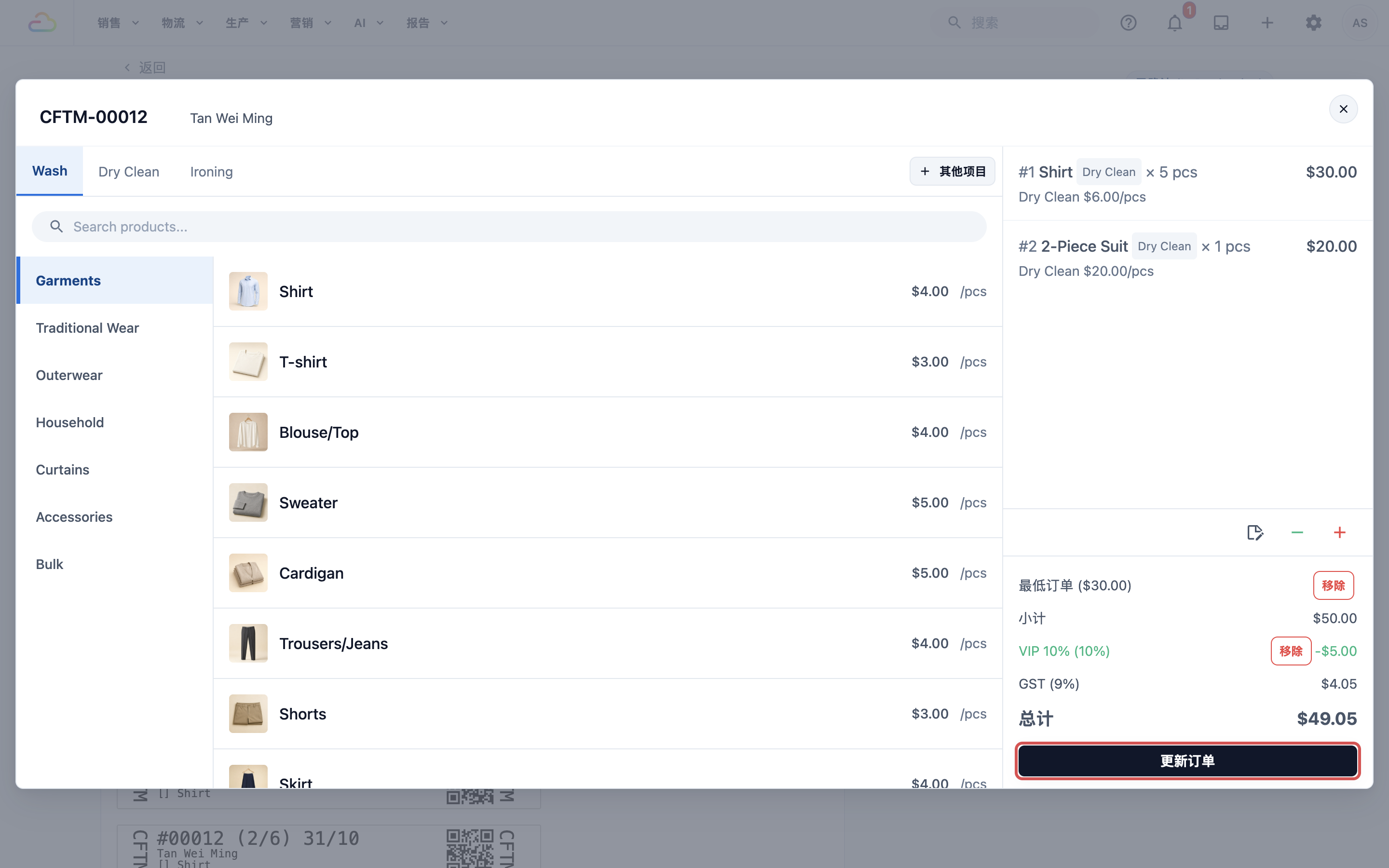
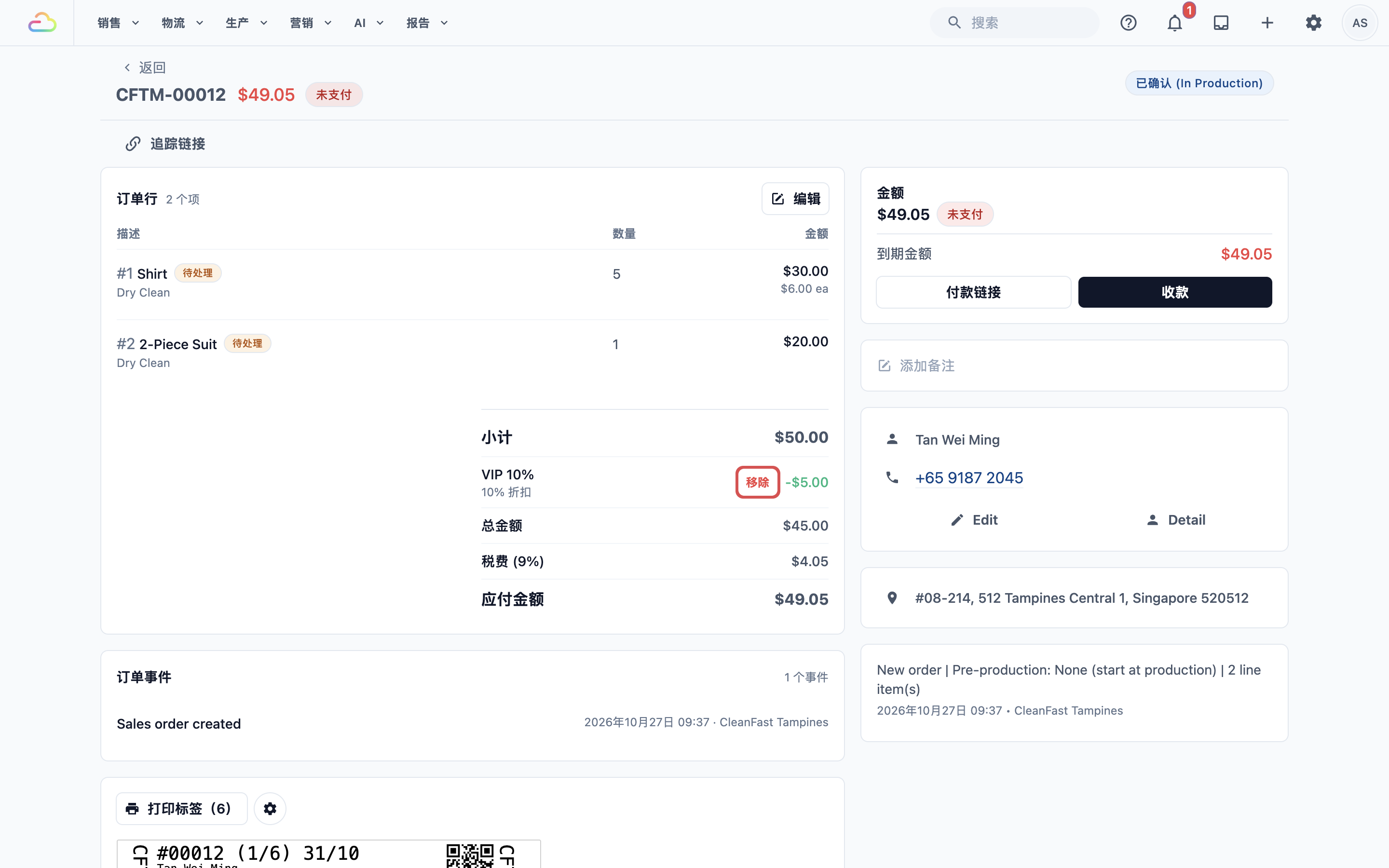
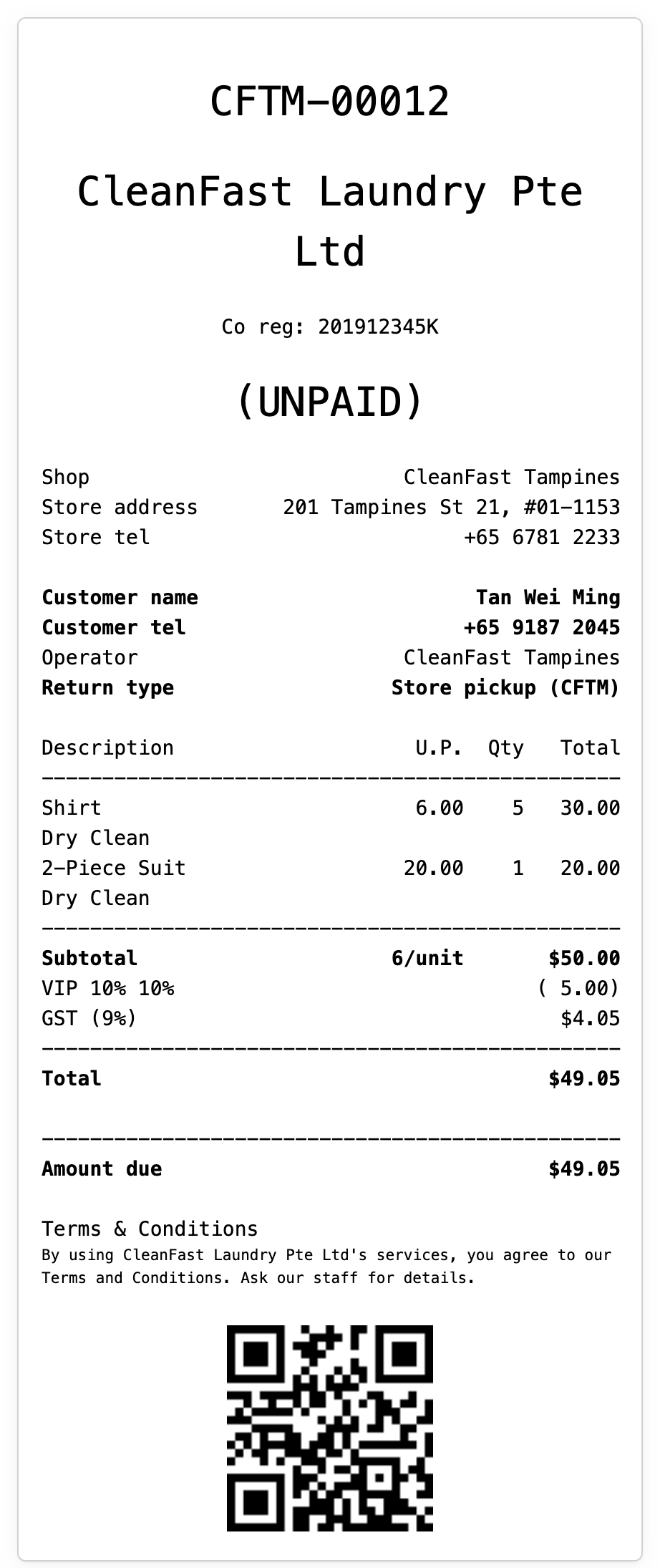
在 CleanFast Laundry Tampines,一位常客送来 5 件衬衫和 1 套西装。员工添加了 VIP 10%。这里的价格不含 GST,GST 为 9%。
- 5 件 Shirt(Dry Clean),每件 $6.00:$30.00
- 1 套 Suit(Dry Clean):$20.00
- 小计:$50.00
- VIP 10%:−$5.00
- 按 $45.00 计算的 9% GST:$4.05
- 总计:$49.05
在在线商店上,这位客户永远不会看到 VIP 10%。只有您的员工能添加它。
购物车中的自动折扣
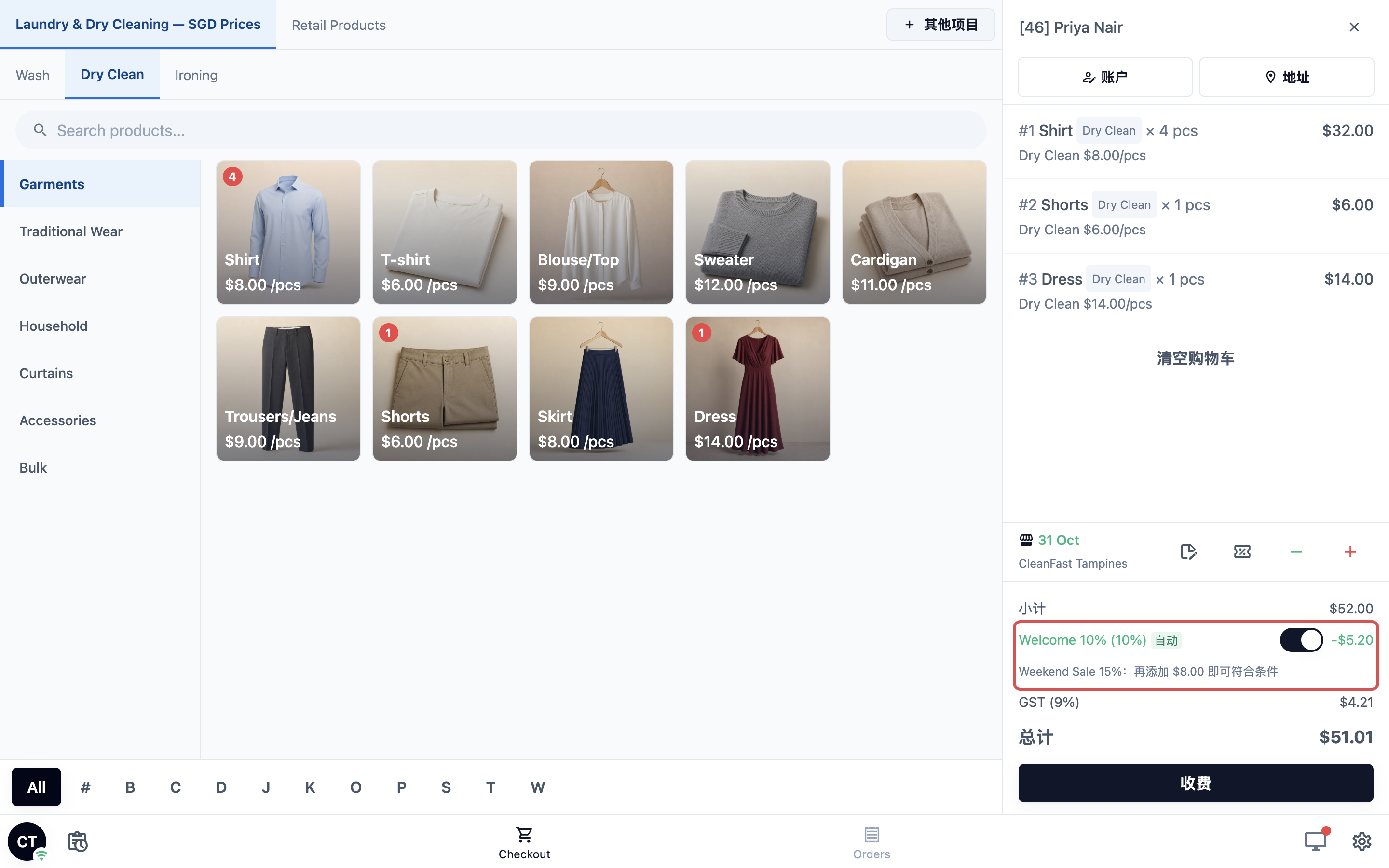
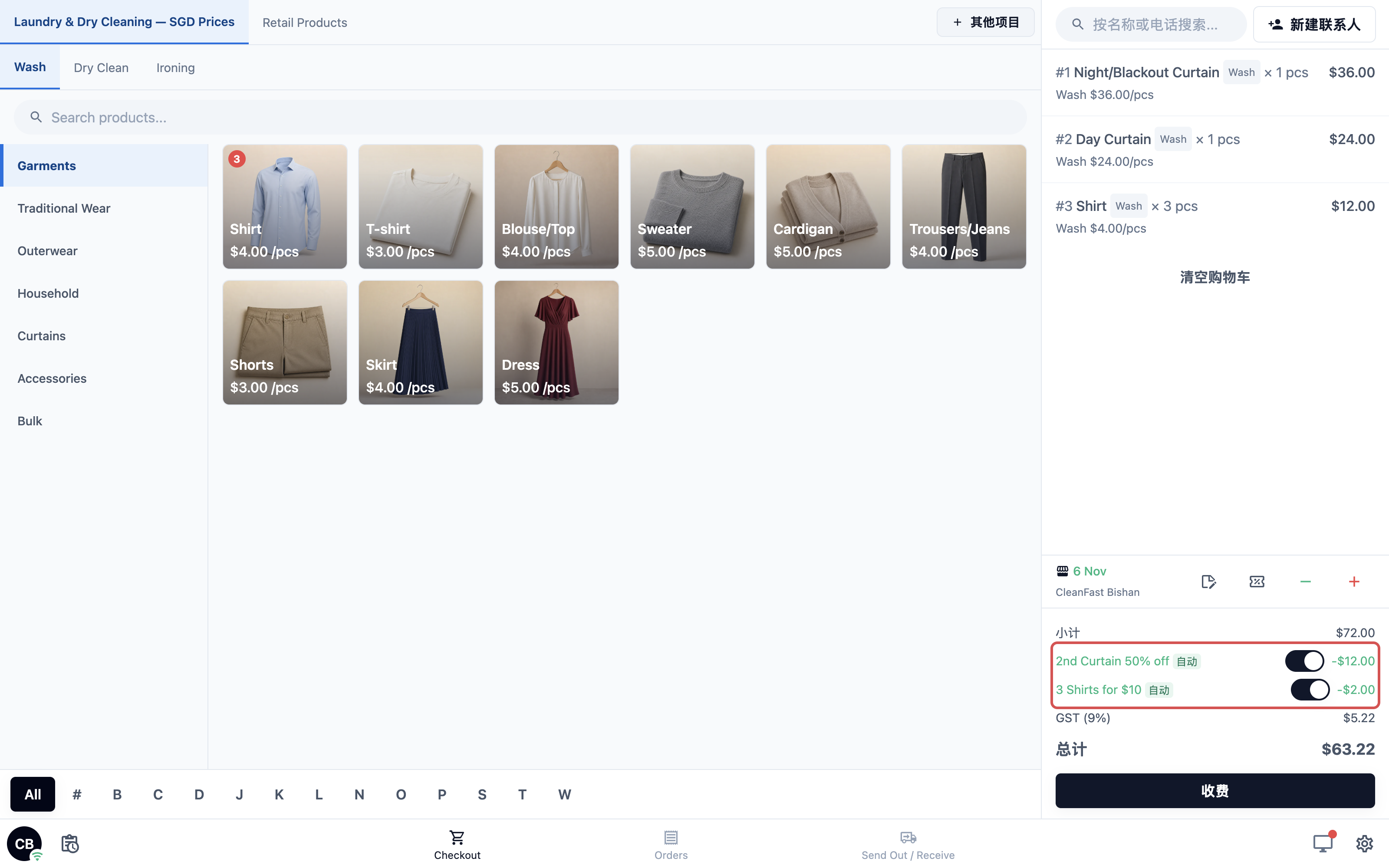
自动折扣在购物车中带有 自动 标签,员工一看就知道它不是有人手动添加的。POS Web 和平板上的 POS 应用显示方式相同。
- 在某一张订单上关掉: 每个自动折扣旁边都有一个开关。关掉后,折扣只在这张订单上停止扣除。金额会显示删除线,总额也会回升。其他订单照样享受。
- 商品优惠: 在 POS Web 上,只针对某些商品的自动折扣,例如“2nd Curtain 50% off”或“3 Shirts for $10”,显示方式相同,有自己的一行、自动标签和开关。购物车中符合条件的商品件数一够,它就会扣除。再点同一个商品会加到它那一行,例如“Shirt × 3”,每一件都计入。请参阅设置自动折扣。
- 尚未符合条件: 订单没有达到折扣的最低消费(能享受折扣的最低订单金额)时,购物车会显示提示,例如“Welcome 10%:再添加 $8.00 即可符合条件”。客户再加够金额后,折扣会自动扣除。
在 Console 中添加折扣或附加费
员工在 Console 中创建订单时,购物车里同样有绿色 − 和红色 + 按钮,用法与 POS 相同。
要给已经存在的订单添加,例如一张在线商店的预订:
- 在 Console 中打开订单。
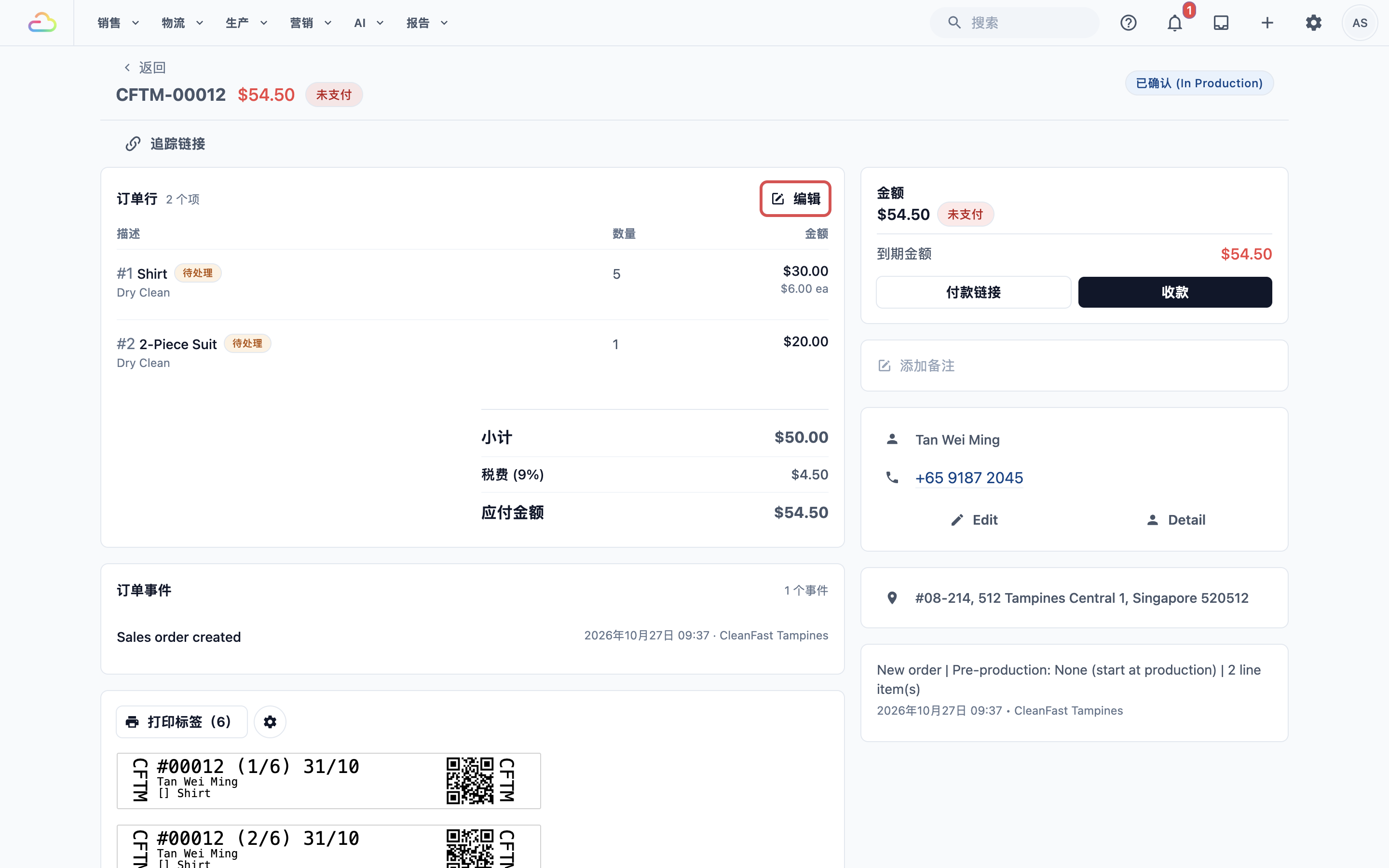
- 在行项目区域,点击 编辑。购物车编辑器会打开,里面有绿色 − 和红色 + 按钮。
- 按照在 POS 上的方式添加折扣或附加费。
- 点击 更新订单。
移除折扣或附加费
- 结账前: 在 小计 下方找到这一行,点按 移除。总额会立即更新。
- 对已经存在的订单: 在 Console 中打开订单,在行项目汇总中找到这一行,点击 移除。保存前会显示确认窗口,列出价格的变化。
- 已有订单上的自动折扣: 请改用行项目汇总中它旁边的开关。确认窗口同样会显示价格的变化。
谁可以给折扣
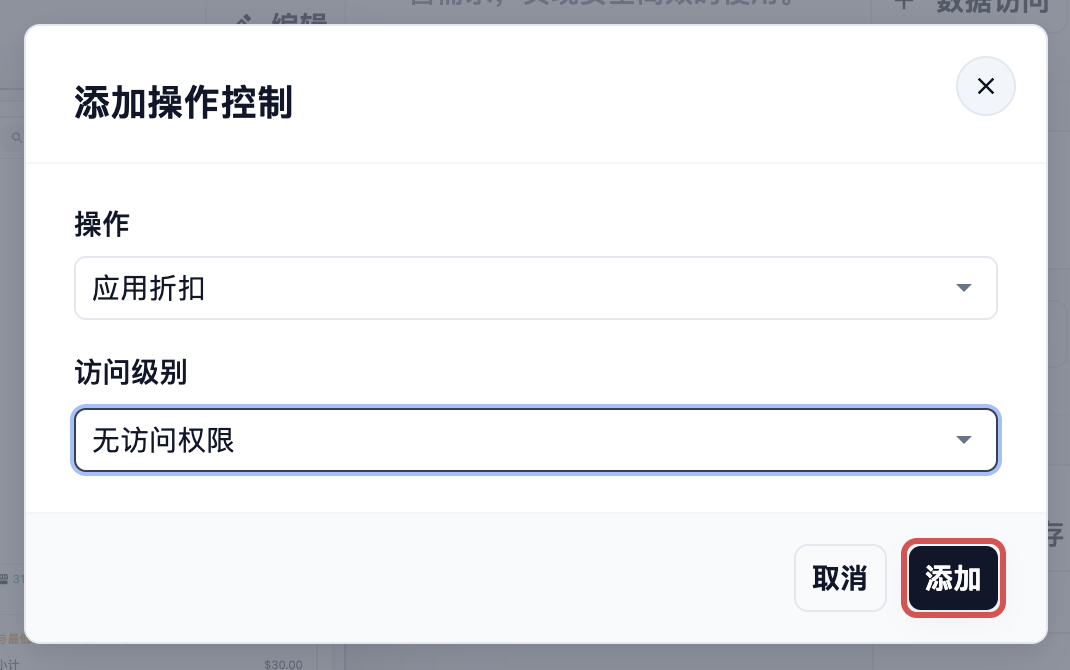
在 POS 上能否添加折扣,由 POS操作控制 中的 应用折扣 决定。
- 如果把 应用折扣 设为 无访问权限,POS 上的绿色 − 按钮就会消失。系统也会拒绝从 POS 发送的手动折扣。
- 附加费没有权限设置。任何员工都可以添加附加费。
- 这项设置适用于您业务中的所有 POS。不能按员工分别设置,折扣也没有经理审批步骤。
- 对于在 Console 中创建的订单,某人能否添加折扣取决于其在 用户与访问 中的席位。
如需更改:
- 点击右上角的 ⚙️ 设置图标。
- 在 销售渠道 部分,点击 销售点。
- 点击 商场报告 选项卡。
- 点击右上角的 Legacy Settings。
- 找到 POS操作控制。没有列出任何项目时,所有 POS 都可以给折扣。
- 点击 操作控制。
- 选择 应用折扣,把 访问级别 设为 无访问权限,然后点击 添加。
- 如果 POS 已经打开,请重新加载。
在某一台 POS 上隐藏按钮
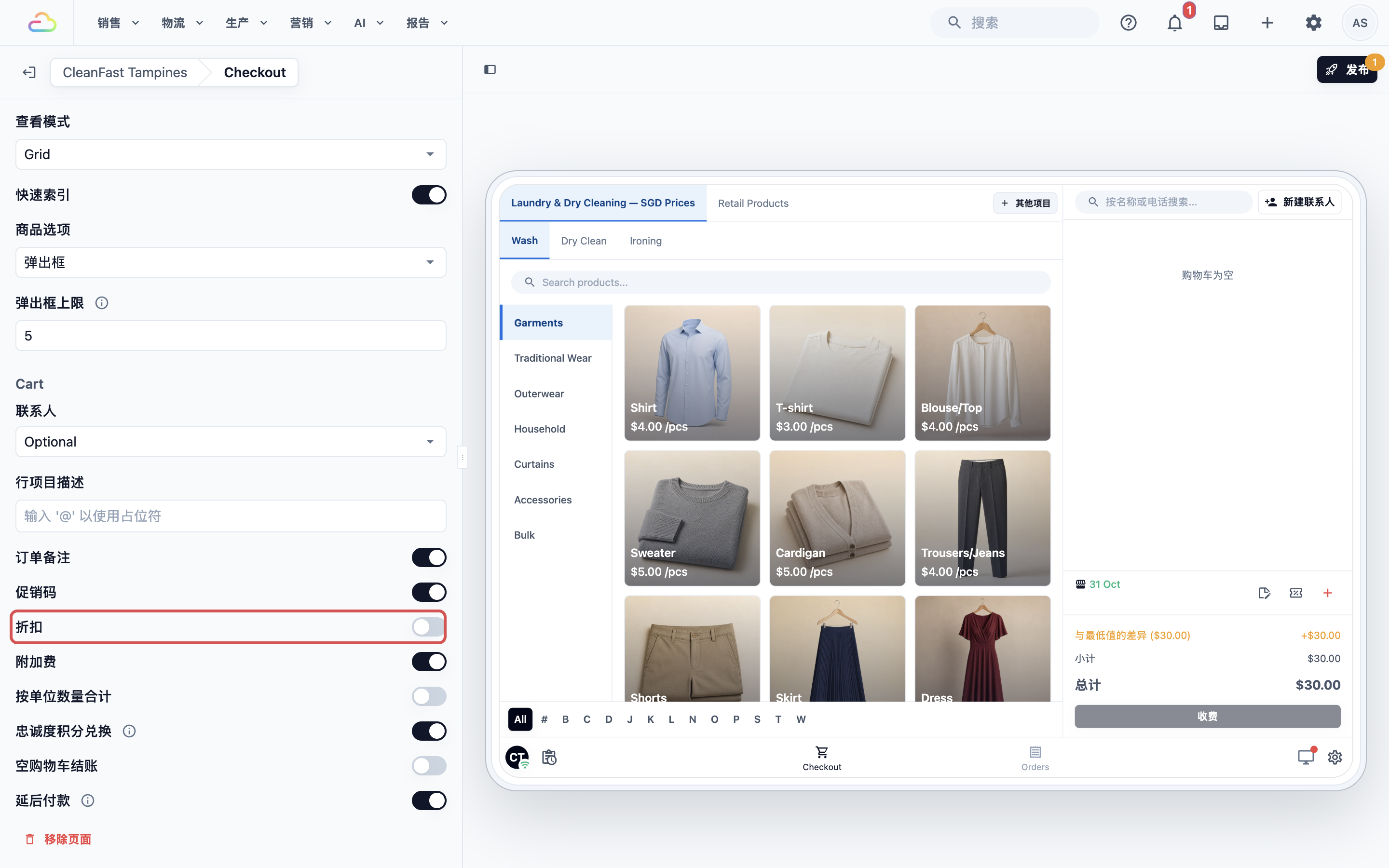
每个 POS 应用在购物车设置中都有自己的 折扣 和 附加费 开关。关闭 折扣,绿色 − 按钮只会在这台 POS 上消失。关闭 附加费,红色 + 按钮会消失。两个开关默认都是打开的。请参阅创建您的 POS 应用。
客户会看到什么
- 在购物车和收据上,每项折扣或附加费都会用选项名称单独显示一行,位于 小计 和 总计 之间。
- 税费在折扣和附加费之后计算。折扣会减少计算 GST 的金额,附加费会增加这个金额。您无需为 GST 做任何调整,系统会按照价目表或公司的税务设置计算。
每项折扣、附加费和税费如何在同一张订单上一起计算,请参阅订单上的折扣、附加费和税费如何计算。
在哪里查看已给出的折扣
- 在 Console 中打开 报告。
- 点击 销售。
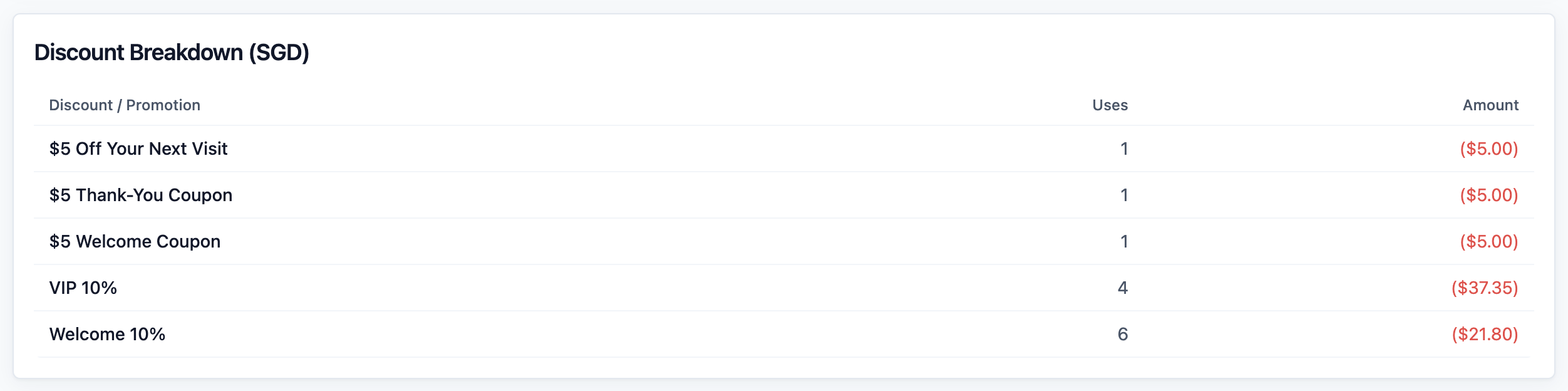
Discount Breakdown(折扣明细)表格会显示每个折扣在该期间让您少收了多少,并可以打开每一行背后的订单。请参阅阅读销售报告。
如果没有生效
- 找不到绿色减号按钮。 POS操作控制中的 应用折扣 设为了 无访问权限,或这台 POS 的购物车设置中关闭了 折扣 开关。红色加号按钮和 附加费 开关也一样。请参阅创建您的 POS 应用。
- 列表中没有该选项。 在设置中检查该选项的 业务单元数量限制。它可能不适用于这张订单的业务单元(您店里的一条服务线,例如洗衣或包袋维修)。同时确认您打开的是正确的面板:折扣在 − 下,附加费在 + 下。
- 面板显示“没有可添加的折扣”或“没有可添加的附加费”。 这个业务单元还没有保存任何选项。请先在设置中创建一个。
- 无法更改金额。 该选项保存的是固定数值。在设置中编辑该选项,开启 允许使用期间修改该值。
- 同一个选项无法添加两次。 在该选项的设置中开启 允许多次应用。
- 自动折扣没有扣除。 购物车中它的开关被关掉了,或者购物车显示“再添加 $X 即可符合条件”的提示。
- 商品优惠没有扣除。 购物车中这个优惠适用的商品件数不够,或者商品做的服务不计入这个优惠,例如只限 Wash 的优惠不计入 Dry Clean 的衬衫。也可能是 自动扣除 列表中排得更靠前、又不能同时使用的折扣先扣除了。
- 旧订单上没有编辑或移除按钮。 订单显示 已锁定(超过编辑期限),不能再修改。
常见问题
可以只给一个行项目打折吗?
不能直接在柜台这样做,因为手动折扣作用于整张订单。您可以为选项设置服务选项限制,让它只给带有特定服务选项的物品打折;或设置会自动从符合条件的物品中扣除的单项折扣:在 自动扣除 选项卡中设置商品优惠,例如“2nd Curtain 50% off”,或使用 价格规则 › 单项调整。
员工折扣和自动折扣可以同时用在一张订单上吗?
可以。员工折扣会加在订单已经享受的自动折扣之上。如果觉得太多,可以用开关在这张订单上关掉自动折扣。
移除折扣需要权限吗?
不需要单独的权限。应用折扣只控制添加折扣。移除折扣属于编辑订单,遵循您平常的订单编辑控制。
设为无访问权限后,员工还能关掉自动折扣吗?
可以。自动折扣的开关不受应用折扣控制,应用折扣只隐藏手动折扣的按钮。
如果删除了某个选项,使用过它的订单会怎样?
不会受影响。过去的订单会保留当时应用的名称和金额。
下一步
您现在可以在 POS 和 Console 中添加、修改和移除折扣与附加费,也能控制谁可以给折扣。接下来请阅读订单上的折扣、附加费和税费如何计算,了解每项折扣、附加费和税费如何合计成最终总额。