
登录一次 Facebook 并选择您的主页,客户发来的 Messenger 和 Instagram 消息就会进入 EasyBiz 收件箱。
开始之前
您需要:
- 店铺的 Facebook 主页,以及一个能管理该主页的 Facebook 账号。主页是店铺在 Facebook 上的公开页面,和个人资料是分开的。如果还没有,请先创建 Facebook 主页。即使您只用 Instagram,也需要主页。
- 如需接收 Instagram 消息:店铺的 Instagram 账号和密码。
- EasyBiz 设置中 集成 页面的访问权限。
整个过程大约需要 10 分钟。如果只需要 Messenger,请从第 3 步开始。
概览
客户会在 Facebook 和 Instagram 上给店铺发消息,询问价格、取件时间和订单。现在,员工要在 Facebook 和 Instagram 里回复这些消息,和在 EasyBiz 里回复 WhatsApp、网站聊天是分开的。连接 Facebook 主页后,发给该主页的 Messenger 消息,以及发给已关联 Instagram 账号的消息,都会进入 EasyBiz 收件箱。员工在收件箱回复,客户照常在 Messenger 或 Instagram 里收到回复。客户不需要安装或更改任何东西。
在哪里使用
- Console 的设置 › 集成。 您在这里连接主页,只需一次。
- Console 的收件箱。 员工在这里阅读和回复对话,和 WhatsApp 放在一起。
- Messenger 和 Instagram。 客户和平时一样在这里发消息、看回复。
为什么要设置
- 所有对话集中在一处。 员工不用在 Facebook、Instagram 和 EasyBiz 之间来回切换,不会漏掉客户消息。
- 密码不外泄。 员工用自己的 EasyBiz 账号回复,您不需要把 Facebook 或 Instagram 密码告诉他们。
- 团队共享对话。 能打开收件箱的同事都看到同样的对话,谁有空谁回复。
如果不设置,一切照旧。消息继续留在 Facebook 和 Instagram,员工继续在那里回复。
运作方式
Messenger 和 Instagram 都通过您的 Facebook 主页接入 EasyBiz:
- Instagram 关联主页。 Facebook 通过关联的主页管理 Instagram 消息,所以您的 Instagram 账号要先切换为商家账号,并关联到主页。Messenger 不需要这一步。
- 把主页连接到 EasyBiz。 您登录 Facebook 并选择主页。Facebook 的画面上会显示 EasyBiz Inbox,这是 EasyBiz 在 Facebook 上的应用名称。
- 消息进入收件箱。 发给主页和其 Instagram 账号的新消息会出现在收件箱。员工回复后,客户会在原来发消息的应用里收到。
第 1、2、4 步的图片是 Facebook 和 Instagram 的英文画面。如果您看到的是中文画面,请按相同顺序操作。
第 1 步:把 Instagram 切换为商家账号
仅在您需要接收 Instagram 消息时才做这一步。如果店铺的 Instagram 已经是商家账号,请跳到第 2 步。
- 在电脑上打开 instagram.com/accounts/convert_to_professional_account,用店铺的 Instagram 账号登录。
- 在 Which best describes you?(哪一项最符合您?)下,点击 Business(商家),然后点击 Next (下一步)。
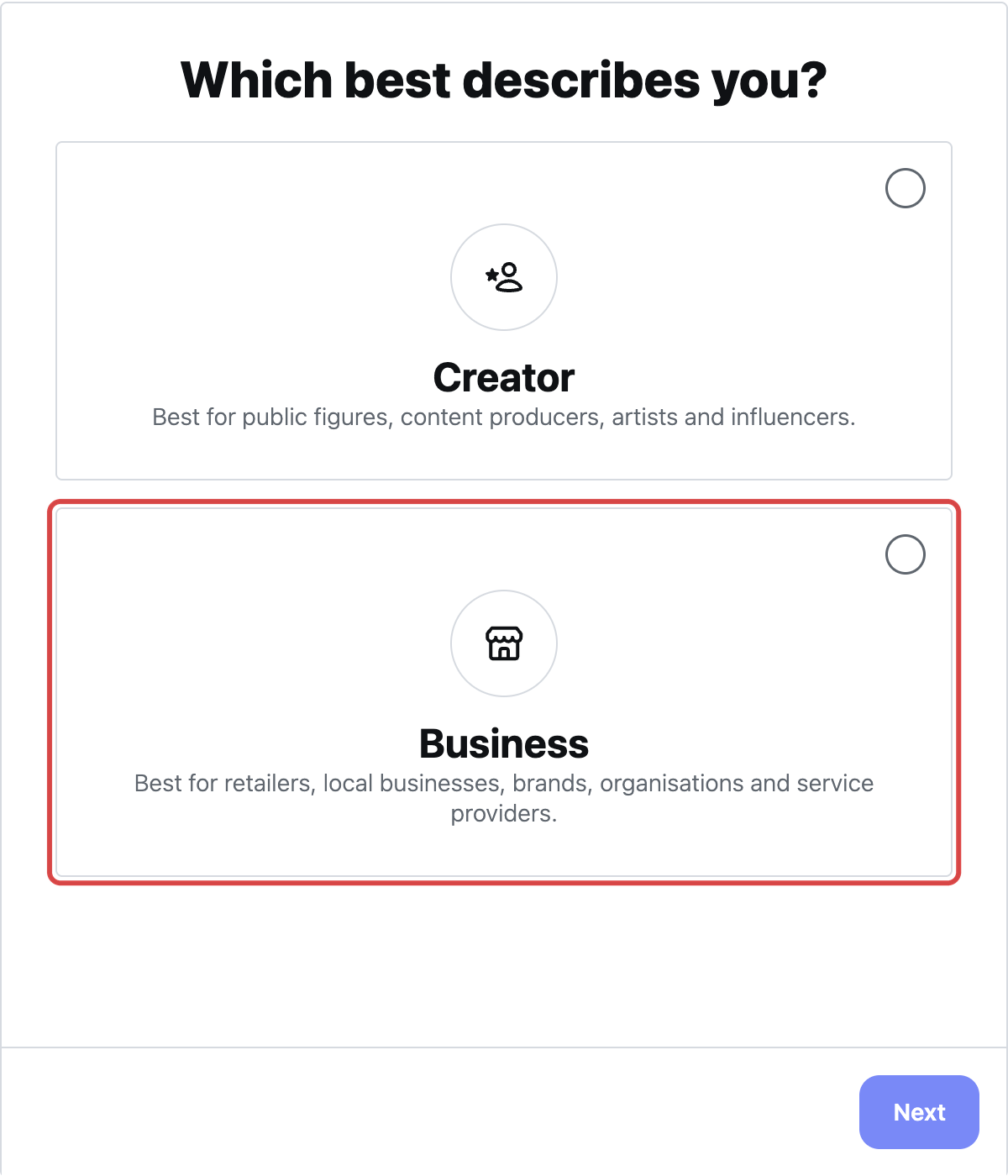
- Instagram 会列出商家账号的功能。点击 Next (下一步)。
- 在 Select a category(选择类别)下,选择最接近店铺的类别,例如 Product/service(产品/服务),然后点击 Done (完成)。
- Instagram 会提示商家账号的资料是公开的。点击 Continue (继续)。
- 在 Review your contact info(查看联系信息)页面,点击 Save (保存)会在资料中显示店铺的联系方式,点击 Don't Use My Contact Info (不使用我的联系信息)则不显示。
- 看到 Your Instagram business account is ready(您的 Instagram 商家账号已就绪)后,点击 Done (完成)。
第 2 步:把 Instagram 关联到 Facebook 主页
仅在您需要接收 Instagram 消息时才做这一步。这一步只需做一次,在 Meta Business Suite 中完成。它是 Facebook 的免费工具,用来同时管理主页和 Instagram 账号。
- 打开 business.facebook.com/latest/inbox/all,用能管理主页的 Facebook 账号登录。请确认当前选中的是店铺的主页。
- 点击 Connect to Instagram (连接到 Instagram)。如果看不到这个按钮,您的 Instagram 账号可能已经关联,请直接进入第 3 步。
- 点击 Connect (连接),然后点击 Log in to Instagram (登录 Instagram)。
- 在 Choose Instagram message settings(选择 Instagram 消息设置)页面,保持 Allow access to Instagram messages in Inbox(允许在收件箱中访问 Instagram 消息)开启,然后点击 Continue (继续)。关闭后,Instagram 消息无法进入 EasyBiz。
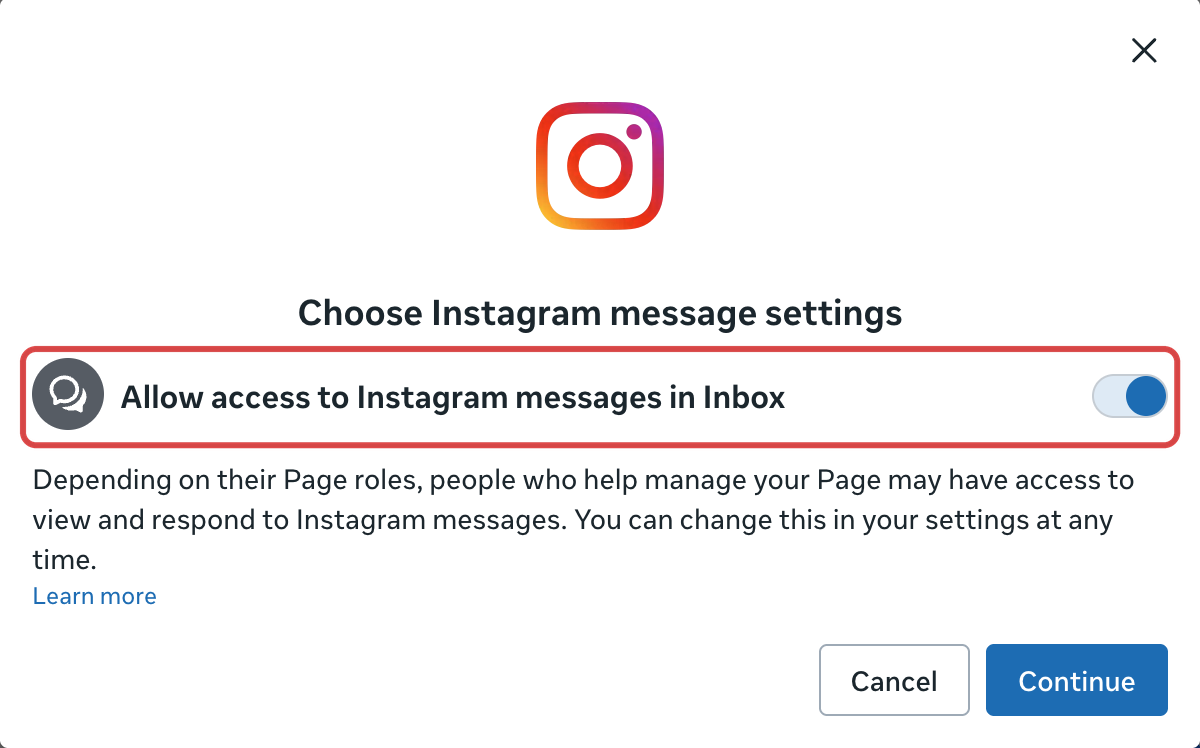
- Instagram 会打开新窗口。用店铺的 Instagram 账号登录,然后点击带有账号名称的按钮,例如 Log in as cleanfastlaundry (以 cleanfastlaundry 身份登录)。
- 如果 Facebook 询问是否把 Instagram 账号加入您的 Business Portfolio(企业资产组合),请点击 Add (添加)。然后点击 Done (完成)。
第 3 步:在 EasyBiz 中连接 Facebook 和 Instagram
- 点击右上角的 ⚙️ 设置图标。
- 点击 集成 。所有者可以在单独的 集成 部分找到它,其他用户在 管理 部分找到它。
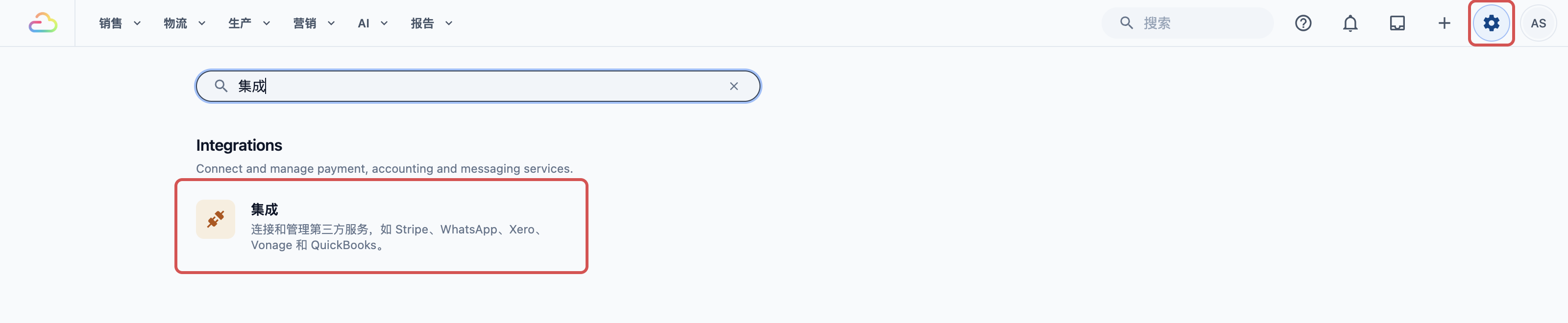
- 找到 Facebook & Instagram,点击 连接 。

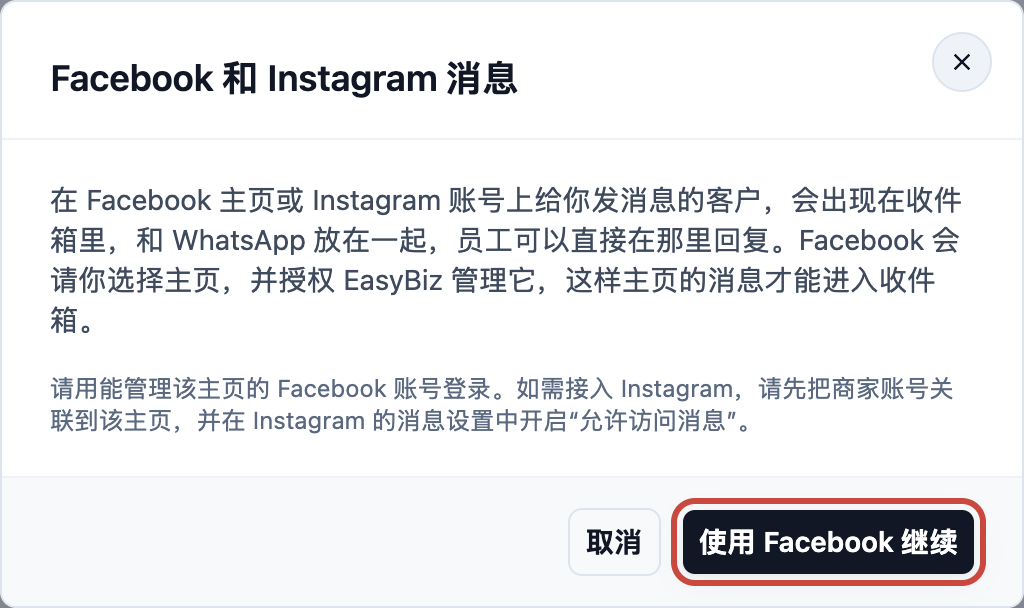
- 阅读说明,点击 使用 Facebook 继续 。Facebook 会在同一窗口中打开。
第 4 步:在 Facebook 上选择主页
- 如果 Facebook 要求登录,请用能管理主页的 Facebook 账号登录。
- 在 Business portfolio(企业资产组合)下,选择店铺的资产组合。它是 Facebook 用来集中存放店铺主页和账号的文件夹。如果还没有,请选择 Create a business portfolio(创建企业资产组合)。
- 在 Page(主页)下,选择店铺的 Facebook 主页。
- 在 Instagram account(Instagram 账号)下,确认已填入您的 Instagram 账号。如果只需要 Messenger,请留空。
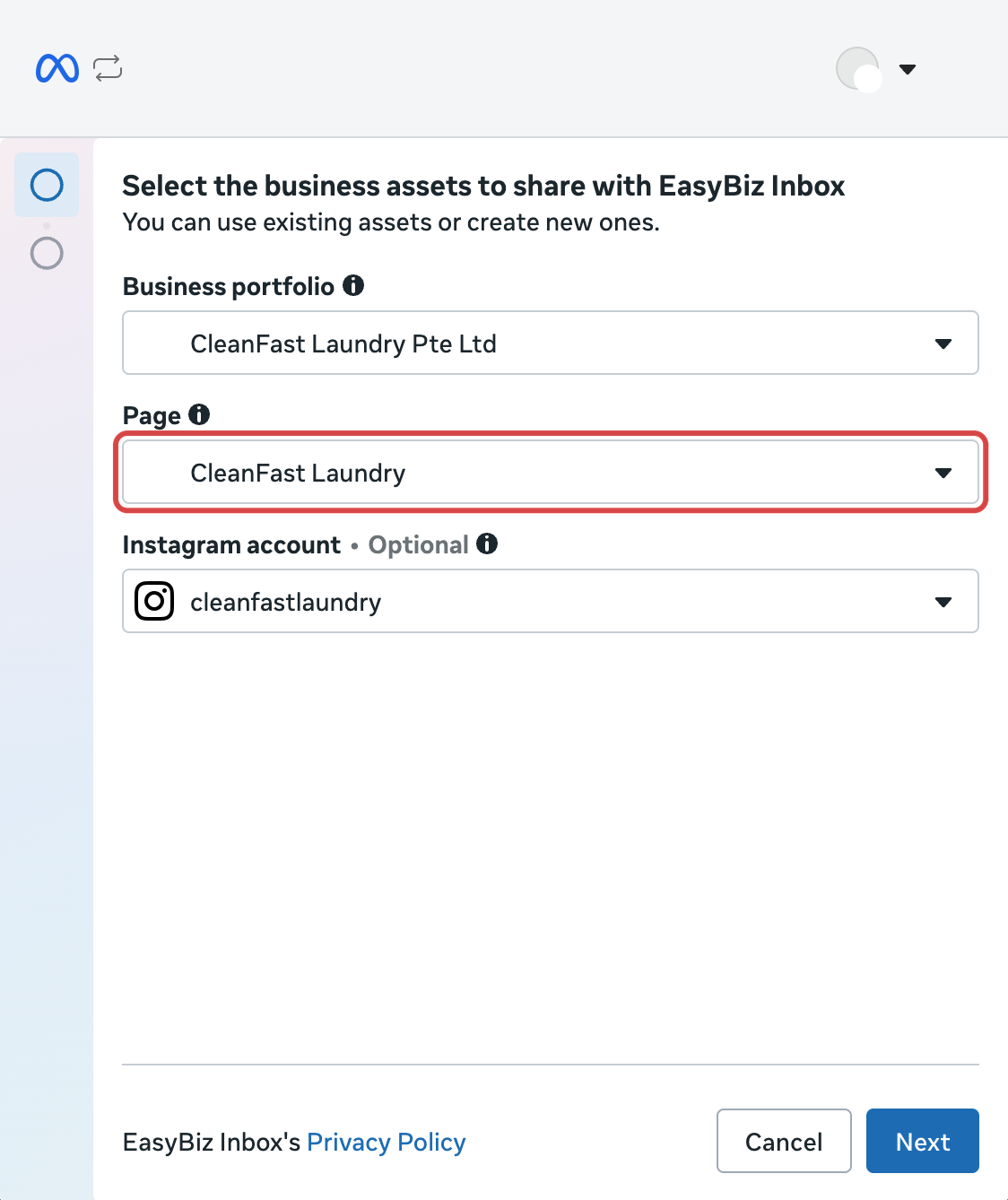
- 点击 Next (下一步)。
- 在 Review what you'll share(查看您要分享的内容)页面,确认主页和 Instagram 账号正确,然后点击 Confirm (确认)。
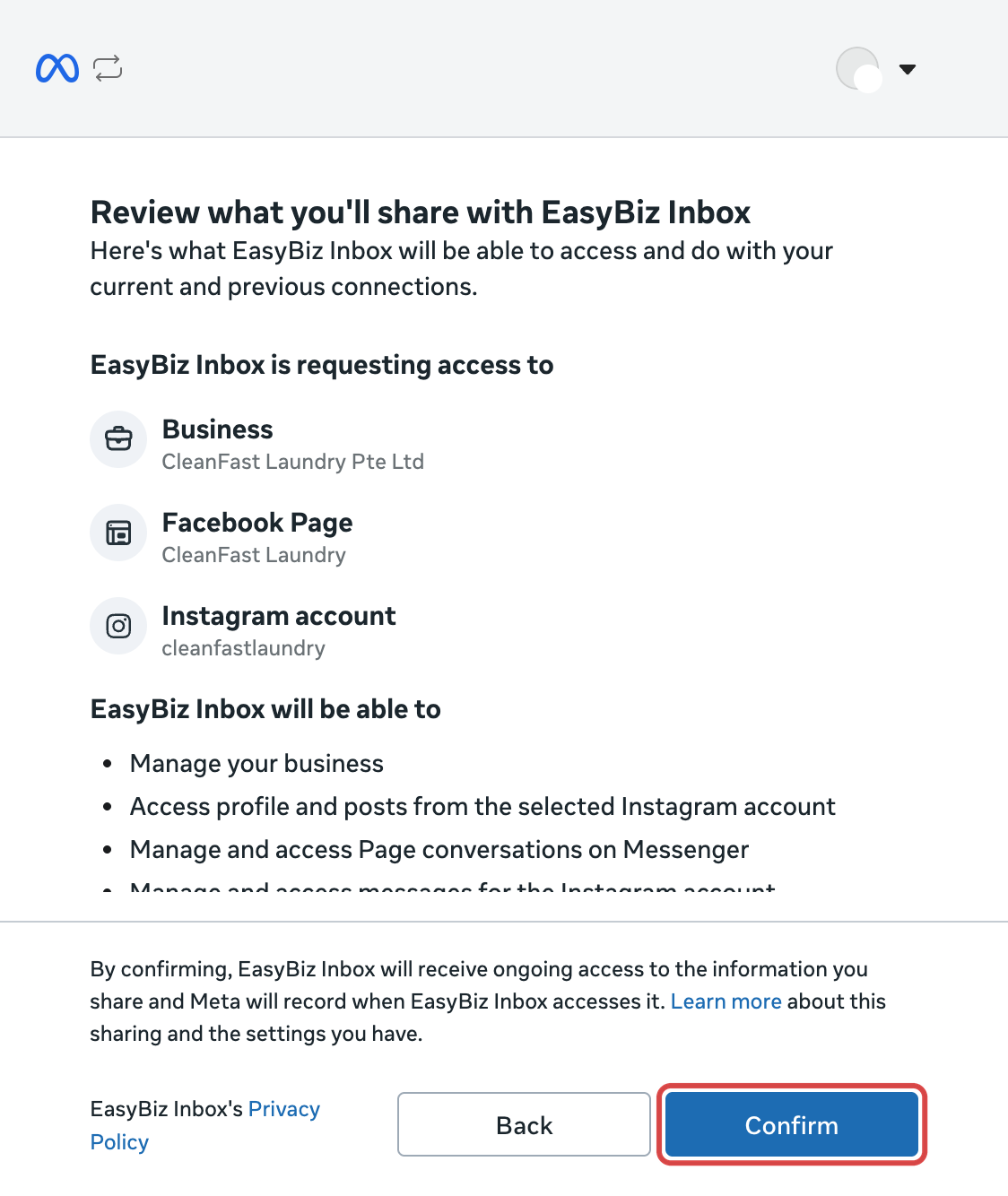
- Facebook 提示您的资产组合已连接到 EasyBiz Inbox 后,点击 Finish (完成)。您不需要添加付款方式。
Facebook 会带您回到 EasyBiz,并显示 已连接。发给 CleanFast Laundry 的消息会进入你的收件箱。 其中的名称是您自己的主页名称。
第 5 步:确认消息能进来
- 在 设置 › 集成 中,Facebook & Instagram 一行现在会显示您的主页和 Instagram 账号,并带有绿点。

- 请一位员工用自己的个人账号,给您的主页发一条 Messenger 消息,再给您的 Instagram 账号发一条消息。
- 在 EasyBiz 中,点击顶部栏的 收件箱 图标。这些消息会显示为新对话,并带有 Messenger 或 Instagram 图标。
- 回复其中一条。这位员工会在 Messenger 或 Instagram 里收到您的回复。
员工和客户看到什么
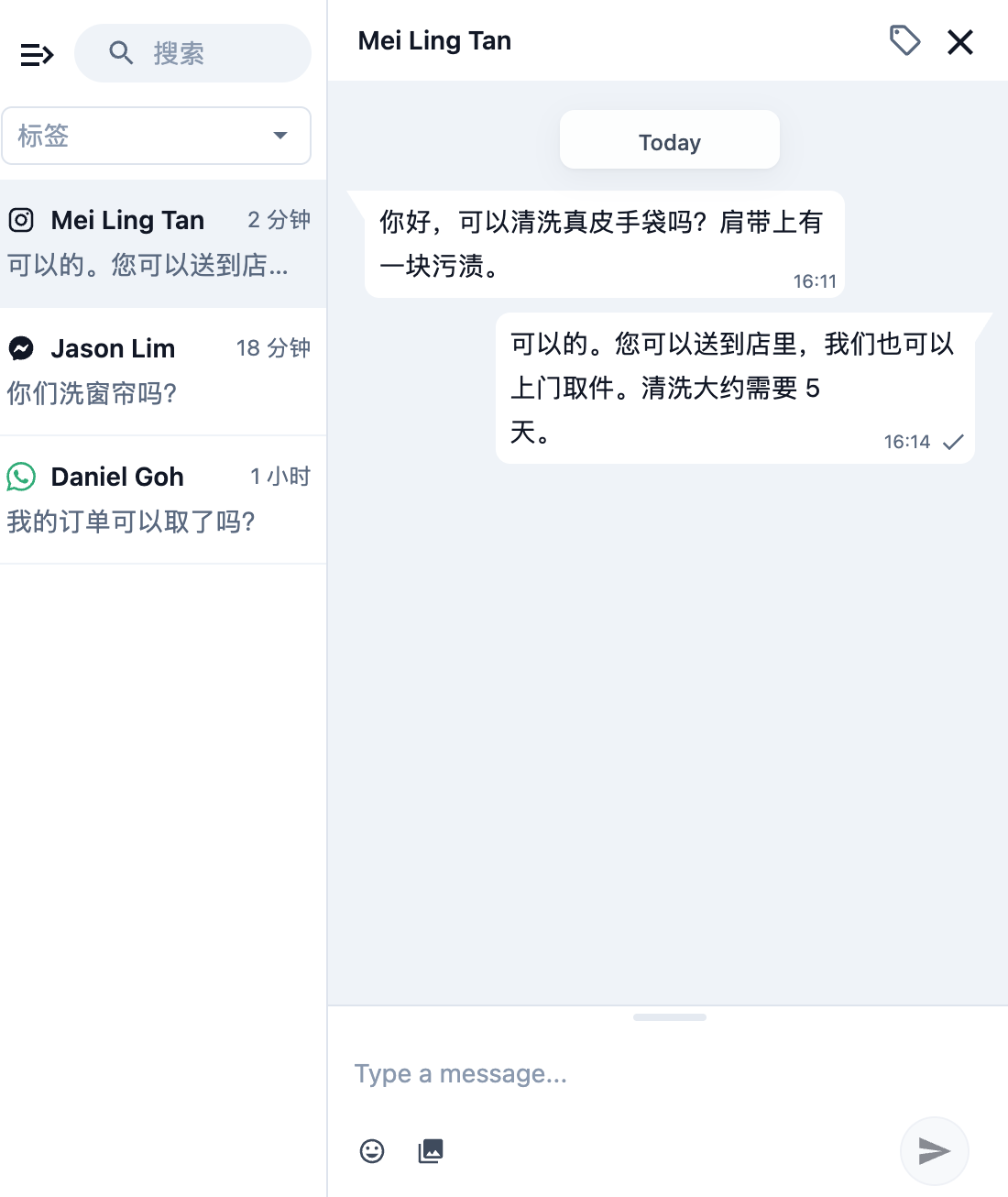
举个例子。CleanFast Laundry 连接了主页和 Instagram 账号 @cleanfastlaundry。Mei Ling 在 Instagram 上给 @cleanfastlaundry 发消息,询问店铺能否清洗有污渍的手袋。她的对话会带着 Instagram 图标出现在收件箱,旁边是 Messenger 和 WhatsApp 对话。员工在收件箱回复,Mei Ling 在 Instagram 里看到回复。
- 客户可以发送什么。 文字、照片、视频、语音消息和文件都能进来。分享的帖子和链接会显示为标题和链接。在 Instagram 上发送的 GIF 和贴纸不会进来。
- 员工可以发送什么。 文字,以及媒体中心里的图片和视频。图片说明会作为单独一条消息发送。
- 员工可以回复多久。 客户最后一条消息后的 7 天内。超过 7 天后,收件箱会提示客户需要再次发消息,您才能回复。
- 已删除和已撤回的消息。 客户在 Instagram 上撤回消息后,收件箱里的这条消息会变成“消息已删除”。员工也可以点消息旁的垃圾桶按钮删除消息。这只会从收件箱中移除,客户仍能看到。
如果出现问题
下面的提示以英文显示。
| EasyBiz 显示的提示 | 怎么做 |
|---|---|
| This approval has expired. Click Connect again. | Facebook 的画面打开超过了 10 分钟。点击 连接 ,重新完成第 4 步。 |
| Facebook did not share a Page with EasyBiz. Click Connect again and pick your Page. | 再次点击 连接 ,并在第 4 步选择主页。 |
| Your Facebook account cannot manage messages for your Page. Ask an admin of this Page to connect it. | 您使用的 Facebook 账号对该主页的权限不够。请能管理该主页的人完成第 3 步和第 4 步。 |
| Your Page is already connected to another EasyBiz account. | 一个主页的消息只能进入一个 EasyBiz 账户。请先在另一个账户中断开连接。 |
| Facebook could not finish connecting. Click Connect again. | 再次点击 连接 。如果问题持续,请联系我们。 |
| Facebook and Instagram messages need reconnecting in Settings › Integrations. | 在 Facebook & Instagram 一行点击 管理 ,然后点击 重新连接 ,再次选择主页。 |
常见问题
员工还能在 Facebook 或 Instagram 里回复吗?
可以,两边都能继续使用。在那里输入的回复也会显示在 EasyBiz 对话中,但这个对话在收件箱里仍可能显示为等待回复。
哪些员工能看到这些对话?
所有能打开收件箱的人:店主,以及拥有 CRM 席位的员工。他们不需要您的 Facebook 或 Instagram 账号。
我有多个 Facebook 主页,可以全部连接吗?
可以。在 Facebook & Instagram 一行点击 管理 ,然后点击 重新连接 ,再选择另一个主页。已连接的主页会保持连接。
以前的 Facebook 和 Instagram 消息会进来吗?
不会。只有连接之后发送的消息才会进入收件箱。以前的对话仍留在 Facebook 和 Instagram。
为什么对话显示 “Facebook customer” 或 “Instagram customer”,而不是客户姓名?
Facebook 不一定会提供客户姓名。对话可以照常使用,员工也可以照常回复。
员工能在这些对话中看到客户的订单吗?
对话中看不到。Facebook 和 Instagram 不提供客户的电话号码,所以对话不会关联到客户记录。如需查找订单,请询问客户的电话号码,然后在 EasyBiz 中查找。
帖子下的评论也会进来吗?
不会。只有私信会进入收件箱。评论仍留在 Facebook 和 Instagram。
建议回复和自动回复可以用在这些对话上吗?
不可以。Facebook 和 Instagram 对话由员工亲自回复。
下一步
您已经连接了 Facebook 主页和 Instagram 账号,员工现在可以在收件箱里回复这些消息,和 WhatsApp 放在一起。想了解团队如何接手和关闭对话,请阅读管理对话收件箱。如需停止,请打开 设置 › 集成,在 Facebook & Instagram 一行点击 管理 ,然后点击 断开连接 。新消息将不再进入收件箱,已有的对话会保留。