
开始前需要准备什么
一个 HitPay 账户(下文说明如何创建)
可访问您的 EasyBiz 控制台
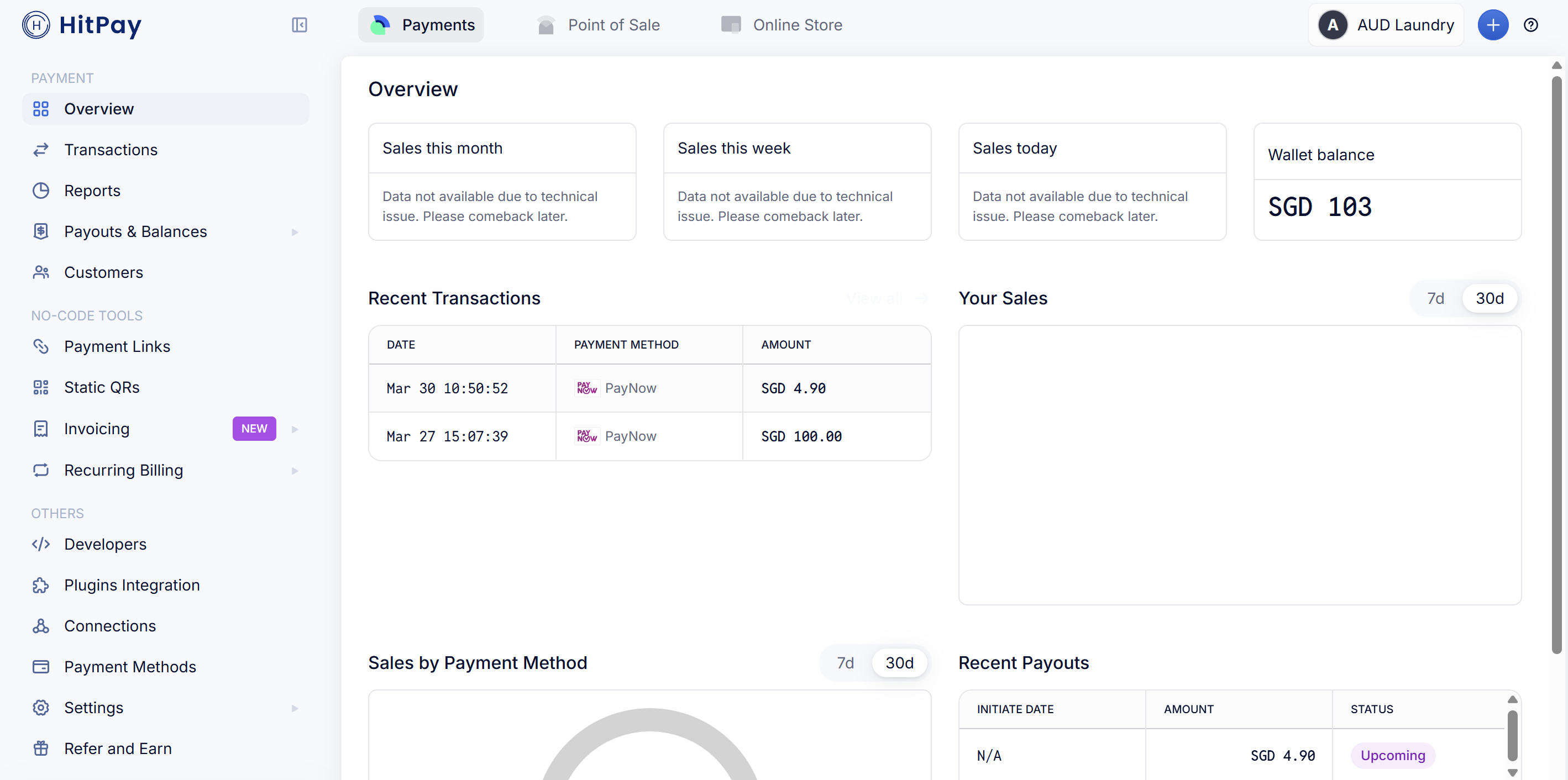
第 1 步——创建 HitPay 账户
如果您已有 HitPay 账户,请跳到第 2 步。
- 前往 HitPay,点击 Sign Up / Get started for free
输入您的电子邮件地址并创建密码
查收电子邮件中的验证码并输入
填写业务资料——选择最符合您业务的类别(例如零售、洗衣;若没有完全相符的类别,请使用 Other)
完成引导步骤,直到进入 HitPay 控制面板
第 2 步——在 EasyBiz 中打开连接对话框
先在 EasyBiz 中打开连接对话框——接下来两步您会从 HitPay 复制资料到这里。
在 EasyBiz 控制台中,点击 设置(齿轮图标),滚动到 Administration 区域,然后点击 Integrations
在列表中找到 HitPay 行,然后点击 Connect
随即会打开标题为 HitPay API credentials 的对话框。它包含 API Key 字段、显示 webhook URL 的 Webhook Setup 方框,以及 Webhook Salt 字段
在 Webhook Setup 方框中,点击 webhook URL 旁的 Copy——第 4 步要把它粘贴到 HitPay
在 HitPay 控制面板中完成第 3 和第 4 步时,请保持此对话框打开。
第 3 步——获取您的 HitPay API 密钥
API 密钥让 EasyBiz 能够安全地与您的 HitPay 账户通信。
在 HitPay 控制面板左侧菜单中点击 Developers
点击 API Keys 选项卡
点击 API 密钥旁的 Copy
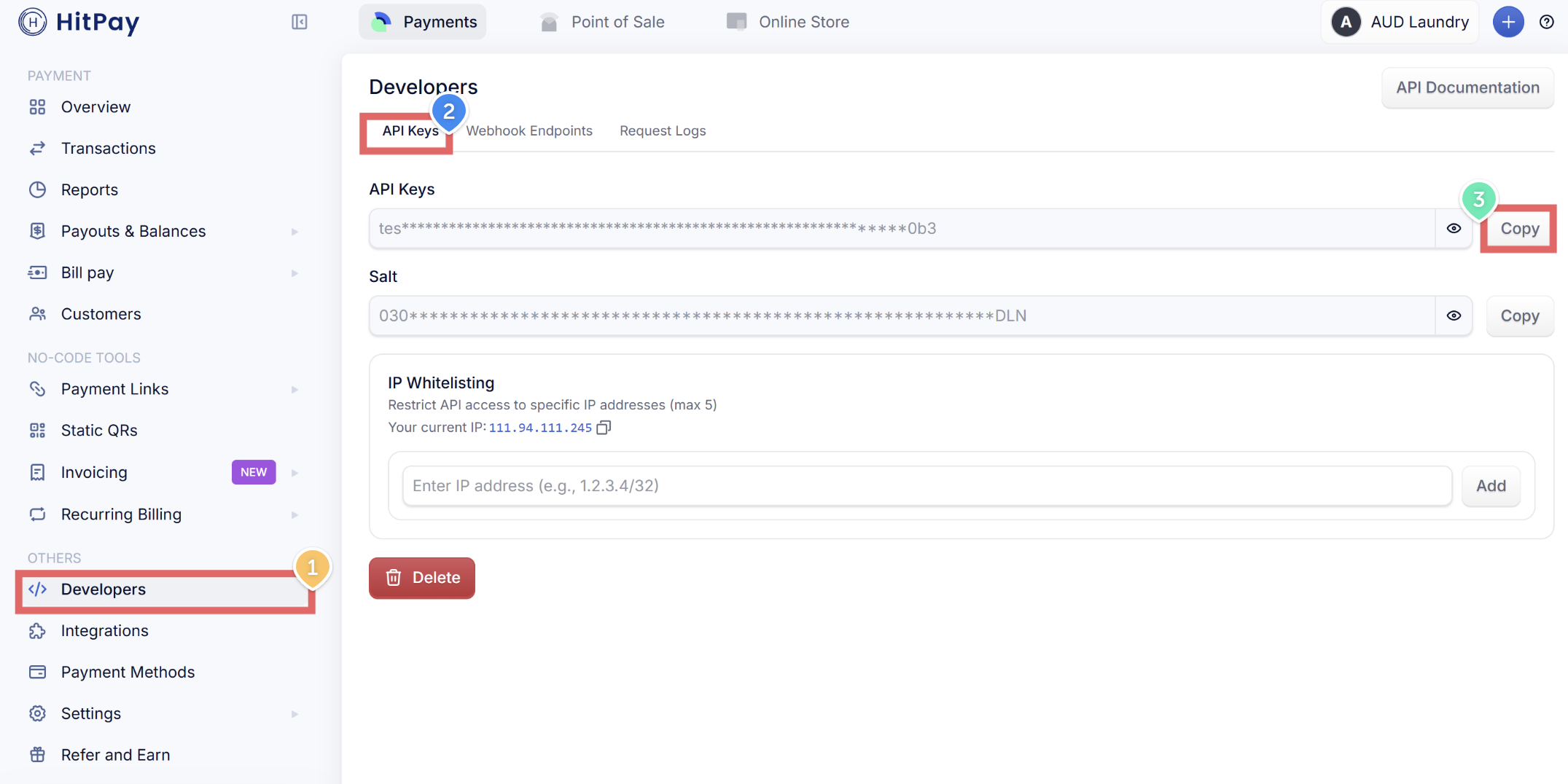
- 回到 EasyBiz 对话框,把它粘贴到 API Key 字段
第 4 步——在 HitPay 中设置 webhook
webhook 是 HitPay 在付款完成或失败时通知 EasyBiz 的方式。您必须完成此设置,EasyBiz 才会知道顾客是否已付款。
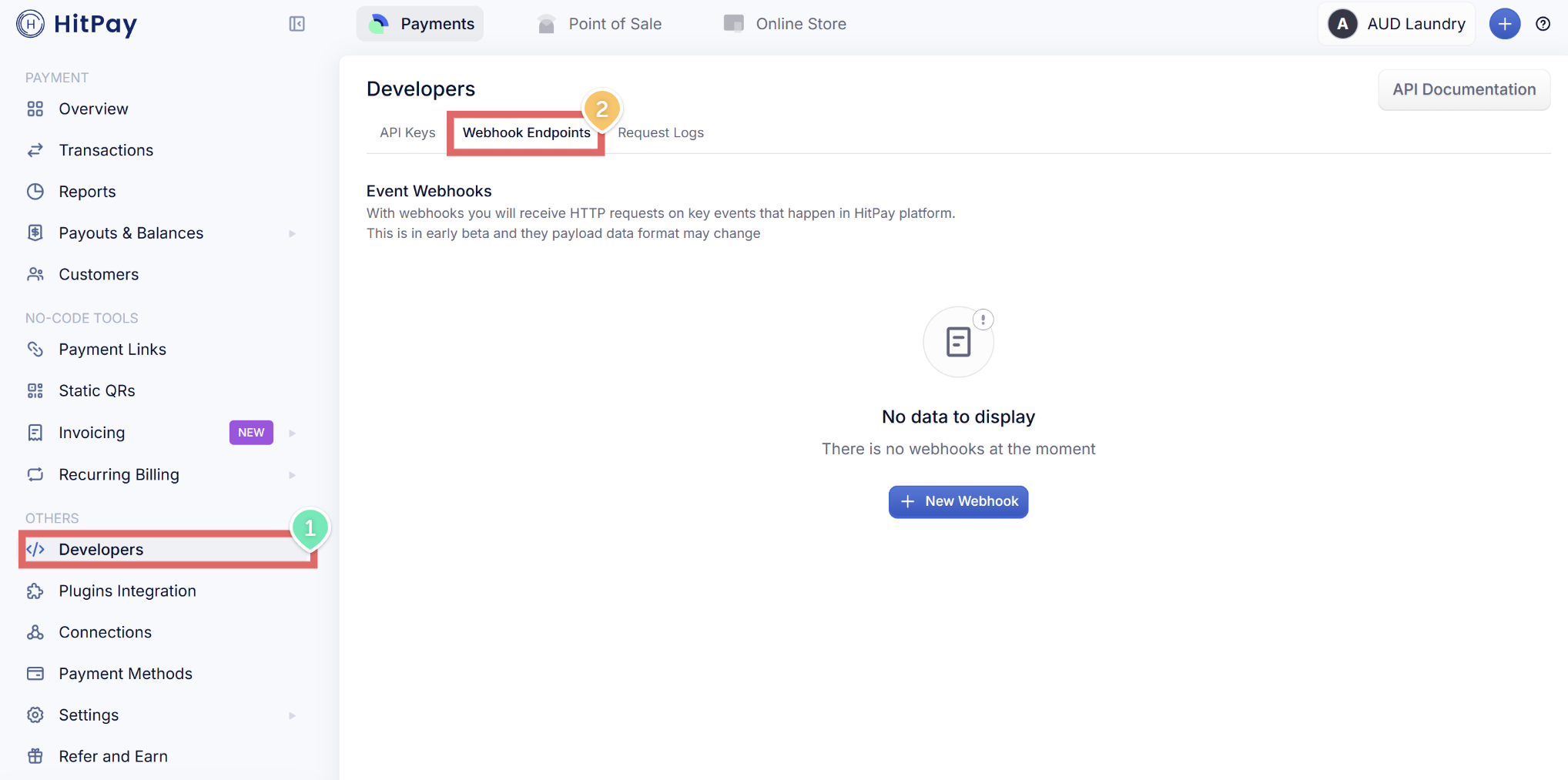
- 在 HitPay 控制面板中,点击 Developers → Webhook Endpoints 选项卡
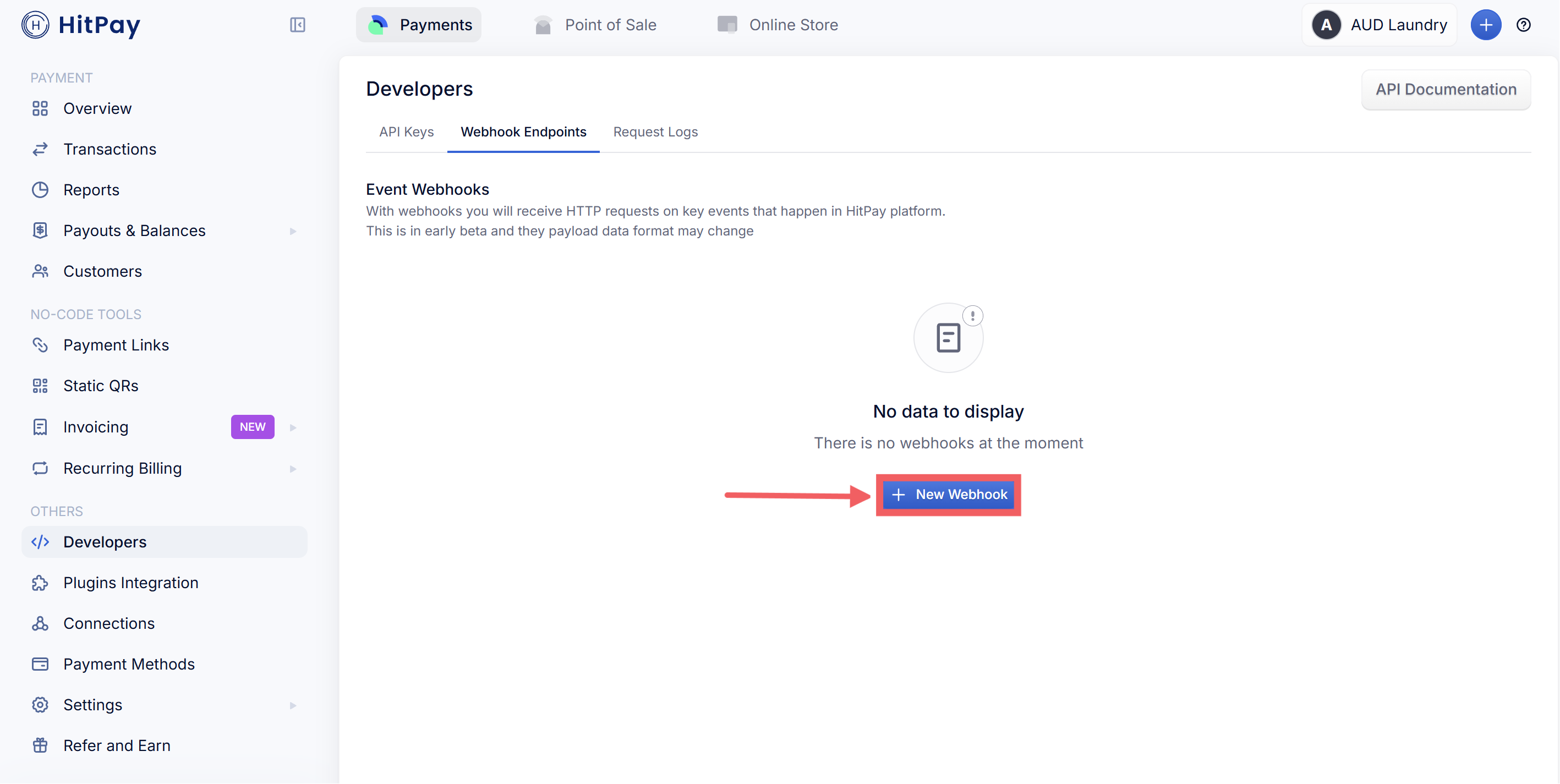
- 点击 + New Webhook
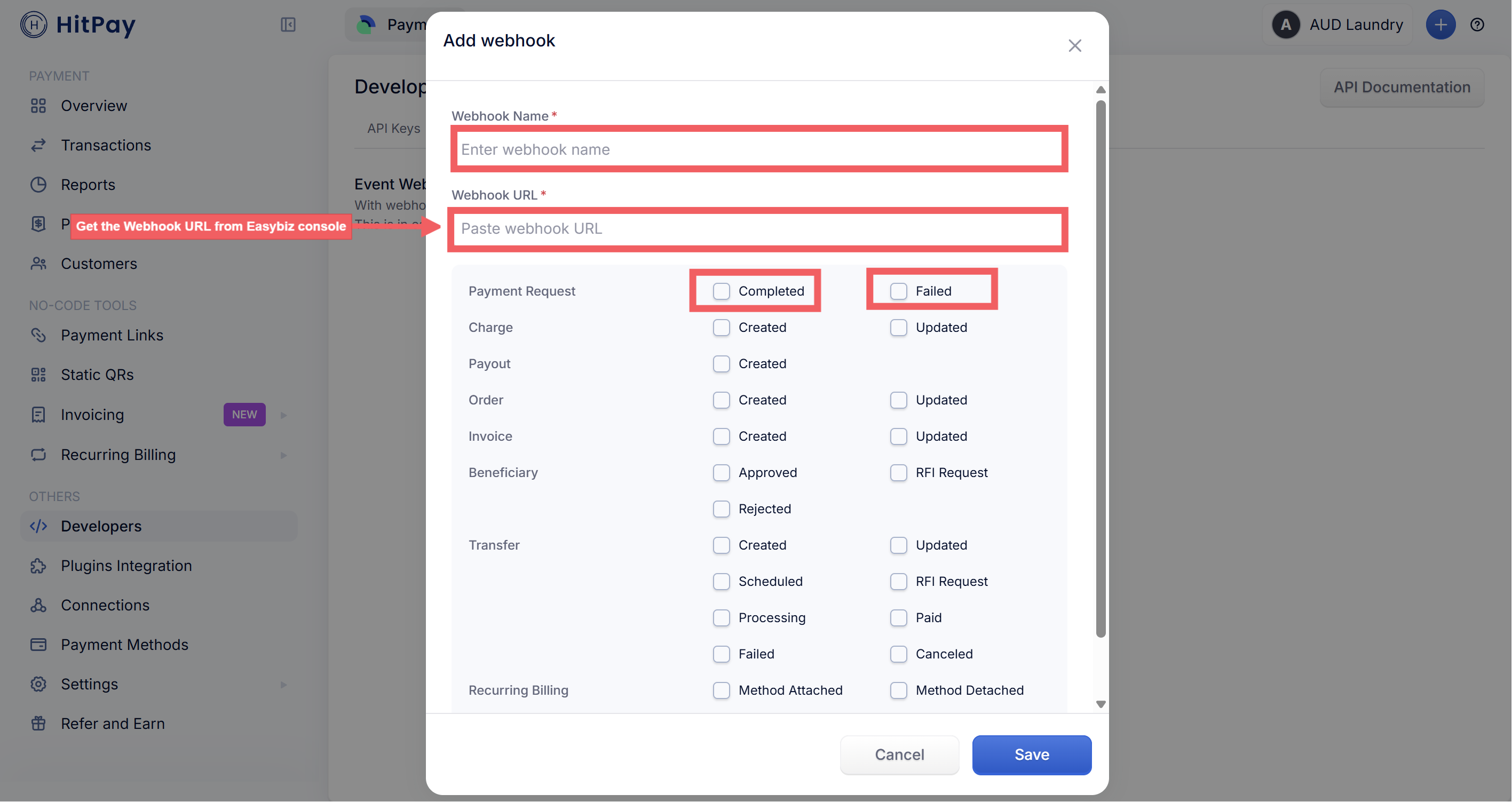
- 填写以下内容:
Webhook Name —— 输入任意名称,例如:EasyBiz
Webhook URL —— 粘贴您在第 2 步从 EasyBiz 对话框复制的 webhook URL
在 Payment Request 下,同时勾选 Completed 和 Failed
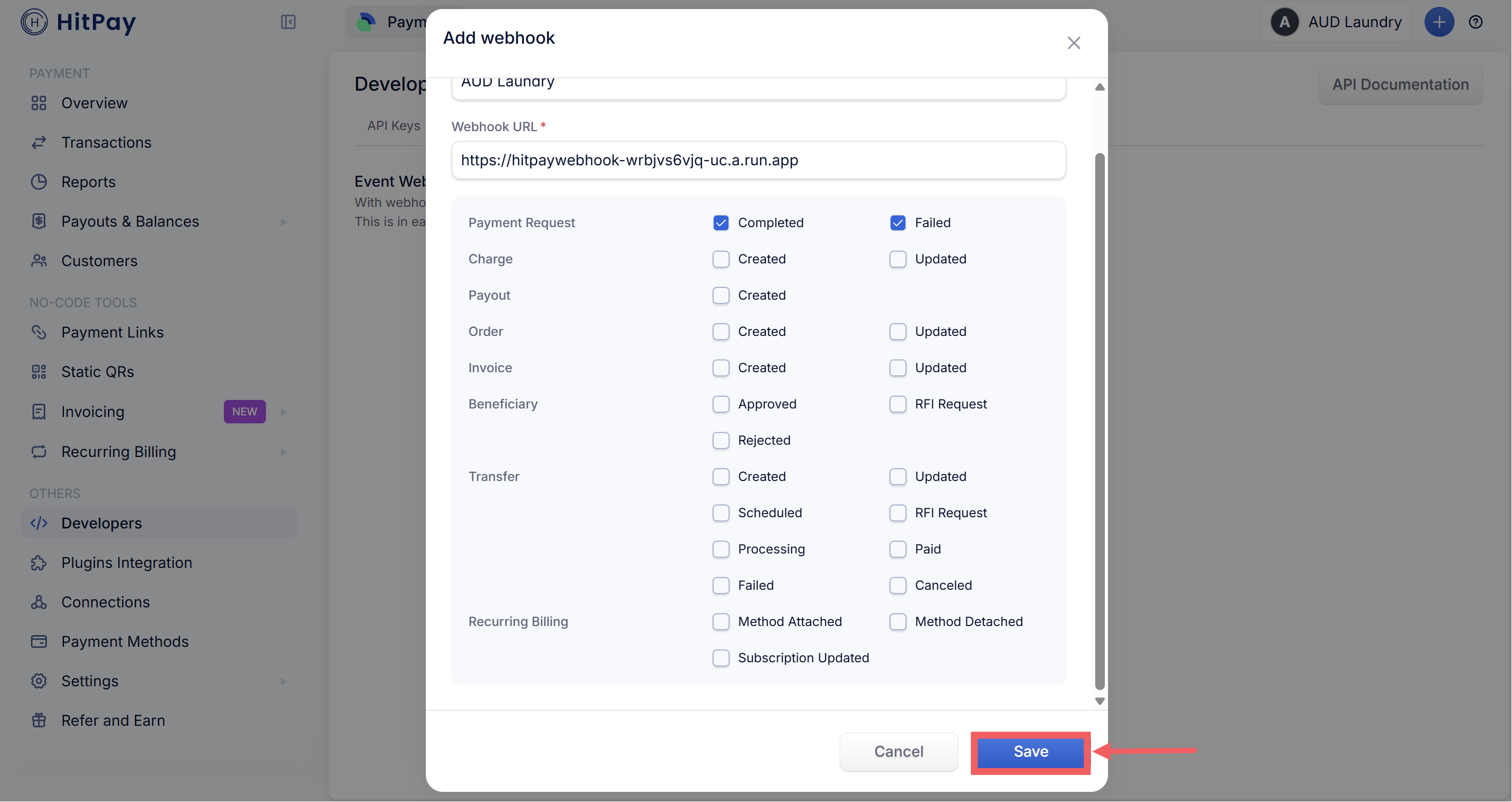
- 点击 Save
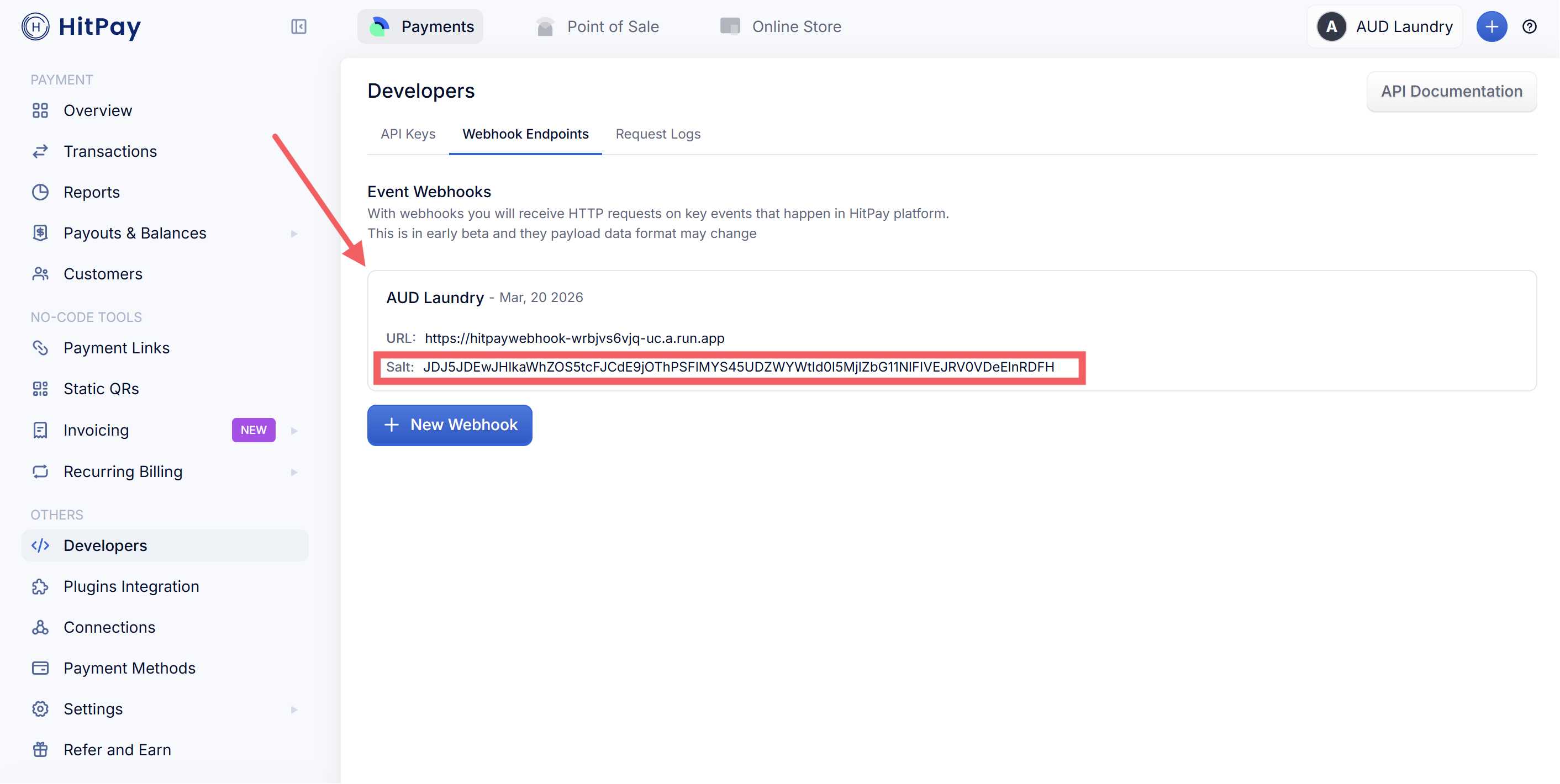
- 新 webhook 会显示在列表中,旁边有一个 Salt 值。复制这个 Salt
第 5 步——在 EasyBiz 中保存连接
回到您在第 2 步打开的 EasyBiz 对话框。如果已关闭,请再次前往 设置 → Integrations → HitPay → Connect。
确认 API Key 字段包含您在第 3 步复制的密钥
将第 4 步复制的 Salt 粘贴到 Webhook Salt 字段
可选:使用 Send HitPay receipt email to customer 开关,决定 HitPay 是否向顾客发送自己的付款收据电子邮件
点击 Save
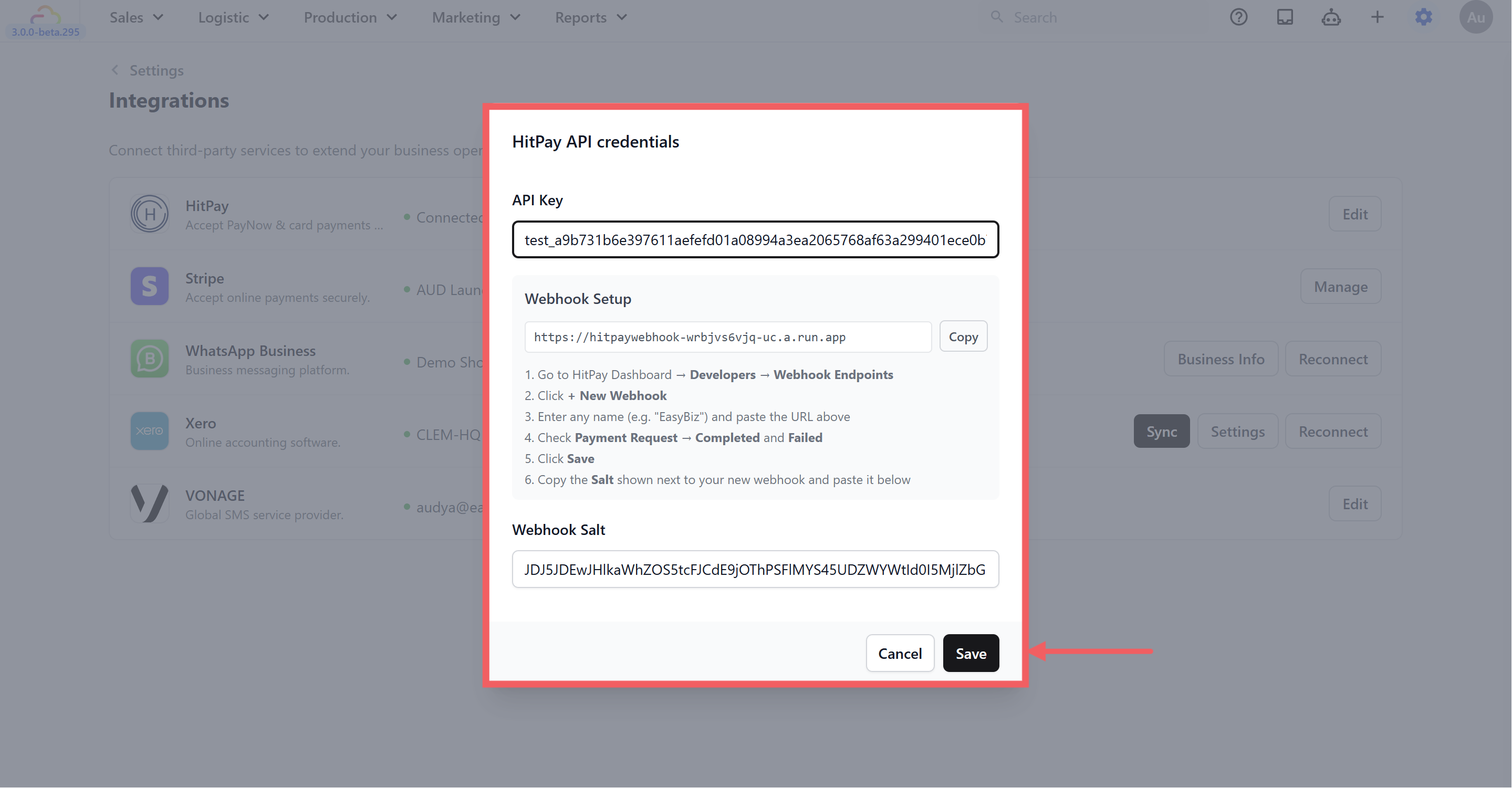
已完成设置
点击 Save 后,HitPay 就会连接到您的 EasyBiz 账户——Integrations 页面上的 HitPay 行会显示 Connected。您的 POS 和线上商店现在会通过 HitPay 处理付款。
如果没有成功
已经付款,但 EasyBiz 中的订单没有显示为已付款。
这几乎总是表示 HitPay 无法通知 EasyBiz。请检查三件事:
webhook URL 是否正确。 在 HitPay 控制面板中前往 Developers → Webhook Endpoints,将 URL 与 EasyBiz Webhook Setup 方框中显示的 URL 逐个字符比对。请使用两边的 Copy 按钮,不要手动重新输入。
两个事件是否都已勾选。 webhook 必须在 Payment Request 下勾选 Completed 和 Failed。
Salt 是否匹配。 如果您创建了多个 webhook,每一个都有自己的 Salt。复制带有 EasyBiz URL 的那个 webhook 的 Salt,将它粘贴到 EasyBiz 的 Webhook Salt 字段,然后再次点击 Save。
使用 HitPay 收款时 EasyBiz 显示错误。
打开 Settings → Integrations → HitPay → Edit,从 HitPay 的 Developers → API Keys 页面重新粘贴 API 密钥。被截断或前后多了空格的密钥都会失败。如果您在 HitPay 中重新生成了 API 密钥,EasyBiz 中保存的旧密钥将停止工作——请粘贴新密钥并保存。
仍然无法解决?
在 HitPay 控制面板的 Webhook Endpoints 页面检查 webhook 的投递状态——如果 HitPay 显示投递失败,请删除该 webhook,使用复制的 EasyBiz URL 重新创建,并在 EasyBiz 中更新新的 Salt。如果付款仍未确认,请联系 EasyBiz 支持,并提供订单号和大致付款时间。
下一步
现在 HitPay 已连接,员工可以在柜台和线上商店开始收款。要让 HitPay 成为柜台可用的付款方式,请参阅在 POS 设置付款方式。