
在哪里找到它
- 点击 ⚙️ 设置。
- 在 已弃用 下,点击 在线商店(旧版)。
页面会列出您的旧版网店。每张商店卡片包括:
- 域名: 您旧版网店的网址,以及 查看实时站点。
- 编辑站点:打开旧版编辑器。
- 菜单,其中有 在线商店设置(商店资料和所属公司)和 订单流水号。
在线商店(旧版) 只在顾客仍在使用旧版网店时才会显示在“设置”中。您把顾客迁移到新商店后,它就会从“设置”中消失。
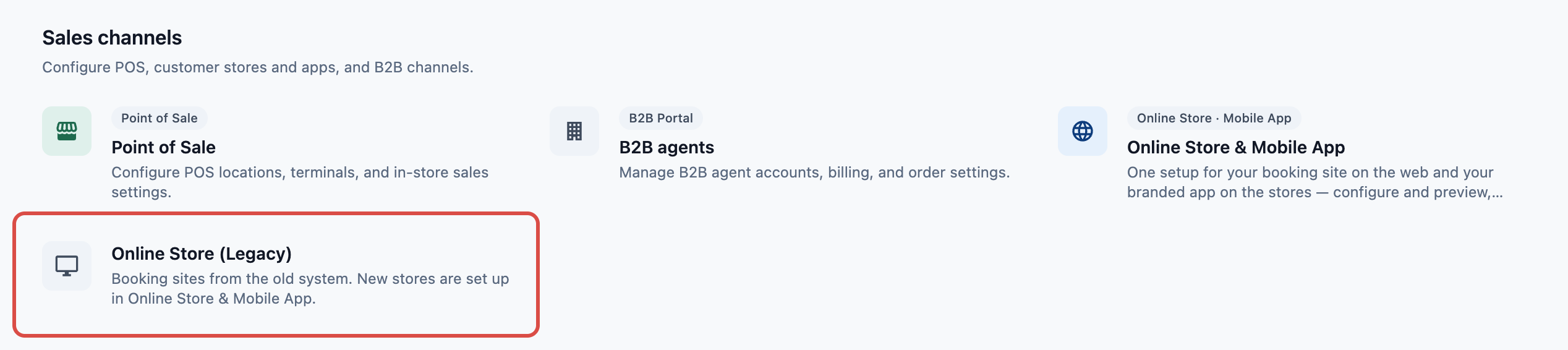
新商店请在 ⚙️ 设置 › 销售渠道 › 在线商店与移动应用 中设置。请参阅在线商店与移动应用简介。
新商店使用同一个销售渠道
您为品牌开启新的在线商店或移动应用时,先开启的那个会接管旧版网店的销售渠道,另一个与它共用这个渠道。因此:
- 它的订单沿用同样的 销售渠道编码 和订单号。
- 它以同一家公司开票,服务同样的地点。在编辑器中,公司与地点 会显示 在销售渠道中设置。
- 员工、WhatsApp 和旧应用在这个渠道上接的订单照常进行。
开启时,请选择旧版网店开票所用的公司作为 开票公司。系统不会要求您选择地点:商店使用销售渠道的地点。
计费: 如果您的旧版网店已经按在线商店计费,同一销售渠道上的新在线商店不会再加收一份在线商店的费用。
迁移顾客之前
新商店有自己的网址,以 .easybizcloud.app 结尾。在您迁移顾客之前,顾客会继续使用旧版网店:
| 迁移前 | 迁移后 | |
|---|---|---|
| 您的旧网址 | 打开旧版网店 | 打开新商店中的同一个页面 |
| 订单上的 付款链接 | 在旧版网店打开该订单的付款页面 | 在新商店打开。顾客手上来自旧版网店的付款链接,会打开同一订单的付款页面 |
| 订单上的 追踪链接 | 在新商店打开该订单 | 在新商店打开该订单 |
| 顾客登录 | 旧版网店自己的登录方式和验证码 | 新商店的登录方式。在旧版网店已登录的顾客,来到新商店时仍保持登录。请参阅顾客登录与注册 |
顾客的账户、订单、定期订单、已保存的银行卡和储值都保存在 EasyBiz 中。顾客用同一个邮箱或手机号码登录新商店时,就能看到它们。
如何迁移
- 您为同一个品牌和市场设置新商店:点击 添加在线商店,开启它,并让价格、预约步骤和付款方式与旧版网店保持一致。请参阅添加商店并启用在线商店或移动应用。如有需要,EasyBiz 支持团队可以协助。
- 您在预览中检查,用测试订单试一试,不会扣款。请参阅编辑、预览并发布您的在线商店。
- 您发布新的在线商店。 之后,它在 ⚙️ 设置 › 销售渠道 › 在线商店与移动应用 中的卡片会显示 迁移旧网店,并列出旧版网店的网址。
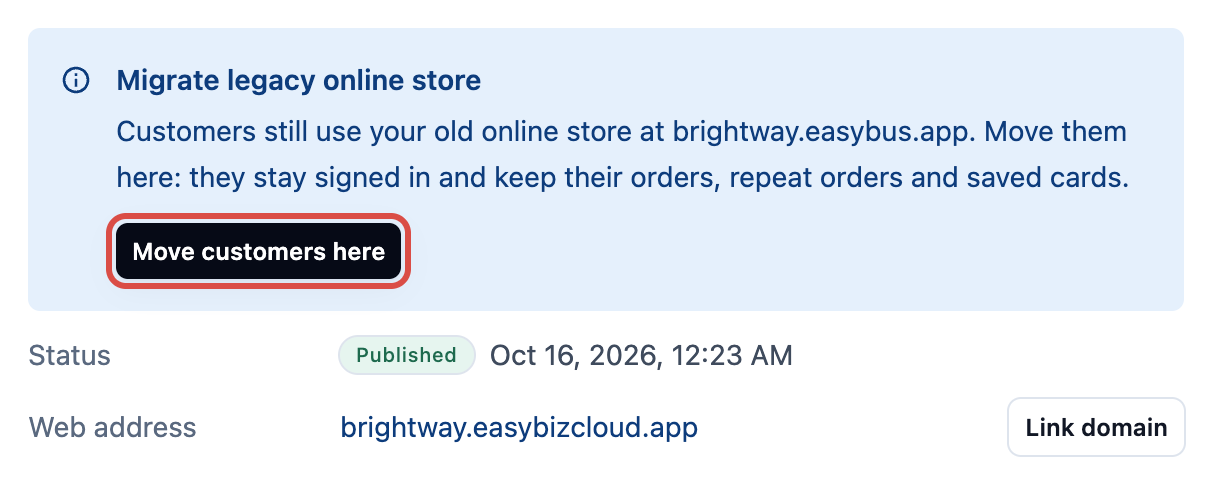
- 您迁移顾客。 点击 将顾客迁移到这里,然后点击 迁移顾客。只需几秒钟。
之后横幅会显示 旧网店已迁移。打开旧网址的顾客会来到新商店,保持登录,并保留订单、定期订单和已保存的银行卡。付款链接会在新商店打开。
如果横幅显示 迁移尚未完成,请再次点击 将顾客迁移到这里。
要撤销,请点击 迁回。旧网址会重新打开旧版网店,付款链接也会重新在旧版网店打开。顾客在此期间于新商店设置的定期订单会保留在新商店。
迁移期间,您不需要更改旧版网店的任何内容。
常见问题
在哪里添加新商店?
在“设置 › 在线商店与移动应用”中。请参阅添加商店并启用在线商店或移动应用。
为什么我看不到“将顾客迁移到这里”?
新的在线商店发布后才会显示,而且只对可以管理销售渠道的员工显示。
“在线商店(旧版)”去哪里了?
您把顾客迁移到新商店后,它就会从“设置”中消失。如果要把顾客迁回旧版网店,请在新商店的卡片上点击 迁回。
我需要为两个商店都付费吗?
在线商店不需要。如果您的旧版网店已经按在线商店计费,同一销售渠道上的新在线商店不会再加收一份费用。移动应用则单独计费,从它在 App Store 或 Google Play 上架的第一天开始计算。
我的顾客在旧版网店收不到登录验证码。
旧版网店使用自己的验证码。请参阅我的顾客没有收到登录验证码中关于旧版网店的部分。
如何在旧版网店为某项服务设置最低订单金额?
在旧版编辑器中设置。在商店卡片上点击 编辑站点。点击页面菜单(显示为 首页),在 站点地图 中打开 结账 标签页,然后点击业务单元旁的 结账。点击该服务,再点击它的 ⚙️ 设置按钮,在 服务类型级别最低订单 中输入金额。然后发布站点,发布前顾客看不到这项更改。例如,为冷气清洗设置 120 后,顾客会在该服务上看到 S$120 的最低金额,S$70 的冷气预约会按 S$120 收费。
我可以在顾客之前看到新商店吗?
可以。打开商店编辑器,点击 预览。只有您的团队可以使用预览。
谁可以帮我迁移?
点击 Console 顶部的 帮助 图标提问。智能助手可以为您向 EasyBiz 团队提交工单。