
完成后,柜台上的平板会在客户付款前显示他们的订单,让客户自己输入资料,并在柜台空闲时播放您的促销内容。
开始之前
- 先设置好您的 POS 应用及其 Checkout 页面。显示屏显示的是 Checkout 购物车中的订单,没有 Checkout 页面的 POS 就没有内容可显示。请参阅创建 POS 应用并使用编辑器和设置结账页面。
- 准备一台面向客户的平板,与主 POS 分开。我们建议使用约 8 到 10 英寸的平板:客户可以看清整张订单,签名也方便。手机也可以用,但屏幕较小,不方便查看较长的订单或签名。
- 在这台平板上安装 EasyBiz POS 应用:安卓平板请到 Google Play 上的 EasyBiz POS,iPad 请到 App Store 上的 EasyBiz POS。您的主 POS 可以在 Chrome 或 Edge 中运行,也可以使用同一个 EasyBiz POS 应用。
- 两台设备都需要连接互联网,但不必连接同一个 Wi-Fi。
- 要更改显示屏显示的内容,您需要有 Console 中 ⚙️ 设置的访问权限。
- 如果您以前设置过:客户在显示屏上勾选的复选框(例如同意您的条款)现在在 ⚙️ 设置 › 政策条款 中设置,不再在每个显示画面中设置。
选择您的设置方式
| 级别 | 适合的店铺 | 需要设置什么 | 请阅读这些部分 |
|---|---|---|---|
| 简单 | 只有一个柜台,客户付款前在屏幕上核对订单,例如开业第一天的 CleanFast Tampines 门店 | 配对显示屏。员工收款时,订单会自动显示 | 配对显示屏、选择显示屏显示的内容、员工和客户会看到什么 |
| 中级 | 客流多的店铺,想在订单之间展示促销,并让新客户自己输入资料 | 简单级别的全部内容,再加上待机显示中的图片 | 简单级别的全部内容,再加上在哪里找到和待机显示 |
| 高级 | 需要客户书面同意的店铺,例如有损坏免责条款的包包维修柜台,或希望客户取件时签名的洗衣店 | 中级的全部内容,再加上订单核对和交接确认中的签名与复选框 | 中级的全部内容,再加上订单核对和交接确认 |
只用简单级别,显示屏配对后就能使用。订单之间它显示您的店名,收款时显示订单、价格和总计。之后您可以随时加上图片、签名和复选框,不需要重新配对。
概览
顾客显示屏是放在柜台上、面向客户的第二块屏幕。您用一个 6 位代码把它和主 POS 连接一次,之后由 POS 告诉它要显示什么。员工收款时,客户能看到自己的项目、价格和总计,也可以在上面登记或更新自己的资料。没有在服务客户时,它会轮播您的海报和促销内容。图片,以及是否要求客户签名或勾选复选框,都在您设置 POS 其他部分时用的同一个 POS 应用编辑器中设置。
在哪里使用
- Console: 在 POS 应用编辑器的 已配对设备 下,设置三个显示画面的样子。
- 主 POS: 员工用右下角的客户屏幕图标配对显示屏,并切换它显示的内容。
- 配对的显示屏: 客户会看到自己的订单、客户资料表单、带签名的交接画面,以及您的促销内容。
同一个应用也可以配对成员工手机,用来拍照、送出和收回,请参阅将手机与 POS 配对,用于拍照、送出和收回。
为什么要设置
- 减少争议。 客户付款前核对每个项目和价格,错误在柜台就能改正,不用等到打出收据之后。
- 更快登记新客户。 客户自己输入姓名和电话,员工可以继续处理订单,之后也不用修改拼错的资料。
- 需要时有凭证。 签名和勾选的条款会和订单或交接一起保存,客户之后有异议时您有记录可查。
- 免费的广告位。 订单之间,屏幕会向柜台前等待的每个人展示您的促销。
如果不设置,其他一切照旧:员工照常使用 POS,客户在收据上查看订单,新客户的资料由员工自己输入。
配对显示屏
每台显示屏只需配对一次,之后会一直保持配对,直到有人将它退出登录。
准备显示设备
- 在要面向客户的平板上,打开 EasyBiz POS 应用。
- 应用询问 这台设备要怎么用? 时,点按 配对设备。
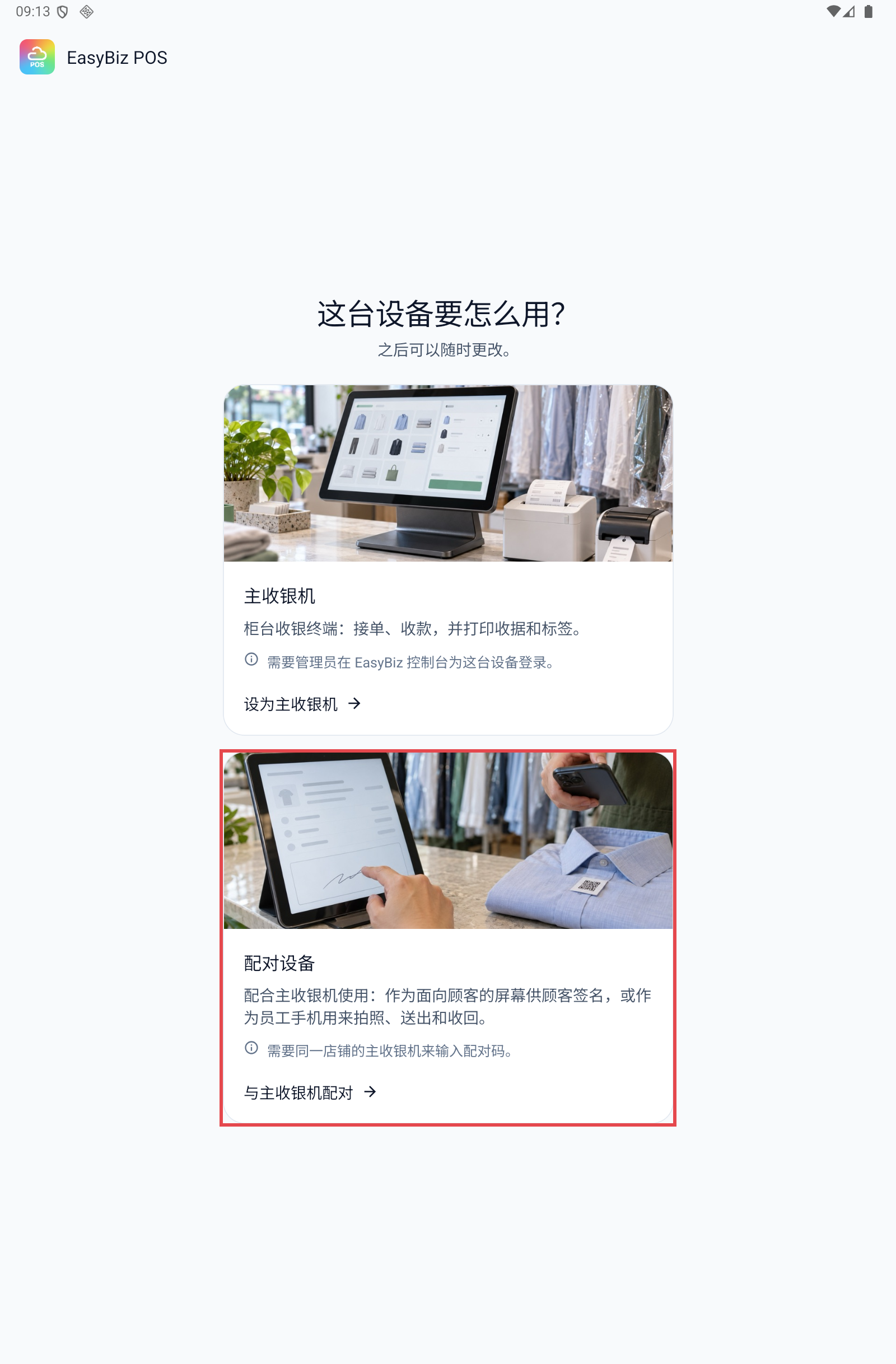
- 点按 与主收银机配对。
- 显示屏会显示一个 6 位 配对码,旁边是在主 POS 上要做的步骤。
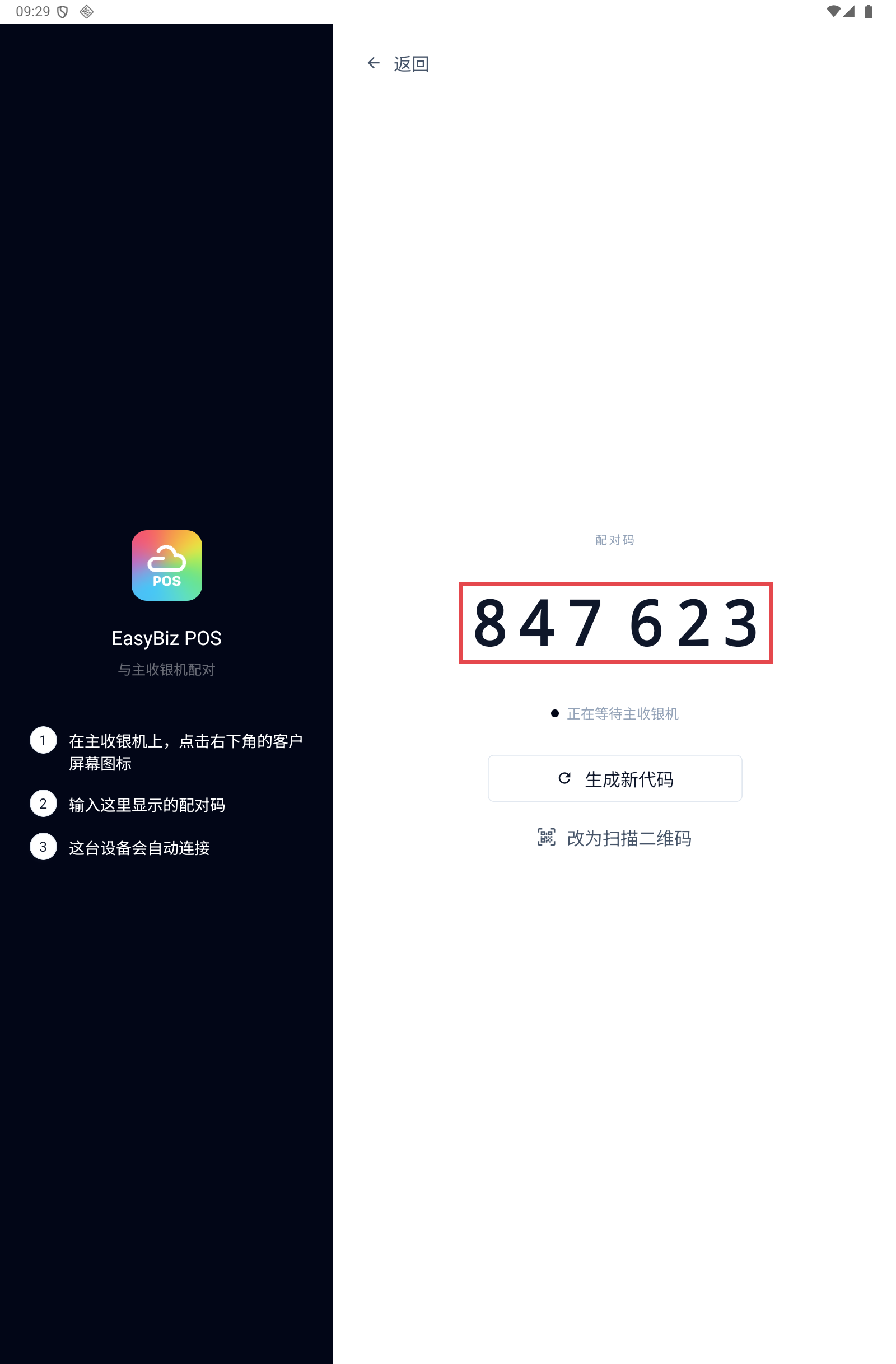
如果代码已无法使用,在显示屏上点按 生成新代码 获取新的代码。
在主 POS 上配对
- 在主 POS 上,点按屏幕右下角的客户屏幕图标(一个小显示器)。
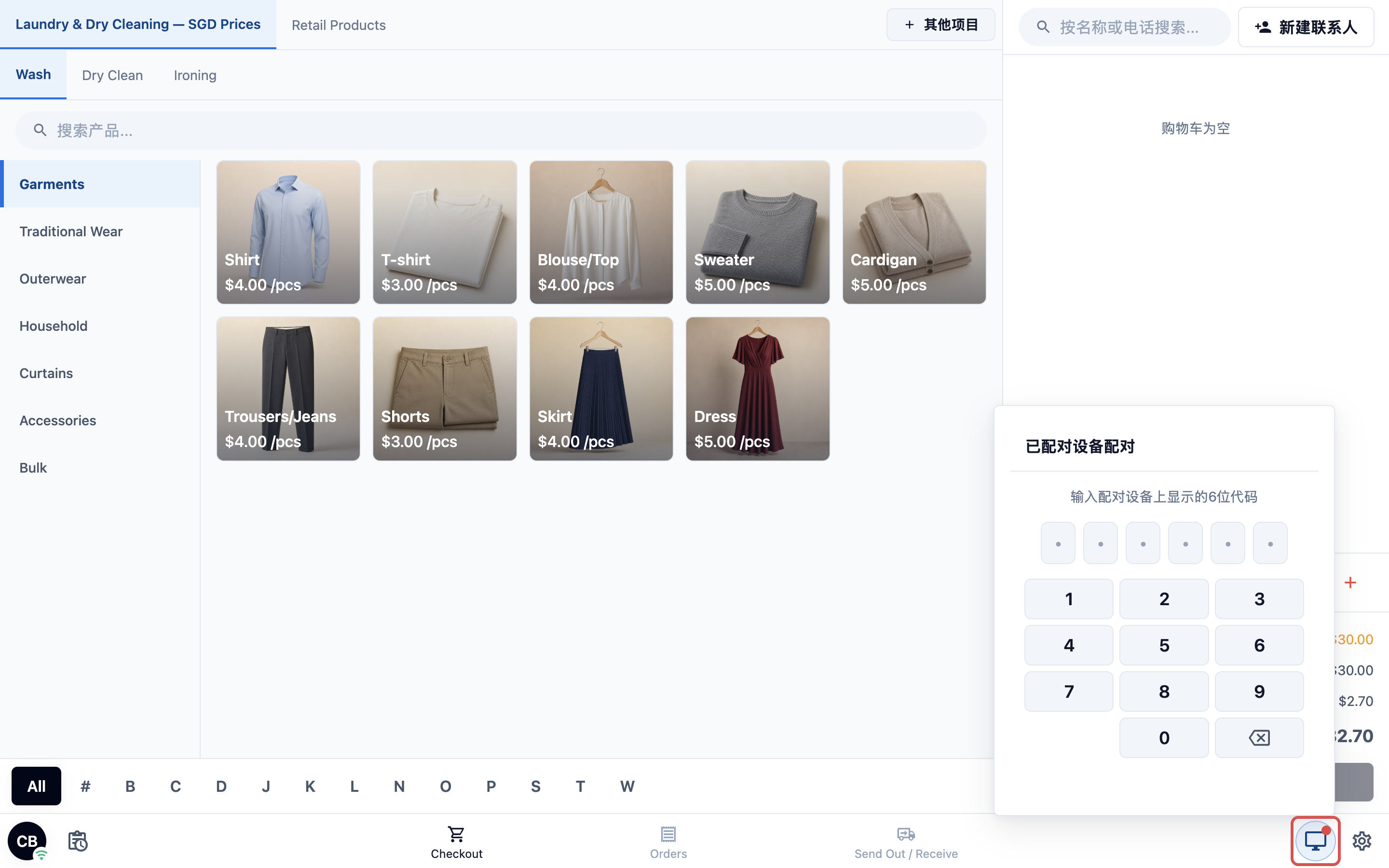
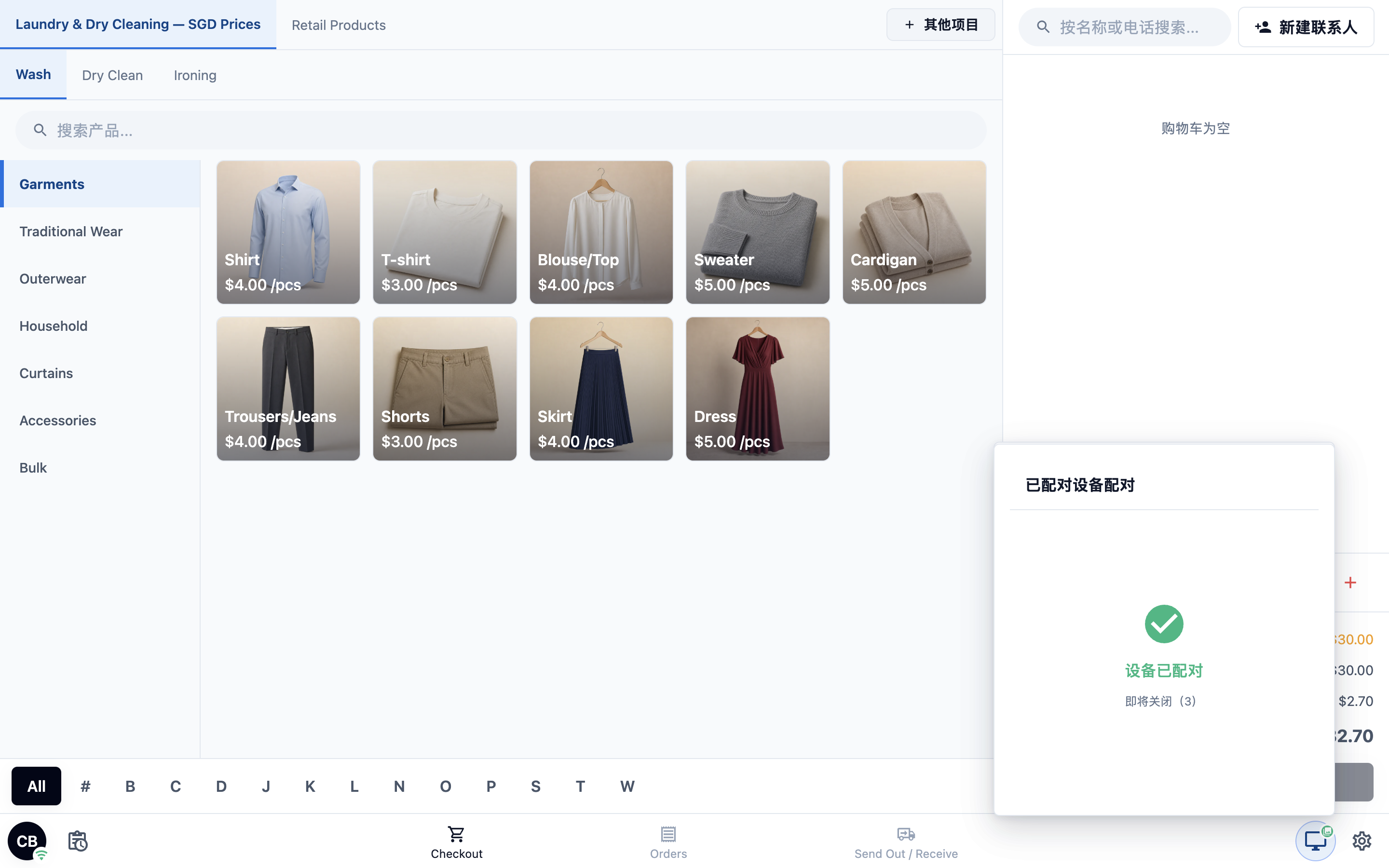
- 会打开 已配对设备配对 面板。输入显示屏上的 6 位代码。
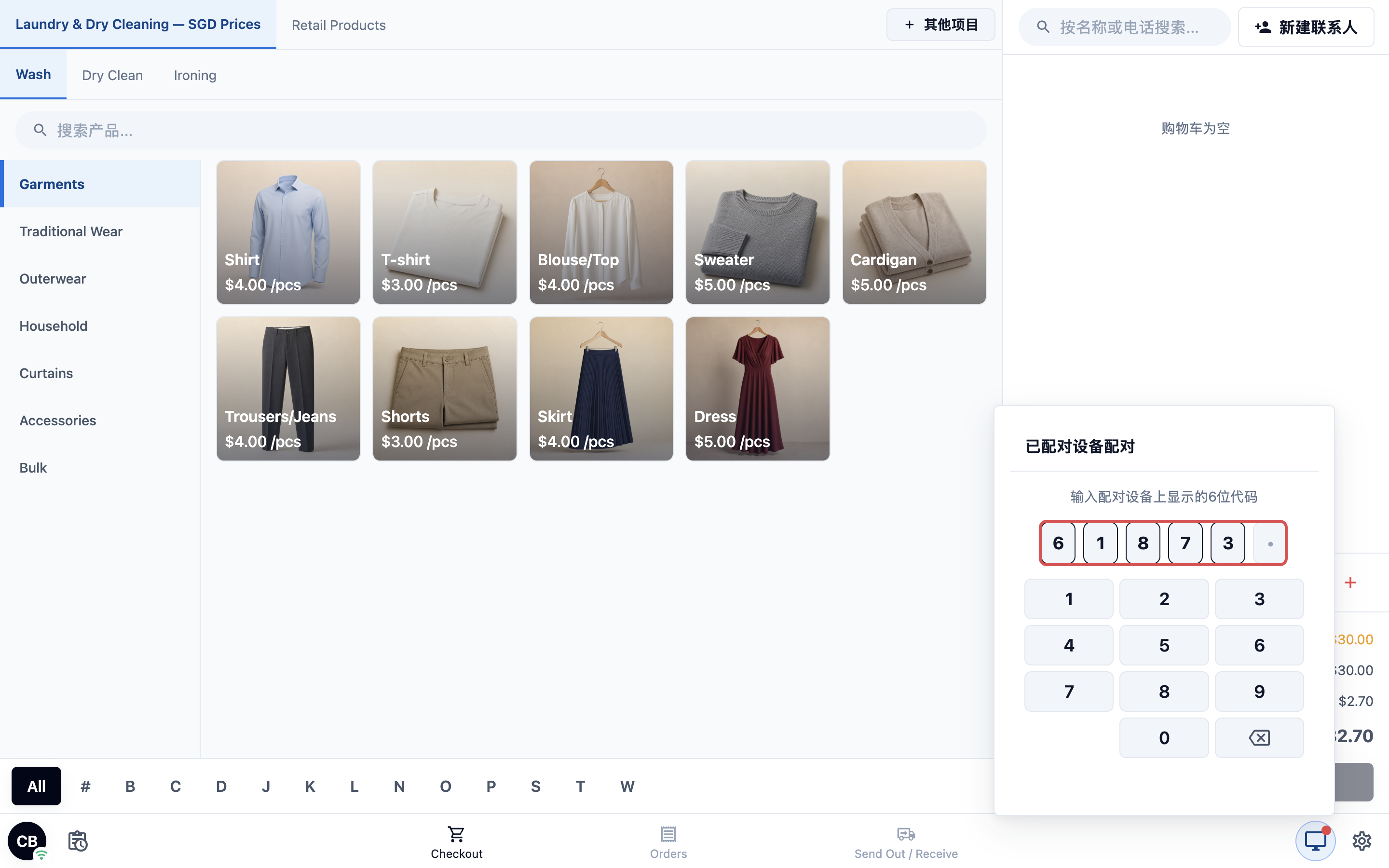
- 两台设备都会显示 设备已配对。面板几秒后会自动关闭,显示屏切换到待机显示。
选择显示屏显示的内容
大多数时候 POS 会自动切换显示屏:员工进入付款时显示订单,员工交接订单时显示交接画面。员工也可以自己选择要显示的画面。
- 在主 POS 上,点按右下角的客户屏幕图标。
- 会打开 已配对设备 面板。点按您想让客户看到的内容。
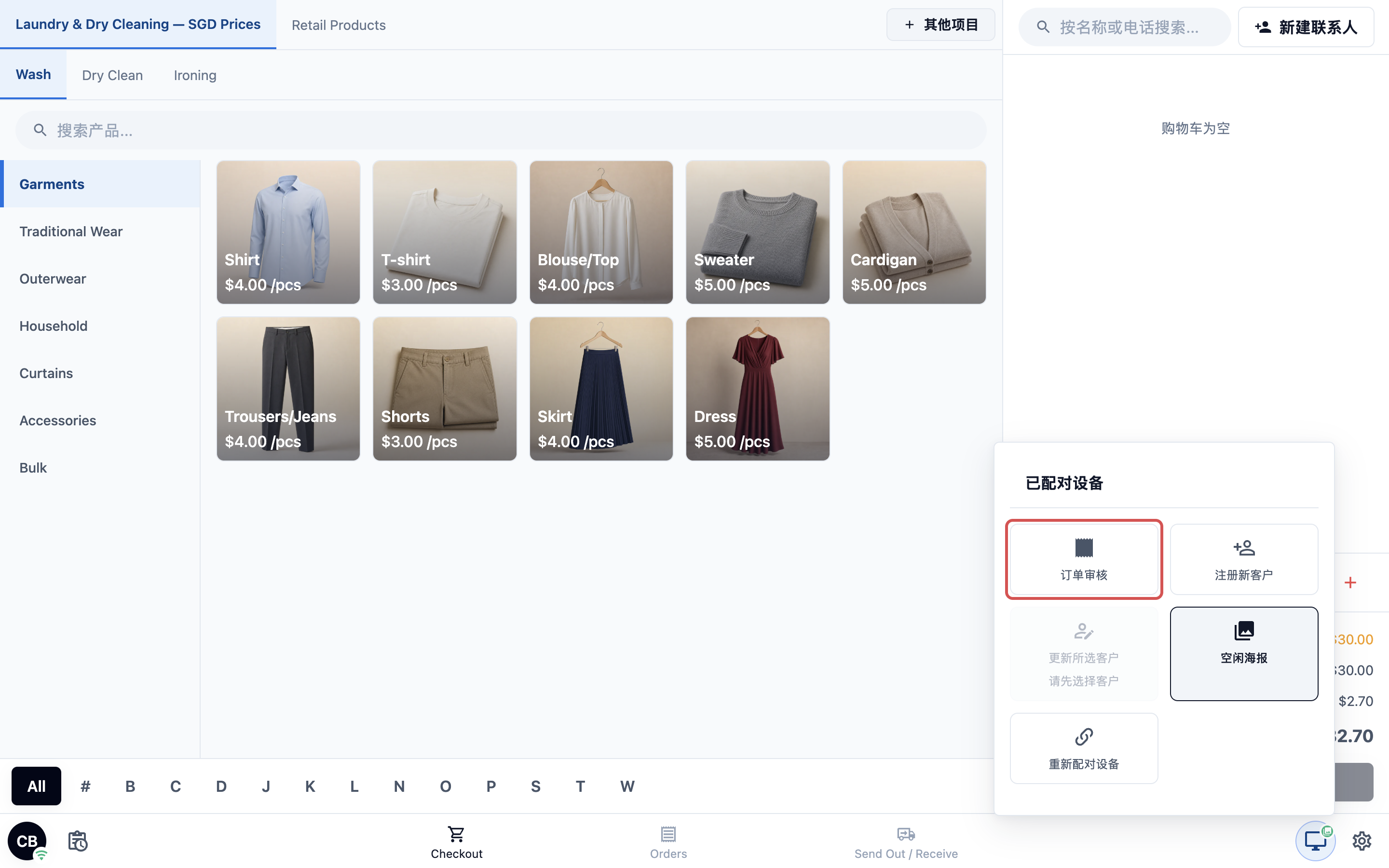
| 选项 | 客户会看到什么 |
|---|---|
| 订单审核 | Checkout 购物车中的订单,包括每个项目、价格和总计。员工加入或移除项目时会即时更新。 |
| 注册新客户 | 您的联系人表单,让新客户自己输入资料。客户点按「保存联系人」后,会被加入 POS 的购物车。 |
| 更新所选客户 | 同一个表单,已填好购物车中客户的资料,让客户检查并修改。员工选好客户之前,这个选项是灰色的,并提示「请先选择客户」。 |
| 空闲海报 | 待机显示中的图片;如果还没有加入图片,则显示您的店名。 |
| 重新配对设备 | 再次打开配对面板,用来连接新的或已重置的显示屏。 |
显示屏一次只显示一个画面。员工选择的画面,或结账的下一步,会取代之前的画面。表单要求填写的资料与您的联系人表单相同,请参阅选择员工要收集哪些客户资料。
在哪里找到
适用于中级和高级设置:
- 点击右上角的 ⚙️ 设置图标。
- 在 销售渠道 部分下,点击 销售点。
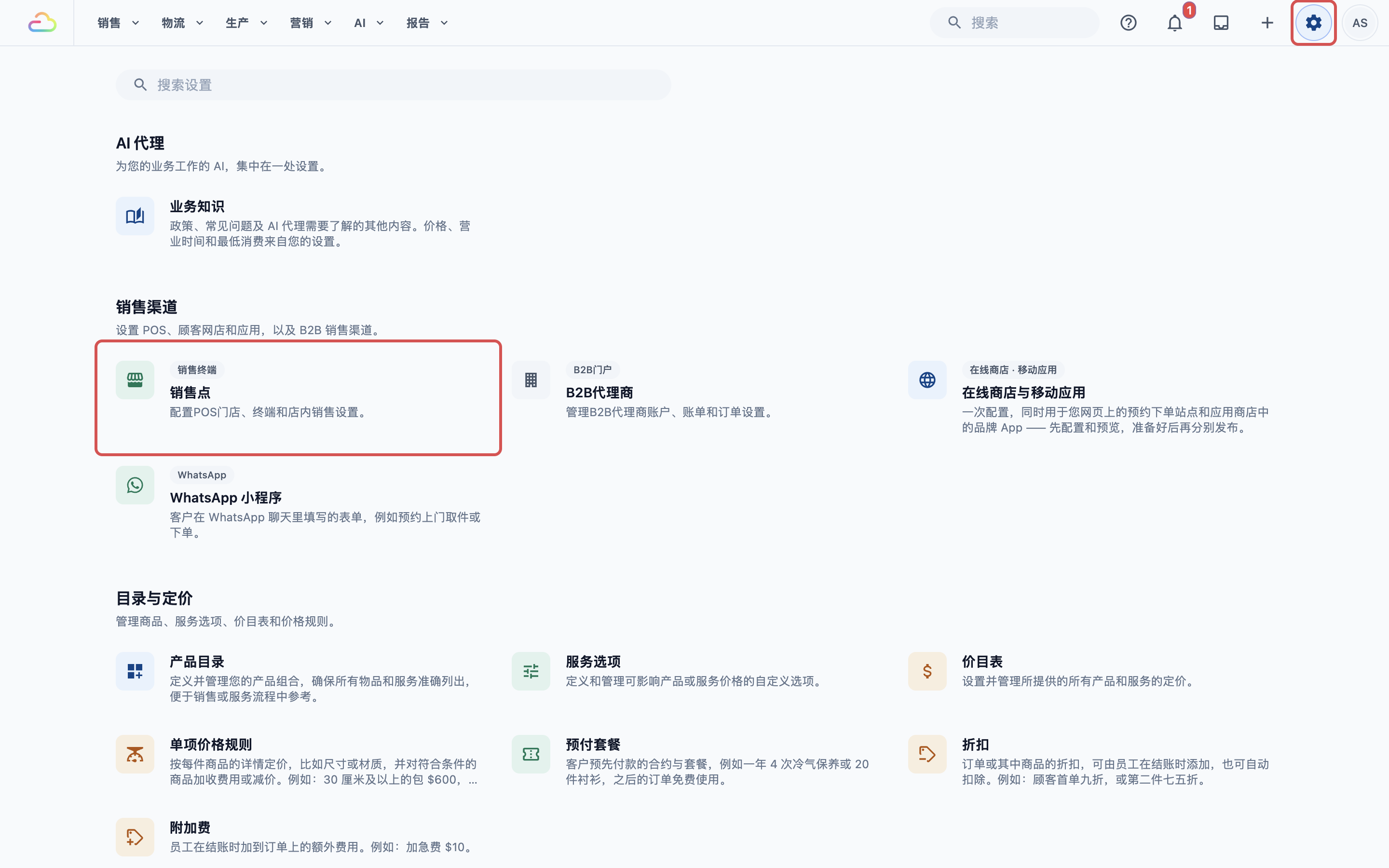
- 在 POS应用 下,点击您的应用,例如 CleanFast POS,然后点击 编辑。
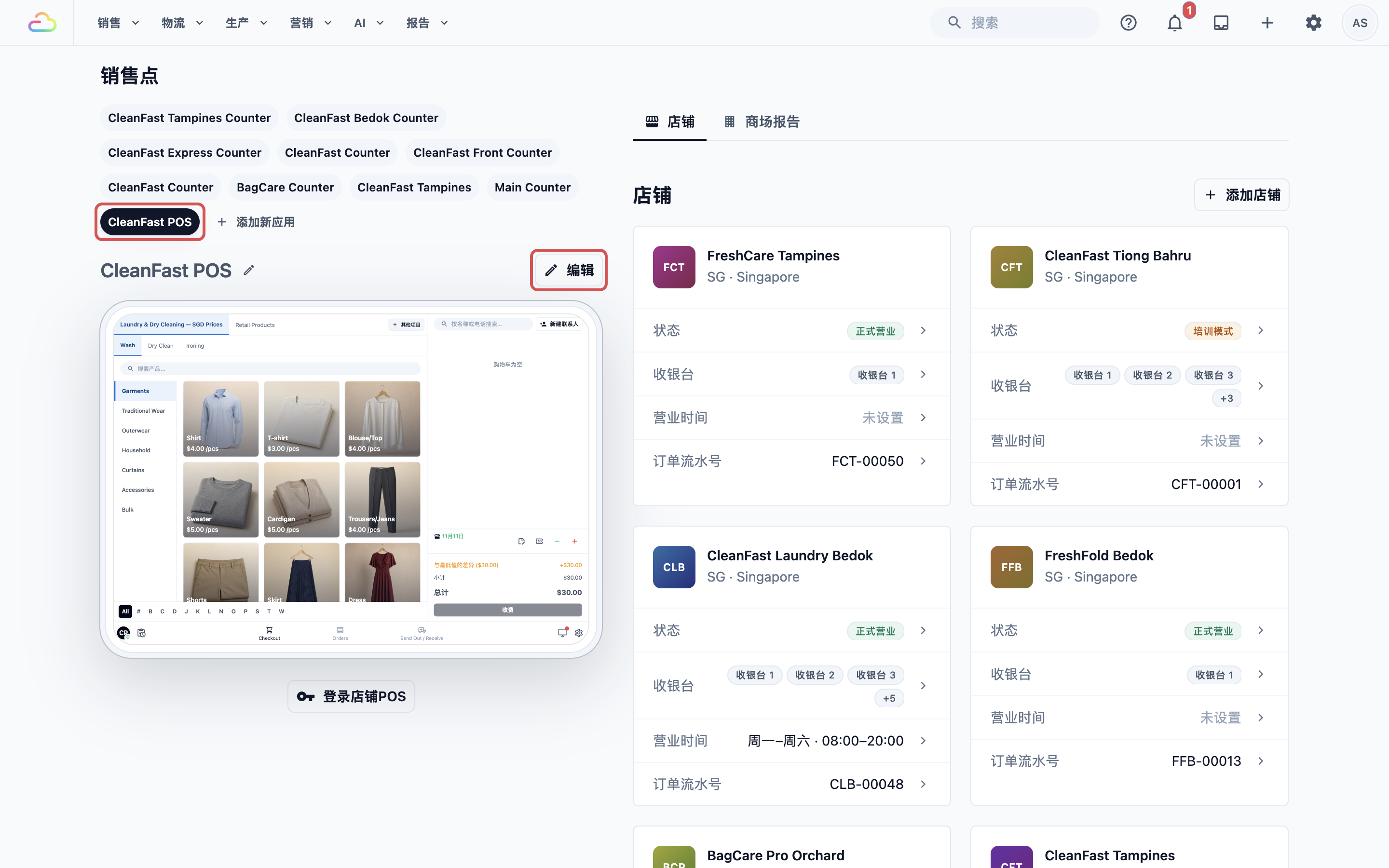
- 向下滚动到 已配对设备。这里列出显示屏可以显示的三个画面:待机显示、订单核对 和 交接确认。点击一个画面进行设置,右边的预览会显示它在平板上的样子。
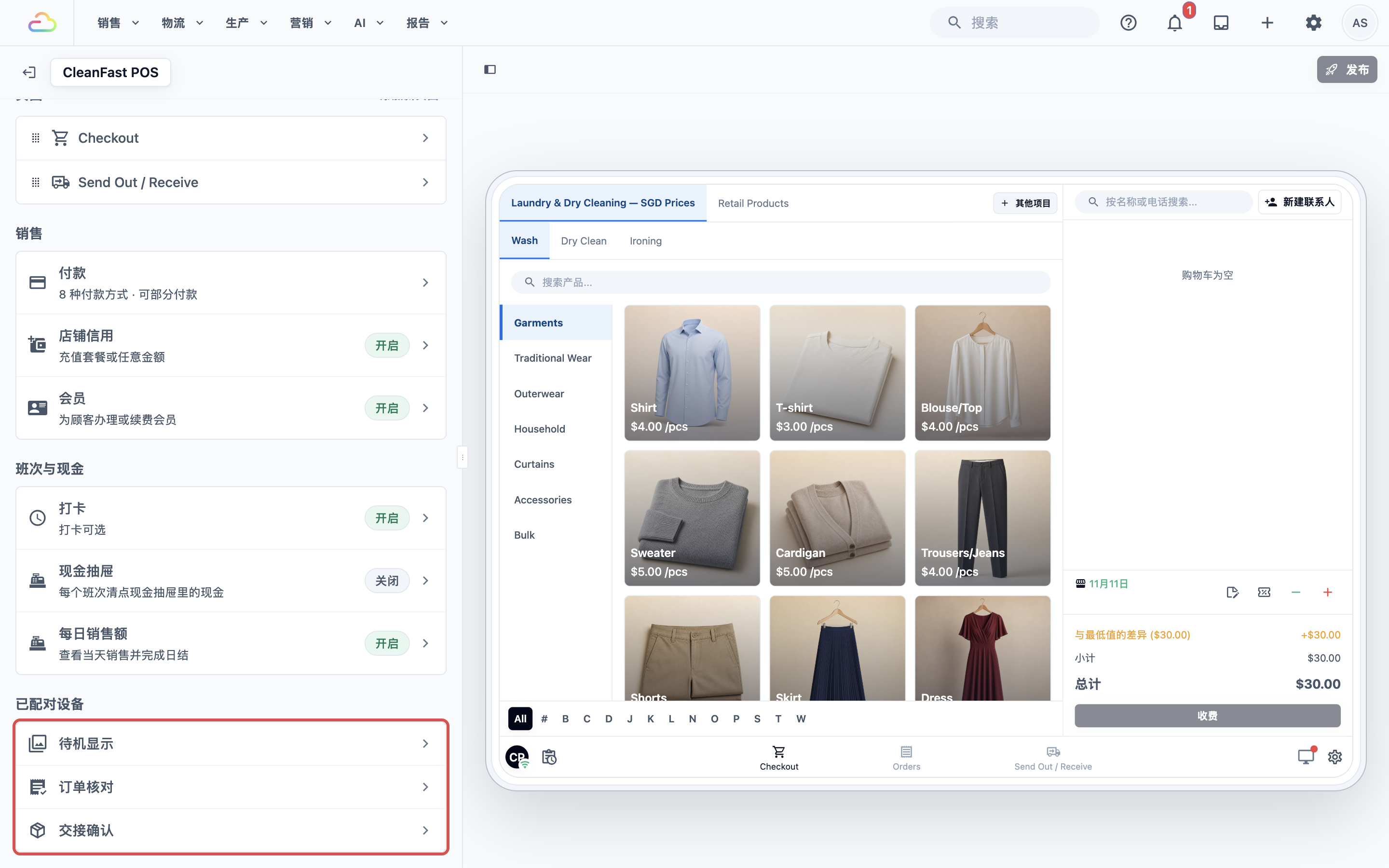
每个画面的设置适用于所有与运行此应用的 POS 配对的显示屏。
设置显示画面
待机显示
待机显示是没有在服务客户时,以及某个画面超时后,客户看到的画面。
- 在 已配对设备 下,点击 待机显示。
- 在 媒体库 下,点击 添加媒体,选择您的图片,例如促销海报或价目表。
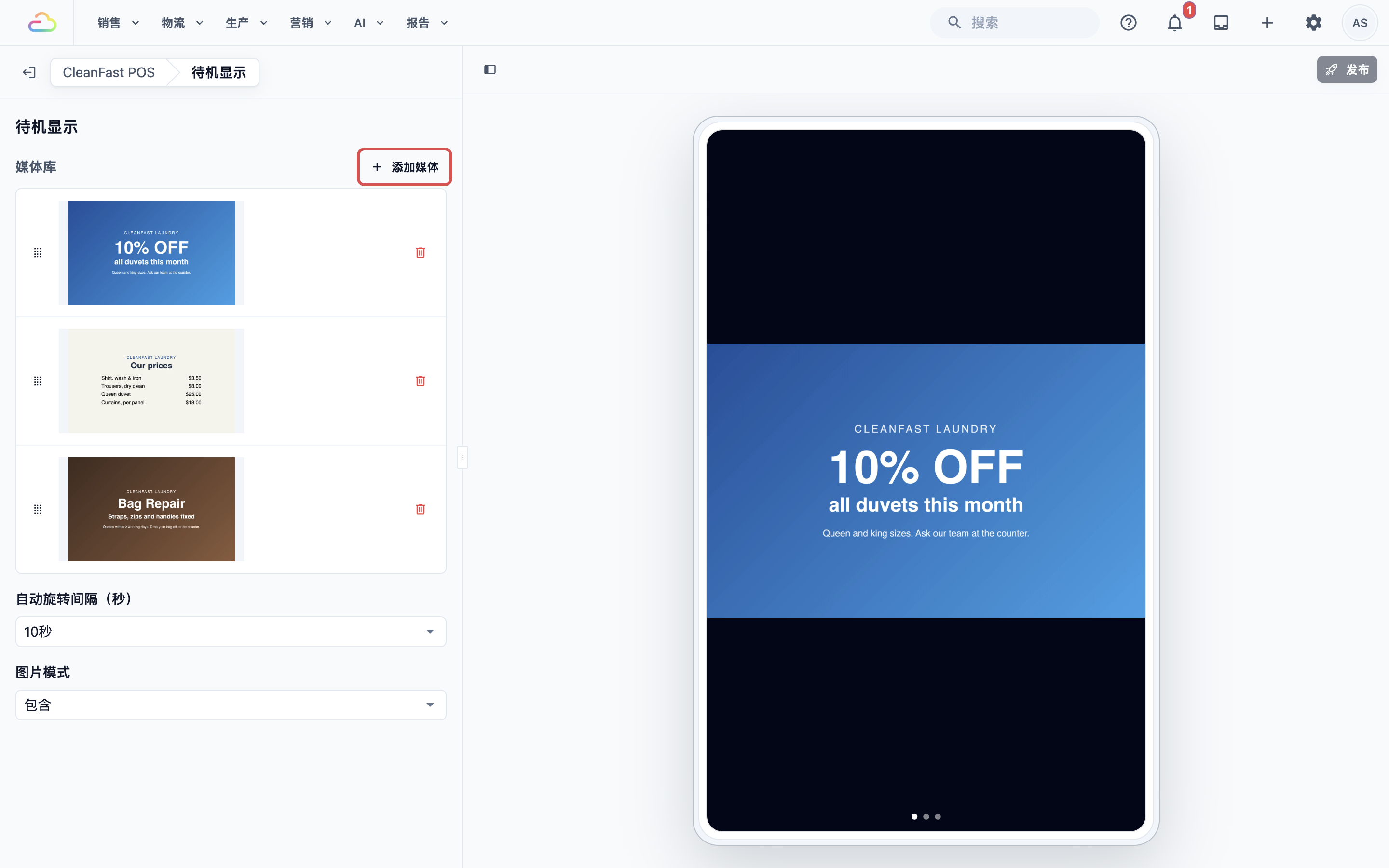
- 选择 自动旋转间隔(秒) 和 图片模式。
- 点击 发布。
- 自动旋转间隔(秒)
每张图片停留多久才换下一张:3、5、10、15、30 或 60 秒,默认是 5 秒。只有一张图片时,它会一直显示。
- 图片模式
| 选项 | 作用 |
|---|---|
| 包含 | 显示完整的图片;图片形状和屏幕不一致时,四周会留白。适合边缘有文字的海报。 |
| 封面 | 铺满整个屏幕,并裁掉图片边缘来填满。适合照片。 |
如果媒体库是空的,待机显示会显示您的店名。
订单核对
订单核对在员工收款时向客户显示订单。
- 在 已配对设备 下,点击 订单核对。
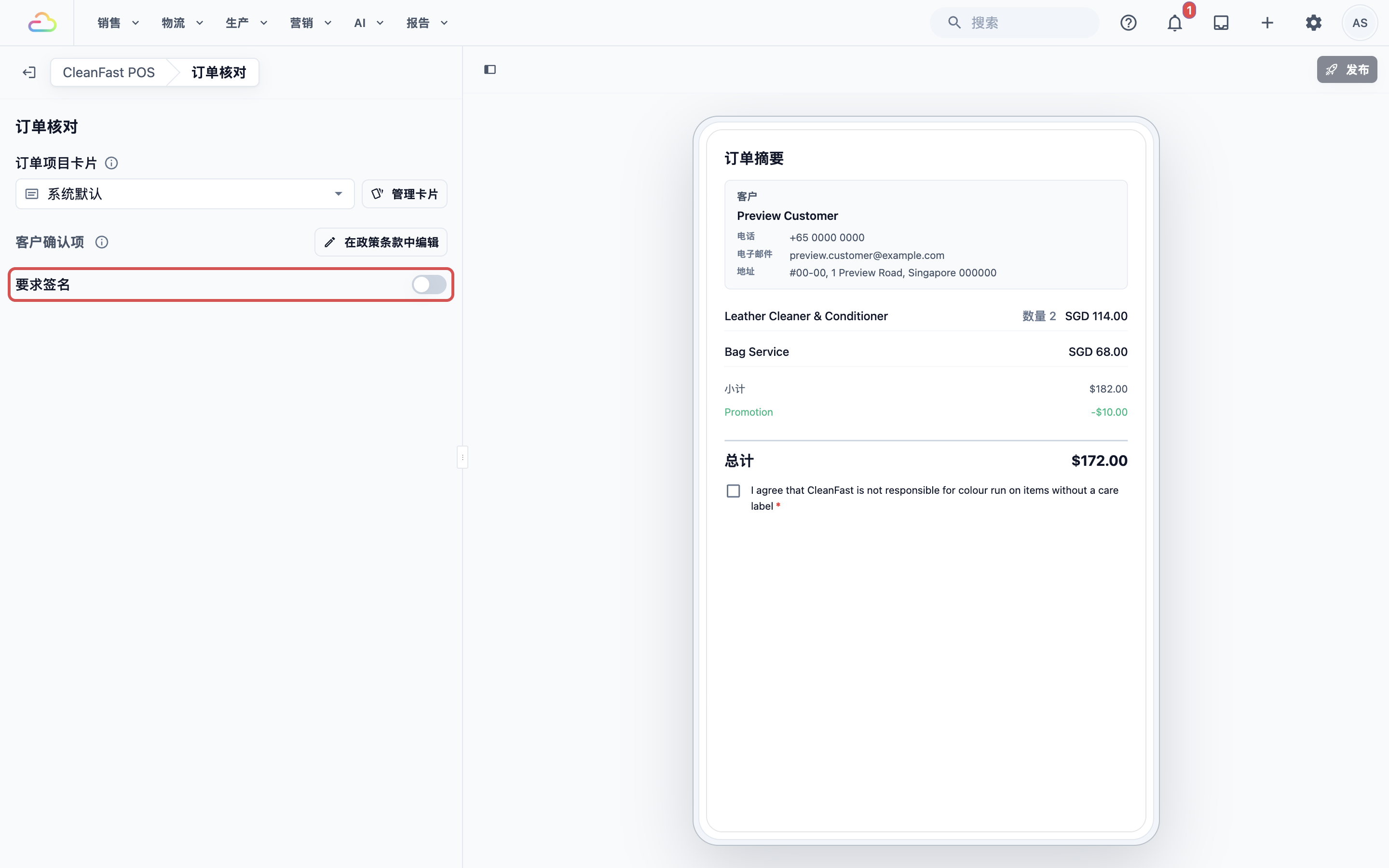
- 选择 订单项目卡片。
- 打开或关闭 要求签名。
- 点击 发布。
- 订单项目卡片
每个项目在显示屏上的样子,例如名称、数量和价格。除非您为订单项目做了自己的卡片,否则保留 系统默认 即可。
- 客户确认项
客户在这个画面上勾选的复选框,例如同意您的条款。它们在 ⚙️ 设置 › 政策条款 中设置,所以显示屏、POS、Console 和员工应用显示的都是同一组。点击 在政策条款中编辑 即可修改。请参阅设置政策条款和客户确认项。
- 要求签名
打开后,订单下方会出现签名框,客户用手指签名。员工在 POS 上可以看到客户是否已签名,签名会和订单一起保存。客户签名前,员工仍然可以确认付款。默认是关闭的。
如果政策条款中有必须勾选的复选框,客户勾选之前员工无法确认付款,POS 会显示「要求客户在客户屏幕上完成必要的确认项。」签名和复选框可以同时开启。
交接确认
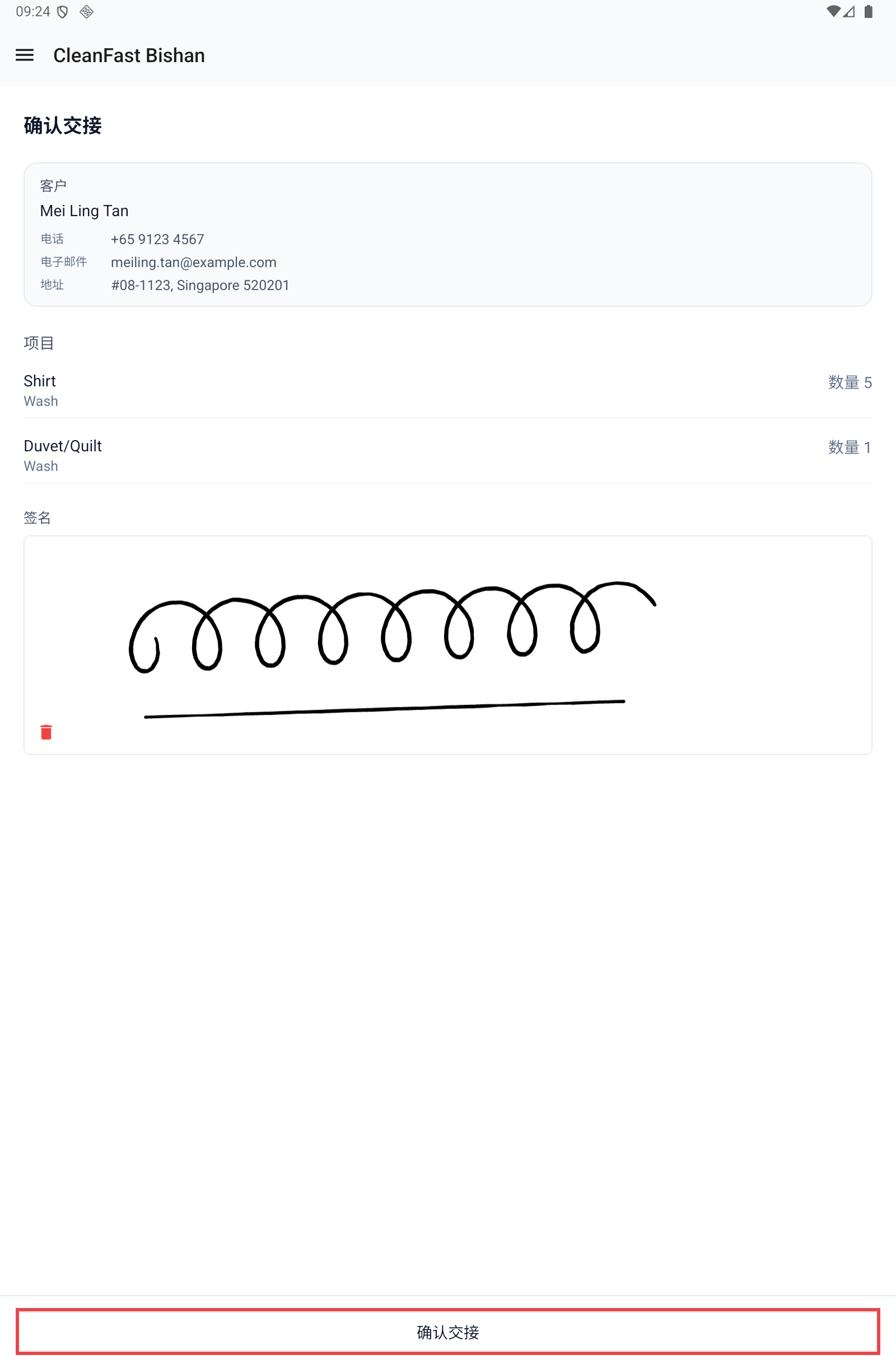
只有当客户在柜台取回完成的订单,并且您希望他们在屏幕上确认时,才需要设置这一项。员工在 POS 上交接订单时会出现交接确认画面,列出要交接的项目,客户点按 确认交接。
- 在 已配对设备 下,点击 交接确认。
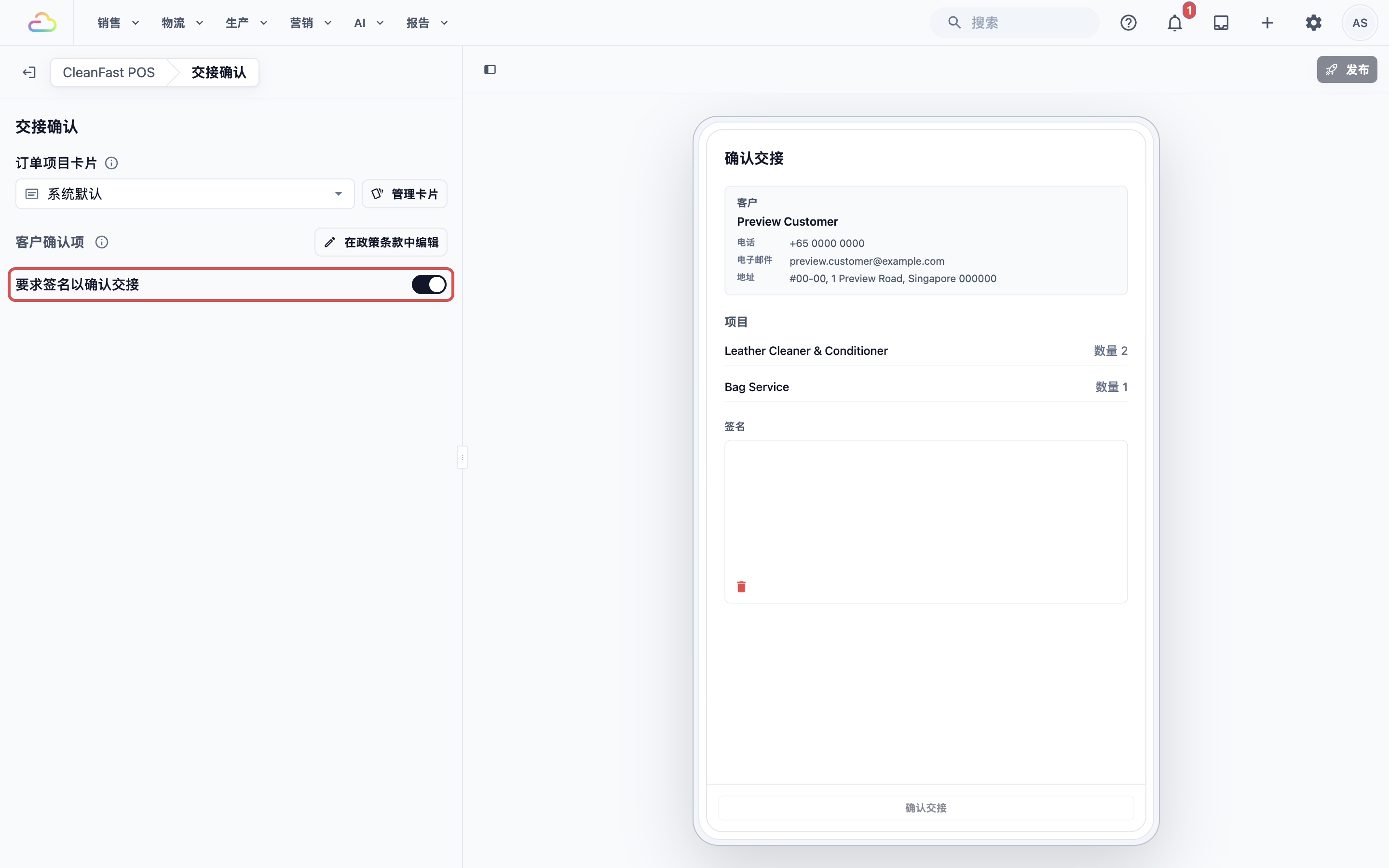
- 和订单核对一样,选择 订单项目卡片。
- 打开或关闭 要求签名以确认交接。
- 点击 发布。
- 要求签名以确认交接
打开后,客户必须先签名才能点按 确认交接,签名会和交接一起保存。默认是打开的。关闭后,客户只需勾选必须勾选的复选框,再点按确认交接。
这里的复选框同样来自 ⚙️ 设置 › 政策条款,客户勾选必须勾选的项目之前,员工无法在 POS 上完成交接。员工和司机交接时要做哪些步骤另外设置,请参阅选择员工和司机在交接时要做什么。
设置示例
CleanFast Laundry 把一台 10 英寸平板和主 POS 配对。
- 待机显示: 三张海报,每 10 秒轮换一次,图片模式 设为包含,这样价目表上的文字不会被裁掉。
- 订单核对: 要求签名 关闭,政策条款中有一个必须勾选的复选框:“我同意 CleanFast 不对没有洗涤标签的衣物褪色负责”。
- 交接确认: 要求签名以确认交接 打开。
Siti Rahman 送来 5 件衬衫和 1 条被子。收款时,显示屏显示:
| 项目 | 金额 |
|---|---|
| 衬衫,数量 5 | SGD 20.00 |
| 被子 | SGD 30.00 |
| 小计 | SGD 50.00 |
| 新客九折 | -SGD 5.00 |
| GST (9%),按 SGD 45.00 计算 | SGD 4.05 |
| 总计 | SGD 49.05 |
Siti 勾选复选框并付款。她来取件时,在交接确认画面上签名,并点按确认交接。
员工和客户会看到什么
一位客户从头到尾的流程
这段视频跟随一位客户,从在显示屏上登记,到取件时签名。
结账时
员工进入付款时,显示屏会自动切换到订单核对。客户会看到每个项目、价格和总计,以及您开启的复选框或签名框。
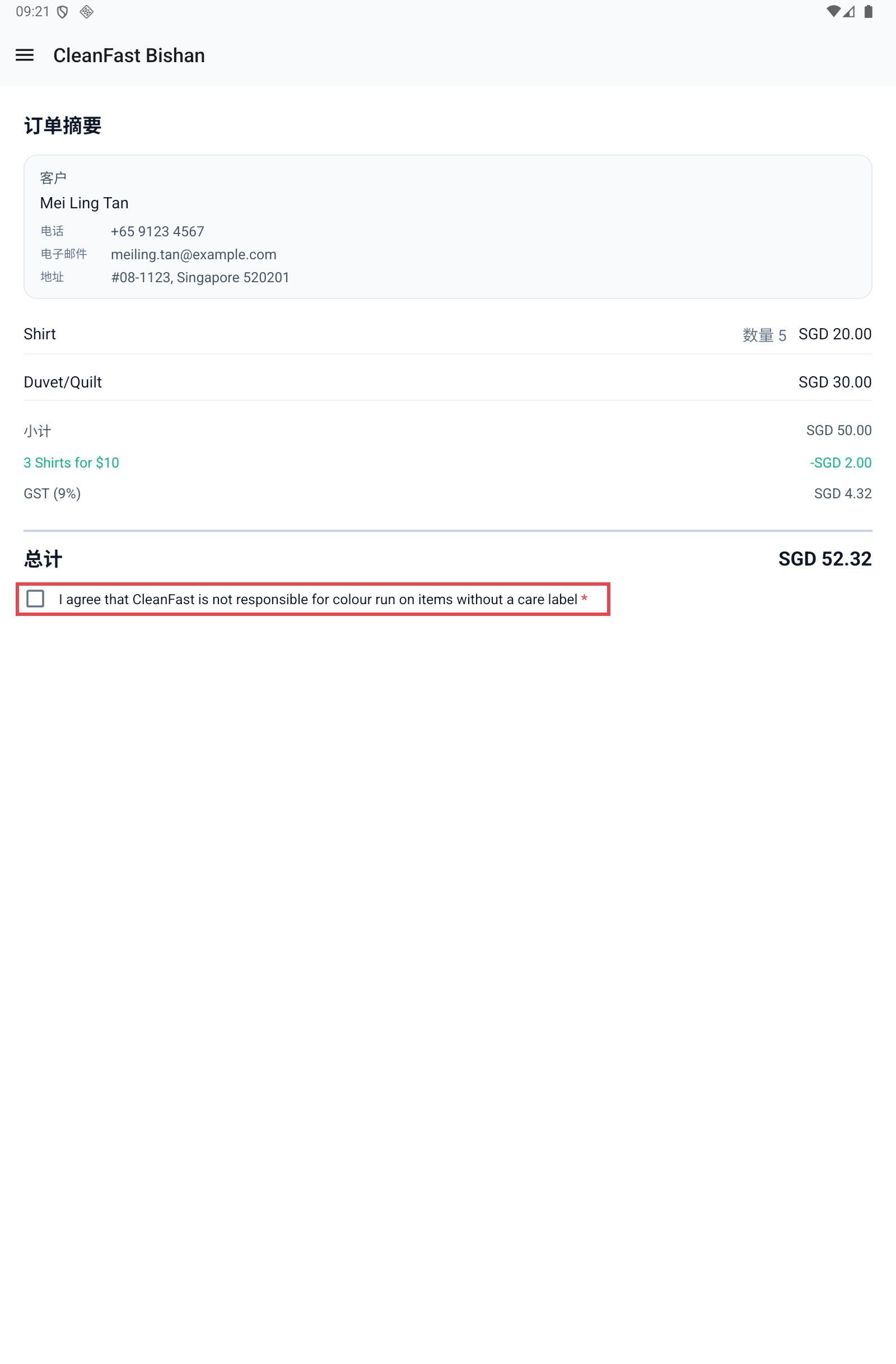
客户用 PayNow 或 DuitNow 付款时,显示屏还会显示二维码让客户扫描,请参阅在 POS 柜台收款。订单完成后,显示屏会回到待机显示。
客户自己登记时
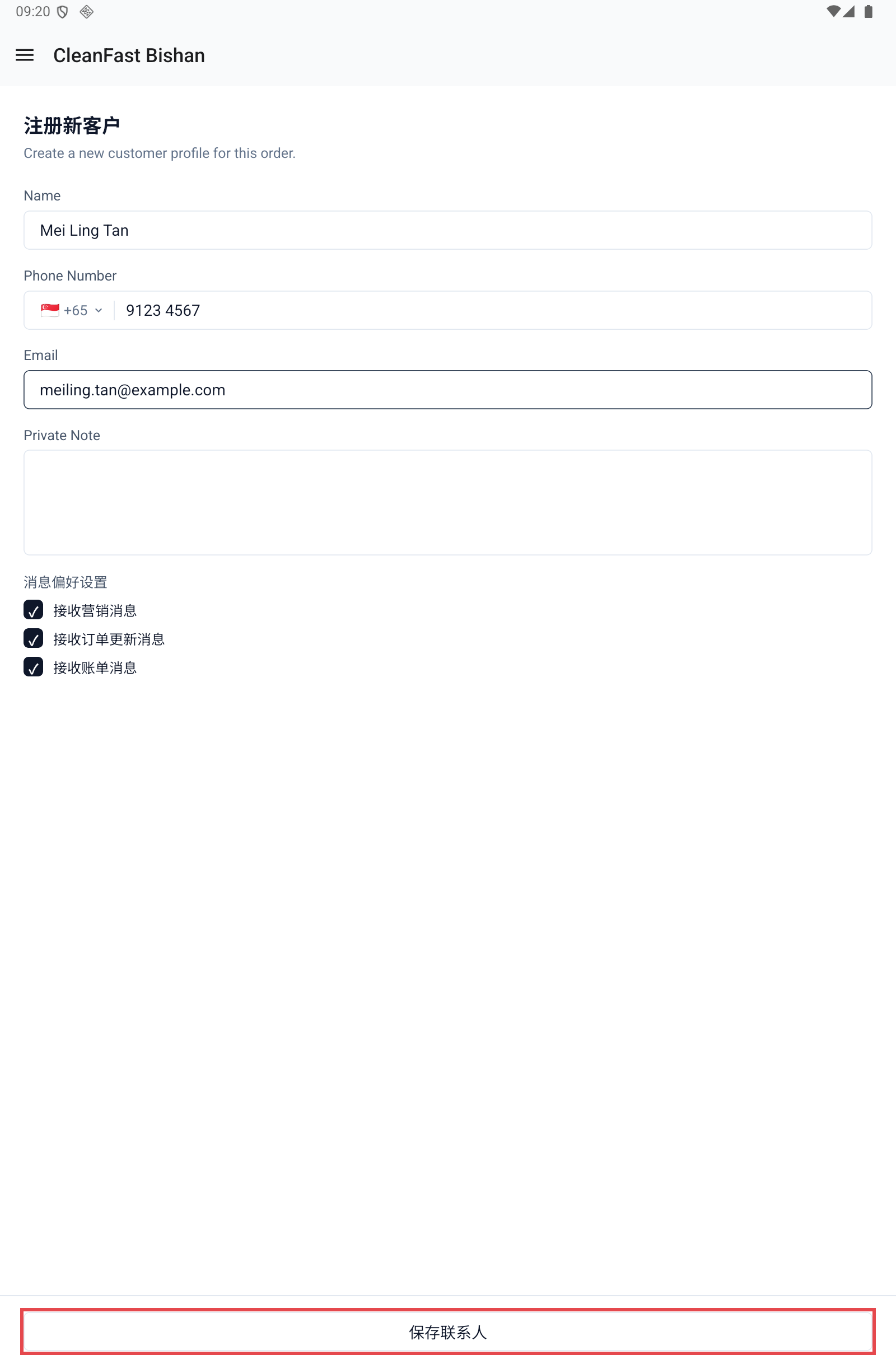
客户填好表单并点按 保存联系人。显示屏会显示「联系人已保存」,客户会出现在 POS 的购物车中。
交接时
订单之间
显示屏会轮播待机显示中的图片,或显示您的店名。
之后的管理
- 修改画面: 在 已配对设备 下修改,然后点击 发布。已配对的显示屏会自动更新,不需要重新配对。
- 重新配对: 重置、换新平板或退出登录后,在主 POS 上点按客户屏幕图标,点按 重新配对设备,再输入显示屏上的新代码。
- 取消配对: 在显示屏上点按左上角的菜单图标(或从左边缘向右滑),然后点按 退出登录。重新配对之前,显示屏不再连接。
- 换到另一家门店: 一台显示屏只配合与它配对的那一台主 POS 使用。先退出登录,再与那家门店的主 POS 配对。
常见问题
使用 POS 一定要有顾客显示屏吗?
不需要。没有显示屏,POS 也能完整使用。如果客户经常对价格有疑问、您想让客户自己输入资料,或需要客户签名,就值得加一台。
为什么显示屏自己回到了海报画面?
每个画面在一段时间没有动作后会超时:订单核对和客户表单 3 分钟,交接确认 5 分钟,付款二维码 10 分钟。在 POS 上点按客户屏幕图标,即可再次显示该画面。
我修改了条款,显示屏会显示新的复选框吗?
会。复选框来自 ⚙️ 设置 › 政策条款,在那里修改后,显示屏、POS、Console 和员工应用会一起更新。已经保存的订单会保留客户当时勾选的复选框。
客户的签名会打印在收据上吗?
签名会和订单一起保存。是否打印取决于您的收据模板,在每张 POS 订单之后:收据、标签和自动打印中设置。
在显示屏上登记的客户会成为普通联系人吗?
会。他们和员工添加的客户一样保存到联系人中,使用同样的表单和必填资料,并会立即出现在购物车中。
下一步
您的柜台现在有一块屏幕,可以向客户显示订单、收集他们的资料和签名,并在订单之间宣传您的店铺。接下来,把员工手机也配对到同一台 POS,让员工在柜台以外拍摄项目照片并处理送出和收回,请参阅将手机与 POS 配对,用于拍照、送出和收回。
柜台没有员工手机?可以跳到熟悉 POS 屏幕,带员工认识他们每天使用的屏幕。