
完成设置后,员工手中的手机即可为您的店铺拍摄物品照片、送出或收回订单,而主 POS 则继续在柜台为客户服务。
开始之前
- 请先设置好 POS 应用并登录主 POS。手机会与该主 POS 配对,并为同一店铺工作。请参阅 创建 POS 应用并使用编辑器 和 登录、切换和退出 POS 设备。
- 准备一部摄像头可正常使用的手机。可以是 Android 手机或 iPhone。
- 在该手机上安装 EasyBiz POS 应用:Android 请使用 Google Play 上的 EasyBiz POS,iPhone 请使用 App Store 上的 EasyBiz POS。
- 手机和主 POS 都需要连接互联网。它们不需要连接同一个 Wi-Fi。
- 需要有人在主 POS 上输入配对码。无需在 Console 中为手机进行任何设置。
- 如果您以前设置过:员工手机现在使用 6 位数代码与主 POS 配对,方式与顾客显示屏相同。
选择您的设置方式
| 级别 | 适合的店铺 | 需要设置的内容 | 阅读以下章节 |
|---|---|---|---|
| 简单 | 在收件时为物品拍照以记录污渍和破损的单间店铺,例如 CleanFast 的淡滨尼店 | 配对手机并使用拍照功能 | 配对手机、熟悉手机界面、为物品拍照 |
| 中级 | 将工作送往工厂或工坊,并在后台房间或货车旁扫描袋子的店铺 | 简单级别的全部内容,以及手机上的送出和收回 | 简单级别的全部内容,以及 送出与收回 |
仅使用简单级别时,员工从手机配对的那一刻起就可以为任何物品拍照。送出和收回已经在手机的菜单中,因此您以后可以随时开始使用,无需重新配对。
概述
已配对手机是一部与主 POS 协同工作的员工手机。您只需使用 6 位数代码连接一次,之后它就会为所配对主 POS 的店铺工作。员工可以把它带到工作间、后门或货车旁,为物品拍照、送出或收回订单,同时柜台继续为客户服务。每张照片都会立即与物品或订单一起保存,之后打开订单的人都能看到其状况。手机使用您已为 POS 设置好的页面和规则,因此无需管理额外的设置。
适用位置
- 主 POS: 员工通过客户屏幕图标输入手机的配对码。
- 已配对手机: 员工使用菜单中的 照片、送出 和 收回。
- 订单: 在手机上拍摄的照片会与物品或订单一起保存,送出或收回的批次会以与 POS 上相同的方式推进订单。
为什么要设置
- 物品状况的证据。 污渍、破损或缺失纽扣的照片会在收件时与物品一起保存,因此您可以向客户展示物品送来时的样子。
- 柜台保持空闲。 员工在物品所在的地方拍照和扫描,主 POS 可以留给下一位客户使用。
- 无需把袋子搬到柜台。 员工在把工作送往工厂或收回送回的物品时,可以在货车旁或工作间扫描每个袋子。
- 减少差错。 每张照片都会归入已扫描标签的物品,因此之后无需有人将照片与订单逐一对应。
如果跳过此设置,其他一切照旧。员工仍像以前一样在主 POS 上进行送出和收回,物品没有照片。
配对手机
每部手机只需配对一次,方式与顾客显示屏相同。在有人将其退出登录之前,它会一直保持配对状态。配对步骤以及每个屏幕的图片,请参阅 为 POS 连接顾客显示屏。
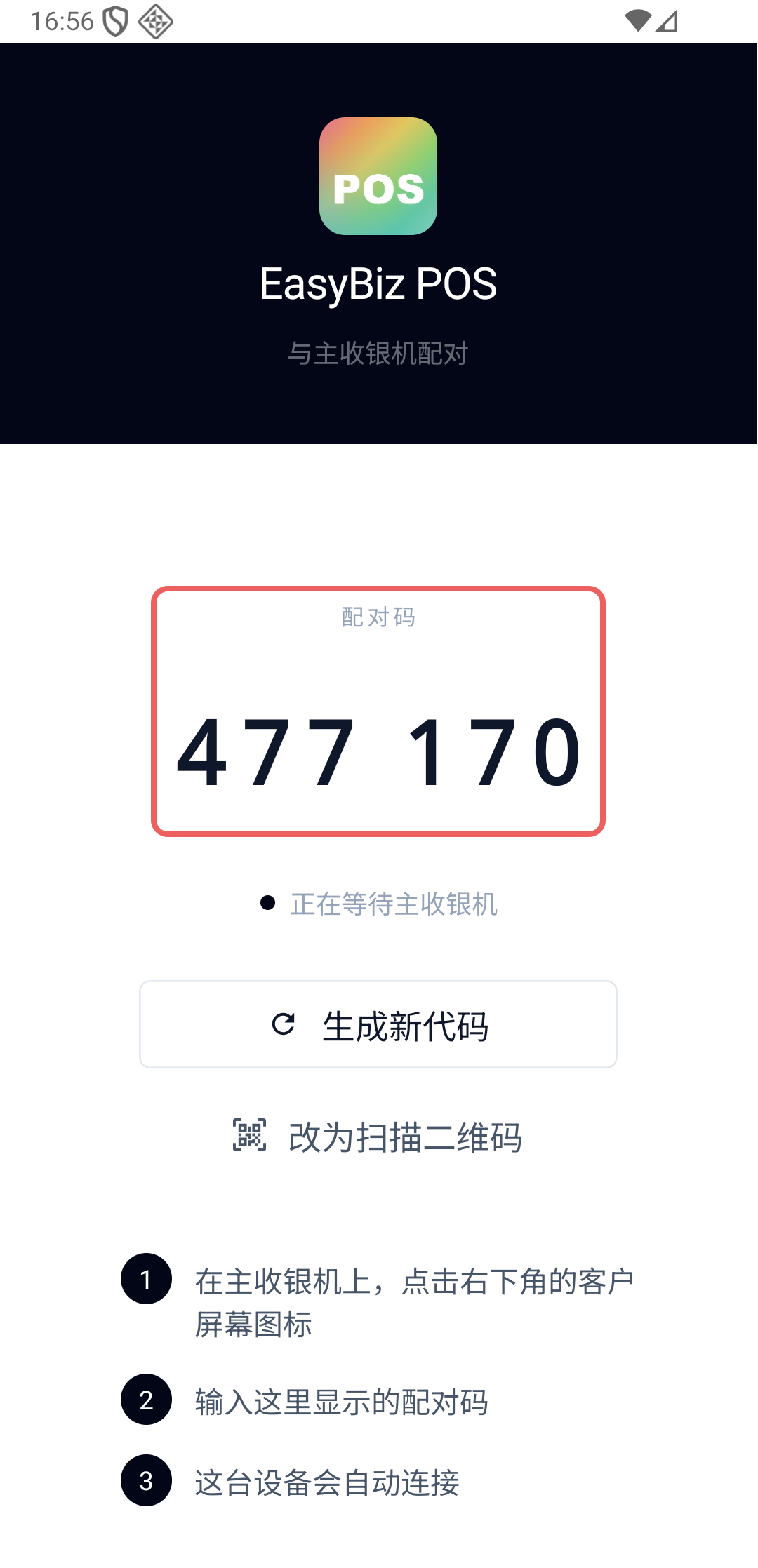
- 在手机上打开 EasyBiz POS 应用。手机会直接显示其 6 位数 配对码,因为只有较大的屏幕才能作为主 POS。
- 在主 POS 上,点按右下角的客户屏幕图标(一个小显示器)。如果已经配对了顾客显示屏,请在打开的面板中点按 重新配对设备。您的显示屏仍会保持配对。
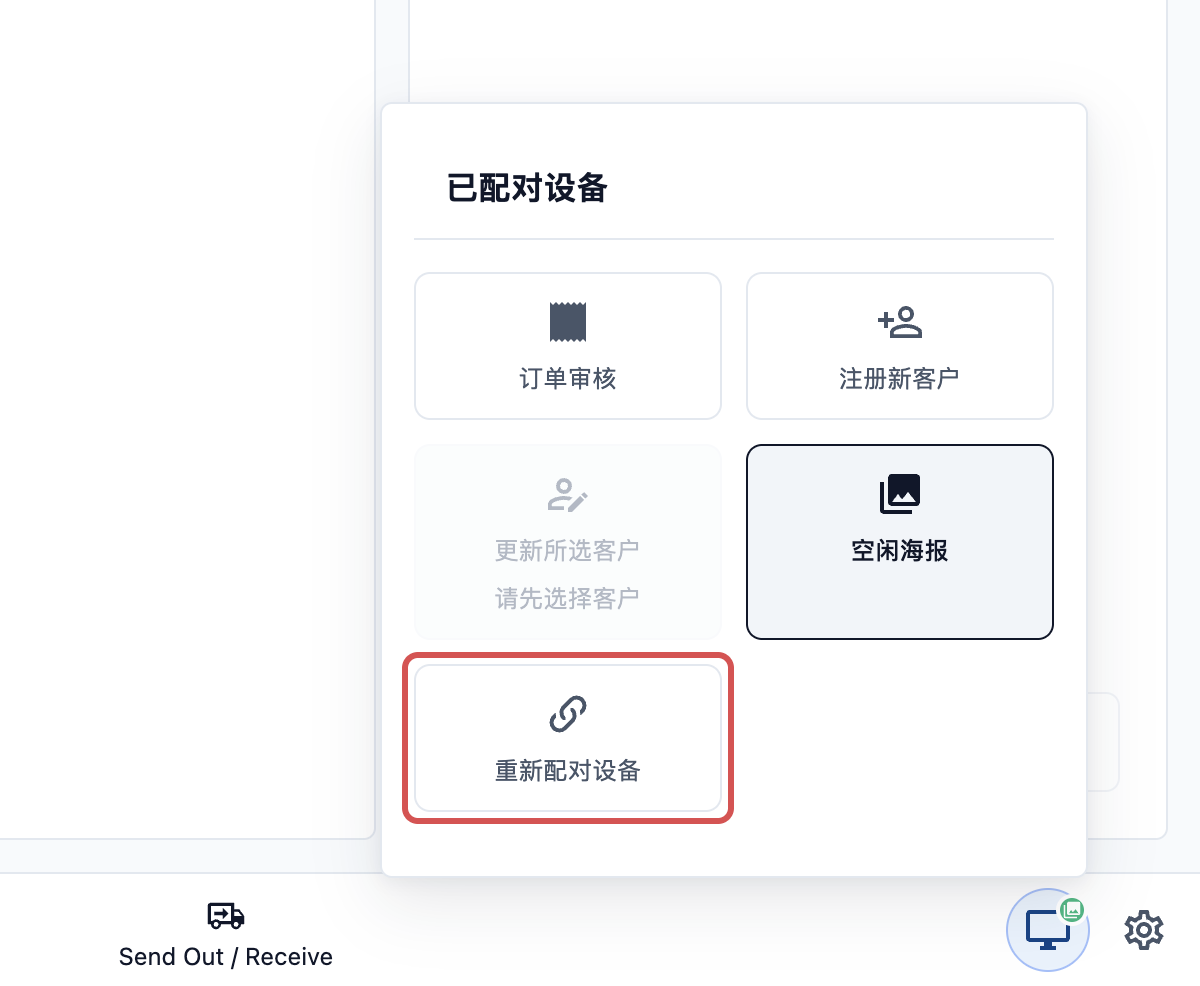
- 输入手机上显示的 6 位数代码。两台设备都会显示 设备已配对。
如果代码已失效,请在手机上点按 生成新代码 获取新代码。
熟悉手机界面
配对后,手机会打开一个以您的店铺命名的屏幕,例如 CleanFast Tampines。员工通过菜单在各页面之间切换。
- 点按左上角的菜单图标(☰),或从屏幕左边缘向内滑动。
- 点按您需要的页面。
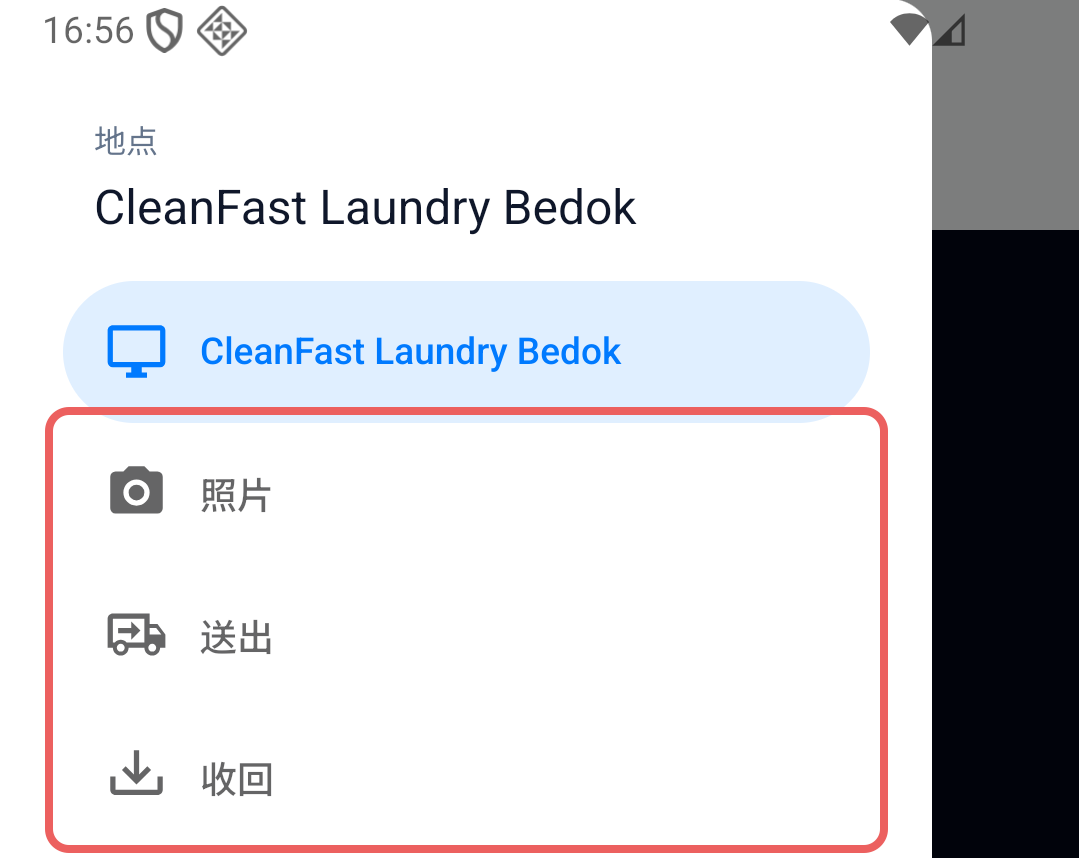
- CleanFast Tampines(您的店铺名称): 客户屏幕,供顾客显示屏使用。员工不需要使用。
- 照片: 拍摄并保存物品和订单的照片。
- 送出: 扫描离开店铺、送往工厂或工坊的订单。
- 收回: 扫描送回的订单。
- 退出登录: 解除手机配对。
手机会停留在员工上次打开的页面,因此放在工作间的手机可以整天停留在照片页面。
如果您的 POS 要求员工打卡上班,在有人于主 POS 上打卡之前,手机的页面会显示 请先在 POS 上打卡,并且手机上的工作会记录在该员工名下。请参阅 在 POS 上打卡上下班(打卡)。
为物品拍照
员工先扫描物品的标签再为其拍照,这样每张照片都会归入正确的物品。
- 打开菜单并点按 照片。
- 首次使用时,手机会显示"我们需要您的许可才能显示摄像头"。点按 继续,然后允许使用摄像头。
- 将摄像头对准物品标签或订单收据上的二维码。
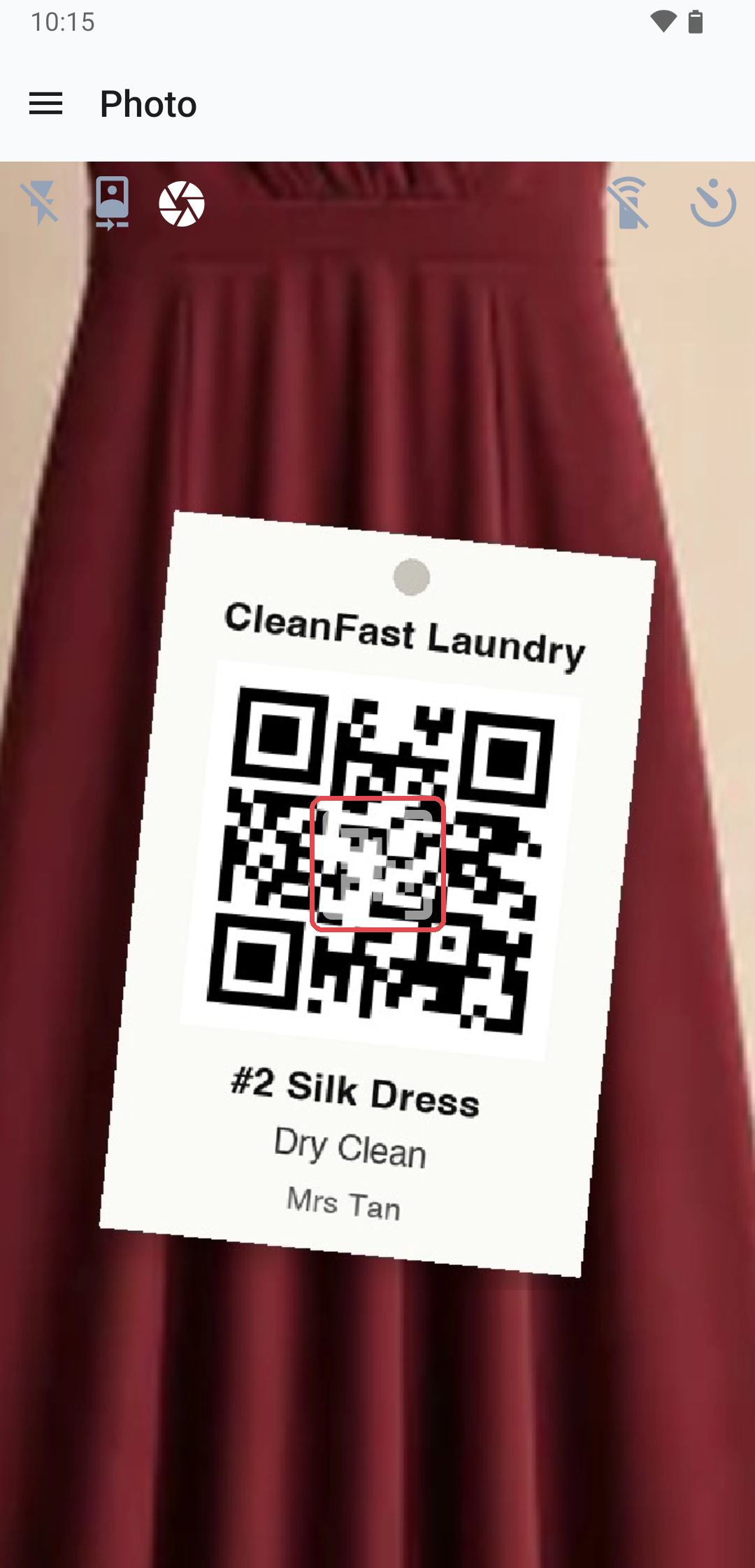
- 底部的信息栏会显示手机识别到的内容:订单号和物品名称,例如"CFB-00029"和"Silk Dress"。
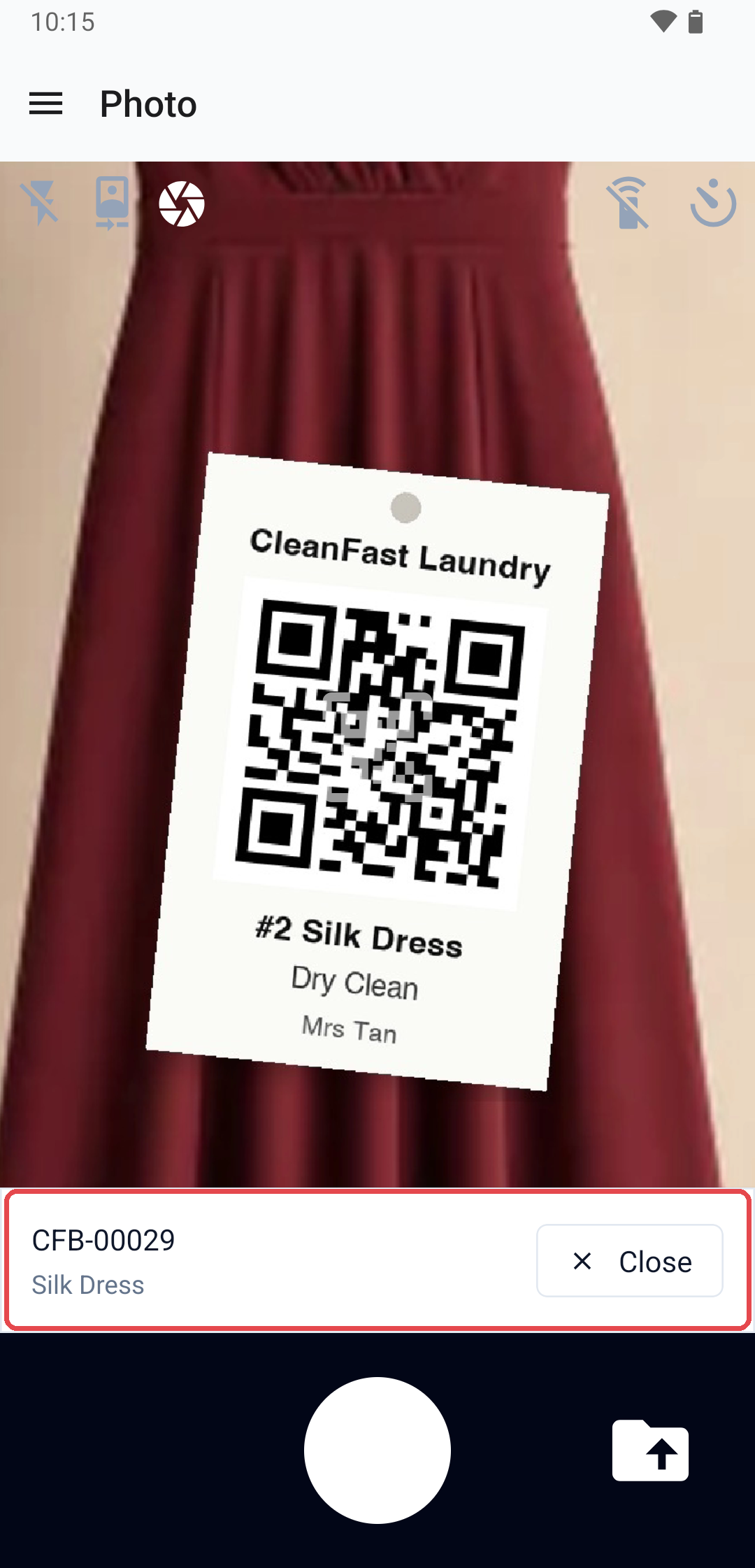
- 点按圆形快门按钮拍照。您可以根据需要拍摄任意数量的照片。已保存的照片数量会显示在快门旁边的小预览图上。
- 如需添加手机中已有的图片,请点按快门右侧的文件夹图标并选择图片。
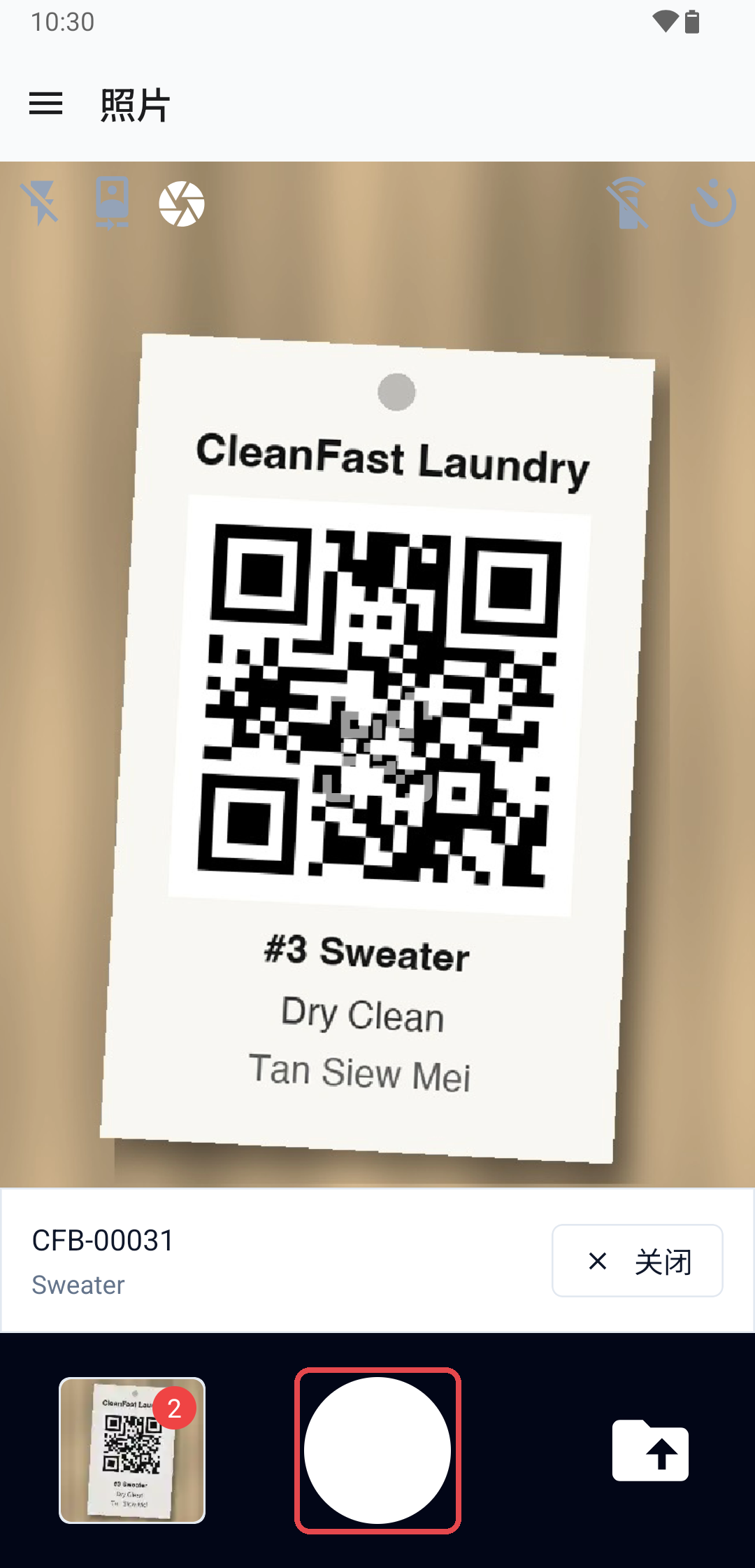
- 点按信息栏上的 关闭,然后扫描下一件物品。
当员工扫描物品标签时,照片会与该物品一起保存。当员工扫描收据时,照片会与整个订单一起保存。如果代码不是您店铺的订单或物品,信息栏会显示"没有与此代码匹配的订单或物品。"手机上没有搜索框,因此员工始终需要扫描标签或收据。
摄像头按钮
照片页面顶部的按钮可以改变摄像头的工作方式。每项选择都会保留在该手机上,直到员工更改为止。
- 闪光灯: 点按可在闪光灯的各项设置之间切换,适用于光线昏暗的工作间中的物品。
- 前置摄像头: 切换到手机屏幕一侧的摄像头。
- 快门声音: 开启或关闭拍照声音。手机会显示"相机快门声已开启"或"相机快门声已关闭"。
扫描后自动拍摄
开启此功能后,手机会在扫描标签几秒后自动拍照,这样员工可以用双手拿着物品。每次拍照前,屏幕上会显示倒计时。
- 点按右上角的扫描后自动拍摄按钮。
- 选择 照片数量,范围为 1 到 3。
- 选择 拍照延迟,即扫描后等待的秒数,范围为 1 到 60。默认为 3 秒后拍摄 1 张照片。
- 点按 启用。
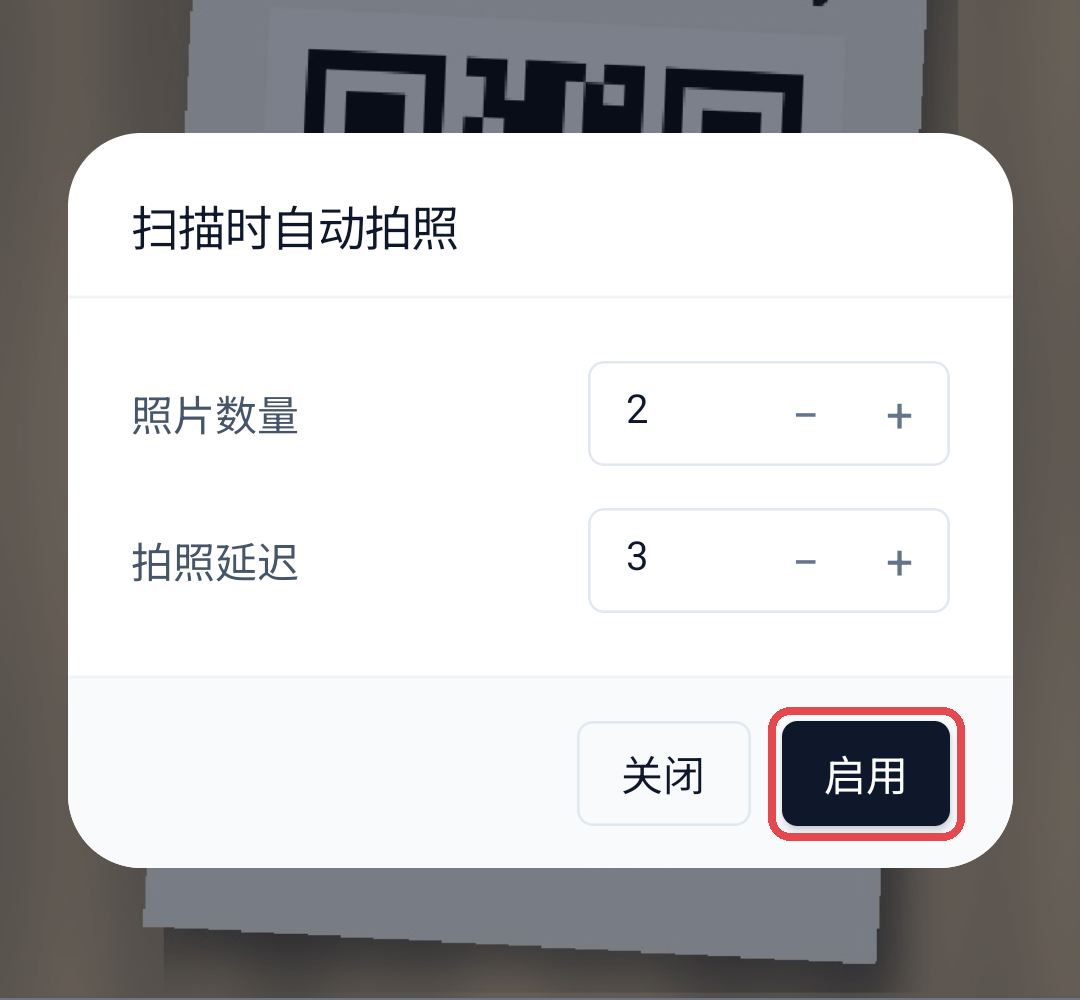
如需稍后更改,请再次打开并点按 更新,或点按 停用 将其关闭。开启此功能时,员工仍可点按快门拍摄更多照片。
遥控器
仅在您有蓝牙相机遥控器时使用此功能。开启后,按下遥控器的按钮即可拍照,这样员工可以在远处为被子等大件物品拍照。请先将遥控器连接到手机的蓝牙,然后点按右上角的遥控器按钮,在 遥控器事件 下选择按键操作,并点按 启用。它可以与扫描后自动拍摄同时开启:手机在每次扫描后自动拍照,遥控器用于拍摄额外的照片。
送出与收回
适用于中级设置:
已配对手机的菜单中有 送出 和 收回,各自是独立的页面,因此员工一次只处理一个方向。它们的工作方式与 POS 上的送出 / 收回页面相同,手机每添加一个订单都会发出提示音。批次的运作方式以及订单如何进入下一步,请参阅 把订单送往工厂并收回(送出 / 收回)。
- 打开菜单并点按 送出 或 收回。
- 扫描每张收据或袋子标签。每个订单都会被添加到批次中。
- 点按页面底部的按钮确认批次,例如 送出 3 张订单。
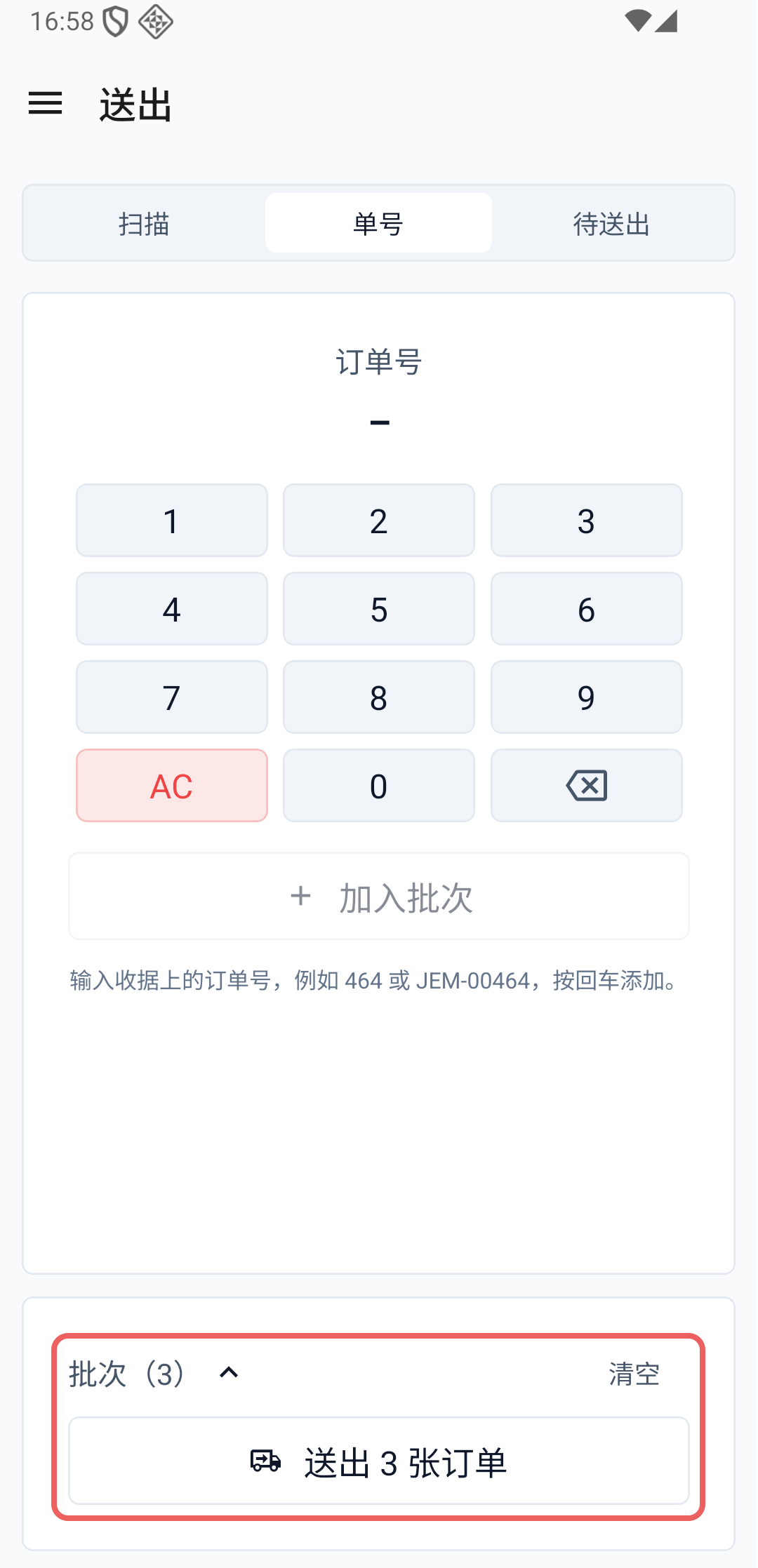
POS 应用编辑器中没有此功能的开关。每部已配对手机都有这两个页面,每个批次都会记录在手机所配对主 POS 的店铺下。
设置示例
CleanFast Laundry 的淡滨尼店将一部 Android 手机与主 POS 配对,供工作间使用,开启了 扫描后自动拍摄,设为 3 秒后拍摄 2 张照片,白天让手机一直停留在照片页面。
陈太太送来一件有小破口的丝绸连衣裙,员工在柜台创建了订单 CFB-00029。在工作间,Aisha 用手机扫描连衣裙的标签。信息栏显示"CFB-00029"和"Silk Dress",3 秒后手机拍摄了 2 张破口的照片,并与连衣裙一起保存。
晚上 6 点,工厂货车抵达后门。Aisha 在手机上打开 送出,在 12 个袋子装上货车时逐一扫描并确认批次,同时柜台继续为客户服务。
后续管理
- 解除配对: 在手机上打开菜单并点按 退出登录。在重新配对之前,手机将不再为您的店铺工作。
- 更换手机: 将旧手机退出登录,然后使用主 POS 上的新代码配对新手机。
- 将手机转到另一家店铺: 将其退出登录,然后与该店铺的主 POS 配对。此后,它的照片和批次都归属于新店铺。
- 摄像头按钮: 闪光灯、快门声音、扫描后自动拍摄和遥控器会保持员工在该手机上的设置,不会影响其他手机。
关于保持手机上应用的更新,请参阅 更新 POS 应用并获取帮助。
常见问题
送出和收回订单是否必须使用已配对手机?
不是。员工可以在主 POS 的送出 / 收回页面上进行送出和收回。手机只是让他们可以在袋子所在的地方完成操作,而不占用柜台。
为什么手机显示"没有与此代码匹配的订单或物品。"?
手机扫描到的代码不是您店铺的订单收据或物品标签,例如商品上的品牌条形码。请改为扫描 EasyBiz 标签或收据。如果物品的标签已丢失,请在主 POS 上查找其订单。
如果我将手机退出登录或更换手机,照片会怎样?
照片会继续保留在物品和订单中。照片在拍摄后会立即与订单一起保存,而不是保存在手机上,因此之后打开订单的人仍然可以看到它们。
下一步
您现在已经设置好在主 POS 旁协同工作的两种设备:供客户使用的显示屏和供员工使用的手机。接下来,请在 熟悉 POS 屏幕 中了解员工每天使用的主 POS 屏幕,从菜单到底部的各个图标。