
开始之前
您需要一个在线商店。请参阅添加商店并启用在线商店或移动应用。
您需要一个带网站数据流的 Google Analytics 4 媒体资源。您的 衡量 ID 以
G-开头,可以在 Google Analytics 的 管理(Admin)› 数据流(Data streams)中找到。
添加衡量 ID
前往 ⚙️ 设置 › 销售渠道 › 在线商店与移动应用。
在您的商店上,点击 编辑在线商店。如果也启用了移动应用,按钮会显示 编辑在线商店和移动应用。
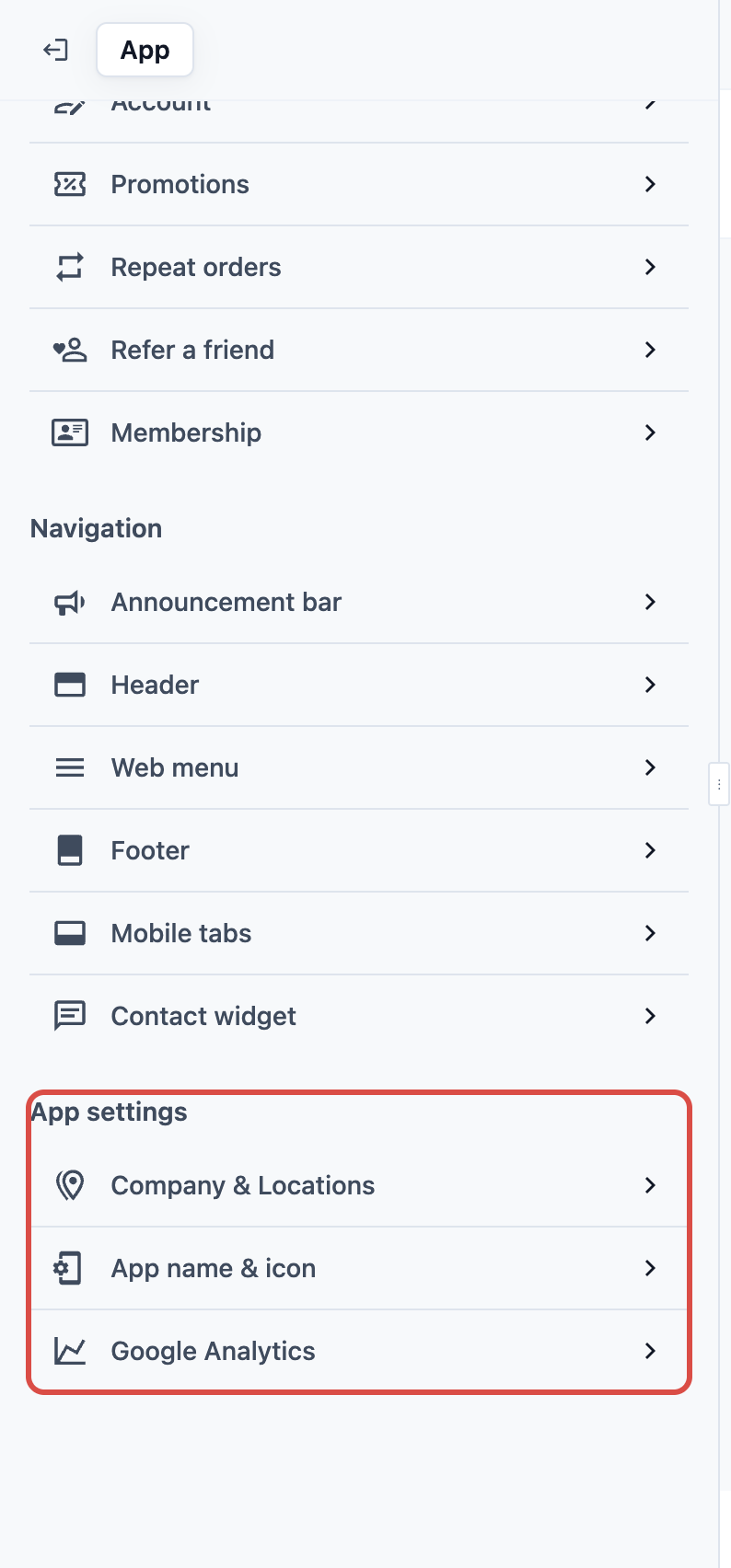
在 应用设置 下,点击 Google Analytics。
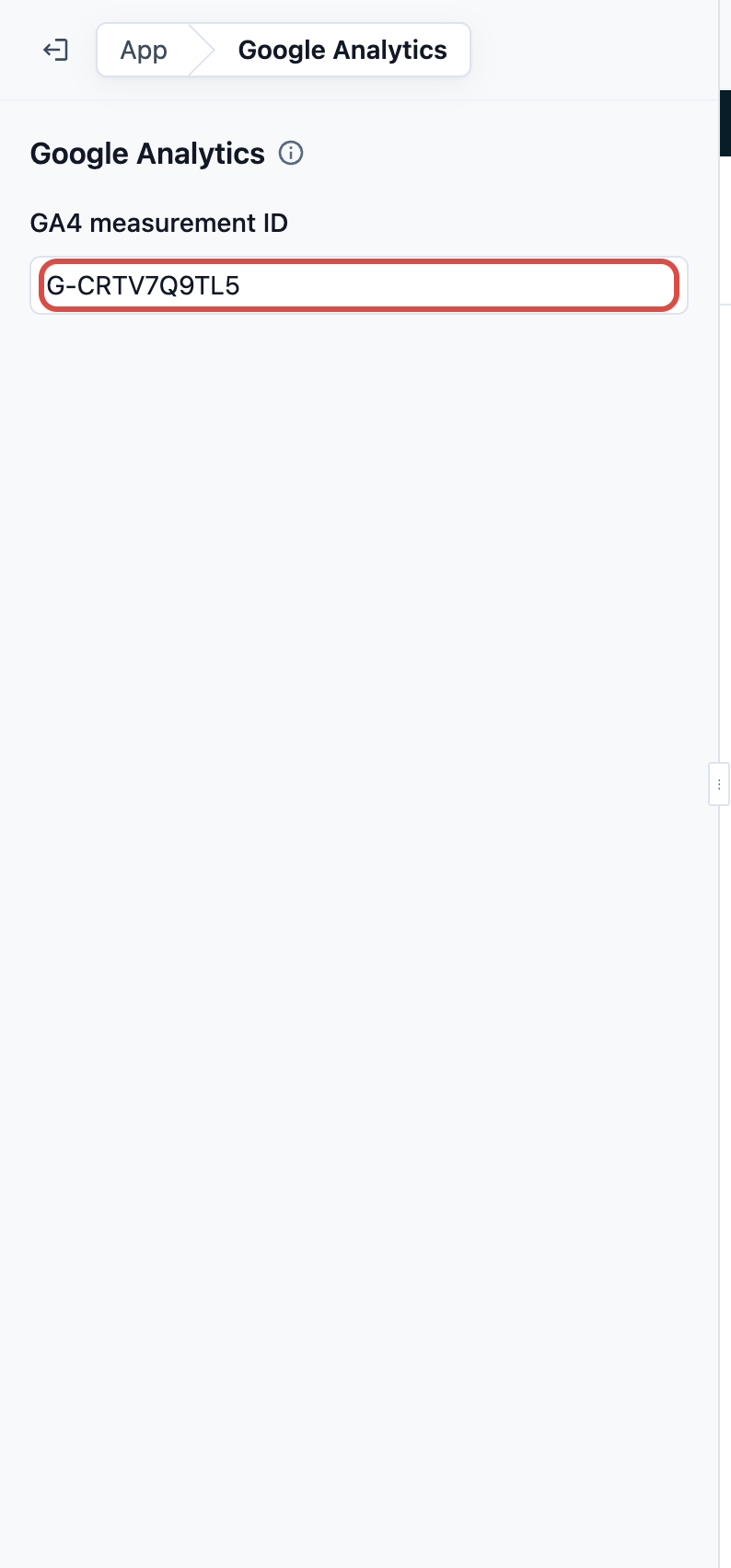
- 填写您的 GA4 衡量 ID,例如
G-XXXXXXXXXX。
ID 填写完整后会自动保存。如果不是 GA4 ID,输入框会提示“请输入类似 G-XXXXXXXXXX 的 GA4 衡量 ID。”
- 点击 预览,然后点击 发布。ID 会在您下次发布在线商店时生效。请参阅编辑、预览并发布您的在线商店。
要停止发送数据,清空输入框并再次发布即可。
商店会发送什么
| 会发送 | 不会发送 |
|---|---|
| 商店页面的访问 | 顾客的姓名、电子邮箱或电话号码 |
| 每个预约,作为 purchase 事件发送,并带有该订单在 EasyBiz 中的 ID | |
| 预约时已确定价格的预约,其金额和币种 | 取件后才定价的预约的金额,因为它还没有价格 |
订单 ID 不是订单号,而是 Console 中该订单网址末尾的 20 位字符代码。
从商店自己的链接开始的访问会被统计,例如打开某个业务单元的预约或价格、某个优惠或聊天的链接。为广告添加了
utm_source、utm_medium、utm_campaign、utm_term、utm_content或utm_id标记的链接,或带有 Google、Meta、TikTok 或 Microsoft 点击 ID 的链接,也会被统计。从订单追踪链接、付款链接或好友推荐链接开始的访问不会被统计,因为这些链接带有打开订单的密钥或好友的推荐码。带有其他额外参数的链接带来的访问也不会被统计,所以请用上面的
utm_标记来标记您自己的链接。移动应用不会向 Google Analytics 发送任何数据。
在预览中下的测试订单不会发送任何数据。
常见问题
我可以添加 Google Tag Manager 或 Meta Pixel 吗?
不可以。在线商店只接受 GA4 衡量 ID。Tag Manager 和像素可以在您的登录、结账和付款页面上运行任意代码,所以不提供。
purchase 事件包含价格吗?
包含,前提是预约时价格已确定。例如,顾客预约 5 件衬衫、每件 $4,会发送一个金额为 $20 的 purchase 事件,币种为您商店的币种。取件后才定价的预约(例如在店里称重计价的洗衣)只发送订单 ID。
如何找到 purchase 事件对应的订单?
事件的交易 ID(transaction ID)就是该订单在 EasyBiz 中的 ID,而不是订单号。在 Console 中打开订单:它的网址末尾就是同一个代码。
我已经添加了 ID,但 Google Analytics 没有数据。
ID 只有在您发布在线商店后才会生效。请确认添加后已经发布,然后访问您的商店,在 Google Analytics 中查看 实时(Realtime)报告。
我有旧版网店。这项设置适用吗?
不适用。这项设置只用于新的在线商店,不会改变您的旧版网店。请参阅您的在线商店(旧版)。
下一步
了解发布如何运作:编辑、预览并发布您的在线商店。