
开始之前
您需要一个在线商店或移动应用。请参阅添加商店并启用在线商店或移动应用。
在线聊天 不需要其他设置,聊天会进入您的收件箱。
WhatsApp 需要一个 WhatsApp 号码。如果您的 WhatsApp 已连接到 EasyBiz,组件会自动为您填入该号码。请参阅连接并配置 WhatsApp。
设置联系组件
前往 ⚙️ 设置 › 销售渠道 › 在线商店与移动应用。
在您的商店上,点击 编辑在线商店和移动应用。如果只开启了一种产品,按钮会显示为 编辑在线商店 或 编辑移动应用。
在 导航 下,点击 联系组件。
填写 问候语,或留空以使用“您好 👋 今天有什么可以帮您?”。
开启 在线聊天、WhatsApp,或两者都开启。
如果开启了 WhatsApp,请检查 WhatsApp 号码。如果之前没有保存号码,组件会填入连接到您收件箱的号码,这样这些聊天也会进入收件箱。
拖动这两行,排成您希望顾客看到的顺序。
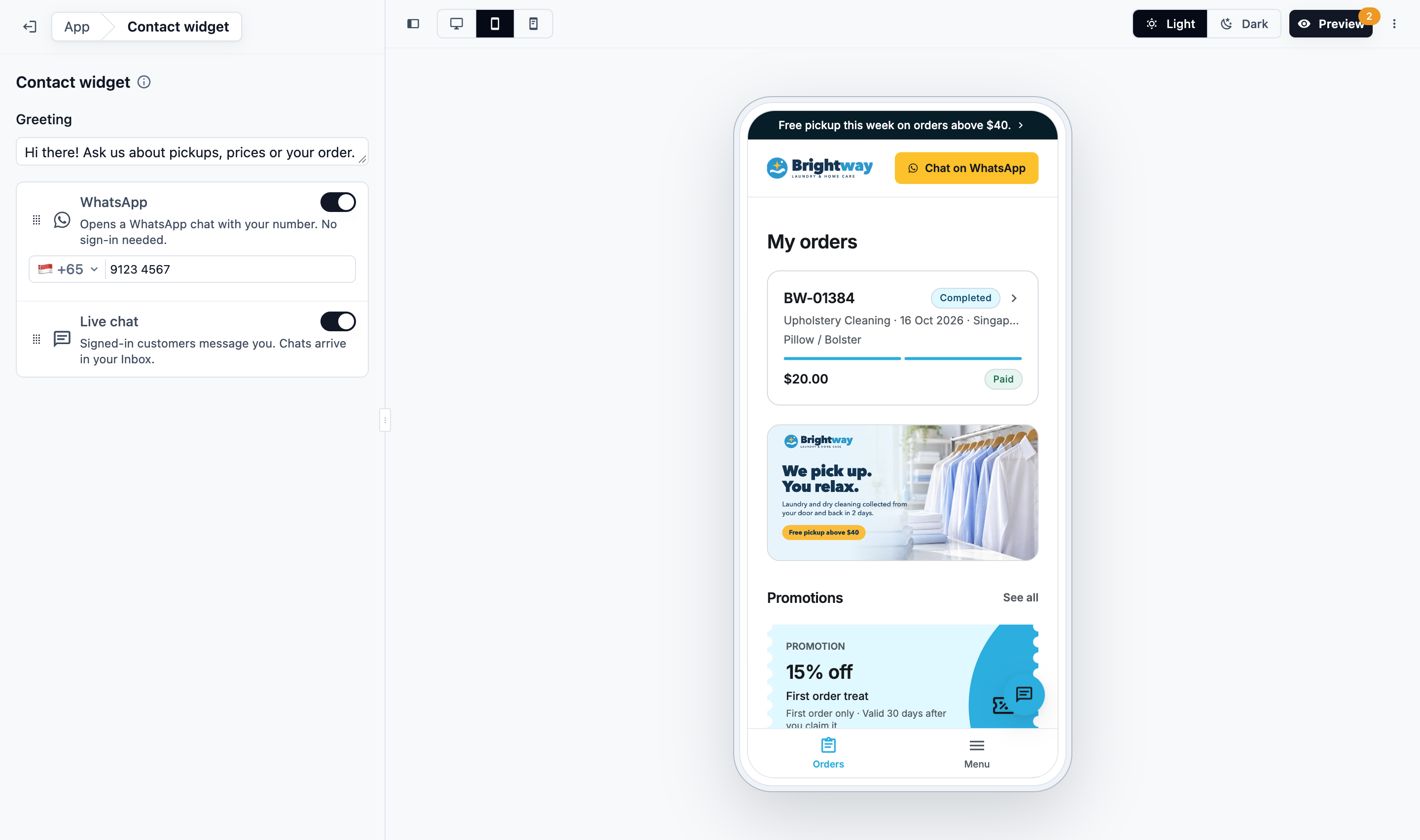
每项更改都会自动保存,并立即显示在编辑器的预览中。
| 您开启的选项 | 按钮的作用 |
|---|---|
| 只开启在线聊天 | 打开聊天 |
| 只开启 WhatsApp | 用您的号码打开 WhatsApp,无需登录 |
| 两者都开启 | 先显示您的问候语,再按您的顺序显示 在线聊天 和 通过 WhatsApp 聊天 |
| 都不开启 | 不显示按钮 |
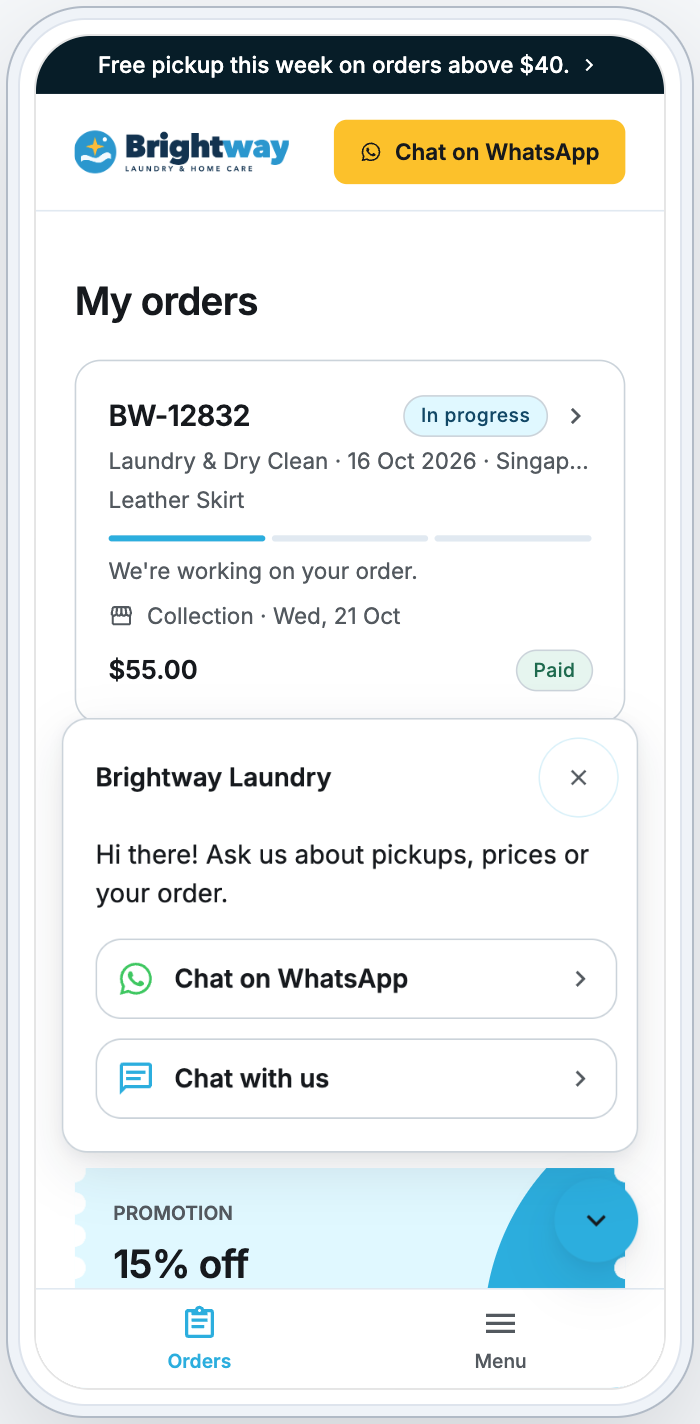
顾客预约、付款或登录时,按钮会隐藏,所以绝不会遮住那些按钮。
在线聊天如何运作
顾客点按按钮,选择 在线聊天。如果还没登录,顾客会先登录,然后打开聊天。
顾客的消息会进入您的收件箱,出现在 新建 和 全部 下,并带有网页图标。
您的团队在收件箱中回复,与其他聊天一样。请参阅管理对话收件箱。
顾客会在聊天中看到回复。
回复状态
- 聊天窗口关闭时: 按钮会显示新回复的数量和最新一条回复的预览。
- 在您的收件箱中: 回复上的勾号与 WhatsApp 的用法相同。
- 已送达 表示顾客的商店或应用已显示这条回复。
- 已读 表示顾客已打开聊天。
推送通知
如果顾客开启了通知,就会在移动应用或浏览器中以推送通知的形式收到每条回复。点按通知即可打开聊天。
- 顾客第一次发送消息时,商店会询问他们是否开启通知。
- 顾客可以在 我的账户 › 通知 › 来自(您的商店名称)的消息 中关闭这些通知。
- 在 iPhone 上,顾客把您的商店添加到主屏幕后,浏览器通知才能使用。
电子邮件提醒
如果您的回复约 10 分钟后仍未读,EasyBiz 会给顾客发送一封电子邮件,附带打开聊天的链接。
- 顾客打开聊天之前,后续的回复不会再发送邮件。
- 顾客打开聊天后,下一条未读的回复可以再发送一封新邮件。
- 如果顾客上次是在移动应用中发消息,邮件会请顾客改为打开应用。
- 账户中没有电子邮箱的顾客不会收到邮件。
上线
您的更改已保存,但顾客要在您发布之后才能看到:
点击 预览,试试这个按钮。
点击 发布。
您发布在线商店和移动应用时,联系组件会分别在对应的产品上生效。请参阅编辑、预览并发布您的在线商店。
常见问题
为什么顾客必须登录才能使用在线聊天?
这样您的团队才知道在和谁对话,顾客之后也能看到您的回复。WhatsApp 无需登录。
我团队中谁能看到这些聊天?
所有能打开收件箱的人,与您的 WhatsApp 聊天相同。
我可以使用与收件箱所连接号码不同的 WhatsApp 号码吗?
可以。在 WhatsApp 号码 字段中填写任意号码即可。发往未连接到 EasyBiz 的号码的聊天,不会进入您的收件箱。
按钮会在每个页面上显示吗?
会,但顾客预约、付款或登录时除外。
顾客会收到多少封提醒邮件?
您的回复每次未被阅读,就发送一封。顾客打开聊天后会重新计算,之后再有未读回复时,可以再发送一封。
下一步
进一步了解团队收件箱:管理对话收件箱。