
开始之前
- 您需要拥有 ⚙️ 设置的访问权限,才能设置必填字段。只负责新增客户的员工需要拥有联系人或 POS 的访问权限。
- 您的店铺(销售渠道)应已设置完成,因为每位新客户都会登记在其中一个店铺下。
- 如果您之前已设置过:这些字段以前需要在每个 POS 应用的联系人功能、Console 和员工应用中分别设置。现在它们统一为 ⚙️ 设置 › 资料中的一项全店设置,因此请在此次变更后检查一次。
概览
联系人是 EasyBiz 中的客户记录:客户的姓名、电话号码、电子邮箱和备注都集中保存在一处。员工可以在 Console 的联系人页面中新增联系人,也可以在 POS 上接单时新增。您可以决定表单要收集哪些信息,以及哪些信息必须填写后才能保存。同一项设置同时适用于 Console、所有 POS 和员工应用,因此每个柜台收集的信息都一致。这样,当订单可以取件时,您的团队就不必再四处追问缺失的电话号码。
适用范围
- Console:联系人页面中的 添加联系人 表单,以及之后编辑客户信息时。
- POS:接单时购物车中的 新建联系人 表单。
- 员工应用:新客户表单遵循同一设置。
- 网店和移动应用:不受影响。在线注册的客户使用商店自己的注册表单。
为什么要设置
如果没有必填字段,忙碌的柜台员工往往会跳过所有选填项。没有电话号码的客户无法收到 WhatsApp 取件提醒,员工之后也无法通过电话搜索找到他们。如果您不更改此设置,表单会显示姓名、电话号码、电子邮箱和私人备注,并且只有姓名为必填。
在 Console 中新增客户
- 在顶部导航栏中,点击销售下拉菜单,然后点击联系人。
- 点击 添加联系人。系统会打开名为添加账户的表单。
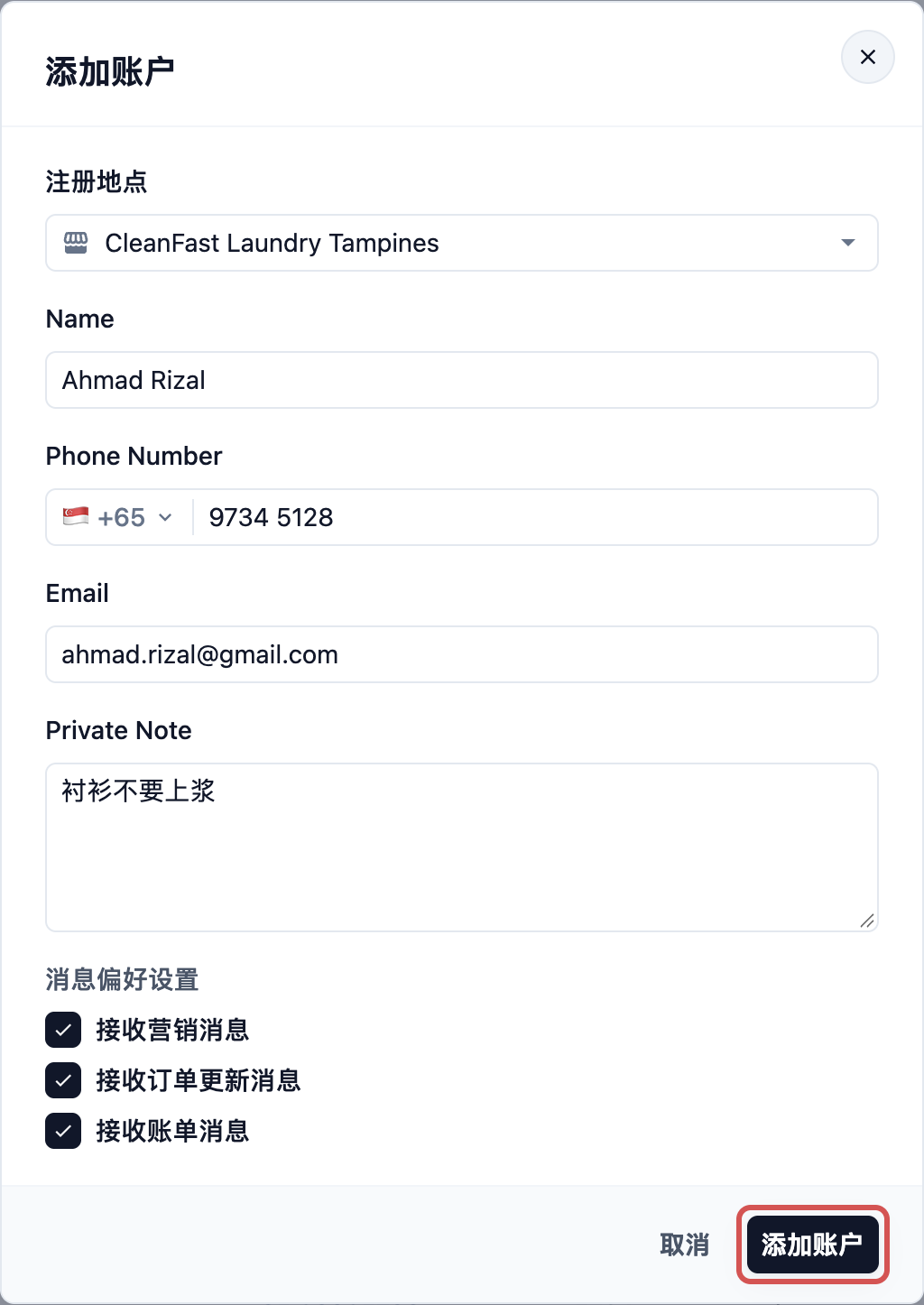
- 选择注册地点并填写信息(各字段说明见下文)。
- 点击 添加账户。在您选择注册地点并填写所有必填字段之前,该按钮会保持灰色。
该客户现在会显示在您的联系人列表中,可在任意 POS 上选择。
在 POS 上接单时新增客户
- 在 POS 订单界面中,查看右侧的购物车。
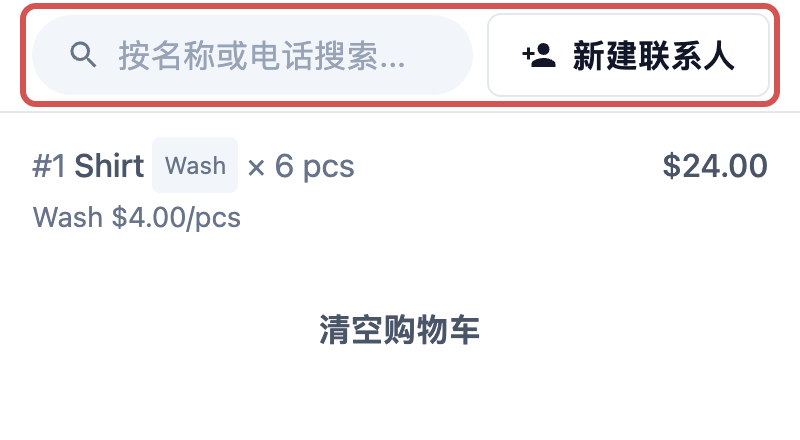
- 先在按名称或电话搜索...中按姓名或电话号码搜索客户,避免重复新增同一位客户。
- 如果找不到,点按 新建联系人。
- 填写新建联系人表单,然后点按 保存。在所有必填字段填写完成之前,保存会保持灰色。
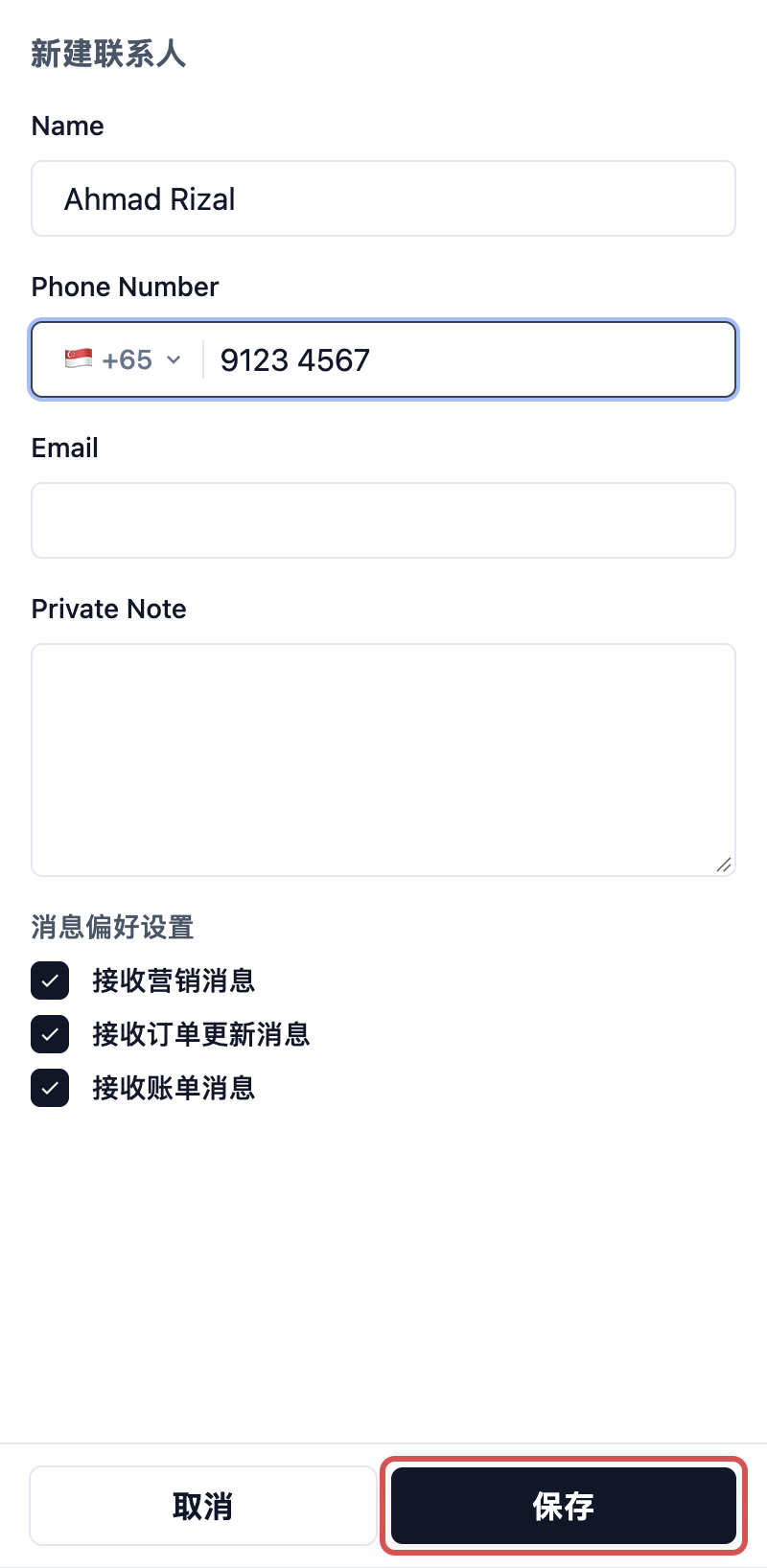
新客户会立即关联到该订单。在 POS 上无需选择注册地点:客户会登记在新增其信息的店铺下。
各字段的含义
注册地点
客户首次加入时所在的店铺或销售渠道,例如 CleanFast Laundry Tampines。此字段仅在 Console 中新增客户时显示,之后无法更改。
姓名
员工在订单和收据上看到的客户姓名。姓名始终显示在表单中,并且始终为必填。
电话号码
客户的手机号码,附带国家代码选择器。它用于电话搜索、WhatsApp 消息以及重复客户检查。
电子邮箱
客户的电子邮箱地址,用于发送电子收据和识别重复客户。
私人备注
仅您的团队可见的备注,例如“衬衫不要上浆”。客户永远不会看到此内容。
生日和推荐来源
这两个字段默认不在表单中,需要您在设置 › 资料中添加。生日通过日历选择。推荐来源为自由文本,例如“Google”或“朋友”。
消息偏好设置
三个勾选框,用于控制 EasyBiz 可以向该客户发送哪些消息。新客户默认三项全部勾选。
| 勾选框 | 控制内容 |
|---|---|
| 接收营销消息 | 促销活动、群发消息和营销活动 |
| 接收订单更新消息 | 有关其订单的自动更新 |
| 接收账单消息 | 付款和账单消息 |
设置员工必填信息
- 点击右上角的 ⚙️ 设置图标。
- 在 素材库与模板 部分下,点击 资料。
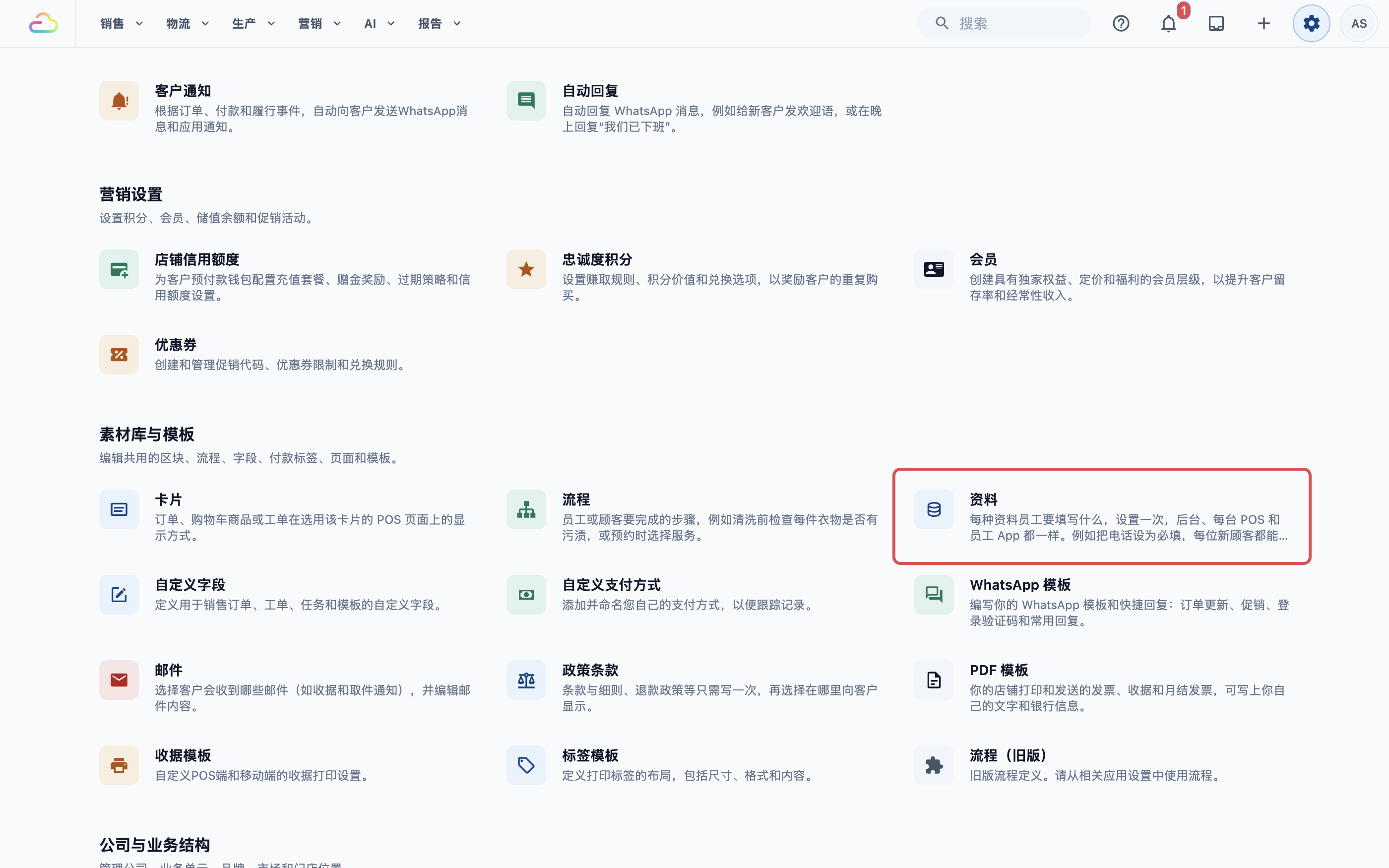
- 在 资料类型 下,点击联系人。
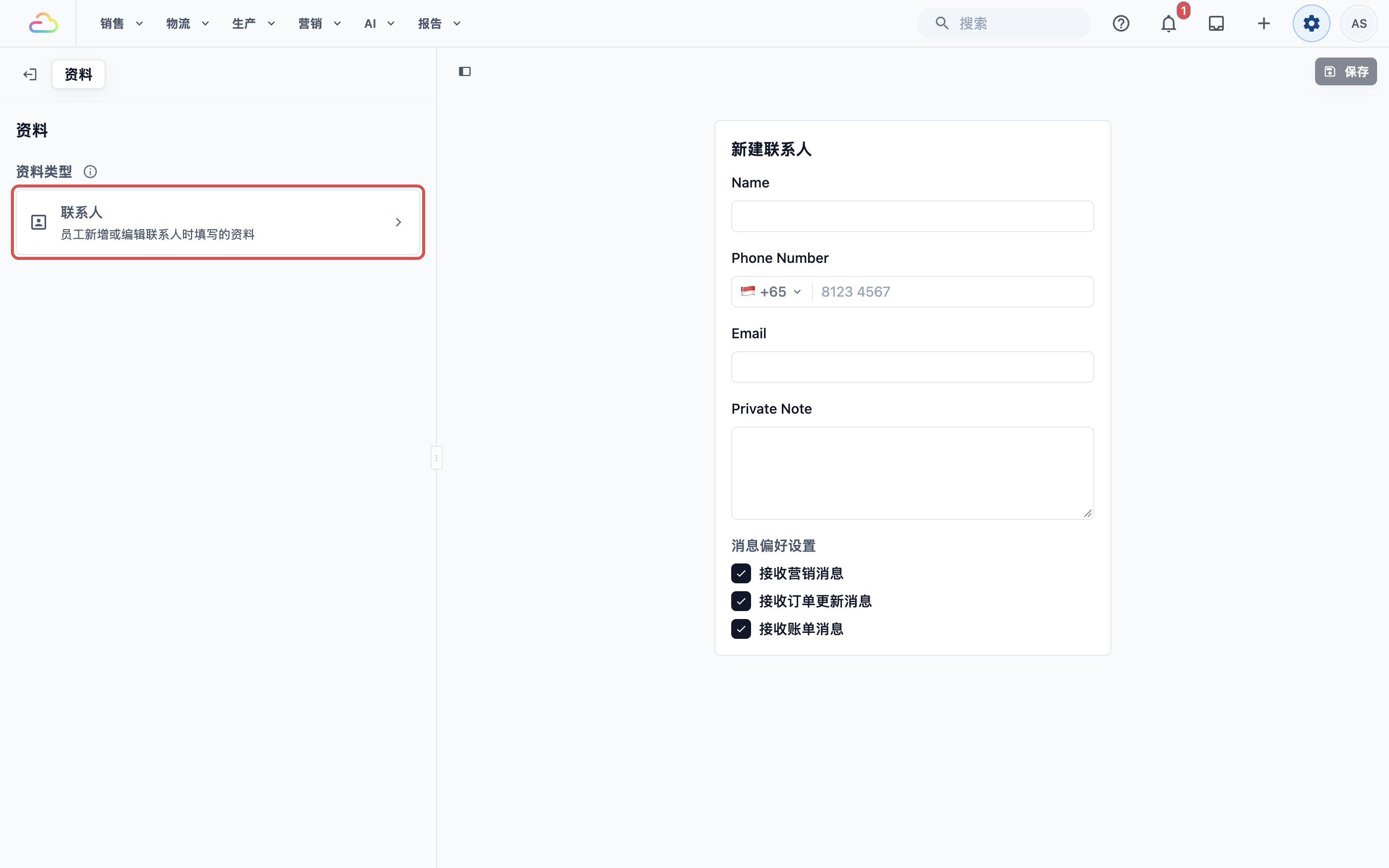
- 在联系人表单下设置字段列表:
- 如需添加字段,点击 添加表单字段,然后选择生日、推荐来源或任何尚未添加到表单的字段。
- 如需调整员工看到的字段顺序,将字段拖动到相应位置。
- 如需从表单中移除字段,点击其垃圾桶图标。姓名无法移除。
- 为每个员工必须填写的字段开启必填。
- 在谁能找到新联系人下选择一个选项(见下表)。
- 点击右上角的 保存。
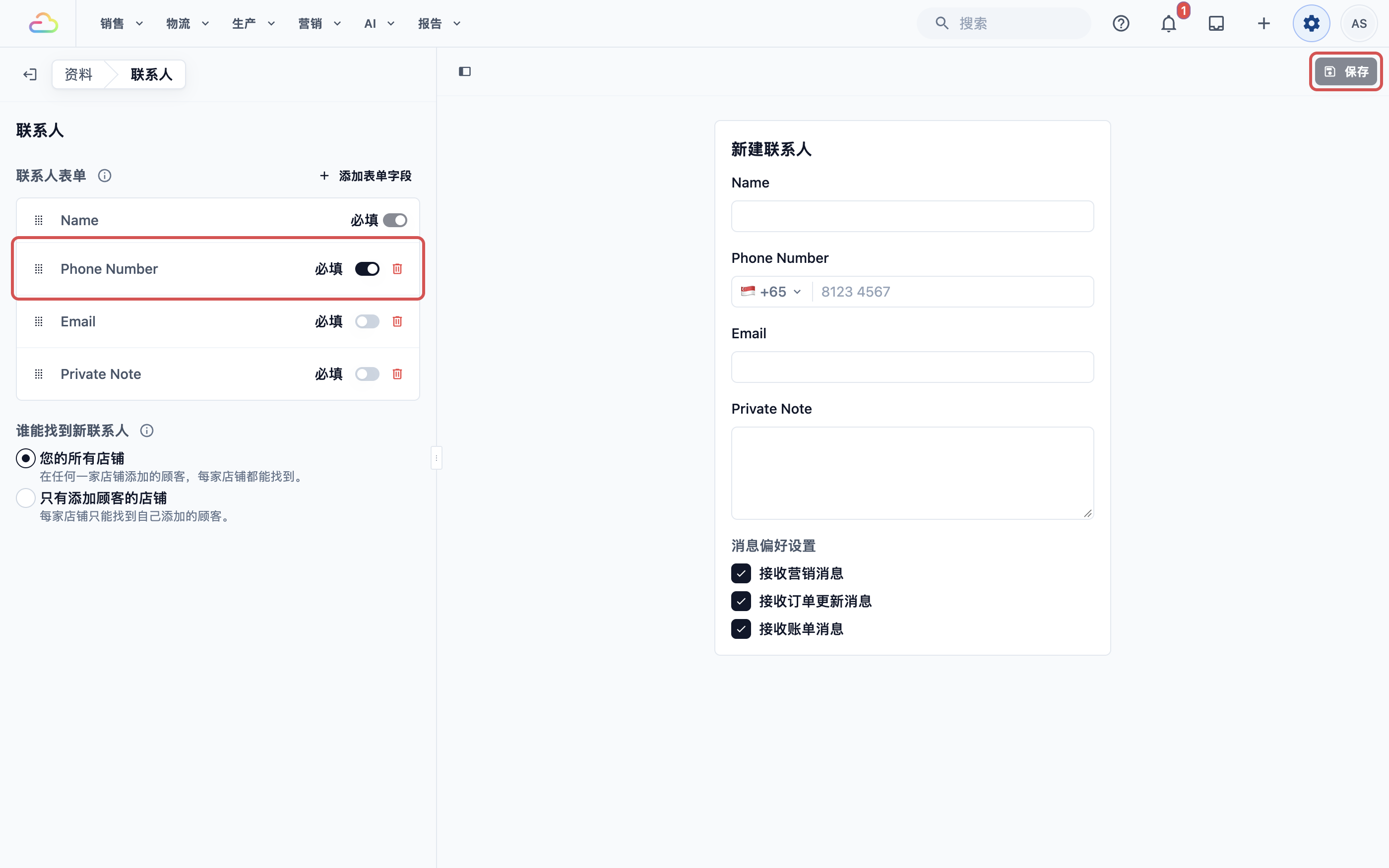
右侧的预览会完全按照员工看到的样子显示表单。您可以在预览中输入内容,测试必填字段的效果;输入的内容不会被保存。
必填
| 设置 | 员工看到的效果 |
|---|---|
| 在表单中,必填关闭 | 显示该字段,员工可以留空 |
| 在表单中,必填开启 | 显示该字段,填写之前员工无法保存 |
| 不在表单中 | 员工完全看不到该字段 |
如果您为电话号码开启必填,员工在没有号码的情况下无法保存新客户。只有输入了数字才算填写了号码,仅选择国家代码不算。
谁能找到新联系人
| 选项 | 含义 |
|---|---|
| 您的所有店铺 | 在任一店铺新增的客户,所有店铺都能找到。这是默认设置。 |
| 只有添加顾客的店铺 | 每个店铺只能找到自己新增的客户。适用于各自管理客户的加盟门店。 |
电话号码或电子邮箱已被使用时
一个电话号码或电子邮箱只能属于一位客户。如果员工输入的号码或电子邮箱已存在于其他联系人中,EasyBiz 不会创建第二位客户。
- 在 Console 中,系统会提示该电子邮箱或电话号码已存在于其他联系人中。点击 打开联系人 即可打开现有客户。
- 在 POS 上,系统会提示该电话号码已存在于其他联系人中。关闭表单,搜索该号码,然后改为选择现有客户。
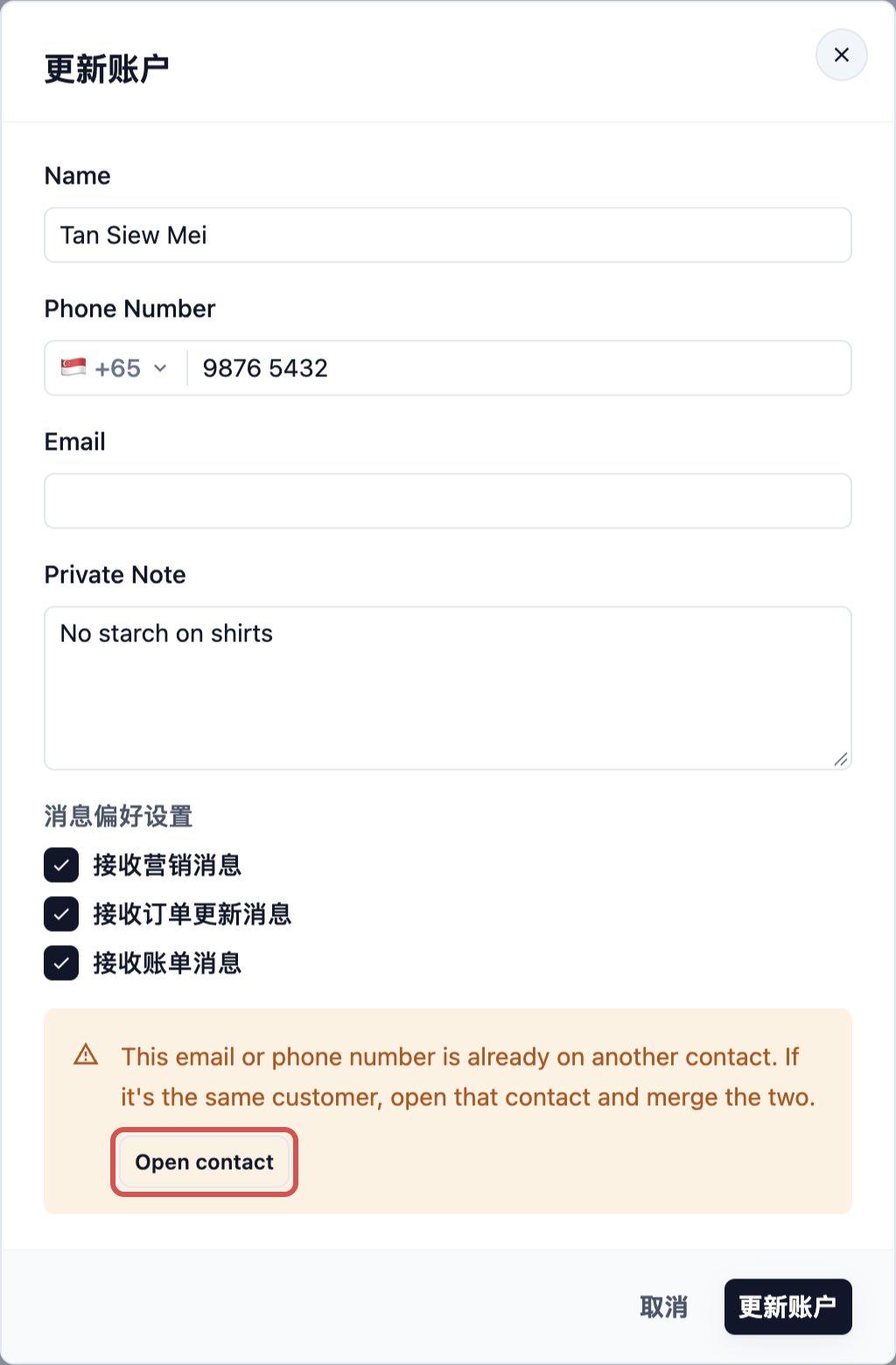
如果这两条记录确实是同一个人,请将其合并。请参阅合并或删除联系人。
设置示例
CleanFast Laundry 会在订单可以取件时发送 WhatsApp 消息,因此每位客户都需要有电话号码。店主打开设置 › 资料 › 联系人,并进行以下设置:
- 姓名:必填(始终)
- 电话号码:必填开启
- 电子邮箱:必填关闭
- 私人备注:必填关闭
- 谁能找到新联系人:您的所有店铺
到店客户 Ahmad Rizal 在 Tampines 店送洗 6 件衬衫。收银员点按 新建联系人 并输入他的姓名。在她填写他的号码 +65 9123 4567 之前,保存一直保持灰色。电子邮箱会显示,但可以留空。她点按 保存,Ahmad 即关联到该订单。下周他前往 Jurong 店时,那里的员工可以通过电话号码找到他。
之后编辑信息
如需更改客户的信息或地址,请在联系人中打开该客户。请参阅查看客户的所有信息。
常见问题
一位客户可以有两个电话号码吗?
员工创建客户时只能添加一个电话号码。合并两个联系人时,保留的客户也会保留另一个号码,该号码会以其他电话显示在其表单中,员工可以编辑或删除。
将某个字段设为必填后,现有客户会怎样?
他们的记录不会发生任何变化,仍会显示在联系人和 POS 中。该规则会在员工下次编辑其中某位客户时生效:员工必须先填写缺失的字段,才能保存。
在线注册的客户也遵循相同的必填字段吗?
不会。这些设置适用于员工在 Console、POS 和员工应用中使用的表单。在您的网店或移动应用中注册的客户使用商店自己的注册表单。
我需要为每个 POS 分别设置吗?
不需要。设置 › 资料是适用于您整个业务的一项设置,您点击保存后,所有 POS、Console 和员工应用都会遵循该设置。
我可以将电子邮箱设为必填,而不是电话号码吗?
可以。您可以为表单中的任何字段开启必填。请注意,WhatsApp 更新和电话搜索都需要电话号码。
地址填写在哪里?
地址不在此表单中。员工可以在客户资料中添加地址;当订单需要取件或配送时,也可以在 POS 上通过客户姓名下方的地址按钮添加。
下一步
现在,您可以在 Console 和 POS 中新增客户,并且表单只会收集您店铺所需的信息。如需添加生日或账单地址等更多信息,或更改员工看到这些信息的顺序,请前往选择员工要收集哪些客户资料。如需在一处查看客户的订单、付款和历史记录,请参阅查看客户的所有信息。
正在设置 POS?请继续阅读添加柜台员工及其 POS 打卡密码。