
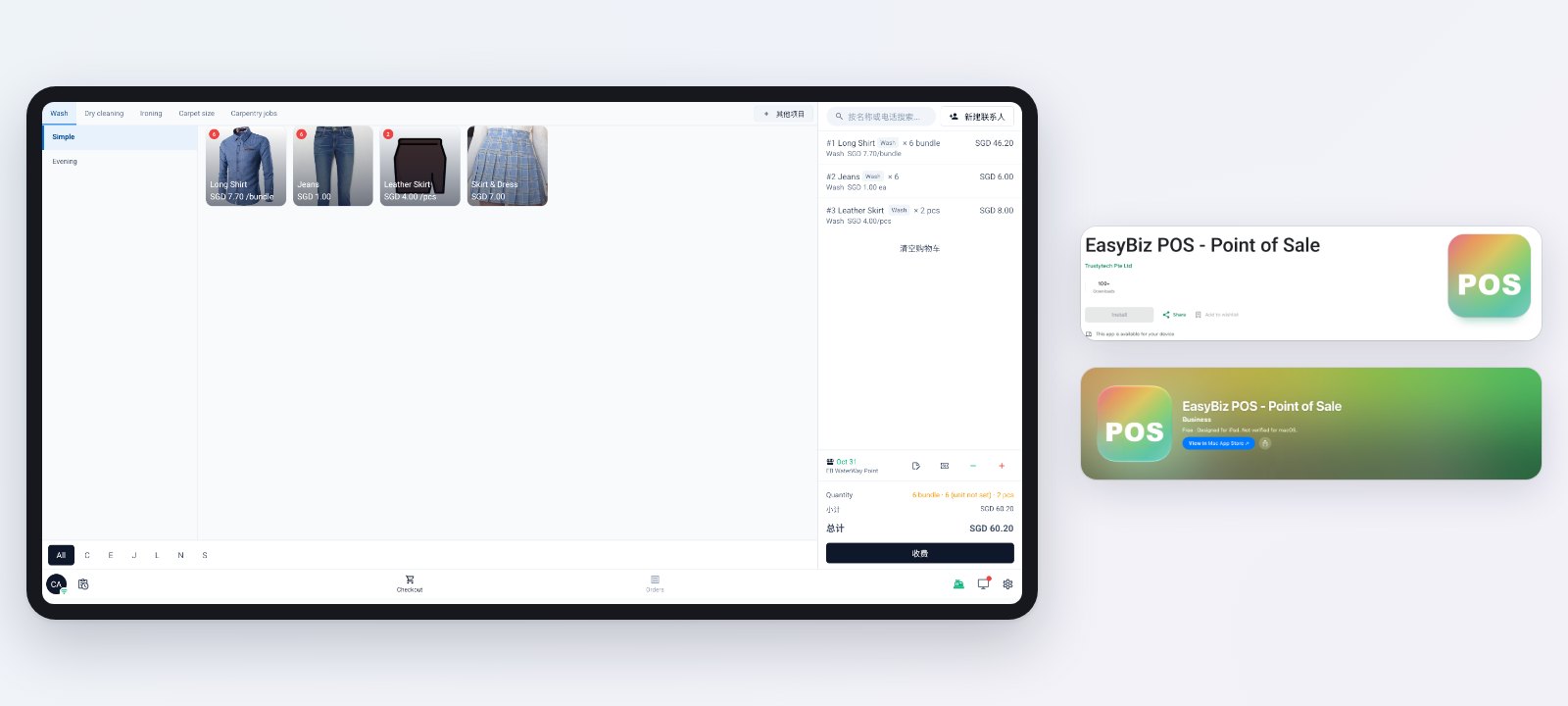
本周,EasyBiz POS 应用上架 Google Play 和 App Store;收据、标签、PDF 发票、邮件和卡片的设置也变得更简单,旁边就是实时预览。
EasyBiz POS 应用,已上架 Google Play 和 App Store
过去,大多数柜台都是在浏览器里以网页形式使用 POS(网页版 POS)。现在,EasyBiz POS 也是一个真正的应用,可以像其他应用一样从 Google Play 或 App Store 安装。搜索 EasyBiz POS,安装到柜台平板上,从主屏幕打开即可。它比在浏览器中使用 POS 更快。
应用打开后,会先问这台设备怎么用。主收银机用于柜台,员工在这里接单、收款,并打印收据和标签;需要使用 iPad 或 10 英寸及以上的安卓平板。配对设备配合主收银机使用:作为面向顾客的屏幕供顾客签名,或作为员工手机用来拍照、送出和收回。
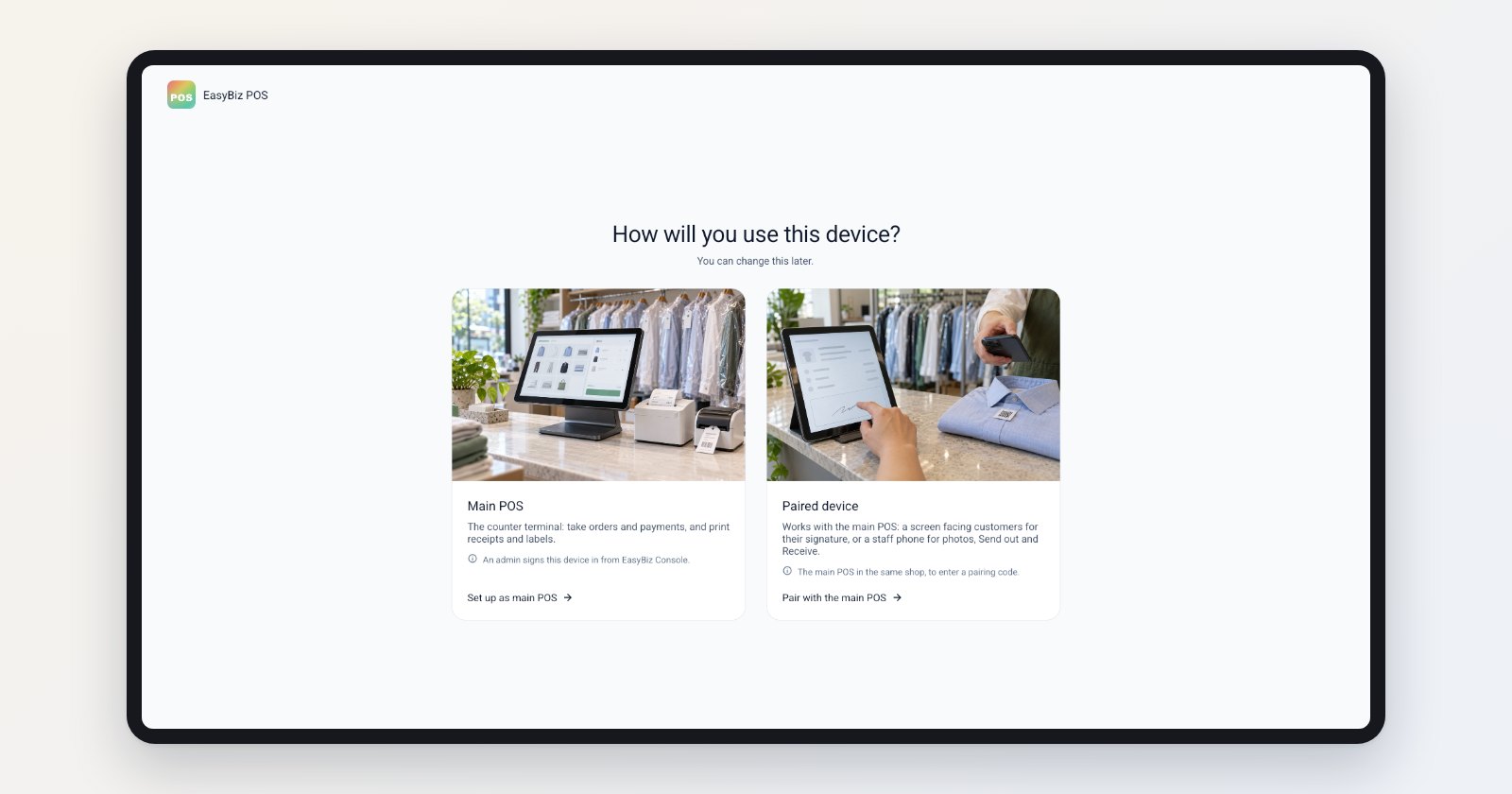
柜台选择主收银机;顾客屏幕或员工手机选择配对设备。
点按 设为主收银机,应用会显示一个 8 位代码。在控制台中前往「设置 › 销售点 › 登录店铺POS」,选择店铺和 POS 应用,输入代码,然后点击 登录。POS 上不需要输入邮箱或密码。完整步骤请参阅登录您的 POS。
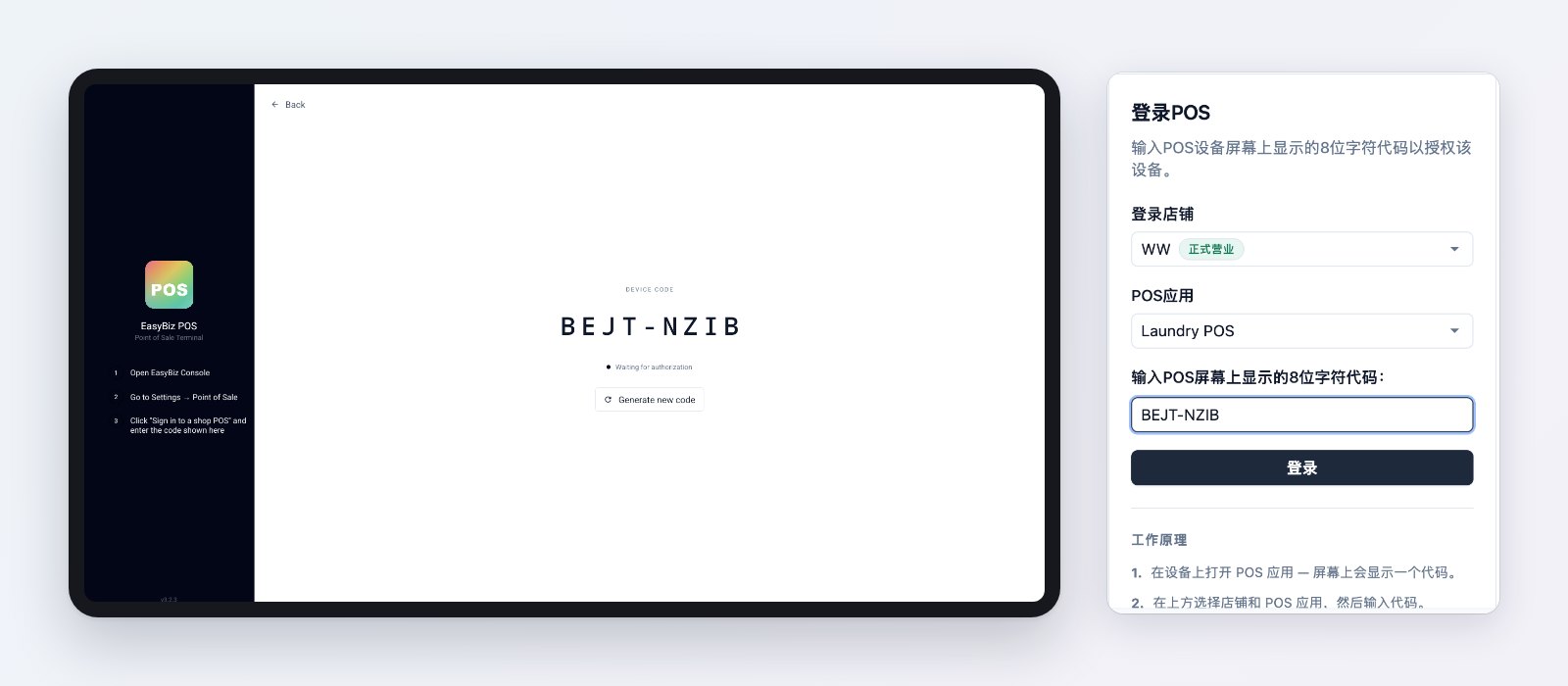
应用显示代码,在控制台输入即可让柜台登录。
应用运行的就是您已在控制台中设置好的 POS:与网页版 POS 相同的收银页面、业务单元、价格、付款方式和收据。只需在「设置 › 销售点」中改一次,每个柜台都会跟着更新,无论用的是应用还是网页版 POS。应用的「设置」会显示这台柜台使用哪个 POS 应用,也可以在这里连接收据打印机和标签打印机。
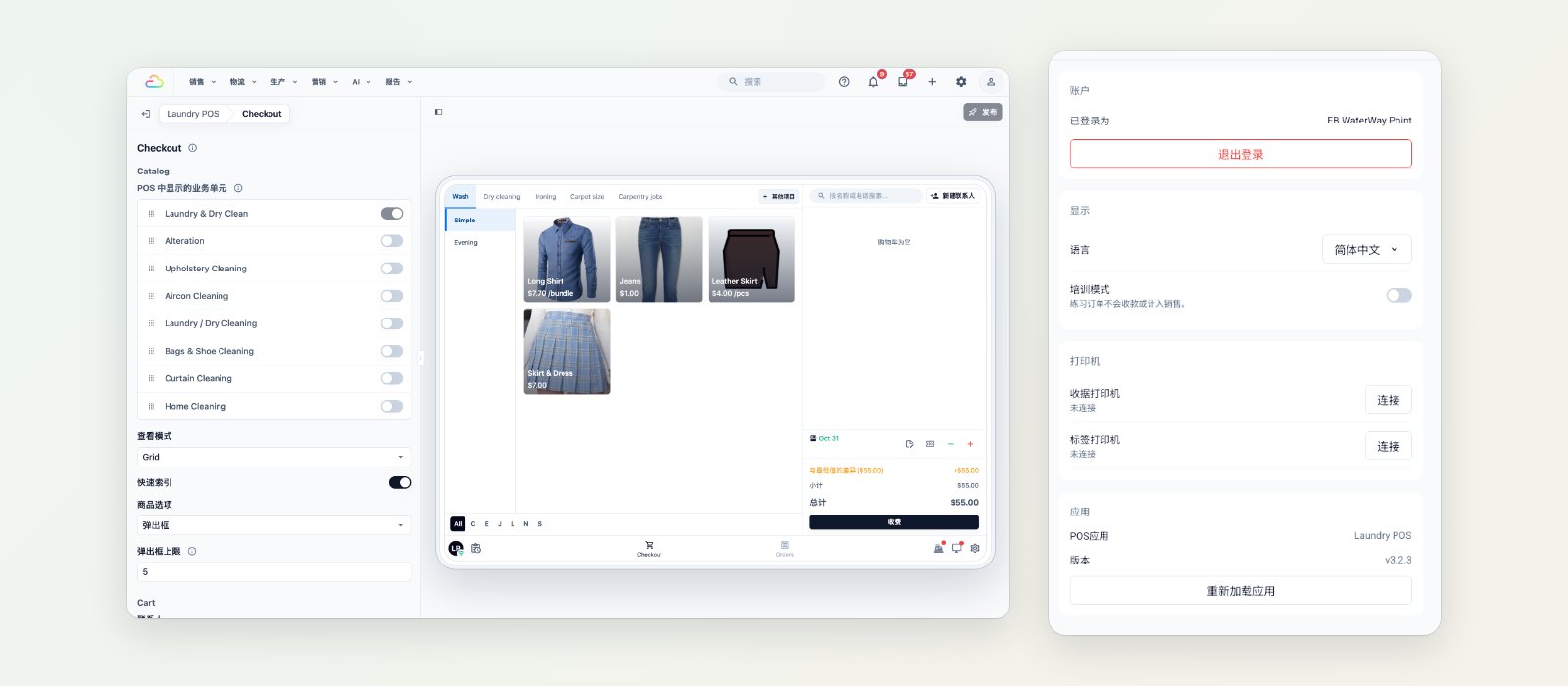
在控制台设置一次即可。应用的"设置"会显示所用的 POS 应用,并可连接打印机。
设置更简单,并附实时预览
「设置 › 库」中的收据、标签、PDF 发票、邮件和卡片,现在打开后是一份简短、易懂的设置清单,旁边就是实时预览。改动任何设置,预览都会立即显示效果。
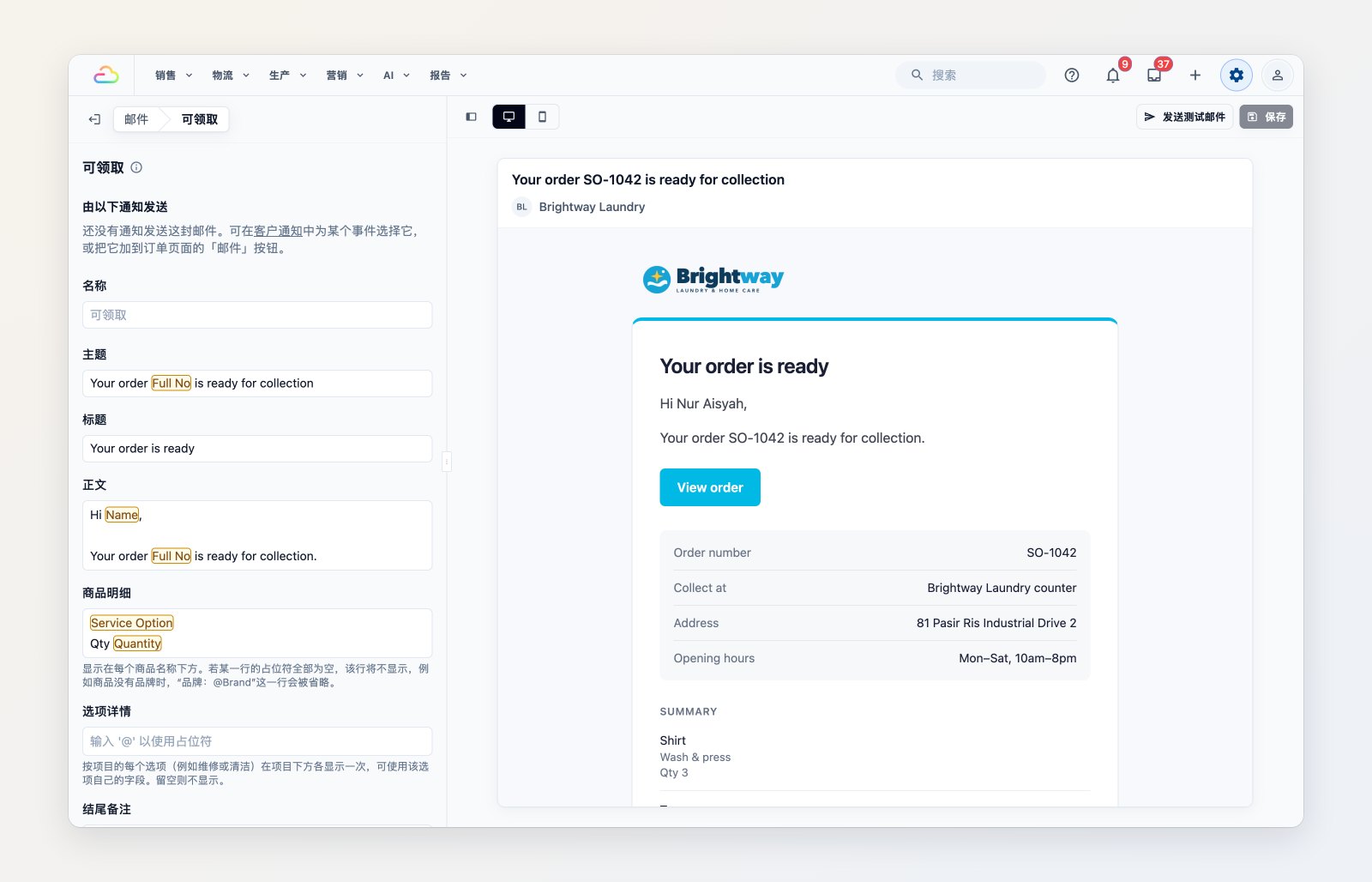
填写邮件的主题、标题和正文,即可看到客户收到的样子。
- **收据:**选择是否打印标志、纸张宽度,以及顶部、订单资料、物品、金额和底部要打印的内容。可以用示例订单或您自己的订单预览,并打印测试。
- **标签:**以毫米设置标签尺寸,填写标题和详情行,选择是否打印二维码,以及日期的打印格式。
- **PDF 发票和收据:**您的标志、标题、发票号码、到期日和账单寄送对象。
- **邮件:**主题、标题和正文,可分别查看电脑和手机上的效果。在发给客户之前,可以先给自己发送测试邮件。
- **卡片:**订单列表、购物车、工单和任务上的卡片,并显示每张卡片用在哪里。
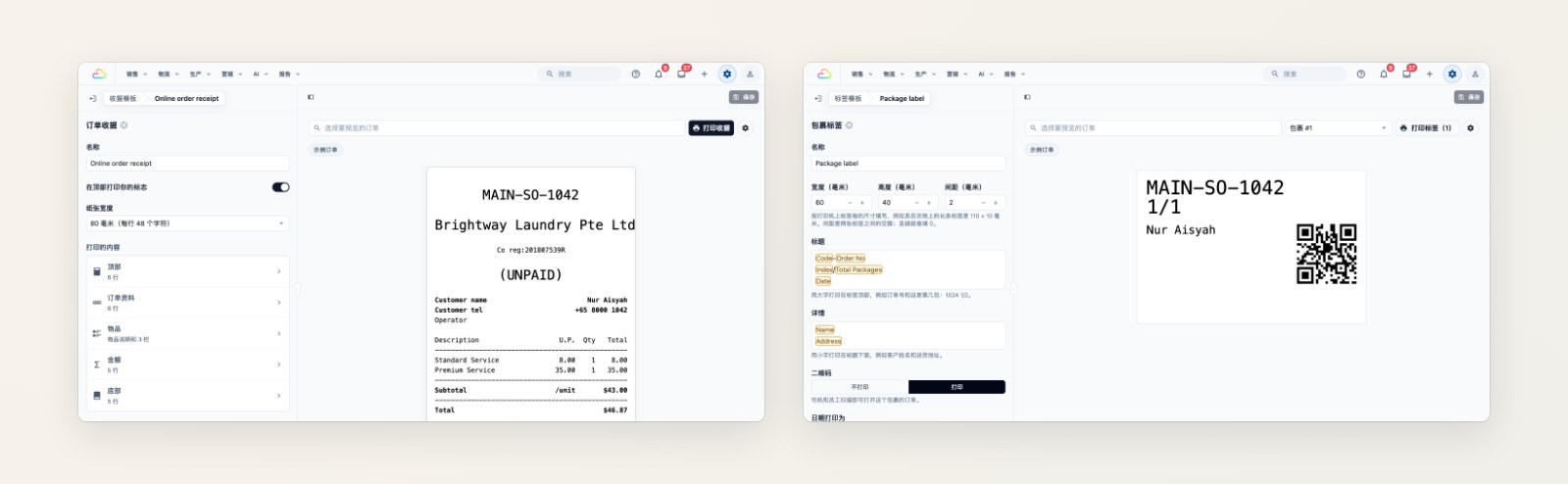
收据和标签:左边是简单的设置,右边是打印出来的样子。
了解更多,请参阅设置订单收据、设置包裹标签、设置发票和订单 PDF和设置客户邮件。
下周推出
全新的 EasyBiz Mobile App(团队使用的员工应用)设置将于下周推出。