
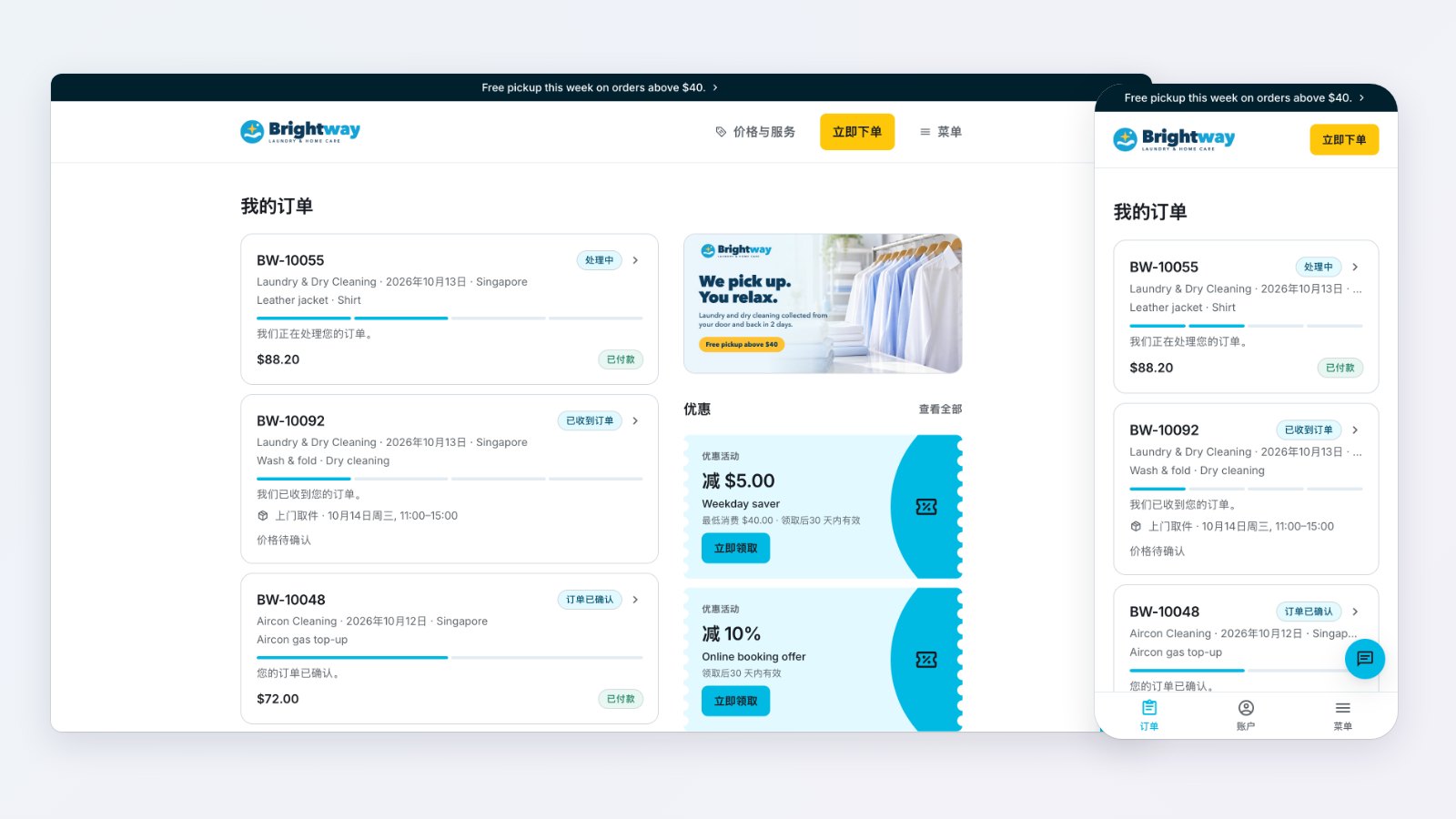
全新在线商店已在 EasyBiz 控制台上线。客户在您自己的域名上,以您的品牌预约上门取件或服务、付款,并一直跟进订单到完成。所有内容都来自您在 EasyBiz 中已有的设置:业务单元、价目表、时段、优惠券、店铺余额和会员。预约会像其他订单一样进入控制台,团队可以直接处理。
按您的业务方式预约
每个业务单元都有自己的预约步骤,顺序由您决定。洗衣客户只需选择需要的服务,取件后再由您定价。最低消费会提前显示,确认页也会说明在您定价之前不会收费。客户可在其所在区域选择您真正能服务的取件和送回时间,填写说明或备注,洗衣预约还可以设为定期预约。账户中已有的信息(例如已保存的地址)会自动跳过。
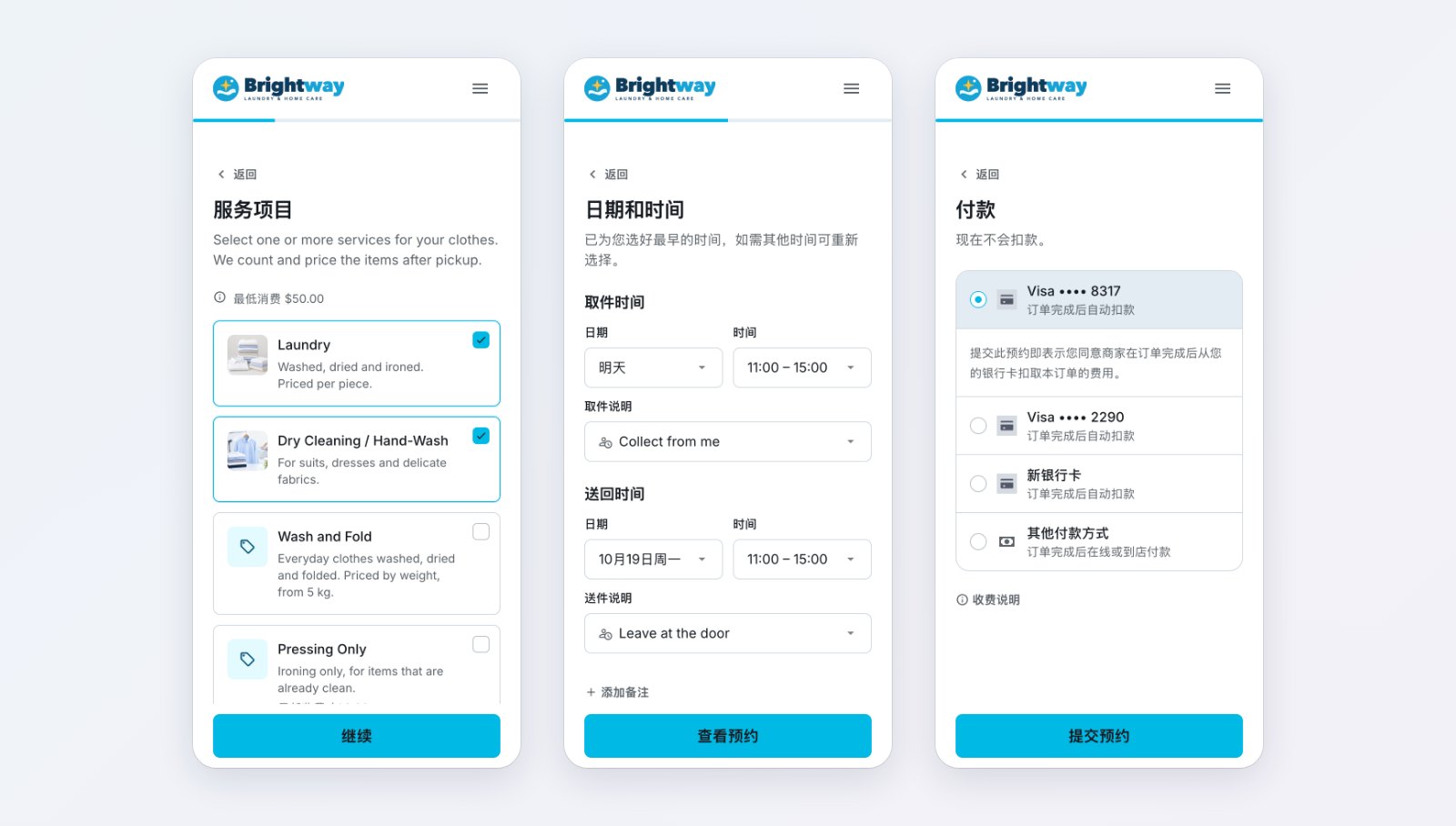
洗衣预约:选择服务、选择时间,然后付款或保存银行卡。
对于价格固定的服务,例如沙发、床垫或空调清洗,客户可以从您的价目表中选择物品,带图片、搜索和实时合计。有多个选项的物品(例如座位数或空调的匹数)会在添加时让客户选择。需要上门报价的工作(例如安装)可以作为 价格面议 放进同一个预约。您在预约选项上设置的附加费(例如晚间时段)会显示在适用的时间旁边。
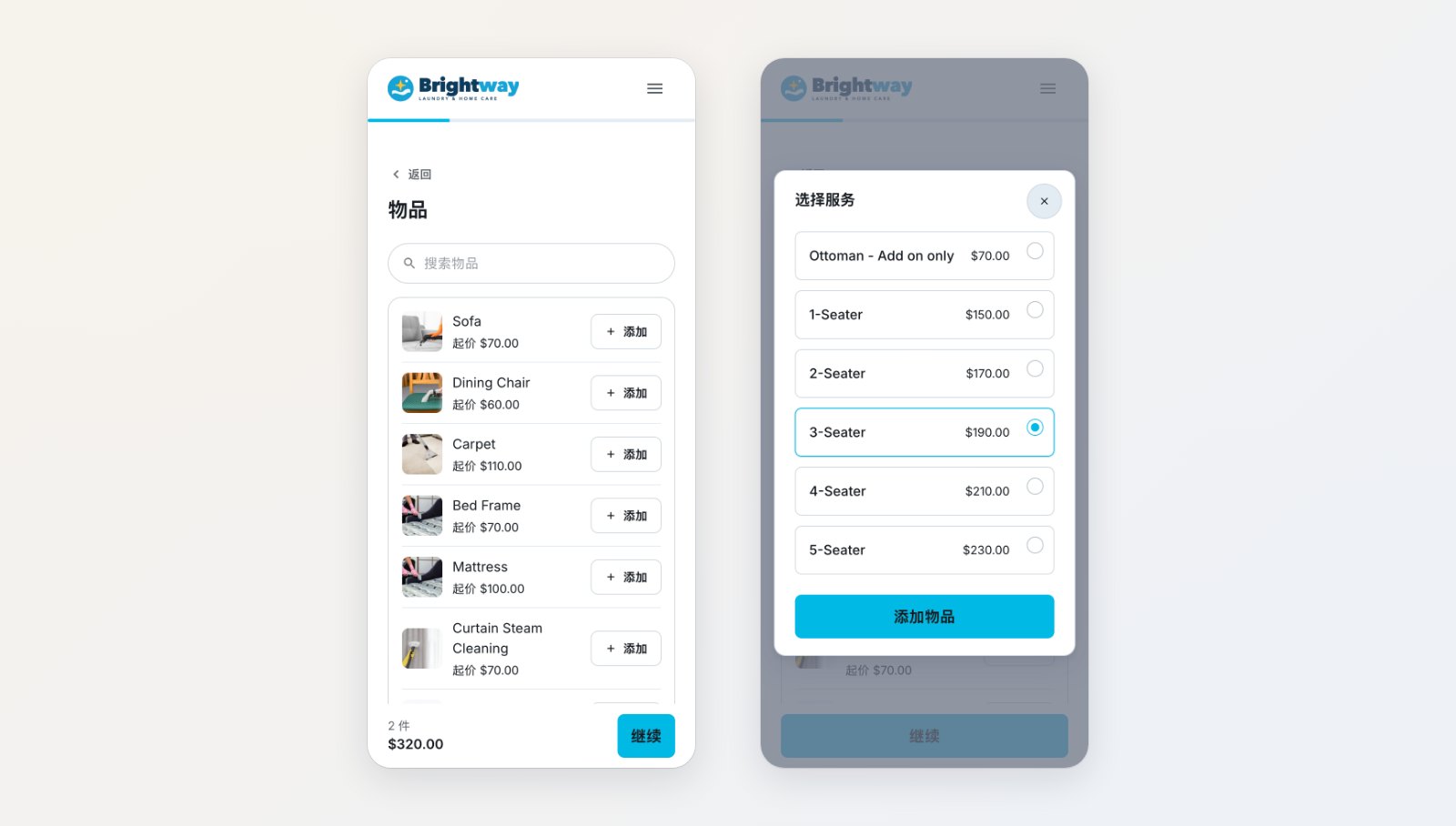
带图片的定价物品,每件物品都可选择选项。
付款就在预约流程里
客户可以使用银行卡、PayNow、GrabPay、ShopeePay、Atome 或店铺余额付款,也可以使用您自己的方式,例如附上 PayNow 二维码并上传付款截图的银行转账。预约时,客户可以选择已保存的银行卡或店铺余额,在订单定价完成、准备好后自动付款,无需再回来付款。优惠券、会员折扣和您设置的自动折扣会在客户确认前显示在确认页上。
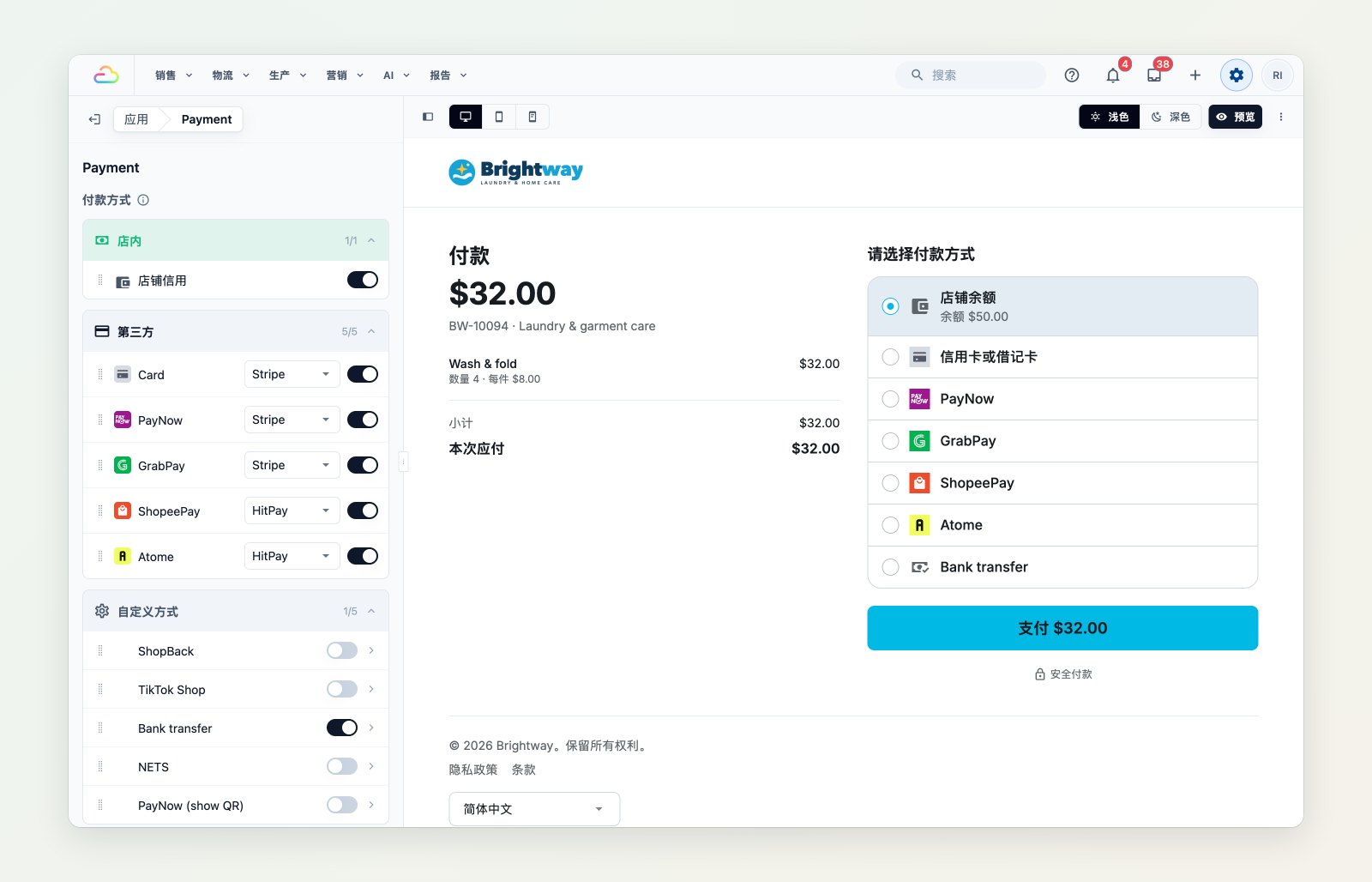
选择商店提供的付款方式,设置时即可看到客户的付款页。
从预约到送达,每张订单一目了然
“我的订单”列出每张订单的状态和进度、下一次取件、上门或送回时间,以及应付金额和“立即付款”按钮。订单页显示服务安排、物品、折扣、每一笔付款、退货和应退金额,以及客户预约时填写的回答。如果您允许,客户可以取消未付款的订单,或更改取件、送回或上门时间,也可以一键再次下单。员工可以在控制台中把订单的跟踪链接或付款链接通过消息发给客户。
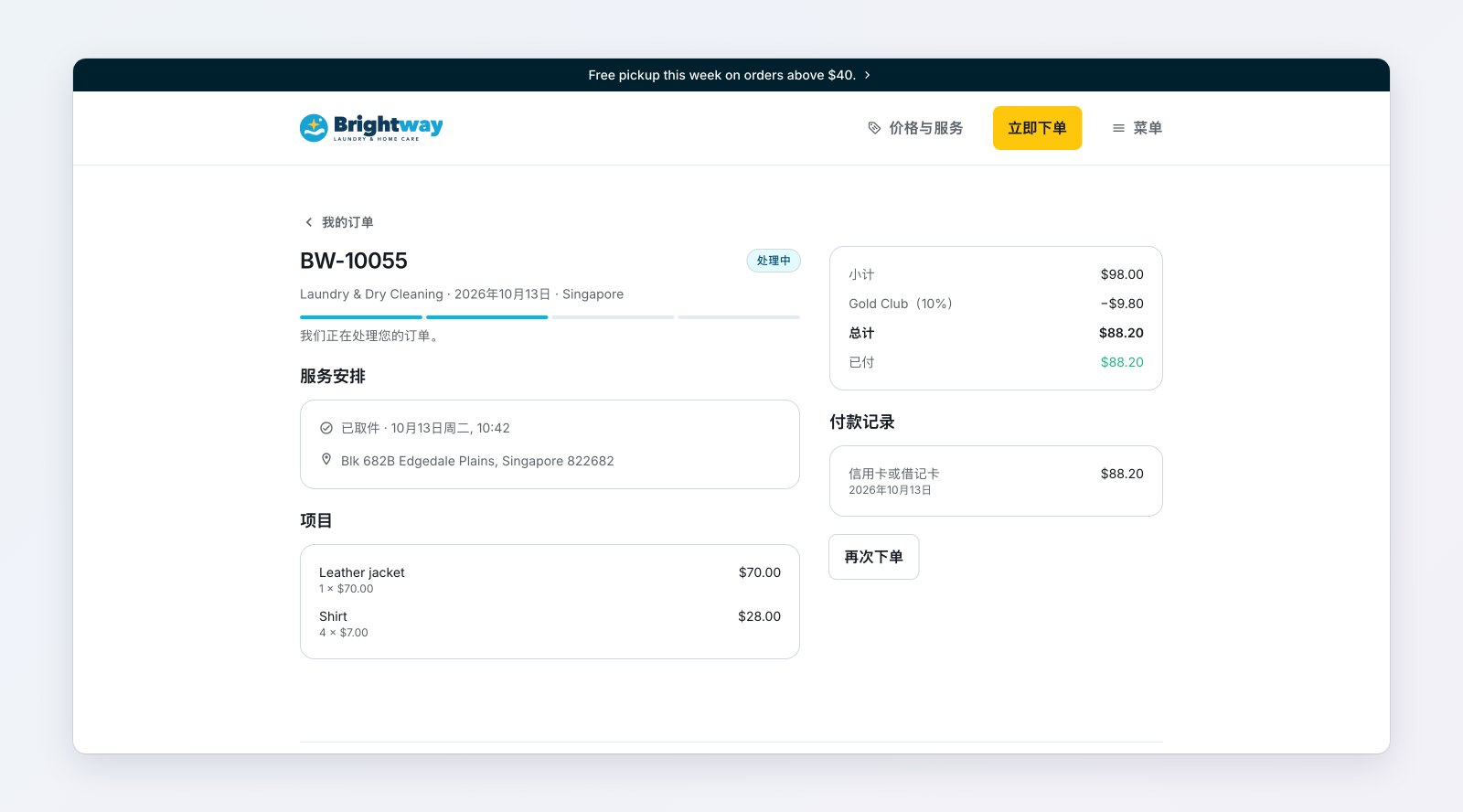
每张订单的进度、安排、物品和付款都在同一页。
订单动态会以推送通知的形式发送到您的应用和浏览器。在 设置 › 客户通知 中为消息添加推送标题和内容即可。推送免费,默认只有收不到推送的客户才会收到 WhatsApp 消息。客户可以在 我的账户 › 通知 中选择要接收的内容。在 iPhone 上,客户把商店添加到主屏幕后,浏览器通知才能使用。
价格与服务,始终最新
价目表 页按类别显示您的价目表,每个项目列出各项服务的价格,并支持搜索。您也可以把服务分组,按标签页显示,还可以用 隐藏的分类 把只供员工使用的分类从页面上隐藏。它与柜台使用同一份价目表,客户看到的就是您团队收取的价格。
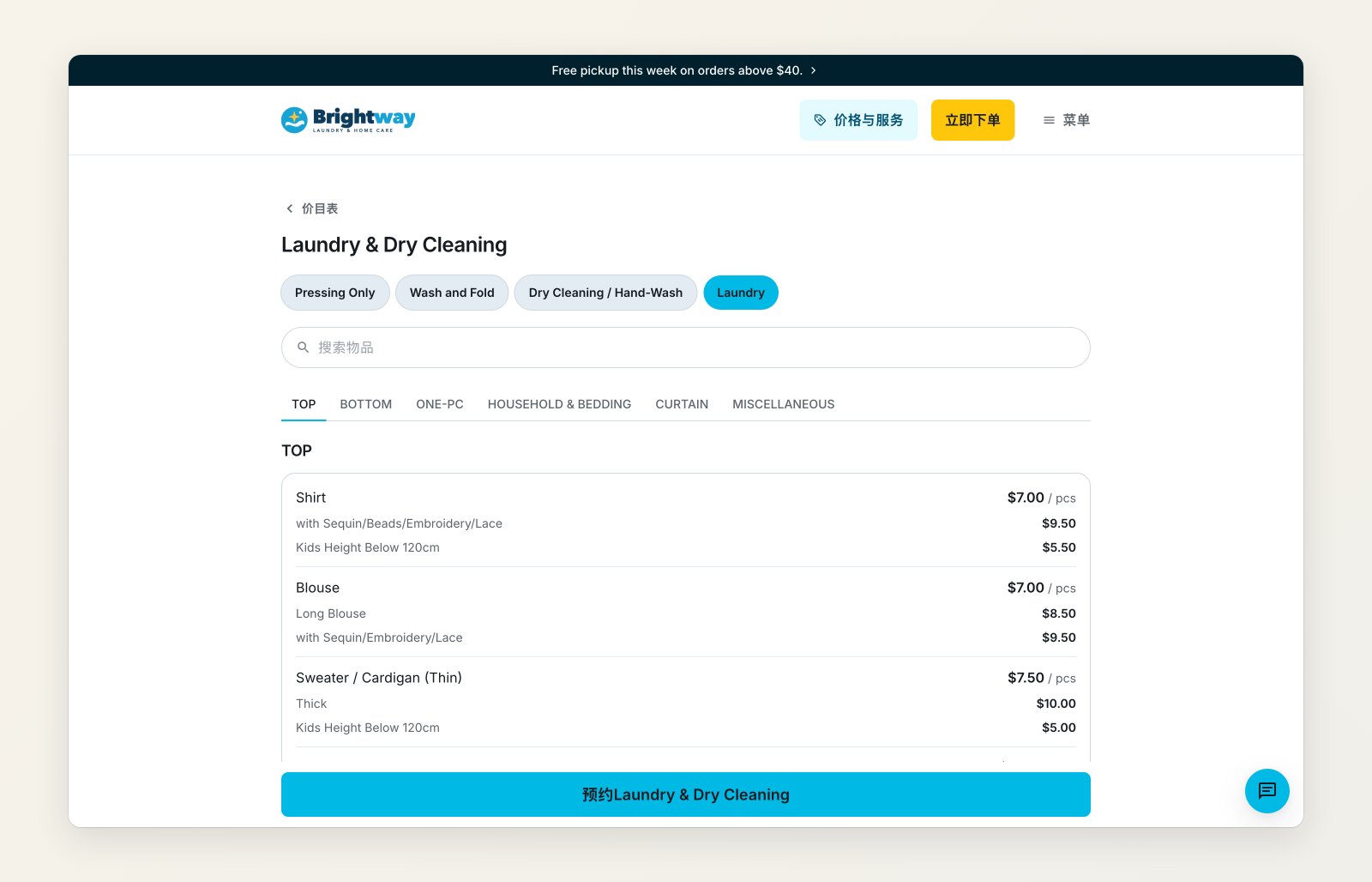
客户看到的价格与您柜台使用的一致。
让客户一再回来
按需开启各个页面:领取优惠和兑换优惠码的“优惠”,可充值并获赠额度的“钱包”,客户可在线加入的“会员”,带推荐码和邀请链接的“推荐好友”,以及定期取件的“定期订单”。然后在“我的订单”上用卡片推广它们,还可以加入您自己的图片或视频促销,以及邀请客户下载应用的卡片。
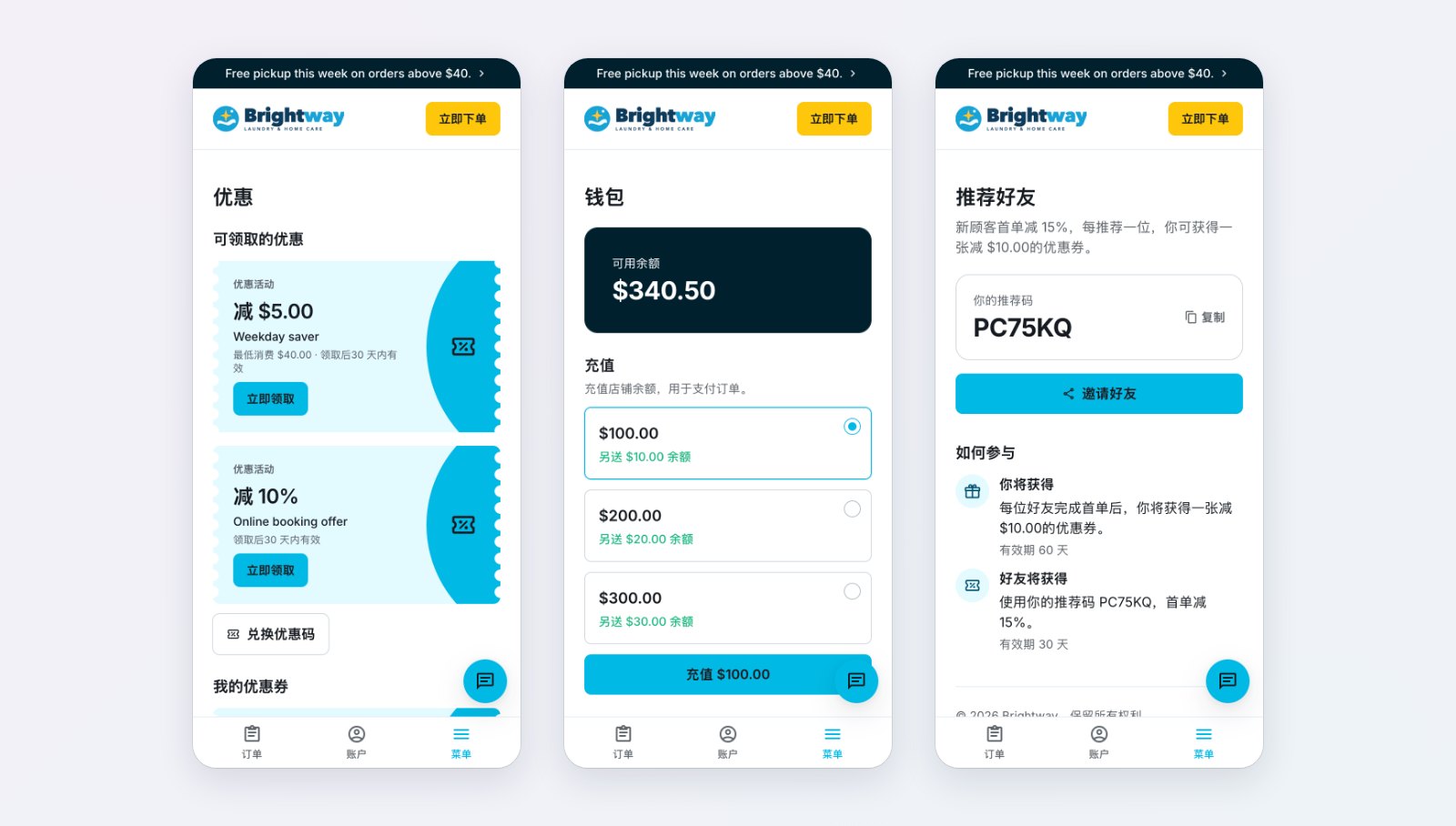
优惠、钱包充值和推荐好友,各自在对应页面开启。
在客户预约的地方与他们沟通
店铺页面上的聊天按钮可打开 WhatsApp;已登录的客户还可以发起在线聊天。在线聊天消息会进入控制台的收件箱,您的回复会显示在客户的聊天中,收件箱还会显示每条回复是否已送达、已读。在网站上,页头按钮可以显示 预约取件 或 获取报价,也可以直接打开 WhatsApp。商店顶部的公告栏可以一直显示,或只在您设定的日期之间发布消息,例如节假日休息或本周优惠。
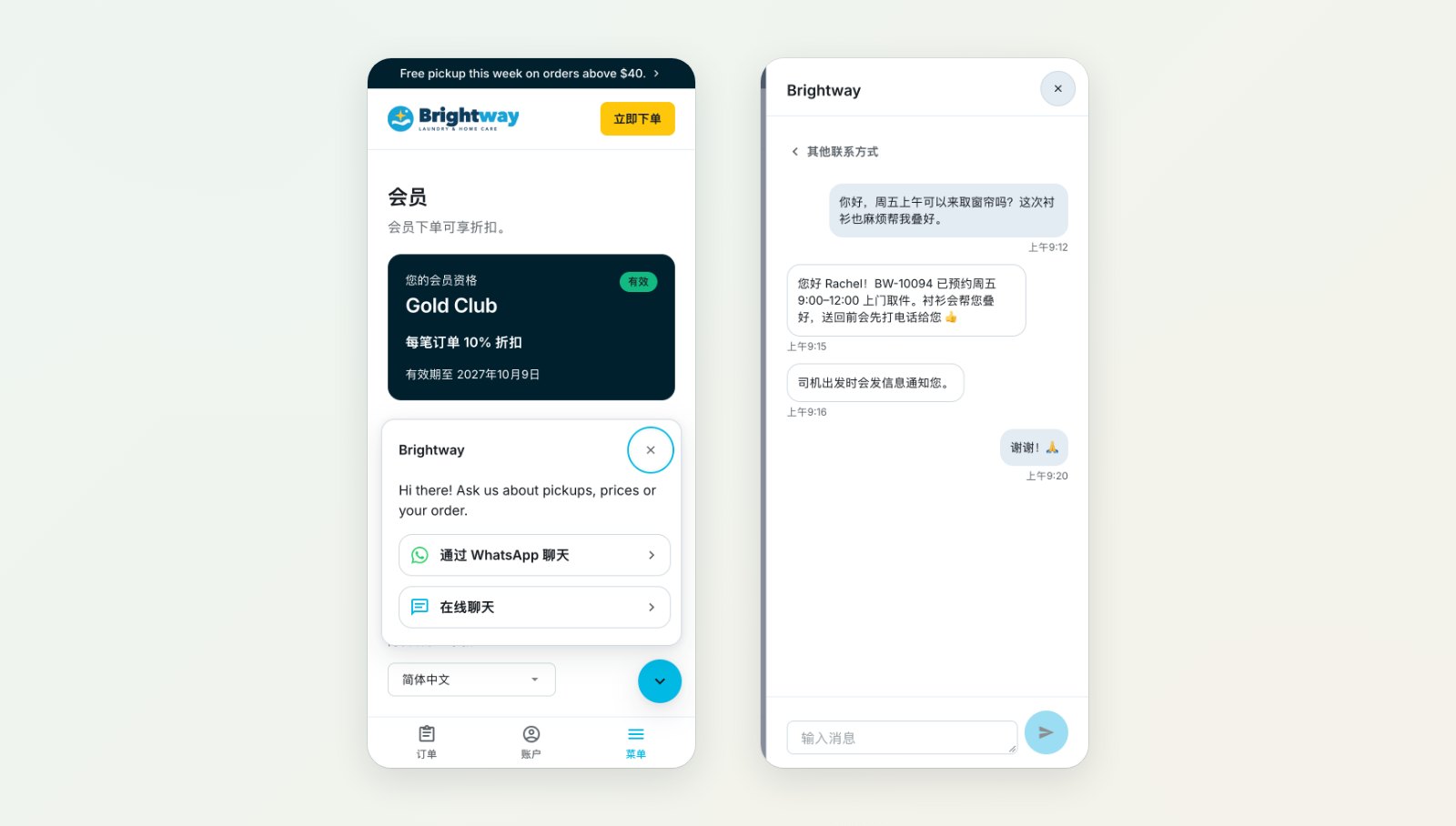
WhatsApp 或在线聊天,在控制台收件箱中回复。
英文和简体中文
商店会按客户手机或浏览器的语言打开。在网站上,客户可以在任意页面底部切换语言;在应用中,可以在“账户”中切换。EasyBiz 的界面文字会自动翻译,您自己撰写的内容会按原文显示。
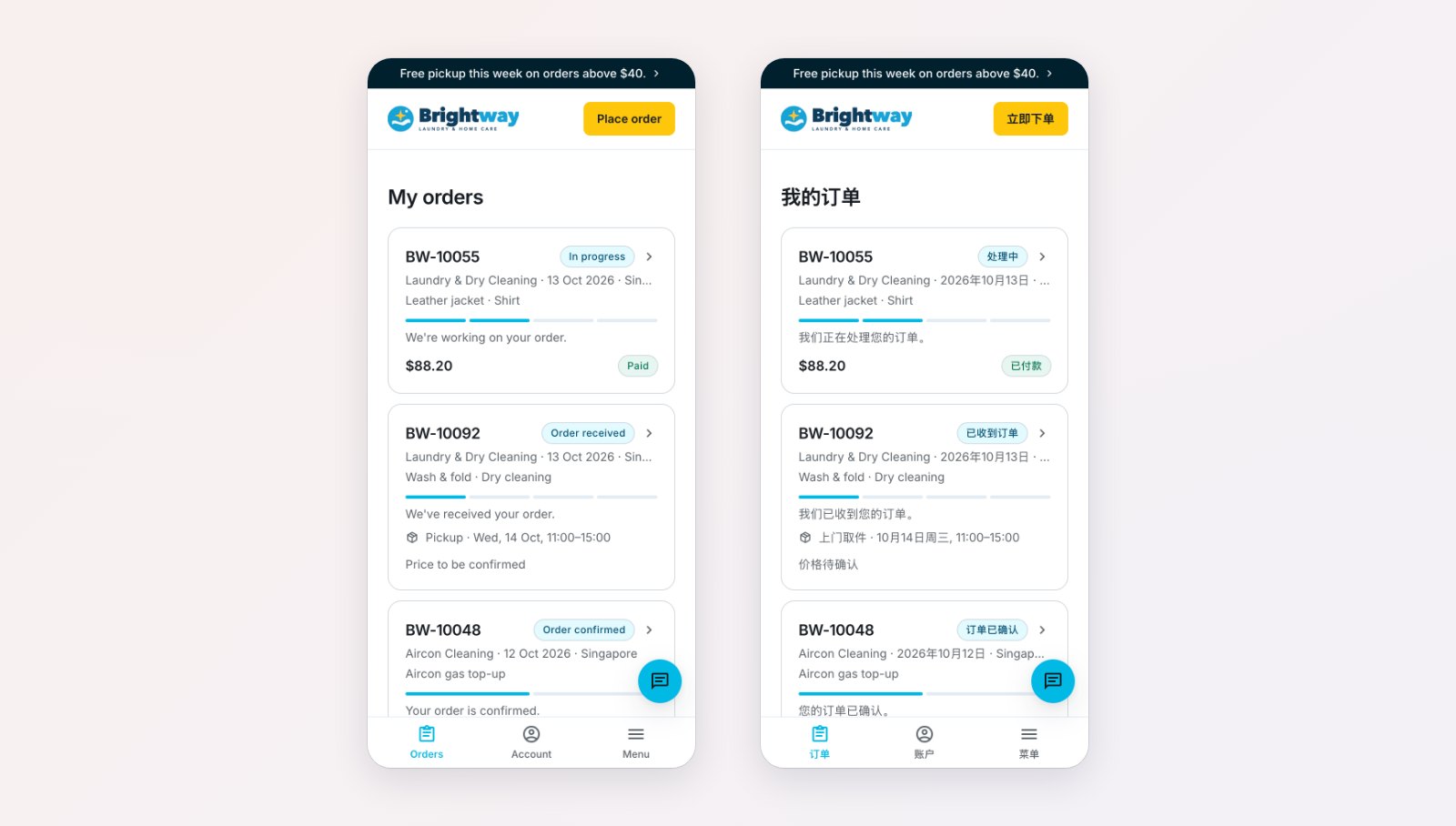
同一个商店,英文和简体中文。
您的域名、登录方式和数据分析
商店上线后,使用 绑定域名 即可把它放到您自己的域名上,例如 www.yourbusiness.com,无需额外付费。之后更换域名时,旧域名会继续把客户转到新域名。每个商店可以自行选择客户的登录方式:通过电子邮件、短信或 WhatsApp 接收验证码,以及在网站上 使用 Google 继续。您的商店图标会显示在浏览器标签页和手机主屏幕上,Chrome 还会提示客户像应用一样安装商店。填写您的 GA4 衡量 ID,即可在您自己的 Google Analytics 中查看访问量和每一笔预约。
在控制台中设置,每项更改都看得见
打开 编辑在线商店与移动应用,即可设置每个页面、每个业务单元的预约步骤、付款方式、导航和聊天按钮。设置旁边的预览会随您的修改实时更新,可切换电脑、手机或移动应用,以及浅色或深色模式。更改会自动保存,但在您发布之前客户看不到。
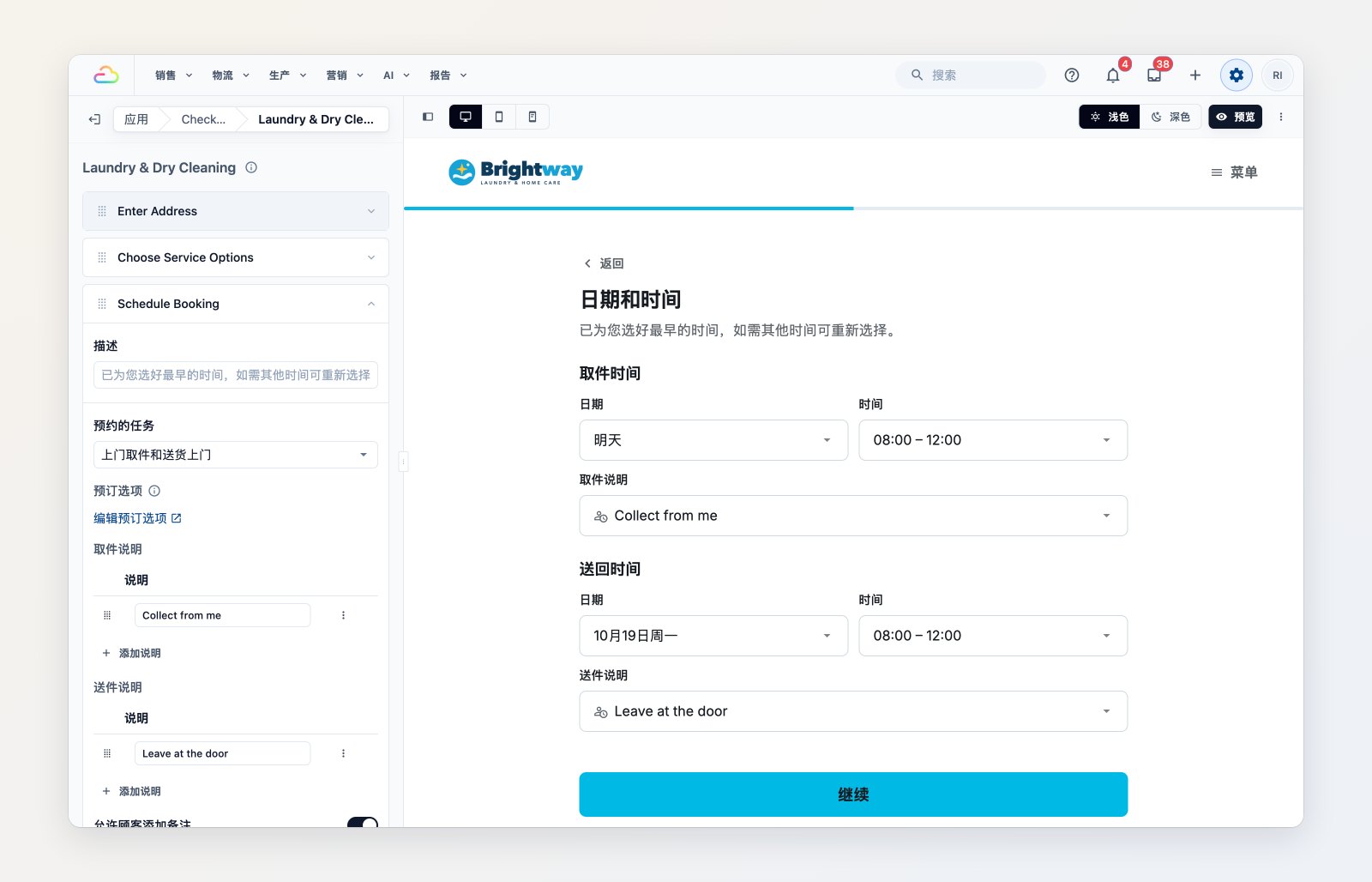
预约步骤和设置,旁边就是客户将看到的页面。
发布之前,点击 预览:先检查您的更改,再完整试用下一个版本。在预览中下的订单都是测试订单,不会产生任何费用。发布的内容与您预览的完全一致,版本历史 会保留最近 20 次发布,您可以恢复到之前的版本。
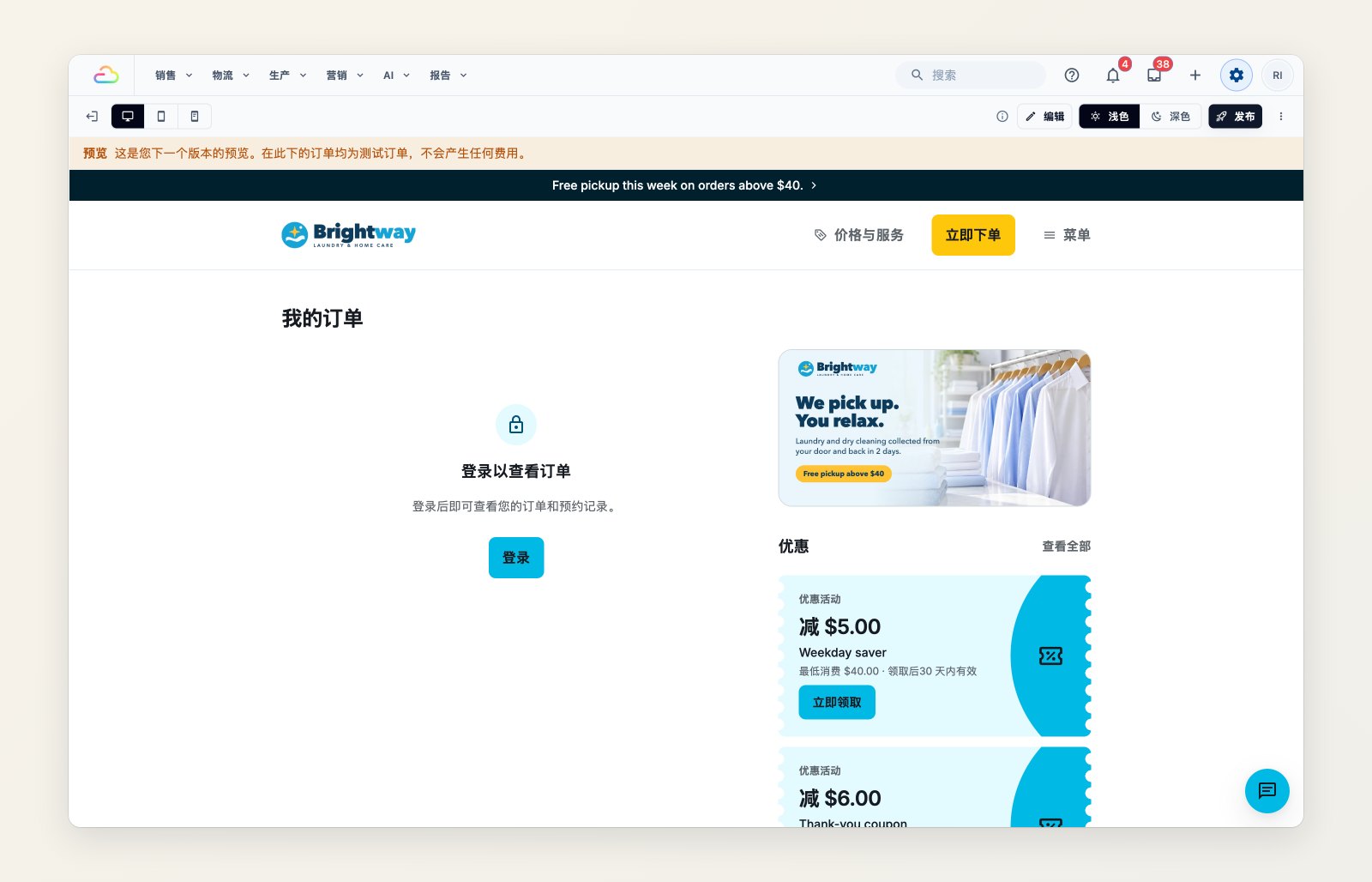
先用测试订单预览下一个版本,再让客户看到。
在 App Store 和 Google Play 上架您自己的应用
同一个商店可以变成您自己的应用,使用您的应用名称,图标可以自行上传、用 AI 生成,或由您的品牌标志生成,启动画面也会随之生成。应用拥有相同的页面和预约流程,底部有标签栏。上架之前,团队成员可在 EasyBiz Workflow 应用的 菜单 › 预览顾客应用 中试用。
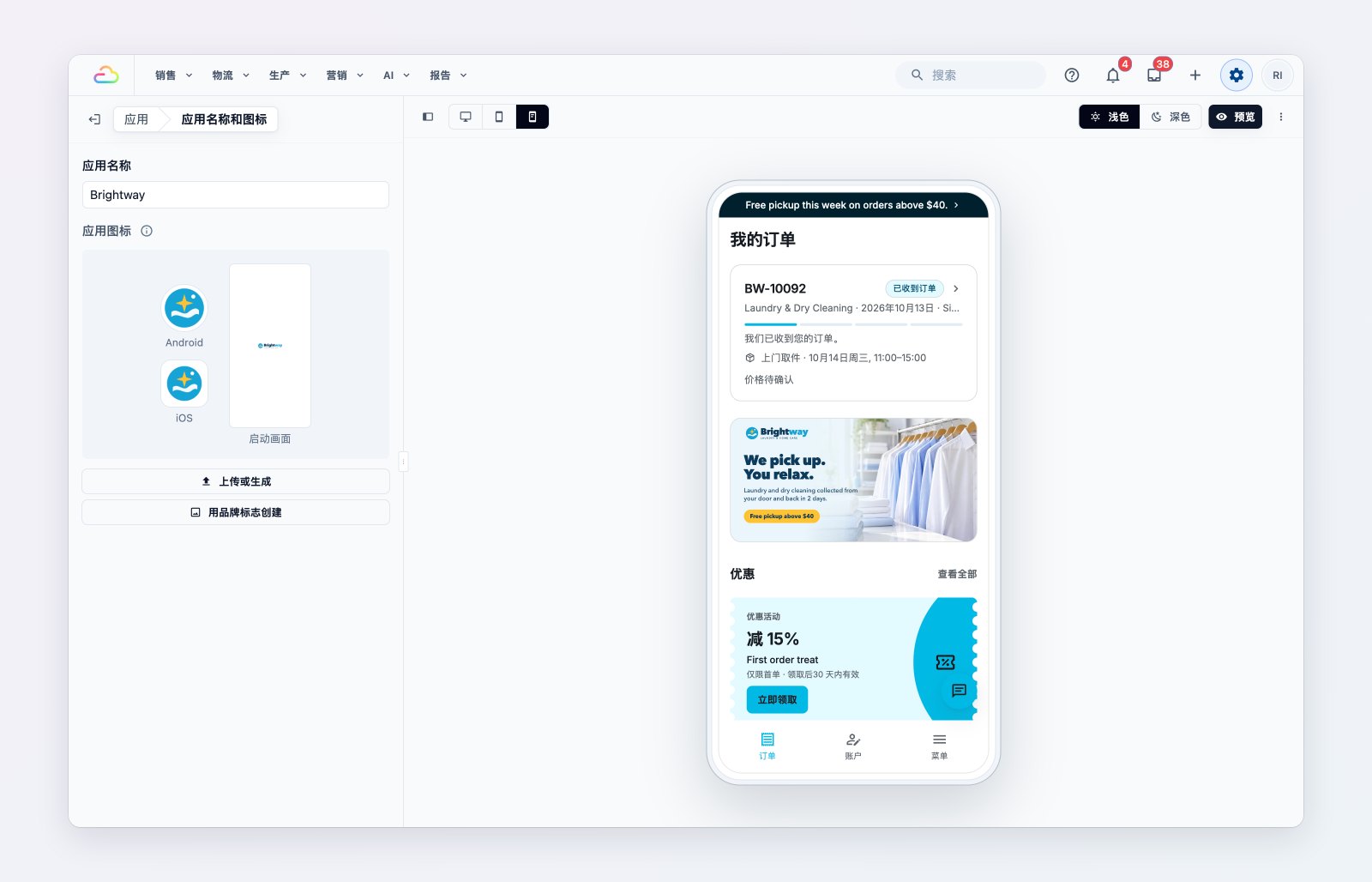
应用的名称、图标和启动画面,附实时预览。
上架您的应用 会一步步带您完成首次发布:您公司的免费邓白氏编码(D-U-N-S)、您的 Apple 和 Google 开发者账户、授权 EasyBiz 访问,以及应用商店资料。之后,EasyBiz 会为您发布每一次更新,您商店的页脚也会显示 App Store 和 Google Play 下载标志。
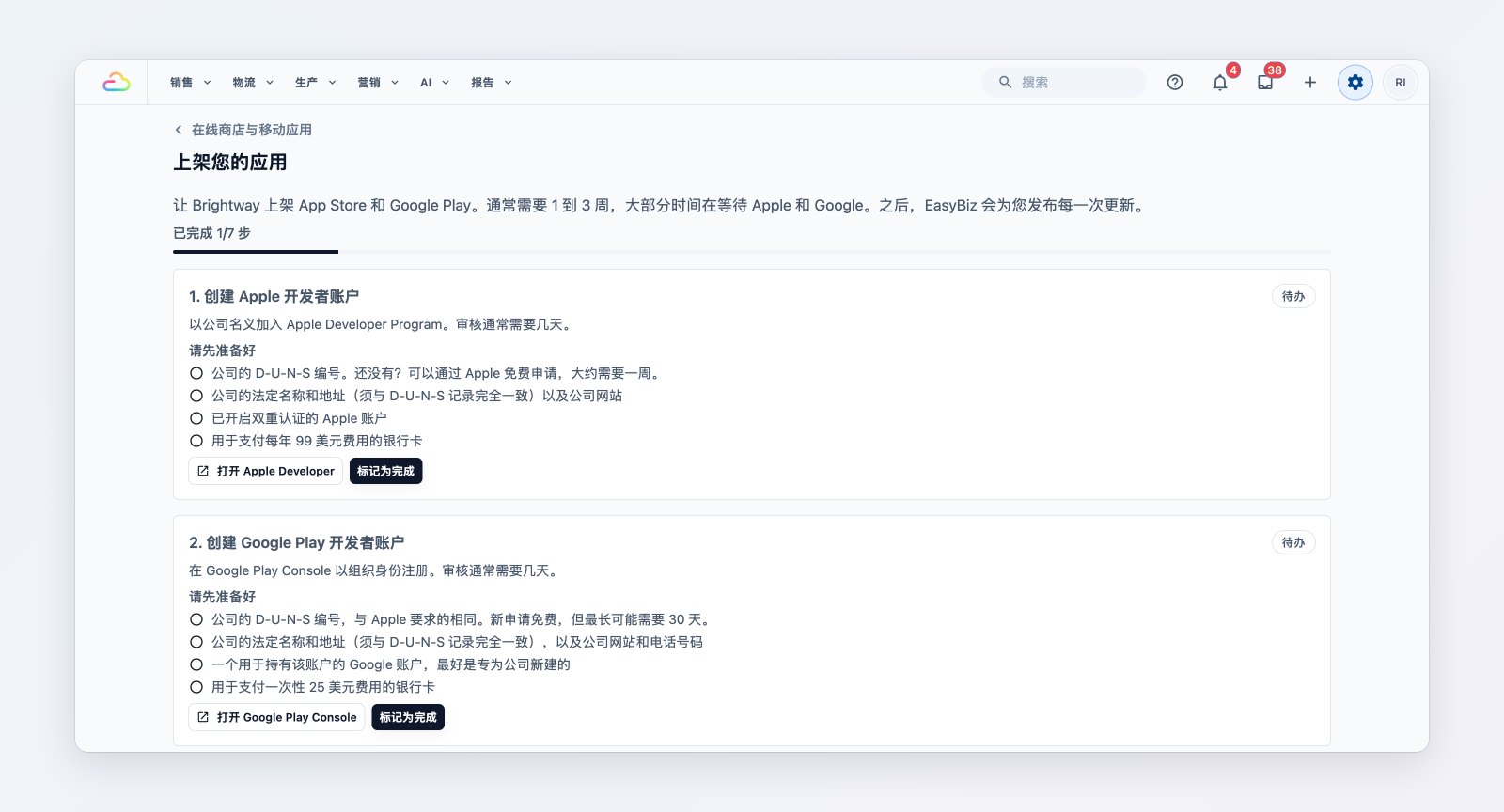
每个上架步骤都说明需要准备什么、在哪里点击。
已经在用 EasyBiz 接受网上订单?
如果客户正在使用我们之前的在线商店预约,在您把他们迁移过来之前,它会照常运作。为同一个品牌和市场添加在线商店,完成设置并发布。之后,设置 › 在线商店与移动应用 中的这个商店上会出现 迁移旧网店 横幅:点击 将顾客迁移到这里。打开您旧网址的客户会来到新商店,保持登录,并保留订单、定期订单和已保存的银行卡,付款链接也会打开新商店。员工、WhatsApp 和旧应用接收的订单不受影响,您也可以把客户迁回去。
开始使用
前往 设置 › 在线商店与移动应用,选择 添加在线商店。选择品牌和市场,然后点击 启用在线商店,设定网址和结算公司。您可以免费完成设置和预览,商店会在您第一次发布时上线。不知道从哪里开始?在控制台首页询问助手,它会一步步带您完成。
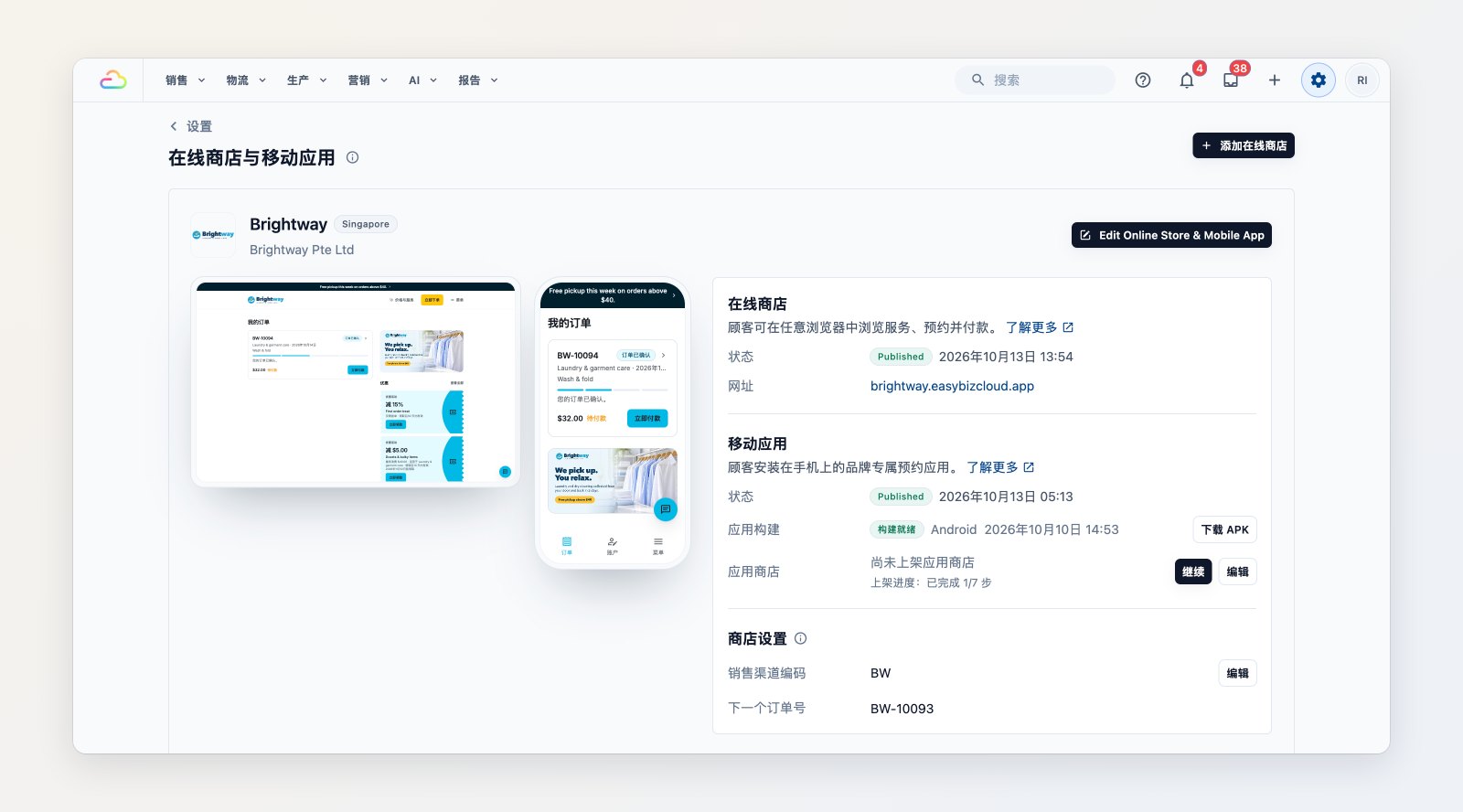
商店、应用和上架进度都在同一页。
Brightway 是示例商家,截图来自测试账户。