
包裹标签是订单打包时,贴在每个装着完成物品的袋子或箱子上的标签。您在 Console 的 ⚙️ 设置 › 标签模板 中设置它:点击 新建标签 › 包裹标签,设置尺寸,选择 标题 和 详情 印什么,以及是否打印二维码,然后点击 保存。之后在每个业务单元的 文档 页选择这个标签。
这个标签有什么用
包裹标签告诉员工和司机这是谁的订单,以及有几袋是一起的。物品标签贴在每一件物品上,包裹标签贴在整个袋子上。
它可以帮您:
- 客户取件时,把正确的袋子交给正确的客户。
- 显示一张订单一共有几袋,例如 2/3,不会漏掉任何一袋。
- 在袋子上给司机印出客户的姓名和地址。
可以跳过吗? 可以,如果您交还订单时不用袋子或箱子。提供配送、或一张订单有很多袋的店应该设置它。
开始之前
- 设置物品标签:标签模板页面的用法相同,所以先从那篇开始。
- 将打印机连接到 POS:为包裹标签配对一台标签打印机。
- 业务单元简介:每个业务单元各自选择自己的包裹标签。
物品标签还是包裹标签?
| 物品标签 | 包裹标签 | |
|---|---|---|
| 贴在 | 每件衣物或物品上 | 每个袋子或箱子上 |
| 什么时候打印 | 在 POS 上结账后,或随时从订单的 打印 部分打印 | 订单打包后,每袋一张标签 |
| 计算 | 件数,例如 2/5 | 袋数,例如 1/3 |
| 常见尺寸 | 宽 110 毫米,高 8 至 20 毫米 | 60 毫米 × 40 毫米 |
| 显示地址 | 不显示 | 显示 |
打开标签模板页面
- 点击 Console 右上角的 ⚙️ 设置 图标。
- 在 库 部分下,点击 标签模板。
- 标签模板 页面打开。您的包裹标签列在 包裹标签 下。
添加包裹标签
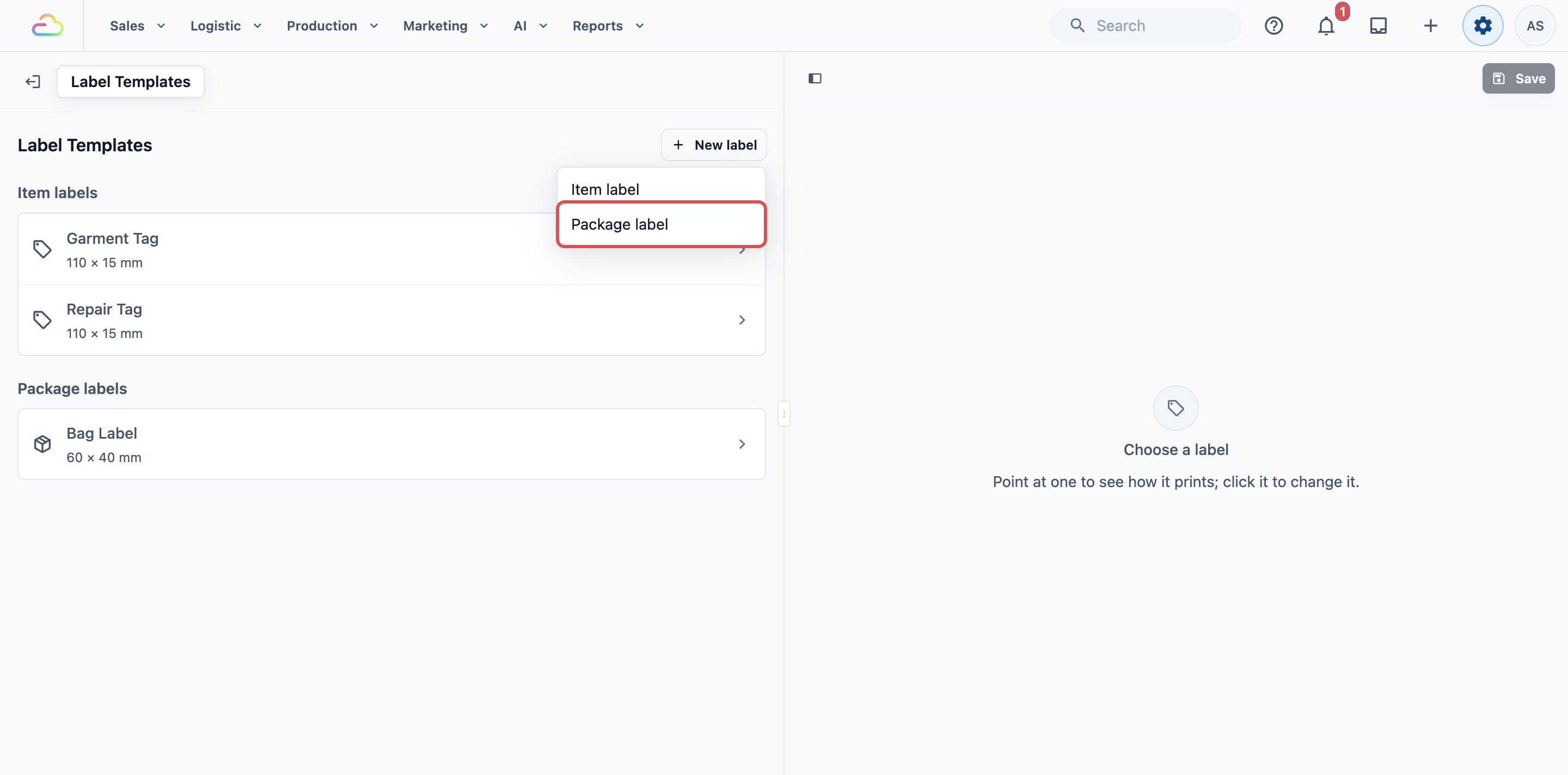
- 点击右上角的 新建标签。
- 点击 包裹标签。标签会马上用标准设置保存,您会看到“标签已添加”。
- 标签打开后,在 名称 中输入一个简单的名称,例如“袋子标签”。
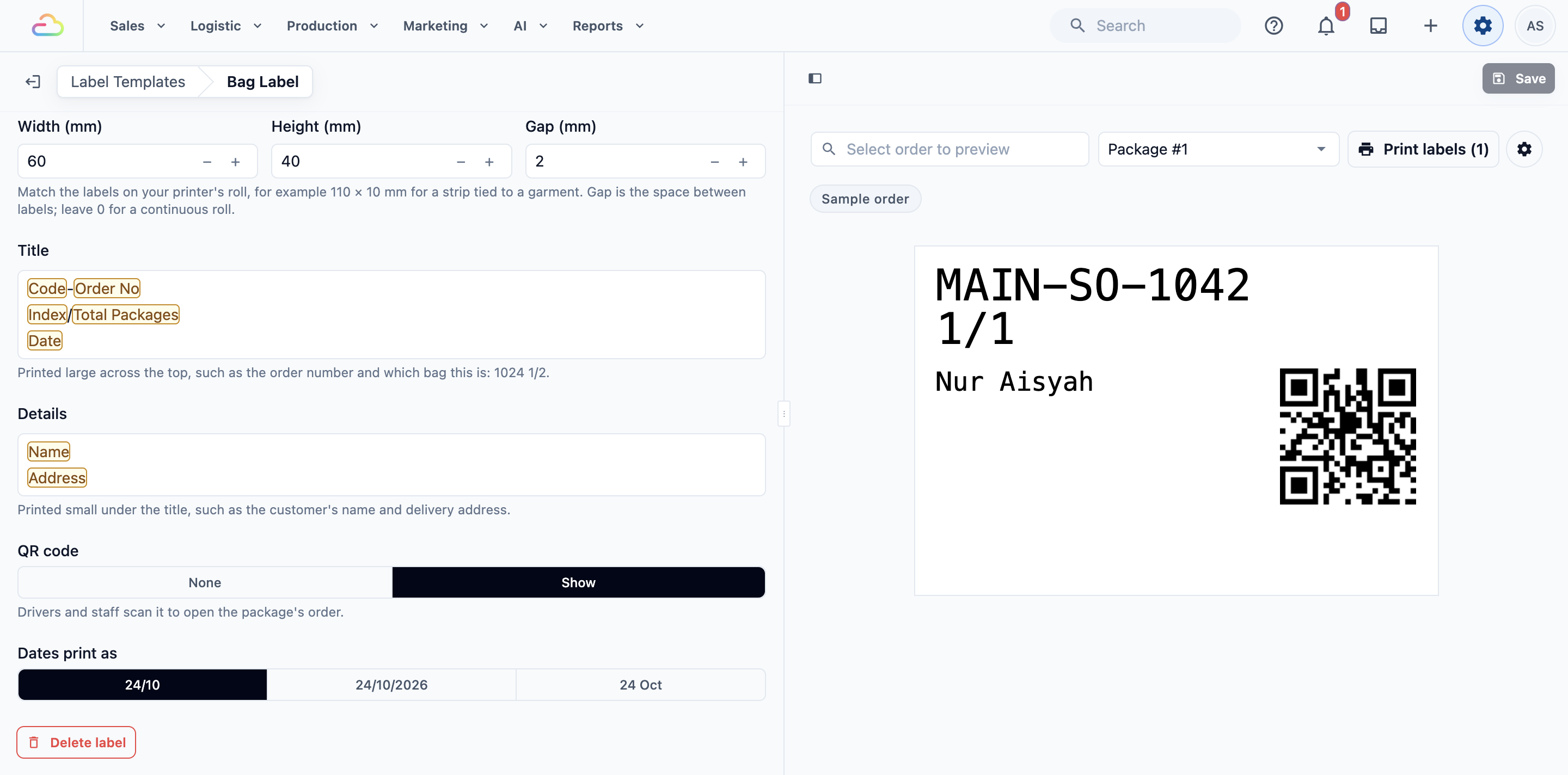
新的包裹标签宽 60 毫米、高 40 毫米,间距 2 毫米。它会打印:
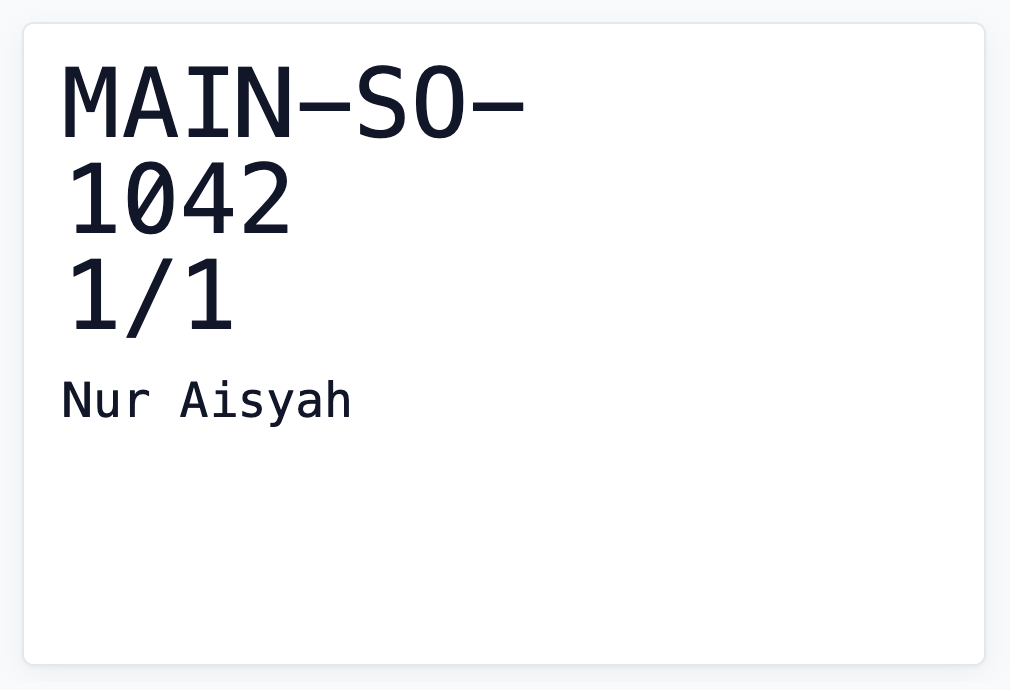
- 标题,用大字:销售渠道代码和订单号,例如 TAMP-00113,然后是这是总袋数中的第几袋,例如 1/3,以及这袋打包的日期。
- 详情,用小字:客户的姓名和地址。
- 包裹的二维码。
设置尺寸和打印内容
- 把 宽度(毫米)、高度(毫米) 和 间距(毫米) 设成和您的标签卷一样。
- 在 标题 中输入顶部用大字打印的内容。输入 @ 可以加入订单号或袋数等资料。
- 在 详情 中输入标题下面用小字打印的内容,例如客户姓名和配送地址。
- 把 二维码 设为 显示 或 无。司机和员工扫描它就能打开这个包裹的订单。
- 选择 日期打印为:24/10、24/10/2026 或 24 Oct。
- 点击右上角的 保存。您会看到“标签已保存”。
标签打印的深浅是在打印机上设置的,不在标签上。点击 打印标签 旁边的齿轮按钮打开打印机设置。
预览已打包的订单
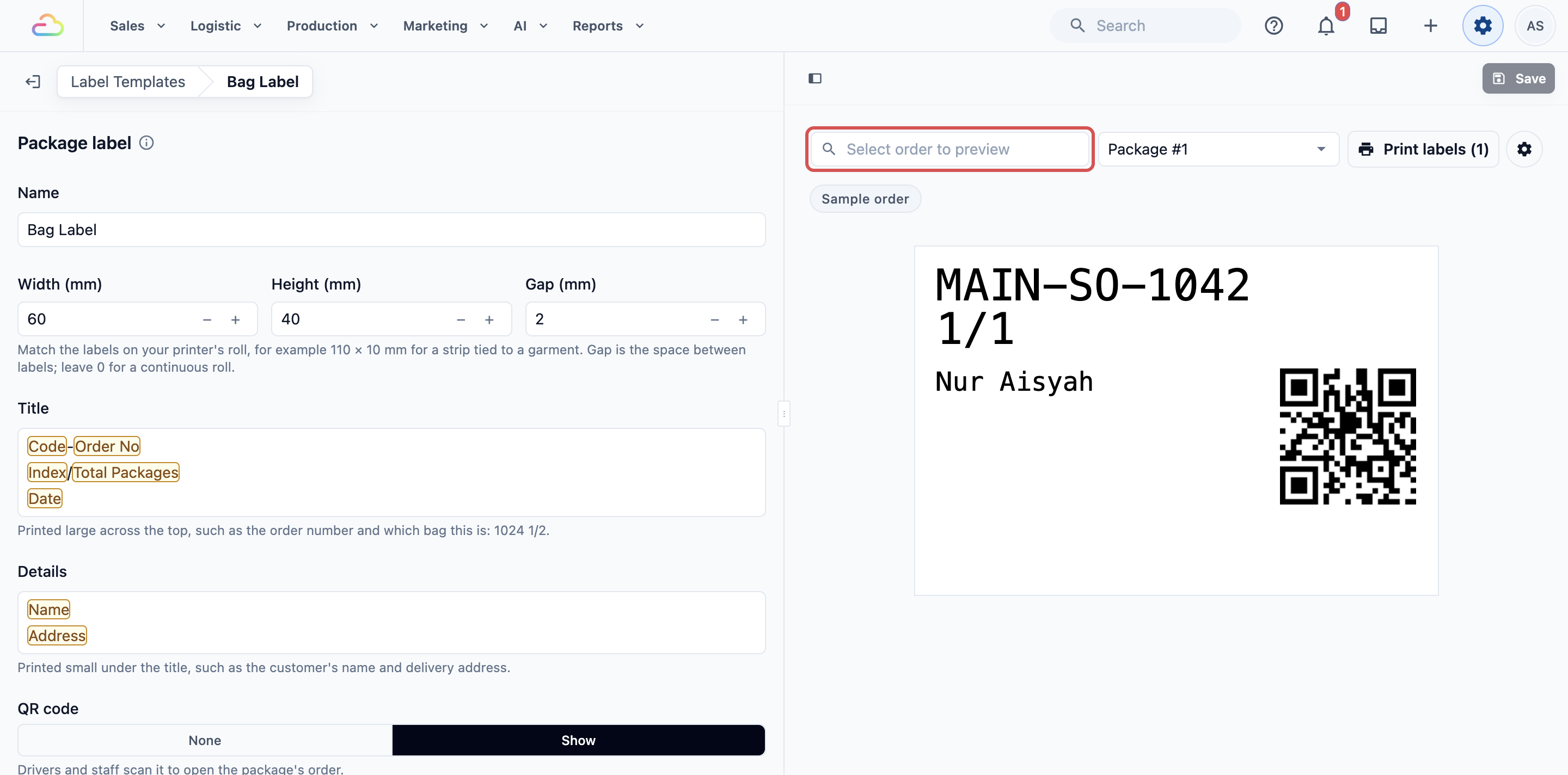
- 预览一开始显示的是一张虚构的订单,标为 示例订单。
- 要查看真实订单,点击 选择要预览的订单,选一张已经打包的订单。
- 在旁边的列表中选一个袋子,例如“包裹 1”。
- 点击 打印标签(1) 打印测试。请先装上和包裹标签尺寸一致的标签卷。用旁边的齿轮按钮检查打印机连接。
如果您看到“此订单没有可预览的包裹。”,表示这张订单还没打包。请改选一张已打包的订单。
为每个业务单元选择标签
- 点击 ⚙️ 设置 图标。
- 在 管理 部分下,点击 业务单元。
- 打开这个业务单元,然后点击 文档 页。
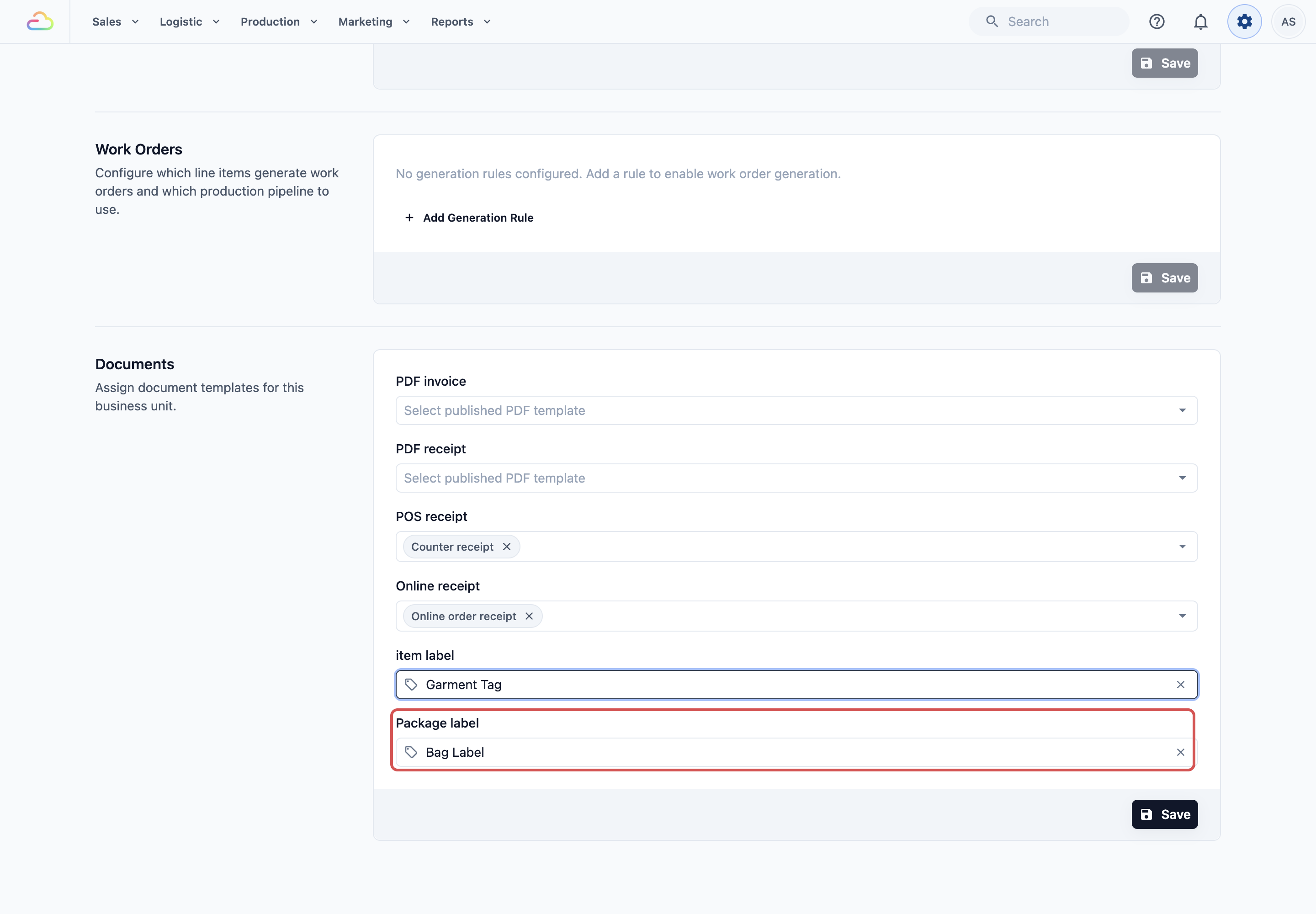
- 在 标签 下,打开 包裹标签,选择您的标签。
- 点击 保存。您会看到“文档设置已更新”。
打印包裹标签
包裹标签在订单打包后打印,因为每张标签代表一个袋子或箱子。订单打包之前,没有可打印的内容。
在 POS 上
员工从订单的 打印 部分打印包裹标签。这个部分一开始只显示销售订单收据和物品标签,所以需要先把包裹标签加进去,只需设置一次:
- 点击 Console 右上角的 ⚙️ 设置图标。
- 在 应用 部分下,点击 POS 应用设置。
- 打开 订单详情 页面,然后点击它的 打印 部分。
- 在 打印类型 中,添加 包裹标签。
- 点击 发布,把更改发送到您的 POS。
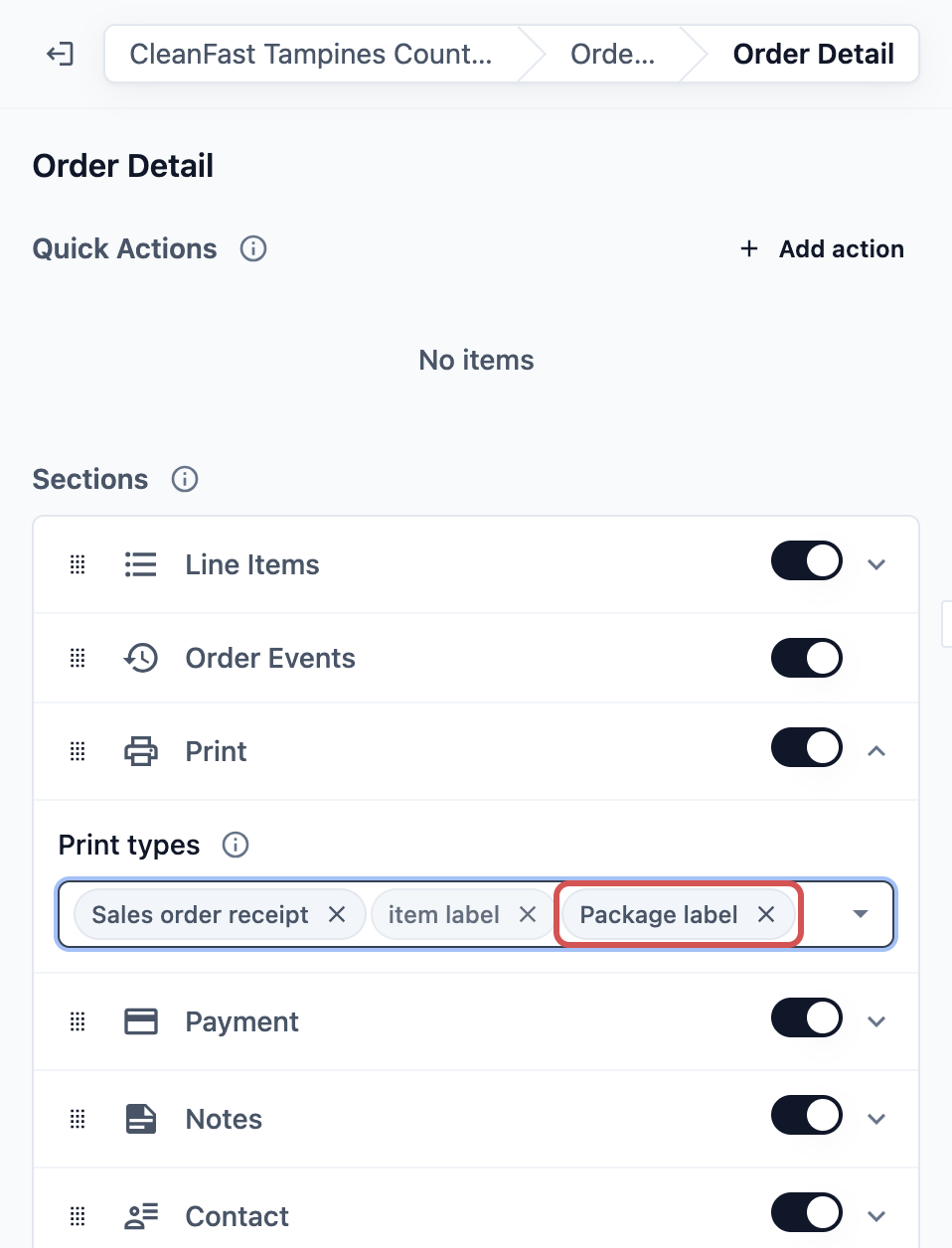
之后在柜台:
- 在 POS 上打开已打包的订单。
- 在 打印 部分,点按以您的包裹标签名称命名的标签页,例如“袋子标签”。每个袋子各显示为一张标签,例如 1/3、2/3 和 3/3。
- 点按 打印标签(3),打印所有袋子的标签。如果只想重印其中一袋,先勾选那张标签。
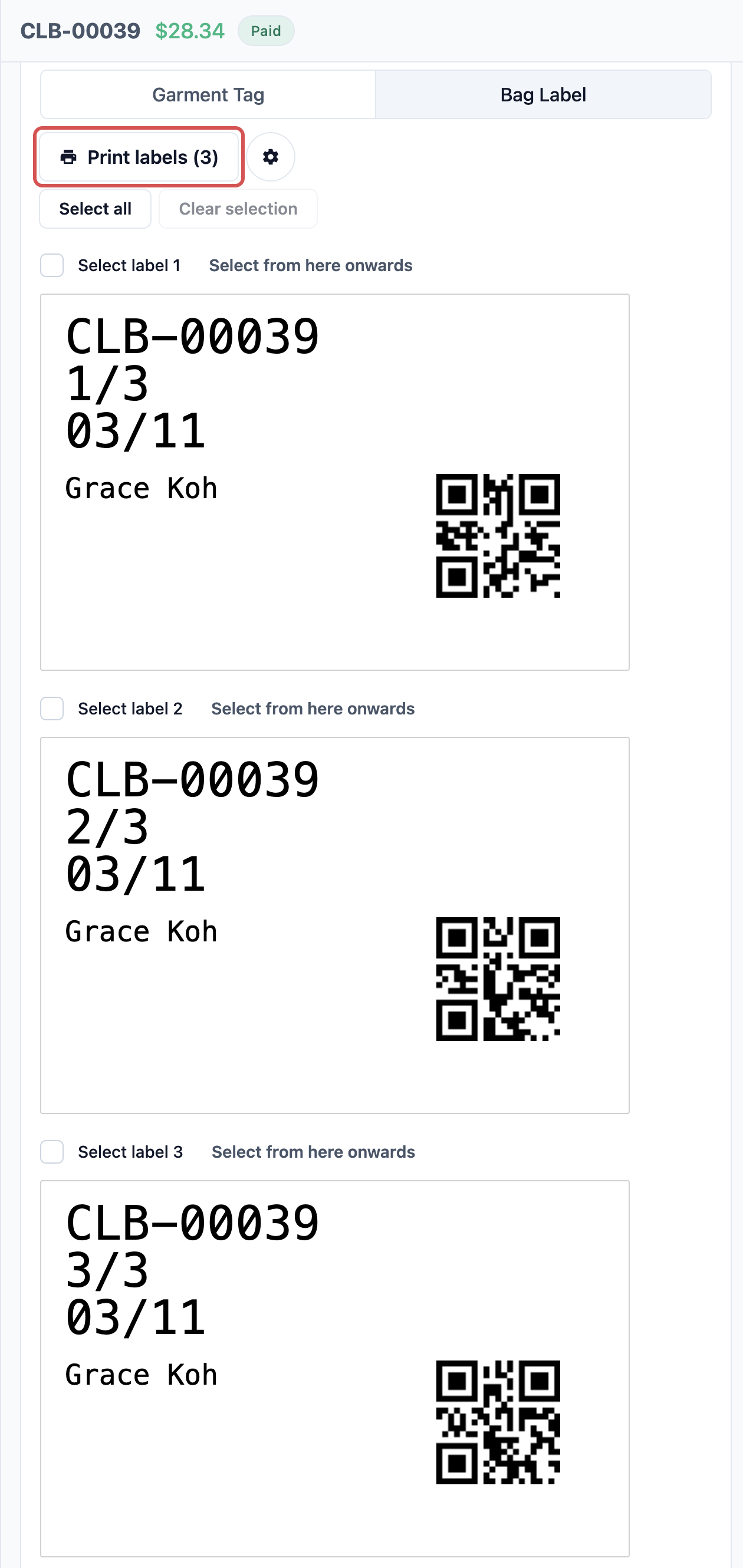
在 EasyBiz 移动应用上
员工在 EasyBiz 移动应用的工作流程中打包订单时,打印包裹标签 步骤会为每个袋子显示一张标签。员工可以打印一张,或一次全部打印。
移动应用有自己的 包裹标签打印机,在应用的打印机设置中与 物品标签打印机 分开设置。所以同一部手机或平板可以用一台较大的打印机印袋子标签,用一台小的印物品标签。
设置示例
- Sunshine Laundry: 大部分订单都是配送,所以袋子标签的 详情 保留了客户姓名和地址,方便司机。
- Prestige Dry Cleaners: 客户到店取件。他们把地址从 详情 中拿掉,所以标签只显示订单号、袋数和客户姓名。
- Bag Doctor Repairs: 每个修好的包都单独装一个箱子,取件时扫描二维码来确认交出这个箱子。
您的客户会看到什么
您的客户会在袋子或箱子外面看到这张标签。上面有您的销售渠道代码、他们的订单号、这是第几袋、日期,以及他们的姓名和地址。
常见问题
物品和袋子可以用同一个标签吗?
不可以。物品标签和包裹标签是分开的。包裹标签只会出现在业务单元的 包裹标签 栏中。
为什么预览显示“此订单没有可预览的包裹。”?
这张订单还没打包。请选一张已经打包的订单。
可以去掉客户的地址吗?
可以。打开标签,从 详情 中删除地址,然后点击保存。
为什么员工在 POS 上订单的打印部分看不到包裹标签?
打印 部分只显示您添加进去的打印类型。请在 POS 应用设置的 打印类型 下添加 包裹标签,并检查这张订单的业务单元在 文档 下已选择包裹标签。如果没有选择,员工会看到“此订单未配置标签模板。”
包裹标签需要单独的打印机吗?
在 POS 上不需要。POS 用同一台标签打印机打印包裹标签和物品标签,所以您只需换标签卷。EasyBiz 移动应用可以使用单独的 包裹标签打印机。
每个业务单元可以用不同的包裹标签吗?
可以。每个业务单元在 文档 › 标签 下各自选择自己的包裹标签。
下一步
您的标签已经准备好了。接下来,设置客户的订单会收到的 PDF 发票和收据。请参阅设置发票和订单 PDF。