
物品标签是订单进来时,员工贴在或系在每件物品上的标签。您在 Console 的 ⚙️ 设置 › 标签模板 中设置它:点击 新建标签 › 物品标签,把尺寸设成和您的标签卷一样,选择 第一行、详情 和 右侧栏 印什么,选择标签的样子,检查预览,然后点击 保存。之后在每个业务单元的 文档 页选择这个标签。
这个标签有什么用
物品标签上有订单号、这是第几件,以及取件日期。员工在工坊里靠它把每件物品对回正确的订单。
它可以帮您:
- 避免不同客户的物品搞混。
- 一眼看出一张订单有几件,例如 2/5。
- 用标签边缘的简短标记,按门店或按收件日分拣物品。
- 标签有二维码时,扫描物品就能找到它的订单。
可以跳过吗? 可以,如果您的店不给物品贴标签,例如居家清洁或冷气保养。收衣物或包袋的店应该设置它。
开始之前
- 将打印机连接到 POS:先配对标签打印机。
- 装入标签纸和碳带:测试前先装好正确的标签卷。
- 业务单元简介:每个业务单元各自选择自己的物品标签。
如果您以前设置过: 右侧栏 现在最多可以印 5 行,不再是 3 行;标签边缘可以为每家门店印一个标记;有二维码的标签多了 二维码大小 设置。已保存的标签在您修改之前照旧打印。
打开标签模板页面
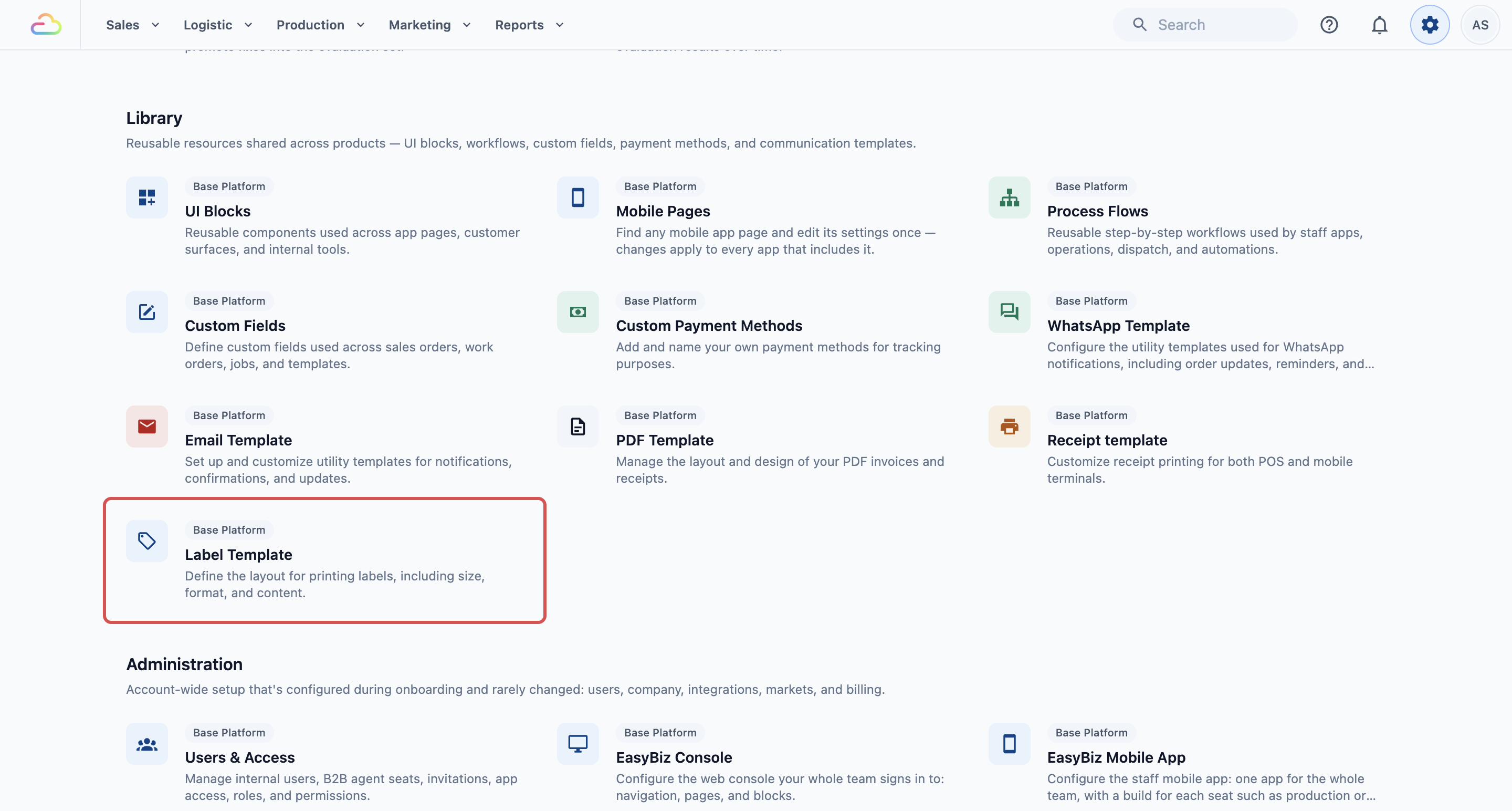
- 点击 Console 右上角的 ⚙️ 设置 图标。
- 在 库 部分下,点击 标签模板。
- 标签模板 页面打开。页面上有 2 个列表:物品标签 和 包裹标签。
把鼠标移到一个标签上,就能在预览中看到它。点击它就可以修改。
添加物品标签
如果 物品标签 里已经有您的标签,点击它的名称,然后跳到下一节。
- 点击右上角的 新建标签。
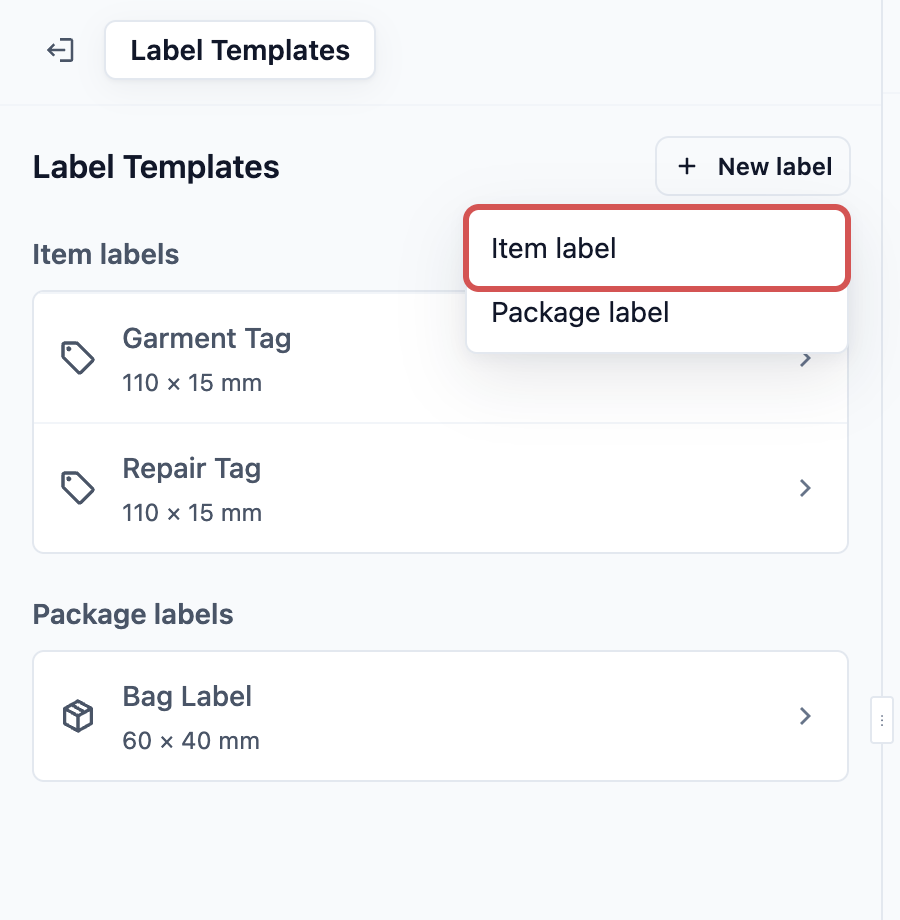
- 点击 物品标签。标签会马上用标准设置保存,您会看到“标签已添加”。
- 标签打开后,在 名称 中输入一个简单的名称,例如“衣物标签”。
新的物品标签宽 110 毫米、高 11 毫米,使用连续纸卷。它会打印:
- 第一行,用大字:订单号、这是总件数中的第几件,例如 (2/5),以及取件日期。
- 详情,用小字:服务代码、物品名称和物品备注。
- 两端印上销售渠道代码。销售渠道是接这张订单的门店或柜台,例如您的淡滨尼门店。
- 右边一个二维码。
设置标签尺寸
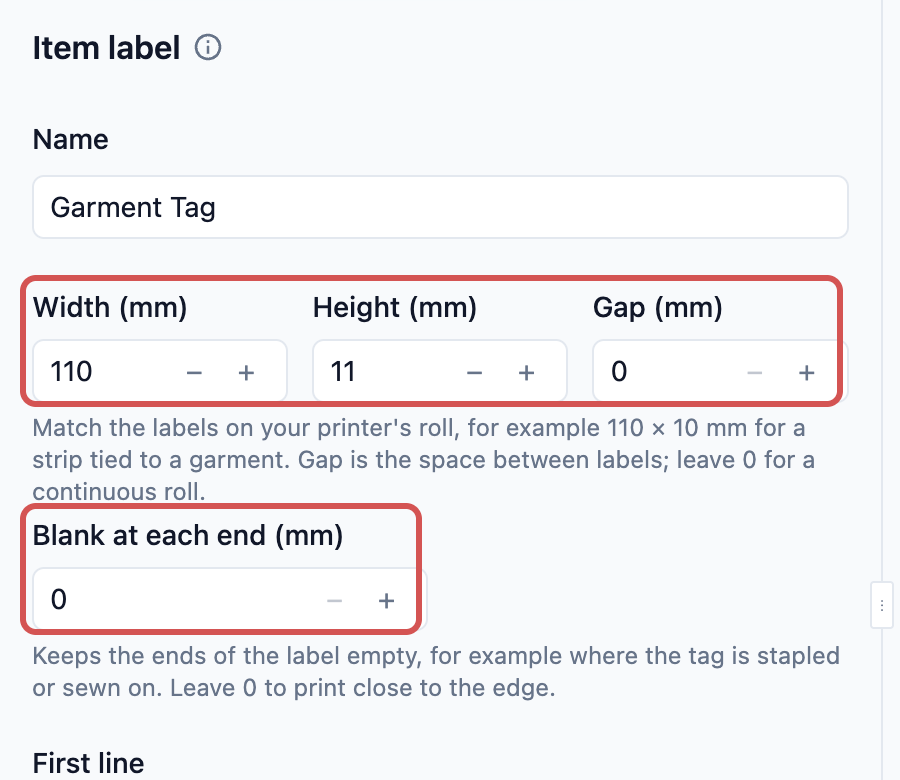
- 把 宽度(毫米) 和 高度(毫米) 设成和您标签卷上的标签一样。宽度可以是 20 至 300 毫米,高度 5 至 300 毫米。例如,系在衣物上的长条标签是 110 × 10 毫米。
- 把 间距(毫米) 设成标签卷上两张标签之间的空隙。连续纸卷填 0。
- 用 两端留白(毫米) 让标签两端留空,例如标签被钉住或缝上的地方。填 0 则靠近边缘打印。
选择标签上印什么
标签上的文字
输入您想要的文字,输入 @ 可以加入订单号、客户姓名或物品名称等资料。打印时,它会换成每件物品的真实资料。
- 第一行:用大字打印,员工一眼就能看到。例如订单号和这是第几件:1024 (2/5)。
- 详情:用小字打印在第一行下面,例如客户姓名、服务和物品。放不下的行不会打印。
- 右侧栏:右端最多 5 行短文字,例如收件日期和到期日期。留空可以给详情更多空间。
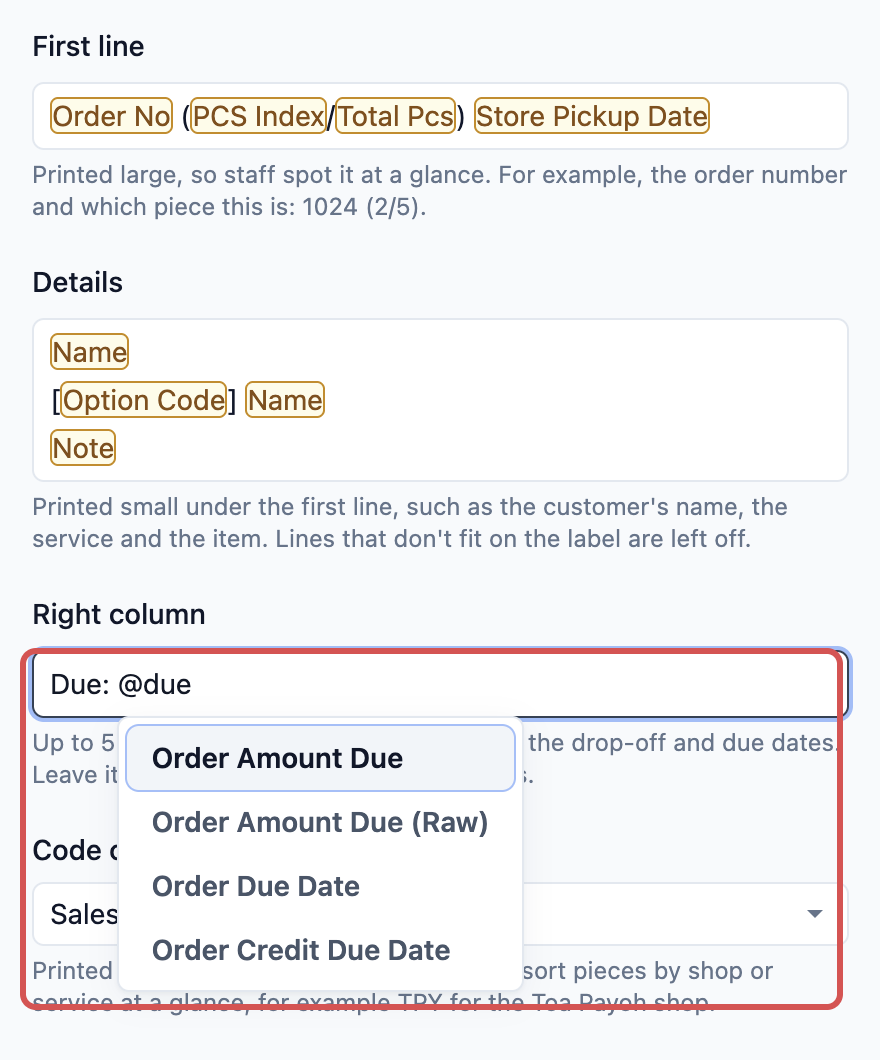
点击一项设置时,预览会框出它打印的内容。
每张物品标签上都要保留订单号和件数。员工就是靠这两样来对物品的。
标签的样子
标签边缘的代码
印在标签末端的简短代码,让员工一眼就能分拣物品。
| 选项 | 印什么 |
|---|---|
| 不打印 | 边缘不印代码。 |
| 销售渠道代码 | 接这张订单的门店或柜台的简称。 |
| 业务单元代码 | 订单所属业务单元的代码,例如洗衣或包袋维修。 |
| 每家门店一个标记 | 您为每家门店选的标记:最多 3 个字母,或订单的收件日。 |
每家门店一个标记
只有在您想用和门店简称不同的标记,或想按收件日分拣衣架时,才需要用这个选项。每家门店各有一行:
- 为门店输入最多 3 个字母,例如淡滨尼印 T,裕廊印 J。
- 或为这家门店打开 收件日。它的标签会印订单进来的那天:星期一印 1,星期日印 7,衣架就可以按天分拣。
一家门店只能用字母或 收件日 其中一种。留空的门店印它的简称。
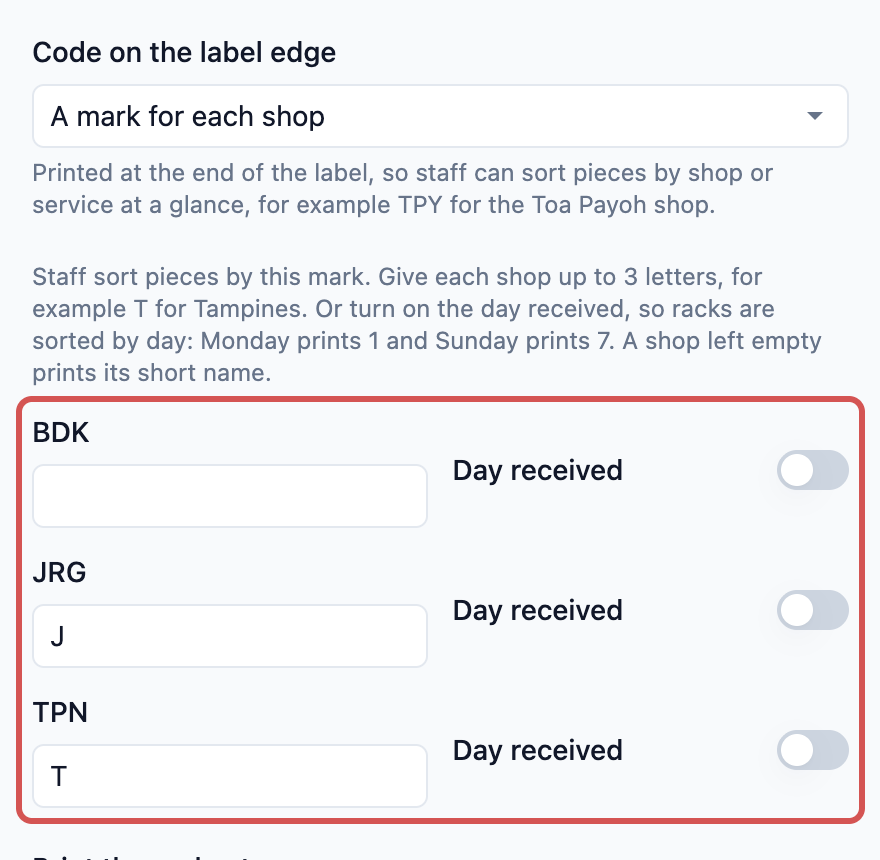
边缘印了任何代码时,会多出 3 项设置:
代码打印在
| 选项 | 作用 |
|---|---|
| 两端 | 在左右两端都印代码。 |
| 仅左端 | 只在左端印代码。 |
代码大小
| 选项 | 作用 |
|---|---|
| 大 | 按标签能放下的最大尺寸,最高 6 毫米。 |
| 中 | 最高 5 毫米。 |
| 小 | 3 毫米高。 |
代码正着打印:如果您打开它,代码会和标签上的其他文字同一方向,而不是侧着打印。适合较矮的标签,因为侧着的代码在那里没什么位置。
二维码
员工扫描就能打开这件物品的订单。
| 选项 | 作用 |
|---|---|
| 不打印 | 不印二维码。 |
| 左侧 | 在左端印一个二维码。 |
| 右侧 | 在右端印一个二维码。 |
| 两端 | 两端各印一个二维码。 |
二维码大小
标签有二维码时才会出现。
| 选项 | 作用 |
|---|---|
| 大 | 标准大小,按标签高度尽量放大。 |
| 中 | 约 12 毫米,给文字留出更多位置。适合两端都印二维码的标签。 |
请打印一张并扫一下,确认您选的大小能顺利扫到。
第一行黑底白字:如果您打开它,第一行会印成黑底白字,在挂满衣物的衣架上更显眼。
附加项加框:如果您打开它,详情后面会把每个附加项的简码印在方框里,例如上浆印 S。
文字大小
| 选项 | 作用 |
|---|---|
| 标准 | 正常的文字大小。 |
| 大 | 第一行印得更大。 |
| 特大 | 所有文字都更大,适合字少的短标签。 |
日期打印为
| 选项 | 印什么 |
|---|---|
| 24/10 | 日和月。 |
| 24/10/2026 | 日、月和年。 |
| 24 Oct | 日和英文月份简称。 |
预览并打印测试
预览就在设置旁边,您输入时会随之更新。
- 一开始显示的是一张虚构的订单,标为 示例订单。
- 要查看真实订单,点击 选择要预览的订单 并选中它。然后在旁边的列表中选一件物品。
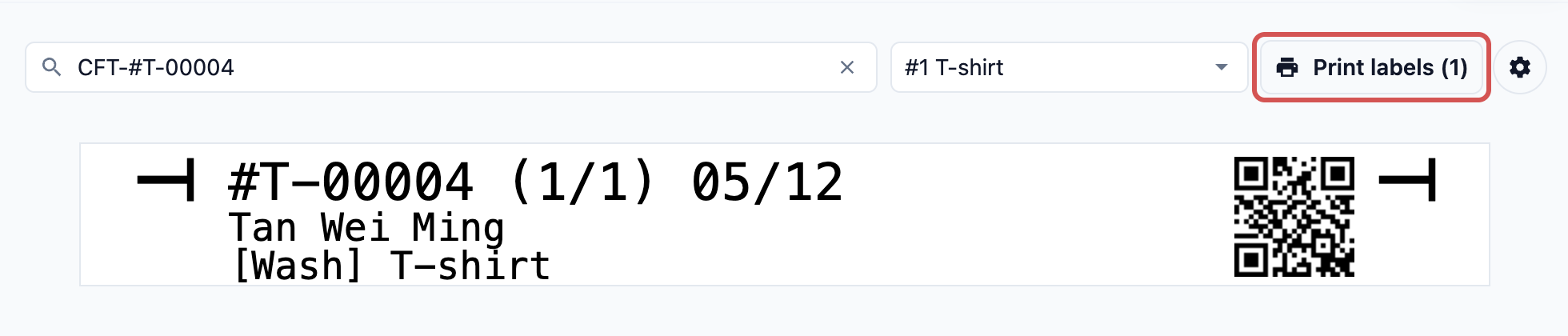
- 点击 打印标签(1),打印这件物品的标签。
- 如果没有打印出来,点击旁边的齿轮按钮来配对标签打印机。Console 只在这个浏览器里记住它的标签打印机。在这里连接打印机不会改变 POS,所以请在每台要打印的设备上分别连接。
- 标签看起来没问题后,点击右上角的 保存。您会看到“标签已保存”。保存会存下您改过的每一个标签。
如果预览显示“此订单没有可预览的物品标签。”,表示您选的订单没有要贴标签的物品。请换一张订单。
浓度和 DPI 在打印机上设置
标签打印的深浅、打印机的 DPI 和开始打印的位置,是按每台打印机保存的,不在标签上。点击 打印标签 旁边的齿轮按钮打开这些设置。它们只为这台打印机保存。那里的 测试打印 会打印一张固定的 110 毫米 × 10 毫米示例,检查的是打印机,不是您的标签。
为每个业务单元选择标签
- 点击 ⚙️ 设置 图标。
- 在 管理 部分下,点击 业务单元。
- 打开这个业务单元,然后点击 文档 页。
- 在 标签 下,打开 物品标签,选择您的标签。
- 点击 保存。您会看到“文档设置已更新”。
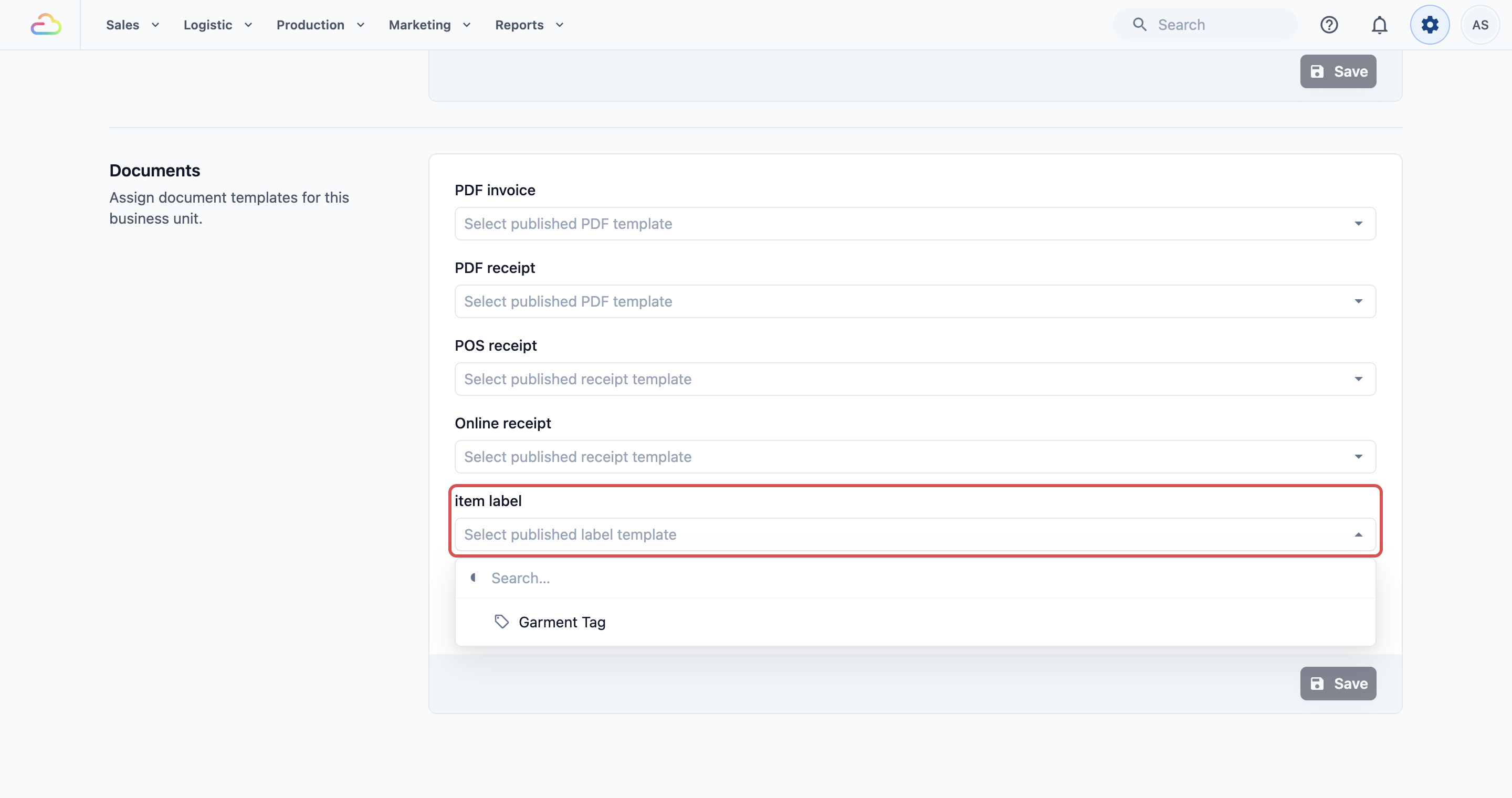
如果员工在 POS 上看到“未为此业务单元配置物品标签。”,就是漏了这一步。
删除标签
打开这个标签,点击 删除标签。还有业务单元在用的标签不能删除。请先在那个业务单元的 文档 页清除它,或换成另一个标签。
在柜台打印标签(仅限 POS)
员工在 POS 上从订单打印物品标签。
- 在一张订单上,员工点按 打印标签。订单标签 窗口会打开,每件物品一张标签。
- 结账后,员工可以点按 打印全部,一次打印所有物品的标签。
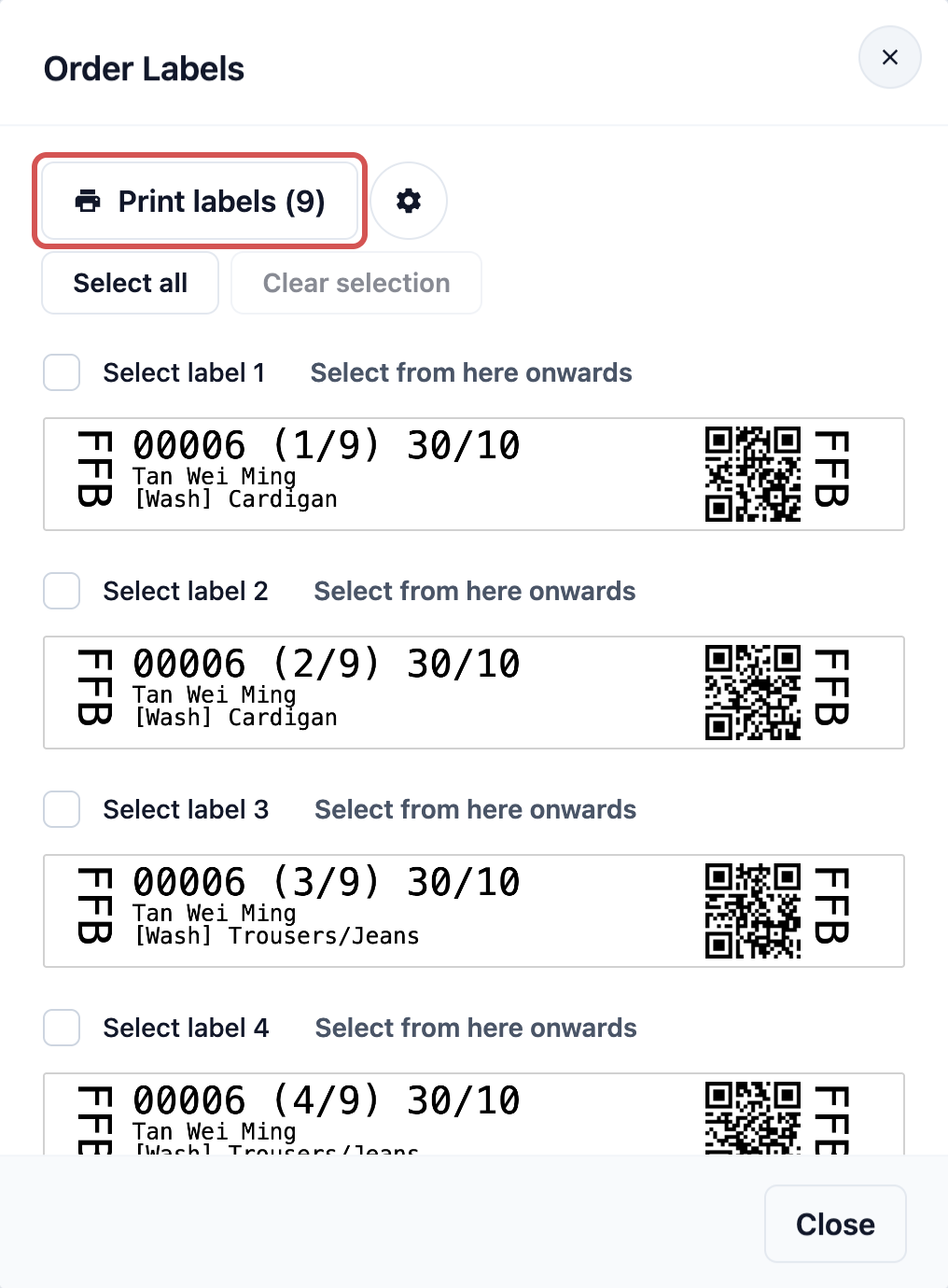
物品标签会用连接为标签打印机的那台打印机打印。要设置它,请在 POS 上打开设置,进入 打印机 › 标签打印机,然后点按 连接。如果已经连接了打印机,按钮会显示 设置。
设置示例
CleanFast Laundry 在淡滨尼和裕廊各有一家 POS 门店,所有衣物都送到同一个工坊。他们这样设置物品标签:
- 尺寸: 110 × 11 毫米,连续纸卷,所以 间距(毫米) 填 0。
- 第一行: 订单号和件数,例如 1024 (2/5)。
- 详情: 客户姓名、服务和物品。
- 右侧栏: 收件日期和到期日期。
- 标签边缘的代码: 每家门店一个标记,淡滨尼印 T,裕廊印 J,打印在 两端,大小选 大。
- 二维码: 两端,二维码大小 选 中,给详情留出位置。
在工坊里,员工按标签末端的标记把每件物品分到 T 或 J 的衣架,扫描任一端就能打开它的订单。
您的客户会看到什么
客户会在取回的物品上看到这个标签。标签上有您门店的代码或标记、他们的订单号、件数和取件日期。较高的标签还可以显示物品名称和客户姓名。

常见问题
为什么我的标签会跨 2 张标签打印?
标签高度或间距和您的标签卷不一致。请量一下标签卷,重新设置高度(毫米)和间距(毫米)。
为什么标签印得太淡或太深?
深浅是在打印机上设置的,不在标签上。点击打印标签旁边的齿轮按钮,为那台打印机修改。
没有设标记的门店会印什么?
印它的简称,和选销售渠道代码时一样。想印别的,就给它输入字母或打开收件日。
我的标签两端都有二维码,详情被截掉了,怎么办?
把二维码大小设为中。每个二维码约 12 毫米,文字就有更多位置。请打印一张并扫一下确认。
每个业务单元可以用不同的物品标签吗?
可以。每个业务单元在 文档 › 标签 下各自选择自己的物品标签。
设置标签一定要有标签打印机吗?
不用。预览会在屏幕上显示标签,可以用示例订单,也可以用真实订单。
为什么预览显示“此订单没有可预览的物品标签。”?
您选的订单没有要贴标签的物品。请换一张有物品的订单。
下一步
您的物品标签已经准备好了。接下来,设置订单打包时贴在每个袋子或包裹上的标签。请参阅 设置包裹标签。