
这个模板有什么用
客户邮件是 EasyBiz 发给客户、关于他们订单的消息。您在设置中把每封邮件写好一次。然后选择它什么时候发出:在某个事件发生后自动发送,或从订单中手动发送。事件是订单上发生的一件事,例如收到一笔付款。
它可以帮您:
- 发送收据和发票,不用每次都重新打字
- 让客户随时知道取件、送货和上门服务的进展
- 每封邮件都用您自己的文字、标志和政策条款
可以跳过吗? 可以。新的商家已经会发送 2 封邮件:发票 和 收据。只有在您需要时,才设置更多邮件。
开始之前
- 创建和配置公司:邮件使用您品牌资料中的品牌名称、标志和颜色。如果您还没有设置品牌资料,就使用您公司的。您的电话、电子邮件和地址永远来自您的公司资料。
- 编写您的政策条款:条款与细则在 ⚙️ 设置 › 政策条款 中写好一次,然后加到邮件里。请参阅设置政策条款和客户确认项。
- 设置发票和订单 PDF:发票、付款提醒和收据邮件可以附上 PDF。
打开邮件页面
这一步在 EasyBiz Console(您办公室使用的 EasyBiz 网站)中完成。
- 点击右上角的 ⚙️ 设置 图标。
- 滚动到 库 部分。
- 点击 邮件。
页面会把您的邮件分组列出。把鼠标移到一封邮件上,右边就会显示预览。点击它就可以编辑。
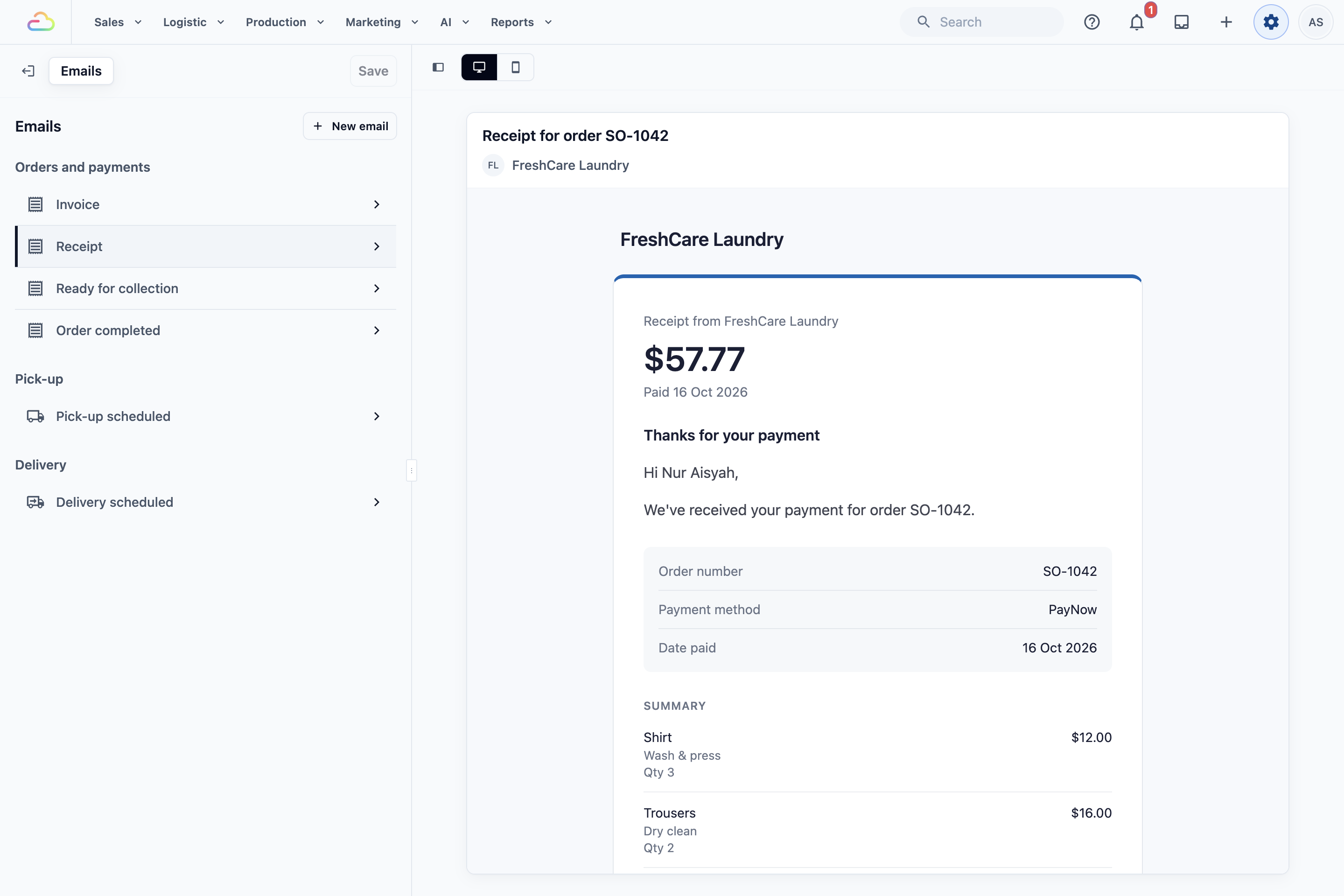
可以发送的邮件
点击 新建邮件 添加一封。邮件分成 4 组。
| 分组 | 邮件 | 什么时候发出 |
|---|---|---|
| 订单与付款 | 订单确认、发票(默认开启)、付款提醒、收据(默认开启)、付款失败、可领取、订单已完成、订单已取消 | 订单下单、报价、付款、完成或取消时 |
| 取件 | 取件已预约、已改期、已完成和未完成 | 取件被预约、改期、完成或未完成时 |
| 配送 | 配送已预约、已改期、已完成和未完成 | 同上,适用于配送 |
| 上门服务 | 上门服务已预约、已改期、已完成和未完成 | 同上,适用于居家清洁或冷气保养等上门服务 |
可领取 永远不会自动发送。订单准备好时,由员工从订单中发送。
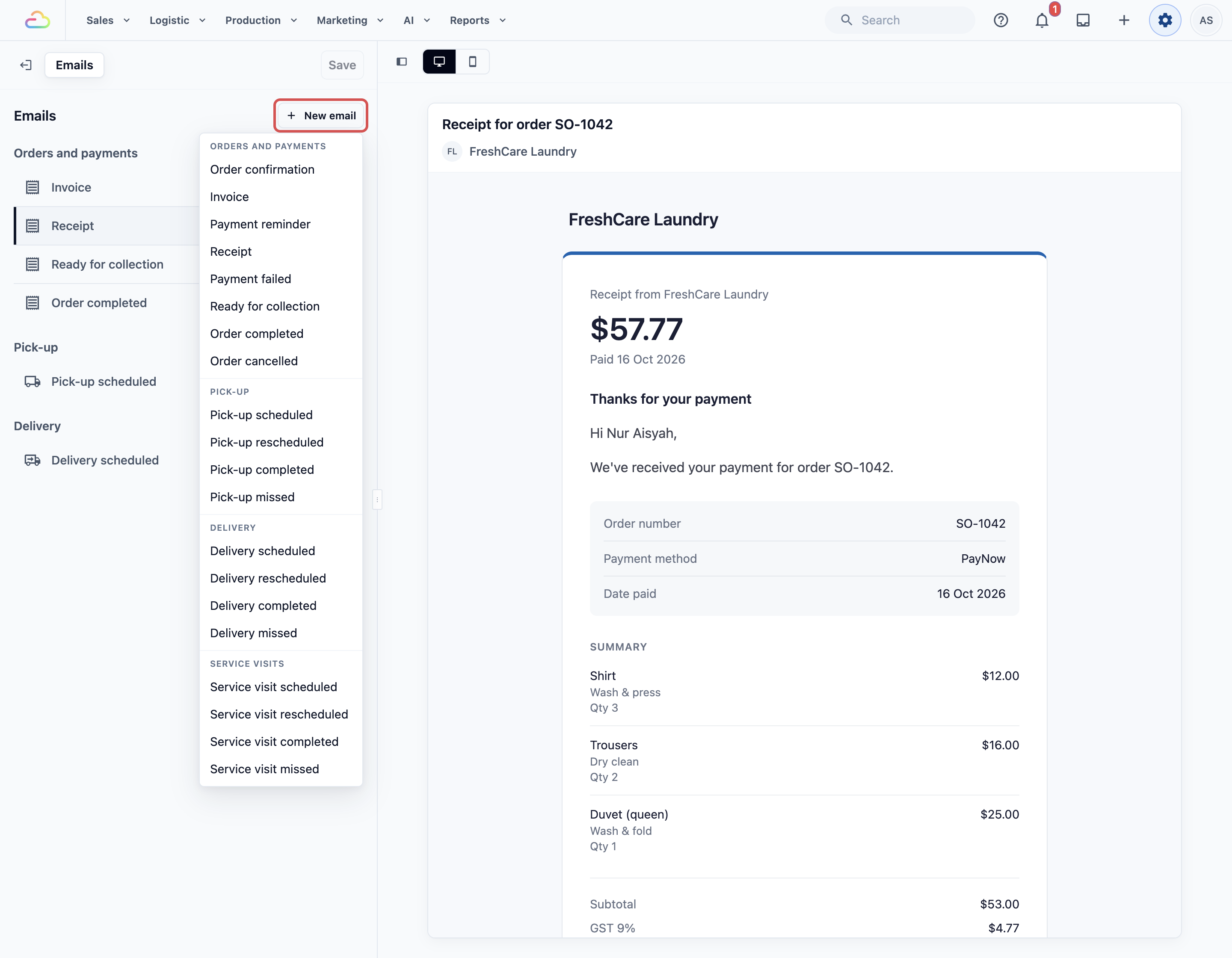
编辑主题、标题和正文
- 点击您要修改的邮件。
- 在 名称 中输入员工认得出的名称。客户看不到它。
- 在 主题 中输入客户在收件箱中看到的那一行。
- 在 标题 中输入邮件顶部的大标题。
- 在 正文 中写主要内容。
- 在 结尾备注 中加上感谢语或您的营业时间。
- 点击 保存。您会看到“邮件已保存”。
每一栏一开始都有现成的文字,例如“Thanks for your payment”(感谢您的付款)。{customer_name} 或 {order_no_full} 这样的字是占位符。它们会换成每张订单的真实资料。要加入一个占位符,在任何一栏输入 @,然后从列表中选择。
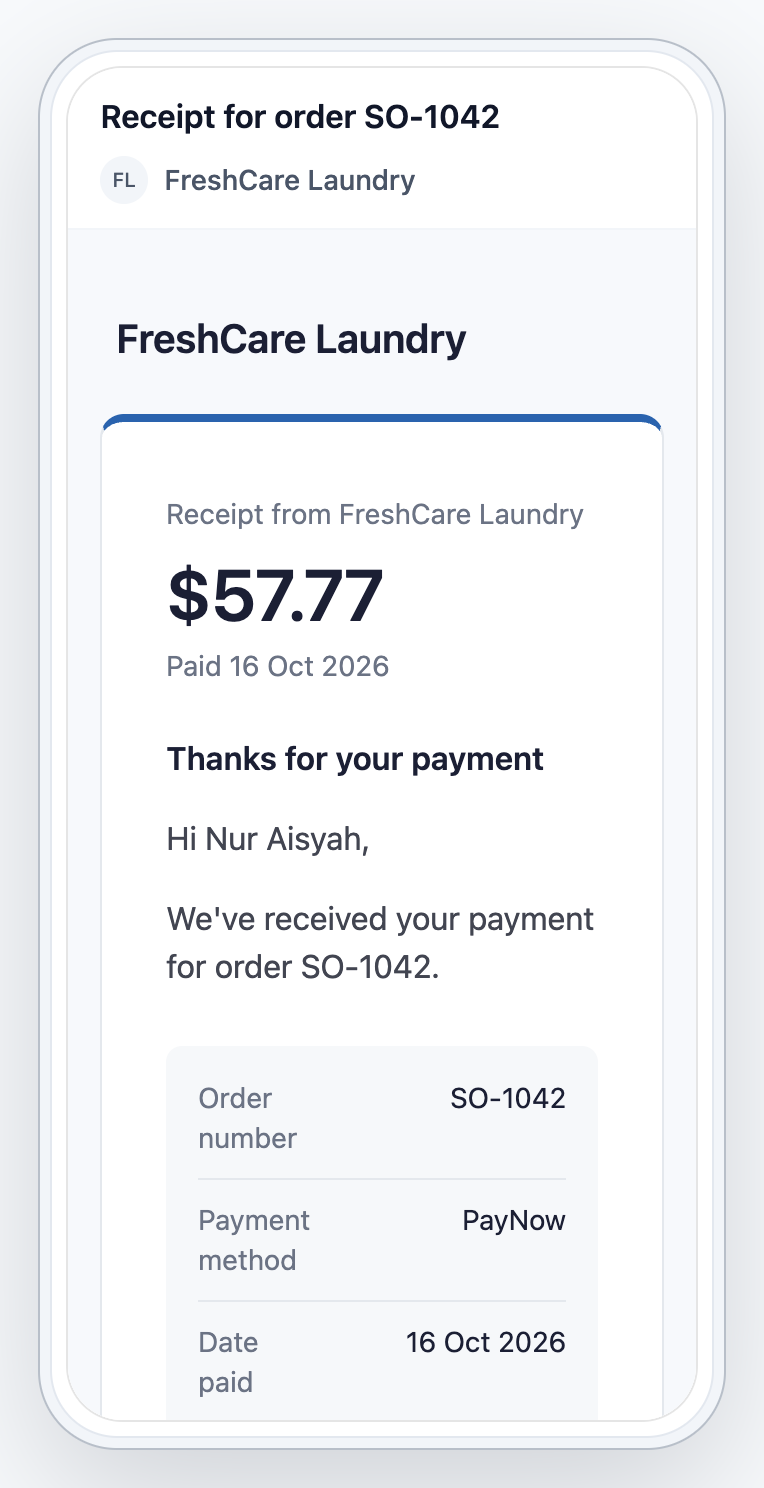
预览会随您的输入更新。在 桌面 和 手机 之间切换,两种都可以看。
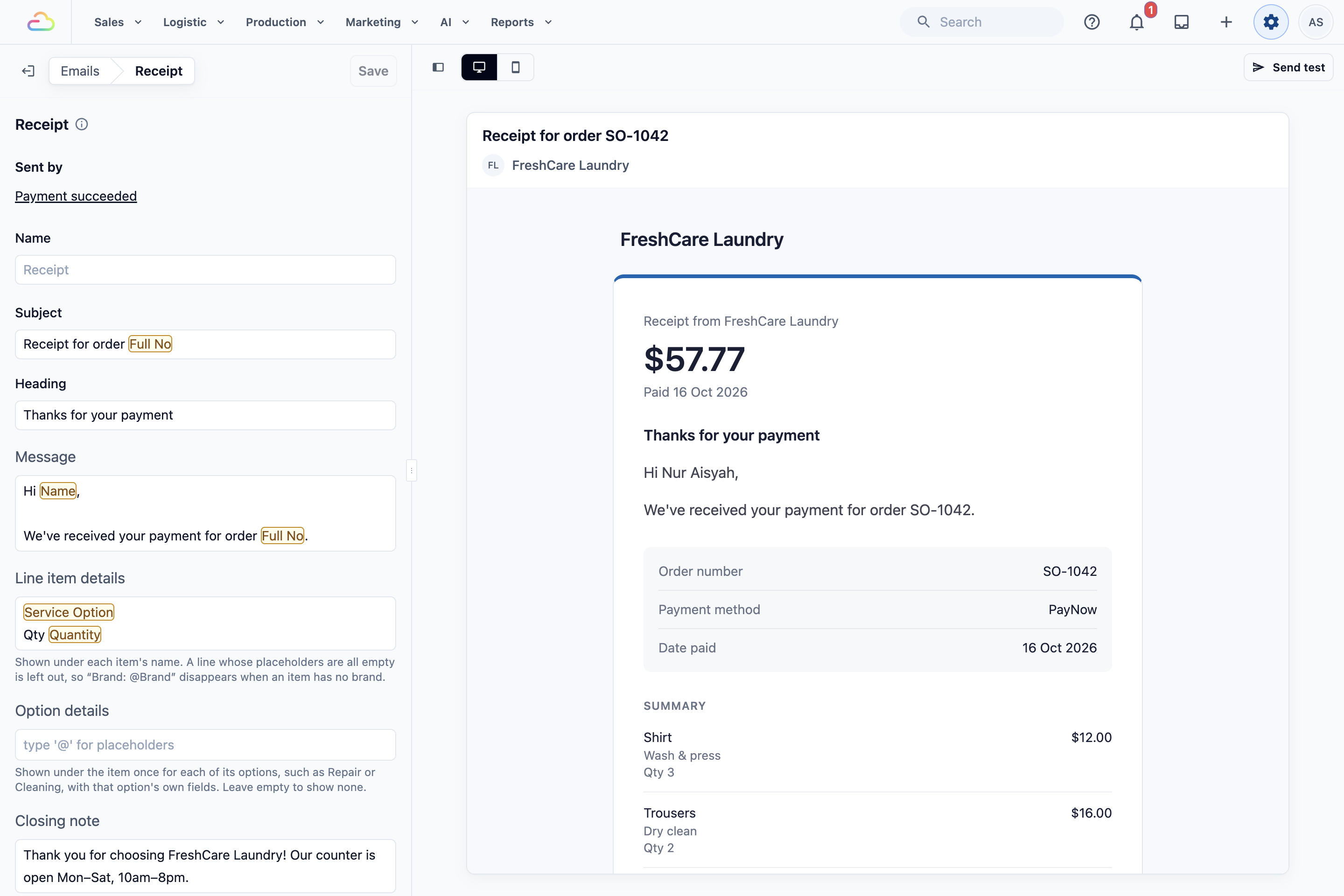
显示物品详情和政策条款
订单邮件会列出订单中的物品。
- 商品明细 显示在每件物品名称下方,例如“Brand: @Brand”(品牌:@Brand)。没有内容可显示的一行会被省略。
- 选项详情 按物品的每个选项在物品下方各显示一次,例如维修或清洁。留空则不显示。
- 政策条款 会把您的条款与细则完整加在邮件末尾。如果您看到“还没有政策”,请先在 ⚙️ 设置 › 政策条款 中编写。
- 横幅图片(可选) 会在顶部加一张图片。请使用 PNG 或 JPEG 文件。
取件、配送和上门服务邮件不会列出物品。
选择每封邮件什么时候发出
写好一封邮件并不会把它发出去。您在 2 个地方选择它什么时候发出。
自动发送,在客户通知中设置:
- 点击 ⚙️ 设置 图标。
- 在 CRM 部分中,点击 客户通知。
- 点击 新建通知,或点击一个现有的通知。
- 在 触发条件 下,选择 触发事件,例如 Payment succeeded(付款成功)。
- 在 发送 下,点击 电子邮件 那一行。
- 选择要发送的邮件,或点击 新建邮件 写一封。选 无 就不再为这个事件发送邮件。您可以直接在那里修改邮件的文字。
- 点击 保存。您会看到“通知已保存”。
如果有其他通知也发送同一封邮件,会有一条说明告诉您有几个。您的修改也会应用到它们。完整的通知编辑器,包括 WhatsApp 和推送,请参阅设置客户通知。
从订单中手动发送: 新的商家在每张订单顶部都有一个 电子邮件 按钮,设定为发送 收据。员工点击它,选择一封邮件,然后点击 发送。要修改它提供哪些邮件,请进入 ⚙️ 设置 › EasyBiz 控制台 › 订单详情,在 快速操作 下编辑电子邮件按钮。
在邮件页面上,由以下通知发送 会显示哪些通知发送每封邮件。“还没有通知发送这封邮件”表示没有任何东西会自动发送它。
设置示例
- Sunshine Laundry 保留了发票和收据邮件,并加了 可领取。袋子打包好后,柜台员工就发送它。
- Sparkle Home Cleaning 开启了 上门服务已预约 和 上门服务已完成,结尾备注请客户在 Google 上留评价。
- Ah Hock Aircon Services 把他们的 90 天保修加为一条政策条款,所以它会出现在每封收据邮件的末尾。
您的客户会看到什么
您的客户会收到一封以您品牌名称发出的邮件。上面有您的标志、标题、您的正文、订单物品和合计,以及您的结尾备注。发票和收据邮件可以附上 PDF。
常见问题
一开始有哪些邮件是开启的?
发票(订单报价时)和 收据(收到付款时)。
同一封邮件可以有 2 个版本吗?
可以。点击 新建邮件,再选一次同样的类型。给每一封取一个清楚的 名称。
可以删除邮件吗?
可以。点击 删除邮件,确认,然后点击 保存。如果有通知在发送它,您会看到“有通知在发送这封邮件。请先为该通知选择其他邮件,再删除这封。”
没有电子邮件地址的客户会收到什么吗?
不会。邮件只会发给资料中有电子邮件地址的客户。
客户可以停止接收这些邮件吗?
只有更新类的邮件可以,例如订单、取件、配送和上门服务的更新。这些邮件底部有取消订阅链接。发票、付款提醒和收据邮件没有取消订阅链接,所以客户一定会收到。
下一步
您的邮件已经写好了。接下来,附上您的发票或收据 PDF,并给自己发一封测试邮件。请参阅附加 PDF 并发送测试邮件。